
Как сделать и поставить аватарку в Дискорде
Дискорд – это достаточно популярный мессенджер для игроков. Он предлагает много различных полезных функций для организации больших групп людей, а также предлагает дополнительные развлечения вроде трансляции музыки в чат или демонстрации экрана собеседнику. Конечно же, чтоб получить к нему доступ, нужно зарегистрироваться, указать ник, при желании загрузить avatar. В последнее время у многих пользователей появились анимированные картинки на аве. Но как добавить такую же возможность себе?
Используем Discord Nitro и его возможности
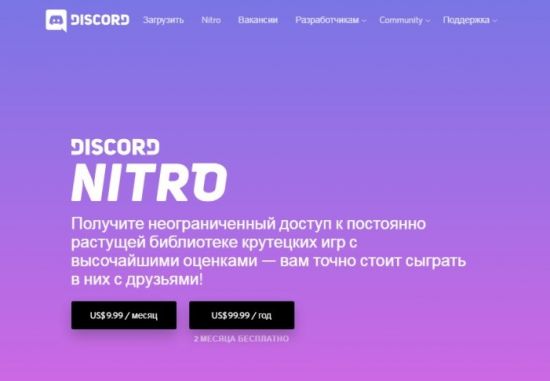
Поставить гифку на аву в Дискорде позволяет дополнительный модуль, который называется Discord Nitro. С его помощью существенно расширяется функционал мессенджера, в частности, открываются следующие возможности:
- Добавление анимированных gif-аватарок в личный профиль.
- Использование эмодзи не только в отдельных каналах, но и в групповых чатах, а также на сервере.
- Передача объемных файлов размером до 50Мб.
- Получение нового статуса пользователя и значка Discord Nitro.
Дискорд позиционирует себя как бесплатный мессенджер без рекламы, и, естественно, что основная монетизация происходит за счет предоставления пользователям дополнительного полезного функционала. Стоимость модуля Нитро составляет 4,99 долларов ежемесячно, но при покупке сразу годовой подписки общая стоимость будет снижена до 49,99 долларов. Это значительно выгоднее, ведь, по сути, оплачивая стоимость 10 месяцев, вы получаете бесплатное обслуживание в течение двух месяцев.
Как подключиться
Для тех, кто решился попробовать весь функционал дополнения, нужно сделать всего несколько простых шагов:
- Скачать и активировать приложение Дискорда.
- Найти значок шестеренки и перейти в режим настроек.
- Далее ищем в открывшемся меню пункт Discord Nitro.
- После перехода во вкладку можно ознакомиться с основными преимуществами, которые предоставляет данный модуль, а также выбрать желаемый срок подписки: месяц или год.
- Подтвердить выбор.
После этой несложной цепочки действий вы переходите к процедуре оплаты. Как и в любом интернет-магазине, появляется окошко для ввода данных банковской карты, которой вы собираетесь оплачивать. Размер комиссии и наличие дополнительных платежей зависит только от банка, который выпустил карту, в самом приложении никаких скрытых доплат нет. На данный момент оплачивать можно только картой.
Можно ли сделать себе аву бесплатно?
Конечно, помимо официального платного приложения, есть также несколько лайфхаков, как поставить gif в Discord. Об одном из них вы и узнаете далее.
Итак, первое, что вообще вам понадобится, – это подбор подходящей гифки. Для этого существует множество различных сайтов, которые предлагают, как уже готовые варианты, так и возможность создать свою уникальную анимацию из короткого кусочка видео.
Далее вам понадобится конвертер файлов из gif в apng. Сначала берем нашу гиф-картинку и вставляем ее для конвертации в apng. Буквально через несколько секунд вы получите результат. Нажимаем на него правой кнопкой и скачиваем в формате имя_файла.gif.
Следующий шаг – это сжатие получившейся анимашки. Для этого загружаем полученный файл, указываем необходимые размеры: 128х128. Останется всего лишь скачать полученный файл и добавить его как аву в профиль Дискорда.
Где создать и найти gif-аватарки?
Анимированные аватарки в Дискорде могут быть самыми разнообразными. Их можно создать буквально самостоятельно в удобных программах:
- Wondershare Filmora – считается лучшей программой для видео и гиф. В ней предлагается множество визуальных эффектов, и она проста в использовании. Основная прелесть в том, что можно делать гиф из видео любого формата и даже статичных картинок. Также есть функция редактирования гиф: обрезки, повороты, комбинирования, ускорения, замедления, изменения цветовой гаммы.
- Photoscape предлагает вам достаточно простой и эффективный функционал, чтобы сделать анимированную аватарку, кадрирование видео, наложение фильтров и редактирование. Единственный ее минус в том, что она не особо быстродейственная.
- Gifted Motion – это программа, подходящая для любых операционных систем и использующая Java. Она позволяет достаточно быстро и просто отредактировать анимированное изображение. Создавать в ней, к сожалению, не удобно.
Кроме того, в сети также есть огромное количество сайтов с анимашками. Можно для начала выполнить поиск по нужному запросу просто в любой из поисковых систем. Наиболее подходящим для этого будет Яндекс, так как он предлагает максимальное количество гифок релевантных запросу.
Не лишним будет заглянуть на сайты определенной тематики. К примеру, если вы заядлый игрок в Варкрафт, вы можете пойти на специализированные сайты с контентом, посвященным данной тематике и найти себе анимацию хоть с Иллиданом, хоть с Сильваной. А может, вы фанат Гарроша Адского Крика? Есть там и такое.
После того, как вы подобрали для себя изображение, останется дело за малым – добавить его в ваш профиль.
Как загружать
Личный профиль – это ваша карточка в мессенджере. Здесь можно указать ник, поставить картинку, заполнить прочие данные. Так как же заменить стандартное изображение геймпада на что-то уникальное, отображающее вас? Для этого потребуется сделать всего несколько шагов:
- Зайдите в Discord на вашем устройстве.
- Перейдите в режим настроек пользователя. Для этого нажмите иконку шестеренки в нижней части окна программы, возле имени пользователя.
- В правой части появятся поля для внесения изменений в настройки ЛК и программы.
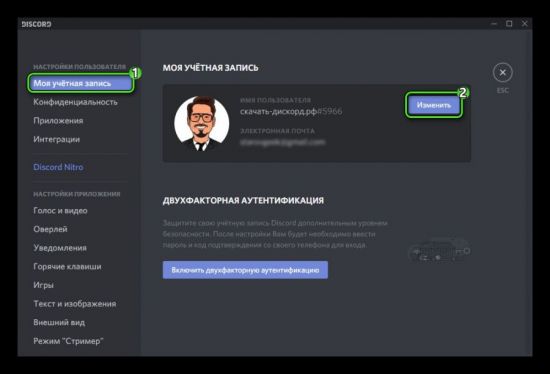
- Нажмите на самый первый пункт списка в левой части окна – «Моя учетная запись».
- После того, как отобразилась вся информация о пользователе – нажимаем на кнопку «Изменить».
- Теперь, когда пункты стали доступны для редактирования, вы можете нажать на логотип нынешней аватарки и выбрать необходимый файл в проводнике.
- Сохраните внесенные изменения.
Обратите внимание! Для установки в качестве основного изображения профиля не подходят картинки крупнее 128х128 пикселей. Если изображение превышает указанный формат, оно будет автоматически обрезано до нужных размеров. Также файл не должен быть громоздким.
Итак, установить гиф на аватарку вашего профиля в Дискорде на самом деле оказалось достаточно просто. Вы можете выбрать более легкий и легальный вариант и купить дополнительное программное обеспечение или немного поломать голову добавлении кода для бесплатного использования гифок. В любом случае, в результате вы получите действительно уникальный юзерпик и будете выделяться среди других игроков на канале.
Как сделать анимированную аватарку в Discord без подписки Nitro
При создании учетной записи в Discord пользователям доступны возможности настроить ее по своему усмотрении. Создать отличающийся от других профиль помогут встроенные инструменты мессенджера. Можно воспользоваться стандартными вариантами, но если желаете персонализировать себя, и привлечь внимание то используйте максимум возможностей. В этой статье пойдет речсь о том, как в Дискорде сделать анимированную аватарку без Нитро, всегда ли работает этот способ, и как подготовить живую картинку, найденную в интернете.
Как в Discord сделать анимированную аватарку, если нет Нитро
Вообще такая возможность предлагается только платным подписчикам. Наличие Nitro значительно расширяет опции и функциональность вашего приложения. Можно поставить анимацию на аву бесплатно, но этот способ срабатывает нечасто. Дело в том, что разработчики периодически устраняют лазейки и багги в мессенджере.
Однако используя старую версию Дискорда, которую вы еще не обновляли, можете испытать один из способов. Пошаговую инструкцию приводим далее:
- Подобрав картинку в GIF, ее придется в формат APNG.
- Найдите в интернете любой конвертер, который может форматировать такие файлы.
- Зайдите на сайт, и нажмите кнопку «Выберите файл».
- Через проводник добавьте свою анимированную картинку.
- Когда конвертация будет завершена, задайте размеры готовому изображению. Стандартно до 150 пикселей.
- Скачайте полученный файл в нужном формате на свое устройство. При сохранении в названии припишите формат gif.
- Теперь перейдите в Дискорд в настройки профиля.
- Нажмите на имеющийся аватар, чтобы отредактировать его.
- Выберите полученную картинку со своего ПК.
- Проигнорируйте уведомление приложения о том, что выполнить такую загрузку можно только с Нитро.
- Нажмите кнопку «Сохранить изменения».
Это достаточно просто способ установить бесплатно анимацию на свой профиль в Дискорде. Но если он у вас не работает, значит, такой лаг уже исправлен. И вам придется искать другие варианты. Однако при наличии Nitro ничего не придется мудрить, и вы установите GIF без проблем.
Как делать анимацию профиля в Дискорд Онлайн
Тем, у кого нет проблем с платной подпиской, процесс смены статичной картинки на анимированную займет пару минут. Все что потребуется – на просторах инета отыскать оригинальное короткое видео и скачать его на свой компьютер.
Если есть время и желание, то можете создать собственную анимацию. Для этого используют графические редакторы, в которых моно сделать нарезку, подобрать спецэффекты, и создать свою гифку. Когда анимированная картинка будет готова, ее можно ставить на аватар в Дискорде:
- Войдите в программу под своими данными.
- В нижней части слева найдите символ шестеренки, нажмите на наго.
- Слева выберите раздел «Моя учетная запись».
- Нажмите на пункт «Изменить».
- Тапните по аватарке, которая сейчас установлена в профиле.
- Выберите готовый файл со своего компьютера.
- Нажмите кнопку «Сохранить изменения».
Частые вопросы:
- Как сделать анимированную аватарку в Discord Nitro
- Как поставить гифку на аватар в Дискорд Онлайн
- Как поменять тег в Discord без подписки Nitro
- Как в Discord Nitro поставить gif картинку
Как сделать анимированную аватарку в Discord Nitro
Улучшить возможности в Discord вы сможете за небольшую ежемесячную плату, оформив специальную подписку Nitro. Вы сможете загружать большие файлы, давать бусты любимым серверам и получать немало других бонусов. Отвечая на вопрос, как поставить анимированную аватарку в Дискорд Нитро, сразу отметим, что у вас должен быть файл формата GIF. Причем его можно либо скачать в готовом виде, либо сделать самосму из нескольких кадров. В статье детально рассказываем, как это можно сделать, имея платную подписку.
Как поставить анимированную аватарку в Дискорд Нитро
Платная подписка мессенджера Discord Nitro дает немало преимуществ. Одним из них является возможность устанавливать эмодзи с анимацией на свой профиль. Вы сможете собирать, или даже создавать собственные пользовательские и анимированные аватарки. Начнем с того, как поставить уже имеющийся GIF файл, который хранится на вашем устройстве:
- Откройте меню с настройками, и слева выберите пункт «Моя учетная запись».
- Нажмите на три точки справа от тега профиля.
- В меню, которое откроется, выберите «Смена аватара».
- Через проводник выберите гифку, которая уже загружена к вам на ПК, и два раза кликните на нее, чтобы она загрузилась в профиль.
- Нажмите для окончания «Сохранить изменения».
Обратите внимание! Опция добавления аниминированных эмодзи доступна только для тех, у кого оформлена подписка Nitro.

С основной процедурой добавления нового анимированного эмодзи все понятно. Но где их можно брать? Чтобы ничего не придумывать, и найти интересное живое изображение, используйте разные сайты в сети, Приведем несколько бесплатных ресурсов на ваш выбор:
- com. Этот ресурс имеет огромный контент файлов формате GIF. Единственный минус для некоторых – он англоязычный.
- ru. Здесь выбор чуть меньше, зато все на русском языке, и поиск вести будет проще. Слева расположены категории, по которым можно отыскать нужный контент.
- ru. Здесь несколько упрощенный интерфейс. Но вполне приличный каталог, а также русский язык.

На самом деле подобных ресурсов в сети не один десяток. Их преимущество в возможности отыскать здесь действительно редкие видео.
Способы создания персональной аватарки в Discord Nitro
Придумывая как украсить свой профиль в мессенджере, и имея опцию Нитро, вы сможете не только выбрать готовые гифки, но и создать собственный эмодзи. Правда в самом приложении такого функционала нет, так что придется обратиться к сторонним программам в сети.

Это фото и видеоредакторы, которые можно поискать через браузер. Правда, чтобы пользоваться ими у вас должны быть хотя бы элементарные навыки редактирования видео. Можно также посмотреть уроки в сети на эту тему. Из программных софтов можем порекомендовать пару:
- Wondershare Filmora. Это мощная программа, работающая с видеоформатом, и создающая короткую анимацию. В нем масса интересных спецэффектов, позволяющих выполнить обрезку, замедлить или ускорить изображение, и прочие функции. Можно редактировать готовые файлы, или создавать свои с нуля.
- GiftedMotion. У этого софта достаточно простой интерфейс, но при этом широкий функционал. Поддерживает множество форматов, и позволяет редактировать картинки и видео.
Частые вопросы:
- Как в Discord Nitro поставить gif картинку
- Что такое Дискорд Онлайн, и как им пользоваться
- Как поставить гифку на аватар в Дискорд Онлайн
- Как получить тариф Discord Nitro без банковской карты
Создание анимированной аватарки в Discord
Для загрузки анимированной аватарки в Discord у вас на руках должен быть файл формата GIF. Его можно не только скачать, но и создать самостоятельно из имеющихся кадров. Детальную информацию о том, как это сделать, вы найдете в другой статье на нашем сайте.
Вариант 1: Программа для ПК
Обладатели десктопной версии Дискорда могут использовать два разных метода создания анимированной аватарки. Первый подразумевает покупку дополнительных функций путем оформления подписки Nitro. Второй работает не у всех юзеров, но позволяет установить анимацию бесплатно.
Способ 1: Приобретение подписки Nitro
Nitro — специальная подписочная система Discord, открывающая доступ к некоторым косметическим и функциональным элементам. В нее входит и возможность установки GIF-анимации на аватарку, которую будут видеть все другие пользователи программы. Давайте разберемся, как приобрести эту подписку и поменять аватарку в дальнейшем.
- Запустите Дискорд и нажмите по значку шестеренки справа от кнопок управления звуком.
- В окне настроек учетной записи перейдите в раздел «Discord Nitro», нажав по выделенной синим надписи.
- Ознакомьтесь с тем, что включает в себя подписочная система. Основное внимание обратите на «Персонализацию профиля», убедившись в том, что анимированный аватар станет доступным сразу после оформления подписки.
- Вверху вы увидите кнопку «Подписаться», по которой и требуется нажать для перехода к следующему шагу покупки.
- Выберите один из типов подписки, предпочитая ежегодное или ежемесячное списание средств. Заполните данные карты или используйте электронный кошелек для оплаты.
- Как только вы получите информацию об открытии новых функций, в этом же меню с настройками перейдите в раздел «Моя учетная запись».
- Щелкните по трем точкам, расположенным справа от тега профиля.
- Из появившегося меню выберите вариант «Смена аватара».
- Откроется окно «Проводника», в котором найдите хранящуюся гифку и дважды кликните по ней для загрузки.
- Остается только нажать на «Сохранить изменения». Если подписка не оформлена, появится информация о том, что вы не можете использовать GIF.
- В этом же окне с параметрами учетной записи можно сразу убедиться в том, что анимация воспроизводится корректно.
Главный недостаток этого метода — необходимость оформления платной подписки и ее постоянное продление, если вы хотите, чтобы анимированный значок профиля отображался всегда. Соответственно, этот вариант не подходит многим пользователям, и в качестве возможной альтернативы предлагаем ознакомиться со следующим.
Способ 2: Загрузка APNG-файла
Сразу предупредим, что способ далеко не всегда оказывается рабочим по причине того, что разработчики уже исправили эту лазейку. Однако обладатели старых версий Дискорда могут попробовать реализовать его, чтобы проверить, воспроизведется ли анимация после добавления изображения в другом формате.
- Понадобится конвертировать имеющуюся GIF-анимацию в файл формата APNG. Для этого перейдите к онлайн-сервису EzGIF, кликнув по расположенной выше ссылке, и нажмите на «Выберите файл» или перетащите его в выделенную область.
- В «Проводнике» отыщите гифку и дважды кликните по ней ЛКМ.
- Подтвердите загрузку файла, щелкнув по кнопке «Upload».
- Дождитесь появления GIF на сайте и нажмите на «Convert to APNG!»
- Через несколько секунд изображение отобразится в блоке «Output APNG image», где вам требуется активировать инструмент «resize».
- Задайте высоту и ширину изображения примерно в 100-150 пикселей и примените изменения.
- На этой же вкладке ниже найдите итоговое изображение, сделайте по нему щелчок правой кнопкой мыши и из контекстного меню выберите «Сохранить картинку как».
- В названии после точки измените формат на .gif.
- При этом тип файла оставьте PNG и скачайте изображение на компьютер.
- Вернитесь к Дискорду и снова перейдите в настройки профиля.
- Нажмите по текущему аватару для его смены.
- Через «Проводник» загрузите созданный только что файл.
- Игнорируйте появившееся уведомление и подтвердите сохранение, проверив после этого результат.
Если при проверке своей аватарки вы и другие участники Discord не видите воспроизводимую анимацию, значит, у вас этот метод не сработал и других вариантов использования GIF, кроме как покупки подписки Nitro, нет.
Вариант 2: Мобильное приложение
Для обладателей мобильного приложения актуален только метод с покупкой подписки Nitro, однако можно воспользоваться инструкцией из Способа 2 (действия абсолютно идентичны и для смартфона), чтобы конвертировать GIF и проверить, повлияет ли это на отображение анимации без приобретения дополнительных функций. Мы же расскажем только об оформлении подписки, поскольку здесь алгоритм несколько отличается от того, что рассмотрен выше.
- На панели внизу нажмите кнопку с изображением аватарки своего профиля.
- После открытия окна «Настройки пользователя» в блоке «Настройки Nitro» тапните по пункту «Подписаться сегодня».
- Прочитайте о расширенных функциях, которые включает в себя подписка, а затем переходите к ее оформлению.
- Как только новые возможности были подключены, в этом же меню нажмите кнопку «Моя учетная запись».
- Сделайте тап по текущему значку профиля для его изменения.
- Выберите файловый менеджер, где хотите отыскать файл с GIF-анимацией.
- Выполните поиск и загрузите необходимую картинку.
- Ожидайте добавления файла в приложение, что займет пару секунд.
- Подтвердите загрузку изображения.
- Если подписка не оформлена, появится соответствующее предупреждение с предложением приобрести ее.