
OK Google – как настроить голосовую активацию и разблокировку
Как активировать помощник Гугл Ассистент на любом экране и как разблокировать телефон на Android своим голосом с помощью Voice Match.
Мы уже ранее писали о выходе Google Ассистента на русском и о том, где его скачать. В этой статье мы настроим голосовую активацию Гугл Ассистента командой «Окей, Гугл» на любом экране, разблокируем Андроид своим голосом и запустим Google Ассистент без использования рук.
Где скачать приложение Google с Ассистентом
Для того, чтобы настроить голосовую активацию, необходимо убедиться, что на вашем устройстве установлен помощник Google Assistant. Гугл Ассистент доступен на телефонах с Android 5.0 и выше. Голосовой помощник от Google появляется на вашем андроиде после установки приложения «Google» версии 6.13 и выше. Скачать и обновить приложение «Google» для Android можно по этой ссылке:

Платформа: Android
Цена: Бесплатно
Как настроить голосовую активацию Google Ассистента – Voice Match
По умолчанию к голосовому помощнику Google Assistant вы можете обращаться только из приложения Google. Вам нужно сначала запустить это приложение и только потом говорить «Окей, Гугл» и давать команду, например «расскажи о погоде на завтра». Чтобы вы могли обратиться к Google Ассистенту с домашнего экрана или из другого приложения вам нужно включить функцию голосовой активации Voice Match.
- После того, как вы обновили приложение «Google», открываем его.
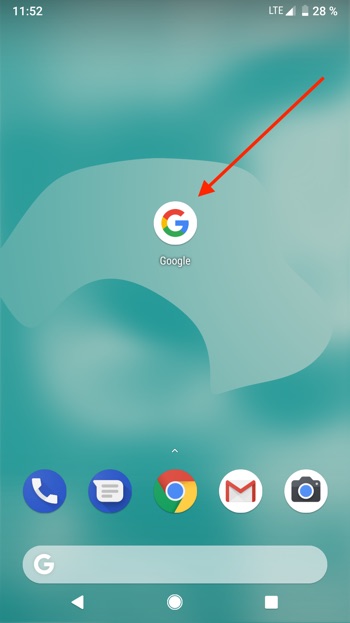
- Нажимаем на значок с тремя полосками справа снизу.
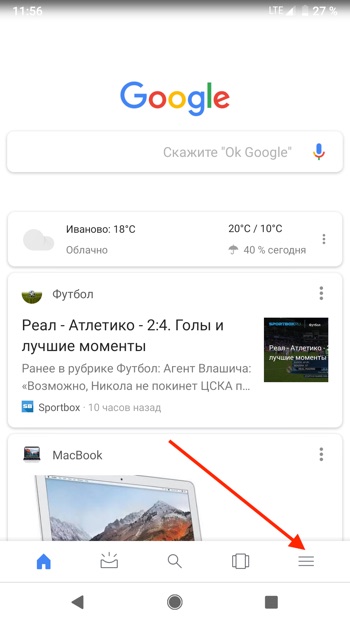
- Открываем Настройки.

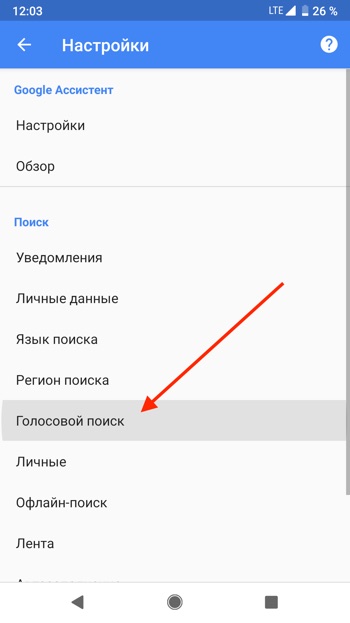
- Переходим в «Голосовой поиск».
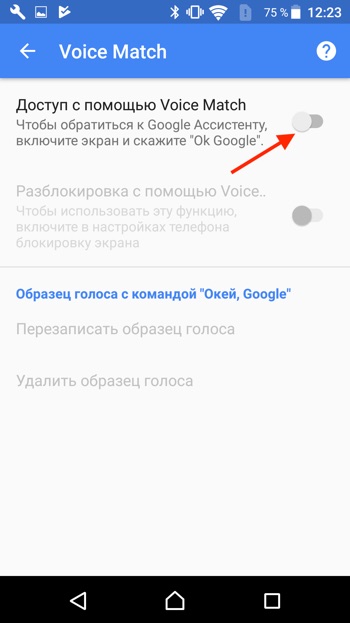
- Нажимаем «Voice Match».
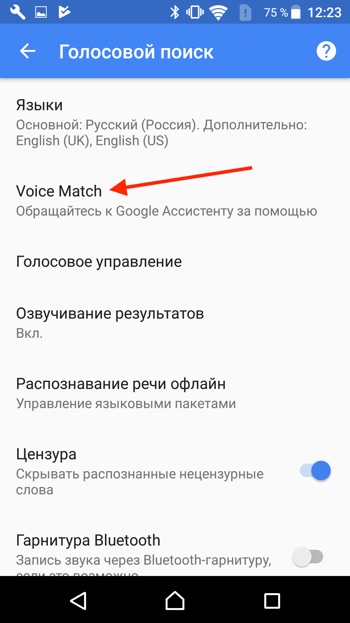
- Активируем переключатель под названием «Доступ с помощью Voice Match».
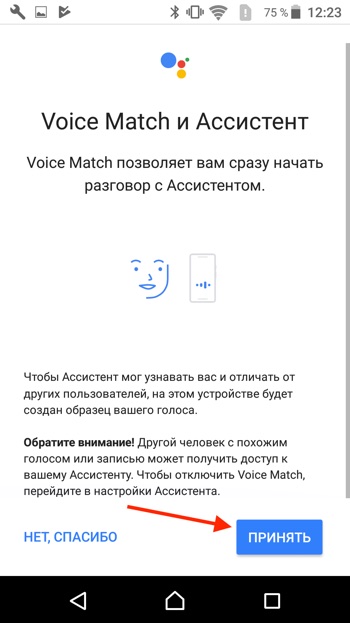
- Нажимаем «Принять».
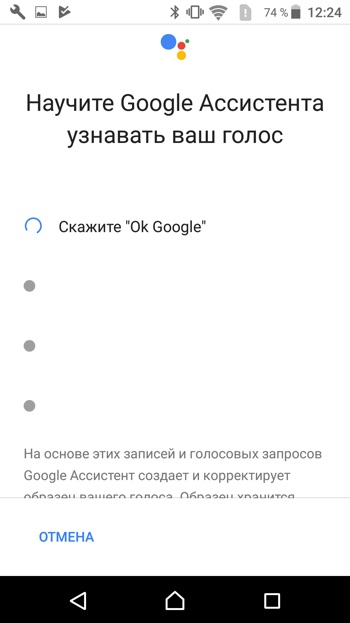
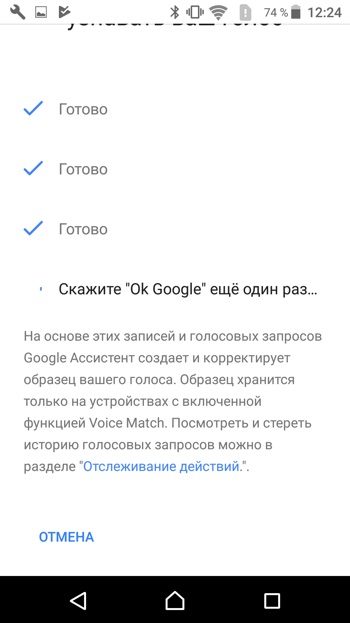
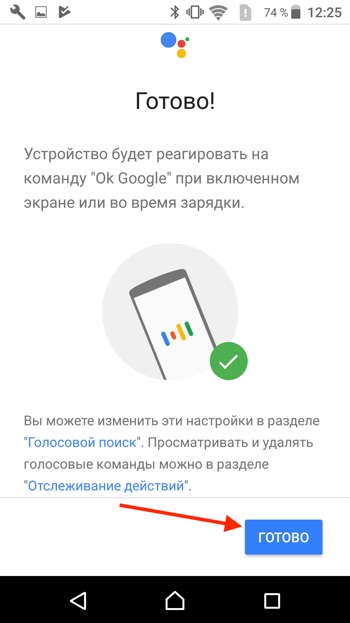
- Необходимо четыре раза сказать «Окей Гугл». Это нужно для того, чтобы Google Ассистент лучше распознавал именно ваш голос и диалект.
Умный дом Сбер с Zigbee

Как пользоваться Google Ассистентом
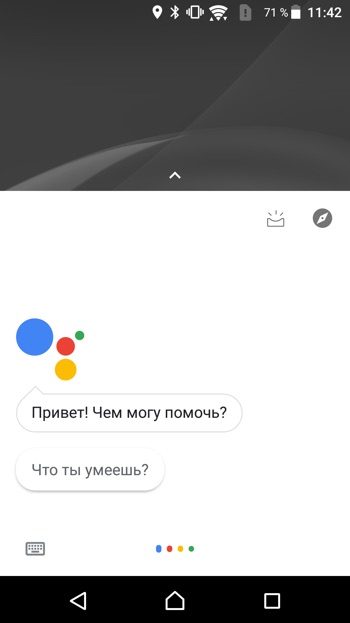
- Вы можете вызывать Google Ассистент из любого экрана или приложения на вашем Android устройстве. Достаточно просто сказать «Окей, Гугл», и появится диалоговое окно с помощником.
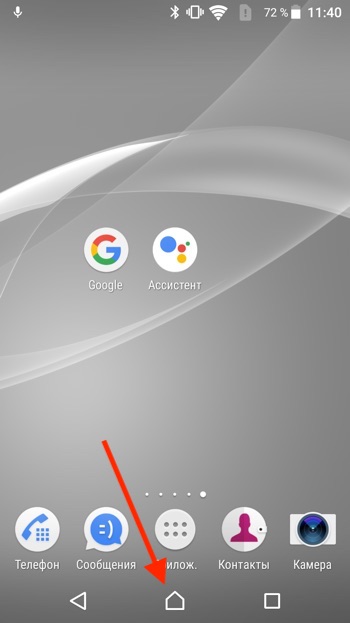
- Также вы можете нажать и удерживать центральную кнопку «Домой», чтобы вызвать Ассистента.
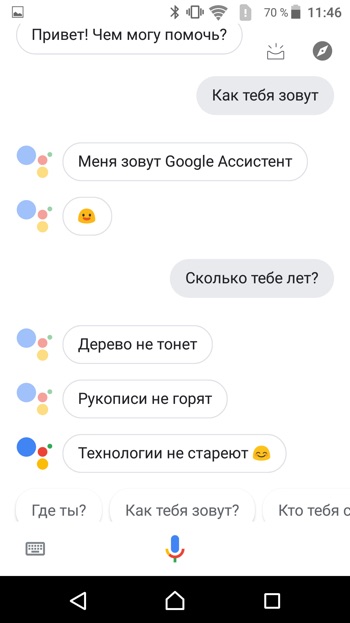
- C Google Ассистентом довольно весело общаться, разработчики постарались сделать свой помощник максимально «живым».
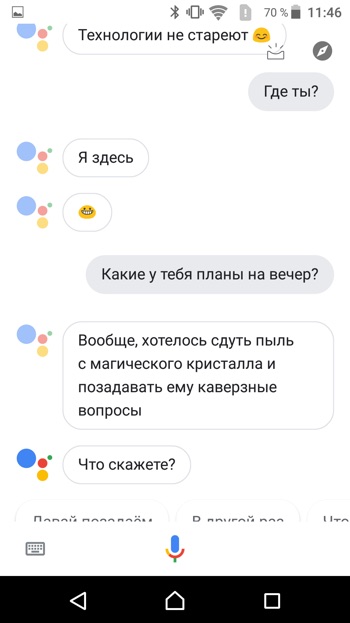
Полный список команд для Google Ассистента на русском вы можете найти в нашем справочном приложении. Установив его, у вас всегда будет под рукой самый актуальный список команд для помощника от Гугл:

Платформа: Android
Цена: Бесплатно

Платформа: iOS
Цена: Бесплатно

Как настроить разблокировку Android голосом
Функция Voice Match позволяет разблокировать телефон голосом командой «Окей, Гугл» вместо пин-кода или отпечатка пальца. Причём если другой человек попробует разблокировать ваше устройство этой ключевой фразой – ваш телефон останется заблокированным. Конечно, если его голос не окажется слишком похожим на ваш собственный (например, как у близких родственников одного пола).
Эта функция разблокировки, к сожалению, работает не на всех устройствах. Например, разблокировка с помощью Voice Match не работает на телефонах Xiaomi из-за особенностей безопасности оболочки MIUI. Покажем, как активировать эту функцию на совместимых телефонах:
- Если у вас не включена защита для разблокировки телефона, то переключатель «Разблокировка с помощью Voice Match» будет не активен. Необходимо включить защиту при блокировке.
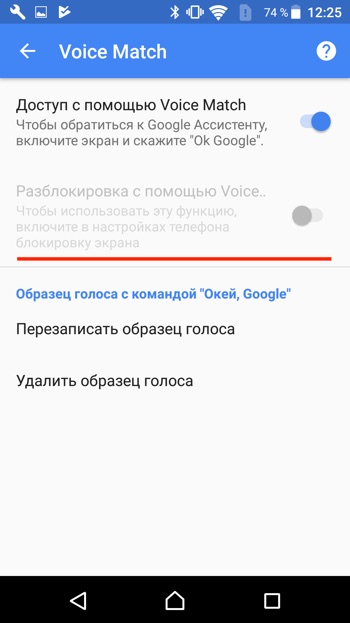
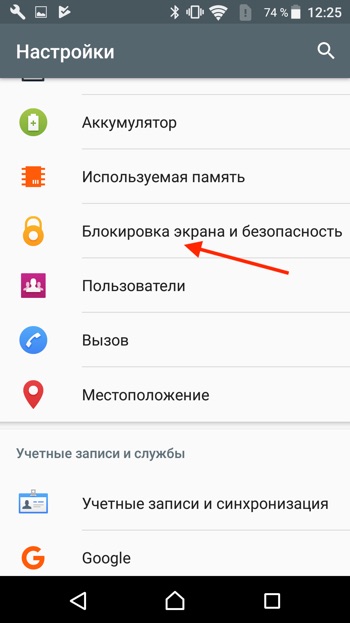
- Нажимаем «Настройки». Листаем вниз, находим категорию «Блокировка экрана и безопасность» и нажимаем на неё.
- Нажимаем «Блокировка экрана».
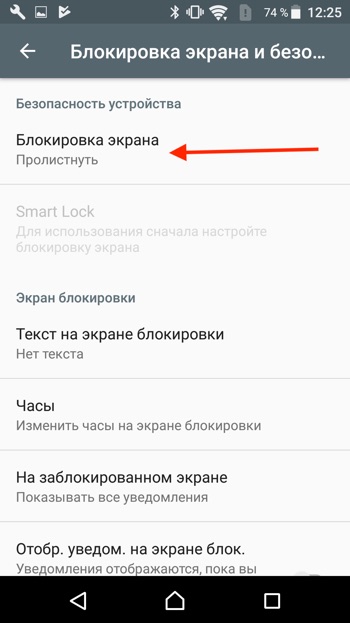
- Выбираем тип защиты, например «PIN код».
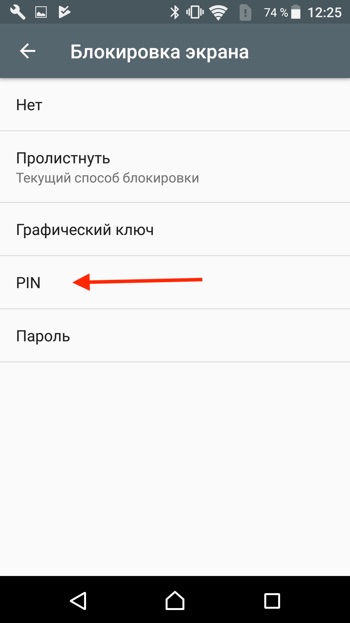
- Вводим пароль и нажимаем «Продолжить».
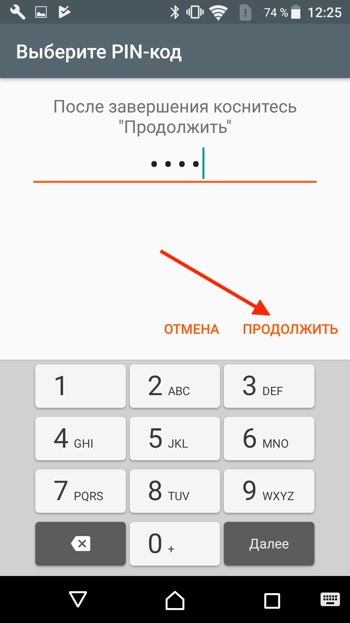
- Повторно вводим пароль и нажимаем «OK».

- Выберете, нужно ли показывать текст уведомлений на заблокированном экране. Мы выбрали не показывать. Нажимаем «Готово».
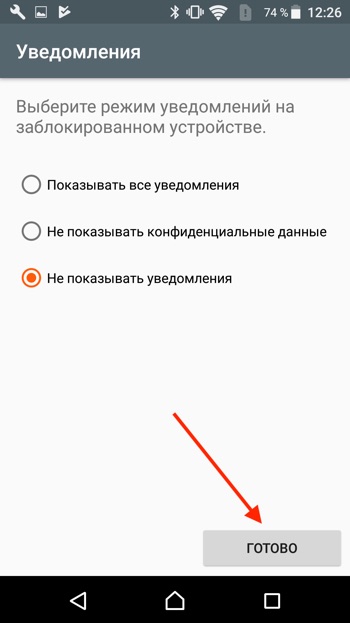
- Блокировка экрана включена.
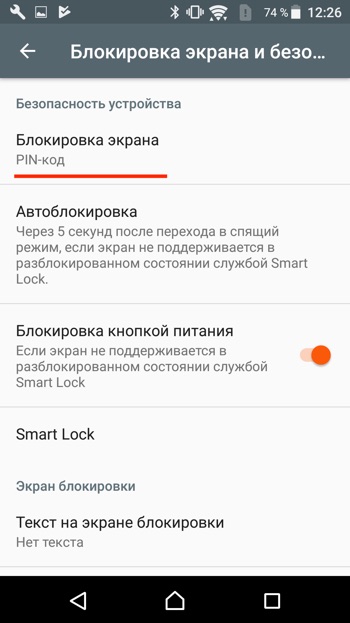
- Возвращаемся в настройки Voice Match (Приложение Google → Настройки → Голосовой поиск → Voice Match). Нажимаем переключатель «Разблокировка с помощью Voice Match».
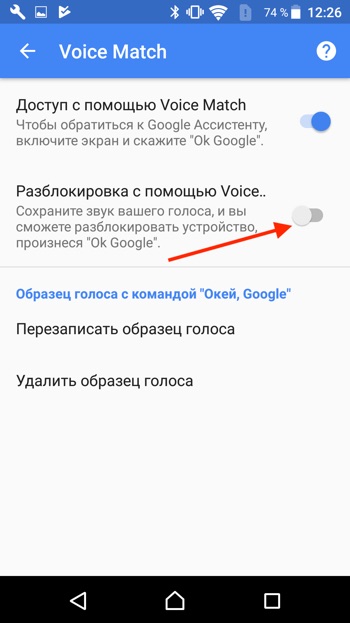
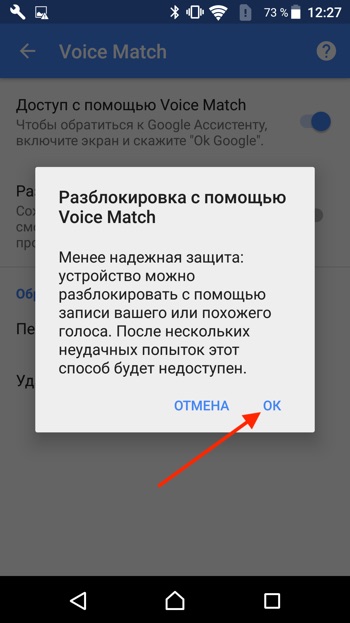
- Нас предупреждают о невысокой надёжности данной функции (многие люди имеют похожие голоса, например родственники). Нажимаем «OK».
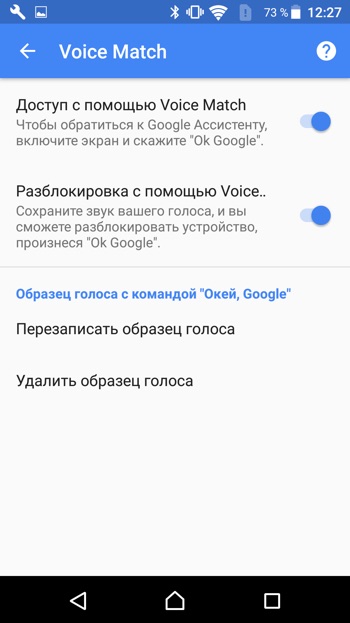
- Поздравляем! Вы настроили разблокировку Android-устройства с помощью голоса. Протестируйте данную функцию. Заблокируйте телефон и скажите «Окей Гугл» – телефон должен разблокироваться без требования ввести пароль или отпечаток пальца для разблокировки.
- Если через какое-то время, при попытке разблокировать телефон голосом, вы видите сообщение “Разблокировка голосом временно отключена. Устройство можно разблокировать только вручную“, то попробуйте перезаписать образец голоса и перенастроить функцию Voice Match. Это происходит из-за того, что после нескольких неудачных попыток разблокировки, смартфон блокирует данную функцию до полной перенастройки.
Google регулярно добавляет новые команды для своего голосового помощника. Мы сделали приложение со справкой по командам, которое регулярно обновляем. Установив это приложение, у вас всегда будет под рукой самый актуальный список команд:
Ok Google что это и как пользоваться голосовым помощником на Android
Ok Google — это команда для активации голосового помощника Google Ассистент, ранее функция называлась Google Now и о ней в завершении нашей публикации. С помощью голосовой команды: «Ок Гугл» вы сможете ускорить процесс взаимодействия со смартфоном.
Голосовой помощник Google Ассистент реагирует на приветствие пользователя Оk Google, способен выполнять многофункциональные задачи, поиск информации, взаимодействие с приложениями, поддержание диалога.

Как включить Ok Google — функцию голосового ассистента на Android
- Откройте приложение Google на Android смартфоне.
- Нажмите на значок своего профиля и перейдите в раздел «Настройки» далее подраздел «Голос».
- В пункте «Окей, Google» выберите опцию «Voice Match» и активируйте функцию «Окей, Google».
Как начать голосовой поиск с помощь Ok Google
Чтобы активировать голосового помощника, зажмите кнопку «Домой» или скажите Окей, Google.
Скачать Google Ассистент бесплатно из Google Play
Price: Free
Кстати, на сайте Твой Android есть отдельная публикация о Google Assistant на русском, где вы узнаете подробнее как устанавливать и как пользоваться голосовым помощником основанным на технологии искусственного интеллекта.
Часто задаваемые вопросы о Google Ассистенте
Почему не работает Google Ассистент в Android телефоне?
Перезагрузите Android смартфон, убедитесь что в настройках активирована функция Ok Google. Подробные инструкции вы можете прочесть в нашей отдельной публикации: телефон не реагирует на Окей Google.
Как отключить Google Ассистент на Android смартфоне?
Зайдите в приложение настройки, разделе телефон отключите функция Google Ассистент, подробнее вы можете прочитать в отдельной публикации о том как отключить Google Ассистент на Android.
Что умеет Google Ассистент на Android смартфоне?
✅ Позвонить, сказав, например: «Окей Google, позвони маме».
✅ Отправлять сообщения набирая его голосом, например: «Окей Google, отправь сообщение Маме: я буду дома, после восьми вечера».
✅ Управлять заметками и напоминаниями.
✅ Управлять музыкой.
✅ Управлять приложениями: «Окей Google, проложи маршрут к дому».
✅ Спрашивать прогноз погоды и многое другое.
Подробнее вы можете прочитать в отдельной публикации о том что умеет Google Ассистент на Android.

Официальная информация из Википедии о Google Now.
Google Now — это персонализированный сервис разработанный Google lnc и поддерживаемый в приложении Google Search для Android и iOS. Google Now воспринимает естественный язык, выполняет различные действия, поиск и подсказки. Функция запущена 9 июля 2012 года в Android 4.1 «Jelly Bean».
В заключение
Голосовое управление Google Ассистент даст возможность быстрее взаимодействовать со смартфоном и делать это “без рук”, это очень удобно например находясь за рулем, голосом отправить сообщение или если вы находитесь один и некем поговорить, можно это сделать со смартфоном но это будет больше энциклопедического характера разговор. Вообще перечислять все очевидные плюсы использования не буду. А скажу что это классная функция будущего.
Здесь все, что вы должны знать о фонарике на Андроид: секретные функции, включение и настройка
Каждый смартфон оснащается фонариком — набором специальных светодиодов, которые начинают светиться в определенный момент. Обычно он располагается на спинке устройства и отличается как тональностью, так и яркостью. Кроме того, этот аппаратный компонент может использоваться в самых разных сценариях. О многих из них вы наверняка не знали, поэтому не лишним будет еще раз вспомнить, как включить фонарик на телефоне, и какие задачи он выполняет на устройствах с операционной системой Андроид на борту.
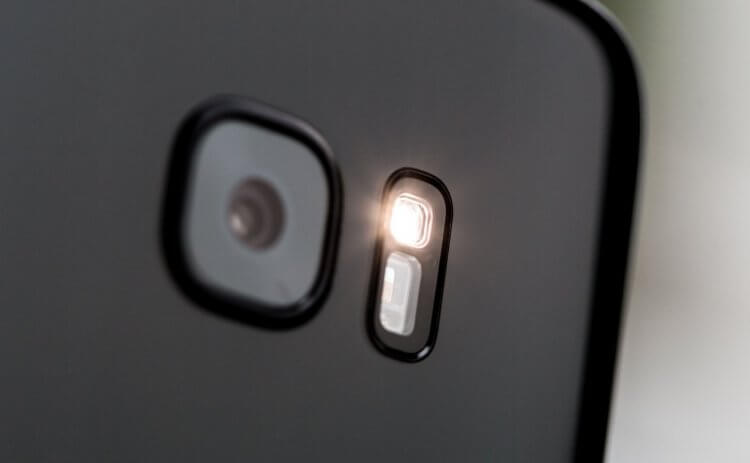
Уверены, что знаете о фонарике своего смартфона все?
Как включить фонарик на телефоне
Начнем с простого и разберемся, где в телефоне фонарик. Как правило, чтобы получить к нему доступ, вам нужно просто опустить шторку уведомлений, сделав свайп от верхней части экрана вниз. Здесь находится значок фонаря, на который и нужно нажать для его активации.
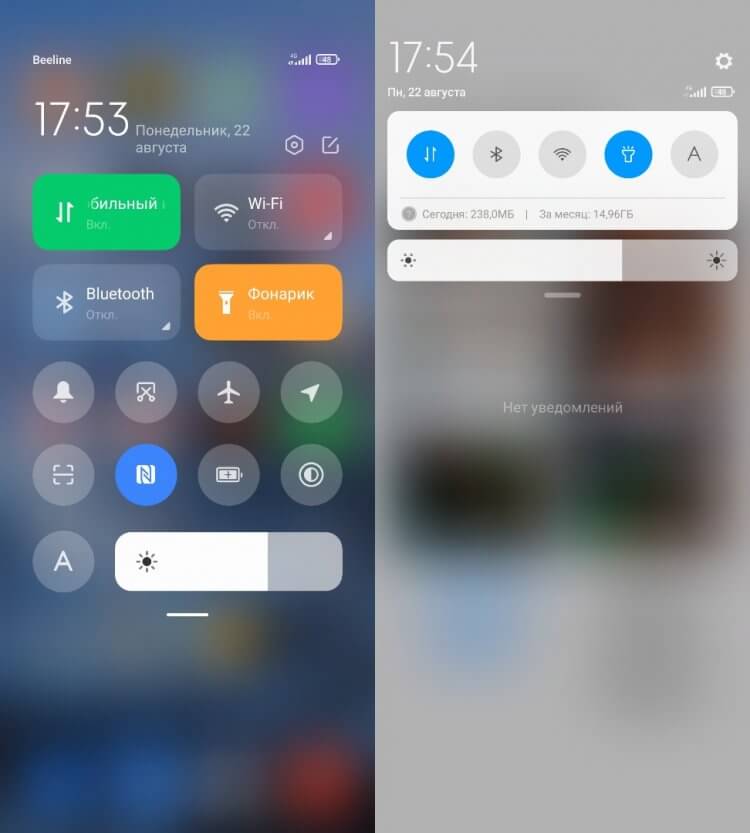
Если иконка фонарика отсутствует, откройте дополнительное меню центра управления
Если вы пользуетесь виртуальными ассистентами, то можете включить фонарик голосом. Так, если ваш основной помощник — Google Assistant, скажите: «Ок, Гугл» для его запуска, а затем: «Включи фонарик». После этого светодиоды загорятся. Деактивировать их можно как голосом, так и в ручном режиме.
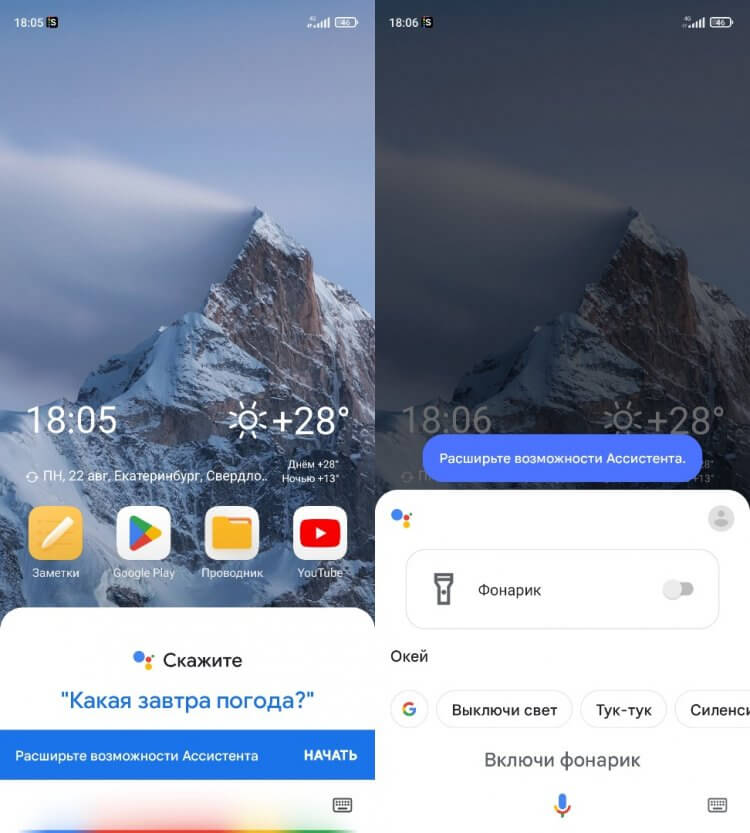
Если вы пользуетесь голосовым ассистентом Яндекса, можно произнести: «Алиса, включи фонарик»
Как включить фонарик кнопкой
По умолчанию на смартфоне можно включить вспышку только через шторку уведомлений (центр управления) или через голосовую команду ассистента. В то же время есть другое вариант активации: нажатием горячей клавиши. Чтобы настроить подобный способ включения, сделайте следующее:
- Откройте настройки телефона.
- Перейдите в раздел «Расширенные настройки», а затем — «Функции кнопок».
- Выберите опцию «Фонарик».
- Назначьте подходящую клавишу или комбинацию кнопок.
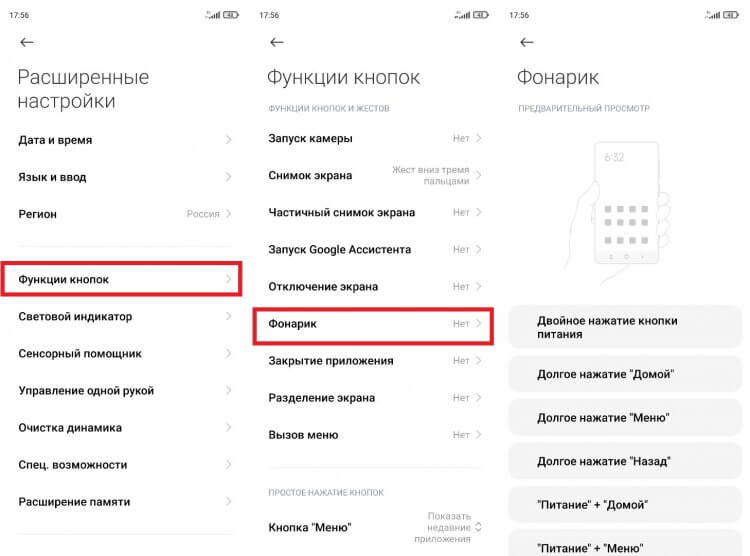
Некоторые способы активации не работают при управлении жестами
Так вы добавите для себя еще один способ активации вспышки. Например, двойным нажатием кнопки питания — этот вариант кажется мне наиболее удобным. А как включаете фонарик вы?
⚡ Подпишись на Androidinsider в Дзене, где публикуются эксклюзивные материалы
Как включить вспышку на телефоне
Еще один вариант использования фонарика — вспышка. В таком случае он активируется только в тот момент, когда вы делаете фотографию на камеру своего смартфона. И сейчас мы поговорим о том, как включить вспышку:
- Запустите приложение «Камера».
- Нажмите на значок вспышки.
- Выберите нужный режим работы.
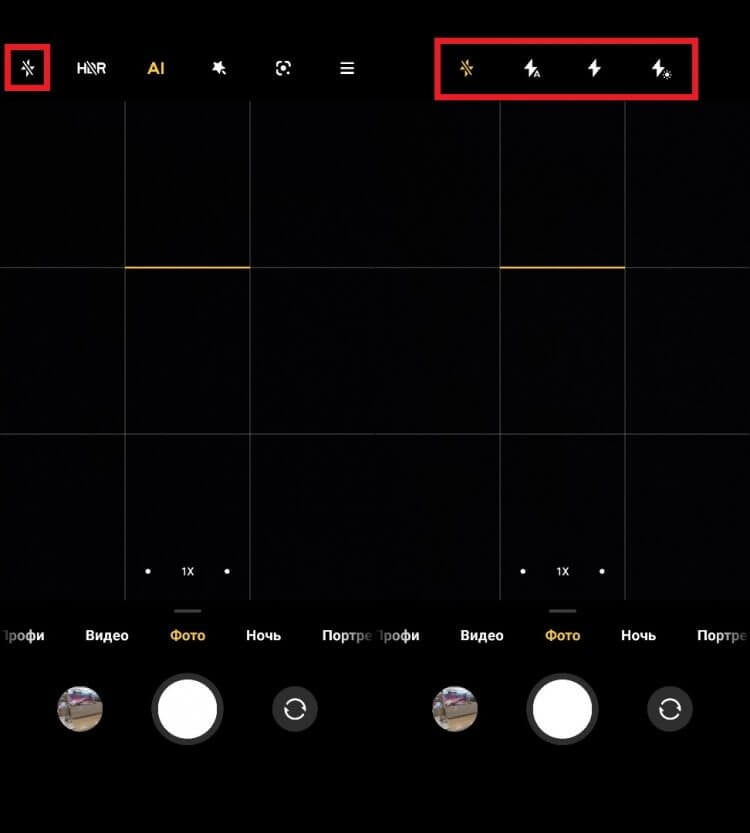
Вспышка работает в нескольких режимах
Стоит подробнее остановиться на режимах вспышки. Если вы жмете на перечеркнутый значок, то она не включится даже ночью. Иконка с буквой «А» отвечает за автоматическую активацию вспышки в зависимости от условий освещения. А вот нажатие на последний значок включает режим фонарика, когда светодиоды горят на всем протяжении съемки хоть при фотографировании, хоть при записи видео.
�� Собрали самые интересные находки с АлиЭкспресс в нашем телеграм-канале Сундук Али-Бабы
Как включить фонарик при звонке
Одной из фишек Apple iPhone была и остается вспышка при звонке. Она позволяет узнать о поступлении входящего вызова не только за счет мелодии или вибрации, но и за счет мигающего фонарика. И, если вы не знаете, как включить вспышку при звонке, действуйте по следующей инструкции:
- Откройте настройки устройства.
- Перейдите в раздел «Приложения».
- Выберите «Вызовы».
- Откройте вкладку «Входящие вызовы».
- Активируйте ползунок «Вспышка при звонке».
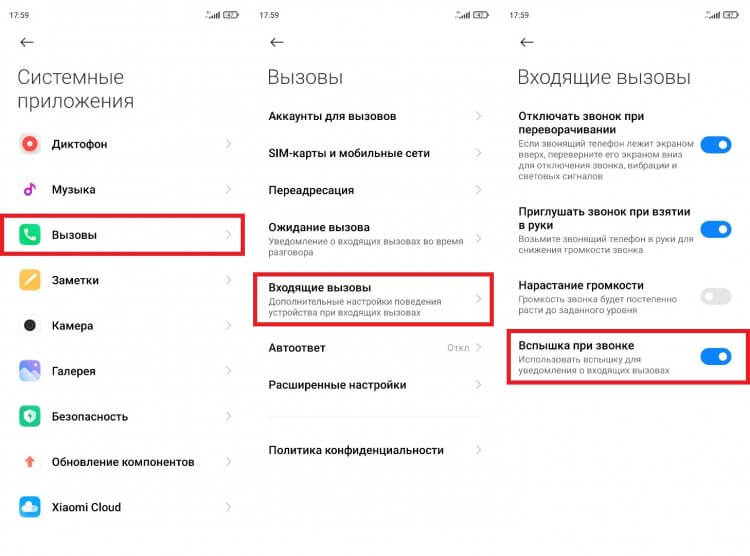
Включить вспышку также можно через настройки звонилки
Теперь, когда вам поступит входящий звонок, фонарик начнет мигать в такт мелодии вызова. Кстати, подобная настройка доступна не только в стандартном приложении «Вызовы», но и в большинстве звонилок от сторонних разработчиков.
Фонарик на телефоне — секретные функции
Выше мы рассмотрели основные варианты использования вспышки, но можно пойти дальше, включив свою фантазию. К примеру, фонарик может стать инструментом для общения посредством азбуки Морзе. Включая и выключая вспышку, можно подать сигнал бедствия «SOS» или построить полноценный диалог. Сомнительно? Согласен, но зато интересно.
❗ Присоединяйся к нашему чату в Telegram — ответим на любые вопросы
Говоря о том, как включить вспышку на уведомления, я уже отметил, что фонарик играет в такт мелодии. То же самое он может делать не только при входящем вызове, но и при воспроизведении музыки. А еще есть куча дополнительных вариантов активации вспышки (например, хлопком). Для всего этого вам понадобится специальные приложения, о которых я расскажу далее.
Приложение фонарик — какое скачать
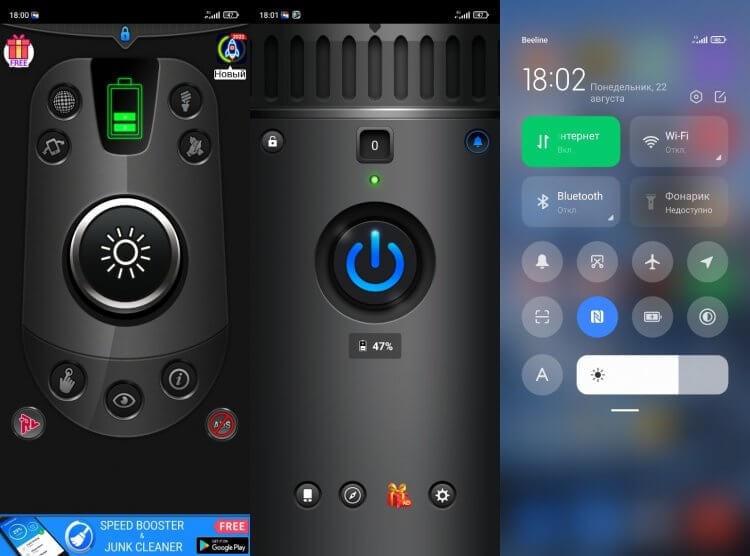
Если вы используете стороннее приложение, управлять фонариком через шторку не получится
В Google Play есть огромное количество программ, которые ищутся по слову «Фонарик». Но далеко не все из них обладают широким набором функций, расширяющих стандартные возможности вспышки. Я попробовал несколько приложений, и готов порекомендовать следующие из них:
- Flashlight (RV AppStudios);
- Фонарик (Weather Radar);
- Фонарик Galaxy (Szymon Dyja).
В отличие от других подобных программ, эти приложения позволяют настроить периодичность мигания или время работы фонаря, а также включить активацию светодиодов встряской смартфонов. Но, если вы будете пользоваться функцией при помощи одной из рекомендованных утилит, выключить фонарик через шторку уведомлений не получится.
⚡ Теперь Androidinsider есть в Пульс Mail.Ru — получай новости самым первым!
Как увеличить яркость фонарика
Последнее, о чем мне хотелось бы рассказать — яркость фонарика. На некоторых смартфонах (например, Samsung) ее можно регулировать. Поэтому, если вспышка кажется вам слишком тусклой, выполните несколько простых шагов:
- Опустите шторку уведомлений.
- Задержите палец на иконке фонаря.
- Выберите интересующий уровень яркости.
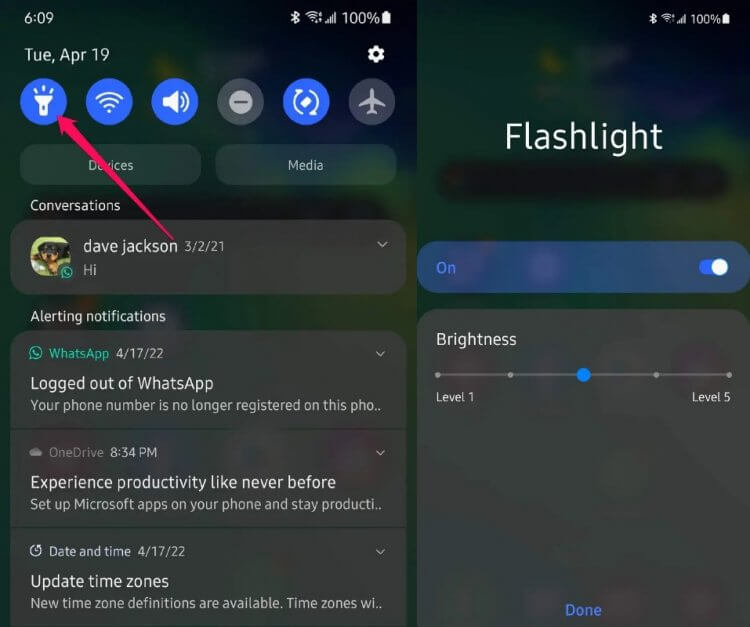
Далеко не каждый производитель позволяет регулировать яркость
Обычно производитель смартфона устанавливает максимальную яркость фонарика, и сделать его более выразительным не получается. Можно попробовать изменить параметры через сторонние приложения, о которых я рассказывал ранее, но с высокой долей вероятности вспышка останется тусклой. Так что не забывайте обращать внимание на ее яркость при выборе смартфона.

Теги
- Новичкам в Android
- Приложения для Андроид
Наши соцсети
Новости, статьи и анонсы публикаций
Свободное общение и обсуждение материалов
Обзор приложения «Окей Гугл» для Андроид. Как включить и настроить голосовой поиск на телефоне
Илья – главный редактор сайта softdroid.net. Является автором нескольких сотен руководств и статей по настройке Android. Около 15 лет занимается ремонтом техники и решением технических проблем iOS и Android. Имел дело практически со всеми более-менее популярными марками мобильных смартфонов и планшетов Samsung, HTC, Xiaomi и др. Для тестирования используется iPhone 12 и Samsung Galaxy S21 с последней версией прошивки.
Корпорация Google обновила голосовой поиск на мобильных — О’кей, Google. Как настроить поиск в Окей Гугл, включить приложение на телефоне, можно ли установить голосовой Гугл на компьютер? Читайте наш обзор — здесь вы найдете ответы.
Содержание статьи:
- Что такое голосовой поиск Google
- Возможности приложения ОК Гугл
- Установка Окей Гугл (как включить OK Google)
- Настройка приложения на телефоне
- Список команды Окей Гугл для Андроид
- Ответы на вопросы о приложении OK Google
Что такое голосовой поиск
Не всегда ввод текста с клавиатуры удобен. Более того, существует ряд ситуаций, когда ввести команду проще и быстрее голосом, через микрофон.
Голосовой поиск — одна из инноваций, которая позволяет ускорить взаимодействие с поисковой системой. Компания Google одной из первых научила свой поисковик реагировать на голосовые команды, полученные с компьютера или мобильного устройства.
Удобное голосовое управление доступно в ОС Андроид через приложение ОК Google. Об установке и настройке приложения мы поговорим далее.
Возможности голосового помощника OK Google
Используя приложение «Окей Гугл», пользователь телефона может
- задавать широкий спектр голосовых команд системе Андроид
- искать в Интернете и поисковой системе Google
- получать точные ответы на запросы в аудио формате
- управлять приложениями и сервисами на мобильном устройстве
Важно знать, что сервис полноценно работает на русском языке, то есть, распознает речь. Поэтому затруднений в освоении поискового инструмента у русскоязычного пользователя не будет.
Как включить и настроить голосовое приложение «Окей Гугл» на телефоне
В большинстве мобильных телефонах и планшетах на Андроид поисковая строка от Google Search уже имеется и располагается на главном экране. Поэтому для работы функции Окей Гугл на устройстве достаточно было обновить систему хоть раз за последние три месяца.
Чтобы все упомянутые выше запросы, а также некоторые другие дополнительные команды работали более корректно (то бишь с голосовым ответом или более точной информацией) Вам потребуется android-помощник под названием Google Now (оно же Okey Google), которое можно скачать у нас.
Если приложение Google уже присутствует на Вашем устройстве (но отключено), для включения OK Google
- перейдите в меню «Настройки Google», далее «Поиск и подсказки»,
- в разделе Google Now поставьте переключатель на ВКЛ.
Как настроить голосовой поиск в приложении Google? Если Вы используете мобильное приложение под названием «Google» на телефоне, то для включения функций голосового поиска нужно сделать следующие действия:
- в левом верхнем углу следует нажать значок меню (три горизонтальные полосы)
- Настройки -> Голосовой поиск -> Распознавание «О’кей Google».
Включение Окей Гугл на мобильном устройстве
Запуск OK Google:
- в зависимости от версии Андроида, нажмите на строку поиска Google или микрофончик около нее
- произнесите в микрофон одну из доступных команд
Именно таким образом производится включение OK Google.
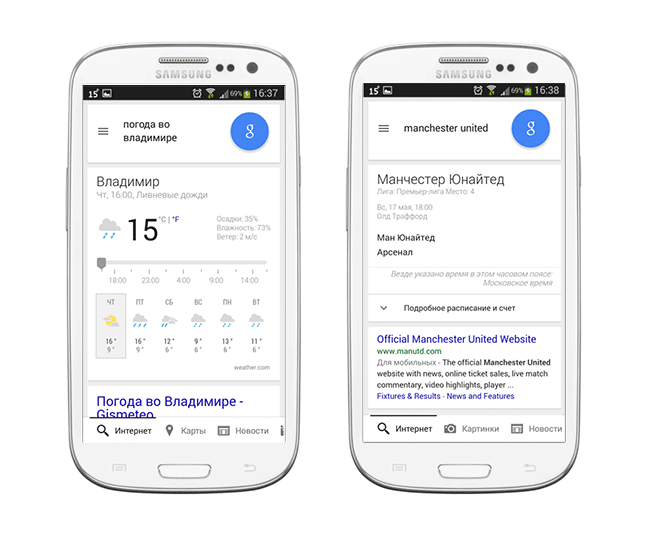
В большинстве своем, запросы Окей Гугл просто вбиваются в поисковую строку после произнесения в микрофон. В некоторых случаях, ответ на голосовую команду может быть произнесен синтезированным голосом. К примеру, на вопрос «Где родился Пушкин?», робот ответит Вам на русском языке: «Александр Сергеевич Пушкин родился в Москве». При этом отобразится информация об упомянутом городе на экране телефона (в поисковой выдаче Google). Если перед фразой или командой произнести голосом «как выглядит …», то, результате голосового поиска, в поисковой выдаче Google отобразится результат поиска фотографий упомянутого в запросе предмета.
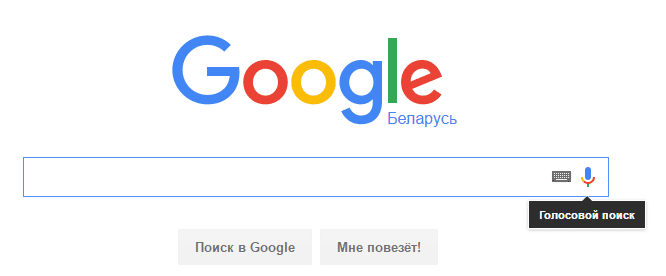
Установка ОК Гугл на компьютер. В отличие от мобильных устройств, для установки голосовой надстройки OK Google на компьютер никаких дополнительных программ не требуется. Единственное условие — установленный браузер на вашем ПК и подключенный к ПК микрофон. Для голосового управления желательно использовать браузер Google Chrome: возможность поиска лучше всего реализована именно в нем.
До 2015 года в настройках браузера Chrome была соответствующая опция в секции параметров «Поиск». Однако сейчас ее нет. Поэтому для использования Окей Гугл (т.е., функции голосового поиска), достаточно зайти на страницу Google и нажать кнопку справа от поисковой строки для произношения команды.
Голосовые команды Окей Гугл и функции приложения на Андроид
Традиционный способ общения с интернет-поисковиком — ввод текстовых запросов. В приложении «Окей Гугл» вы обращаетесь к ОС Андроид напрямую, к установленным на телефоне приложениям, управляете ими через микрофон. В распоряжении широкий ряд функций — голосовых команд для органайзера, звонков и сообщений.
- Обратившись к органайзеру с фразой «разбудить меня завтра в 6.30 утра», вы откроете установку будильника в okey google, где уже будут указаны время и дата.
- Чтобы установить напоминание, достаточно сказать в микрофон «напомнить мне… (сделать что-либо)».
- Так же работает и функция голосового создания встреч и мероприятий – «назначить встречу… (где-либо, с кем-то в указанное время)».
- Для проверки имеющихся мероприятий можно произнести команду-вопрос «что запланировано на завтра?».
- Чтобы создать заметку, скажите «Заметка: …».
- Окей Гугл на Андроид умеет работать и с контактами. Для звонка следует задать команду «позвонить (имя из контактов)»
- Аналогично звучит запрос и для отправки смс — «СМС (имя из контактов) (собственно сообщение)».
Таким образом, все функции голосового поиска в Окей Гугл находят достойное применение. Для управления сервисами и приложениями на устройстве использовать голосовой ввод Google очень удобно.
Голосовой запуск android-приложений
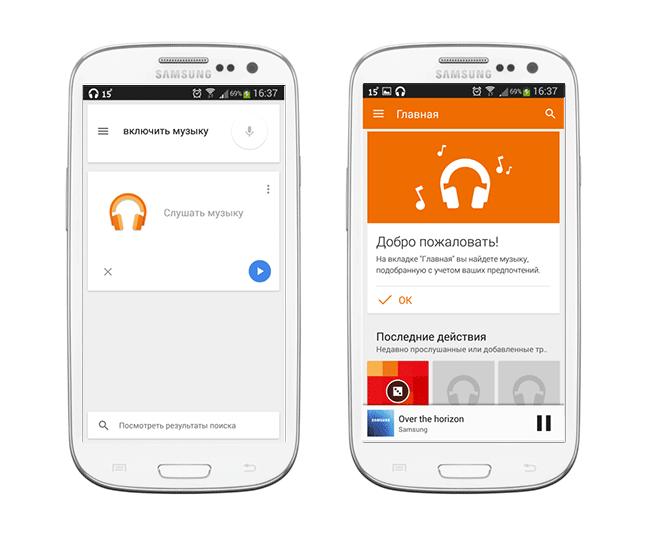
К другим функциональным возможностям приложения «Окей Гугл» относится тесная работа с ОС Android. Для открытия какой-либо программы через okey google используется команда «открыть (название приложения)», запуск воспроизведения музыки в плеере — по запросу «слушать…» или «воспроизвести (название песни)». Можно использовать команды для открытия самых востребованных приложений на мобильном устройстве (например, команда «включи фонарик» откроет соответствующий виджет). Вариантов применения OK Google — великое множество, все зависит только от вашего желания задействовать потенциал приложения ОК Google в связке с Android.
Резюме. Технология голосового поиска довольно молода и представлена компанией Google недавно. Но полезность вспомогательного приложения чувствуется с первых же минут тестирования на Андроид. За короткий период существования для гугловского сервиса был разработан внушительный ряд распознаваемых голосовых команд на русском языке. Их число с каждым месяцем растет.
Часто задаваемые вопросы
Пожалуйста, задавайте любые вопросы, связанные с использованием сервиса О’кей, Google и голосового поиска в целом (через контактную форму в боковой панели сайта).
Я нечаянно нажала “Удалить образец голоса” и теперь не могу записать его снова. Я произношу эту команду – и ничего. Голосовой поиск работает только при нажатии на микрофон. Как настроить OK Google, чтобы голосовой поиск работал правильно? Основной язык стоит Английский(US), дополнительный – русский.
Если ничего не помогает, попробуйте выполнить следующие шаги:
- Загрузите последнюю версию приложения (скачать Окей Google проще всего с Google Play). Или обновите текущую версию приложения.
- Запустите приложение.
- Зайдите в меню Настройки – Голосовой поиск – Распознавание «O’кей, Google».
- Запишите свой образец голоса для распознавания с помощью микрофона.
Не работает OK Google. При нажатии на микрофон срабатывает, но без нажатия не реагирует на голос. В настройках все включено и настроено. Android 9.
Для того, чтобы голосовой поиск «ОК Гугл» работал с любого экрана Android, нужно выполнить следующие действия:
- Установите Приложение поиск Google
- Включите в настройках телефона опцию Google История аудио.
- Основной язык голосового поиска должен быть английский.
У меня Samsung Galaxy A3 2017 года, не работает функция голосовая OK Google спящем дисплее, настройки отключается автоматически. Как включить ассистента из режима ожидания? Какие программы для запуска можно применить?
Действительно, нельзя включить голосовой помощник окей google из спящего режима. Это легко объясняется тем, что в противном случае телефон будет быстро разряжаться.
В настройках Андроид можно увеличить интервал перехода в спящий режим. Для этого зайдите в Настройки – Экран – Спящий режим и укажите нужный интервал. Тем самым вы увеличите интервал открытия помощника Google. Также есть приложение Stay Alive! Keep screen awake, которое отключает переход в спящий режим.
В Самсунг Галакси Окей Гугл был в виде ленты на главном экране. Я по недосмотру удалила. Теперь голосовой поиск работает только в виде иконки с микрофоном. Можете подсказать, как вернуть именно ленту поиска и включить ok google?
Для того, чтобы вернуть поисковый виджет Google на домашний экран, в меню выберите Экран — виджеты — поиск Гугл. Если у вас установлен не стандартный Лаунчер (оболочка), способ включения OK Google может отличаться, но принцип тот же.
Какие команды ОК Гугл самые популярные?
На самом деле, список голосовых команд огромен. Мы приведем для примера только некоторые из них:
- «время работы (какого-либо заведения)»
- «сколько стоят акции (предприятия)»
- «кто такой …»
- «какой высоты (например, Эмпайр-стейт-билдинг)»
- «как дойти до (место назначения)»
- «где находится…»
- «где ближайшая…»
. а также многие другие голосовые команды. Еще раз подчеркнем: русский язык приложение ОК Гугл воспринимает прекрасно — по крайней мере, никаких затруднений с восприятием речи не было замечено.
Если вкратце, то в чем преимущество ввода голосовых команд перед текстовым поиском?
- Если вы подключены к Интернету и у вас нет времени подолгу вводить запросы в поисковик в текстовой форме, устанавливать напоминания или писать заметки — приложение Okey Google для Андроид упростит Вашу жизнь.
- Включение OK Google и последующая настройка приложения на телефоне вовсе не сложны.
- Голосовой Гугл шустро откликается на команды пользователя мобильного устройства, причем мгновенно.
Это все – повод скачать Окей Гугл на android-телефон или компьютер.
Пожалуйста, оцените статью:
Илья – главный редактор сайта softdroid.net. Является автором нескольких сотен руководств и статей по настройке Android. Около 15 лет занимается ремонтом техники и решением технических проблем iOS и Android. Имел дело практически со всеми более-менее популярными марками мобильных смартфонов и планшетов Samsung, HTC, Xiaomi и др. Для тестирования используется iPhone 12 и Samsung Galaxy S21 с последней версией прошивки.
Не нашли ответ на свой вопрос? Возможно, вы найдете решение проблемы на нашем канале в Youtube! Здесь мы собрали небольшие, но эффективные инструкции. Смотрите и подписывайтесь на наш youtube-канал!