
Как включить голосовой поиск на самсунг
Шаг за шагом рассмотрим, как активировать голосовой поиск на телефонах Samsung и других устройствах с Android, а также как настроить голосовой набор и управление.
- Как начать голосовой поиск на телефонах Samsung и других устройствах с Android
- Как включить голосовой набор на телефонах Samsung и других устройствах с Android
- Как найти настройки голосового поиска на телефонах Samsung и других устройствах с Android
- Какой голосовой помощник у Samsung
- Как настроить голосовое управление на телефонах Samsung и других устройствах с Android
- Полезные советы
- Выводы
Как начать голосовой поиск на телефонах Samsung и других устройствах с Android
- Откройте приложение Google на своем телефоне или планшете.
- Нажмите на значок микрофона в строке поиска.
- Произнесите запрос для поиска в Google.
Как включить голосовой набор на телефонах Samsung и других устройствах с Android
- На экранной клавиатуре нажмите и удерживайте значок микрофона.
- Также можно открыть панель «Уведомления» и перейти в меню Изменить клавиатуру > Голосовой ввод Google.
- Когда появится анимированный микрофон и слова «Говорите», произнесите слова, которые хотите ввести с помощью голосового набора.
Как найти настройки голосового поиска на телефонах Samsung и других устройствах с Android
Чтобы настроить голосовой поиск на телефонах Samsung и других устройствах с Android, выполните следующие шаги:
- Найдите приложение Google на своем телефоне и запустите его.
- Нажмите на кнопку «Еще» в правом нижнем углу.
- Выберите пункт «Настройки».
- В разделе «Голосовой поиск» вы можете изменить настройки своего голосового поиска и настроить голосовое управление устройством.
Какой голосовой помощник у Samsung
Bixby — это голосовой помощник от Samsung, который является виртуальным ассистентом, разработанным для упрощения жизни пользователей. Bixby обладает расширенными возможностями и умеет выполнять множество задач.
Как настроить голосовое управление на телефонах Samsung и других устройствах с Android
Чтобы настроить голосовое управление на своем телефоне Samsung и других устройствах с Android, следуйте этим шагам:
- Откройте приложение Google TV на своем телефоне Android.
- Нажмите на кнопку «Пульт ДУ» в правой нижней части экрана.
- В верхней части экрана выберите «Поиск устройств» и выберите ваше устройство.
- Следуйте инструкциям на экране для завершения настройки голосового управления.
Полезные советы
- Для более точного распознавания голоса и улучшения результатов голосового поиска настройте языковые настройки в приложении Google на нужный язык.
- Если голосовой поиск работает нестабильно, может помочь очистка кэша приложения Google.
- Для лучшего использования голосового поиска сделайте паузу между словами и произносите их отчетливо и четко.
Выводы
Активация голосового поиска, настройка голосового управления и голосового набора доступны на телефонах Samsung и других устройствах с Android. Грамотная настройка поможет сделать использование голосовых функций проще и удобнее в обращении с устройством.
Как включить микрофон в Яндекс поиске
Для использования микрофона в Яндекс поиске необходимо нажать на значок микрофона, расположенный рядом с поисковой строкой. При первом включении вы увидите диалоговое окно, в котором будет предложено разрешить или запретить использование микрофона. Важно помнить о том, что если вы просто закроете диалоговое окно (кнопка X), то доступ к микрофону будет автоматически заблокирован. Если функция микрофона включена, вы можете голосом задавать запросы поисковой системе и она автоматически выполнит нужное действие. Например, вы можете сказать «Яндекс, найди ближайшую аптеку» или «Яндекс, переведи фразу на английский». Благодаря этой функции вы можете использовать поисковую систему, не загружая руками клавиатуру и мышь.
Как вернуть голосовой поиск в YouTube
Для того чтобы вернуть голосовой поиск в приложении YouTube, необходимо выполнить несколько простых шагов. Сначала нужно открыть раздел «Приложения и уведомления» на своем мобильном устройстве. Затем следует найти приложение YouTube в списке приложений и открыть его настройки. Внутри настроек нужно нажать на раздел «Разрешения». В этом разделе необходимо установить переключатель «Микрофон» в положение «включено». После этого голосовой поиск в приложении YouTube должен заработать. Теперь пользователь сможет использовать свой голос для поиска нужных видео и легко находить интересующий его контент. Это удобная и быстрая функция, которая позволяет сэкономить время и быстро найти нужные видео.
Как подключить голосовой поиск в YouTube
Голосовой поиск в YouTube — это удобный способ найти нужное видео без необходимости печатать запрос на клавиатуре. Для начала использования функции нужно войти в свой аккаунт на YouTube и нажать на значок поиска. Затем нажмите на значок микрофона и предоставьте доступ приложению к микрофону. После этого произнесите свой запрос, и запись начнется автоматически. Для остановки записи нужно еще раз нажать на значок микрофона. Если нужно вернуться назад или отменить запись, необходимо нажать на значок X. Эта функция существенно упрощает поиск нужного видео и позволяет сэкономить время, которое тратят на искание информации посредством ввода текста.
Как включить голосовой поиск на Ксиоми
Как включить голосовой поиск на Ксиоми: для этого нужно зайти в раздел «Настройки», выбрать пункт Google и перейти к настройкам приложения Google. В открывшемся меню выбрать «Поиск, Ассистент и голосовое управление», и далее перейти к настройкам Google Ассистента. Среди первых пунктов появится Voice Match/Окей, Google, который нужно включить. После этого система будет просить записать фразу «Окей, Google» для распознавания голоса пользователя. Как только настройка будет завершена, голосовой поиск будет активирован на устройстве. С использованием данной функции пользователи могут искать информацию в интернете, управлять устройством и задавать вопросы голосом без необходимости использования рук.
Если вы пользователь телефона или планшета Samsung на операционной системе Android, вы можете включить голосовой поиск в приложении Google. Для этого необходимо открыть приложение Google, которое может быть найдено на главном экране или через меню приложений. Затем следует нажать значок микрофона, который находится вверху экрана, рядом с полем поиска. После этого можно произнести свой запрос и озвучить его микрофону устройства. Голосовой поиск помогает облегчить и ускорить процесс поиска, если у вас нет времени вводить запросы вручную. Эта функция имеет широкие возможности и позволяет искать не только в интернете, но и на устройстве. Для выхода из режима голосового поиска просто нажмите кнопку «Готово».
Все права защищены © 2023
Где найти и как включить Окей Гугл на Андроид телефоне и еще интересные возможности OK Google

Практически все смартфоны на базе Android оснащены технологией OK Google. Благодаря ей можно управлять устройством при помощи голоса: осуществлять поиск в интернете, звонить определенным абонентам, запускать приложения, оплачивать покупки и многие другие действия. Но зачастую пользователь, недавно купивший себе смартфон, не знает, как включить Окей Гугл на своем телефоне. Эта функция по умолчанию может быть выключена. И если вы один из таких «счастливчиков», предлагаем вам подробную инструкцию.
Как включить Окей Гугл на телефоне
Раньше все управление осуществлялось через приложение Google Now, однако позже оно стало называться Google, и именно здесь и осуществляется все управление опцией, а также взаимодействие с поисковой системой.
По умолчанию программа присутствует на всех Андроид-устройствах. Мы будем рассматривать на примере телефона Huawei P10 Plus, поэтому некоторые пункты меню в вашем аппарате могут незначительно отличаться. Но в сущности логика настройки будет одинакова и в Самсунгах, Xiaomi и у других производителей:
1. Откройте приложение Google на своем устройстве
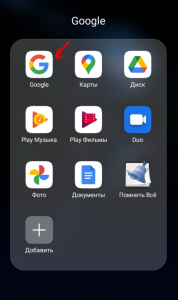
и в нижней правой части нажмите вкладку «Еще»;
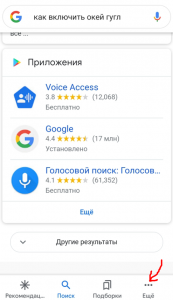
2. После этого нажмите пункт «Настройки» или “Параметры”, чтобы перейти в настройки программы;
3. Далее вам необходимо нажать по вкладке «Голосовой ввод»;
4. Найдите раздел OK Google, в котором будет пункт Voice Match и кликните по нему;
5. Далее установите ползунок в состояние «Вкл» напротив пункта OK Google. Этим самым вы активируете голосовой поиск
6. Далее вам система предложит трижды записать фразу «Окей Гугл», чтобы запомнить ваш голос и в последующем реагировать на него, когда вы задаете определенные вопросы или команды;
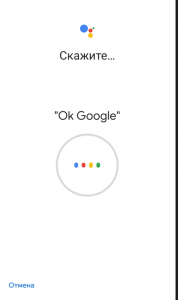
7. Если ваш голос был распознан и принят системой, вы получите соответствующее уведомление на экране.
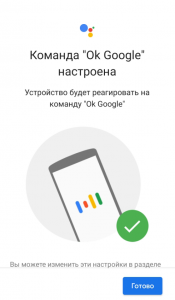
На этом процесс настройки опции OK Google закончен и можно смело пользоваться ею.
Как использовать Окей Гугл на Андроиде
Человеку, который не так давно дружит со смартфоном или не пользовался раньше опцией OK Google, трудно понять, как это работает, поэтому проще объяснить на конкретном примере. Голосовой поиск поддерживается в большинстве программ и работает независимо от того, в каком приложении вы сейчас находитесь.
Вы можете в любой момент произнести команду, например, OK Google, позвони маме, и система автоматически начнет звонить абоненту с именем «мама». Но учтите, что в других приложениях он будет активен в том случае, если вы активируете «Голосового ассистента». Об этом мы описали ниже.
Возможности OK Google, о которых не все знают

Возможностей у голосового поиска, действительно, очень много, и вот часть из того, что вам доступно:
- Осуществление звонков. Можно как звонить определенным абонентам, так и принимать/отклонять звонки;
- Установка будильника. Не обязательно залезать в настройки смартфона, ведь можно просто сказать «разбуди меня в 8:00», и система установит будильник на это время;
- Отправка сообщений. Вы можете задать запрос с текстом сообщения, а также указать адресата, кому будет оно отправлено;
- Поиск информации. Достаточно сказать: «Окей, гугл, как настроить интернет на телефоне», и автоматически будет осуществляться запрос в браузере, где вам будут предложены разные варианты ответов;
- Прослушивание музыки. Вы без проблем можете управлять своим трек-листом, останавливать воспроизведение, менять громкость и многое другое;
- Прокладка маршрута. Не знаете, как проехать к определенному месту? Просто скажите: «OK Google, как проехать к…», и система построит вам маршрут, определив расстояние, время в пути, возможные пробки и прочие нюансы.
Это далеко не полный список возможностей голосового поиска от Google, причем он постоянно усовершенствуется и с каждой новой версией обучается чему-то новому.
Голосовой ассистент на телефоне
Голосовой ассистент позволяет вам управлять OK Google в любом приложении, независимо от того, чем вы занимаетесь в данный момент и какая программа или вкладка открыта на вашем телефоне. Поэтому, если хотите расширить возможности голосового поиска, активируйте его. Делается это так:
- Откройте приложение Google и внизу нажмите вкладку «Еще», чтобы перейти в настройки;
- Здесь кликните по вкладке «Настройки» и выберите пункт Google Ассистент;
- Вы будете переадресованы на страничку для управления своего аккаунта. Нажмите здесь пункт «Ассистент»;
- Пролистните ниже до пункта «Устройства с ассистентом», и выберите свое устройство;
- У нас это «Телефон», поэтому кликаем по нему;
Здесь проверяем, чтобы Google Ассистент был активирован. Если данный пункт отключен, включите его.
Как отключить Окей Гугл

Если вы не хотите больше использовать данную опцию, можно ее выключить. Делается это точно также, как и включить Окей Гугл на телефоне с одним небольшим отличием:
- Откройте приложение Google и внизу в правой части кликните «Еще»;
- Далее перейдите в «Настройки»;
- Нажмите по вкладке «Голосовой ввод» и выберите пункт Voice Match;
- Поставьте ползунок напротив пункта OK Google в состояние «Выкл».
Вы отключили опцию голосового ввода. Теперь при обращении к нему ничего происходить не будет. Также можно было просто удалить образец голоса, и тогда робот не смог бы определить, что вы запрашиваете какие-либо запросы, а на другие голоса он реагировать не будет.
Проблемы и способы их решения
К сожалению, при работе с голосовым помощником могут возникать многочисленные проблемы, как по вине пользователя, так и из-за технических недоработок или ошибок сервиса.
Чтобы вы меньше серфили в интернете информацию, мы сразу описали самые распространенные проблемы и способы их решения.
При голосовом вводе ничего не происходит
- Проверьте, есть ли у вас интернет, так как голосовой помощник требует наличие интернета;
- Посмотрите, чтобы опция OK Google была включена. Если она по умолчанию на вашем смартфоне отключена, то все ваши голосовые запросы будут проигнорированы;
- Проверьте наличие обновлений для приложения Google, так как иногда сервис не работает из-за багов, которые исправлены в новых версиях.
Появляется уведомление «Функция еще не доступна на вашем устройстве»
Если у вас на смартфоне появляется такое уведомление, ситуацию ничего не сможет решить, потому что ваш телефон не поддерживает эту опцию.
Такое происходит лишь на единичных марках смартфонов. Однако ситуации такие все же есть, и в большинстве случаев это касается Moto X.
Приложение Google нет в Google Play или недоступно
Учтите, что OK Google работает на версии Android 4.4 и выше. Если у вас более ранняя версия Андроида, то необходимо обновлять его или приобретать новый девайс.
В спящем режиме не реагирует на команды
Не пытайтесь управлять телефоном при помощи голоса, если он находится в спящем режиме. Пока он заблокирован, OK Google не будет реагировать, поэтому вам нужно разблокировать смартфон или отключить блокировку вовсе, чтобы не испытывать подобные проблемы.
Заключение
И так, мы разобрались, как включить Окей Гугл на телефоне Андроид. Но и других возможностей у технологии Окей Гугл много, и с каждым разом они расширяются. Если вы постоянно находитесь в дороге, экономите время, но при этом вам часто приходится взаимодействовать с гаджетом – активация OK Google будет самым верным вариантом для вас.
Только помните, что этой технологии требуется наличие интернета, и что заряд батареи будет расходоваться несколько быстрее.
Поделиться ссылкой:

Автор: Всеволод Бобровский
Выпускающий редактор и журналист Sravnismart.ru. Эксперт в мобильных технологиях. Закончил Минский Радиотехнический Институт по специальности инженер-электрик.
OK Google – как настроить голосовую активацию и разблокировку
Как активировать помощник Гугл Ассистент на любом экране и как разблокировать телефон на Android своим голосом с помощью Voice Match.

Мы уже ранее писали о выходе Google Ассистента на русском и о том, где его скачать. В этой статье мы настроим голосовую активацию Гугл Ассистента командой «Окей, Гугл» на любом экране, разблокируем Андроид своим голосом и запустим Google Ассистент без использования рук.
Где скачать приложение Google с Ассистентом
Для того, чтобы настроить голосовую активацию, необходимо убедиться, что на вашем устройстве установлен помощник Google Assistant. Гугл Ассистент доступен на телефонах с Android 5.0 и выше. Голосовой помощник от Google появляется на вашем андроиде после установки приложения «Google» версии 6.13 и выше. Скачать и обновить приложение «Google» для Android можно по этой ссылке:

Платформа: Android
Цена: Бесплатно
Как настроить голосовую активацию Google Ассистента – Voice Match
По умолчанию к голосовому помощнику Google Assistant вы можете обращаться только из приложения Google. Вам нужно сначала запустить это приложение и только потом говорить «Окей, Гугл» и давать команду, например «расскажи о погоде на завтра». Чтобы вы могли обратиться к Google Ассистенту с домашнего экрана или из другого приложения вам нужно включить функцию голосовой активации Voice Match.
- После того, как вы обновили приложение «Google», открываем его.
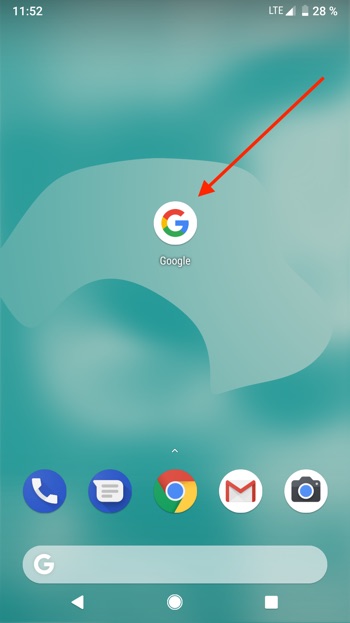
- Нажимаем на значок с тремя полосками справа снизу.
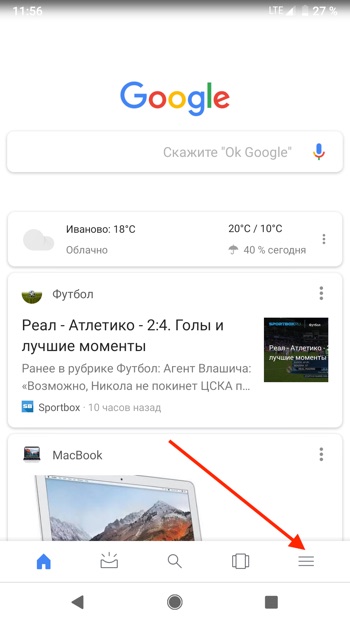
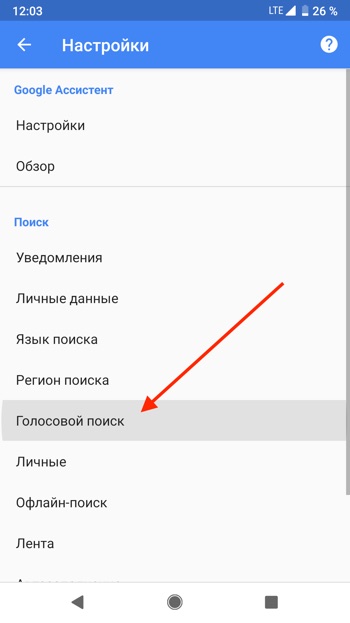
- Открываем Настройки.

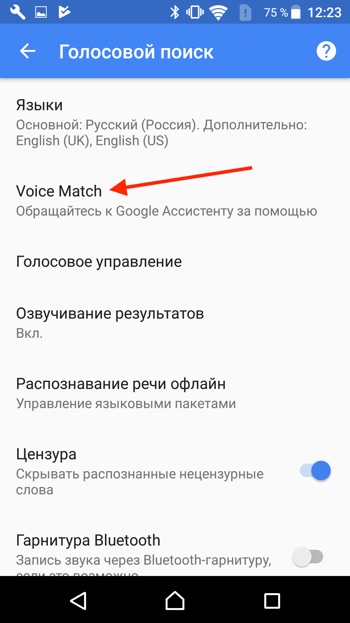
- Переходим в «Голосовой поиск».
- Нажимаем «Voice Match».
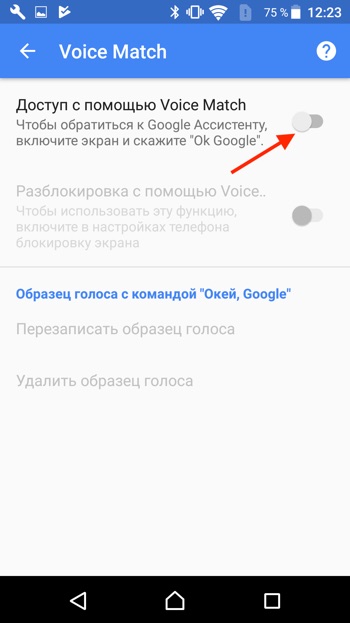
- Активируем переключатель под названием «Доступ с помощью Voice Match».
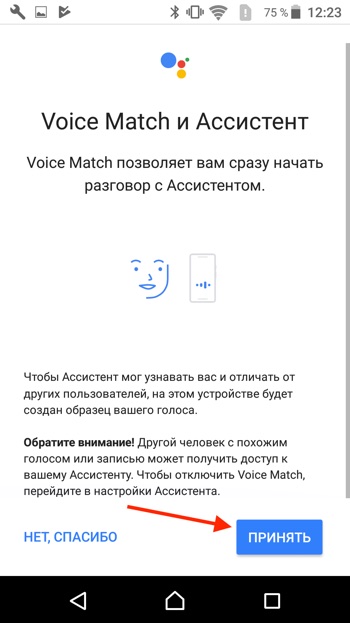
- Нажимаем «Принять».
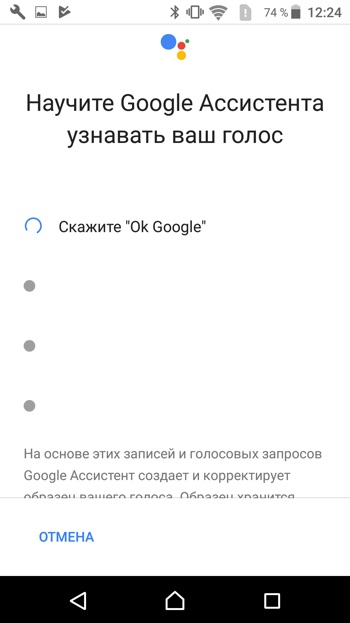
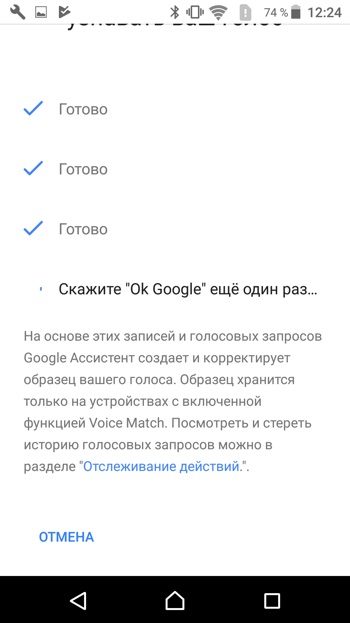
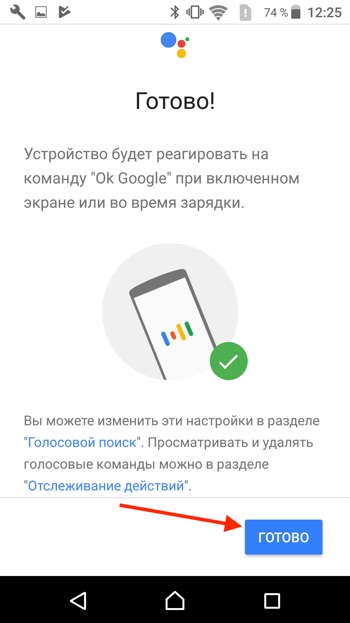
- Необходимо четыре раза сказать «Окей Гугл». Это нужно для того, чтобы Google Ассистент лучше распознавал именно ваш голос и диалект.
Умный дом Сбер с Zigbee

Как пользоваться Google Ассистентом
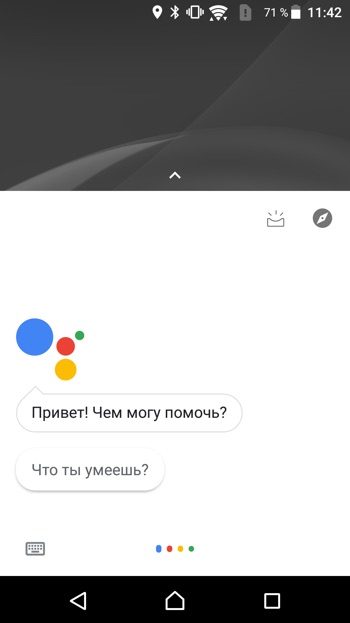
- Вы можете вызывать Google Ассистент из любого экрана или приложения на вашем Android устройстве. Достаточно просто сказать «Окей, Гугл», и появится диалоговое окно с помощником.
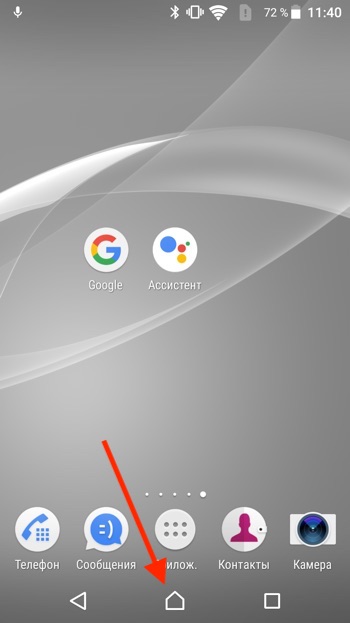
- Также вы можете нажать и удерживать центральную кнопку «Домой», чтобы вызвать Ассистента.
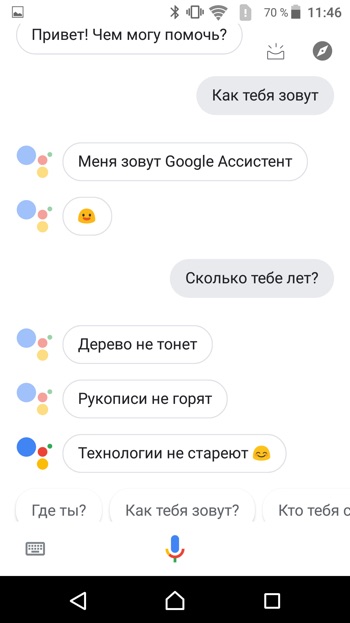
- C Google Ассистентом довольно весело общаться, разработчики постарались сделать свой помощник максимально «живым».
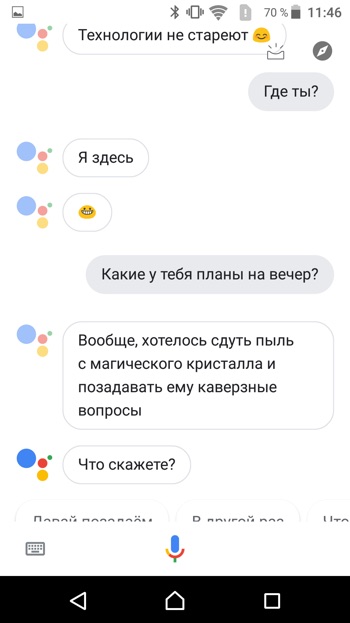
Полный список команд для Google Ассистента на русском вы можете найти в нашем справочном приложении. Установив его, у вас всегда будет под рукой самый актуальный список команд для помощника от Гугл:

Платформа: Android
Цена: Бесплатно

Платформа: iOS
Цена: Бесплатно

Как настроить разблокировку Android голосом
Функция Voice Match позволяет разблокировать телефон голосом командой «Окей, Гугл» вместо пин-кода или отпечатка пальца. Причём если другой человек попробует разблокировать ваше устройство этой ключевой фразой – ваш телефон останется заблокированным. Конечно, если его голос не окажется слишком похожим на ваш собственный (например, как у близких родственников одного пола).
Эта функция разблокировки, к сожалению, работает не на всех устройствах. Например, разблокировка с помощью Voice Match не работает на телефонах Xiaomi из-за особенностей безопасности оболочки MIUI. Покажем, как активировать эту функцию на совместимых телефонах:
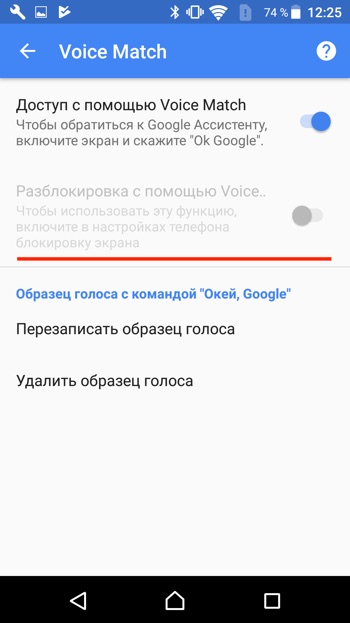
- Если у вас не включена защита для разблокировки телефона, то переключатель «Разблокировка с помощью Voice Match» будет не активен. Необходимо включить защиту при блокировке.
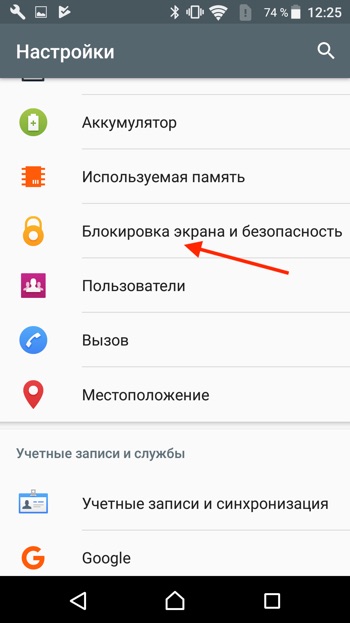
- Нажимаем «Настройки». Листаем вниз, находим категорию «Блокировка экрана и безопасность» и нажимаем на неё.
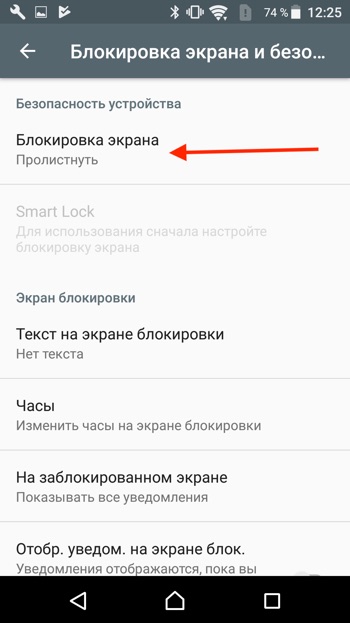
- Нажимаем «Блокировка экрана».
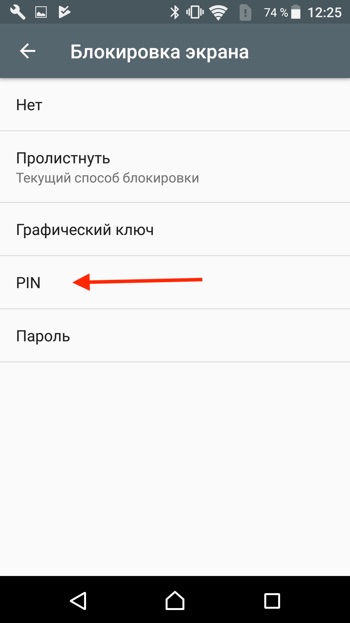
- Выбираем тип защиты, например «PIN код».
- Вводим пароль и нажимаем «Продолжить».
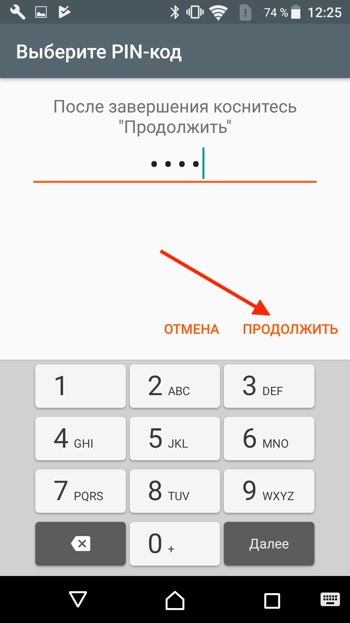
- Повторно вводим пароль и нажимаем «OK».

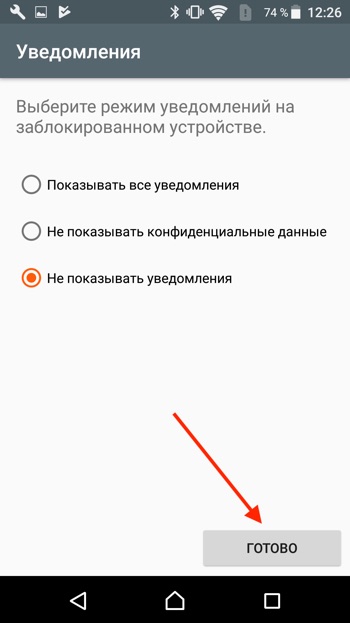
- Выберете, нужно ли показывать текст уведомлений на заблокированном экране. Мы выбрали не показывать. Нажимаем «Готово».
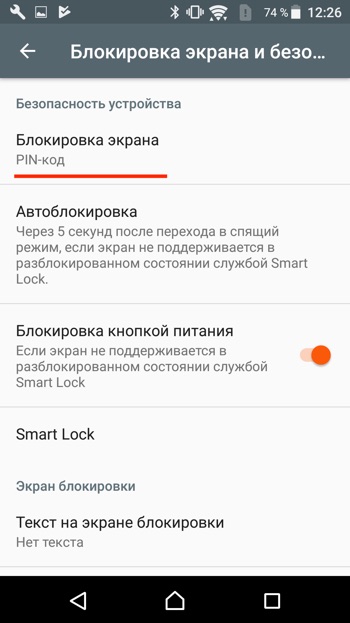
- Блокировка экрана включена.
- Возвращаемся в настройки Voice Match (Приложение Google → Настройки → Голосовой поиск → Voice Match). Нажимаем переключатель «Разблокировка с помощью Voice Match».
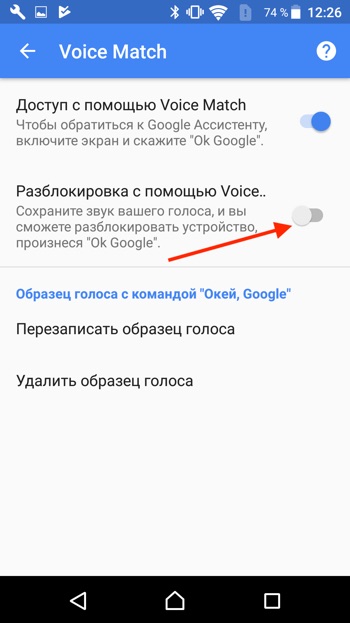
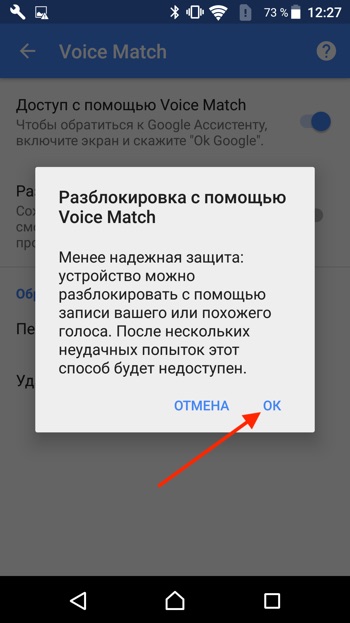
- Нас предупреждают о невысокой надёжности данной функции (многие люди имеют похожие голоса, например родственники). Нажимаем «OK».
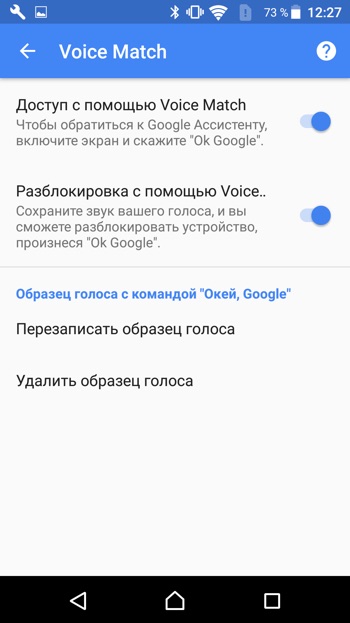
- Поздравляем! Вы настроили разблокировку Android-устройства с помощью голоса. Протестируйте данную функцию. Заблокируйте телефон и скажите «Окей Гугл» – телефон должен разблокироваться без требования ввести пароль или отпечаток пальца для разблокировки.
- Если через какое-то время, при попытке разблокировать телефон голосом, вы видите сообщение “Разблокировка голосом временно отключена. Устройство можно разблокировать только вручную“, то попробуйте перезаписать образец голоса и перенастроить функцию Voice Match. Это происходит из-за того, что после нескольких неудачных попыток разблокировки, смартфон блокирует данную функцию до полной перенастройки.
Google регулярно добавляет новые команды для своего голосового помощника. Мы сделали приложение со справкой по командам, которое регулярно обновляем. Установив это приложение, у вас всегда будет под рукой самый актуальный список команд:
Как настроить Ок Гугл на Samsung A52
Голосовой помощник Google Assistant является одной из самых популярных функций современных смартфонов. Благодаря голосовому помощнику, вы можете управлять своим устройством без необходимости касаться его экрана. Для использования Google Assistant вам необходимо настроить функцию «Ок Гугл», которая позволяет активировать голосового помощника, произнеся фразу «Ок Гугл». В этой статье мы расскажем, как настроить Ок Гугл на Samsung A52.
Шаг 1: Откройте настройки
Первым шагом для настройки Ок Гугл на Samsung A52 является открытие настроек вашего устройства. Для этого свайпните вверх или вниз по экрану и нажмите на значок «Настройки» в верхнем правом углу.
Шаг 2: Найдите и откройте «Голосовое управление»
После открытия настроек, пролистайте вниз и найдите вкладку «Дополнительные функции». Внутри вкладки «Дополнительные функции» найдите и нажмите на «Голосовое управление».
Шаг 3: Включите «Ок Гугл»
Внутри раздела «Голосовое управление» найдите переключатель «Ок Гугл» и переключите его в положение «Включено». Теперь, когда вы произнесете фразу «Ок Гугл», ваш Samsung A52 активирует голосового помощника Google Assistant.
Теперь вы знаете, как настроить Ок Гугл на Samsung A52 и можете начать пользоваться голосовым помощником Google Assistant. Не забывайте, что для использования Ок Гугл, у вас должно быть активировано голосовое управление на вашем устройстве. Наслаждайтесь удобством голосового управления и воспользуйтесь всеми возможностями, которые предлагает Google Assistant!
Как настроить Ок Гугл на Samsung A52:
- Откройте настройки вашего Samsung A52, нажав на значок «Настройки» на домашнем экране или в списке приложений.
- Прокрутите вниз и найдите раздел «Голосовое управление и синтез речи». Нажмите на него.
- В открывшемся меню выберите «Голосовое ввод». Здесь вы найдете настройки связанные с Ок Гугл.
- Нажмите на переключатель рядом с функцией Ок Гугл, чтобы включить ее.
- Теперь у вас должна появиться возможность настроить ваш голосовой помощник. Нажмите на «Настройка Ок Гугл».
- Следуйте инструкциям на экране, чтобы завершить настройку Ок Гугл. Вам может быть предложено произнести фразу «Ок Гугл» несколько раз, чтобы ваш смартфон распознал ваш голос.
- После завершения настройки Ок Гугл вы сможете использовать его на своем Samsung A52. Просто произнесите фразу «Ок Гугл» и задайте свой вопрос или дайте команду.
Теперь вы знаете, как настроить Ок Гугл на Samsung A52. Наслаждайтесь использованием этой удобной функции и управляйте своим смартфоном голосом!
Почему нужно настроить Ок Гугл на Samsung A52
Ниже приведены несколько причин, почему настройка Ок Гугл на Samsung A52 является полезной:
1. Быстрый доступ к информации
С помощью Ок Гугл можно легко и быстро получать ответы на различные вопросы. Просто произнесите фразу «Ок Гугл» и задайте свой вопрос, например, «какая погода сегодня» или «какие новости». Получите актуальную информацию без необходимости выполнять поиск в браузере.
2. Удобное управление устройством
Настроив Ок Гугл на Samsung A52, вы сможете выполнять различные команды голосом. Например, вы можете попросить Ок Гугл написать и отправить смс-сообщение, набрать определенный контакт или выполнить поиск по интернету. Это особенно удобно, когда вам необходимо выполнить задачу, а у вас заняты руки.
3. Персонализированный опыт использования
Ок Гугл на Samsung A52 может предложить вам персонализированный опыт использования, учитывая ваши предпочтения и интересы. Он может запоминать ваши предпочтения, анализировать вашу активность и предлагать контент, который вам может быть интересен. Таким образом, Ок Гугл становится вашим персональным помощником.
Настройка Ок Гугл на Samsung A52 — это простой и полезный процесс, который даст вам доступ к функциям голосового помощника. Воспользуйтесь нашей пошаговой инструкцией и настройте Ок Гугл на своем устройстве сегодня!
Шаг 1: Откройте приложение Google
Если вы не можете найти иконку Google, попробуйте воспользоваться функцией поиска приложений. Просто прокрутите вниз по главному экрану и введите «Google» в строку поиска. Приложение Google должно появиться в результатах поиска.
Когда вы найдете иконку приложения Google, нажмите на нее, чтобы открыть приложение.
Шаг 2: Перейдите в настройки Голосового управления
1. Откройте приложение «Настройки» на своем устройстве Samsung A52.
2. Прокрутите вниз и найдите раздел «Голосовое управление».
3. Нажмите на «Голосовой помощник» или «Ок Гугл» в списке доступных опций.
4. Возможно, вам будет предложено пройти настройку Голосового управления. Следуйте инструкциям на экране и введите необходимые данные, такие как ваш голос или предпочтительные настройки.
5. Если вам необходимо активировать функцию «Ок Гугл» из любого экрана, убедитесь, что переключатель рядом с этой опцией включен.
6. Теперь у вас настроена функция «Ок Гугл» на вашем Samsung A52, и вы можете использовать голосовое управление для поиска информации, задания вопросов и выполнения других команд.
Обратите внимание, что некоторые функции и настройки могут отличаться в зависимости от версии Android на вашем устройстве Samsung A52.
Шаг 3: Настройте голосовое управление
Ok Гугл позволяет вам управлять своим Samsung A52 с помощью голосовых команд. Чтобы настроить голосовое управление, выполните следующие действия:
1. Откройте приложение «Настройки» на своем Samsung A52.
2. Прокрутите вниз и выберите вкладку «Система и обновление».
3. Нажмите на «Язык и ввод».
4. В разделе «Голосовой ввод» выберите опцию «Распознавание голоса Google».
5. Нажмите на «ОК Гугл» и включите функцию.
6. Пройдите по инструкции для настройки вашего голосового помощника и создайте голосовой ключевой фразой «Ок Гугл».
Теперь ваш Samsung A52 будет отвечать на голосовые команды, которые начинаются с фразы «Ок Гугл». Например, вы можете сказать «Ок Гугл, открой камеру» для быстрого доступа к камере вашего устройства.