
Как набрать римские цифры на клавиатуре Macbook и iPhone?
Клавиатура на любом гаджете не безгранична и разработчики программного обеспечения стараются все вместить компактно, чтобы пользователи получали много функций при минималистичном исполнении. Например, у Айфон или Айпад есть несколько букв в одной кнопке — е и ё, ь и ъ. Часто случаются проблемы, когда нужно ввести какой-то символ или даже цифры, у нас — это римские цифры. Рассмотрим то, как на телефоне набрать римские цифры.
Итак, действия сводятся к следующим:
- • Вам надо зайти в программу, где нужно вводить текст (Сообщения, Мессенджер и пр.);
- • После этого нажимаем на глобус, чтобы переключить раскладку на английскую;
- • Нажимаем дважды на кнопку увеличения букв (чтобы постоянно вводились большие буквы);
- • Вводим необходимое число.
Итак, схема довольно простая, ведь английскими буквами можно вводить абсолютно любое римское число. Как на клавиатуре набрать римскую цифру 1? Как можно понять, большая английская буква I, составляет 1, II — 2, III — 3 и пр. Как видите, ничего сложного в этом нет. Существуют программы, которые переводят обычные цифры в римские, а вот с клавиатурами смыла не имеет. Зачем что-то искать, когда уже имеется английская раскладка клавиатуры.
Как вводить скрытые символы на клавиатуре iPhone. 30 полезных знаков и пиктограмм
В закладки
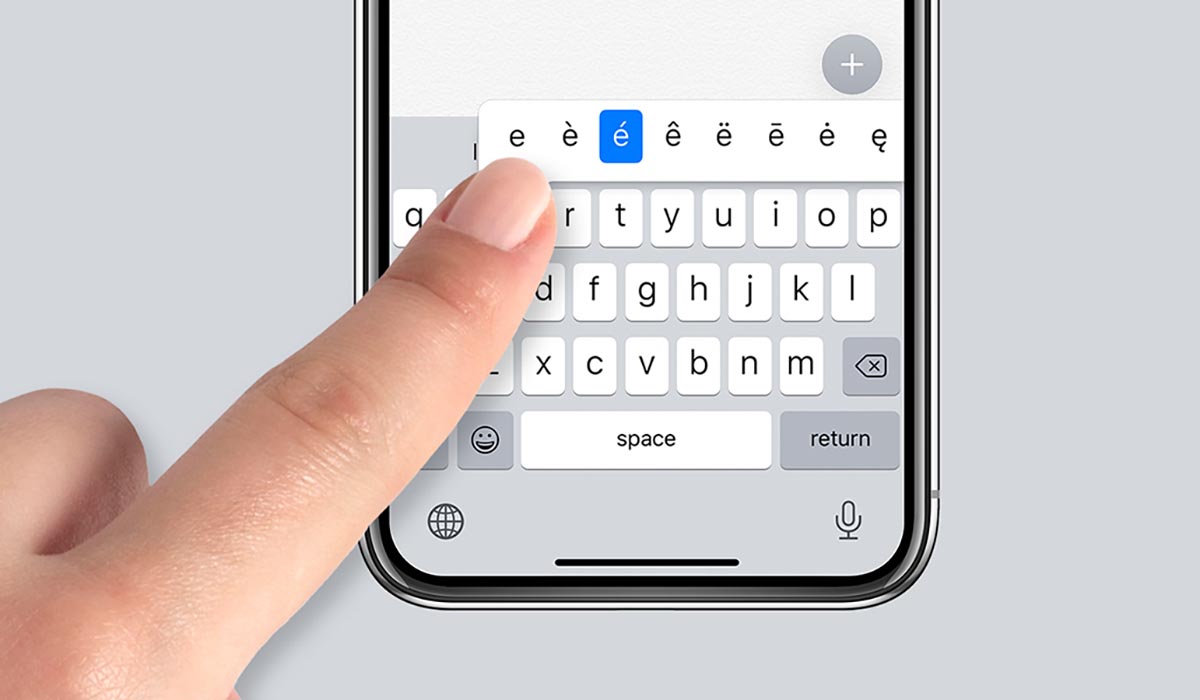
Очень часто во время переписки или общения в мессенджере возникает необходимость ввести редко используемый символ, которого нет на клавиатуре iPhone.
Кто-то в таких случаях пишет значение символа словами, кто-то ищет необходимую пиктограмму в сети. Однако, на стандартной клавиатуре iOS есть практически все нужные знаки и обозначения.
�� Спасибо re:Store за полезную информацию. ��
Какие скрытые символы есть в iOS
Большая часть специальных символов спрятаны за стандартными кнопками на клавиатуре и вызываются зажатием клавиш.
Зажатие клавиш на русской клавиатуре не даст никакого результата, а вот половина кнопок английской раскладки позволяют вводить диакритические знаки. Необходимость в них возникает далеко не у всех пользователей.
Просто помните, если нужен символ из другого языка, знак для транскрипции или буква с ударением, зажимайте похожую клавишу в английской раскладке.
А вот символьная клавиатура содержит гораздо больше нужных и полезных знаков, которые часто нужны при переписке.
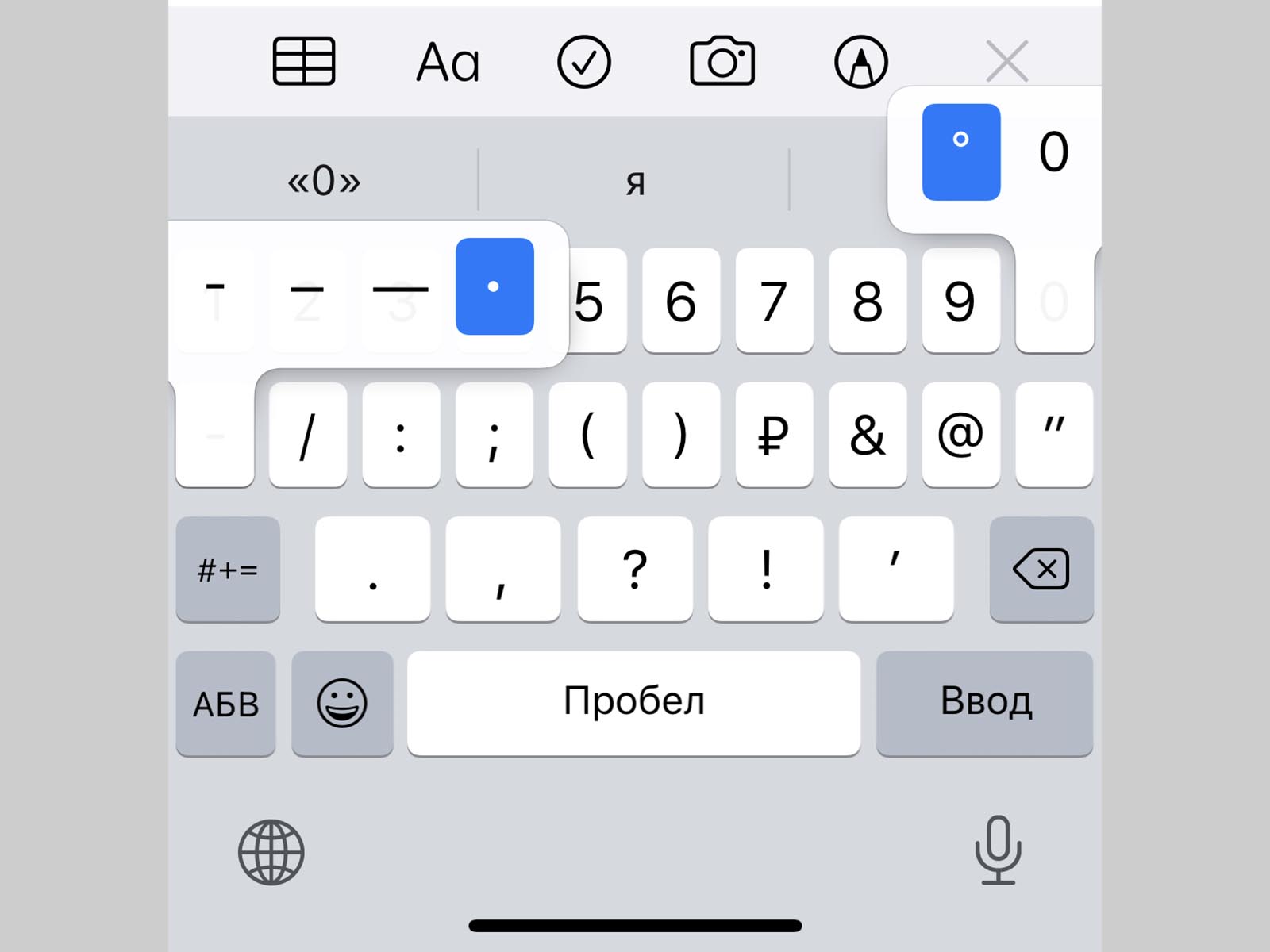
1. Символ градуса ° – используется для обозначения угла и температуры и вводится зажатием цифры 0.
2. Дефис –, минус –, тире —, точка маркер • – эти символы скрываются за клавишей дефис. Именно такой символ вводится на клавиатуре по умолчанию, при зажатии кнопки доступен более длинный минус или самое длинное тире, а еще здесь есть символ маркера для разделения списков или ввода команд азбуки Морзе.
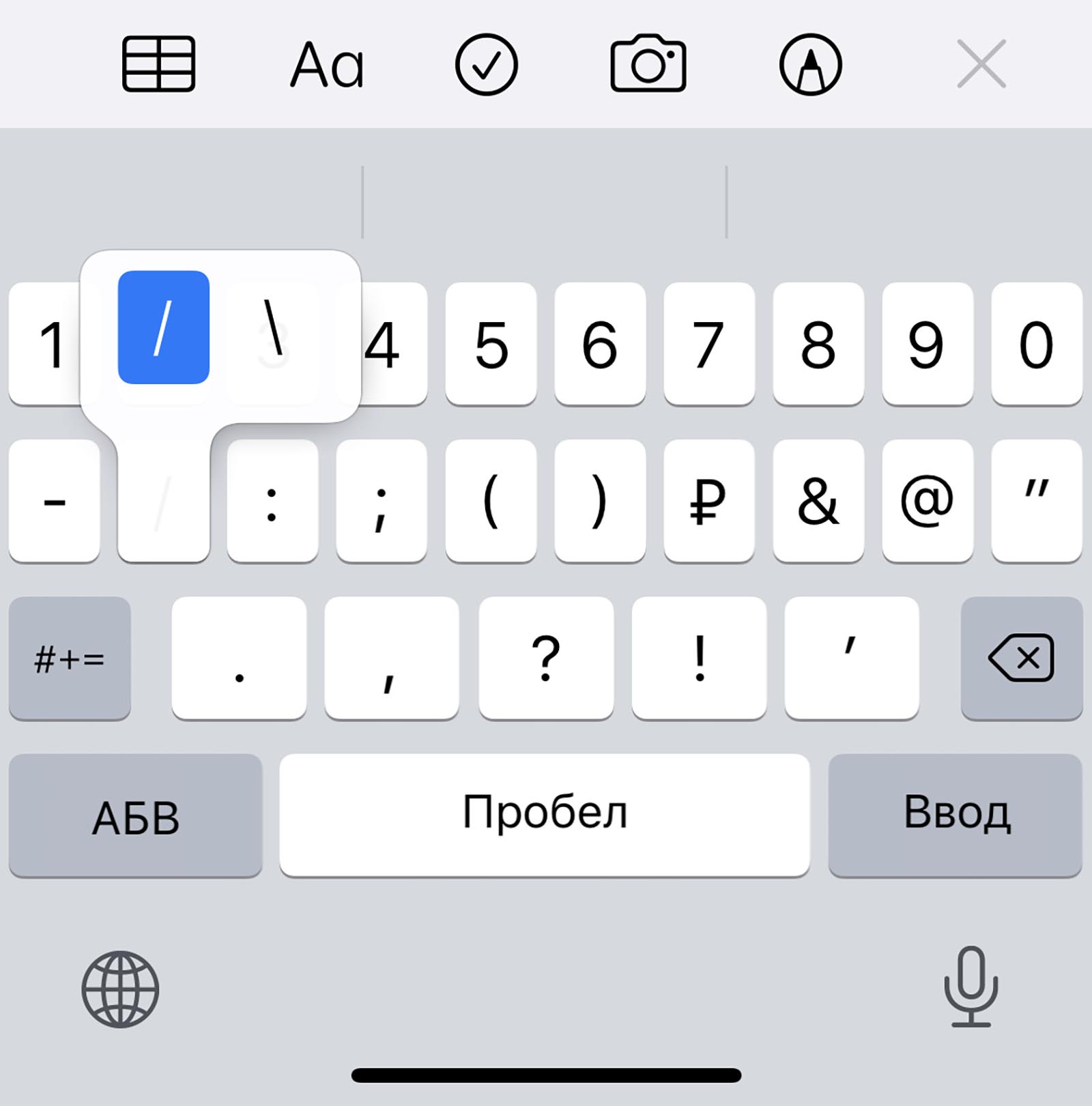
3. Обратный слэш \ – вводится путем зажатия кнопки прямого слэша /, хоть для обратного и предусмотрена специальная кнопка во втором разделе символов.
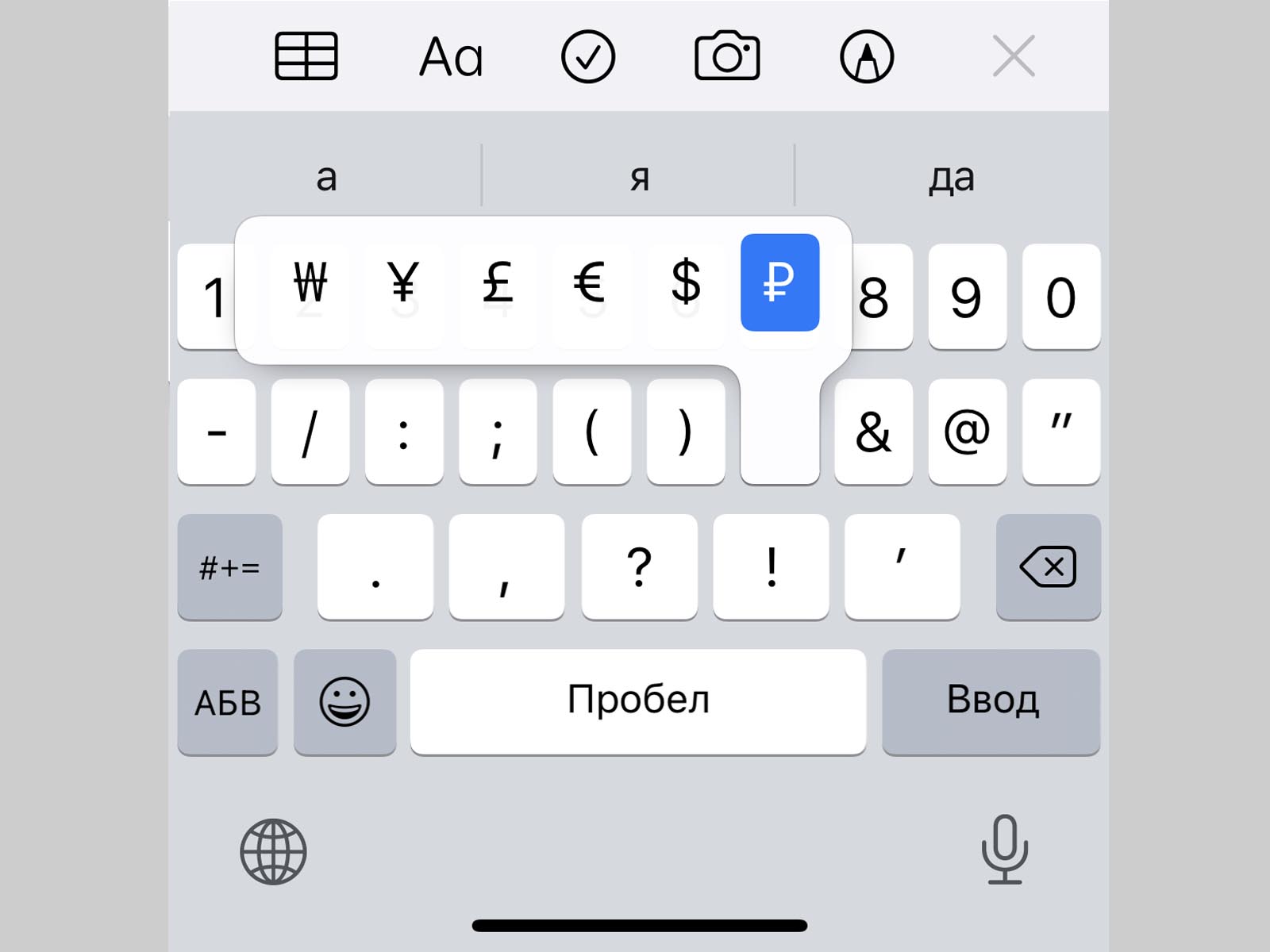
4. Символы разных валют: доллар $, евро €, фунт £, йена ¥ и даже южнокорейская вона ₩ – доступны для выбора при зажатии клавиши ₽.
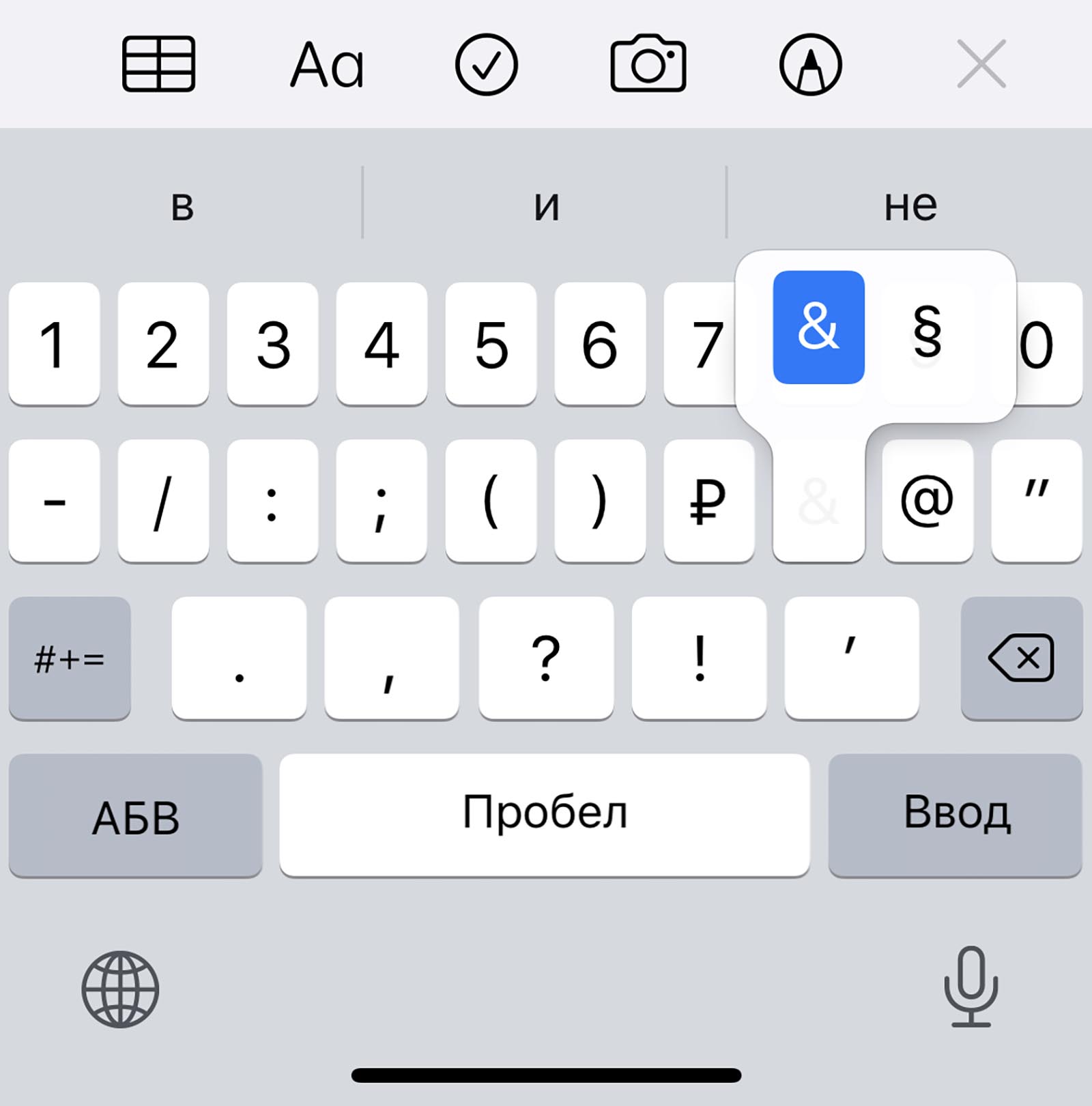
5. Символ параграфа § – скрывается за клавишей амперсанд &.
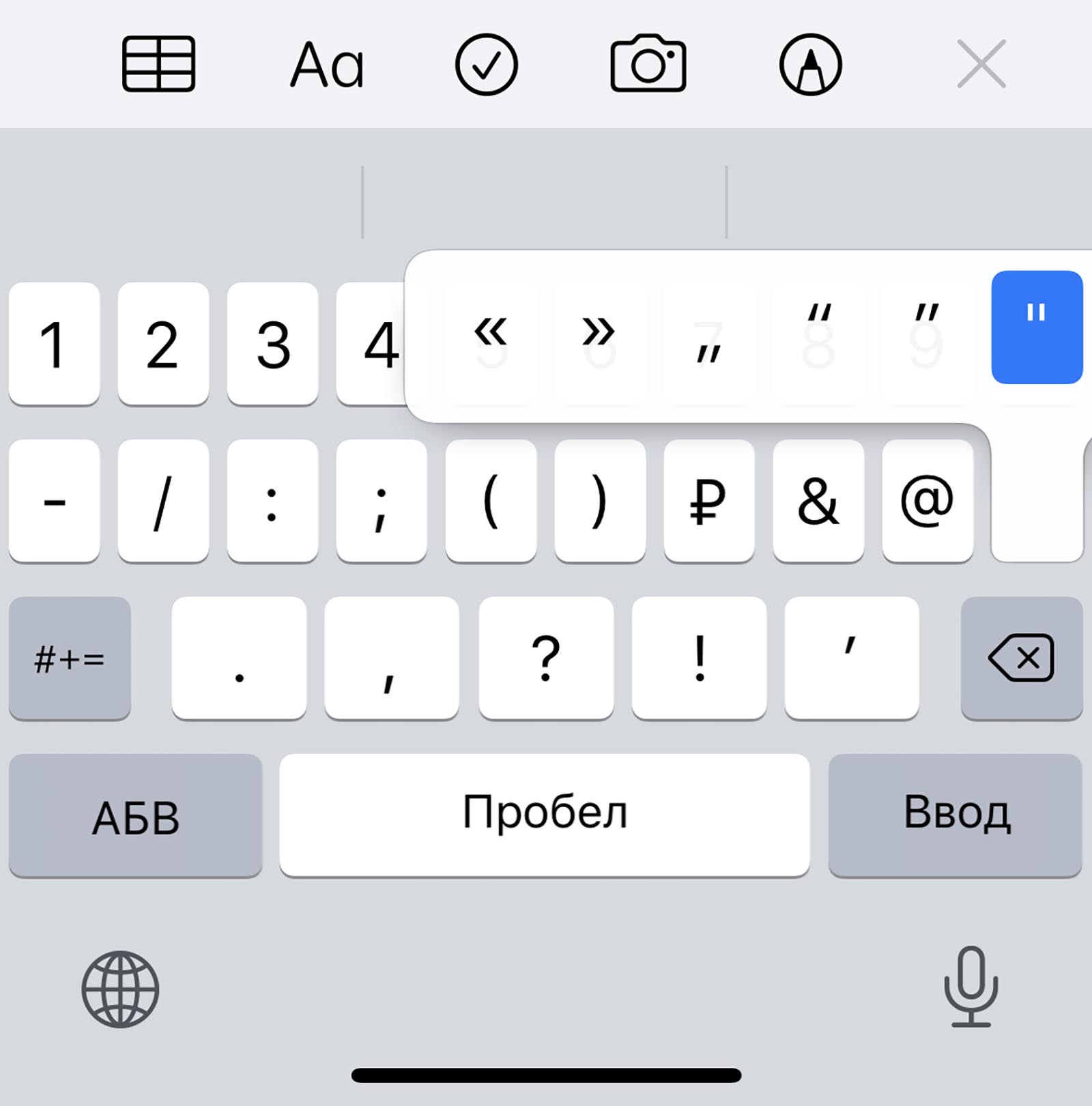
6. Всевозможные виды кавычек: открывающая, закрывающая, нижняя и «ёлочки» – спрятаны за кнопкой “.
7. Символ многоточие … – можно ввести после зажатия кнопки точка ., а вот поставить три точки подряд у вас не получится)
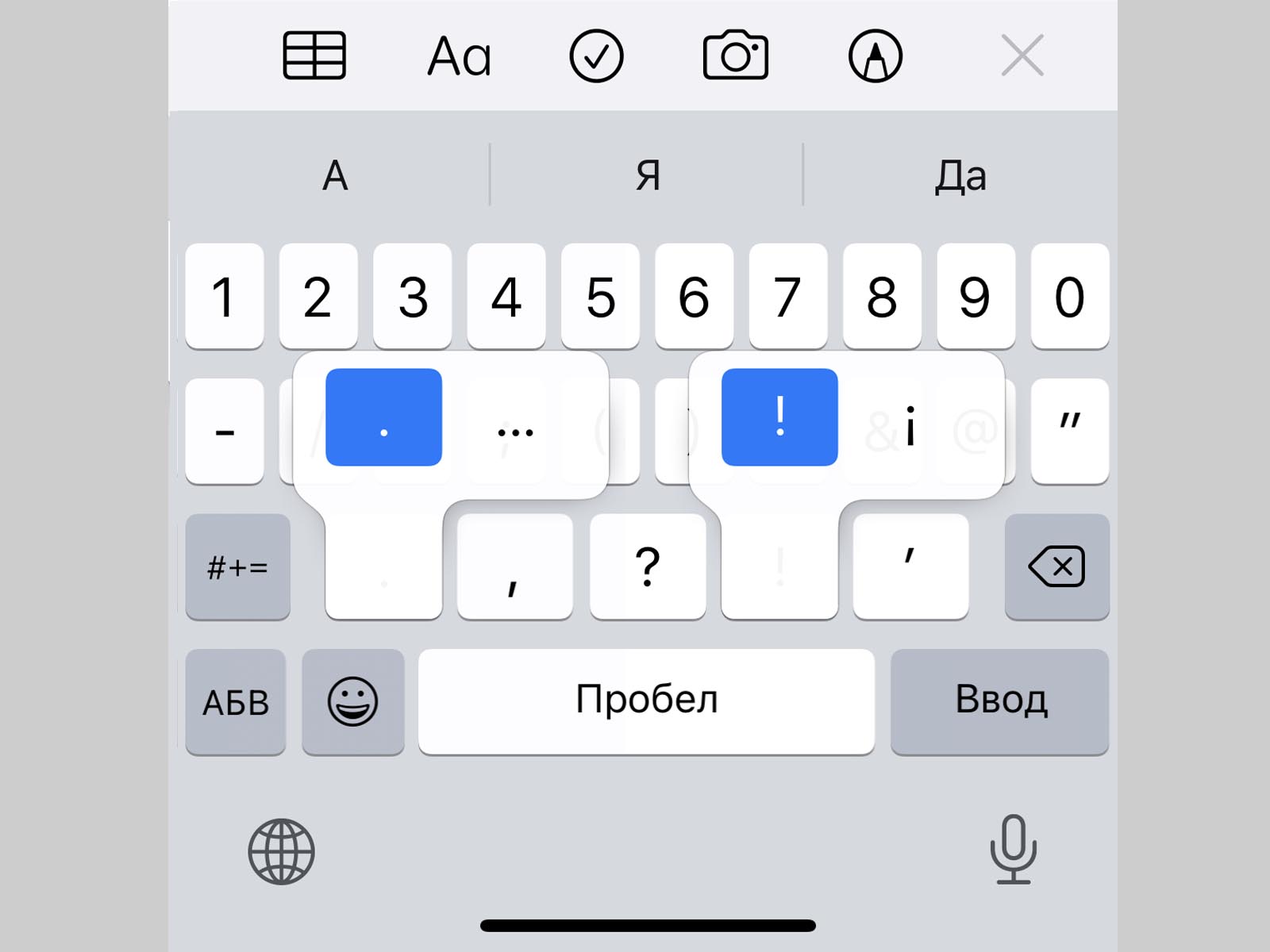
8. Перевёрнутые вопросительный ¿ и восклицательный ¡ знаки – скрыты за обычными клавишами ? и !.
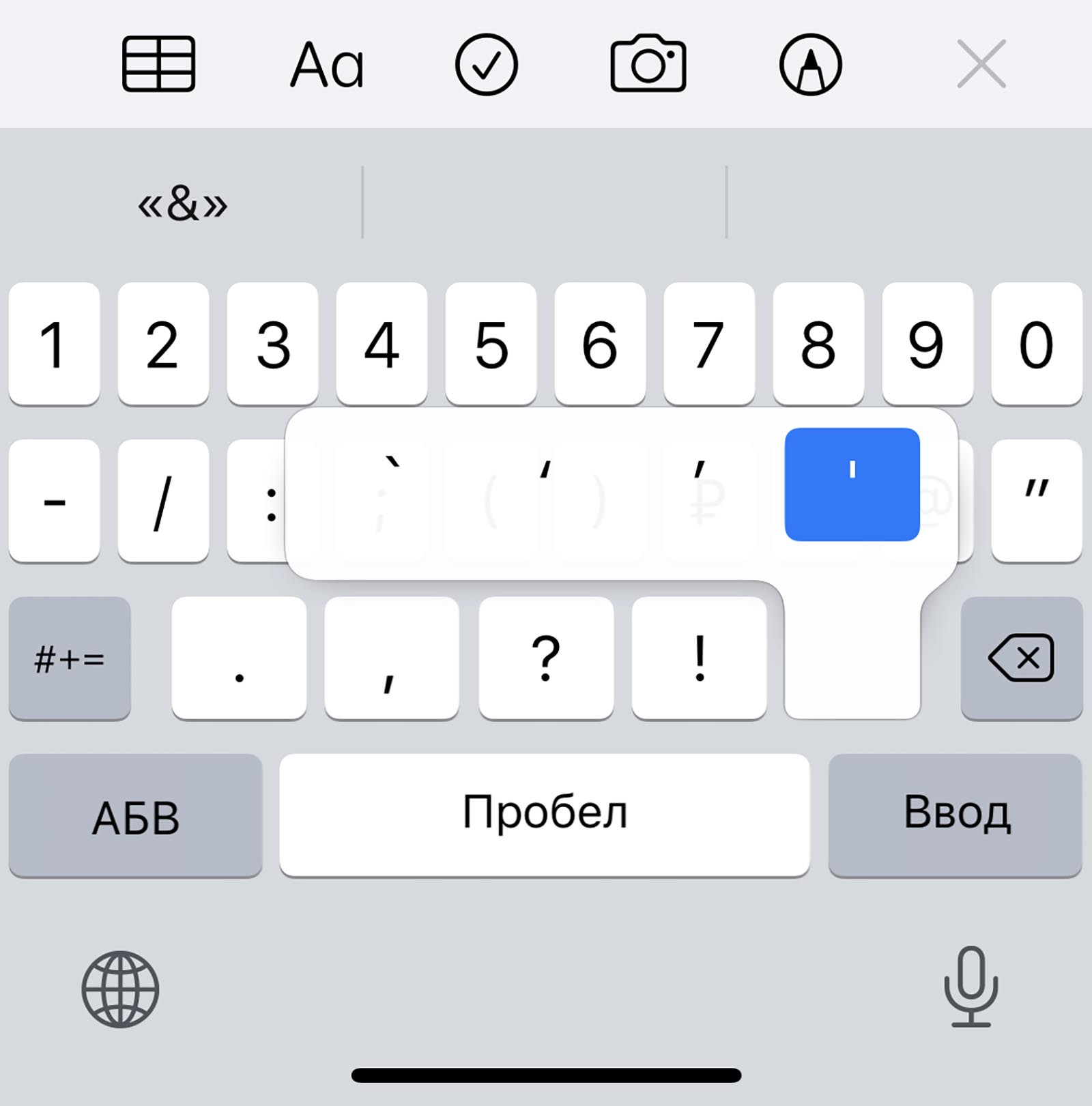
9. Апостроф ‘, гравис ` и одинарный штрих ′ – эти символы можно получить при зажатии кнопки одинарные кавычки ‘.
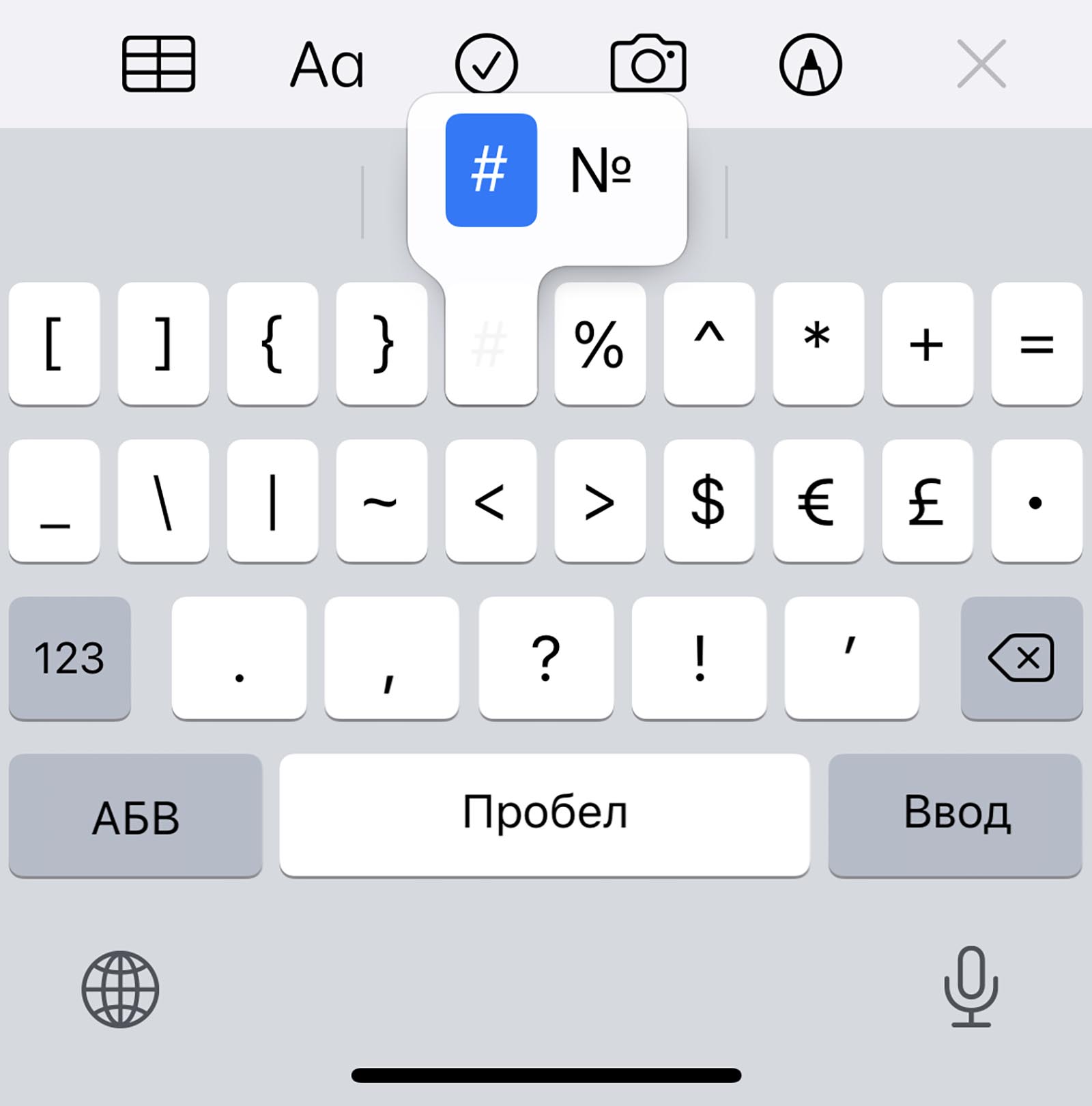
10. Символ номера № – скрыт за кнопкой с символом решетки #.
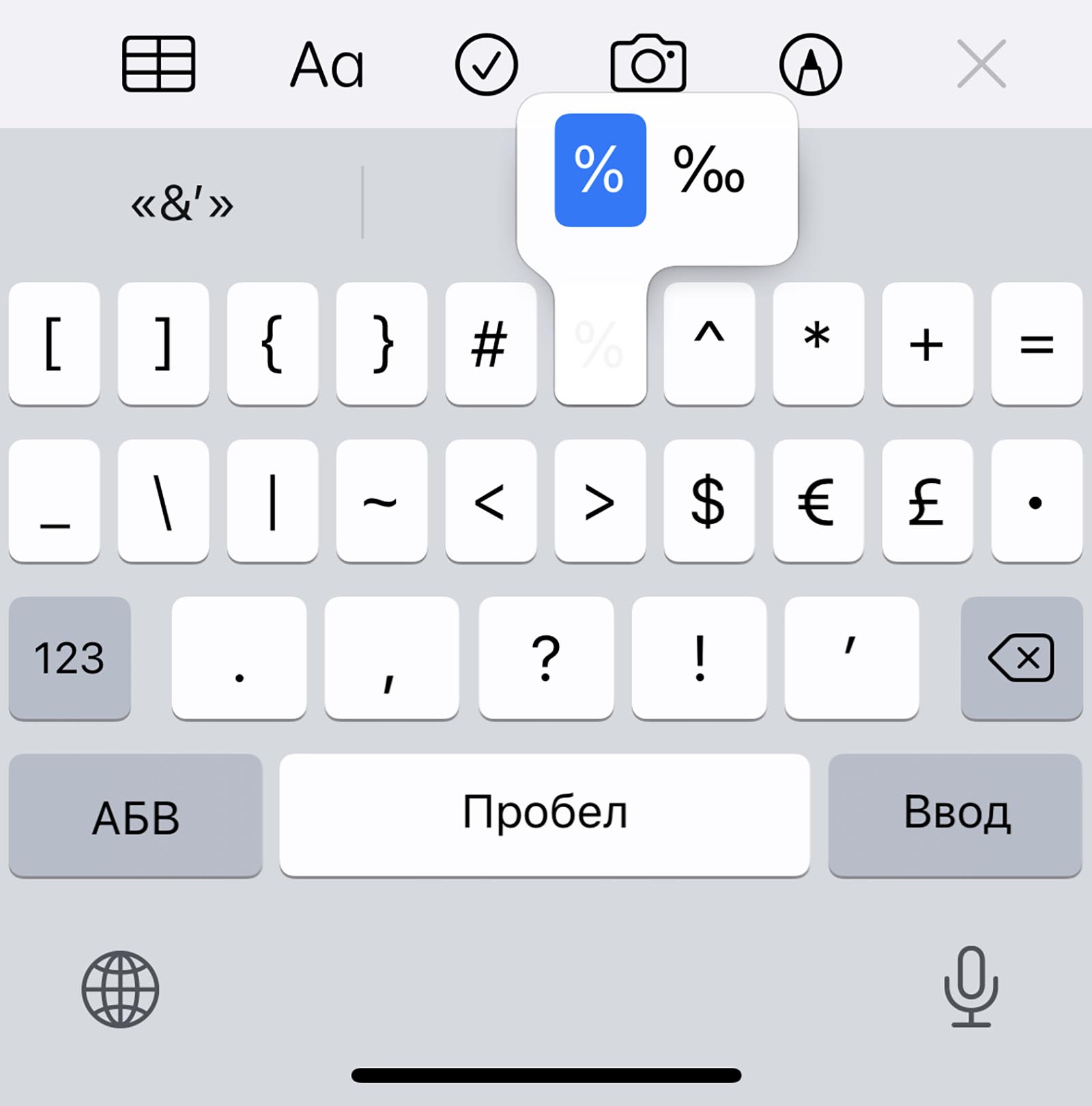
11. Знак промилле ‰ – можно ввести путем долгого нажатия на символ проценты %.
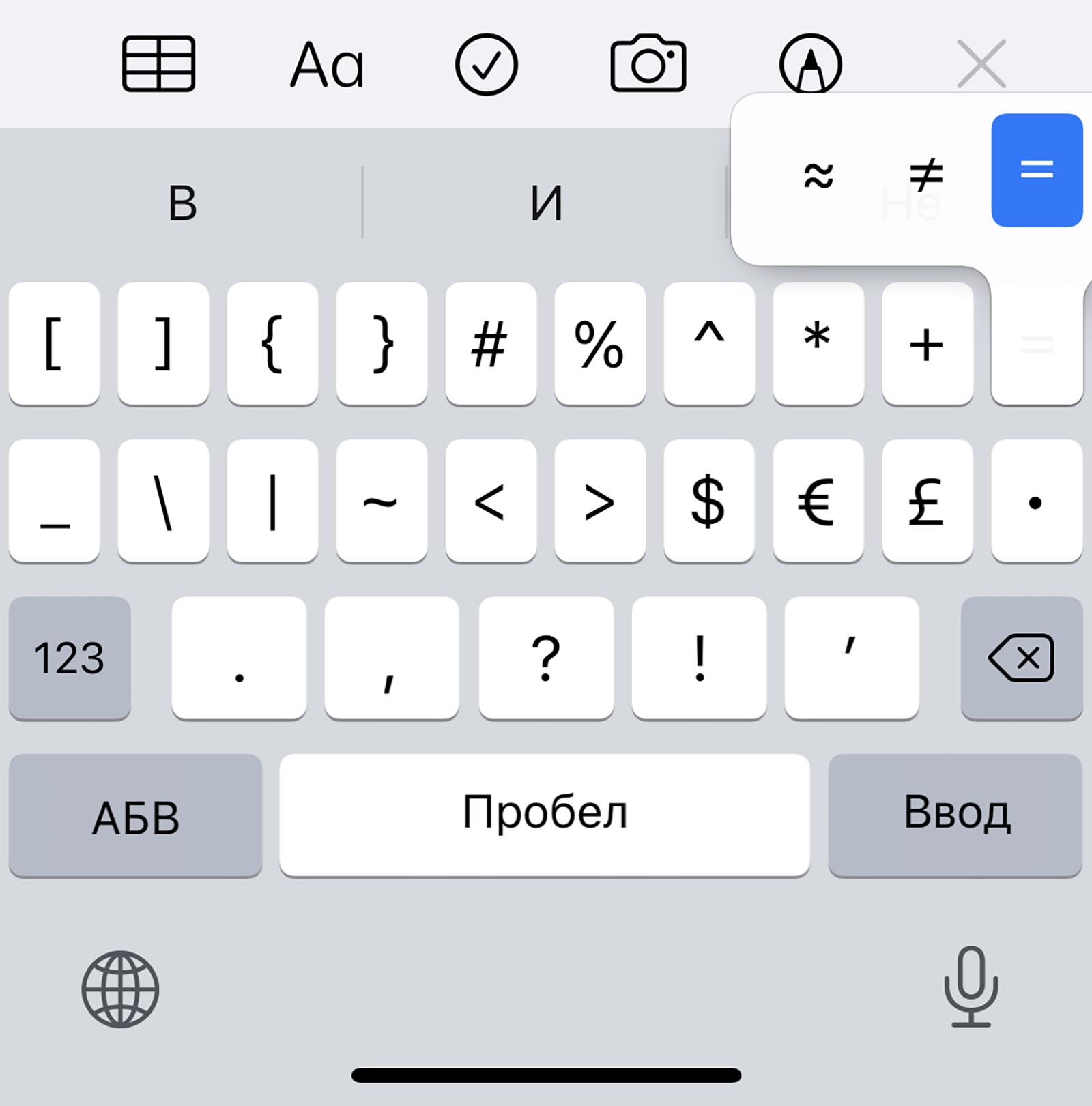
12. Символ неравенства ≠ и приблизительного равенства ≈ – эти полезные для математиков и физиков знаки спрятаны за клавишей равно =.
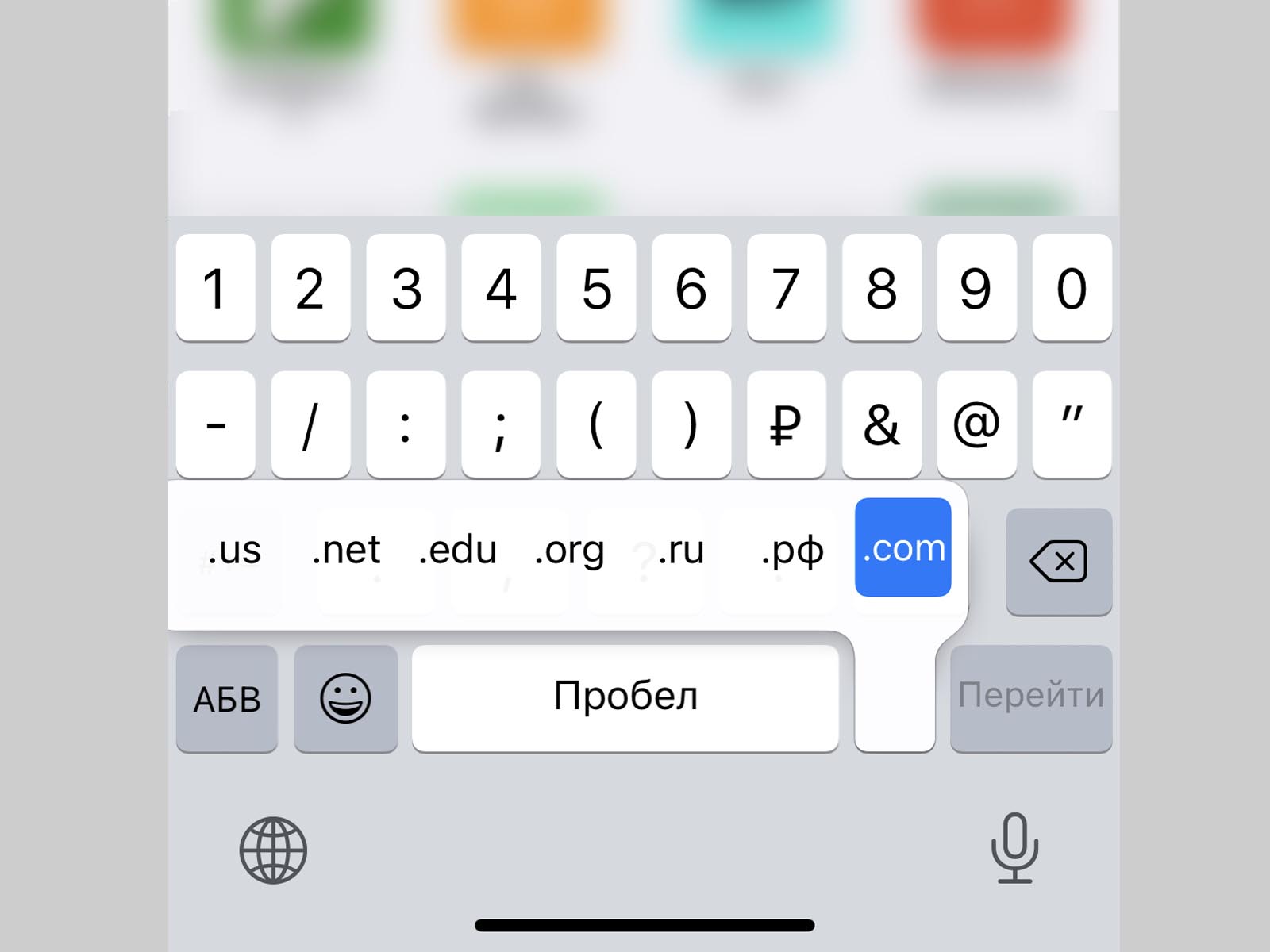
13. Быстрый ввод доменов – доступен при зажатии клавиши точка . во время активации адресной строки в браузере.
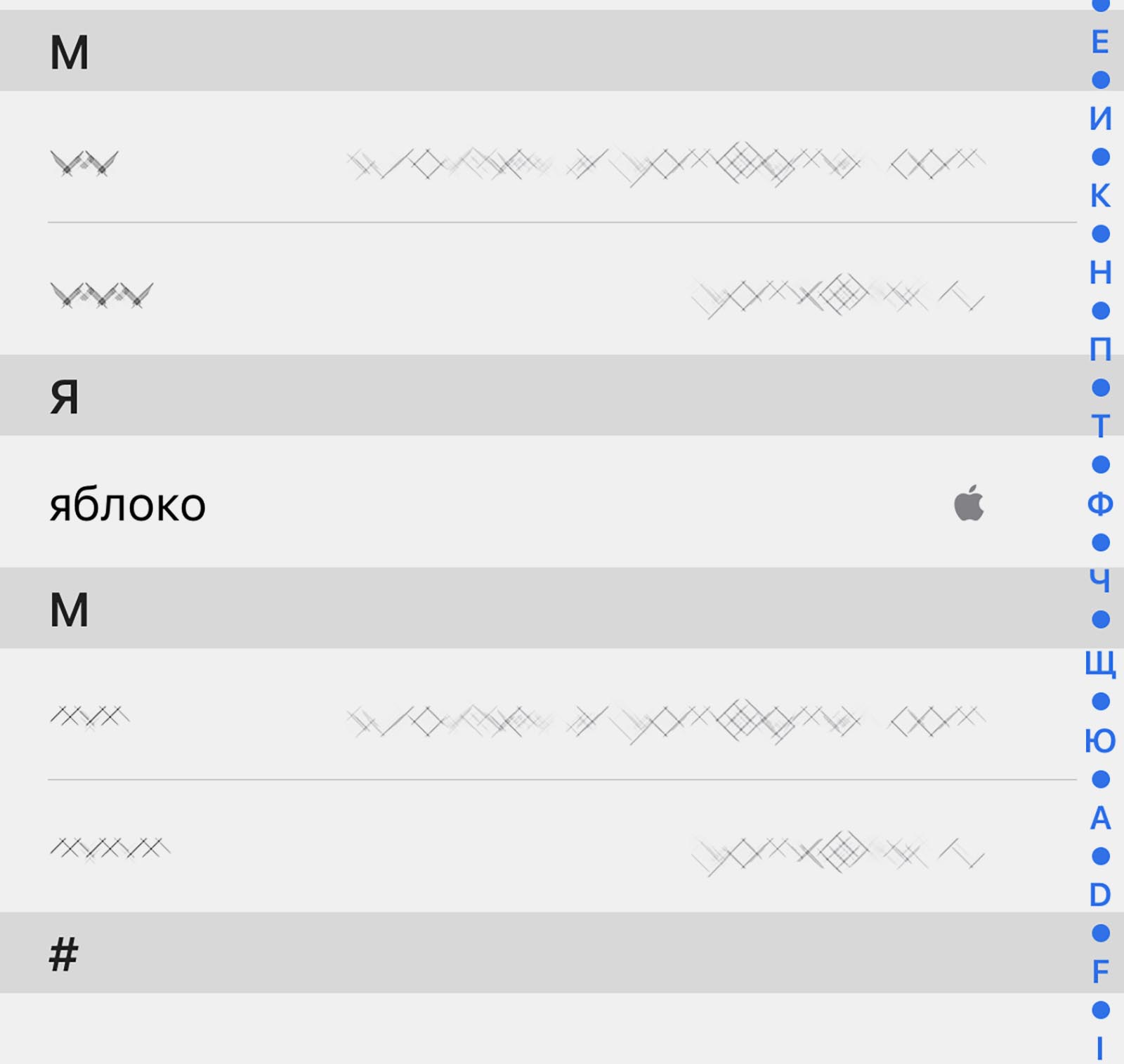
14. Символ – можно получить путем автозамены. Для этого нужно создать правило автозамены по пути: Настройки – Основные – Клавиатура – Замена текста (яблочко можно скопировать из начала данной строки). Там же можно добавить другие варианты.
Теперь ваши письма и сообщения станут более насыщенными и интересными.
Как набрать 7 на айфоне
Будь в курсе последних новостей из мира гаджетов и технологий
iGuides для смартфонов Apple

Как набрать добавочный номер на iPhone

Егор Морозов — 6 июля 2017, 13:05
При звонке в какую-либо организацию часто бывает нужно набрать добавочный номер. Разумеется, можно позвонить на основной номер, и после прохождения звонка вывести на экран цифровую клавиатуру и ввести нужный добавочный номер. Однако, если вы знаете нужный вам добавочный номер, его можно ввести сразу при наборе номера — для этого после ввода основного номера удерживайте значок звездочки (*) до тех пор, пока он не сменится на запятую, и после этого введите нужный добавочный номер:
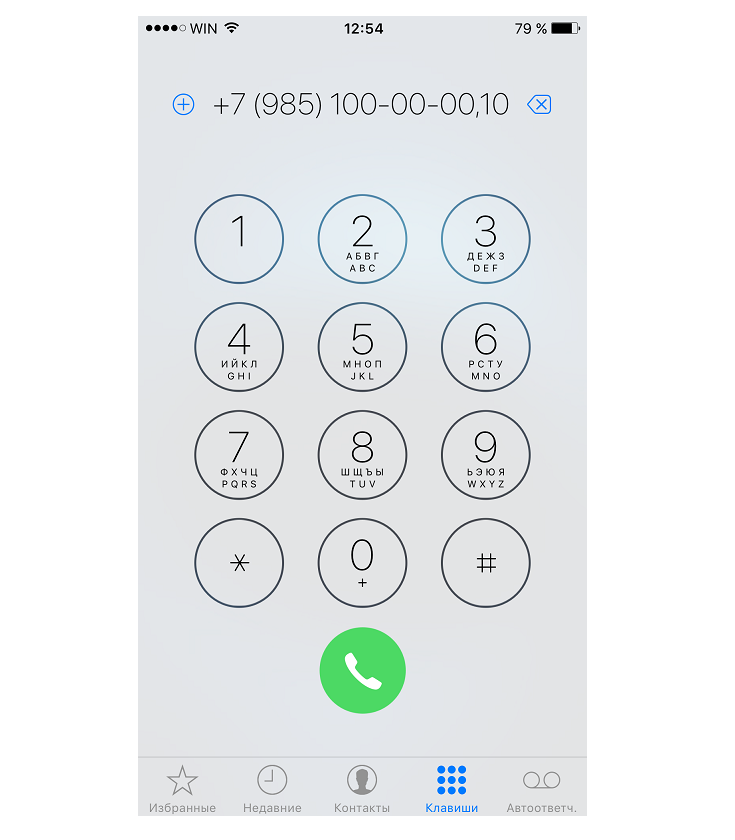
Если добавочных номеров несколько, то ровно также разделите их запятыми (каждая запятая — это двухсекундная задержка).
А новый iPhone и многое другое вы можете купить у наших друзей из Big Geek. Скидка по промокоду iGuides
Как набрать на iPhone добавочный номер?
При звонке в какую-нибудь организацию иногда возникает необходимость сразу набрать основной и добавочный номер. Эта функция реализована на iPhone, правда, хорошо спрятана от посторонних глаз. После набора основного номера нажмите звёздочку (*) на несколько секунд, пока в поле набора номера не появится запятая. После неё вводите добавочный номер.
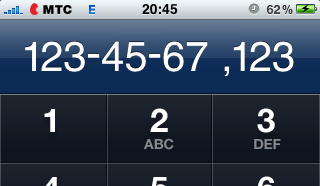
Кстати, запятых в номере может быть несколько подряд — каждая из них добавляет двухсекундную паузу при наборе номера.
Рубрика: Хитрости Метки: iPhone