
Как вставить кнопку на клавиатуре, если она выпала
Ноутбук – очень популярная разновидность компьютера. Подвижный, тонкий, хрупкий, порой он требует ремонта. Клавиатура в нём, увы, является уязвимым местом в корпусе. Хуже дела обстоят разве что с матрицей.
Именно через клавиатуру внутрь корпуса попадает большое количество пыли, сора, ворса. Система охлаждения не в состоянии отталкивать их в таком количестве. На клавиатуру в любой момент можно ненароком пролить жидкость и она, увы, не защитит от попадания влаги.
Если же на ноутбуке постоянно что-то печатать, а не только копировать, буквы стираются, могут выпасть. Логичен вопрос – проблематично ли вставить клавишу на место, если она выпала? Стоит ли нести ноутбук в ремонт в этом случае? Какие поломки реально исправить самостоятельно? Очень важно порой, чтобы техника выглядела достойно, была ухоженной. Это яркий аксессуар. Уметь самостоятельно решать некоторые проблемы — мудро.
Визит к мастеру по ремонту ПК
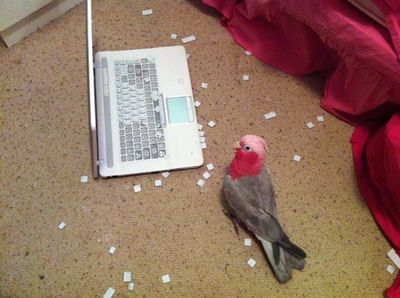
Выпавшая кнопка в очень редких случаях может быть результатом ошибки производителя, претендовать на гарантийное обслуживание. Вероятность того, что это именно тот случай минимальна, но есть. Копировать подобную ошибку, ставить её на поток ни один из известных заводов не склонен. Возможен разве что сбой. Чаще всего причинами являются механические повреждения. Независимо от того, Asus это, Acer, Lenovo или HP, данную деталь легко зацепить, вытирая пыль, печатая документ. Под неё может попасть твёрдый объект и при нажатии она отскочит. Ребёнок или домашний питомец легко её оторвёт.
Редко возникает желание обратиться к мастеру по ремонту ПК с одной выпавшей кнопкой. Причин для этого много и обычная рабочая ситуация превращается в ежедневный дискомфорт. Увы, техника часто ломается в самый неподходящий момент и вообще никуда её нести хочется. Да и мастер скорее всего, предложит заменить всю клавиатуру. Почему? Потому что такой запасной части, как одна буква, попросту нет. Впрочем, это не означает, что её невозможно найти. Пользоваться техникой, когда она частично неисправна нельзя. Зачем ждать, пока все буквы отскочат, и нельзя будет выбрать, какие нажимать – с пластиком или без? С таким ноутбуком сложно путешествовать, его надо скрывать.
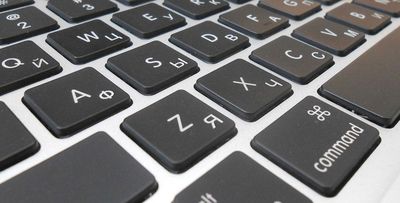
Важно помнить, что выпавшая кнопка обладает ценностью сама по себе. Её не стоит сразу выбрасывать, рационально найти, если она потерялась, внимательно её осмотреть – выяснить причины проблем с фиксацией.
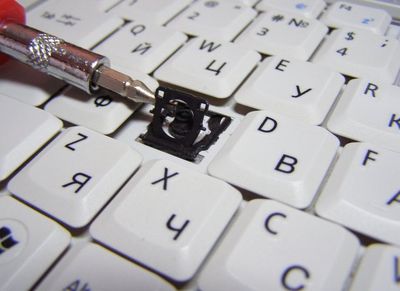
Запасные буквы специалист по ремонту ПК может взять только из выкупленной на запчасти техники. Может не оказаться именно той, которая требуется. Некоторые буквы отлетают чаще других по причине регулярных нажатий с большей частотой. Никто не выбирает — какие нажимать, пишет, как пишет. Asus, Acer, Lenovo, HP и другие ноутбуки – это разнообразные габариты, дизайн, разные клавиши. Но не только Asus отличается от Acer. Не существует такого понятия, как вставить кнопку на клавиатуре ноутбука Asus, обязательно придётся добавить вторую часть названия. Модель в рамках одного бренда определяет — какие кнопки вставить на клавиатуре предстоит теперь. Это и очень крупные, и миниатюрные, и даже разных цветов. Они могут просто не подойти или подойти, но испортить внешний вид.
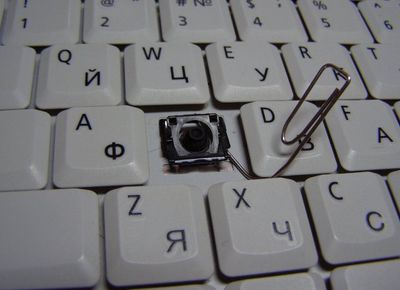
Производитель не склонен кнопки копировать. И вставить на клавиатуре разных моделей одни и те же — проблема. Бывают ситуации, когда действительно разумно поменять клавиатуру, купить новую, фирменную, идеально подходящую.
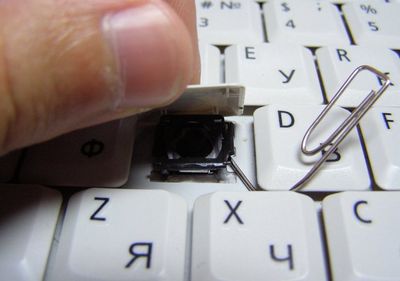
Устройство элемента
На фото видно, как устроена кнопка ноутбука. После просмотр видео получится составить собственное мнение относительно того, реален ли самостоятельный ремонт.
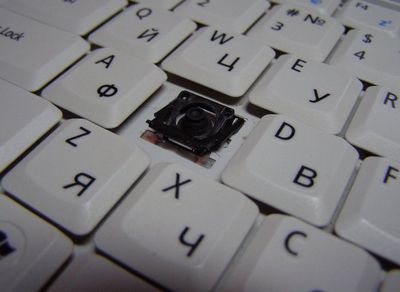
Деталь состоит из трёх частей:
- Наружная пластиковая крышка — поверхность, которая обычно отлетает. С внутренней стороны она оснащена четырьмя выемками. В них вставляются так называемые качели. Пластиковые выступы, образующие эти выемки, могли поломаться. В таком случае все попытки поставить кнопку на место бесполезны – суперклей здесь не актуален.
- Так называемые качели — часть белого цвета, которая регулирует эффект пружины, расположена под крышкой. Качели – хрупкий, нежный элемент. Напоминают крылья бабочки, состоят из двух частей, которые надёжно соединены друг с другом. Они легко ломаются. Трафарет, на который крепятся буквы, имеет специальные алюминиевые держатели для качелей. Если они отломались, буква перестанет держаться. Только замена всей клавиатуры – выход из положения.
- Резиновая пружина, прикреплённая к пластиковому трафарету клавиатуры. Этот элемент обеспечивает наличие контакта при нажатии, передаёт сигнал от пользователя к технике. Скорее всего, он цел, ведь его трудно повредить – как говорится, не за что зацепиться.
Осмотрев отлетевшую букву внимательно, можно понять – есть ли смысл её менять или уместно оставить прежнюю, аккуратно вставить её обратно в гнездо. Хорошо когда буква цела. Хорошо, если где-то лежит старая техника, источник запчастей. Но снять букву со старого компьютера иногда недостаточно – разница между моделями бывает слишком значительной, производители не склонны повторяться, копировать друг друга в эру стремительно развивающихся компьютерных технологий. К тому же сделать это без повреждений не так-то просто.
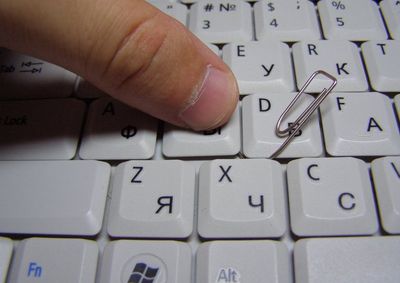
Если дома есть запасная деталь
Снять запасную деталь со старого ПК, если он случайно обнаружился, а предыдущая кнопка безнадёжно испорчена, поможет такой алгоритм действий:
- найти небольшую отвёртку;
- поддеть непосредственно поверхность клавиши;
- качели более надёжно прикреплены к нижней части клавиатуры, но даже если они соскочили с креплений, их легко поставить обратно, что и надо сделать.
Ломать крепления, мягко говоря, нежелательно, в связи с чем, нужно делать всё осторожно. Если выпало несколько букв, надо копировать данный алгоритм, проделать с другими то же самое.
Поставить кнопку на место
Вставить кнопку на клавиатуре ноутбука – элементарная задача. Первое, что требуется – вставить качели в лунку. Если алюминиевые зажимы погнулись, их необходимо аккуратно согнуть, придать правильную форму. А вот если они сломались, придётся менять всю клавиатуру. Вернуть букву на законное место в этом случае невозможно.
Когда качели надёжно прикреплены, кнопку необходимо аккуратно надеть на них уверенным движением от себя к матрице, с лёгким нажимом. Часть механизма захлопнется при этом, вторую часть, которая расположена ближе к экрану, придётся поддеть снизу и вставить в пазы при помощи отвёртки.
С клавишами «пробел», «шифт», «кэплук» и т.д. ситуация немного усложнена тем, что помимо верхней части, качелей и пружины добавлен ещё один элемент – металлический фиксатор, похожий на проволоку. Вставить данные клавиши обратно, если они выпали, можно по аналогии с остальными, но с учётом их особенностей. Такая кнопка держится на двух контактах. Снять и одеть её тяжело. Но нажать «вставить» кнопками на клавиатуре всё равно не получится — нужен именно «энтер». Так что придётся постараться.
Простое решение
Получается, что заменить кнопку на ноутбуке своими руками реально — если старая цела и невредима или если есть запасная. Специалист по ремонту компьютерной техники сделает то же самое, в тех же случаях, но возьмёт за услуги небольшую плату. Есть ли смысл обращаться в сервисный центр, когда выпала клавиша или проще вставить её на место самостоятельно? Цена замены одной буквы, конечно же, меньше, чем замены всей клавиатуры. И всё же всегда есть риск, что сэкономить не получится.
Как снять кнопку с клавиатуры ноутбука Asus
При удалении пыли с ноутбука, приходится снимать клавиши. Причина — стали залипать кнопки и плохо откликаться при нажатии. Для их снятия не нужно идти к специалистам. Процедуру замены клавиши можно осуществить самостоятельно. Рассмотрим, как снять кнопку с клавиатуры ноутбука Asus.
Снимаем кнопку с клавиатуры ноутбука Asus
Кнопка присоединяется к клавиатуре при помощи «Х» образного пластикового крепления. Это две рамки, соединенные посередине штырьками. К их верхним частям крепится защелками кнопка. Такое строение обеспечивает плавный ход при нажатии.

Важно! При сильном нажатии на клавишу или при разборке, крепленье «качелька» может разлететься. Собирают его самостоятельно: помещают штырек на одной из рамок в паз на другой. Размеры рамки небольшие, поэтому для удобства сбора фиксатора берут иголку. При извлечении клавиши действуют осторожно, чтобы не поломать клавишу и ее крепление.
Берут тонкую плоскую отвертку. Или небольшой нож. Или что-то тонкое, чем получится поддеть клавишу.
Важно! Перед снятием кнопки выключают ноутбук от сети.
Поддевают отверткой угол клавиши. Приподнимают. Когда крышка клавиши отсоединится от крепления, снимают пластиковые рамки, отогнув отверткой штырьки.

Сняв кнопку, протирают ее от пыли или промывают. Ждут пока высохнет, иначе остатки влаги, попав на токопроводящие дорожки, могут замкнуть их. Клавиатура перестанет работать или выйдут из строя отдельные клавиши.
Важно! Если снято две-три кнопки, важно не перепутать их расположение. Если клавиша находится не на своем месте, это приведет к неудобствам во время работы. Например, во время печати вместо буквы «ш» на экране отобразится буква «в». Чтобы это не произошло, желательно заблаговременно сфотографировать расположение клавиш до разборки.
Снимаем клавишу «пробел»
Клавиша длинная, поэтому есть особенности разборки. Она держится на дополнительной защелке из металла, проходящей по всей ее длине.

Перед снятием отсоединяют металлический усилитель по бокам от кнопки и снизу, начиная с левого края и переходя вправо.

Как поставить кнопку на ноутбуке Asus
Выполняют действия, рассмотренные выше, только в обратном порядке. Сначала ставят рамку (качели). Заводят небольшие усики под широкую часть, надавив на них пальцем. Они зайдут в пазы сами.

Приподнимают «качели», воспользовавшись, например, скрепкой или иголкой. Ставят клавишу, надавив на нее пальцем на верхнем крае до щелчка. Потом — на нижний до защелкивания. Если будет слышно два щелчка, значит клавиша встала правильно.

Сенсорная клавиатура
Такая устанавливается в ноутбуки Асус во всех ценовых категориях. Если клавиша сломалась, для ремонта придется снимать всю панель. Обычному пользователю в домашних условиях это сделать практически невозможно. Поэтому лучше обратиться к специалистам в сервисный центр.
Итоги
Мы рассмотрели, как извлечь и установить обратно кнопку на клавиатуре в ноутбуке Асус. Действия со снятием и установкой производятся осторожно, чтобы не поломать хрупкие пластиковые детали кнопки.
Как вставить кнопку в ноутбук?
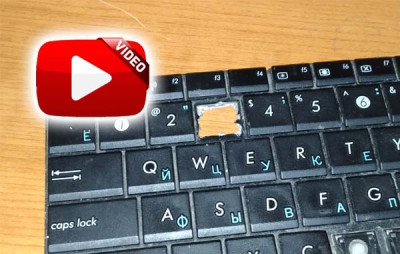
Если Вы выломали кнопку из клавиатуры своего ноутбука, Вы можете обратится в Сервисный Центр Ноутбук OFF за тем, чтобы установить её обратно (даже если кнопка потерялась). Стоимость замены 1 кнопки — 150 грн (при условии, что металлические крепления на корпусе клавиатуры целые). Чтобы выяснить наличие подходящей донорской клавиатуры лучше связаться с нашими специалистами.
Для понимания процессов и определения названий всех узлов кнопки, а также для ее установки начнём с видео.
Механизм кнопки включает в себя (Рисунок 1): саму кнопку (1), механизм удерживания кнопки, так называемый «лифт» (2), пружинящий элемент для поднятия/опускания кнопки, назовём его «пружиной»(3), плёнок с металлическими площадками и дорожками (4) и металлического корпуса (5). Обратите внимание на обозначенные красные кругами участки. В этих местах лифт крепится к кнопке, причём каждая из двух частей лифта крепится к кнопке в двух местах.
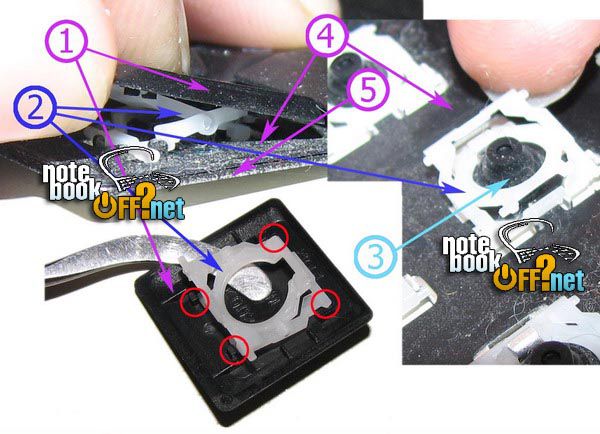
Рисунок 1 — Строение клавиатуры: (1) — кнопка, (2) — лифт, (3) — «пружина», (4) — плёнки, (5) — корпус.
Вам потребуется тонкий плоский инструмент, например, вот такой:
Ремонт «вырванных» клавиш клавиатуры ноутбука
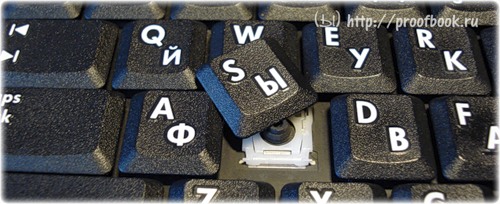
Используя в повседневной жизни ноутбук, пользователи иногда встречаются с проблемой: «отломалась» клавиша на клавиатуре. Причиной может выступить любой фактор: чистка клавиатуры, использование пылесоса для чистки, шальная кошка (да, даже такое случается), маленький ребенок, интересующийся всем вокруг и случайно сорвавший клавишу, и много другого. Но не все знают, что это маленькую беду достаточно легко исправить.
Я расскажу Вам, как поставить кнопку обратно без потерь.
(осторожно! очень много фотографий)
Случилась беда, и клавиаутра вашего ноутбука выглядит следующим образом:
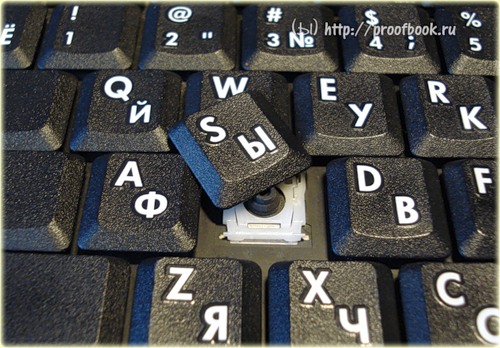
Ноутбуки все разные, но чаще всего крепление у них похоже (принцип крепления).
Клавиша с обратно стороны выглядит следующим образом:
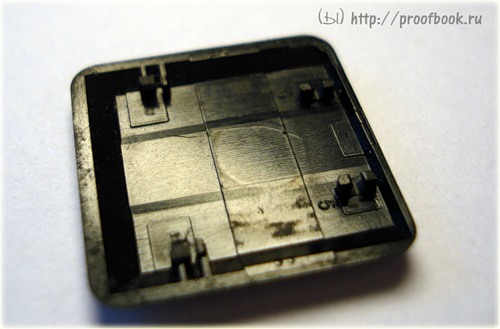
Видим две пары креплений:
— две защелки;
— два паза под ушки качельки.
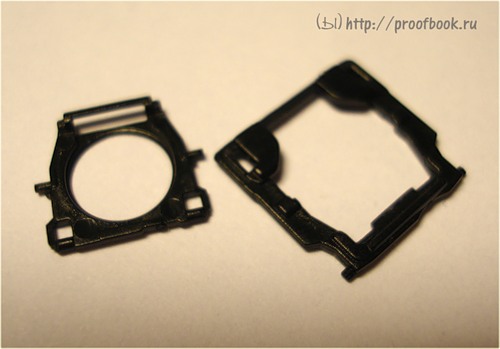
К клавиатуре крышечка клавиши крепится при помощь специальной качельки, которая состоит из 2-х деталей, соединенных шарниром по середине и образующие букву Х (ха).
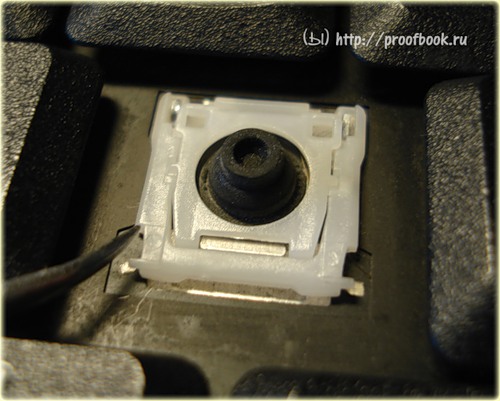
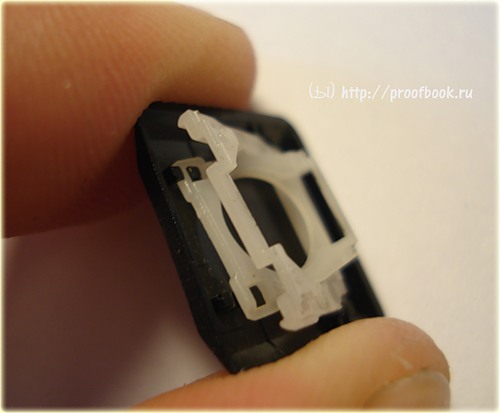
Часто случается, что клавиша «вырывается» вместе с качелькой. В таком случае необходимо сначала отсоединить качельку от крышечки клавиши, установить качельку на клавиатуру, а уже потом возвращать на законное место клавишу.
Для этого берем клавишу, отщелкиваем защелку, с одной стороны клавиши, и выводим усики качельки и пазов, с другой стороны:
Получим 2 детали: крышечку клавиши и качельку.
На клавиатуре для крепления есть 3 ушка: одно побольше и два поменьше.
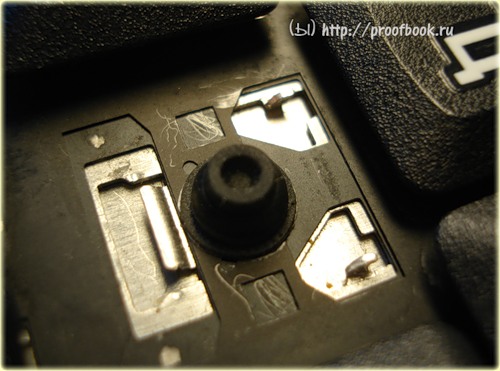
Если по каким-то причинам эти крепления у вас погнулись (например, на клавиатуру упал тяжелый предмет, в следствии чего и выскочила клавиша), их необходимо выгнуть в правильное положение. Будьте аккуратны, сильно гнуть эти крепления нельзя, т.к. они выполнены из алюминия и легко отламываются, после чего ремонт сильно усложнится.
Устанавливаем качельку на клавиатуру:
— заводим под большое ушко крепления
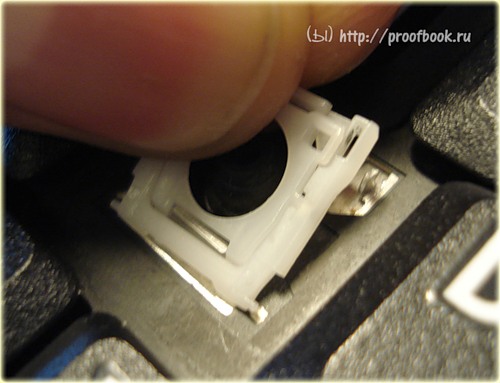
— легким нажатием заводим качельку на 2 маленьких крепления
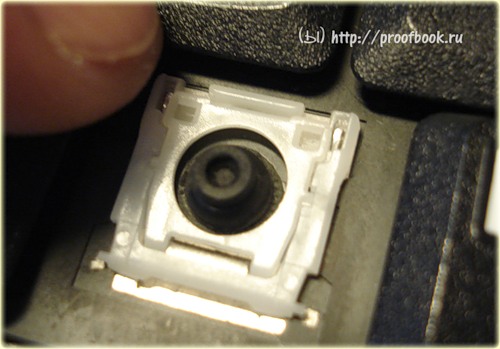
После того, как установили качельку, можно ставить обратно крышечку клавиши.
— заводим выступы на качельке в пазы крышечки
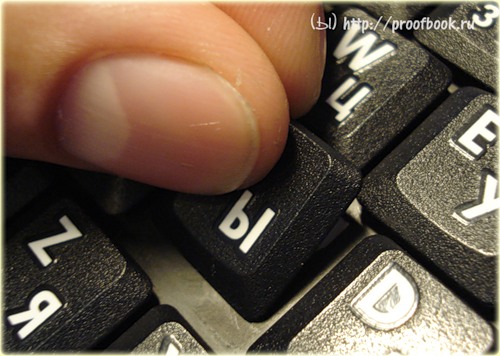
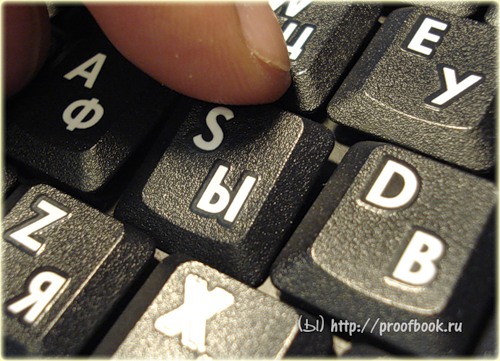
тут надо действовать аккуратно и не промазать :).
Далее, убедившись, что ушки зашли в пазы, легким нажатием на верх клавиши закрепляем крышечку клавиши,
будет слышен легкий щелчок.
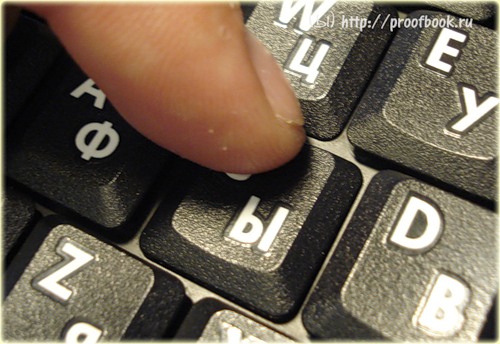
Готово! клавиша на месте.
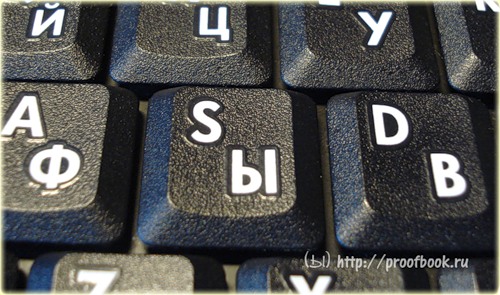
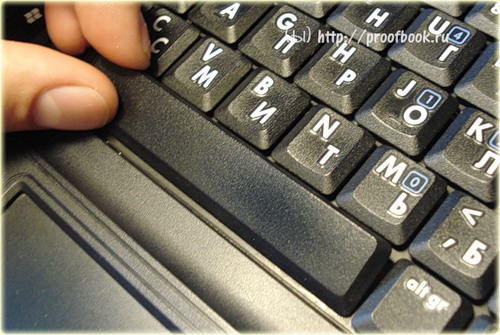
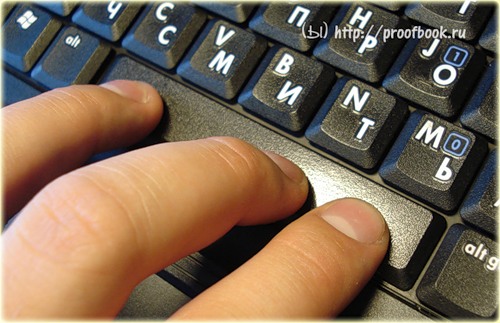
Клавиши большого размера (Tab, Shift, space, enter) кроме пластмассовой качельки могут иметь металлический стабилизатор для равномерного нажатия.

На подложке клавиатуры имеются два дополнительных ушка для закрепления этого стабилизатора. В остальном конструкция такая же, как описанная выше.
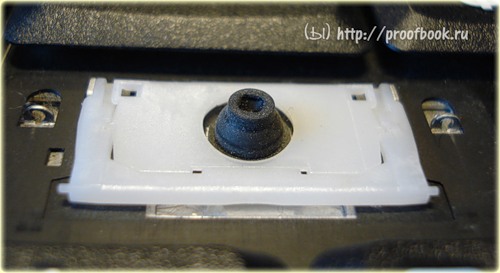
Сначала заводим концы стабилизатора.
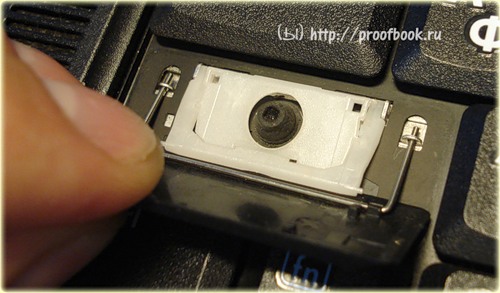
Затем нижние «усики» качельки заводим в пазы и легким нажатием ставим кнопку на место.
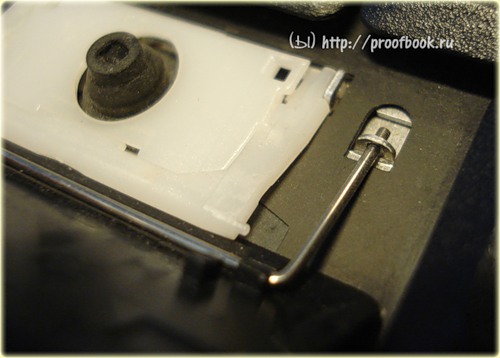
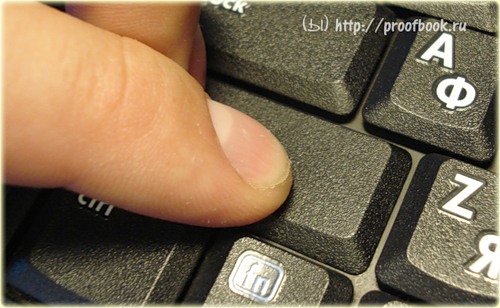
Клавиша пробела (а иногда и другие длинные клавиши) держится на двух качельках и стабилизаторе.
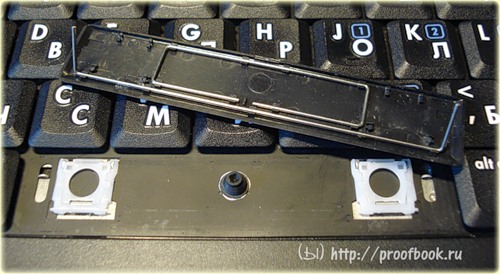
В принципе, установка ни чем не отличается от вышеописанной установки клавиши Shift.
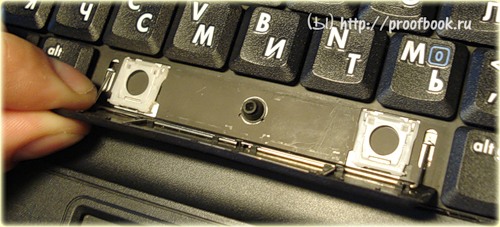
Выше было рассмотрено внутреннее устройство клавиш ноутбука фирмы Hewlett-Packard.
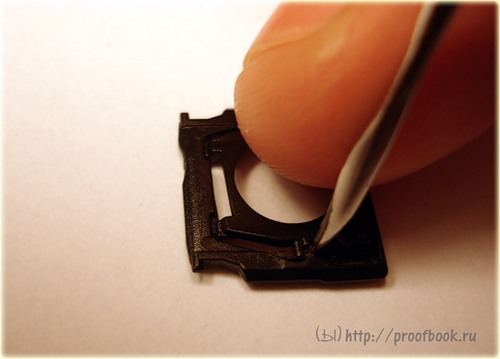
Чуть не забыл. Если качелька, состоящая из двух частей при произошедшем ЧП оказалась разобраной, не стоит отчаивать. Воспользовавшись иглой, зубочисткой или другим подходящим предметом ее легко собрать. Заводим одну сторону в паз, а для установки второй стороны используем наш вспомогательный предмет.
Теперь, дорогие пользователи, у вас не будет вопросов:
— как устроена клавиатура ноутбука?
— как починить клавишу на ноутбуке?
— как поставить на место крышечку клавиши?
— что делать, если кошка вырвала клавишу на ноутбуке?
и т.п.
p.s. Т.к. получилось слишком много фотографий, дополнительную часть статьи можно посмотреть на моем блоге (если кого-то заинтересовала эта тема), где для примера можно посмотреть устройства клавиш ноутбуков Asus и Apple, описаны некоторые отличия и сходства.