
Настройка Apple Pay
Чтобы настроить Apple Pay, добавьте дебетовую, кредитную или предоплаченную карту в приложение Wallet на iPhone, Apple Watch или другом совместимом устройстве.
- Совместимое устройство 1 с последней версией iOS или iPadOS, watchOS или macOS.
- Поддерживаемая карта от работающего с Apple Pay эмитента банковских карт.
- Идентификатор Apple ID, с которым выполнен вход на вашем устройстве Apple.
Узнайте, поддерживается ли Apple Pay в вашей стране или в вашем регионе. Чтобы узнать, совместима ли ваша карта с Apple Pay, обратитесь к ее эмитенту.
Как добавить дебетовую или кредитную карту на iPhone
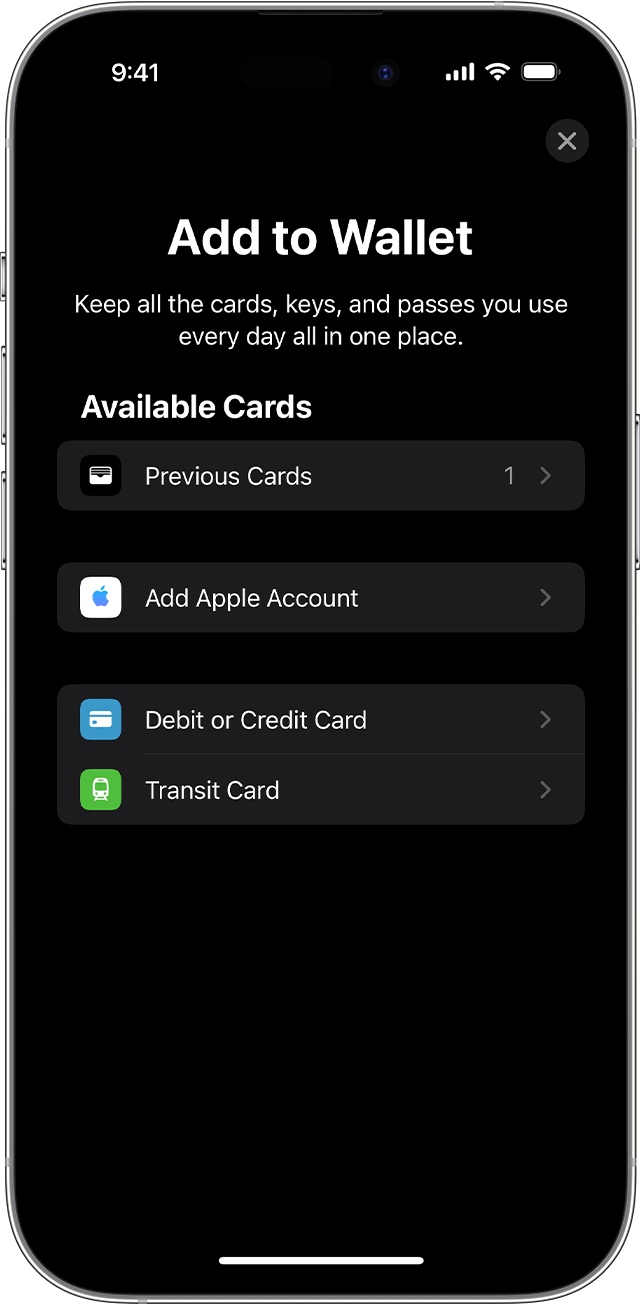
- Откройте приложение Wallet и нажмите кнопку «Добавить» .
- Нажмите «Дебетовая карта» или «Кредитная карта», чтобы добавить новую карту.
- Нажмите «Ранее добавленные карты», чтобы добавить карту, которую вы использовали ранее.
- Коснитесь «Продолжить».
- Добавьте новую карту, следуя указаниям на экране.
- Подтвердите свои данные в банке или у эмитента. Прежде чем разрешить использование карты в Apple Pay, они могут попросить вас предоставить дополнительные сведения или загрузить приложение.
- Если у вас есть связанное устройство Apple Watch, вы также можете добавить карту на часы.
Соответствующие требованиям эмитенты карт также позволят вам подключить свой счет для просмотра сведений о транзакциях и информации о счете в приложении Wallet. Узнайте, как подключить счет к приложению Wallet.

Чтобы удалить карту с экрана «Ранее добавленные карты», нажмите «Изменить» > кнопку «Удалить» > «Удалить». Затем выберите «Удалить карту», чтобы подтвердить удаление и удалить карту со всех ваших устройств.
Как добавить дебетовую или кредитную карту на Apple Watch
- Откройте приложение Apple Watch на связанном устройстве iPhone.
- Перейдите на вкладку «Мои часы» и нажмите «Wallet и Apple Pay».
- Нажмите «Добавить карту».
- Нажмите «Дебетовая карта» или «Кредитная карта», чтобы добавить новую карту.
- Нажмите «Ранее добавленные карты», чтобы добавить карту, которую вы использовали ранее.
- Коснитесь «Продолжить».
- Добавьте карту, следуя указаниям на экране.
- При необходимости подтвердите свои данные в банке или у эмитента карты. Прежде чем разрешить использование карты в Apple Pay, они могут попросить вас предоставить дополнительные сведения или загрузить приложение.
Как добавить дебетовую или кредитную карту в Apple Pay на Mac или iPad
- Откройте параметры Wallet на своем устройстве.
- На компьютере Mac с Touch ID перейдите в меню «Системные настройки» > «Wallet и Apple Pay».
- На iPad перейдите в «Настройки» > «Wallet и Apple Pay».
- Нажмите «Добавить карту». 3,4
- Добавьте карту, следуя указаниям на экране.
- Подтвердите свои данные в банке или у эмитента. У вас могут запросить дополнительную информацию.
Если на вашей модели Mac нет встроенного датчика Touch ID, вы можете оплачивать покупки с помощью Apple Pay на совместимом устройстве iPhone или Apple Watch. Для этого на iPhone перейдите в меню «Настройки» > «Wallet и Apple Pay» и включите параметр «Оплата на Mac».
Если не удается добавить дебетовую или кредитную карту в Apple Wallet
1. Убедитесь, что вход в iCloud выполнен на всех устройствах. На устройстве iOS необходимо настроить Face ID, Touch ID или пароль. На Apple Watch необходимо задать пароль. Если вы выйдете из iCloud или удалите пароль, то все кредитные, дебетовые, предоплаченные, транспортные карты и удостоверения учащегося будут удалены с этого устройства.
2. Если вам меньше 13 лет, служба Apple Pay будет недоступна и вы не сможете добавить карту в приложение Wallet. Возраст зависит от страны или региона.
3. В континентальном Китае использовать Apple Pay для оплаты на веб-сайтах в Safari можно только на совместимых моделях iPhone и iPad с iOS 11.2 или более поздней версии. В Нидерландах использовать Apple Pay для оплаты на веб-сайтах можно только на совместимых моделях iPhone или iPad.
4. В Италии вы не можете добавлять карты Maestro на устройства iPad или Mac. В Австралии вы не можете добавлять карты eftpos на устройства iPad или Mac. В Нидерландах карты Maestro можно добавлять на все совместимые устройства, кроме компьютеров Mac.
Информация о продуктах, произведенных не компанией Apple, или о независимых веб-сайтах, неподконтрольных и не тестируемых компанией Apple, не носит рекомендательного или одобрительного характера. Компания Apple не несет никакой ответственности за выбор, функциональность и использование веб-сайтов или продукции сторонних производителей. Компания Apple также не несет ответственности за точность или достоверность данных, размещенных на веб-сайтах сторонних производителей. Обратитесь к поставщику за дополнительной информацией.
Если не удается добавить карту в приложение Apple Wallet для использования в Apple Pay
Узнайте, что делать, если не удается добавить карту в приложение Apple Wallet для использования с Apple Pay.
- Проверьте, можете ли вы использовать Apple Pay.
- Обратитесь к эмитенту вашей карты, чтобы узнать, поддерживает ли он Apple Pay.
- Выполните обновление до последней версии iOS, watchOS или macOS.
- Убедитесь, что на вашем устройстве настроена функция Face ID, Touch ID или код-пароль.
- Убедитесь, что вы находитесь в поддерживаемой стране или регионе.
- Убедитесь, что ваше устройство совместимо с Apple Pay.
- Проверьте, нет ли перебоев в работе сервисов или проблем с подключением.
- Обратитесь в банк или к эмитенту карты, если при добавлении карты в Apple Wallet отображаются следующие сообщения об ошибках.
- Сбой добавления карты
- Недействительная карта
- Максимальное количество устройств для активации карты
Если вам нужна помощь в добавлении карты, узнайте, как настроить Apple Pay. Сведения о подключении учетной записи в приложении Wallet или просмотре данных учетной записи приведены в этой статье.
Компания Apple не одобряет и не отклоняет карты для использования в Apple Pay. Если ваша карта была отклонена, обратитесь в банк или к эмитенту карты.

Информация о продуктах, произведенных не компанией Apple, или о независимых веб-сайтах, неподконтрольных и не тестируемых компанией Apple, не носит рекомендательного или одобрительного характера. Компания Apple не несет никакой ответственности за выбор, функциональность и использование веб-сайтов или продукции сторонних производителей. Компания Apple также не несет ответственности за точность или достоверность данных, размещенных на веб-сайтах сторонних производителей. Обратитесь к поставщику за дополнительной информацией.
Как скачать платежный сервис Apple Pay (Эпл Пей) на свой IPhone?

Платежная система от Apple уже с октября 2016 официально работает на территории России. Тысячи пользователей успели опробовать возможности бесконтактных платежей, которые позволяют забыть о картах и наличных. Больше десятка банков заключили договор с Apple Pay, по которому предоставляют своим клиентам возможность пользования сервисом. Однако многие владельцы техники Apple, задаются вопросами: как выглядит приложение Apple Pay, как его установить, что нужно скачать? Что ж, давайте разбираться.
Для чего это приложение
Apple Pay, получивший доступ к вашей банковской карте, позволит производить оплату товаров и услуг посредством iPhone (SE, 6, 7) или другой техники Apple. Достаточно приложить устройство к платежному терминалу, подтвердив транзакцию отпечатком пальца. Такой способ оплаты дает дополнительную защиту данным пользователя, так как вы не рискуете продемонстрировать злоумышленникам информацию о своей карте. Если украдут телефон? Никто, кроме вас, не сможет оплатить – необходим зарегистрированный отпечаток пальца. Вы всё продолжаете искать, как и где скачать «Эпл Пей»? Компания из Купертино все предусмотрела, интегрировав сервис бесконтактных платежей в свое другое приложение.
Приложение Apple Pay
Как уже было сказано, от пользователя не требуется скачивать приложение Apple Pay – оно бесплатно и уже доступно на поддерживаемых моделях. Правда, для того, чтобы попасть в «Апл Пей», нужно зайти в программу под названием «Wallet». С ней, думаю, знакомы многие пользователи, которые активно покупают в Интернете. Найти ее можно на рабочем столе смартфона или в настройках на Mac OS и iPad. Интерфейс приложения представлен набором подключенных банковских карт и логотипов интернет-магазинов. Wallet имеет ряд настроек, которые сделают процесс пользования бесконтактными платежами более удобным.
Поддерживаемые устройства
Пользователю не нужно искать в Интернете, как загрузить Apple Pay – достаточно убедиться, что устройство поддерживает бесконтактные платежи. На сегодняшний день Apple Pay поддерживает следующая техника Apple:
- iPhone (модели, начиная с iPhone 6, включая SE)
- iPad (mini 3, 4; Pro; Air 2)
- Apple Watch
- Mac OS (системы не старше 2012 года)
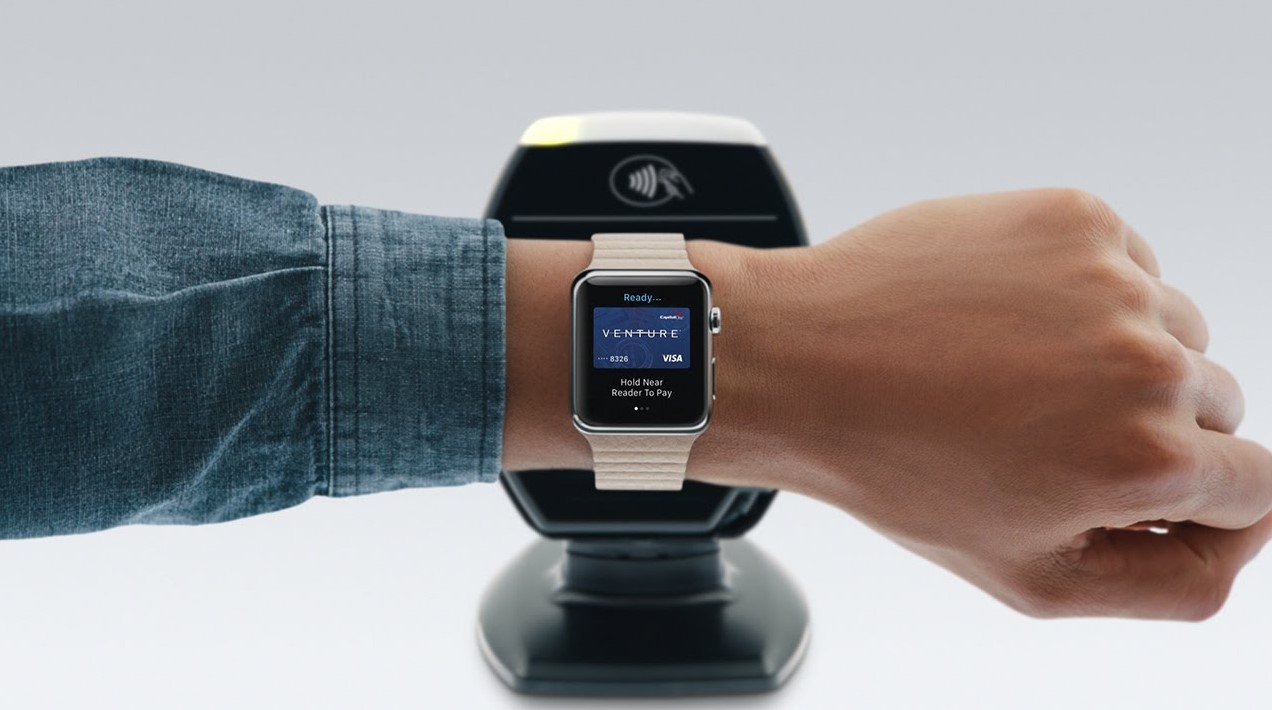
Для начала работы с «Эпл Пей» достаточно привязать банковскую карту (некоторые устройства могут потребовать обновления). Подробнее об установке и настройке Apple Pay вы найдете на нашем сайте.
Apple Pay на iPhone 5 и 5S
Как известно, «яблочная» компания не предоставила возможность бесконтактных платежей линейке iPhone 5 и 5C. Причина – отсутствие NFC-модуля, без которого работа системы невозможна. Однако смартфон этого поколения может работать в паре с Apple Watch. Вам не придется качать Apple Pay для iPhone 5 и 5C. Достаточно подключить умные часы к смартфону и провести необходимые настройки платежной системы. Для этого используется приложение для управления Apple Watch, в котором необходимо найти пункт «Wallet и Apple Watch». После этого вы сможете оплачивать покупки, используя часы и смартфон вместе.
Скачать : 3 комментария
- .10.03.2022 в 18:16 Дайте просто установить приложение. Ответить ↓
- Octavian21.04.2022 в 01:40 Здраствуйте я хочу скачать apple pay Ответить ↓
Apple Pay
Apple Pay replaces your physical cards and cash with an easier, safer, more private and secure payment method. Use it online, in apps, and in stores. It’s the simple way to pay every day.
Set up Apple Pay in seconds. Learn how
Faster and easier
thanusing cards
or cash.Pay in full or spread out payments over time.
Privacy and security
built in.Accepted on millions
of websites and apps.It’s ready
and set.
Just go.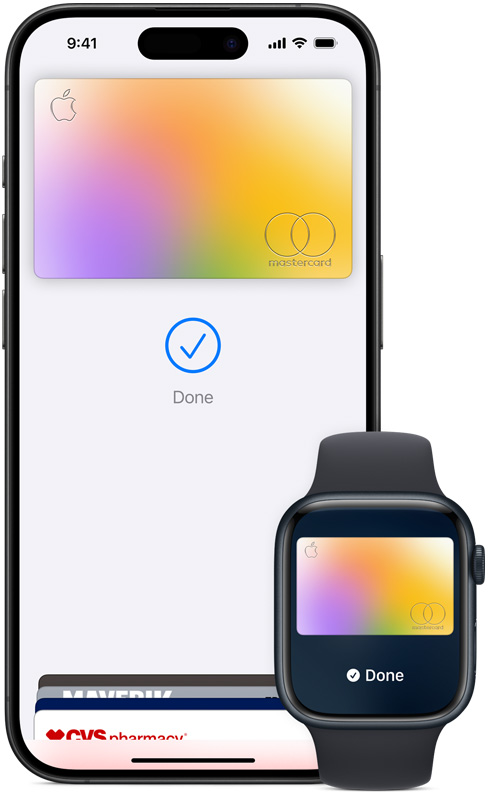
Setup in seconds. Apple Pay is simple to set up. Just add your credit or debit card to the Wallet app on your iPhone and you’re ready to go. You still get all your card’s rewards and benefits — so you won’t miss out on any hard-earned points or miles.
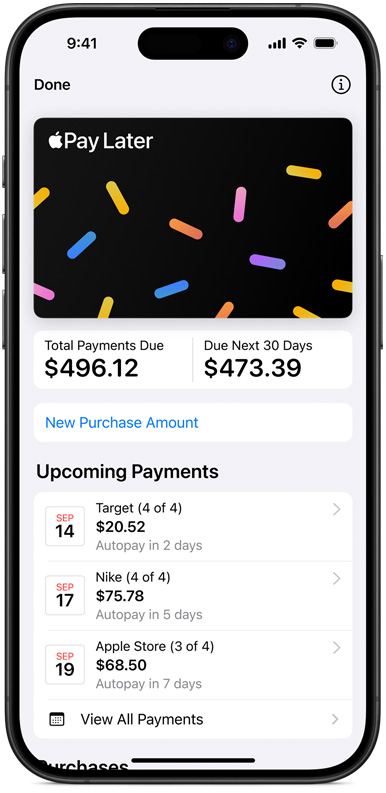
Pay over time with Apple Pay Later. 1
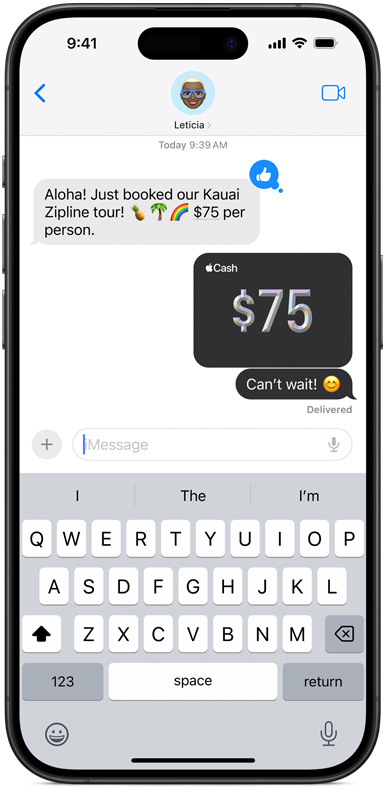
Apple Pay Later allows you to split your purchase into four equal payments over six weeks with no interest, fees, or surprises. 2 Simply check out online and in apps with Apple Pay on your iPhone or iPad, then select Pay Later. You’ll find out in moments if you’re approved — with no impact to your credit score. 3 And you manage everything in Wallet, with built-in tools to help support healthy spending habits.Use Apple Cash with Apple Pay. Apple Cash is a digital card that lives in Wallet — it stores the cash you receive or want to send. 4 You can send money right in Wallet or Messages — pay your squad for brunch or chip in for a coworker’s gift. You can also spend it in stores, in apps, or online with Apple Pay.
- Learn more about Apple Cash
- How to send money
Easy.
Does it all.Grab from the
corner cafe. Load
up your app.
Order a new online.
Have delivered.Subscribe to .
Getfrom a
vending machine.supermarket.
Just lookfor
or when
you check out.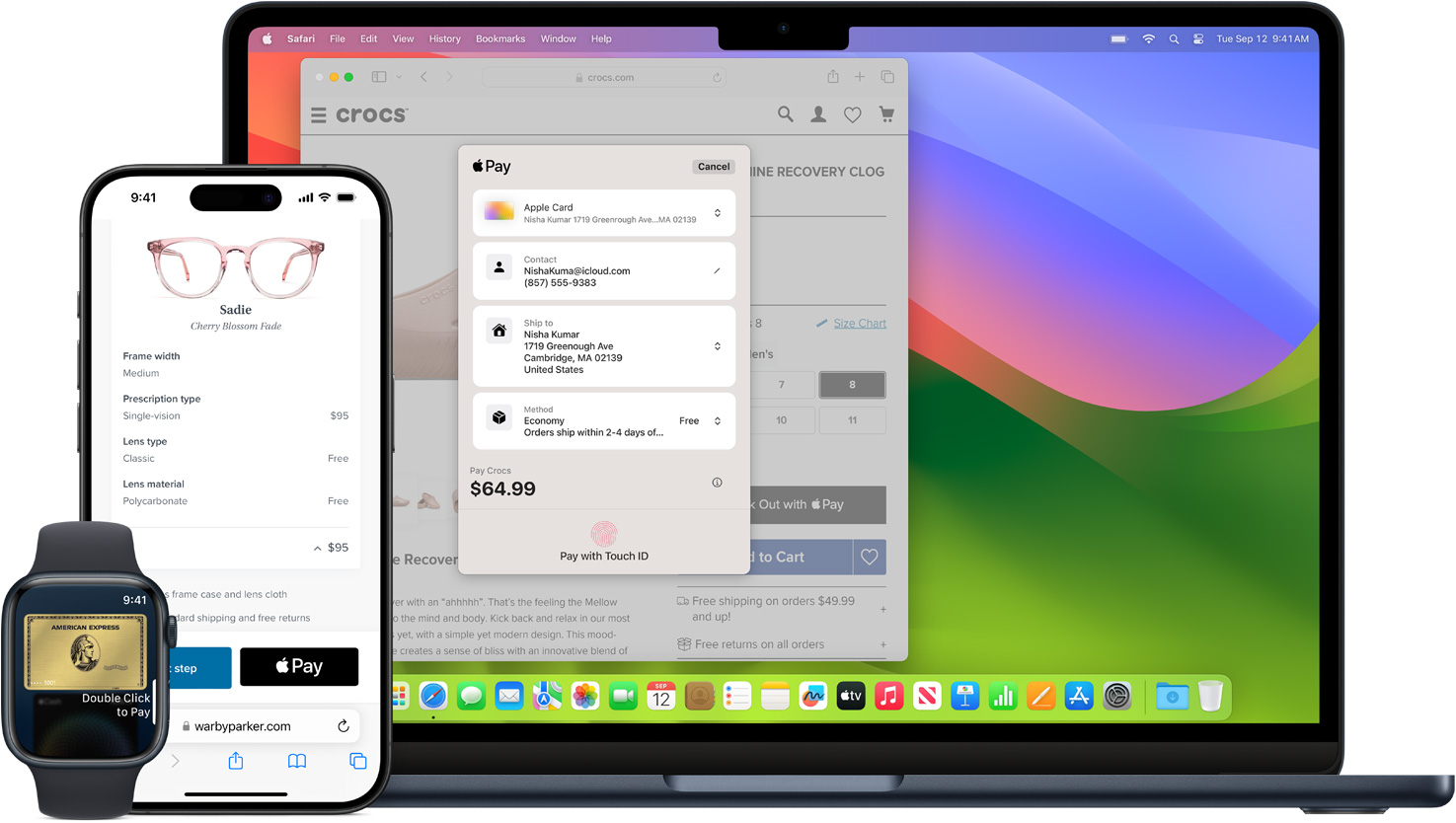
At stores and more. Apple Pay is accepted at over 85 percent of retailers in the U.S., so you can likely use it wherever and however you want. If you’re not sure, just ask. Apple Pay works anywhere that takes contactless payments — from vending machines and grocery stores to taxis and subway stations.
In apps and online. Use Apple Pay for purchases in Safari on your iPhone, iPad, or Mac. You can skip the lengthy checkout forms and pay with just a touch or a glance. Or use Apple Pay to subscribe to services like Apple Music, Apple News+, and Apple TV+, buy apps and games on the App Store, and upgrade your iCloud storage.
Safe and
sound.

Personal data. Protected. When you make a purchase, Apple Pay uses a device-specific number and unique transaction code. So your card number is never stored on your device or on Apple servers. And when you pay, your card numbers are never shared by Apple with merchants. If you prefer not to share your email address with merchants when paying online, you can use Hide My Email to generate unique, random email addresses that automatically forward to your personal inbox.


Your purchases stay private. When you pay with a debit or credit card, Apple Pay doesn’t keep transaction information that can be tied back to you. And when you use Apple Cash, information is stored only for troubleshooting, fraud prevention, and regulatory purposes.


Tap more. Touch less. Apple Pay works right from your device, helping you avoid touching buttons and terminals, handling cards, and exchanging cash. Every purchase requires Face ID, Touch ID, or a passcode — helping to keep your security in your hands.
Get started
with
Apple Pay.Questions? Answers.
How do I use Apple Pay?
- Learn how to use Apple Pay in stores
- How to make a purchase with Touch ID
- How to make a purchase with Face ID
- Learn how to use Apple Pay on websites
- Learn how to use Apple Pay in apps
How secure is Apple Pay?
How do I set up Apple Pay?
Which banks support Apple Pay?
Apple Pay works with major credit and debit cards from banks around the world, with more added all the time. You can see all the banks that support Apple Pay here. If your card does not yet support Apple Pay, contact your bank for more information.
What is Apple Pay Later?
Apple Pay Later is a payment option that allows you to shop now and pay in four smaller installments over six weeks, with no interest or fees. 2 It’s available within Apple Pay for purchases you make in apps and online with iPhone or iPad. You can manage all your Apple Pay Later loans and payments in one organized place in Wallet — no separate apps to download, no extra passwords to remember.
Does it cost extra to use Apple Pay?
No. Apple does not charge any fees when you pay with Apple Pay — in stores, online, or in apps. And Apple doesn’t charge interest or fees when you use Apple Pay Later.
Can I use Apple Pay abroad?
Apple Pay works in countries and regions that support contactless payments. Confirm with your bank, and ask about any fees they may charge for overseas usage. Apple Pay Later is available only for eligible applicants when shopping at merchants located in the United States. 1
How can my business accept Apple Pay?
If your business already accepts credit and debit cards, simply contact your payment provider
to start accepting Apple Pay. If you want to accept Apple Pay on your website or in your app,
visit Apple Pay for developers. And Apple Pay Later is part of Apple Pay — no integration or additional steps are required.Does my business need any special equipment to accept Apple Pay?
With Tap to Pay on iPhone, you can use an iPhone to accept contactless payments through an app supported by any of the participating payment service providers. No extra terminal or hardware is required. 5 If you already have a payment terminal, contact your payment service provider to find out if it accepts contactless payments.
How do I let my customers know I accept Apple Pay?
- Download the decal and guidelines
- View online marketing guidelines
- Order Apple Pay decals for your store
- Add Apple Pay to your Maps listing
Eligible merchants in the United States that accept Apple Pay online and in apps are automatically set up to accept Apple Pay Later — no integration work required. For more details about the merchant experience, visit Apple Pay Later for Developers.
What’s the difference between Apple Cash and Apple Pay?
Apple Cash is a digital card in Wallet that lets you send and receive money in Messages or Wallet. The money you receive appears on your Apple Cash card in Wallet. You can spend it however you like in stores, online, and in apps with Apple Pay. Apple Pay enables you to make secure, contactless purchases using Apple Cash, Apple Card, and any other credit and debit cards that you add to Wallet.
More for
your finances.Wallet
Carry one thing.
Everything.
Apple Card
The simplicity of Apple.
In a credit card.

Apple Cash
Send it.
Spend it. Stash it.
Set up
Apple Pay
on your
Apple device.
iPhone
Open the Wallet app
and tap to add a card.
Apple Watch
Open the Apple Watch
app on your iPhone,
tap Wallet & Apple Pay,
and then tap Add Card.
iPad
Go to Settings
Wallet & Apple Pay
and tap Add Card.
Mac
On models with Touch ID,
go to System Preferences
Wallet & Apple Pay and
tap Add Card.Apple Footer
- Subject to eligibility and approval. Available only in the U.S. May not be available in all states. Not available in U.S. territories. Loans made by Apple Financing LLC, NMLS #2154940. CA loans made or arranged pursuant to a California Financing Law license. To use Apple Pay Later, you must have an iPhone or iPad updated to the latest version of iOS or iPadOS. Update to the latest version by going to Settings > General > Software Update. Tap Download and Install. For more eligibility details, see support.apple.com/en-us/HT212967.
- Your bank may charge you fees if your debit card account contains insufficient funds to make loan repayments.
- After making Apple Pay Later purchases, your Apple Pay Later loan and payment history will soon be shared with credit bureaus. Your credit score won’t be impacted when we start reporting to the credit bureaus, but may be impacted in the future. To learn more, visit support.apple.com/en-us/HT212971.
- Apple Cash services are provided by Green Dot Bank, Member FDIC. Learn more about the Terms and Conditions. Only available in the U.S. on eligible devices. To send and receive money with an Apple Cash account, you must be 18 and a U.S. resident. If you’re under 18, your family organizer can set up Apple Cash for you as part of their Apple Cash Family account. Security checks may require more time to make funds available. Apple Cash Family accounts can send or receive up to $2000 per transaction or within a seven-day period. Sending money from Wallet requires iOS 15.5 or later.
- Requires iPhone X s or later with iOS 15.5 or later. The Contactless Symbol is a trademark owned by and used with permission of EMVCo, LLC.
- To use Apple Pay you need a supported card from a participating card issuer. To check if your card is compatible with Apple Pay, contact your card issuer.
- Apple Pay is not available in all markets. View Apple Pay countries and regions.
- Features are subject to change. Some features, applications, and services may not be available in all regions or all languages.
- Some features require specific hardware and software. For more information, see Feature Availability.
- To access and use all Apple Card features and products available only to Apple Card users, you must add Apple Card to Wallet on an iPhone or iPad that supports and has the latest version of iOS or iPadOS. Apple Card is subject to credit approval, available only for qualifying applicants in the United States, and issued by Goldman Sachs Bank USA, Salt Lake City Branch.