
Почему в Ватсапе не доставлено сообщение?
Если ты используешь для общения WhatsApp, то, несомненно, успел оценить его удобство. Но, почему же так происходит, что в Ватсапе не доставлено сообщение?
Причиной для беспокойства о том, почему не доставляются сообщения в WhatsApp, может стать одна галочка серого цвета под отправленным сообщением. Если галочки две, значит твой собеседник уже получил послание, просто не успел его прочесть.
Если ты выяснил, что Ватсап не доставляет сообщение, причины могут быть как со стороны получателя, так и со стороны отправителя. Ниже мы разберём эти ситуации подробнее.
Причина того, что сообщения в Вотсапе не доставляются со стороны получателя
Твой абонент может не получить отправленное письмо по самым банальным причинам: слабый сигнал сети интернет, севшая батарея, отключенный на время важного разговора или просто отдыха телефон. Возможно, скоро ты увидишь две синие галочки и беспокоиться будет не о чем.
Следует знать, что недошедшие до адресата послания хранятся на серверах Ватсапа до тридцати дней, и не стоит волноваться о том, что они останутся непрочитанными.
СМС в WhatsApp не доставляются из-за проблем на стороне отправителя
В случае, когда ваш друг спокойно получает отправленное кем угодно, кроме вас, стоит внимательно присмотреться к настройкам на твоем смартфоне.
- У вас включено энергосбережение

- В настройках смартфона даны не все разрешения для приложения

- Сбой в автосинхронизации программы (для iPhone)
Войди в меню Ватсапа и проверьте, включена ли автосинхронизация.
- Выставлено ограничение на передачу данных в фоновом режиме

Это также можно проверить в настройках как телефона, так и Вацапа.
Если не помогло ничего из вышеперечисленного, попробуйте просто перезагрузить устройство, это часто помогает. Также можно удалить приложение (сделав предварительно резервное копирование данных) и установить его вновь.
Можно ли иметь два ватсапа на одном телефоне, ты узнаешь из другой нашей статьи.
Почему не доставляются сообщения в WhatsApp

Whatsapp можно считать одним из наиболее надежных приложений. Но как бы разработчики ни старались, сбои работе мессенджера иногда встречаются. Это приносит понятное недовольство пользователей. Никому не понравится, если программа перестанет выполнять свою основную функцию. Именно поэтому полезно будет знать, почему не отправляются сообщения в «Ватсапе».
Расшифровка маркера
Во время обмена сообщениями приложение позволяет проверить его статус. Рядом с письмом отображаются соответствующие значки:
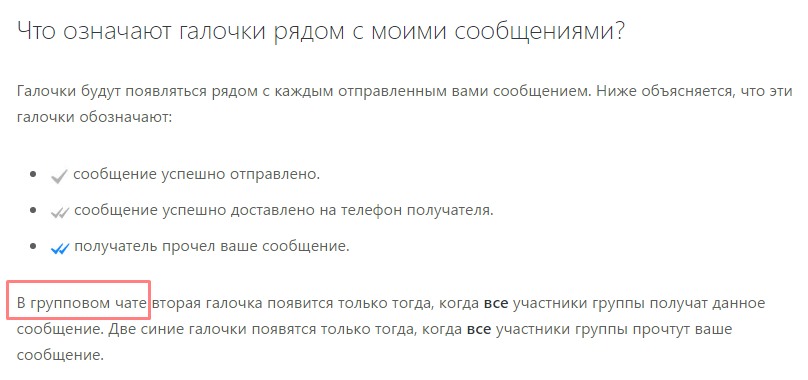
- Одна галочка серого цвета означает, что письмо отправлено, но не доставлено получателю;
- Две птички серого цвета появляются в тот момент, когда письмо доставлено, но еще не открыто (получатель не успел просмотреть послание);
- Две галочки говорят о просмотре сообщения получателем.
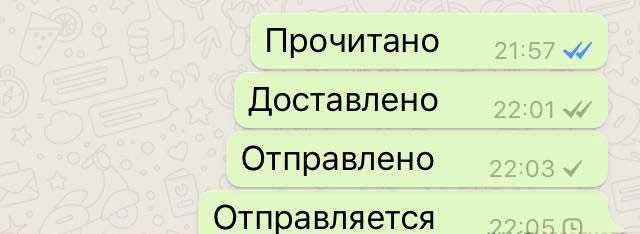
При правильной работе программы рядом с отправленным письмом должны стоять две птички. Если нет, нужно искать причины сбоев.
Отсутствие сети
«Ватсап» работает посредством интернета. А это значит, что при отсутствии сети приложение работать не сможет. Это очевидно. Поэтому первым делом нужно проверить именно это. Откройте «Настройки» в меню своего телефона. Посмотрите, все ли правильно подключено.
Более простой способ проверить наличие интернета на смартфоне – запустить любую страницу в браузере. Если не откроется, значит, причина найдена. Если каких-либо сложностей не возникало, придется искать ответы дальше.
Причин, почему не доходят сообщения в Whatsapp, связанных с сетью, может быть несколько:
- Сеть отключена, то есть подключение отсутствует.
- Подключение есть, но сигнал слишком слабый (находитесь в местности, куда не доходит сигнал мобильной сети, к примеру, метро).
- Закончился трафик на мобильный интернет, что можно узнать у оператора своей мобильной сети либо через USSD-запрос.
- Приложению требуется обновление, доступное только через Wi-fi. Для экономии трафика мобильной сети в настройках, как правило, устанавливается запрет на обновление через мобильный интернет. Дайте разрешение телефону, войдя в соответствующие настройки. Второй выход из подобной ситуации – отыскать место с доступным Wi-fi. И установить нужные обновления там.
Если подобные варианты устранения неполадок не принесли ожидаемых результатов, нужно следовать дальше.

Проблемы с приложением
В том случае, если подключение к интернету в полном порядке, придется искать причины в самом приложении. Это сделать уже сложнее. Но реально. Неполадки с программой могут быть как со стороны отправителя, так и со стороны получателя. Удобнее начать проверку со своего телефона.
Для начала определите, кому именно не доходят сообщения: всем либо же кому-то конкретному. В том случае если послание не доставлено одному адресату, можно говорить о следующем:
- Получатель находится не в Сети.
- Вас занесли в черный список.
Если же всем контактам не доставляются сообщения в Whatsapp, нужно проверять настройки приложения. Выполните перезагрузку телефона. Удивительно, но данный простой процесс помогает во многих запутанных ситуациях.
Если перезагрузка не помогла, проверьте работу своего аккаунта через другое устройство. К примеру, воспользуйтесь планшетом либо компьютером, на котором установлен «Вацап», синхронизированный с вашим номером. Если программа все отправляет и получает, значит, проблемы с приложением именно на смартфоне. Попробуйте удалить софт с телефона полностью, а затем установить его заново. Только не забудьте сохранить резервную копию всей переписки. Это позволит сохранить все данные и восстановить чаты после инсталляции программы.
Настройки приложения на «Андроиде»
Работа программы полностью зависит от ее настроек. Так, в «Вацапе» могут не отправляться сообщения из-за запрета работы приложения в фоновом режиме. Проверить разрешение на передачу фоновых данных можно, пройдя по следующему пути: «Настройки» – «Использование данных» – «Использование данных WhatsApp» – «Ограничить фоновые данные». Откройте программе разрешение на работу в фоновом режиме.
И также следует проверить настройки уведомлений. Для этого открываем «Меню» – «Настройки» – «Уведомления». Возможно, сообщения приходят, но уведомления на главном экране не отображаются.
Устройства iOS
Для устройств, работающих на базе iOS, действия аналогичны.
Проверьте, включена ли функция автосинхронизация данных, пройдя «Настройки» – «Использование данных» – «WhatsApp».
Убедитесь, что приложения имеет все нужные для работы разрешения. Для этого зайдите в «Настройки» телефона.
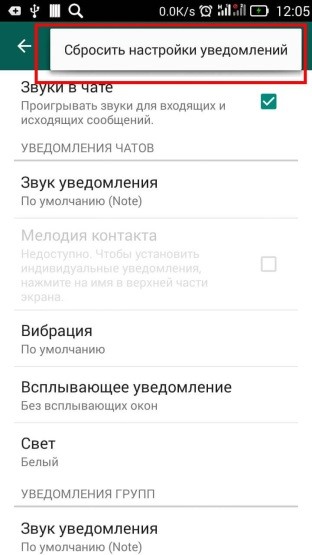
Блокировать работу приложения может функция энергосбережения. Ее также нужно проверить.
Не отправляются медиафайлы
Отдельно стоит рассмотреть случай, когда сообщения с текстом отправляются, а вот письма с вложенными изображениями, видео либо голосовыми аудиофайлами, нет. Такое может случиться по двум причинам:
- Маленькая скорость интернета.
- Недостаточно свободной памяти.
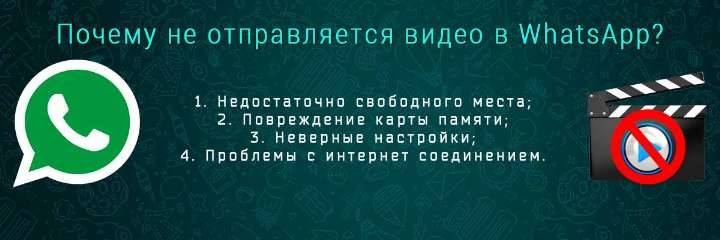
Как проверить подключение к сети, говорилось выше. Недостаток память устраняют путем удаления ненужных данных. Рекомендуется также закрыть все приложения, которые работают в данное время на телефоне.
Проблемы с доставкой сообщений в «Ватсапе» случаются достаточно редко. Устранить их можно, если действовать обдуманно и проверять все по порядку.
Почему не доходят сообщения в ватсап (WhatsApp)
Проблемы с доставкой сообщений в WhatsApp хочется решить как можно быстрее, ведь многие используют мессенджер не только для личного общения, но и для общения с клиентами. Прежде чем предпринимать какие-либо действия, нужно определить причину, по которой не доходят сообщения в WhatsApp.
742 показа
6.8K открытий
В статье рассмотрим все возможные проблемы, в связи с которыми сообщения в мессенджере могут не доходить, а также приведём способы их решения.
Причины, по которым не доходят сообщения в WhatsApp
Нет интернета
Проблемы с интернет-соединением могут возникнуть у отправителя или получателя. Если вы используете мобильный интернет, то проверьте не исчерпали ли вы трафик по своему тарифному плану. Если используете WiFi, то проверьте его работу на других устройствах. При обнаружении проблем в работе WiFi можете позвонить своему провайдеру, чтобы выяснить, проводятся ли на линии технические работы.
Если в приложении рядом с отправленным сообщением отображается одна галочка, то значит оно отправилось от вас и было обработано на серверах мессенджера. В этом случае проблема возникла именно с получением, а не с отправкой.
WhatsApp не обновлён
Чаще всего, мессенджер работает исправно, даже если вы не загрузили последние обновления. Однако иногда отсутствие обновлений может привести к сбоям в работе WhatsApp.
Убедиться в том, установлена ли у вас последняя версия мессенджера, можно следующим образом: зайдите в GooglePlay или AppStore и найдите WhatsApp. Если у вас горит кнопка «Открыть» — приложение обновлено до последней версии. Если на кнопке написано «Обновить», то часть обновлений не загружена.
Для решения проблемы просто обновите приложение до последней версии, нажав на кнопку «Обновить». Вам не нужно будет перезаходить в мессенджер или восстанавливать диалоги – всё сохранится.
Отключен фоновый режим работы
Фоновый режим даёт возможность приложениям продолжать работать даже в то время, когда вы их закрыли. Этот режим также называют «спящим». Если у приложения WhatsApp нет разрешения на режим работы в фоне, то после закрытия мессенджер сразу перестаёт отправлять или получать сообщения. Они будут доставлены и получены только во время активной работы WhatsApp.
Предоставить приложению разрешение на работу в фоновом режиме можно в настройках телефона.
1. В настройках найдите пункт «Приложения» и отыщите WhatsApp.
2. Пролистайте до раздела «Разрешения» или «Другие настройки».
3. Опция «Запуск на фоне» или «Работа в фоновом режиме» должна быть включена.
Малое количество памяти смартфона может негативно влиять на работу некоторых приложений, в том числе WhatsApp. Во избежание этой проблемы советуем регулярно чистить кэш, а также удалять ненужные файлы, чтобы на устройстве оставалось достаточно памяти.
У получателя не установлен WhatsApp
Если пользователь не использует WhatsApp, то и сообщение ему не дойдёт. Эта проблема решится только тогда, когда номер телефона, на который вы отправляете сообщение, зарегистрируют в мессенджере.
Вас занесли в черный список
Если получатель занёс вас в черный список, то сообщения ему доходить не будут. Важно отметить, что рядом с неполученным сообщением будет стоять одна серая галочка.
Ваш номер заблокирован в WhatsApp
Если вы неправильно использовали массовые рассылки в WhatsApp, то ваш номер могли заблокировать в мессенджере. В этом случае при попытке зайти в приложение, появится оповещение, что номер заблокирован. Вы не сможете использовать приложение с этим номером, а также отправлять сообщения.
В некоторых случаях сбой может произойти на серверах самого WhatsApp, а потому, если вы проверили все возможные ошибки, а сообщения всё ещё не доходят – немного подождите.
Как узнать, что сообщение не дошло определённому получателю?
Если вы запускаете рассылку в WhatsApp по своим клиентам и используете сервис wsender.ru, то посмотреть какие сообщения дошли до получателей, а какие нет, можно после завершения рассылки во вкладке «получатели». Это очень удобно, так как после рассылки вы сможете удалить из базы неактивные контакты.
Если при запуске рассылки вы дополнительно включите аналитику, то помимо статуса «отправлено», сможете просмотреть более детальные данные. Например, кто получил сообщение, кто его прочитал и кто ответил.
Вы можете попробовать сервис рассылок бесплатно прямо сейчас. Вам будет доступно 15 сообщений каждый день на протяжении неограниченного времени.
Вопрос-ответ
Дойдёт ли сообщение, если удалил ватсап?
Если было удалено само приложение WhatsApp, то после его повторной установки все сообщения дойдут пользователю. Однако если был удалён сам аккаунт, то пользователь не получит отправленные ему сообщения даже после повторной регистрации.
Дойдут ли сообщения, если заблокировали в ватсап?
Сообщения будут отправлены на сервера WhatsApp и обработаны, но заблокировавший вас пользователь не сможет их прочитать. Они попросту не будут отображаться на его устройстве.
Сообщения WhatsApp не доходят до меня: как это исправить
WhatsApp — это приложение, которое постоянно развивается. Поэтому оно стабильно и обычно не вызывает ошибок. Также компания очень часто выпускает обновления для повышения безопасности. Но это не означает, что это идеальное приложение, не подверженное сбоям. Например, некоторые пользователи не получают сообщения на свой телефон. Если это ваш случай, взгляните на предлагаемые нами решения.
Прежде всего, убедитесь, что вы подключены
Перед тем, как приступить к работе, мы советуем вам убедиться, что ваш телефон подключен к Интернету. Сделайте это, развернув шторку уведомлений и взглянув на элементы управления, которые вы там увидите. Убедитесь, что Wi-Fi подключен или мобильные данные активны.
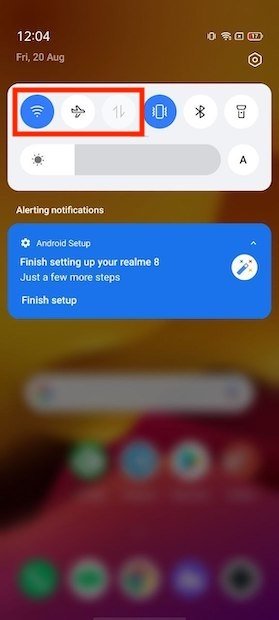
Проверить подключения на Android
Так же важно, чтобы режим полета не был включен. В этом случае ваш телефон не сможет получать сообщения. Возможна быстрая проверка статуса подключения, просто откройте браузер и попробуйте получить доступ к веб-странице. Если все работает правильно, читайте другие решения.
Проверьте настройки данных приложения
В зависимости от производителя и применяемых настроек Android ограничивает активность данных в фоновом режиме. Вы можете проверить это, если зайдете в раздел информации о приложении в WhatsApp.
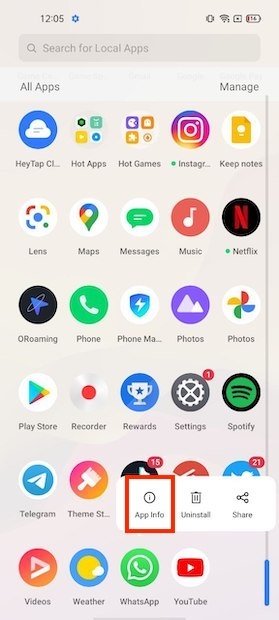
Открыть информацию о приложении
Там нажмите на Детали использования данных.
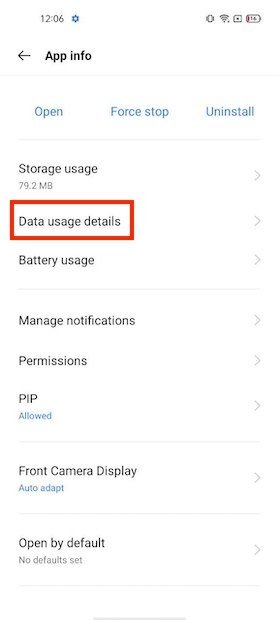
Настройки использования данных
Убедитесь, что фоновые данные включены. Отключите любые другие ограничения, которые вы видите включенными, например, возможность доступа к Wi-Fi или мобильным данным.
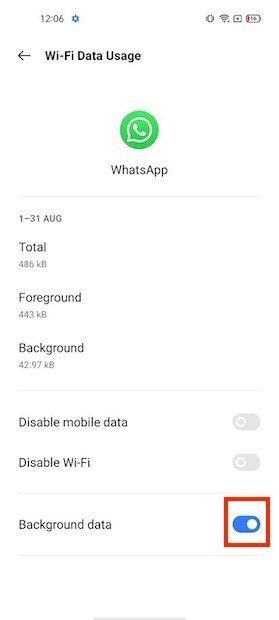
Проверить настройки данных
Теперь Android позволит приложению использовать данные, даже когда оно закрыто.
Убедитесь, что услуга активна
Если после выполнения предыдущих шагов результаты будут отрицательными, возможно, проблема кроется в серверах компании. Получите доступ к странице, которая отслеживает сбои сервера, например, Downdetector. Таким образом вы сможете узнать, есть ли сбои в сервисе WhatsApp. Если это так, у вас нет другого выбора, кроме как дождаться восстановления службы.
Отключите режим «Не беспокоить» и включите уведомления
Будьте осторожны с режимом «Не беспокоить». Если он активирован, вы не будете получать уведомления о сообщениях, даже если WhatsApp принимает их правильно. Вернитесь к шторке уведомлений и посмотрите, включена ли опция Не беспокоить.
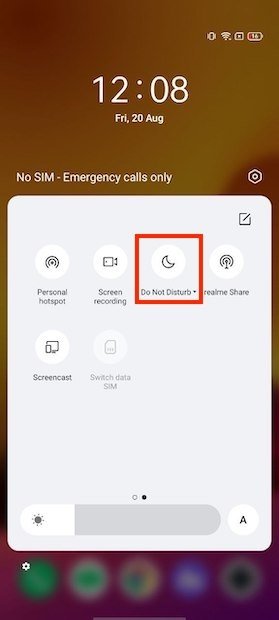
Проверьте, активен ли режим Не беспокоить
Мы также рекомендуем вам взглянуть на настройки уведомлений WhatsApp. Это информация, которая доступна в разделе информации о приложении.
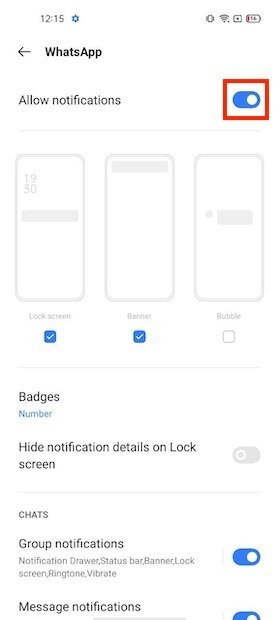
Активировать уведомлеия
Независимо от того, отключены ли у вас уведомления или включен режим Не беспокоить, у вас будет ощущение, что вы не получаете сообщения WhatsApp.
Разрешите фоновую активность
Еще одно возможное решение вашей проблемы — отключить ограничения фонового выполнения. Сделайте необходимые проверки, открыв информацию о приложении и нажав на использование батареи.
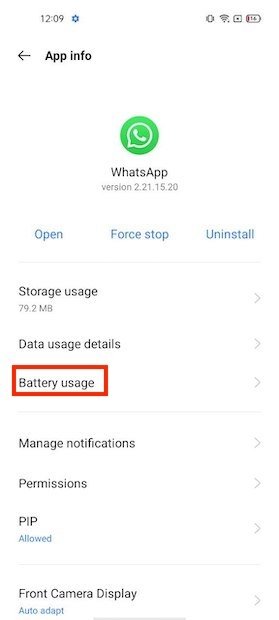
Опции аккумулятора
Взгляните на список опций, чтобы увидеть, активирована ли функция Разрешить фоновую активность. Некоторые производители добавляют сюда дополнительные настройки. Поэтому убедитесь, что не активирована опция, препятствующая работе WhatsApp в фоновом режиме.
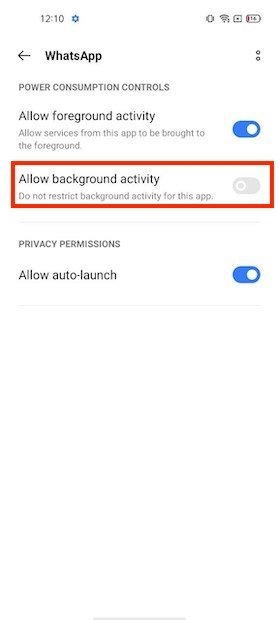
Разрешить фоновую активность
Хотя они стремятся минимизировать влияние на батарею и увеличить автономность, эти настройки могут помешать вам получать сообщения WhatsApp.
Очистите кеш или сбросьте приложение
Возможно, вы решили свои проблемы с помощью одного из предложений, перечисленных выше. Но если нет, у вас все еще есть варианты. В информации о приложении вы найдете раздел Использование хранилища.
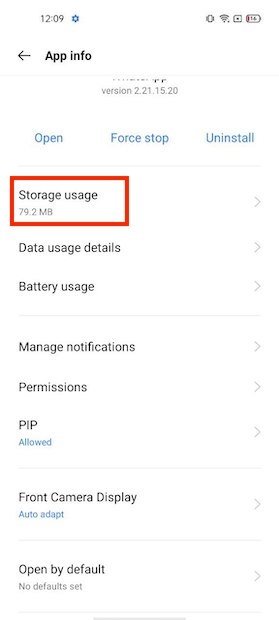
Опции хранилища
В нем вы увидите опцию Очистить кеш. Используйте его, чтобы очистить кеш WhatsApp. Если проблема не исчезнет, используйте Очистить данные, чтобы удалить весь контент из приложения. Перед этим убедитесь, что у вас есть резервная копия в облаке.
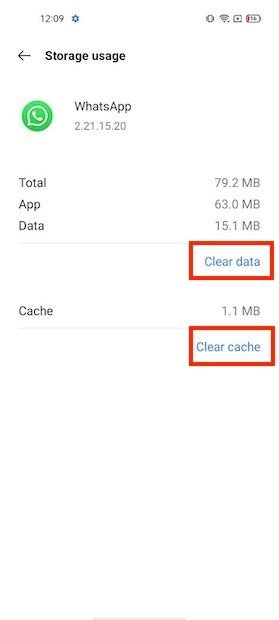
Стереть кеш и данные
В последнем случае вы перезапустите WhatsApp и сможете обнулить приложение. Помните, что вам придется снова войти в систему со своим номером.
Перезагрузите телефон
Хороший совет для исключения ошибок — перезагрузить телефон. Нажмите и удерживайте кнопку питания и выберите Перезагрузить.
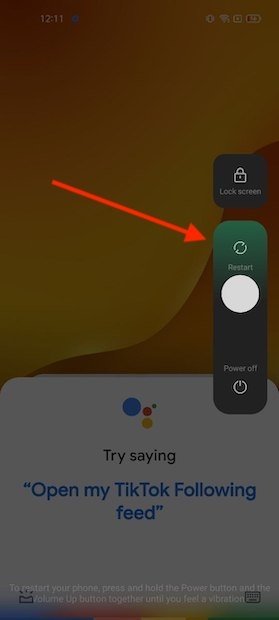
Перезапустить телефон
Когда телефон запустился, откройте WhatsApp и убедитесь, что сообщения приходят.
Предоставьте все разрешения WhatsApp
В конце этой статьи мы поговорим с вами о разрешениях. В компании уверяют, что проблемы с получением сообщений могут быть связаны с разрешениями, предоставленными приложению. Вы найдете их в информации о приложении в разделе Разрешения.
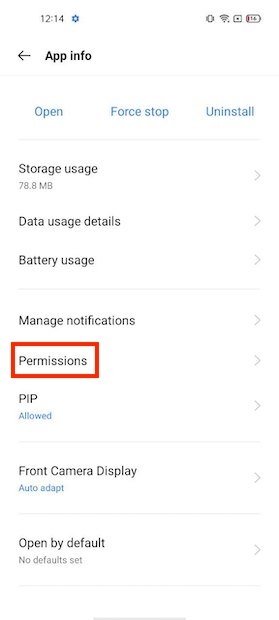
Разрешения приложения
Нажмите на разрешение, которым хотите управлять.
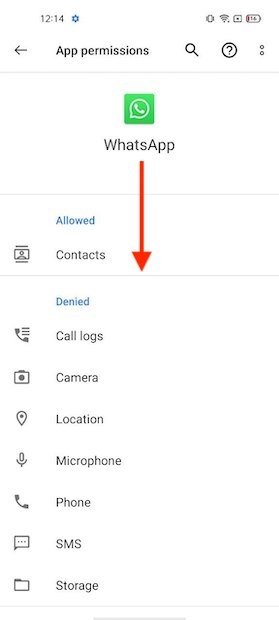
Предоставить разрешения WhatsApp
Помните, что элементы под оператором Denied отключены.
Обновите свой телефон или восстановите заводские настройки
Наконец, мы советуем вам обновить WhatsApp и программное обеспечение вашего телефона до последней версии. Проверить наличие обновлений можно в Play Store и в настройках телефона соответственно.
И если ни один из упомянутых здесь советов не решил вашу проблему, подумайте о восстановлении телефона. Сделайте это в настройках вашего устройства.
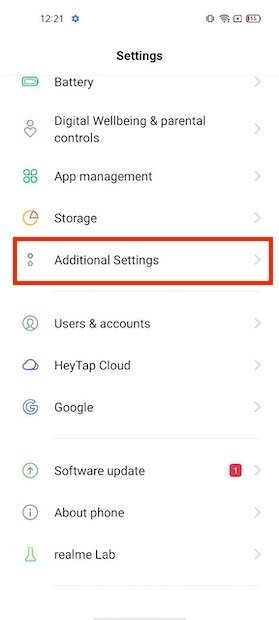
Другие опции телефона
Войдите в меню резервного копирования и сброса.
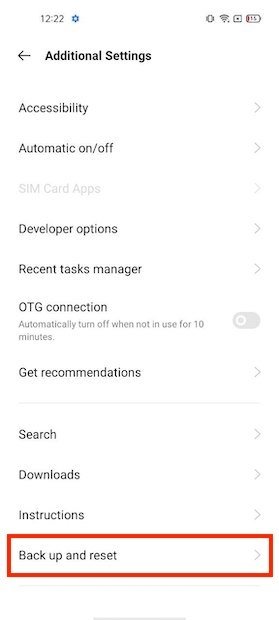
Настройки копии безопасности
Наконец, выберите Стереть все данные.
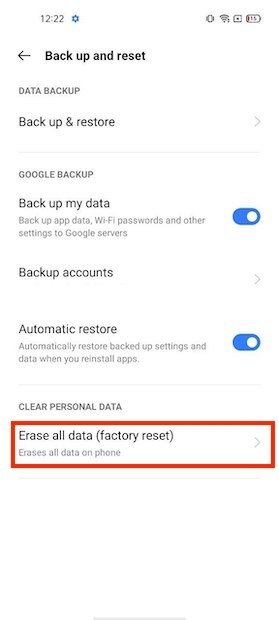
Удалить все данные
Перед началом этого процесса важно убедиться, что у вас синхронизирована вся ваша информация или что вы сделали резервную копию.