
Разделение документа: разделение документов Word на отдельные файлы
Разделение документов, искусство разделения документов Word (DOCX, DOC) на разные файлы обеспечивает надежный подход к более эффективной организации содержимого и управлению им. Разделение документов Word на несколько файлов — полезная стратегия для выделения определенных областей, распределения работы между членами группы или улучшения навигации по документу. В этом сообщении блога мы рассмотрим основы разделения документов и ответим на часто задаваемые вопросы. Откройте для себя инструменты, стратегии и преимущества этой практики, а также узнайте, как элегантно и точно упростить процесс работы с документами.
Что такое разделение документа?#
Разделение документа — это процесс разделения документа Word на множество отдельных файлов. Каждый файл представляет собой отдельную часть, главу или фрагмент содержимого исходного документа. Это позволяет вам контролировать каждый файл и манипулировать им по отдельности, обеспечивая улучшенную организацию и сотрудничество.
Зачем мне нужно разбивать документ Word на отдельные файлы?#
Существует несколько сценариев, в которых разделение документа оказывается выгодным. Это позволяет вам:
- Извлечение определенных глав или разделов для отдельного использования или распространения.
- Назначайте разные разделы членам команды для одновременного редактирования или просмотра.
- Создавайте меньшие, более управляемые файлы для облегчения навигации и доступности.
- Поддерживать модульный подход к управлению документами, обеспечивая эффективное обновление и пересмотр.
Какие инструменты можно использовать для разделения документов Word?#
Существуют различные инструменты для разделения документа:
- Онлайн-инструменты: бесплатные веб-службы, предоставляющие интуитивно понятный интерфейс для разделения документов Word на отдельные файлы. Мы расскажем о бесплатном онлайн-инструменте в одном из разделов ниже.
- Библиотеки программирования: мощные библиотеки и платформы, такие как библиотеки Aspose.Word или Microsoft Open XML SDK, предлагают программные способы разделения документов с помощью кода. В следующих разделах мы обсудим некоторые библиотеки программирования, которые могут помочь вам в создании приложения для разделения документов Word.
- Программное обеспечение для обработки текстов. Некоторые текстовые процессоры, такие как сам Microsoft Word, предлагают встроенные функции или надстройки для облегчения разделения документов.
Как разделить файлы Word онлайн?#
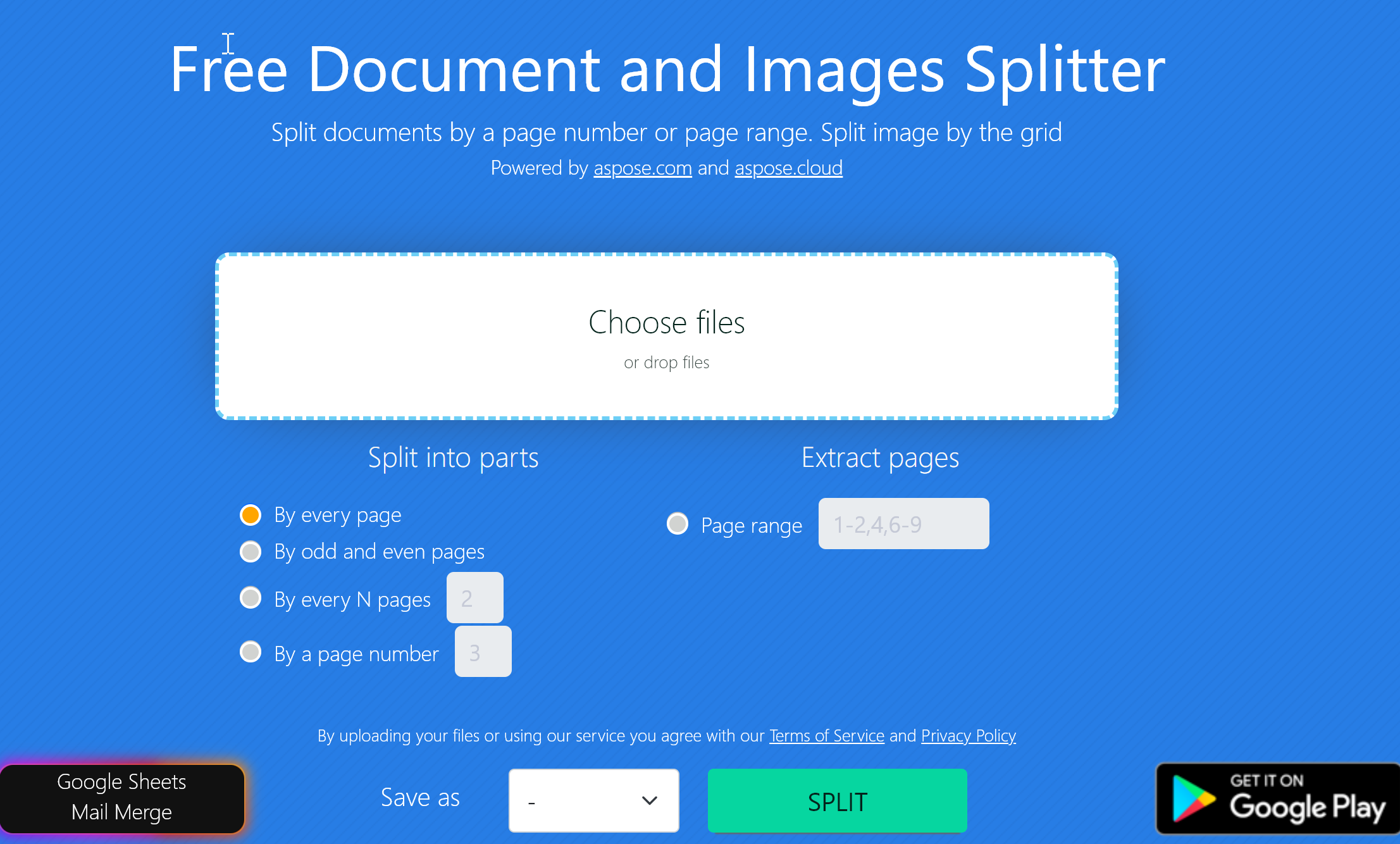
Эффективно разделяйте и упорядочивайте файлы Word с помощью нашего онлайн-разделителя файлов Word. Настройте процесс разделения, сохраните форматирование, легко обрабатывайте большие файлы и получайте к ним доступ в любое время и в любом месте. Обеспечьте безопасность данных и революционизируйте свой документооборот уже сегодня.
Какой браузер следует использовать для разделения файлов Word онлайн?#
Он поддерживает все новейшие браузеры, такие как Chrome, Safari, Opera, Firefox, Edge и Tor.
Как я могу разделить страницы в документе Word на отдельные файлы онлайн?#
Воспользуйтесь преимуществами наших универсальных режимов разделения документов:
- Индивидуальное разделение страниц: Каждая страница документа становится отдельным файлом.
- Разбиение на четные и нечетные страницы: Разделите документ на отдельные файлы с четными и нечетными страницами.
- Группировка по N страниц. Разбивка документа на разделы по N страниц в файле.
- Разделение номера страницы: Разделить документ на две части на основе указанного номера страницы.
Действия по разделению страниц в документе Word на отдельные файлы#
- Во-первых, загрузите документ Word, чтобы разделить его онлайн.
- Во-вторых, укажите желаемые параметры обработки документа, а затем просто нажмите кнопку Разделить.
- Наконец, загрузите результаты в виде ZIP-архива для быстрого просмотра или поделитесь ссылкой на скачивание с кем угодно.
Каков максимально допустимый размер файла Word (DOCX, DOC)?#
Допустимый размер файла DOC/DOCX — 20 Мб.
Могу ли я полагаться на существующие механизмы безопасности для защиты отправленных файлов?#
Будьте уверены, что весь представленный контент хранится в конфиденциальности и безопасности на нашем защищенном сервере. Ваши файлы в безопасности, и вы должны быть на 100% уверены, что они будут мгновенно удалены из нашей системы через 24 часа. Сконцентрируйтесь на своей работе, не беспокоясь о зависимостях или безопасности файлов.
Как мне приступить к созданию собственного разделителя документов Word?#
Доступно несколько библиотек программирования, в том числе библиотеки Aspose.Word и GroupDocs, которые помогут вам разработать разделитель файлов DOC/DOCX. Conholdate.Total, с другой стороны, представляет собой комплексное решение, которое подходит для организаций любого размера. Этот выдающийся пакет, предназначенный как для платформ .NET, так и для платформ Java, предоставляет широкий спектр функций для работы с документами и автоматизации. Вы можете улучшить процесс разработки и обеспечить эффективное разделение файлов Microsoft Word, используя Conholdate.Total.
Какая связь между библиотеками Conholdate.Total, Aspose и GroupDocs?#
Conholdate.Total выделяется как расширенный пакет управления документами, который включает в себя API-интерфейсы Aspose и GroupDocs. Conholdate.Total — это комплексное решение для .NET и Java, которое упрощает работу с документами и автоматизирует их для предприятий любого размера.
Conholdate.Total предоставляет разработчикам программный контроль над различными задачами обработки документов, которые могут выполняться непосредственно в их приложениях. Аннотации, сравнение, подпись, автоматизация, поиск, преобразование, создание документов, редактирование, печать и просмотр включены. Это комплексное решение поддерживает популярные форматы документов, обеспечивая простой обмен и совместимость.
Что отличает Conholdate? Его универсальность и обширная поддержка делают его лучше других. Для разработчиков Aspose и GroupDocs предлагают обширную документацию и специализированные каналы поддержки. Это обеспечивает плавную установку и помогает при необходимости.
Наконец, Conholdate.Total является отраслевым стандартом для полной модификации и автоматизации документов. Интегрируя возможности Aspose с GroupDocs, разработчики могут оптимизировать существующие системы управления документами и открывать новые возможности в обработке и автоматизации документов. Примите Conholdate.Total и революционизируйте свой рабочий процесс обработки документов.
Какие преимущества дает “Conholdate.Total” для разделения документов MS Word?#
Использование библиотек Conholdate.Total для разделения документов Word имеет различные технические преимущества. Во-первых, он дает вам детальный контроль над процессом преобразования, позволяя без особых усилий включать эту возможность в ваши приложения для программирования. Этот программный контроль обеспечивает автоматизацию, пакетную обработку и гибкость, позволяющую адаптировать преобразование к вашим конкретным потребностям. Кроме того, Conholdate.Total включает в себя обширную документацию и надежную поддержку, предоставляя вам ресурсы, необходимые для беспрепятственной интеграции возможностей преобразования в ваше приложение.
Разделить документы Word с помощью C##
В этом разделе будут продемонстрированы шаги и пример кода для разделения документов MS Word на несколько файлов с помощью C#:
- Установите Conholdate.Total для .NET в своем приложении.
- Используйте приведенный ниже код, чтобы разделить файл Word на несколько файлов с помощью C#.
Разделитель файлов Java: как разделить файл Word на несколько файлов в Java#
Чтобы разделить документы MS Word на несколько файлов, выполните несколько шагов, как указано ниже:
- Сначала установите Conholdate.Total для Java в свой проект.
- Затем скопируйте приведенный ниже код Java и вставьте его в редактор кода для разделения файлов Word.
Могу ли я получить лицензию для оценки библиотек?#
Получите бесплатную временную лицензию для тестирования API без каких-либо оценочных ограничений.
Могу ли я задать вопрос?#
Не стесняйтесь делиться своими вопросами или запросами на этом специальном форуме.
Смотрите также#
- Разделить PDF на несколько файлов онлайн — бесплатный разделитель PDF
- Объединить документы Word с помощью C#
- Объединить документы Word с помощью Java
- Conholdate.Total Product Family
- Document Splitting
- Split Word Documents into Separate Files
- Split Word Files
- Document Splitting Methodologies
- split word file online
Как быстро разделить большой документ Word на несколько файлов
Разделение объемного документа Word на несколько частей может обернуться для пользователя настоящей головной болью, особенно если разбить его нужно не по страницам, а по содержимому контента. Для этого вам бы пришлось вручную копировать фрагменты текста из исходного документа и вставлять их в созданные файлы, а потом сохранять их. Если исходный документ достаточно велик, и разбить его нужно не на один десяток частей, это отнимет у вас массу времени.
Поэтому следующий вопрос будет вполне оправдан и закономерен: а нельзя ли как-то автоматизировать эту утомительную и однообразную процедуру?
Можно, причем без использования сторонних инструментов, средствами скриптового языка Visual Basic for Application , созданного самими разработчиками Microsoft Office.
Предположим, у вас есть документ, который нужно разделить на 10 частей.
Первым делом скачайте по ссылке disk.yandex.ru/d/iMCDVXLSlIjp_w текстовый файл separation.tхt с кодом скрипта и сохраните его в удобную для вас папку.
Откройте разделяемый документ Word и вставьте в него разделитель ///, по этому идентификатору скрипт будет разбивать документ. Скрипт читает документ сверху вниз и как только обнаруживает ID, отделяет и записывает прочитанное в отдельный файл.
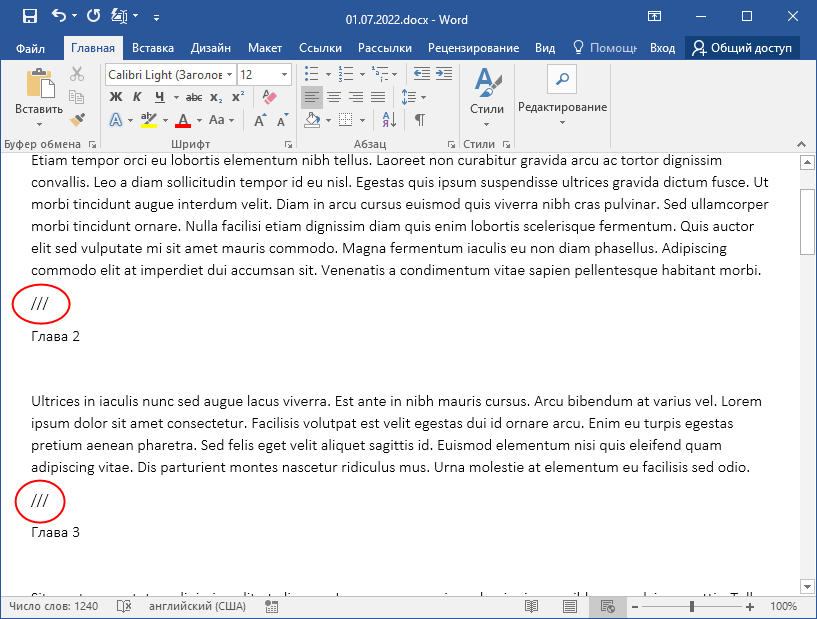
Проставив разделители, откройте Блокнотом файл со скриптом и скопируйте из него код первого варианта, начиная от Sub до End Sub. Вернувшись в документ Word, нажмите комбинацию клавиш Alt + F11 , чтобы вызвать окно VBA .
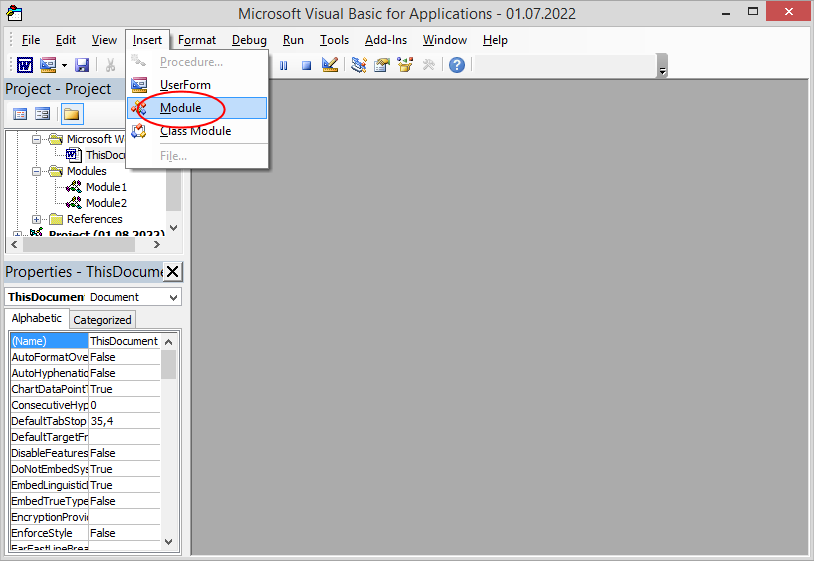
Выберите в его меню Insert -> Module и вставьте в открывшееся окошко скопированный код скрипта.
Запустите скрипт на исполнение, нажав на панели инструментов кнопку «Run Sub» или клавишу F5 на клавиатуре.
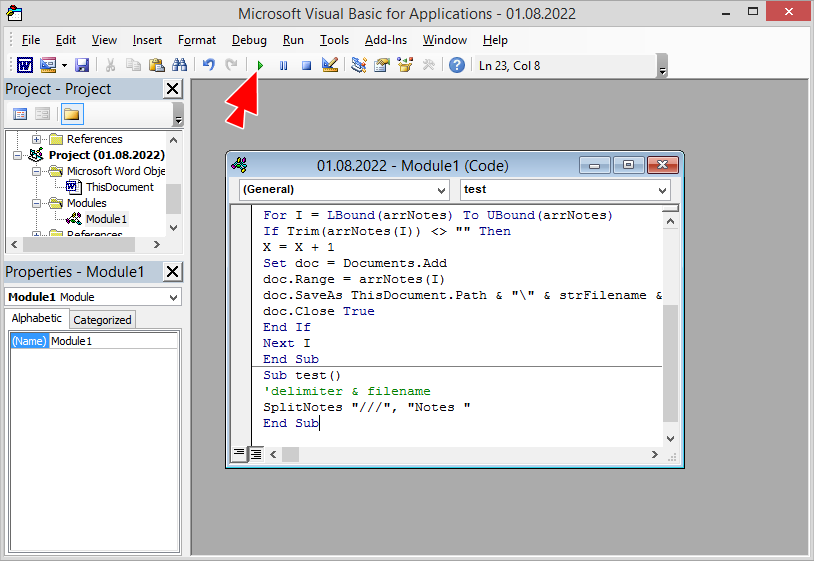
Подтвердите выполнение операции в диалоговом окне.
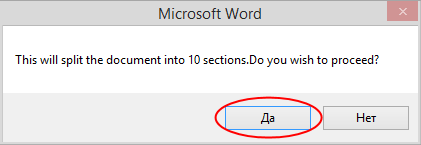
В результате документ будет разделен на 10 частей с именами Notes №.
Готово, можете закрыть окно VBA и исходный документ без сохранения изменений, то есть без проекта VBA.
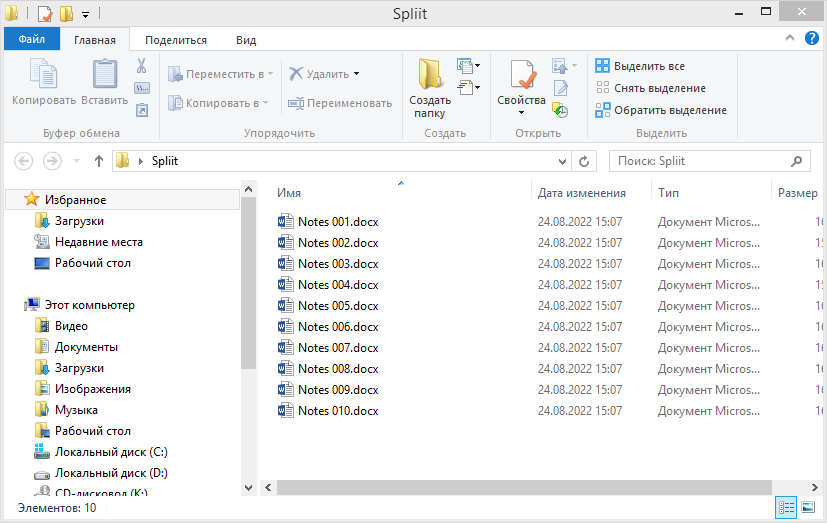
Разделитель имя файла можно поменять в коде скрипта, они указываются в строке SplitNotes «///», «Notes «. Также в скачанном файле separation.tхt доступен второй вариант скрипта, используйте его, если документ Word нужно разделить по страницам.
Разделитель Word документов
Разделите Word на несколько файлов. Используйте Word Splitter с любого устройства с браузером.
Загружая файлы или используя наш сервис, вы соглашаетесь с нашими Условиями использования. и Политикой конфиденциальности.
Мы уже обработали 121 596 файлов общим размером 332 999 Мбайт
Кликните между страницами, которые вы хотите разделить Выбрать все
Выбранные страницы: нет
Ваш файл успешно обработан
Отправить ссылку на скачивание
О приложении Splitter
Разделяйте Word страницы документа быстро и легко. Бесплатный онлайн инструмент Word Splitter без регистрации создан для быстрого разделения страниц из Word файла. Вам не нужно тратить свое время на выполнение этих операций вручную на настольном программном обеспечении. Наша цель состоит в том, чтобы предоставить вам надежное решение для оптимизации вашего офисного рабочего процесса с помощью онлайн приложения Word Splitter. Все Word файлы обрабатываются на наших серверах, поэтому никаких дополнительных плагинов или установки программного обеспечения не требуется. Он мощный, современный, быстрый, гибкий, простой в использовании и полностью бесплатный.
- Легкое разделение Word страниц документа
- Отделить страницы от Word файла
- Загрузка или отправка результирующего файла в виде вложения электронной почты
Как это работает
Как разделить Word документ онлайн
Выберите и загрузите Word документ, который хотите разделить.
Укажите необходимые номера страниц и нажмите кнопку Разделить.
Нажмите кнопку Скачать и сохраните разделенный Word документ.
Чтобы отправить ссылку на скачивание документа по электронной почте нажмите кнопку Email.
Вопросы и ответы
Как разделить файл с помощью Word разделителя документов?
Прежде всего, вам нужно выбрать и добавить Word файл для разделения двумя способами: перетащить ваш Word файл в белую область с меткой «Нажмите или перетащите свой файл сюда» или нажмите на эту область, а затем выберите нужный файл Word с помощью проводника. Как только файл будет добавлен, зеленый индикатор выполнения начнет расти. После завершения процесса можно нажать кнопку Сохранить, а затем загрузить файл результата Word.
Сколько времени занимает разделение Word файла?
Обычно этот Word Document Splitter работает быстро для небольших файлов за считанные секунды.
Безопасно ли разделять файл с помощью нашего бесплатного Word Document Splitter?
Да, ссылка для скачивания файла результат Word будет доступна только вам. Загруженный файл будет удален через 24 часа, а ссылка для загрузки перестанет работать по истечении этого периода времени. Никто не имеет доступа к вашему файлу. Разделитель документов Word абсолютно безопасен.
Могу ли я разделить файл Word на Linux, Mac OS или Android?
Да, вы можете использовать наш бесплатный Word Document Splitter на любой операционной системе, в которой есть веб-браузер. Наш Word Document Splitter работает онлайн и не требует установки программного обеспечения.
Какой браузер следует использовать для разделения Word файла?
Для разделения файлов можно использовать любой современный браузер Word, например, Google Chrome, Microsoft Edge, Firefox, Opera или Safari.
Форматы файлов текстовых редакторов
Файл обработки текста содержит информацию о пользователе в текстовом или расширенном текстовом формате. Формат обычного текстового файла содержит неформатированный текст, и к нему нельзя применить настройки шрифта, страницы и т. д. В отличие от этого, формат расширенного текстового файла позволяет параметры форматирования, такие как установка типа шрифта, стилей (полужирный, курсив, подчеркивание и т. д.), поля страницы, заголовки, маркеры и цифры, а также некоторые другие функции форматирования.
Другие форматы, поддерживаемые GroupDocs.Splitter
Вы также можете разделять документы других форматов. Полный список представлен ниже.
Как разбить файл на отдельные файлы по одной странице
Здравствуйте. Есть срочная необходимость разбить файл Word (состоящий из N-листов, например 10) на отдельные файлы, состоящие из 1 листа каждый. Подскажите пожалуйста, как решить такую «задачку»? Спасибо.
2 Ответ от Alex_Gur 19.05.2015 09:58:14
Re: Как разбить файл на отдельные файлы по одной странице
Посмотрите, пожалуйста, здесь:
http://wordexpert.ru/forum/viewtopic.php?id=2633
Мы как раз сейчас обсуждаем особенности программной работы со страницами.
Удобной и приятной работы в Word!
Перевести спасибо на Яндекс кошелёк — 41001162202962; на WebMoney — R581830807057.
3 Ответ от POLYARikSPb 19.05.2015 14:00:13
Re: Как разбить файл на отдельные файлы по одной странице
Спасибо, посмотрел Вашу ссылку, но не нашел ответа на свой вопрос. Может кто еще, что подскажет в решении данной задачки.
4 Ответ от Alex_Gur 19.05.2015 14:10:49
Re: Как разбить файл на отдельные файлы по одной странице
Алгоритм макроса может быть такой: Вы выделяете первую страницу, копируете ее, открываете новый документ, вставляете страницу в новый документ, сохраняете его под соответствующим именем и так далее со всеми страницами.
Напишете сами такой макрос?
Удобной и приятной работы в Word!
Перевести спасибо на Яндекс кошелёк — 41001162202962; на WebMoney — R581830807057.
5 Ответ от POLYARikSPb 19.05.2015 15:00:12
Re: Как разбить файл на отдельные файлы по одной странице
К сожалению не напишу сам. «Не дружу» я с макросами. Если поможете написать, буду очень благодарен Вам. Быть может еще кому из форумчан пригодится данный «кейс»
6 Ответ от Alex_Gur 19.05.2015 15:03:27
Re: Как разбить файл на отдельные файлы по одной странице
POLYARikSPb пишет:
К сожалению не напишу сам. «Не дружу» я с макросами. Если поможете написать, буду очень благодарен Вам. Быть может еще кому из форумчан пригодится данный «кейс»
Попробую, если меня не обгонят другие эксперты.
Сейчас много работы.
Удобной и приятной работы в Word!
Перевести спасибо на Яндекс кошелёк — 41001162202962; на WebMoney — R581830807057.
7 Ответ от POLYARikSPb 19.05.2015 15:23:50
Re: Как разбить файл на отдельные файлы по одной странице
ОК, буду с нетерпением ждать
8 Ответ от Alex_Gur 19.05.2015 15:41:36
Re: Как разбить файл на отдельные файлы по одной странице
Выложите, пожалуйста, пример файла, к которому нужно применить такой макрос.
Удобной и приятной работы в Word!
Перевести спасибо на Яндекс кошелёк — 41001162202962; на WebMoney — R581830807057.
9 Ответ от POLYARikSPb 19.05.2015 16:06:58
Re: Как разбить файл на отдельные файлы по одной странице
Post’s attachments
Бланк уставок ШЭ2607 081_205 Л-111.doc 1005 Кб, 8 скачиваний с 2015-05-19
You don’t have the permssions to download the attachments of this post.
10 Ответ от Alex_Gur 19.05.2015 16:47:57
Re: Как разбить файл на отдельные файлы по одной странице
Получилось что-то такое:
Sub FormSomeFilesPages2() Dim i As Integer Dim j As Integer ' Номер страницы Dim strNameDoc As String ' Имя очередного сохраняемого документа j = 1 ' Обход всех страниц главного документа For i = 1 To ActiveDocument.ActiveWindow.Panes(1).Pages.Count ' Переход на первую страницу Selection.HomeKey Unit:=wdStory ' Выделение текущей страницы ActiveDocument.Bookmarks("\page").Range.Select ' Вырезание выделенного фрагмента и помещение его в буфер обмена Selection.Cut ' Открыть новый документ Documents.Add DocumentType:=wdNewBlankDocument ' Вставить данные из буфера обмена в новый документ Selection.Paste ' Сохранить и закрыть новый документ strNameDoc = "doc" + str(j) + ".docx" ActiveDocument.SaveAs2 filename:=strNameDoc ActiveDocument.Close SaveChanges:=True j = j + 1 Next i End SubВ процессе работы макроса оригинальный файл изменяется. Поэтому сохранять его после окончания макроса не надо.
Удобной и приятной работы в Word!
Перевести спасибо на Яндекс кошелёк — 41001162202962; на WebMoney — R581830807057.
11 Ответ от Alex_Gur 19.05.2015 16:54:23
Re: Как разбить файл на отдельные файлы по одной странице
При разделении Вашего файла у меня получилось на одну страницу меньше (см. приложение).
Чтобы получилось точнее Вам нужно сделать следующее:
1) Убрать повторение заголовков таблиц. Повторение заголовков как часть следующей страницы все равно не распознается (фактически его на этой странице нет).
2) Для всех таблиц нужно установить режим Не разрешать перенос строк на следующую страницу (Свойства таблицы — вкладка Строка — снять флажок Разрешить перенос строк на следующую страницу).
Post’s attachments
doc.zip 508.46 Кб, 7 скачиваний с 2015-05-19
You don’t have the permssions to download the attachments of this post.
Удобной и приятной работы в Word!
Перевести спасибо на Яндекс кошелёк — 41001162202962; на WebMoney — R581830807057.
12 Ответ от POLYARikSPb 19.05.2015 22:09:46
Re: Как разбить файл на отдельные файлы по одной странице
Спасибо, вроде работает
13 Ответ от Boris_R 20.05.2015 00:26:06
Re: Как разбить файл на отдельные файлы по одной странице
Если после разбиения на одностраничные файлы отсутствует необходимость дальнейшего редактирования полученных одностраничных файлов, то самый надежный способ — это сохранить файл в формате PDF с последующим разбиением полученного PDF файла на отдельные страницы.
Во вложении результат такого разбиения, сделанного с помощью Foxit Phantom. Можно использовать и другие программы для редактирования PDF файлов.
Post’s attachments
PDF_split.7z 415.23 Кб, 3 скачиваний с 2015-05-20
You don’t have the permssions to download the attachments of this post.
14 Ответ от POLYARikSPb 20.05.2015 08:38:04
Re: Как разбить файл на отдельные файлы по одной странице
Спасибо за овет. Этот способ я и сам знаю. Задача состоит именно в разбивке на листы ворд. В дальнейшем, которые нужно вставлять в автокад по-странично, так как при вставке файла ворд (состоящего из N-листов) вставляется только первый лист ворда. Вставлять в автокад в пдф формате мне не нужно.
Boris_R пишет:
Если после разбиения на одностраничные файлы отсутствует необходимость дальнейшего редактирования полученных одностраничных файлов, то самый надежный способ — это сохранить файл в формате PDF с последующим разбиением полученного PDF файла на отдельные страницы.
Во вложении результат такого разбиения, сделанного с помощью Foxit Phantom. Можно использовать и другие программы для редактирования PDF файлов.
15 Ответ от azur 07.09.2018 07:26:31
Re: Как разбить файл на отдельные файлы по одной странице
Приветствую!
Помогите, пожалуйста, решить пару проблем.
1) При работе найденного на просторах инета макроса после разбиения word-документа на отдельные документы в них добавляется вторая пустая страница?
Что в макросе подкрутить, чтобы пустая страница не добавлялась?
Sub SplitIntoPages() Dim docMultiple As Document Dim docSingle As Document Dim rngPage As Range Dim iCurrentPage As Integer Dim iPageCount As Integer Dim strNewFileName As String Application.ScreenUpdating = False 'Makes the code run faster and reduces screen _ flicker a bit. Set docMultiple = ActiveDocument 'Work on the active document _ (the one currently containing the Selection) Set rngPage = docMultiple.Range 'instantiate the range object iCurrentPage = 1 'get the document's page count iPageCount = docMultiple.Content.ComputeStatistics(wdStatisticPages) Do Until iCurrentPage > iPageCount If iCurrentPage = iPageCount Then rngPage.End = ActiveDocument.Range.End 'last page (there won't be a next page) Else 'Find the beginning of the next page 'Must use the Selection object. The Range.Goto method will not work on a page Selection.GoTo wdGoToPage, wdGoToAbsolute, iCurrentPage + 1 'Set the end of the range to the point between the pages rngPage.End = Selection.Start End If rngPage.Copy 'copy the page into the Windows clipboard Set docSingle = Documents.Add 'create a new document docSingle.Range.Paste 'paste the clipboard contents to the new document 'remove any manual page break to prevent a second blank docSingle.Range.Find.Execute Findtext:="^m", ReplaceWith:="" 'build a new sequentially-numbered file name based on the original multi-paged file name and path strNewFileName = Replace(docMultiple.FullName, ".doc", "_" & Right$("000" & iCurrentPage, 4) & ".doc") docSingle.SaveAs strNewFileName 'save the new single-paged document iCurrentPage = iCurrentPage + 1 'move to the next page docSingle.Close 'close the new document rngPage.Collapse wdCollapseEnd 'go to the next page Loop 'go to the top of the do loop Application.ScreenUpdating = True 'restore the screen updating 'Destroy the objects. Set docMultiple = Nothing Set docSingle = Nothing Set rngPage = Nothing End Sub—————
2. Ещё вопрос.
Планируется сделать паспорта ПК. Очень много.
Инфа из экселя сливается в word-форму через поля слияния (получается длинная простыня на много страниц), а вышеприведённым макросом разрезается на файлы и сохраняется. НО появились неудобство.
Документов после разбиения будет за 350 штук. Вышеприведённый макрос сохраняет нарезанные документы по шаблону «Название_исходного_файла+Номер«. Придётся каждый файл открывать, копировать и/н ПК, закрывать, переименовывать файл . Есть большое желание, чтобы макрос перед сохранением «заглядывал в определённое место в сохраняемом документе, брал с оттуда текст и присваивал этот текст как имя сохраняемого документа (инвентарный номер ПК).
Подскажите, как это сделать?
16 Ответ от Fck_This 07.09.2018 11:41:29
- Fck_This
- генерал-полковник
- Неактивен
- Откуда: Минск, Беларусь
- Зарегистрирован: 13.07.2016
- Сообщений: 648
- Поблагодарили: 97
- За сообщение: 1
Re: Как разбить файл на отдельные файлы по одной странице
azur пишет:
Приветствую!
Помогите, пожалуйста, решить пару проблем.
1) При работе найденного на просторах инета макроса после разбиения word-документа на отдельные документы в них добавляется вторая пустая страница?
Что в макросе подкрутить, чтобы пустая страница не добавлялась?
Sub SplitIntoPages() Dim docMultiple As Document Dim docSingle As Document Dim rngPage As Range Dim iCurrentPage As Integer Dim iPageCount As Integer Dim strNewFileName As String Application.ScreenUpdating = False 'Makes the code run faster and reduces screen _ flicker a bit. Set docMultiple = ActiveDocument 'Work on the active document _ (the one currently containing the Selection) Set rngPage = docMultiple.Range 'instantiate the range object iCurrentPage = 1 'get the document's page count iPageCount = docMultiple.Content.ComputeStatistics(wdStatisticPages) Do Until iCurrentPage > iPageCount If iCurrentPage = iPageCount Then rngPage.End = ActiveDocument.Range.End 'last page (there won't be a next page) Else 'Find the beginning of the next page 'Must use the Selection object. The Range.Goto method will not work on a page Selection.GoTo wdGoToPage, wdGoToAbsolute, iCurrentPage + 1 'Set the end of the range to the point between the pages rngPage.End = Selection.Start End If rngPage.Copy 'copy the page into the Windows clipboard Set docSingle = Documents.Add 'create a new document docSingle.Range.Paste 'paste the clipboard contents to the new document 'remove any manual page break to prevent a second blank docSingle.Range.Find.Execute Findtext:="^m", ReplaceWith:="" 'build a new sequentially-numbered file name based on the original multi-paged file name and path strNewFileName = Replace(docMultiple.FullName, ".doc", "_" & Right$("000" & iCurrentPage, 4) & ".doc") docSingle.SaveAs strNewFileName 'save the new single-paged document iCurrentPage = iCurrentPage + 1 'move to the next page docSingle.Close 'close the new document rngPage.Collapse wdCollapseEnd 'go to the next page Loop 'go to the top of the do loop Application.ScreenUpdating = True 'restore the screen updating 'Destroy the objects. Set docMultiple = Nothing Set docSingle = Nothing Set rngPage = Nothing End Sub—————
2. Ещё вопрос.
Планируется сделать паспорта ПК. Очень много.
Инфа из экселя сливается в word-форму через поля слияния (получается длинная простыня на много страниц), а вышеприведённым макросом разрезается на файлы и сохраняется. НО появились неудобство.
Документов после разбиения будет за 350 штук. Вышеприведённый макрос сохраняет нарезанные документы по шаблону «Название_исходного_файла+Номер«. Придётся каждый файл открывать, копировать и/н ПК, закрывать, переименовывать файл . Есть большое желание, чтобы макрос перед сохранением «заглядывал в определённое место в сохраняемом документе, брал с оттуда текст и присваивал этот текст как имя сохраняемого документа (инвентарный номер ПК).
Подскажите, как это сделать?
Спасибо!
Ну так, документ в студию. Вторая пустая скорее всего добавляется из-за знака абзаца в конце. Просто добавьте в макрос строку удаления последнего знака абзаца. Что-то вроде
If ActiveDocument.Characters.Last = Chr(13) Then ActiveDocument.Characters.Last.Delete
А по поводу «заглядывать в конкретное место — надо знать место. Это может быть ячейка таблицы или по маркеру искать (вроде Selection.find по знаку «№»).
Спасибо можно перевести на WebMoney-кошелёк R378231864568 или на Яндекс-деньги 410015093172871
17 Ответ от azur 10.09.2018 02:26:22
Re: Как разбить файл на отдельные файлы по одной странице
Fck_This пишет:
Что-то вроде
If ActiveDocument.Characters.Last = Chr(13) Then ActiveDocument.Characters.Last.Delete
— в какую строку добавить этот код?
———
Fck_This пишет:
А по поводу «заглядывать в конкретное место — надо знать место. Это может быть ячейка таблицы или по маркеру искать (вроде Selection.find по знаку «№»).
— приложил файл с первыми тремя листами результата слияния. Красным выделено место инвентарного номера.
Мысль пришла.
Изменить или добавить в другое место инвентарный номер нельзя (утверждённый бланка). «Это может быть ячейка таблицы» — если вдруг изменится таблица/бланк, то тогда макрос перестанет работать.
Быть может, добавить дополнительно мелким шрифтом и белого цвета поле слияния с и/н в верхний колонтитул (он свободен).
Так при изменении тела документа не затронется место, на которое будет «смотреть» макрос.
Post’s attachments
000_. — копия.docx 123.88 Кб, 2 скачиваний с 2018-09-10
You don’t have the permssions to download the attachments of this post.