
Функция МИН
Excel для Microsoft 365 Excel для Microsoft 365 для Mac Excel для Интернета Excel 2021 Excel 2021 для Mac Excel 2019 Excel 2019 для Mac Excel 2016 Excel 2016 для Mac Excel 2013 Excel 2010 Excel 2007 Excel для Mac 2011 Excel Starter 2010 Еще. Меньше
В этой статье описаны синтаксис формулы и использование функции МИН в Microsoft Excel.
Описание
Возвращает наименьшее значение в списке аргументов.
Синтаксис
Аргументы функции МИН описаны ниже.
- Число1, число2. Аргумент «число1» является обязательным, последующие числа необязательные. От 1 до 255 чисел, среди которых требуется найти наименьшее.
Замечания
- Аргументы могут быть либо числами, либо содержащими числа именами, массивами или ссылками.
- Учитываются логические значения и текстовые представления чисел, которые непосредственно введены в список аргументов.
- Если аргумент является массивом или ссылкой, то учитываются только числа. Пустые ячейки, логические значения и текст в массиве или ссылке игнорируются.
- Если аргументы не содержат чисел, функция МИН возвращает значение 0.
- Аргументы, которые являются значениями ошибки или текстами, не преобразуемыми в числа, приводят к возникновению ошибок.
- Если в ссылку в качестве части вычислений необходимо добавить логические значения и текстовые представления, воспользуйтесь функцией МИНА.
Пример
Скопируйте образец данных из следующей таблицы и вставьте их в ячейку A1 нового листа Excel. Чтобы отобразить результаты формул, выделите их и нажмите клавишу F2, а затем — клавишу ВВОД. При необходимости измените ширину столбцов, чтобы видеть все данные.
Самые полезные формулы Excel
MS Excel — универсальный инструмент, для работы с таблицами, который позволяет быстро осуществлять различные экономико-статистические расчеты, использовать графические инструменты и много-много других функций.
Наверняка, 99% (если не все 100%) из вас знакомы с ним. Поэтому, давай пробежимся по основным функциям MS Excel. Для удобства работы будем использовать Google Sheets, аналог Excel, который позволяет работать с таблицами в браузере, но имеет почти идентичный функционал.
Операции с ячейками
Объединение значений ячеек
Бывает такое, что нам необходимо объединить значения двух ячеек в одну. Когда строк в таблице очень много — вручную физически это сделать очень затратно. Да что уж там, даже при наличии 10 строк в таблице.
Для сцепки значений ячеек используется амперсанд & либо формула СЦЕПИТЬ , то есть итоговая формула ячейки может быть такой:


Получение значений из других файлов Google Sheets
Иногда требуется и такое. Данные находятся в разных файлах и одни из них нужно использовать в файле с другими. Для этого достаточно воспользоваться формулой IMPORTRANGE , где нужно указать URL адрес таблицы, лист и ячейку, из которой берутся данные:

Поиск наибольшего и наименьшего значения
Функция МИН возвращает минимальное значение из указанного диапазона. А функция МАКС — наибольшее значение. Форма записи этих функций достаточно проста.
Сразу рассмотрим на примере. У нас есть количество сеансов и количество транзакций за месяц. Нам нужно найти наименьшее и наибольшее количество сеансов в день соответственно. В функции достаточно выбрать диапазон, из которого это значение мы будем искать.

Простейшие функции
Суммирование
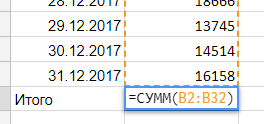
Чтобы узнать, сколько всего сеансов было за период, можно воспользоваться функцией СУММ .
Среднее значение
Чтобы узнать среднее количество транзакций в день, воспользуемся формулой СРЗНАЧ .

Функции с условиями
Сравнение значений
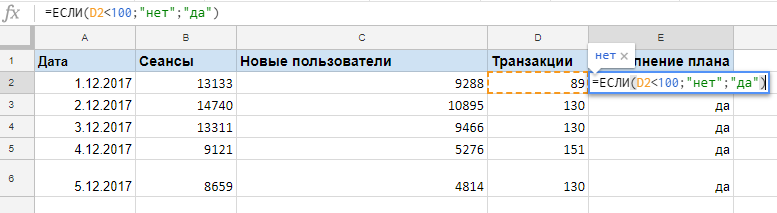
Чтобы выполнить логические сравнения значений, используют функцию ЕСЛИ . Например, план продаж в день составляет 100 транзакций, и необходимо в дополнительном столбце указать был ли выполнен план продаж или нет. По ходу проверки ставим «нет», если не выполнен и «да» — при успешном выполнении плана.
Сравнение по нескольким условиям
К сожалению отдельной формулы, которая поможет быстренько перечислить сразу несколько условий подряд в Excel нет, но это не мешает нам использовать формулу ЕСЛИ немного по другому. Например, нам нужно учитывать, был ли выполнен план транзакций из предыдущего пункта, но при условии, что количество сеансов было не менее 10000 в день.
Для этого в третью переменную функции ЕСЛИ мы прописываем еще одну функцию ЕСЛИ . То есть, если первое условие не выполняется (в данном случае план продаж ниже указанного), то Excel поставит «нет», если план выполняется, Excel перейдет к следующему условию.

Сравнение и суммирование
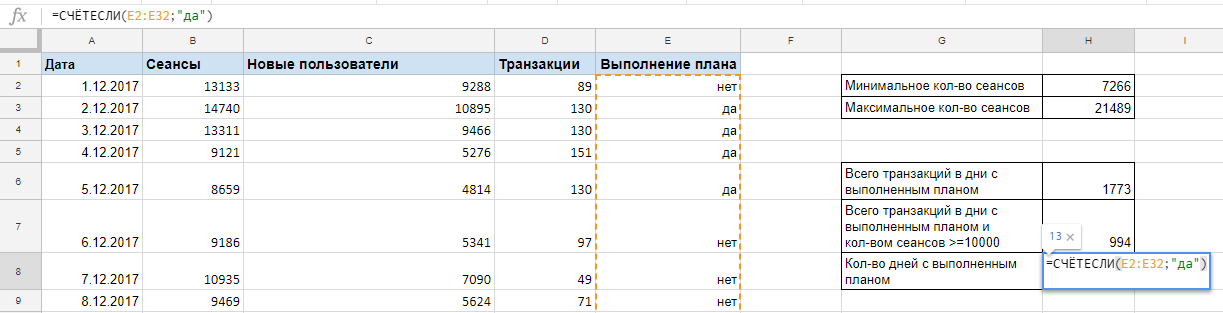
Далее, нам хочется посчитать, сколько всего транзакций в декабре было в дни с выполненным планом, но дополнительный столбец использовать не хочется. Воспользуемся функцией СУММЕСЛИ . Здесь мы суммируем количество транзакций при условии, что выполнение плана = «да».

Сравнение по нескольким условиям и суммирование
Если нам необходимо добавить еще одно условие при суммировании, например, сеансов не менее 10000, используют функцию СУММЕСЛИМН .

Сравнение и подсчет
Теперь можем посчитать, сколько же всего дней план выполнялся и для этого воспользуемся функцией СЧЁТЕСЛИ .
Сопоставление данных
ВПР
Этой формулой мы можем воспользоваться, если необходимо данные из одной таблицы сопоставить с данными в другой. Например, с помощью ВПР перенесем данные о новых пользователях в исходную таблицу.
Дополнительная таблица выглядит следующим образом:

Далее в нашей таблице создаем столбец «Новые пользователи», заносим в него формулу ВПР , которая содержит:
- Искомую ячейку;
- Таблицу с данными которые нужно перенести (первый столбец в таблице должен начинаться со столбца с искомыми значениями);
- Номер столбца в этой таблице, значения которого нужно перенести;
- Тип совпадений значений, нам нужно точное совпадение, поэтому ставим «0» или «Ложь».

Домашнее задание
- Посмотри полный список доступных функций.
- Потренируйся применять функции описанные в данном уроке.
Что осуществляет функция мин в excel
Вопросы по покупке sales@onlyoffice.com
Запросы на партнерство partners@onlyoffice.com
Запросы от прессы press@onlyoffice.com
Следите за нашими новостями:
© Ascensio System SIA 2023. Все права защищены
© Ascensio System SIA 2023. Все права защищены
Не пропустите обновление!
Получайте последние новости ONLYOFFICE на ваш email
Имя не указано.
Email не указан.
На ваш адрес электронной почты отправлено сообщение с подтверждением.
В Справочном центре ONLYOFFICE используются файлы cookie для обеспечения максимального удобства работы пользователей. Продолжая использовать этот сайт, вы соглашаетесь с тем, что мы можем сохранять файлы cookie в вашем браузере.
Как пользоваться функцией МИН в Excel
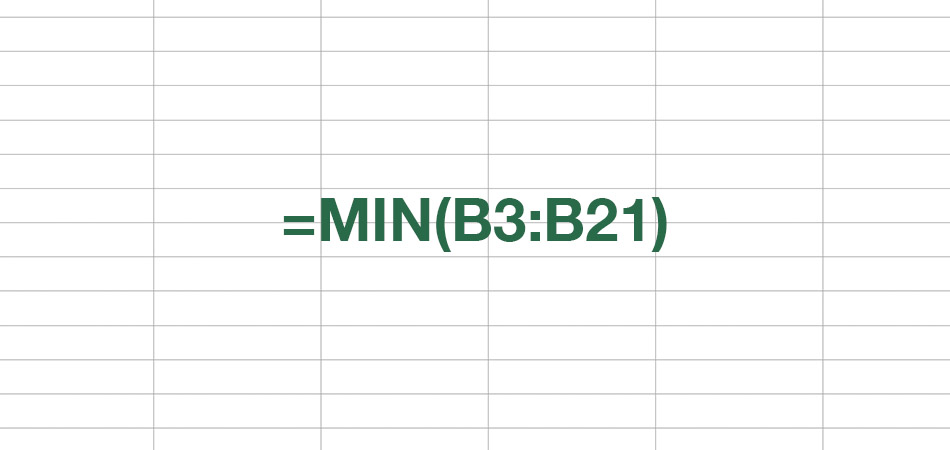
Microsoft Excel поддерживает множество функций, предназначенных для упрощения математических расчетов в электронной таблице. МИН – одна из них, и по названию уже можно понять, что она как-то связана с минимальным значением. Все об этой функции и ее применении в Excel вы узнаете далее.
Объявление и написание функции МИН
Начать стоит с самого важного – синтаксиса функции, поскольку при неправильной записи на экране просто появится ошибка. МИН (MIN) состоит всего из одного аргумента, поэтому запутаться будет тяжело. Задача этой функции – возвращение наименьшего значения из указанного перечня данных. То есть вы выбираете несколько ячеек, а функция покажет, какое число в них минимальное. Кстати, точно так же работает и МАКС, поэтому сегодняшнее руководство можете применить при вычислении максимального значения, объявив подходящую функцию.
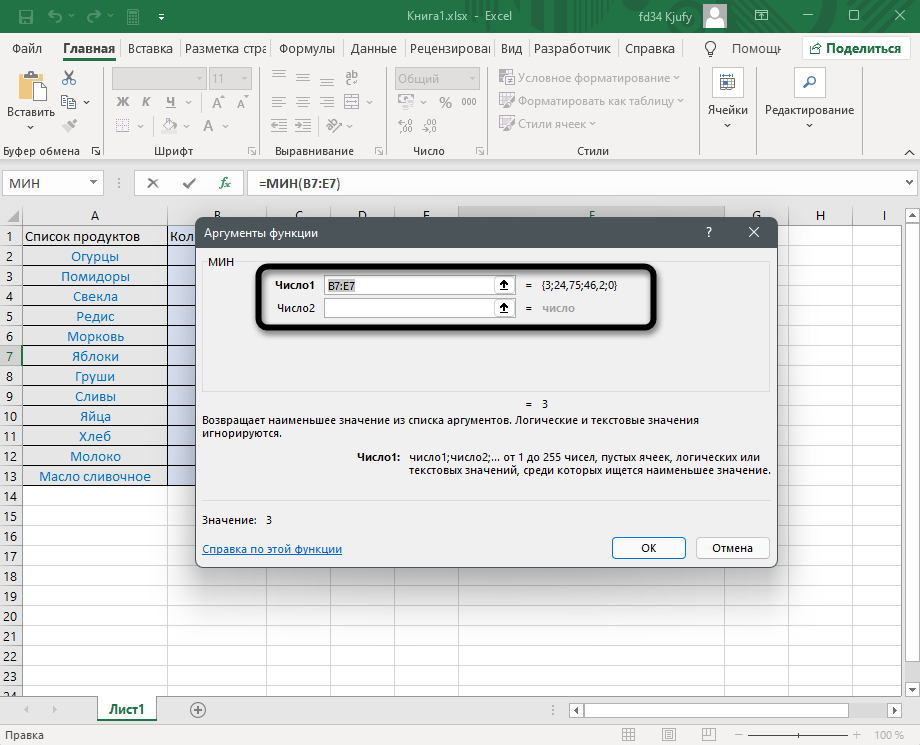
Выше вы видите скриншот с окном «Аргументы функции», которое можно использовать для создания функции. В поле «Число» для МИН вы вписываете тот самый диапазон, который и нужно обработать. Если таких диапазонов несколько, запишите второй в «Число2», после чего на экране появится поле «Число3», и так может продолжаться долго, пока вы не впишите все требуемые диапазоны. Если хотите написать функцию в ячейке самостоятельно, используйте для этого =МИН(), а в скобках указывайте диапазоны чисел, отделяя их знаком «;», как об этом сказано в подсказке от разработчиков.
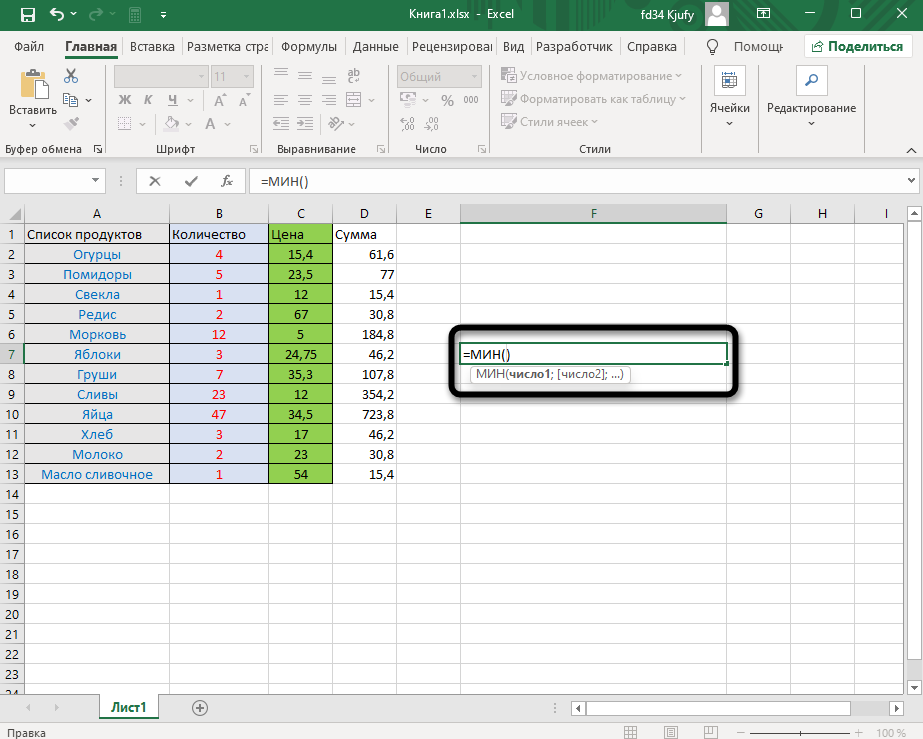
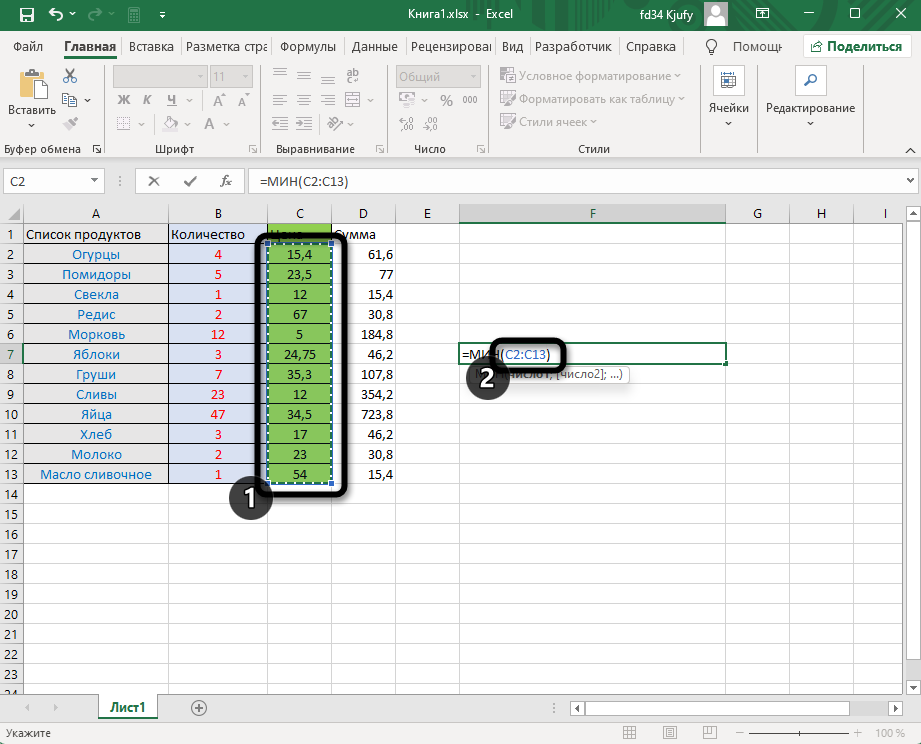
Во время объявления диапазона вы можете выделить его прямо в таблице, и запись появится автоматически. Это общее правило, относящееся ко всем функциям в Excel, поэтому вы, скорее всего, знаете о его существовании. В случае с МИН использование подобного выделения как никогда окажется кстати.
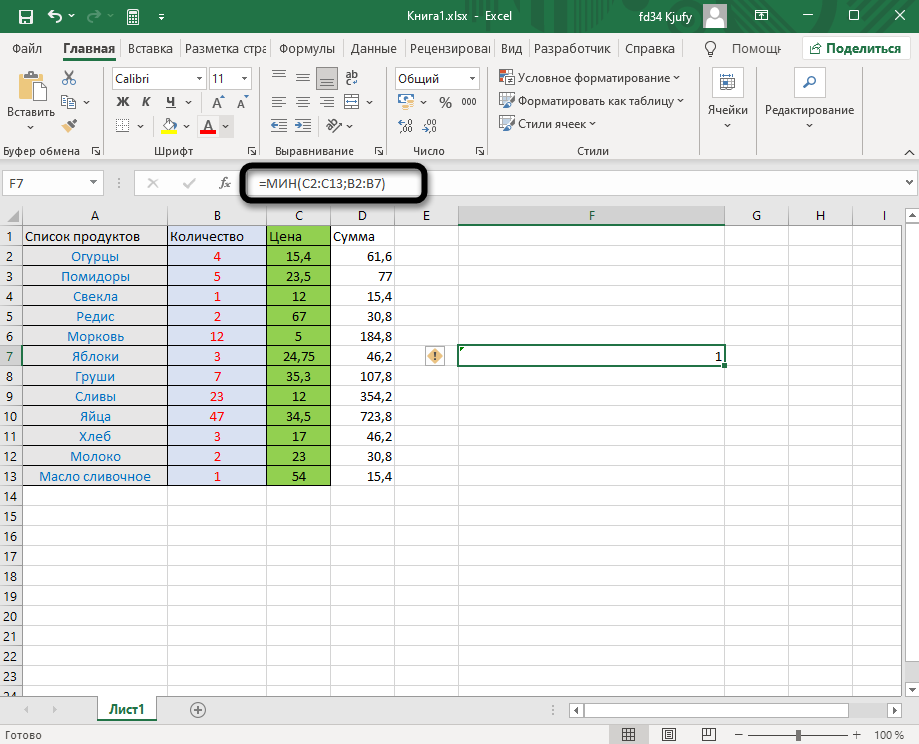
Ниже вы видите, что после расчетов, то есть когда вы нажимаете клавишу Enter, в ячейке с функцией отображается всего одно число, которое и является минимальным в указанных диапазонах. Не получится перечислить все стороны применения подобных расчетов, но обычно пользователь уже сам знает, зачем ему нужно возвращать минимальное число в диапазоне.
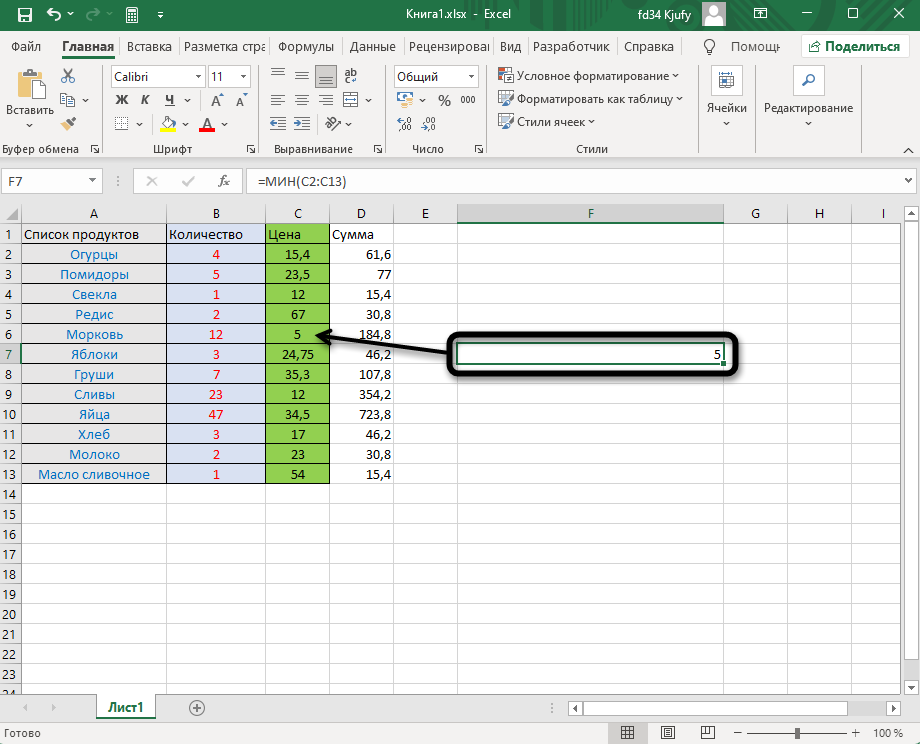
При указании в одной функции МИН нескольких диапазонов с данными в результате все равно будет одно число, то есть то, которое является среди всех значений самым маленьким. Это удобно, когда в подсчеты берется сразу несколько столбцов значений, находящихся в одной или разных таблицах.
Комьюнити теперь в Телеграм
Подпишитесь и будьте в курсе последних IT-новостей
Математические операции и функция МИН
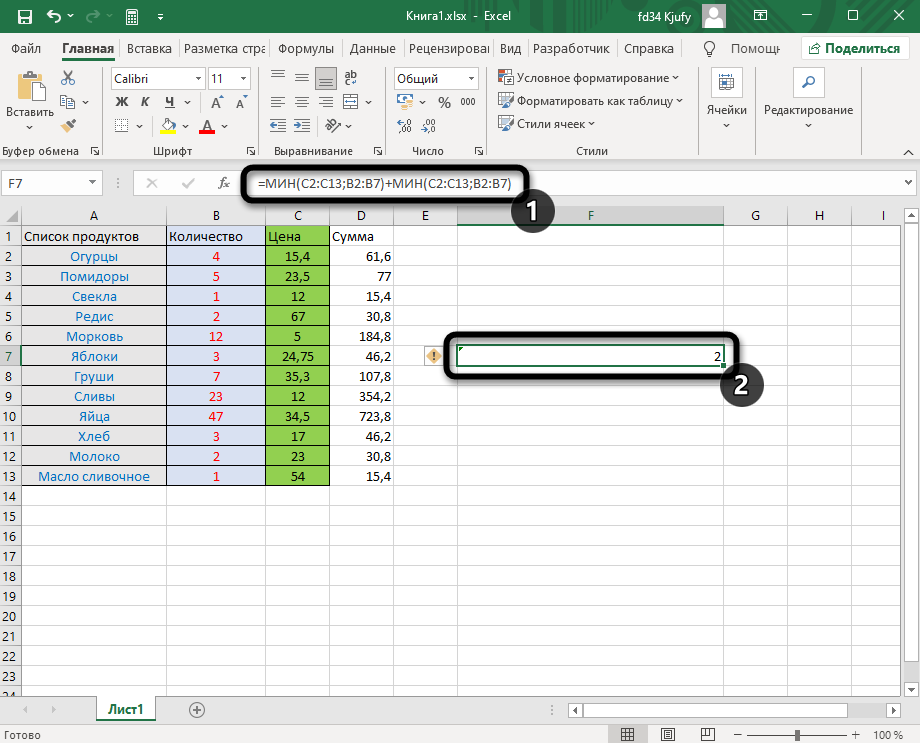
Кратко расскажу о том, как вы можете использовать функцию МИН, выполняя различные математические расчеты. Самый простой пример – сложение двух диапазонов данных. Вам нужно объявить несколько функций МИН в одной ячейке, поставив между ними «+», в результате чего два минимальных значения сложатся, а на экране отобразится их сумма. Конечно, вместо плюса вы можете подставить любой знак, а в качестве второй функции при расчетах необязательно использовать МИН.
Запись МИН в других функциях
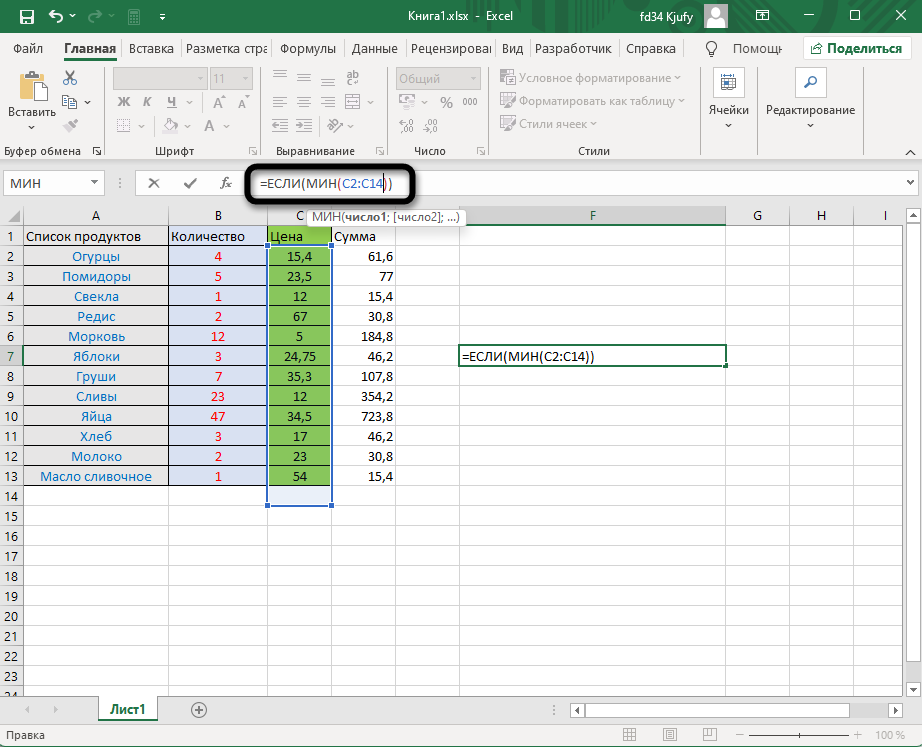
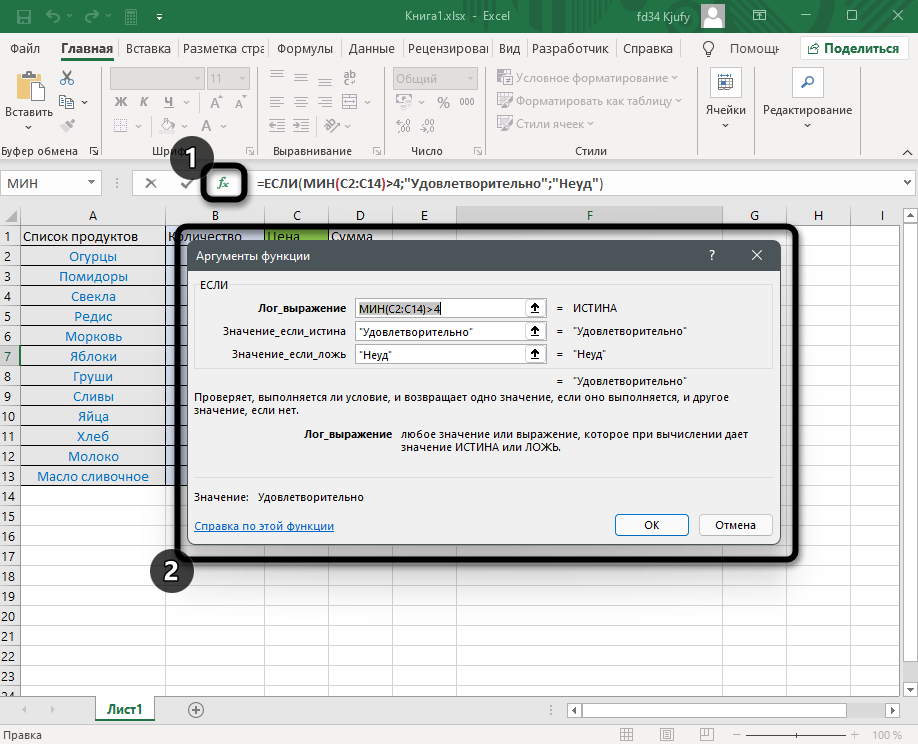
Некоторые пользователи, только начинающие свой путь в Microsoft Excel, не знают, что в рамках одной функции может находиться и другая. Конечно, непосредственно в МИН нельзя засунуть еще какое-то выражение, поскольку функция применяет только аргумент, а вот саму МИН можно поместить в другую функцию. Например, объявите логическую операцию =ЕСЛИ(МИН(A1:A10)). Вы видите, что первое выражение для ЕСЛИ – это возвращение минимального значения.
Теперь нужно решить, какой знак поставить, а затем записать значения лжи и истины. Полностью формула выглядит следующим образом: =ЕСЛИ(МИН(A1:A10)>X;”+”;”-”). То есть если МИН будет больше указанного числа, значение ЕСЛИ станет «+», в противном случае «-». Вместо X можно подставить любую другую функцию, если в этом есть надобность.
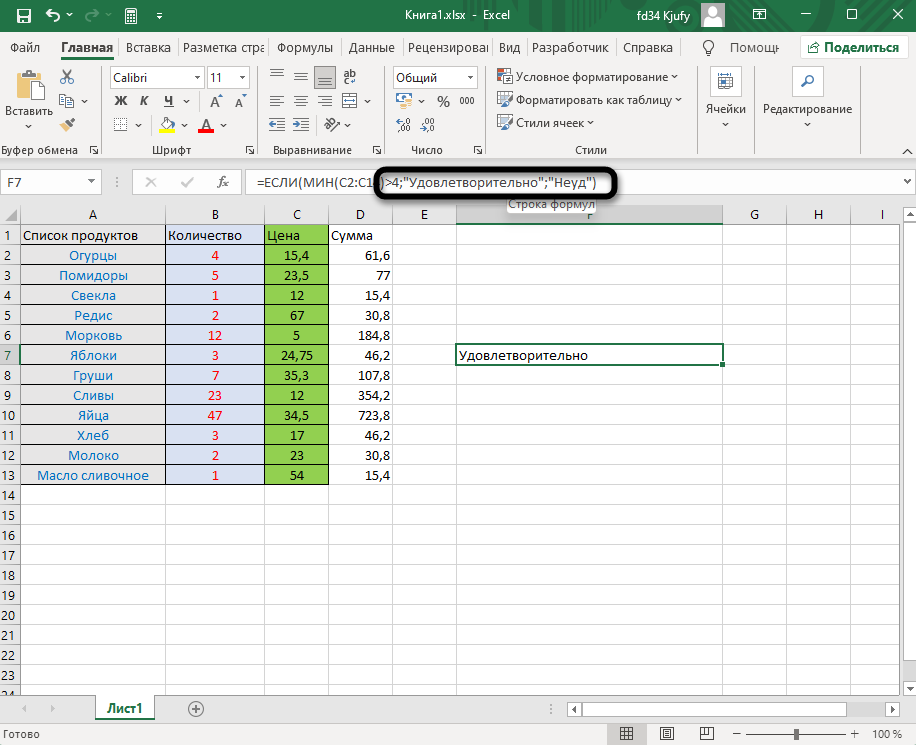
Если описание выше вам показалось сложным, объявите ЕСЛИ самостоятельно и откройте окно «Аргументы функции». В нем вы увидите разделение на поля и поймете, что в логическом выражении нужно написать саму функцию МИН и число либо другую функцию после знака «больше», «меньше» или «равно». Дополнительно сами разработчики представляют подсказки, поэтому понять принцип действий будет нетрудно.
Как видно, МИН – простая функция, которая прекрасно сочетается с другими и может помочь при обработке массивов данных, когда вручную найти требуемое значение не получается. Соблюдайте синтаксис, следите за тем, с какими диапазонами данных работаете, и все у вас получится.