
Как отключить рекламу на MIUI 13: инструкция
Смартфоны Xiaomi нравятся огромному количеству пользователей, однако есть в этой бочке меда и ложка дегтя. Несколько лет назад внутри фирменной прошивки MIUI появилась реклама. Это не баг, а фича.
Производитель и разработчик оправдывает подобные действия тем, что их наценка минимальная, смартфоны практически продаются по себестоимости. И чтобы хоть как-то заработать и развивать собственный бренд, Xiaomi начала запихивать рекламу во многие разделы прошивки MIUI. В этом материале, мы расскажем, как отключить рекламу во встроенных приложениях смартфона. Сразу скажем, что все операции проходят без получения root-прав на устройстве. Тем не менее, заниматься подобными операциями стоит лишь опытным пользователям.
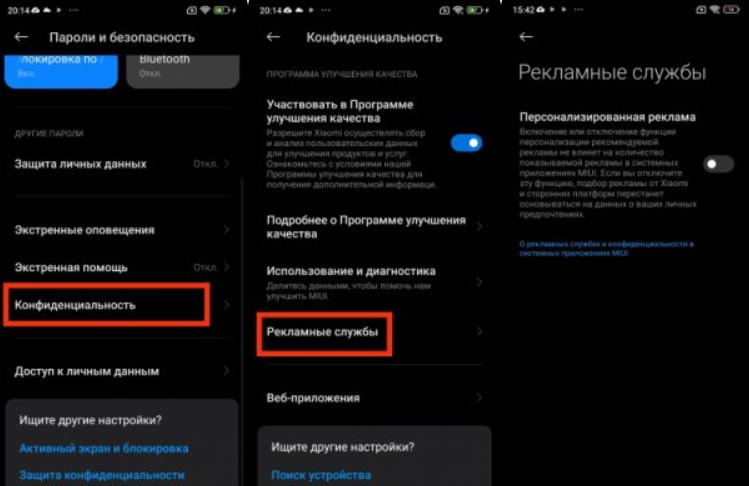
Самое главное, что необходимо сделать, это отключить разрешение у встроенной службы показа рекламы. Заходим в настройки смартфона, выбираем пункт «Пароли и безопасность», «Доступ к личным данным». Находим здесь процесс msa (MIUI System Ads) и забираем права у данного приложения. Некоторые пользователи сообщают, что данная операция не проходит с первого раза и права данному процессу возвращаются смартфоном. Если это произошло, то надо проделать этот ход повторно.
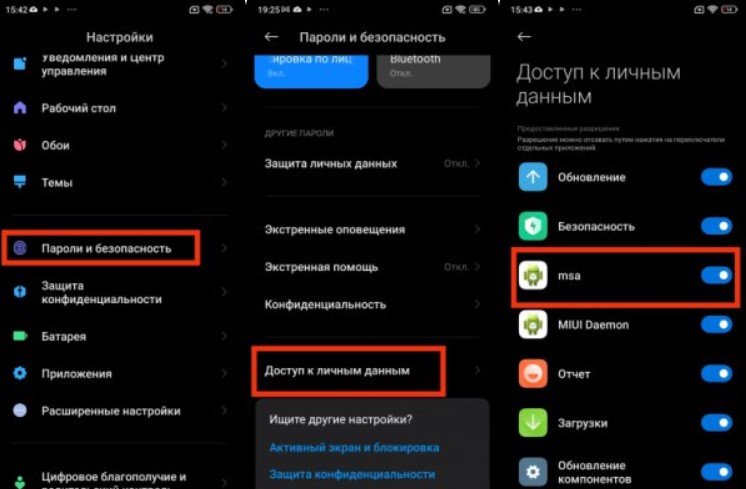
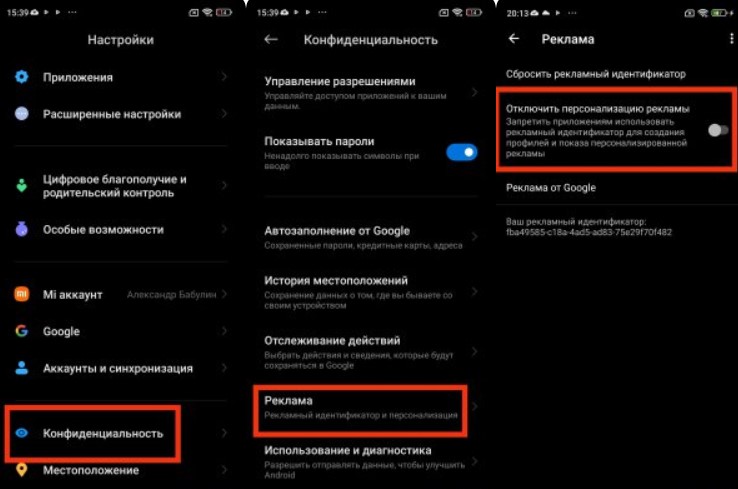
Есть еще один шаг, который мы настоятельно рекомендуем сделать. В разделе настроек «Пароль и безопасность» ищем пункт «Конфиденциальность». Далее открываем «Рекламные службы» и отключаем персональную рекламу. Это позволит не только избавиться от рекламный сообщений, но снизить слежку за вами, повысить автономность смартфона. Точно также можно отключить персонализацию рекламы от Google. Делается это в том же разделе настроек.
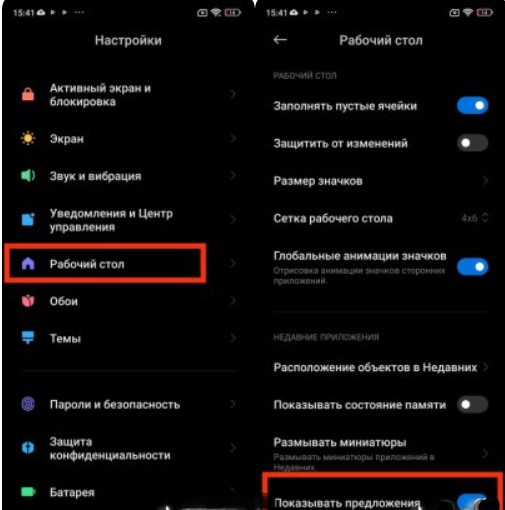
На следующем этапе заходим в настройки, открываем раздел «Рабочий стол» и отключаем «Показ предложений».
Также стоит сказать, что практически на каждом этапе работы пользователь может увидеть пиктограмму с тремя точками, и зайдя в настройки отключить показ рекомендаций. Делается это в разделе с играми, при установке приложений, при выборе темы рабочего стола, в диспетчере и т.д. В целом все интуитивно понятно и любой пользователь может избавиться практически от всей рекламы в MIUI. Поэтому не стоит бояться смартфонов Xiaomi и Redmi, они все также «топ за свои деньги».
Настройки Xiaomi, которые надо отключить прямо сейчас
Среди пользователей смартфонов на Android существует мнение, что Xiaomi покупают только из-за демократичной стоимости. На самом деле это далеко не так. Да, стоимость устройства — важный параметр, но далеко не единственный. Каждый, кто хоть какое-то время ходил с телефоном известного китайского бренда, знает, насколько удобны эти телефоны. Во многом это заслуга фирменной оболочки MIUI, в которую то и дело добавляются новые фишки. Вот только далеко не все пользователи знают о ее тонкостях. Кроме разных полезных фич здесь существуют такие настройки, которые, по хорошему, следует отключить сразу после того, как смартфон попал к вам в руки. О них сегодня и поговорим.
Отключите эти настройки на вашем Xiaomi.
Сразу же скажем, что в этой статье мы не будем касаться нежелательных настроек Android. О них много писали мои коллеги. Сегодня коснемся в большей степени настроек смартфонов Xiaomi и фирменной оболочки MIUI.
Как отключить включение экрана при уведомлении на Xiaomi
Включение экрана при уведомлении — крайне неудобная функция в смартфоне. Во-первых, она сильно подрывает вашу конфиденциальность, ибо каждый видит, кто и что вам написал, а во-вторых, прилично жрет аккумулятор. Особенно включение экрана раздражает ночью. Телефон то загорается, то потухает, и так по несколько раз. Предлагаю отключить эту функцию раз и навсегда.
Чтобы убрать включение экрана при уведомлении на Xiaomi, вам понадобится:
- Перейти в Настройки.
- Далее найти раздел Уведомления.
- Тапнуть на значок Экран блокировки.
- Далее перейти в пункт Формат и выбрать Не показывать уведомления.
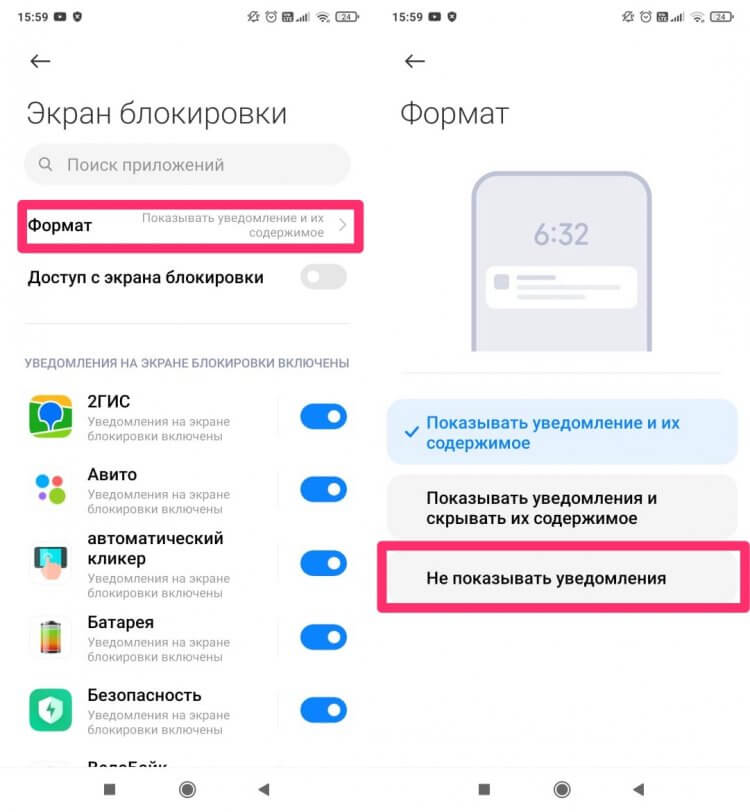
Уведомления на экране блокировки только отвлекают.
Здесь же есть параметр Пробуждать при взятии в руки и Использовать двойное касание для пробуждения. Если для вас эти настройки не так важны, можете их тоже отключить.
Как отключить карусель обоев на Xiaomi
Карусель обоев — это функция, которая позволяет настроить автоматическую смену заставок на экране блокировки вашего смартфона.
По факту — еще один параметр, который сильно раздражает многих пользователей, потребляет немалое количество заряда аккумулятора и кушает интернет-трафик.
Чтобы отключить карусель обоев на Ксиоми, вам понадобится:
- Перейти в Настройки.
- Далее зайти в раздел Блокировка экрана.
- Пролистать вниз и перейти в подраздел Карусель обоев.
- Выключить тумблер напротив Включить Карусель обоев.
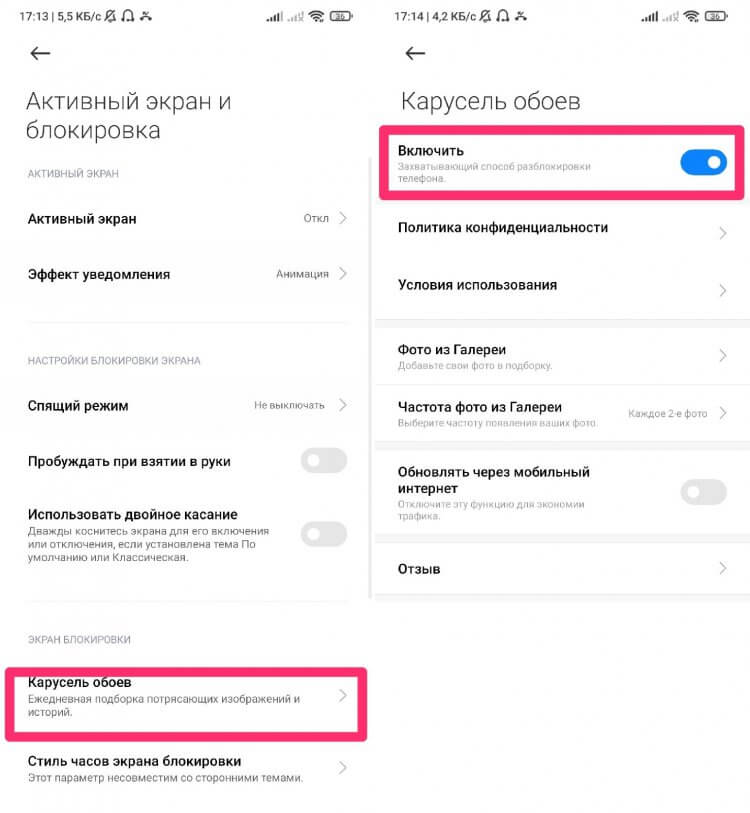
Отключите Карусель обоев. Она кушает заряд батарею и трафик.
Если вдруг вы являетесь поклонником этой фишки, то хотя бы пролистайте все параметры в меню Карусели обоев. Отключите функцию Обновлять через Интернет и настройте категории изображений.
Xiaomi не подключается к Wi-Fi
В Настройках смартфонов Xiaomi есть одна интересная фича — Помощник Wi-Fi. С ее помощью вы можете выбирать лучшую сеть из всех доступных в автоматическом режиме. Но работает она далеко не идеально. Бывает так, что вы хотите подключиться к одной Wi-Fi сети, а смартфон автоматически подключается к другой. В итоге — паника и раздражение.
Во всем виноват помощник Wi-Fi, который позволяет выбирать лучшую сеть автоматически. За годы использования Xiaomi я пришел к выводу, что лучше эту функцию полностью отключить. Пусть выбор Wi-Fi сети будет занимать чуть дольше времени, но зато я точно буду уверен, что все работает так, как этого хочу я.
Отключить помощник Wi-Fi можно следующим образом:
- Перейдите в Настройки.
- Далее Wi-Fi, Помощник Wi-Fi.
- Выключите все тумблеры.
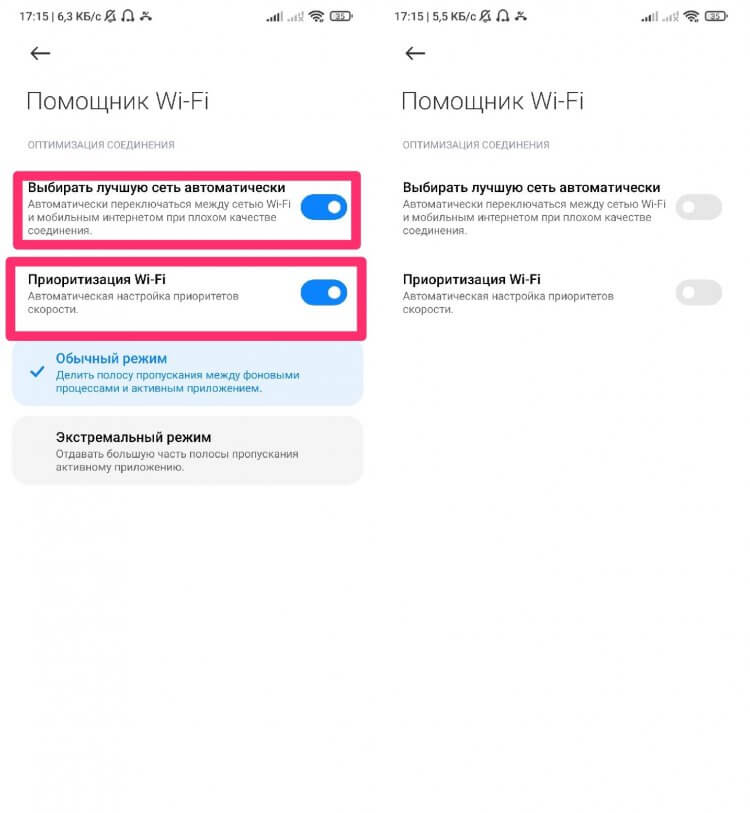
Смартфон отключается от Wi-Fi? Отключите эту настройку.
Едва ли я мог подумать, что вместо точки доступа моего второго смартфона, мой Xiaomi захочет подключиться к сети местного ресторана. Надеюсь, что в будущих обновлениях MIUI фишка будет работать лучше, но пока она далеко не идеальна.
А вообще, купите себе наконец нормальный роутер. Я вот на днях дождался своего красавца и горя с интернетом не знаю. Лучшая сеть автоматически будет выставляться по нему, уж очень он хорош!
Как скрыть верхнее меню в недавних приложениях на Xiaomi
Еще одна фишка MIUI, которая меня крайне раздражает. Думаю, что все владельцы Xiaomi видели иконки приложений, которые появляются при переходе в меню многозадачности. Там обычно располагается Очистка, Игры, Антивирус и прочие ненужные значки.
Антивирус, вы серьезно? По-моему в 2022 году все уже поняли, что скачивать себе подобные приложения просто бессмысленно. Если нет — ознакомьтесь с этим материалом.
Чтобы скрыть верхнее меню в недавних приложениях, вам понадобится:
- Перейти в Настройки.
- Далее зайти в раздел Рабочий стол.
- Найти раздел Недавние приложения.
- Выключить соответствующий тумблер.
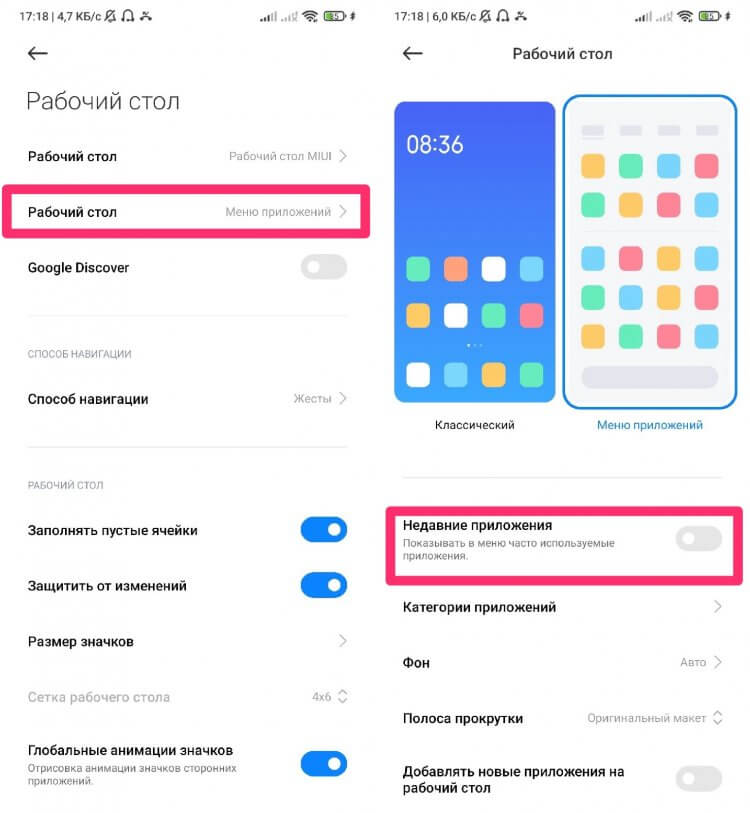
Смело отключайте меню недавних приложений на Xiaomi.
Теперь меню многозадачности будет выглядеть гораздо круче, чем это было раньше. Ничего лишнего, только необходимые приложения.
Как отключить режим разработчика на Xiaomi
Режим разработчика — фишка Android-смартфонов, позволяющая гибко настраивать различные функции смартфона, недоступные для простого пользователя: отслеживать активность центрального и графического процессора, включать отладку по USB и оптимизацию MIUI.
О последней настройке не так давно рассказывал автор AndroidInsider.ru Иван Кузнецов. В своей статье он говорил, что такое оптимизация MIUI, зачем она нужна и кому следует выключить этот параметр. Если интересуетесь темой, обязательно прочтите.
Я считаю, что большинству пользователей включать эти параметры не стоит. Да, покопавшись в настройках режима разработчика можно найти много интересного, но эта фишка работает явно не на широкую публику. Те, кому режим нужен, знают о нем хорошо. Для остальных я бы порекомендовал его отключить.
Чтобы отключить режим разработчика на Xiaomi, вам понадобится:
- Перейти в Настройки.
- Далее пролистать вниз до пункта Расширенные настройки.
- Выключить тумблер напротив пункта Для разработчиков.
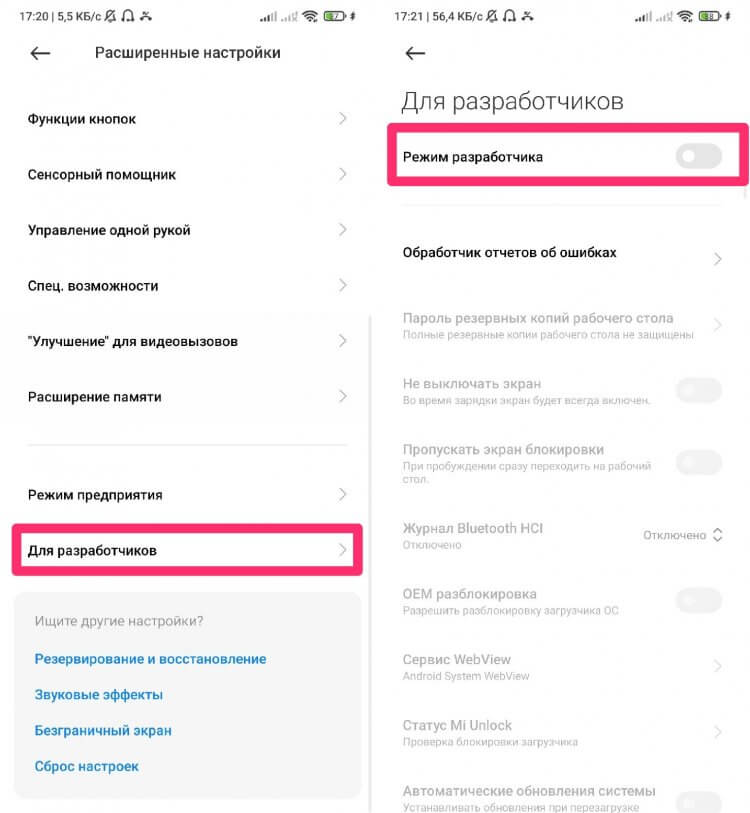
Отключаем Режим разработчиков.
Часто этот параметр пользователи включают абсолютно бездумно. Одни делают это по совету товарищей, другие начитаются разных рекомендаций в интернете. Я все-таки предлагаю оставить все эти фишки тем, кто со своим смартфоном на ты.
Остались вопросы? Смело задавайте их в нашем Телеграм-чате или в комментариях ниже. Будет интересно прочесть.

Теги
- Китайские смартфоны
- Новичкам в Android
- Смартфоны Xiaomi
Как убрать рекламу Xiaomi MIUI 13: как это сделать

Вы заинтересованы в них? ПРЕДЛОЖЕНИЯ ? Будьте умны и подписывайтесь на наш канал WhatsApp или ТЕЛЕГРАММА! Множество кодов скидок, предложений, ошибок ценообразования на технологии от Amazon и лучших интернет-магазинов.
Вы ищете гида, который может указать вам подробно как убрать рекламу Xiaomi MIUI 13? Очень хорошо, вы только что нашли его! В этом углубленном исследовании мы дадим вам все инструкции, необходимые для достижения успеха в ваших намерениях. Если у вас есть смартфон Xiaomi и вы устали видеть рекламу в приложениях MIUI, знайте, что, к сожалению, это один из главных недостатков фирменного интерфейса китайской компании (для MIUI 14 этой проблемы не будет). Даже если это не единственный недостаток, MIUI известна агрессивностью своей рекламы. К счастью, особенно с западными ПЗУ, рекламы не так много, но она все равно может появляться и раздражать.
Как убрать рекламу Xiaomi MIUI 13

Чтобы удалить рекламу, присутствующую в интерфейсе смартфона, первым делом отключить проприетарную систему который Xiaomi использует для управления рекламой. MSA это системный процесс, отвечающий за отображение рекламных баннеров. Чтобы отключить его, перейдите в «Настройки/Пароль и безопасность/Разрешения и отзыв» и отключите переключатель «msa». Если вы используете неевропейское ПЗУ или сменили регион, у вас также может быть переключатель «GetApps«, отключите и это. На этом этапе он блокирует профилирование, которое MIUI использует, чтобы понять, какая реклама больше подходит для вашего профиля. Перейдите в «Настройки/Пароль и безопасность/Конфиденциальность», прокрутите вниз, нажмите «Рекламные услуги» и отключите переключатель «Персональный совет по рекламе». Если вы все еще видите рекламу, вам нужно отключить ее для каждого приложения на вашем устройстве, т.е.:
- безопасность
- очиститель
- приложение
- скачать
- темы
- МИ Браузер
- Мы видео
- музыка
- Папки
Давайте проанализируем каждое из них, начиная с приложения безопасности: для приложения, которое управляет сектором безопасности MIUI, щелкните колесо настроек вверху и снимите флажок «Получите советы“. То же самое и с приложением Cleaner, используемым для удаления ненужных файлов из памяти.
Для приложения «Приложения» перейдите в «Настройки/Приложения/Управление приложениями», нажмите на 3 точки в правом верхнем углу, затем на «Настройки» и снимите флажок «чаевые“. Для приложения «Загрузить» нажмите на три точки в правом верхнем углу, затем «Настройки» и снимите флажок «Показать рекомендованный контент».
В приложении «Темы» щелкните значок «Профиль» в правом нижнем углу, затем «Настройки» и снимите флажки «Показывать рекламу» и «Персональный совет“. Для приложения Mi Browser щелкните значок «Профиль» в правом нижнем углу, затем на колесе настроек выберите «Конфиденциальность и безопасность» и снимите флажок «Персонализированные услуги».
В приложении Mi Video щелкните значок «Профиль», перейдите в «Настройки» и снимите флажок «Советы по фейерверку“. Для приложения «Музыка» нажмите на три строки в левом верхнем углу, затем «Настройки/Дополнительные настройки» и снимите флажок «Показывать рекламу».
Для папок, которые у вас есть дома, откройте папку, щелкните имя вверху и снимите флажок «Рекомендуемые приложения».
После этих шагов MIUI на вашем смартфоне Xiaomi больше не должен показывать рекламу. Обратите внимание, что в будущем могут быть новые списки, и в этом случае мы создадим новое руководство для решения любых проблем.
MIUI 13: их не будет в следующей версии?
Согласно отчету MyDrivers, с MIUI 14 от Xiaomi можно попрощаться с рекламой. Да и не только. Источник сообщает, что MIUI 14 сосредоточится на устранении нежелательного программного обеспечения и предустановленных приложений, также называемых вирусы.
Таким образом компания стремится сделать свои устройства более привлекательными для покупателей. Аналогичные изменения коснулись и существующей версии MIUI 13 на Xiaomi 12: по сути, она содержит всего 7 предустановленных приложений, включая галерею и камеру.
Посмотрим. Между тем, теперь вы должны иметь лучшее представление о том, как удалить рекламу Xiaomi MIUI 13. Так что все, что нам нужно сделать, это записаться на прием в следующий раз, до скорого!
источник: GizChina
MIUI Biometric: что это и как отключить
Когда собираешься что-то удалить со смартфона Xiaomi или отключить системное приложение для оптимизации работы, всегда сталкиваешься с тем, что ничего не знаешь о работе этих служб. Если отключить одну важную, то после этого смартфон может перестать работать исправно. Например, так после обновления до MIUI 13 у пользователей Xiaomi, POCO и Redmi появился зеленый значок в верхнем левом углу экрана при разблокировке смартфона через Face Unlock — это новая системная служба MIUI Biometric. Рассказываем, что это за функция, как ее отключить и можно ли вообще это делать.
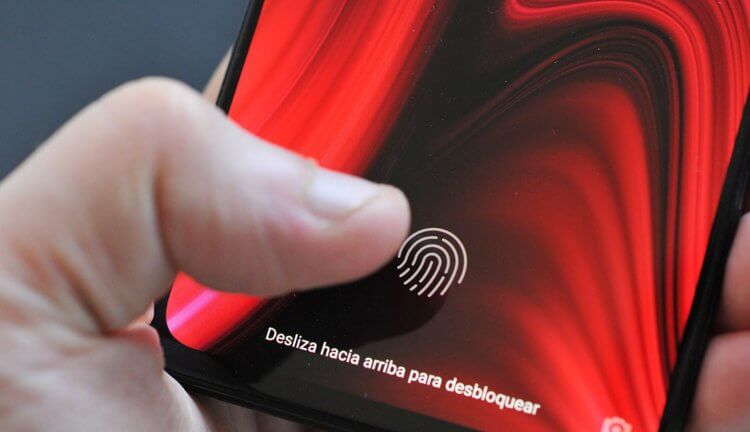
Разбираемся, что такое MIUI Biometric и нужно ли его отключать
❗️ ПОДПИШИТЕСЬ НА НАШ ЯНДЕКС.ДЗЕН, ЧТОБЫ ЧИТАТЬ ЕЩЕ БОЛЬШЕ ИНТЕРЕСНЫХ СТАТЕЙ
Что такое MIUI Biometric
Xiaomi решила создать отдельный системный процесс, который собирает все биометрические данные пользователя, а также необходимые алгоритмы, данные с датчиков и функцию разблокировки смартфона. Назвали его MIUI Biometric — теперь зеленый значок камеры появляется в углу экрана смартфонов Xiaomi и других устройств под управлением MIUI. В системе этот процесс называется com.miui.face.
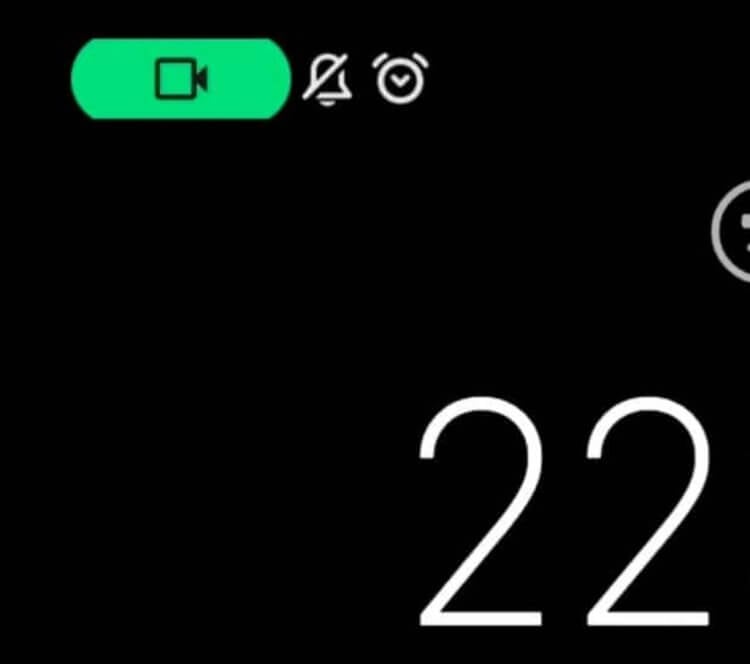
Такой значок появился у всех, кто обновился до MIUI 13
Иногда MIUI Biometric слишком активно потребляет заряд аккумулятора, поэтому многие пользователи заметили слишком быстрый разряд аккумулятора. Это объяснимо: фактически приложение записывает экран смартфона, который необходим для получения данных. К сожалению, сделать с этим ничего нельзя, а вот с зеленым значком камеры, который появляется при разблокировке смартфона — можно.
Как убрать MIUI Biometric
Значок камеры на зеленом фоне занимает достаточно места на экране и мешает пользователям. Помимо MIUI Biometric, он также используется при использовании Яндекс.Карт и позволяет понять, не снимает ли смартфон вас без вашего ведома и не используется ли геолокация в отдельном приложении. Поэтому его можно убрать с экрана, но функция не отключится полностью. Есть самый простой способ.
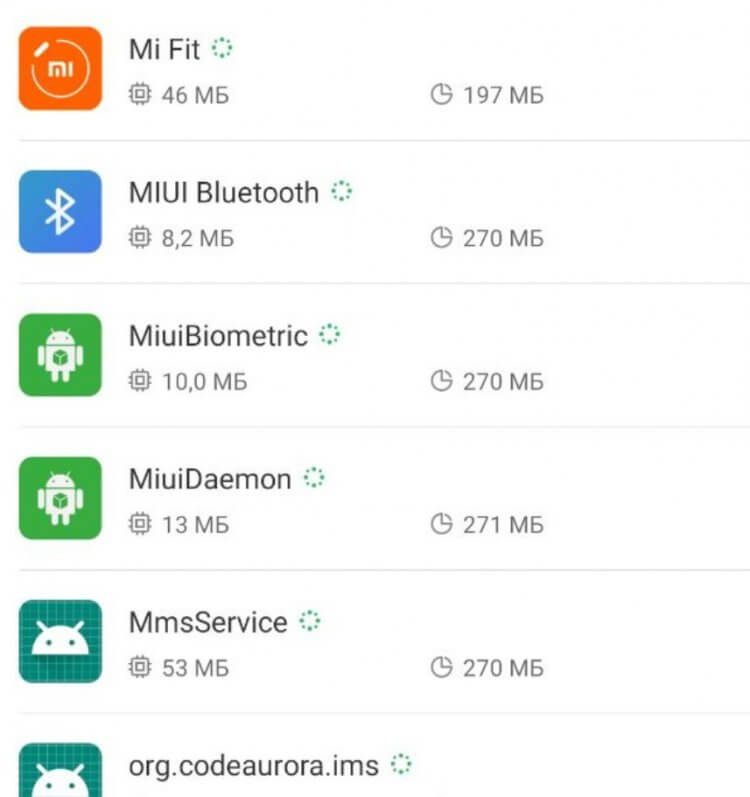
В системе процесс потребляет не так уж много ресурсов оперативки
- Откройте Настройки.
- Зайдите в раздел «Защита конфиденциальности».
- Нажмите «Конфиденциальность», а потом — «Уведомлять о действиях».
- Теперь в строке состояния не будет отображаться значок камеры или микрофона, когда вы используете сопутствующее приложения.
Но есть два минуса: у вас также пропадет значок геолокации, когда вы используете карты. Да и вообще, у некоторых пользователей и вовсе нет такой настройки — это зависит от региона использования MIUI. У нас, кстати, есть отдельный материал на эту тему — обязательно прочтите!
Но на самом деле предупреждения об использовании камеры или микрофона лучше оставить, ибо оно очень полезно при использовании сторонних приложений. Не очень понятно, почему зеленый значок в углу экрана отображается при использовании системного приложения Face Unlock: уверен, разработчики исправят это в будущих обновлениях или сделают значок менее заметным.
Как отключить MIUI Biometric
В отличие от других системных приложений, отключить MIUI Biometric можно, но лучше не стоит: от него зависит работа системы и компонентов MIUI. Отключение процесса привело бы к тому, что смартфон превратился в кирпич плюс нельзя будет пользоваться разблокировкой по лицу, отпечатком пальца. Дело в том, что это один из важнейших системных процессов, работающих в фоновом режиме. Даже если вы заметили, что MIUI Biometric влияет на расход батареи, задумайтесь о последствиях.
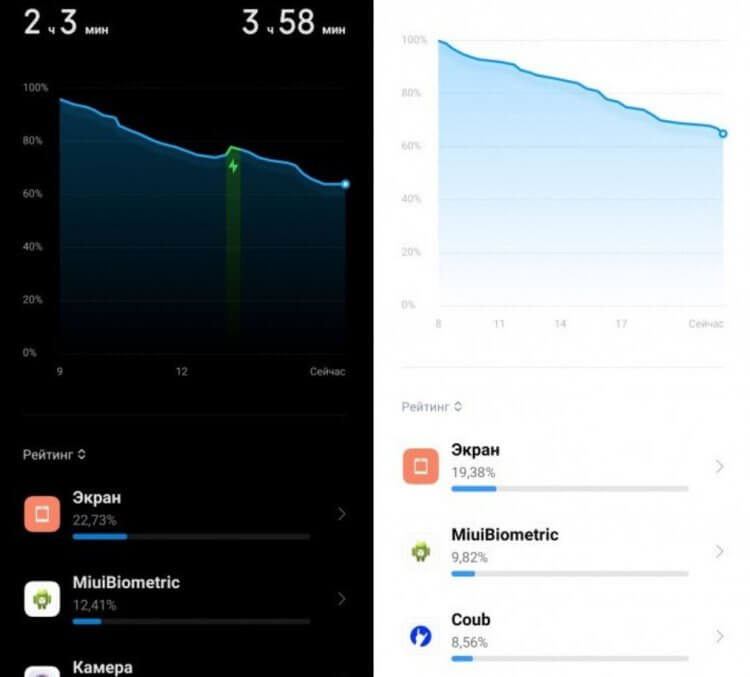
Вот такой расход у MIUI Biometric. Но стоит ли отключать функцию?
Как правило, процесс затрачивает не так много энергии, но удалось найти жалобы пользователей, что иногда MIUI Biometric расходует около 10-12% энергии — больше только у экрана смартфона (20% и больше). То есть, расход растет тогда, когда вы часто пользуетесь смартфоном и включаете/выключаете экран. Некоторые отмечают, что при отключении процесса смартфон разряжается заметно медленнее, но зачем он нужен, если удобные фишки на нем работать не будут? Не очень понятно. В любом случае, выключать MIUI Biometric не стоит, иначе везде, где есть Face Unlock, придется вводить пароль.
- Откройте настройки телефона и зайдите в «Приложения».
- Выберите «Все приложения».
- Найдите процесс «com.miui.face» и нажмите на него.
- Затем нажмите «Отключить» и подтвердите действие.
Отключать MIUI Biometric стоит только на свой страх и риск. Впрочем, если заметите, что со смартфоном действительно что-то стало не так, всегда можете возобновить процесс и перезагрузить смартфон — после этого все снова заработает как надо.
Как видите, зеленый значок на экране Xiaomi — всего лишь функция разблокировки MIUI Biometric и других приложений, которые используют камеру. Впрочем, несмотря на достаточно современную MIUI 13, Xiaomi до сих пор нельзя назвать идеальным смартфоном — у него есть минимум 5 недостатков, которые бесят больше всего. Читайте о них в нашей статье.
Теги
- Безопасность Android
- Операционная система MIUI
- Смартфоны Xiaomi