
Изменение целей на часах Apple Watch
Вы можете изменить поставленные цели в любой момент, чтобы они точнее соответствовали вашему уровню активности.
Измените свои цели
- Откройте приложение «Активность» на часах Apple Watch.
- Проведите пальцем вверх, чтобы просмотреть прогресс подвижности. Повторите жест, чтобы просмотреть прогресс упражнений и разминки.
- Нажмите значок в правом нижнем углу, чтобы изменить выбранную цель.
- Нажатиями увеличьте или уменьшите количество для ежедневной цели упражнений, затем нажмите «Установить».

Если вы не видите опцию обновления цели разминки и упражнений, убедитесь, что у вас Apple Watch Series 3 или более поздней модели с установленной последней версией watchOS.
Дата публикации: 26 сентября 2023 г.
Изменение настроек в приложении «Тренировка» на Apple Watch

Apple Watch используют предоставленную Вами информацию (рост, вес, пол, возраст и использование кресла-коляски), чтобы определять количество потраченных Вами калорий, преодоленное расстояние и другие данные. Чем больше Вы бегаете с приложением «Тренировка» , тем больше Apple Watch узнают о Вашем уровне физической подготовки и точнее рассчитывают количество сожженных калорий во время аэробных упражнений.
Большей точности в измерении расстояния Apple Watch достигают за счет использования датчика GPS на iPhone. Например, если Вы возьмете с собой iPhone и включите приложение «Тренировка» во время бега, Apple Watch используют данные GPS на iPhone для калибровки Ваших шагов. Если в следующий раз Вы не возьмете с собой iPhone или будете заниматься там, где GPS не работает (например, в зале), Apple Watch будут использовать сохраненную информацию о Ваших шагах, чтобы измерять расстояние.
На Apple Watch для калибровки Ваших движений используется встроенный модуль GPS.
Как поменять единицы измерения
Если Вам удобнее использовать метры вместо ярдов или килоджоули вместо калорий, Вы можете поменять единицы измерения в приложении «Тренировка».

- Откройте приложение «Настройки» на Apple Watch.
- Коснитесь «Тренировка», прокрутите вниз и коснитесь «Единицы измерения».
Можно поменять единицы измерения энергии, длины бассейна, дистанции прогулки пешком и на велосипеде, расстояния пробежки.
Автоматическая приостановка пробежек и велотренировок
- Откройте приложение «Настройки» на Apple Watch.
- Коснитесь «Тренировка», коснитесь «Автопауза», затем включите параметр «Автопауза».
Apple Watch будут автоматически приостанавливать и возобновлять Ваши пробежки и велотренировки на открытом воздухе — например, когда Вы остановились у светофора или попить воды. Чтобы вручную приостановить тренировку, одновременно нажмите боковую кнопку и колесико Digital Crown.
Включение и выключение напоминаний о тренировках
При начале прогулки, пробежки, тренировки по плаванию и других видов активности Apple Watch могут распознать активные движения и предложат запустить приложение «Тренировка». Они могут учесть даже уже выполненные упражнения. Устройство также напомнит Вам о завершении тренировки, если Вы забудете ее выключить. Для включения или выключения напоминаний выполните перечисленные ниже действия.
- Откройте приложение «Настройки» на Apple Watch.
- Коснитесь «Тренировка», а затем измените параметры «Начало тренировки» и «Окончание тренировки». (Напоминания включены по умолчанию.)
Также можно открыть приложение Apple Watch на iPhone, коснуться «Мои часы» > «Тренировка» и изменить параметры напоминаний.
Как избежать случайных касаний
Если во время упражнений Вы (или Ваша экипировка) случайно касаетесь дисплея Apple Watch, включите режим театра, чтобы тренировка не прерывалась.
Экономия заряда во время тренировки
Можно экономить заряд аккумулятора Apple Watch во время тренировок.
- Откройте приложение «Настройки» на Apple Watch.
- Коснитесь «Тренировка», затем включите параметр «Режим энергосбережения».
Во время тренировок в Режиме энергосбережения функция дисплея «Всегда включен», фоновые измерения пульса и уровня кислорода в крови, а также уведомления о пульсе будут выключены. Другие уведомления могут приходить с задержкой, экстренные оповещения могут не поступать, а некоторые сотовые сети и сети Wi-Fi могут быть ограничены.
Совет. Чтобы продлить время работы от аккумулятора на часах Apple Watch Series 8, Apple Watch Series 9 или Apple Watch SE (2-го поколения) во время ходьбы, бега или хайкинга, включите «Режим энергосбережения», затем включите параметр «Меньше показаний GPS и пульсомера». В результате этого уменьшается частота считывания показаний GPS и пульсомера и выключаются оповещения и отслеживание сплитов и сегментов.
Отслеживание ежедневной активности на Apple Watch

Приложение «Активность» на Apple Watch отслеживает Ваши движения в течение всего дня и стимулирует вести активный образ жизни. Приложение определяет, сколько раз Вы вставали, как часто двигались и сколько минут длилась Ваша тренировка. Три кольца разных цветов отображают Ваше продвижение к цели. Ваша цель — меньше находиться в сидячем положении, больше двигаться и выполнять физические упражнения, ежедневно заполняя каждое кольцо.
В приложении «Фитнес» на iPhone хранятся данные о Вашей физической активности. Если у Вас записано как минимум шесть месяцев активности, приложение отображает ежедневную динамику сожженных калорий, минут упражнений, часов с разминкой, минут с разминкой, пройденного расстояния, кардиовыносливости, скорости ходьбы и других показателей. В приложении «Фитнес» на iPhone коснитесь «Сводка», прокрутите до раздела «Тренды» и посмотрите, как изменились Ваши средние показатели активности.
Примечание. Apple Watch не являются медицинским устройством. Важную информацию о безопасном использовании приложений для фитнеса можно найти в разделе Важная информация о безопасности для Apple Watch.
Начало работы
При настройке Apple Watch устройство спросит Вас, нужно ли настроить приложение «Активность». Если Вы не захотите настроить его сразу, это можно будет сделать позднее, при первом запуске приложения.
- Откройте приложение «Активность» на Apple Watch.
- Прокрутите колесико Digital Crown, чтобы прочесть описание видов активности «Подвижность», «Упражнения» и «С разминкой», затем коснитесь «Приступить».
Просмотр статистики Активности
Откройте приложение «Активность» на Apple Watch в любое время, чтобы увидеть свой прогресс. В приложении «Активность» отображаются три кольца.

- На красном кольце «Подвижность» показано, сколько калорий Вы сожгли.
- На зеленом кольце «Упражнения» показано время Вашей интенсивной физической нагрузки.
- На голубом кольце «С разминкой» показано, сколько раз в день Вы вставали и двигались не менее 1 минуты в час.
Если Вы указали, что пользуетесь креслом-коляской, то название синего кольца «С разминкой» меняется на название «В движении» и в нем показывается, сколько раз в день Вы передвигались не менее 1 минуты в час.
Прокрутите колесико Digital Crown, чтобы увидеть свои результаты. Продолжайте прокрутку, чтобы посмотреть результаты каждого кольца активности, общее количество шагов, общую дистанцию, количество лестничных пролетов и историю активности.
Если кольцо начинает заполняться по второму кругу, Вы превзошли поставленную цель. Коснитесь кнопки , чтобы посмотреть показатели за неделю.
Просмотр сводки за неделю
- Откройте приложение «Активность» на Apple Watch.
- Коснитесь кнопки .
Сводка включает средний показатель за день и полные результаты за неделю по закрытию колец активности.
Изменение целей
Если текущие цели активности кажутся Вам слишком сложными или недостаточно сложными, их можно изменить.
- Откройте приложение «Активность» на Apple Watch.
- Коснитесь кнопки .
- Прокрутите колесико Digital Crown, чтобы перейти к нижней части экрана, затем коснитесь «Изменить цели».
- Коснитесь или , задайте цель и коснитесь «Далее».
- По завершении коснитесь «ОК».
Совет. Чтобы изменить определенную цель (например, цель упражнений), прокрутите колесико Digital Crown до нужной цели, затем коснитесь кнопки .
Каждый понедельник Вы будете получать сводку достижений за прошлую неделю и можете изменить цели на предстоящую неделю. Apple Watch предлагают цели на основе Вашей предыдущей активности.
Просмотр истории активности
- Откройте приложение «Фитнес» на iPhone, затем коснитесь «Сводка».
- Коснитесь области «Активность», коснитесь , затем коснитесь даты.
Просмотр трендов
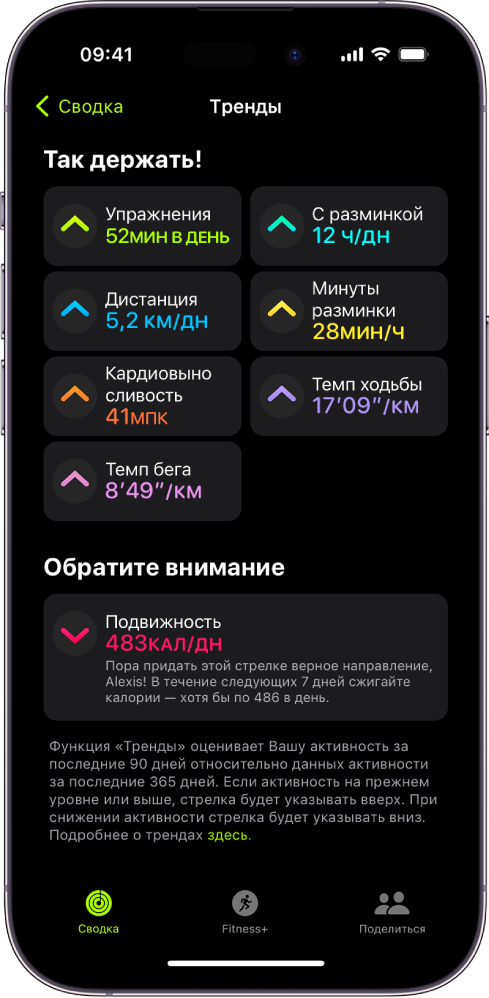
В приложении «Фитнес» на iPhone вкладка «Тренды» отображает ежедневную динамику сожженных калорий, минут упражнений, часов с разминкой, минут с разминкой, пройденного расстояния, кардиовыносливости, скорости ходьбы и скорости бега. Здесь можно сравнить Ваши показатели активности за последние 90 дней с годовыми показателями.
Чтобы просмотреть дополнительные данные, выполните перечисленные ниже действия.
- Откройте приложение «Фитнес» на iPhone.
- В разделе «Тренды» коснитесь «Показать еще».
- Чтобы посмотреть историю тренда, коснитесь его.
Если стрелка тренда рядом с определенным показателем направлена вверх, это значит, что Вы сохранили или улучшили уровень физической подготовки. Если стрелка направлена вниз, Ваш средний показатель за 90 дней ухудшился. Чтобы мотивировать Вас изменить тенденцию, Вы получите совет — например, проходить дополнительные полкилометра в день.
Просмотр своих наград
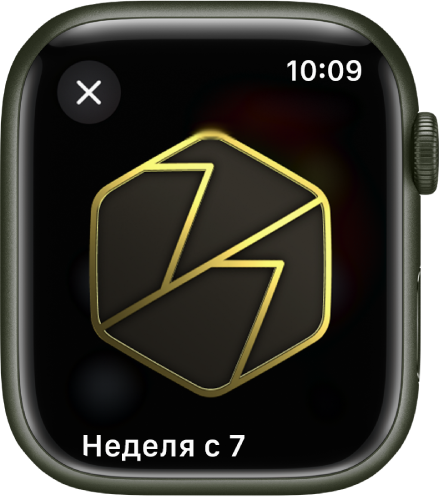
Вы можете получать награды за личные рекорды, рекордные периоды и достижение целей на Apple Watch. Чтобы увидеть все свои награды, включая награды за победу в соревнованиях и награды, которые скоро могут стать Вашими, выполните перечисленные ниже действия.
- Откройте приложение «Активность» на Apple Watch.
- Коснитесь .
- Коснитесь категории наград (например, «Ежемесячные вызовы»), затем коснитесь награды, чтобы узнать о ней подробнее.
Можно также открыть приложение «Фитнес» на iPhone, затем прокрутить вниз до раздела «Награды» в нижней части экрана.
Подробнее о соревнованиях см. в разделе Состязания с друзьями.
Просмотр истории тренировок и медитаций
Можно просмотреть данные о тренировках и медитациях, например о длительности тренировки, средней частоте пульса, сожженных калориях и многом другом, завершенных в приложении Apple Fitness+, «Тренировка» или совместимом стороннем приложении.
- Откройте приложение «Активность» на Apple Watch.
- Прокрутите до нижнего края экрана.
- Чтобы просмотреть информацию о тренировке или медитации, коснитесь ее.
Управление напоминаниями об активности
Достигать поставленных целей Вам помогут напоминания. Часы Apple Watch сообщают, насколько Вы продвинулись к достижению цели по физической активности. Чтобы указать, какие уведомления и напоминания Вы хотите получать, выполните перечисленные ниже действия.

- Откройте приложение «Настройки» на Apple Watch.
- Коснитесь «Активность» и настройте уведомления.
Можно также открыть приложение Apple Watch на iPhone, коснуться «Мои часы» и выбрать «Активность».
Приостановка ежедневных тренировок
Чтобы выключить напоминания об активности, выполните перечисленные ниже действия.
- Откройте приложение «Настройки» на Apple Watch.
- Коснитесь «Активность» и выключите параметр «Ежедневные тренировки».
Можно также открыть приложение Apple Watch на iPhone, коснуться «Мои часы», коснуться «Активность» и выключить параметр «Ежедневные тренировки».
Настройка тренировки на Apple Watch
На часах Apple Watch до начала тренировки ее можно настроить в соответствии с собственными фитнес-целями. Можно изменить цели по времени, количеству калорий и расстоянию, установить темп для тренировок на улице, добавить время на разминку и заминку, задать интервалы тренировки и восстановления и внести другие изменения.
Изменение целей тренировки на Apple Watch
Можно изменять существующие тренировки и создавать собственные тренировки.
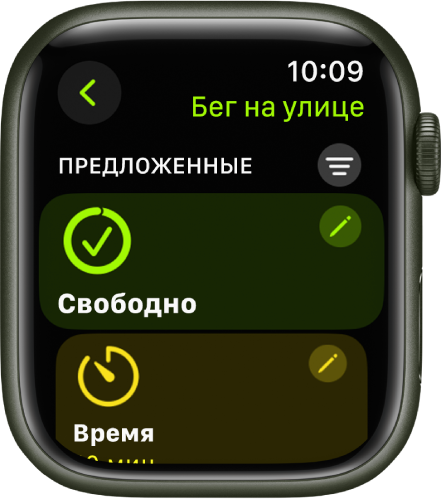
- Откройте приложение «Тренировка» на Apple Watch.
- Прокрутите колесико Digital Crown и найдите нужный тип тренировки.
- Коснитесь , затем коснитесь «Создать тренировку».
- Коснитесь цели, например «Калории», «Дистанция» или «Время», выберите значение, затем коснитесь «Готово».
- Коснитесь измененной цели, чтобы начать тренировку. Можно также коснуться кнопки , чтобы сохранить изменения тренировки. Когда Вы будете готовы начать, коснитесь тренировки.
Чтобы удалить измененные цели тренировки, прокрутите до тренировки, коснитесь , коснитесь рядом с измененной целью, прокрутите вниз, коснитесь «Удалить тренировку», затем коснитесь «Готово».
Добавление времени на разминку и заминку и интервалов активности и восстановления
В тренировку можно добавить этапы разминки и заминки и повторяющиеся интервалы активности и восстановления.
- Откройте приложение «Тренировка» на Apple Watch.
- Прокрутите колесико Digital Crown и найдите нужный тип тренировки.
- Коснитесь , затем прокрутите вниз и коснитесь «Создать тренировку».
- Коснитесь раздела «Пользовательская», в котором Вы можете выполнить любые из описанных ниже действий:
- Добавить этап разминки. Коснитесь «Разминка», затем коснитесь «Время», «Дистанция» или «Свободно». Также можно добавить уведомление о пульсе в этап разминки.
- Добавление интервалов активности и восстановления. Коснитесь «Добавить», коснитесь «Активность» или «Восстановление», затем выберите «Время», «Дистанция» или «Свободно». Можно добавить несколько интервалов активности и восстановления.
- Добавить этап заминки. Коснитесь «Заминка», затем коснитесь «Время», «Дистанция» или «Свободно». При выборе варианта «Свободно» можно также добавить уведомление о пульсе.
- Добавление названия тренировки. Коснитесь «Новая» в разделе «Заданное название», затем введите название тренировки.
Примечание. Если тренировка подразумевает движение на месте, например Эллипсоид или Пилатес, параметр «Дистанция» отсутствует.
Примечание. Кнопка «Создать тренировку» активна, только если Вы добавили интервалы активности и восстановления.
Чтобы удалить этапы разминки или заминки, коснитесь рядом с тренировкой, коснитесь в разделе «Пользовательская», коснитесь «Разминка» или «Заминка», затем коснитесь «Пропустить». Чтобы удалить интервал активности и восстановления, коснитесь интервала, затем коснитесь «Удалить интервал».
Пользовательские тренировки доступны во всех типах тренировок, кроме тренировок «Смешанная», «Бассейн» и «Водоем».
Добавление оповещений к тренировке
Во время тренировки можно получать различные оповещения. Например, во время тренировки «Бег на улице» можно получать оповещения о том, что Ваш пульс составляет 133 – 141 ударов в минуту.
Чтобы настроить оповещения, выполните перечисленные ниже действия.
- Откройте приложение «Тренировка» на Apple Watch.
- Прокрутите колесико Digital Crown и найдите нужный тип тренировки.
- Коснитесь , прокрутите вниз, затем коснитесь «Настройки».
- Коснитесь оповещения, которое хотите получать, затем настройте его.
Добавленные оповещения используются при выполнении этой тренировки.