
Как подключить Xiaomi Mi TV Stick, настроить и пользоваться приставкой?
Подключить Xiaomi Mi TV Stick к телевизору, монитору или проектору очень просто. С настройкой тоже редко бывают какие-то проблемы. Но я решил подробно показать весь процесс подключения и настройки новой (которая только с магазина, или после сброса настроек) Смарт ТВ приставки от Xiaomi. В принципе, настройка именно Ми ТВ Стик ничем особо не отличается от других приставок на Android TV. Например, процесс настройки Xiaomi Mi Box S ничем не будет отличаться. Но я решил написать отдельную инструкцию именно для этой модели. Тем более, что с подключением там есть некоторые нюансы.
Нам понадобится только сама приставка Mi TV Stick, две батарейки AAA для пульта дистанционного управления и телевизор, проектор или монитор с HDMI входом. Если у вас очень старый телевизор и в нем нет HDMI, то понадобится конвертер видеосигнала (дальше в статье расскажу об этом более подробно) .
Подключение к телевизору, монитору или проектору
Первым делом нужно подключить Mi TV Stick в HDMI вход на телевизоре. Перед эти желательно выключить питание телевизора. Дальше к приставке нужно подключить питание. Подключите к ней кабель USB-microUSB. Запитать приставку можно либо от USB-порта на телевизоре, либо от блока питания. Если на вашем телевизоре есть USB-порт, то можете кабель питания подключить к нему.
Если вы подключаете питание от USB телевизора, то обратите внимание, что порт должен выдавать силу тока 1A (посмотрите, возможно эта информация указана возле самого порта, так же там может быть написано HDD) .
Есть телевизоры, USB порты на которых выдают 0.5A. Если после включения телевизора индикатор на Mi TV Stick не горит и она не работает (у меня на фото индикатор не горит, так как телевизор был выключен) , то подключите питание от розетки (через адаптер, который идет в комплекте) .

В подключении питания от телевизора есть еще один момент. В зависимости от модели телевизора, при его отключении (с пульта) питание на USB-порт может не подаваться. Это значит, что Смарт приставка всегда будет выключаться при выключении телевизора, а не переходить в спящий режим. И каждый раз после включения вам придется жать около минуты, пока она загрузится.
Если все HDMI-входы на вашем телевизоре расположены так, что напрямую Ми ТВ Бокс никак не подключить, то используйте HDMI удлинитель. С моей приставкой он шел в комплекте. Знаю, что попадаются экземпляры (скорее всего устройства с первых партий) , с которыми HDMI удлинитель не идет в комплекте. Я к телевизору LG и Philips без проблем подключил приставку напрямую. Но это зависит и от конкретных моделей. Вот так выглядит подключение через переходник:

После подключения включите телевизор. Если на экране нет изображения с приставки, надпись «Нет сигнала» или что-то типа этого (при этом на приставке горит белый индикатор) , то скорее всего на телевизоре нужно в качестве источника входящего сигнала выбрать HDMI-вход, в который подключен Ми ТВ Стик.
Чаще всего для доступа к меню выбора источника сигнала на пульте ДУ от телевизора есть отдельная кнопка. Обычно она подписана SOURCES или INPUT. Нажимаем на нее и выбираем HDMI-вход, в который мы подключили приставку (они под номерами) .

После выбора источник сигнала появится изображение с приставки. Сначала идет загрузка Android TV, а затем появляется главный экран. Но так как наша приставка скорее всего еще не настроена, то она попросит нас подключить пульта ДУ и начнется процесс первой настройки. Об этом дальше в статье.
Как подключить Mi TV Stick к старому телевизору без HDMI?

Подключить можно, но для этого понадобится отдельное устройство. Конвертер видеосигнала, который преобразует сигнал полученный через HDMI на AV (тюльпан). AV вход есть даже на самых старых телевизорах. Примерно вот так (на примере Mi Box) :
Я не проверял, так как еще не обзавелся таким конвертером видеосигнала. Но судя по информации в интернете все отлично работает даже на очень старых кинескопных телевизорах. При этом система Android TV неплохо выглядит на таких экранах. Все оптимизировано (в сторонних приложениях могут быть нюансы) .
Настройка Xiaomi Mi TV Stick
Первый шаг – привязка пульта дистанционного управления. Не забудьте вставить батарейки в пульт ДУ!
На экране телевизора появится подробная инструкция, где будет показано, как привязать пульт. Нужно нажать на центральную кнопку джойстика. Если это не сработает, система попросит вас одновременно нажать на кнопку с точками и кругом.

После подключения пульта нужно выбрать язык.
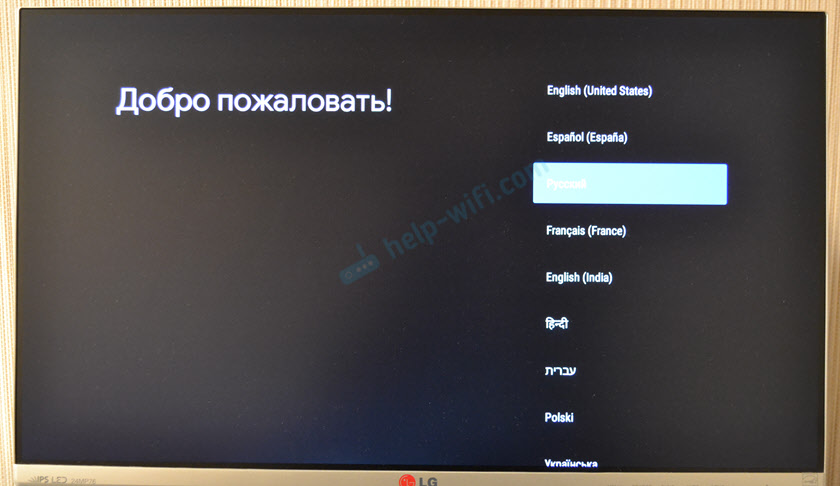
Дальше выбираем регион.

Система предложит нам настроить приставку с помощью телефона. Можно либо согласиться, либо пропустить.

Настройка с помощью телефона Android, это очень удобно и быстро. Если у вас есть телефон на Android, то можно автоматически перенести настройки Wi-Fi и аккаунт Google на приставку Mi TV Stick. Нужно только выполнить простую инструкцию.
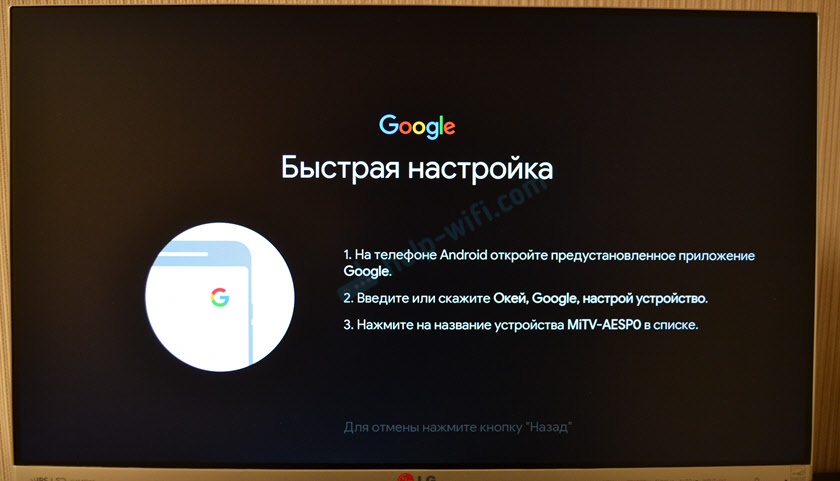
Если вы пропустите настройку с помощью телефона, то на следующем шаге нужно будет подключить Xiaomi Mi TV Stick к Wi-Fi сети. Выберите свою сеть из списка.

Введите пароль для подключения к своей сети.

Дальше нам предложат выполнить вход в аккаунт Google. И я настоятельно рекомендую это сделать. Чтобы была возможность пользоваться всеми функциями. Автоматически будет выполнен вход в аккаунт YouTube. Так же вы сможете устанавливать приложения из Play Маркет. В принципе, этот шаг можно пропустить и зайти в свой аккаунт Google позже в настройках, но я рекомендую сделать это сразу.

Выполнить вход можно с помощью телефона или компьютера (перейти с другого устройства которое подключено к этой же Wi-Fi сети по ссылке и ввести код) , или использовать пульт ДУ (ввести почту и пароль вручную) .

Я буду использовать второй вариант. Сначала вводим свою почту, или номер телефона, на который зарегистрирован аккаунт.

Дальше вводим пароль (не сделал фото) . Возможно, понадобится еще подтвердить вход с помощью телефона. Если вы все ввели правильно, то будет выполнен вход в ваш аккаунт.
Принимаем условия использования.

Разрешаем, или запрещаем доступ к геоданным.

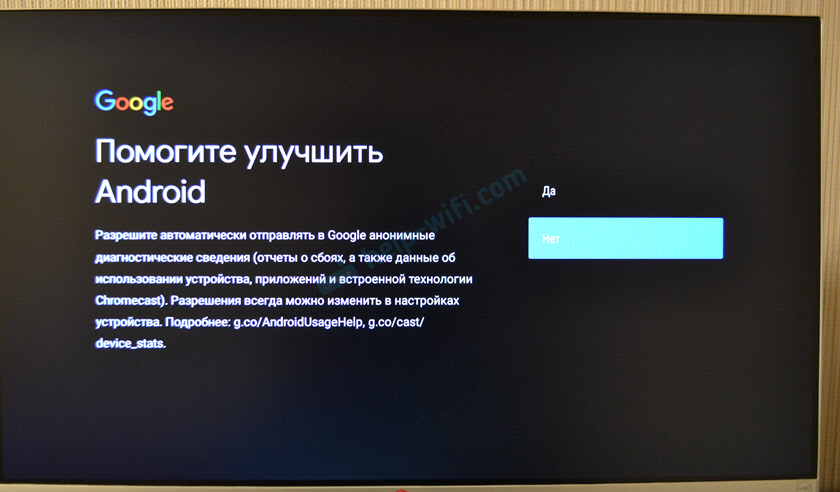
Разрешаем, или запрещаем приставке отправлять в Google диагностические сведения.
Следующий шаг – установка дополнительных приложений. Система предложит вам установить несколько приложений. Если вы не откажетесь (не снимете галочки) , то они будут установлены автоматически в фоновом режиме. Я рекомендую отменить установку этих приложений (а то приставка будет подтормаживать после настройки из-за их установки) . Все необходимые приложения вы сможете самостоятельно установки из маркета.

Знакомимся с некоторыми возможностями нашей приставки Xiaomi Mi TV Stick.

Принимаем условия использования от Xiaomi.

Все, настройка завершена! Появится главный экран.

Можно пользоваться всеми функциями Android TV.
Как пользоваться приставкой Mi TV Stick?
Обзор разных функций и возможностей. Дополнительные настройки. Думаю, что этот раздел больше пригодится для новичков, которые никогда не пользовались приставками на Android TV.
Полезно: для управления приставкой Mi TV Stick можно использовать смартфон. Настроить можно по этой инструкции.
Приложения
По умолчанию уже установлен YouTube, NETFLIX, Prime Video и другие приложения. Вы можете открыть тот же YouTube и сразу смотреть видео.

В случае с NETFLIX – понадобится регистрация и оформление подписки (30 дней бесплатно) . Из Play Маркет вы можете установить приложение практически любого онлайн-кинотеатра (MEGOGO, ivi, Amediateka, START и т. д.) и смотреть фильмы, сериалы, мультики и даже ТВ каналы через интернет. Но все эти сервисы работают по платной подписке.
Чтобы открыть список всех установленных приложений и игр нажмите на кнопку с точками на пульте ДУ.

Есть Play Маркет, откуда вы можете установить необходимые приложения. Так же можно устанавливать сторонние приложения через APK файл. Я на эту тему уже подготовил отдельную инструкцию: установка приложений на Xiaomi Mi TV Stick через APK файл или Play Маркет. Приложения типа TorrServe, Wink, HD Videobox для бесплатного (или почти бесплатного) просмотра фильмов, сериалов и ТВ каналов придется устанавливать через APK файл.
Если необходимо, можете установить браузер для просмотра сайтов. Вот инструкция: как установить браузер на Xiaomi Mi Box S или другую Android TV приставку.
Раздел с настройками
Чтобы перейти в настройки на Ми ТВ Стик выберите кнопку в виде шестеренки.

Там находятся следующие разделы:
- Сеть и Интернет. Можно подключиться к Wi-Fi сети, удалить сеть, выключить Wi-Fi.
- Аккаунты и входы. Управление аккаунтами.
- Приложения. Можно посмотреть установленные приложения, закрыть их, настроить, удалить.
- Настройки устройства. Расширенные настройки приставки Xiaomi Mi TV Stick. Их мы рассмотрим более подробно.
- Пульты и аксессуары. Подключение Bluetooth устройств. Например, можно подключить мышку, или Bluetooth наушники. Там же отображается подключенный пульт ДУ. Инструкция, которая вам может пригодиться: как подключить Bluetooth устройство к Xiaomi Mi Box S, TV Stick или другой Android ТВ приставке.

В разделе «Настройки устройства» находятся следующие параметры:

Лично я дополнительно там ничего не настраивал. Можете только в разделе «Об устройстве» сменить «Название устройства». Название, которое будет отображаться на других устройствах при трансляции контента через Chromecast. Ну и можно попробовать включить функцию CEC в разделе «HDMI CEC», чтобы была возможность управлять приставкой и телевизором с помощью одного пульта. При условии, что ваш телевизор поддерживает эту функцию.
Включение, выключение и заставка
Рекомендую выключать приставку с пульта ДУ. Тогда она переходит в спящий режим и при следующем включении загружается практически мгновенно. Если выключить полностью, отключить питание, то загрузка длится примерно одну минуту.
Если Mi TV Stick включена но не используется, то через 15 минут (время можно сменить в настройках) на экране появиться красивая заставка. Периодически изображение будет меняться.

Период неактивности и время, через которое приставка сама будет переходить в спящий режим можно сменить в настройках, в разделе «Заставка».

Вместо заставки (изображения) можно выбрать «Сон» (переход в режим сна) , или «Цвета» (яркая анимация) .
Головой поиск
Чтобы активировать голосовой поиск на Ми ТВ Стик нужно нажать на специальную кнопку на пульте дистанционного управления, или выбрать кнопку голосового поиска в интерфейсе Android TV.
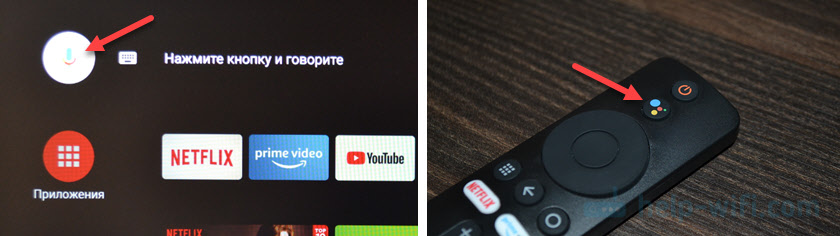
Произнесите фразу. После чего появляться результаты поиска. В зависимости от запроса, появляться результаты поиска по YouTube и другим приложениям. Если это возможно, то Google озвучит ответ на ваш вопрос.

Голосовой поиск работает неплохо. Но фразу «Хелп Фай-Фай» он так и не смог понять ��
Настройка главного экрана (каналы, рекомендации, избранное)
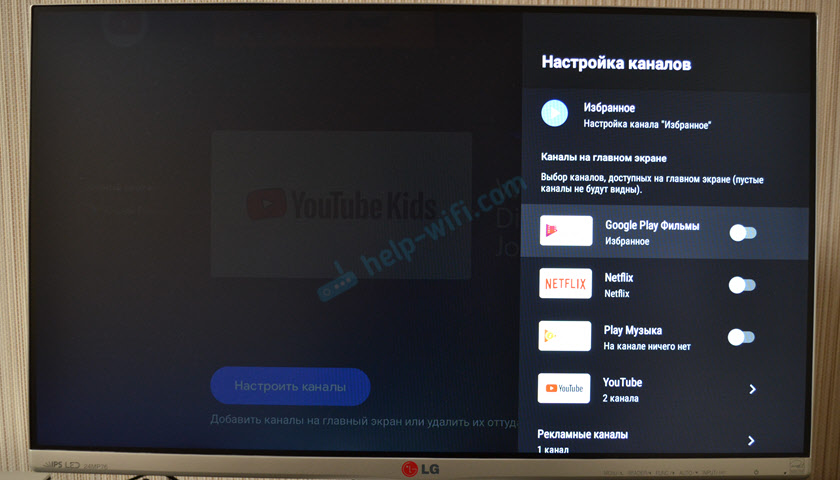
На главном экране может выводиться разная информация. Это рекомендации контента из разных приложений, избранное и даже рекламные каналы (рекомендованные приложения) . Чтобы добавить, или удалить каналы из главного экрана нужно пролистать вниз и выбрать «Настроить каналы».

Там мы можем запретить, или разрешить разным приложениям выводить свои рекомендации и другую информацию на главном экране. Я отключил все, оставил только Ютуб.
Так же можно перейти в настройки канала «Избранное». Там можно либо вообще отключить этот канал, либо выбрать приложения, которым разрешено показывать программы на канале «Избранное».
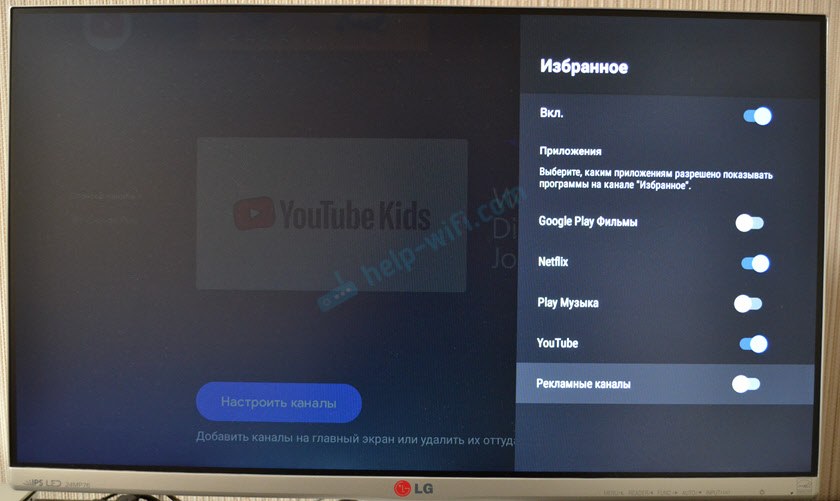
Эти настройки помогут немного разгрузить главный экран. Особенно после установки дополнительных приложений, которые захотят выводить туда разную информацию.
Оставляйте свои вопросы в комментариях и делитесь полезной информацией и советами. Всего хорошего!

157

145679

Сергей

Приставки Smart TV
В России начались продажи «флешки» Xiaomi, которая превращает древний телевизор в продвинутый смарт-ТВ. Цена, видео
В России начались розничные продажи ТВ-приставки Xiaomi TV Stick 4K. Она выделяется небольшими габаритами – не больше, чем у большинства USB-флешек. TV Stick 4K дает возможность пользоваться смарт-сервисами на старых телевизорах. От них требуется лишь наличие HDMI-входа.
Как заставить ТВ «поумнеть»
Компания Xiaomi начала российские продажи своей сверхкомпактной ТВ-приставки TV Stick 4K в российской рознице. Главное предназначение устройства – в превращении обычного телевизора в полноценный смарт-ТВ без необходимости его замены на новую модель.
На российском рынке TV Stick 4K появилась спустя больше года после ее выхода в Китае – в этой стране новинка продается с декабря 2021 г. Россияне могут приобрести ее по цене 4000 руб.
Главное преимущество TV Stick 4K перед аналогами – в ее сравнительно небольших размерах – 107х29х15 мм. По своим габаритам она напоминает USB-флешки. При этом она значительно меньше карманных настольных ПК, например, Intel PC Stick. Понять, насколько она миниатюрная, можно и в сравнении с пультом из комплекта поставки – он приблизительно вдвое больше.
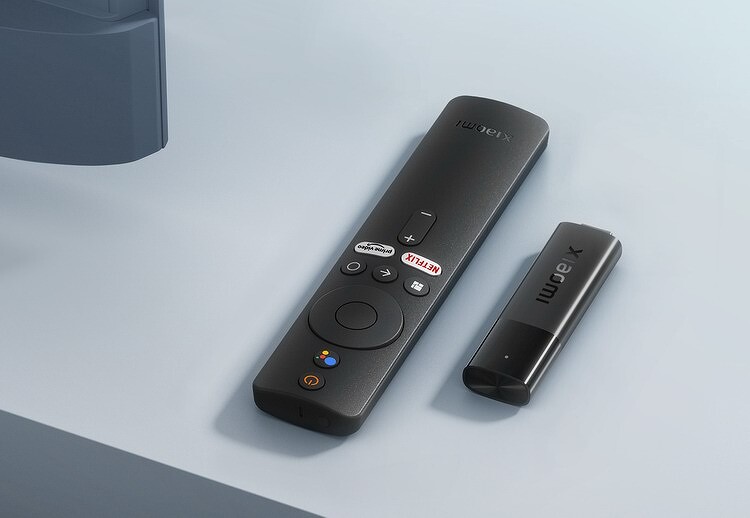
Слева пульт, справа — приставка
Для подключения Xiaomi TV Stick 4K к телевизору необходимо наличие в нем входа HDMI. Приставке требуется внешнее питание, так что понадобится еще USB-порт или сетевое зарядное устройство от смартфона или планшета.
На что способна умная «флешка» Xiaomi
По своей сути TV Stick 4K представляет собой Android-смартфон начального уровня, только без встроенного экрана и доступа к сотовым сетям. Дисплей здесь заменяется телевизором, на котором будет отображаться интерфейс ОС Android TV 11.
TV Stick 4K доступна в единственной комплектации с 2 ГБ оперативной и 8 ГБ встроенной памяти. Она способна обрабатывать видео в разрешении до Ultra HD (4K, 3840×2160 точек) за счет ARM-процессора с четырьмя ядрами Cortex-A35 и видеоадаптером Mali-G31 MP2 на два ядра.
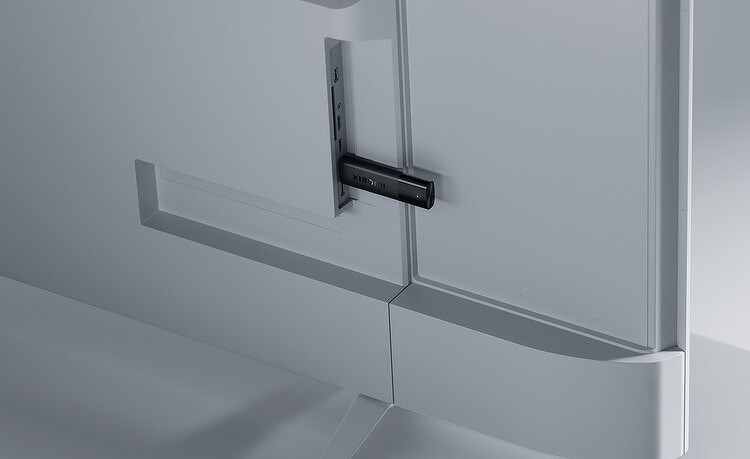
Новинка занимает минимум места и не создает визуальный шум
Дополнительных интерфейсов у TV Stick 4K нет – к ней нельзя подключить ни дополнительную карту памяти microSD, ни какую-нибудь периферию по USB. В наличии лишь разъем microUSB, но он служит для подачи питания.
Приставка Xiaomi поддерживает современный интерфейс HDMI 2.1, но это не означает, что ее нельзя подключить к телевизорам, в которых нет такого разъема. HDMI 2.1 обратно совместим с более ранними версиями интерфейса.
Провода не нужны
Разъем Ethernet в Xiaomi TV Stick 4K в силу ее небольших размеров тоже отсутствует, поэтому подключение к интернету и локальной сети возможно только «по воздуху». Для этого приставку укомплектовали модулем Wi-Fi 802.11ac с возможностью подключения к древним роутерам на частоте 2,4 ГГц и к более современным 5 ГГц.
Дополнительно устройство оборудовано адаптером Bluetooth 5.0, который пригодится для подключения комплектного пульта управления. В него встроен микрофон для вызова голосового помощника – в данном случае Google Assistant. Он научился распознавать команды на русском языке еще летом 2022 г.
Алексей Кубарев, T1 Cloud: Сегодня бизнес выбирает облака еще и потому, что большинство облачных услуг реализуются с учетом выверенного подхода к обеспечению безопасности

Обычный ИК-излучатель в пульте тоже предусмотрен.
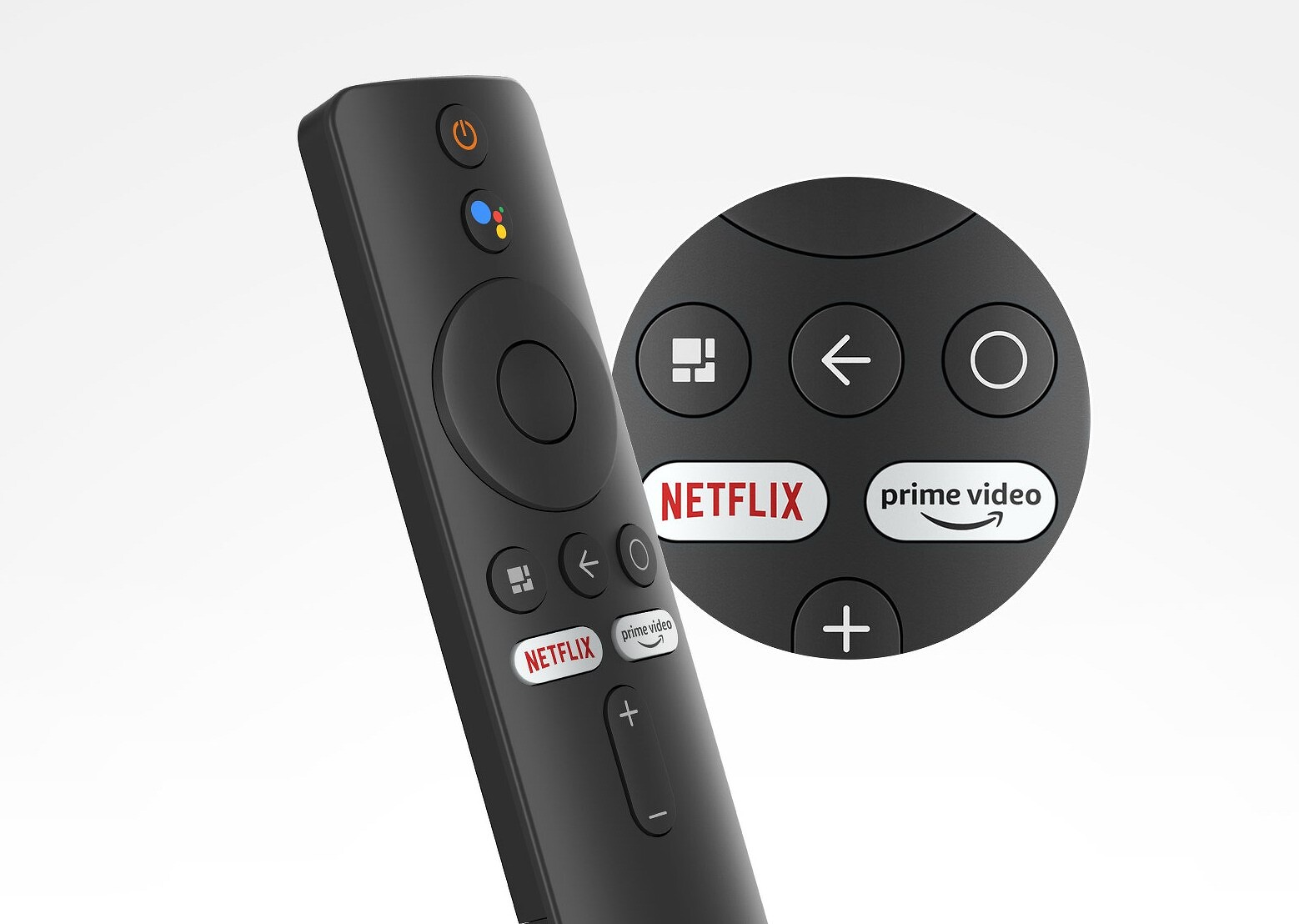
Эти кнопки россиянам не пригодятся
Беспроводные модули в составе Xiaomi TV Stick 4K также позволяют транслировать на экран телевизора изображение со смартфона или планшета. Например, на мобильном устройстве можно запустить игру, фильм или потоковый ролик и отправить изображение на ТВ.
Видеовозможности
Xiaomi TV Stick 4K открывает возможность просмотра на обычных телевизорах потоковое видео. Она позволяет подключаться к многочисленным стриминговым сервисам, пока еще доступным в России, в том числе YouTube. На пульте ДУ есть кнопки быстрого запуска Netflix и Amazon Prime Video – американских сервисов, не очень актуальных для современной России.
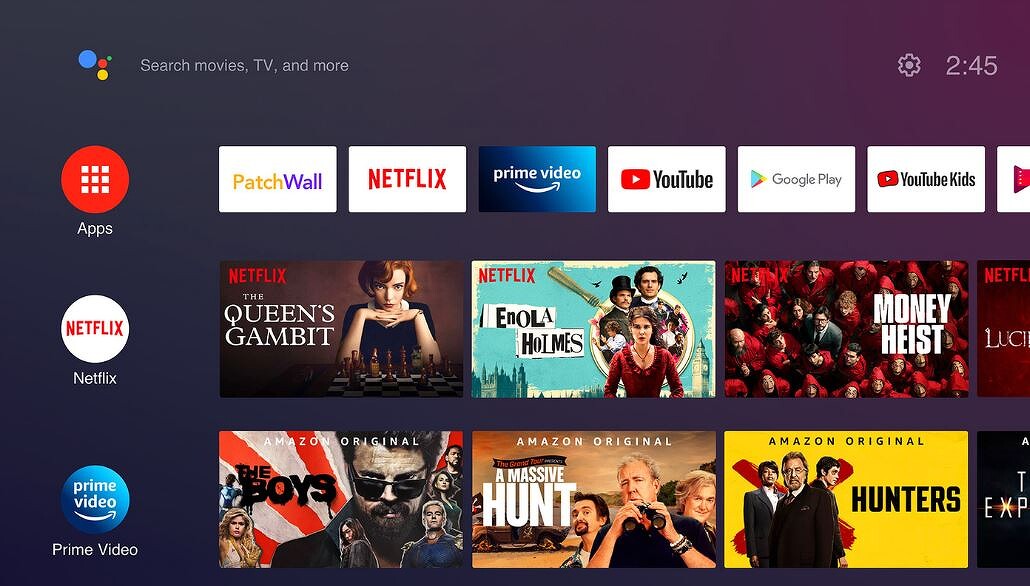
По заявлению производителя, TV Stick 4K открывает доступ к 400 тыс. фильмов, восприятие которых можно улучшить за счет технологий Dolby Vision для повышения качества видео и Dolby Atmos на пару DTS HD для лучшего звучания. Вместе с этим в TV Stick 4K есть доступ к каталогу с приложениями Google Play, хотя в некоторых регионах России он был заблокирован в феврале 2023 г.
Российский конкурент
Формат мини-приставок для морально устаревших телевизоров не нов сам по себе. В России тоже есть несколько решений подобного плана.
Самое известное из них это SberBox от Сбербанка, выпущенный в его дочерней (в прошлом) компанией SberDevices. Устройство появилось в сентябре 2020 г. и на момент публикации материала стоило 4000 руб., хотя поначалу его можно было купить за 3000 руб.
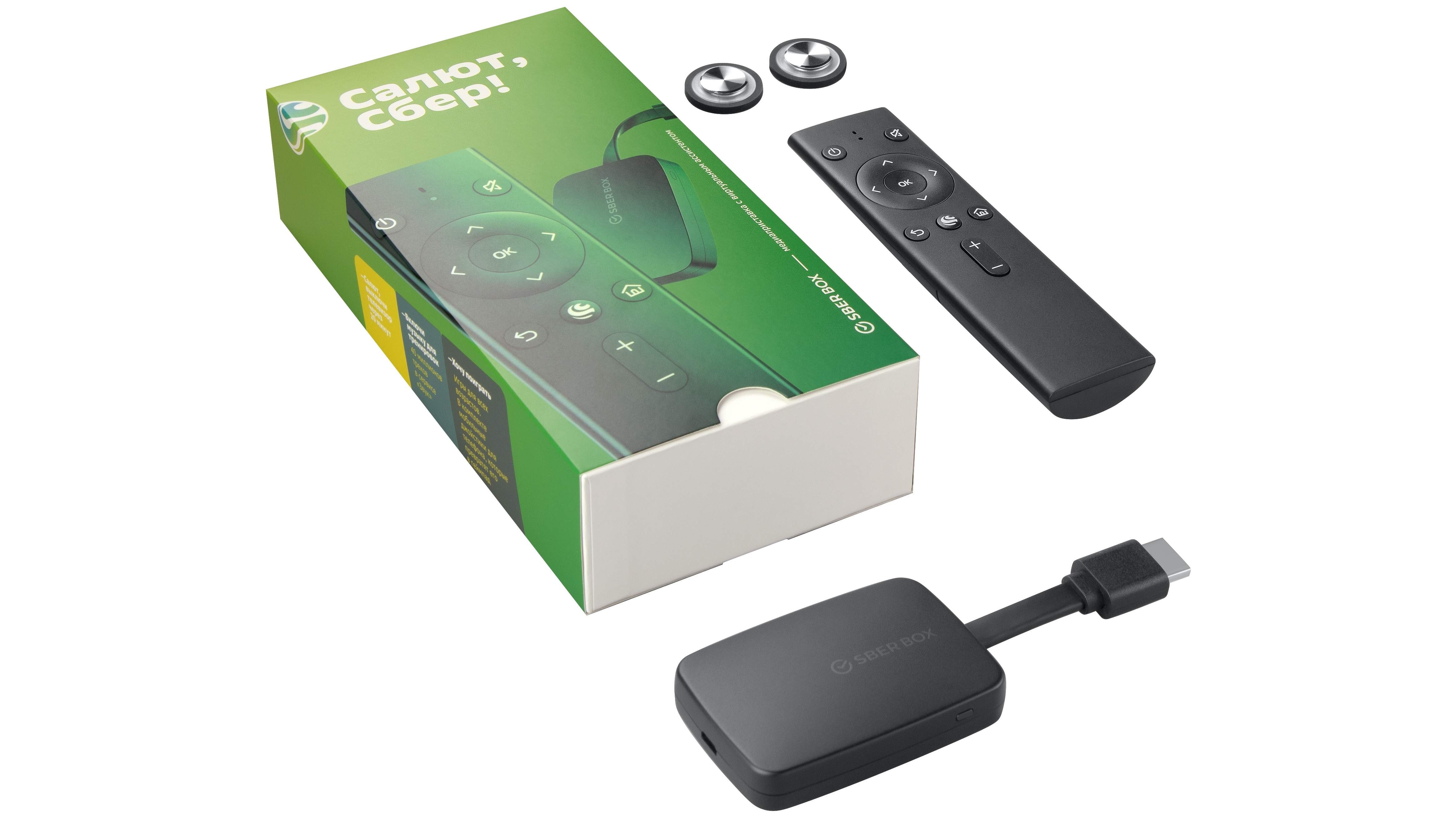
За два с половиной года приставка SberBox не изменилась ни внешне, ни по характеристикам. Она значительно крупнее TV Stick 4K – 147х53х16 мм против 107х29х15 мм у детища Xiaomi.
Вес SberBox составляет 62 грамма, масса Xiaomi TV Stick 4K – 43 грамма. Для подключения к ТВ у SberBox есть несъемный кабель небольшой длины с коннектором HDMI на конце. К преимуществам российской приставки, которая с февраля 2022 г. собирается на территории России, можно отнести встроенную память на 16 ГБ – это вдвое больше, чем предлагает китайская TV Stick 4K.
Обзор Xiaomi Mi TV Stick

Компания Xiaomi в 2020 году выпустила компактную и недорогую ТВ-приставку с возможностью голосового управления размером чуть больше флешки для организации домашнего кинотеатра практически в любом месте, где есть FullHD телевизор. Этакая замена китайского брата бюджетному Google Chromecast.
Упаковка и комплект поставки
Xiaomi Mi TV Stick поставляется в прямоугольной картонной коробке, преимущественно оранжевого цвета.

На передней части коробки изображен сам ТВ-Стик, указана предустановленная операционная система, название стика, разрешение, для которого он предназначен, и основные предустановленные приложения. Также указан голосовой помощник Google Assistant, который используется для голосового управления устройством.
На фронтальной части коробки присутствует изображение телевизора, небольшое описание устройства. Также на наклейке со штрих-кодом указана цифровая модель устройства.
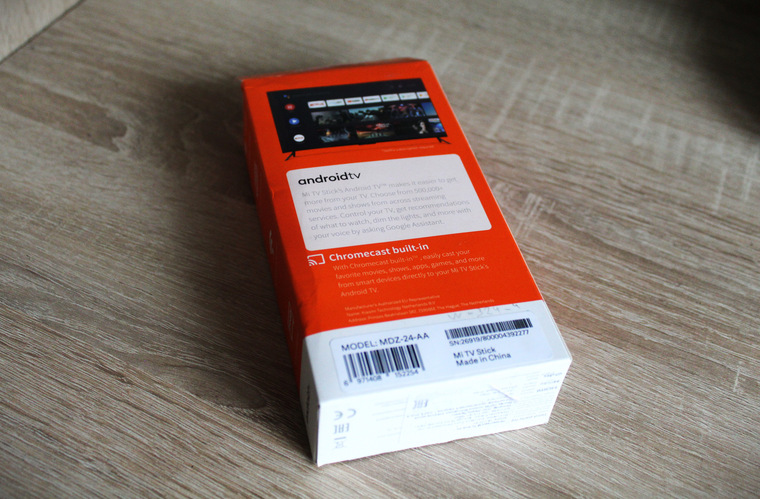
На боковых гранях упаковки производитель решил оставить информацию об основных возможностях устройства и информацию о поставляемой комплектации.
комплект поставки с Xiaomi Mi TV Stick входят пульт управления, само устройство, блок питания, кабель питания Micro-USB и HDMI-удлинитель.
Заметка
Мне очень понравилось то, что производитель очень внимательно отнёсся к беспроблемной установке своего устройства и положил HDMI-удлинитель в комплект поставки. Данный удлинитель очень полезен, чтобы установить Mi TV Stick в труднодоступный HDMI-разъём.
Очень не понравилось то, что в комплекте поставки отсутствуют батарейки стандарта AAA для пульта, и их нужно докупать отдельно.
Внешний вид
Внешне Xiaomi Mi TV Stick напоминает большую флешку черного, на половину глянцевого и на половину матового цвета, у которой вместо USB-коннектора находится коннектор HDMI. Практически по середине корпуса на глянцевой его части находится светодиод, сигнализирующий о его включении, а в нижней боковой части располагается разъем Micro-USB для подключения блока питания.
Такое исполнение корпуса данного стика для комфортного просмотра телевизора позволяет разместить его незаметно для глаз на фронтальной или боковой части корпуса телевизора, что очень актуально, так как глянцевая часть Xiaomi Mi TV Stick очень быстро царапается, а синий светодиод ночью не очень приятен для глаз.
Управление и голосовой ассистент
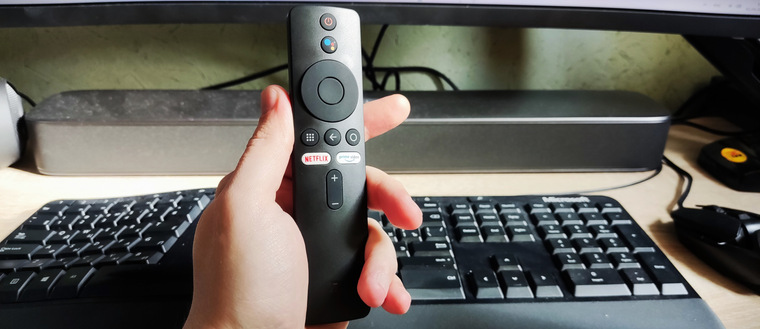
Управление Mi TV Stick осуществляется при помощи пульта, но не простого, а с возможностью голосового управления! Функция голосового управления очень помогает при вводе текста для поиска разного контента, а также мне очень понравилось то, что при помощи голосового ассистента можно без проблем узнать погоду или, например, завести будильник.
Подключение и настройка
Подключение нашего обозреваемого устройства довольно простое и не несет за собой каких-либо сложностей, а наоборот производитель все продумал таким образом, чтобы потребителю было легко взаимодействовать с Xiaomi Mi TV Stick практически в любых условиях и обстоятельствах.
Для того, чтобы настроить устройство нужно:
- Подключить к ТВ-стику USB-кабель, идущий в комплекте, а сам ТВ-стик подключить к HDMI-порту на телевизоре или мониторе.
- Далее нужно подключить USB-кабель к USB-порту телевизора или к блоку питания, идущему в комплекте, для подключения питания тв-стикa.
- После проделанных выше действий включаем телевизор и выбираем на нем HDMI порт, к которому подключен ТВ-Стик.
- После загрузки плеера на экране телевизора или монитора появятся подсказки, какие кнопки на пульте нужно нажать для его подключения к приставке.
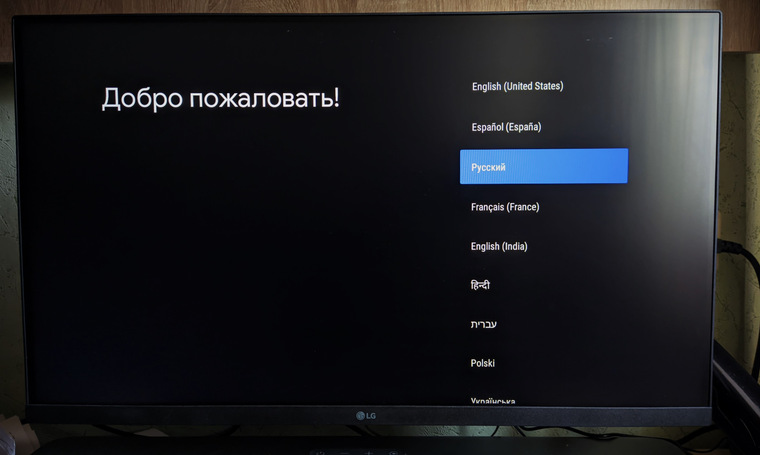
- Если всё сделано правильно, появится меню в котором нужно выбрать нужный вам язык;
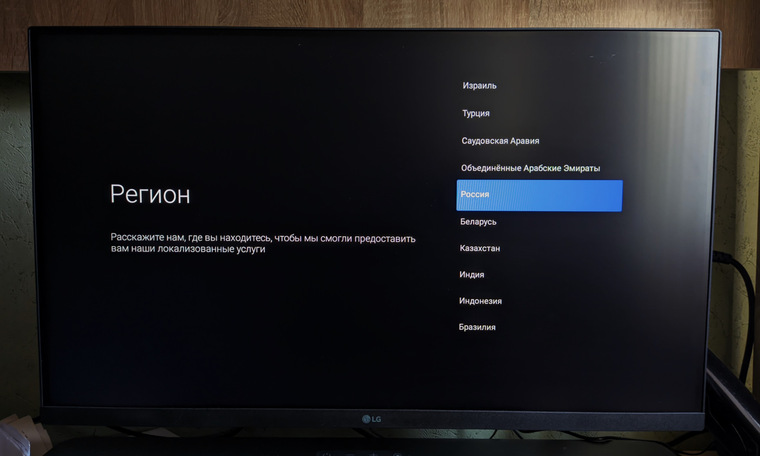
- Затем нужно выбрать ваш регион проживания;
- Далее будет предложено настроить телевизор при помощи смартфона. Данный пункт я советую пропустить, так как данная функция у меня не запустилась, и возможно, у вас тоже не запустится.

- Если вы последовали моему совету и пропустили настройку при помощи смартфона, то в следующем меню вам нужно будет выбрать вашу домашнюю Wi-Fi сеть, и если она имеет пароль, то придётся ввести его.

- После удачного подключения к интернету система попросит вас войти в аккаунт Google, предоставить геоданные, предоставить информацию об использовании для улучшения Android и предложит установить дополнительные приложения. От всего этого можно и отказаться;
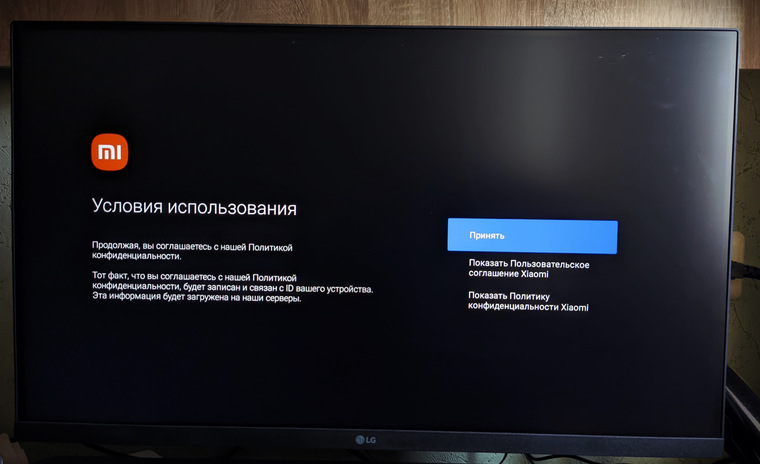
- Далее нужно согласиться с условиями использования;
- Подключение и настройка завершены.
Подключение тв-стика я производил на свой монитор LG 27MP400-B диагональю 27 дюймов, для организации ip телевидения в своей комнате, для того что бы постоянно не включать персональный компьютер, так как от компьютера исходит гул вентиляторов и энергии он кушает в несколько раз больше чем тв-стик, да и пульт беспроводной гораздо удобнее чем постоянно бегать и переключать тот или иной канал при помощи клавиатуры и мышки.
Программное обеспечение и возможности
Поставляется Xiaomi Mi TV Stick с предустановленной операционной системой Android TV, основанной на стандартной операционной системе Android 9.
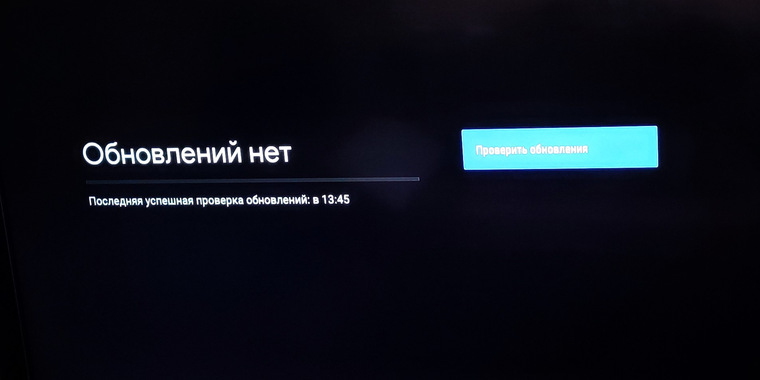
После настройки ТВ-стика я рекомендую обязательно проверить обновления данного устройства, так как, скорее всего, с завода Xiaomi Mi TV Stick не имеет последних обновлений операционной системы.
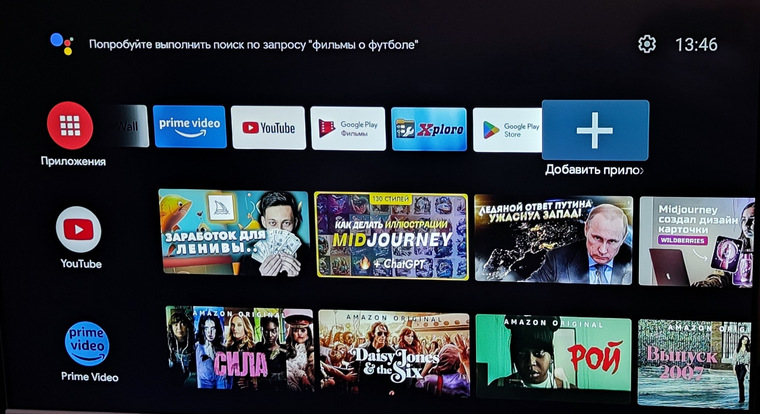
Интерфейс у тв-стика стандартный, как практически у всех устройств на базе Android TV. У меня интерфейс не вызывает практически никаких неудобств, но, правда, иногда он совсем чуть-чуть подлагивает из-за слабого железа, но это не критично, благо просмотр видео работает вполне неплохо.
Установка сторонних APK файлов
Не для кого не секрет, в какой действительности мы сейчас живем! Пока компания Apple запрещает использовать разные фишки своих устройств, Google напротив, со своей открытой операционной системой Android, является для многих спасением! Но как быть с Xiaomi Mi TV Stick? Ведь, чтобы установить сторонний APK-файл, многие использовали раньше флешки, а у Xiaomi Mi TV Stick для ее подключения попросту нет USB-порта.
Для того, чтобы установить сторонний APK файл, скаченный со сторонних источников на ТВ-Стик, вам понадобится ваш смартфон и несколько приложений.
Настройка смартфона:
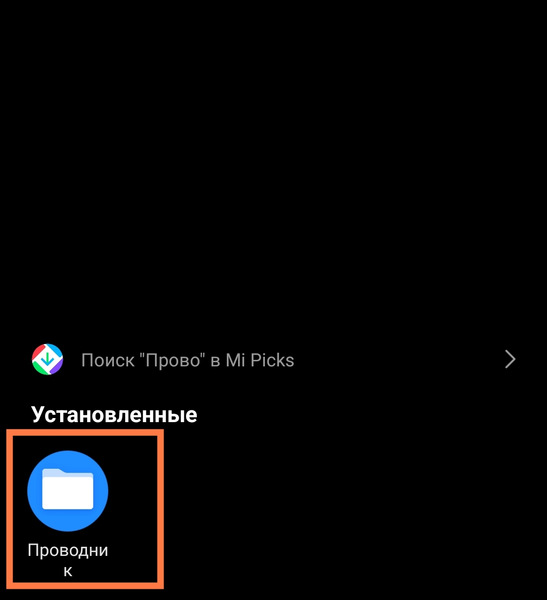
- Устанавливаем на ваш Android смартфон приложение «Проводник» ;
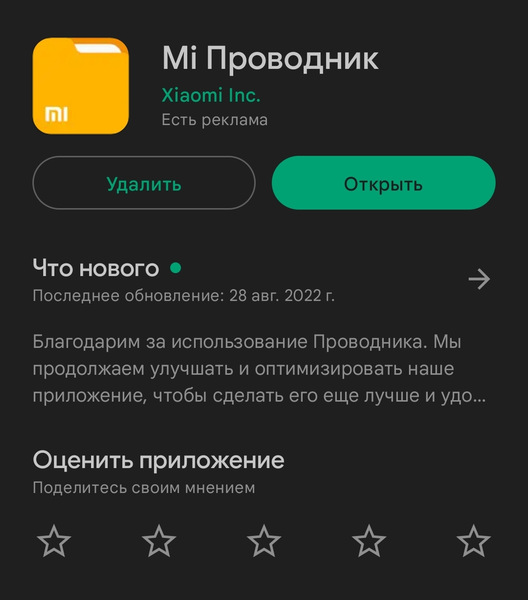
- Заходим в приложение «Проводник» на смартфоне;
- Заходим в настройки в левом верхнем углу и выбираем пункт «FTP»;
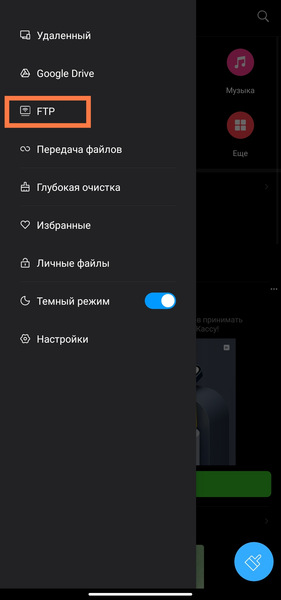
- В пункте FTP нажимаем «Запустить» и выбираем пункт «Переносимый»;
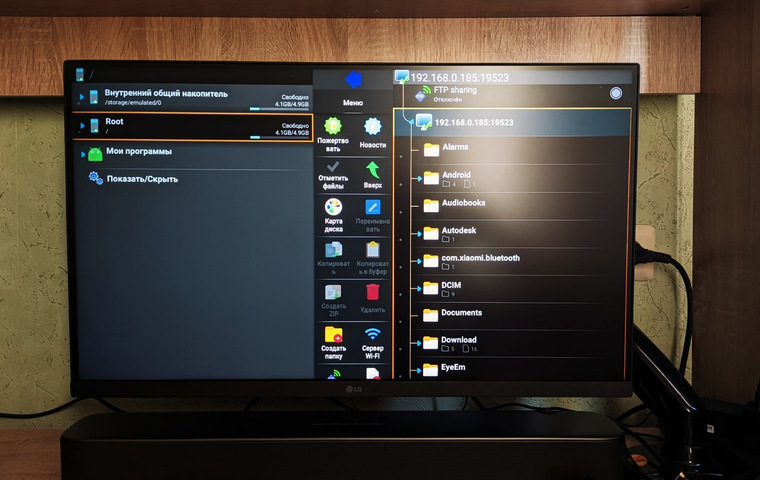
- После благополучного подключения появится ftp адрес, который нужно будет ввести в приложении тв-стика;

Настройка ТВ-Стика:
- Заходим в Play market и скачиваем приложение X-plore;
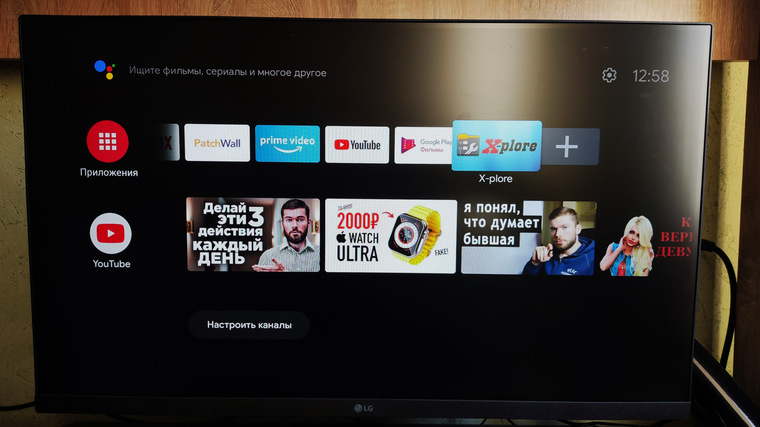
- После того, как приложение загрузилось и установилось, заходим в него и выбираем пункт меню FTP;
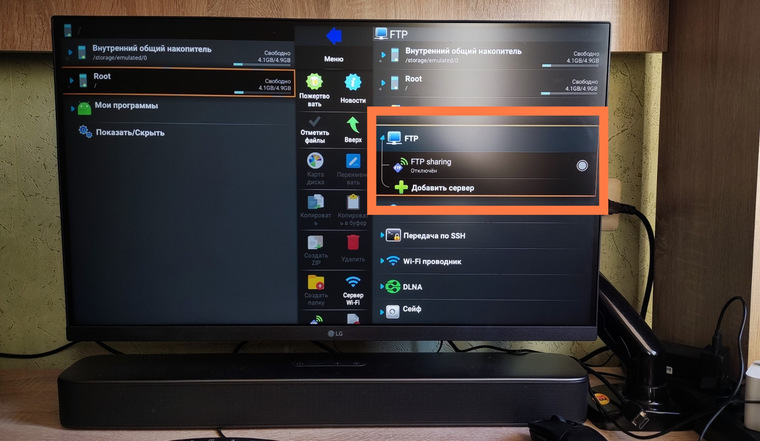
- Нажимаем на зелёный плюсик «Добавить сервер»;
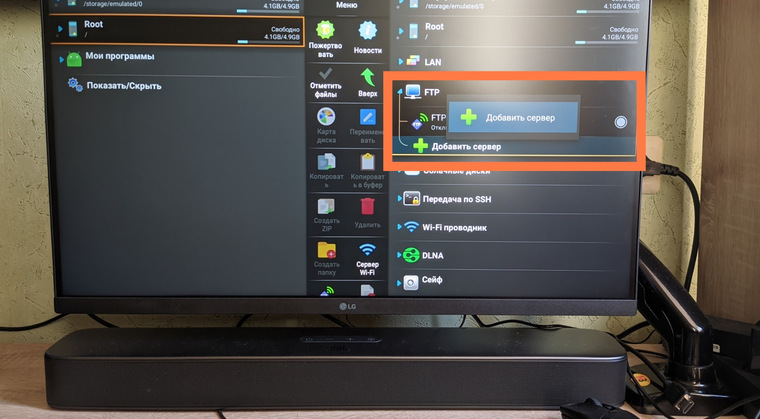
- В данном пункте, в поле «Сервер» вводим IP-адрес сервера, указанного на вашем смартфоне, и нажимаем «Сохранить»;

- Настройка завершена и теперь вы можете без проблем устанавливать сторонние APK-файлы, загруженные на ваш смартфон.
Интернет соединение
Mi TV Stick поддерживает Wi-Fi сети как 2,4 ГГц, так и 5 ГГц. Не менее важно, чтобы у вас было стабильное Интернет-соединение и надежный роутер.
Я использую роутер TP-Link Archer AX55, который полностью обеспечивает мне быстрое и стабильное интернет соединение.
Тест интернет соединения
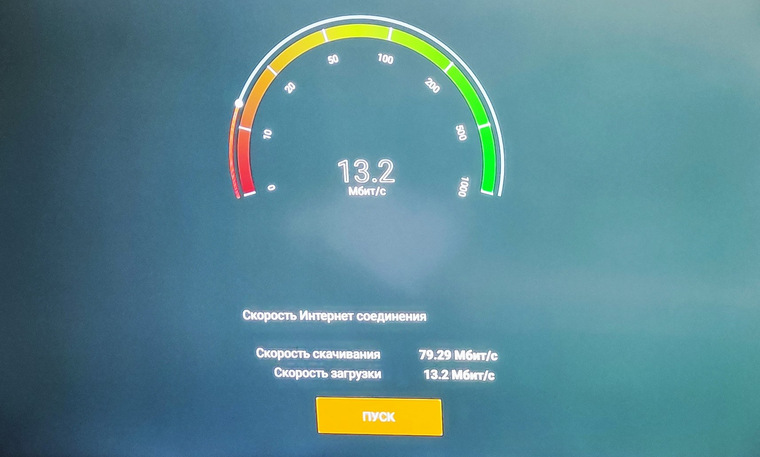
Тест Интернет-соединения, как по мне, тв-стик прошел очень плохо, так как скорость моего домашнего интернета составляет 300 Мбит/сек, а скорость интернета на сегодняшнем обозреваемом герое составила 79,2 Мбит/сек на скачивание и 13,2 Мбит/сек на загрузку.
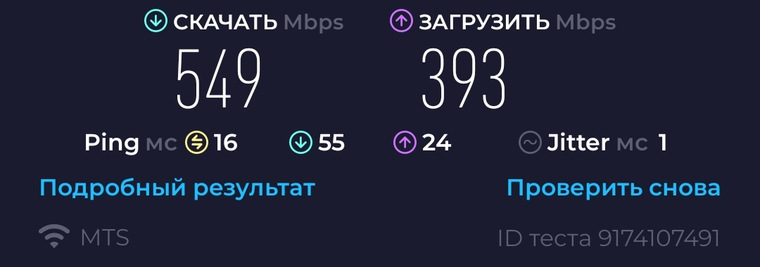
Для сравнения, на моём смартфоне Poco F3 скорость скачивания и загрузки составила 549 Мбит/с на скачивание и 393 Мбит/с на загрузку, что несомненно рассеивает мои сомнения касаемо плохой работы оборудования оператора и моего домашнего Wi-Fi роутера.
Моё удивление
К моему большому удивлению скорость моего интернета оказалась сильно выше. Заявленная оператором скорость составляет всего 300 мб, а по факту сильно выше. Спасибо оператору!
Второй способ для решения вопроса с установкой APK файлов.
У многих людей, при покупке тв-стиков, присутствует зерно сомнения, заключающееся в том, что у них просто отсутствует USB-разъем для подключения флешки. Но мало кто знает, что решение данного вопроса кроется в небольшом переходнике стоимостью в 350 рублей, который имеется в свободной продаже в сети магазинов DNS и, возможно, в других больших и не очень магазинах, связанных с техникой.
Планирование установки 32 дюймового телевизора в комнату
У меня пока только в мыслях есть идея установить 32-дюймовый телевизор на против кровати, чтобы смотреть его по вечерам. Но большинство телевизоров с такой диагональю имеют уже устаревшее разрешение 1920×1080, которого для меня будет маловато, так как планируется докупить еще и игровую консоль Xbox Series X для игр.
Так как мне хочется телевизор именно с диагональю 32 дюйма, а с разрешением больше 1080p телевизор с такой диагональю я не нашел, то я планирую взять недорогой 32-дюймовый монитор с разрешением 2K от компании DEXP, так как ничего дешевле на просторах российского рынка я просто не нашел.
Также для этого телевизора я хочу приобрести Xiaomi Mi TV Stick 4K, чтобы была поддержка более высокого разрешения.
Заметка от автора
Наверное, многие подумали: «А зачем мне вообще тв-стик, если я собираюсь прикупить Xbox Series X?» Тут все просто! Мне очень хочется, чтобы в устройстве был голосовой ввод текста, который, просто на просто, отсутствует в игровой приставке Xbox Series X, что очень прискорбно, учитывая ее довольно мощную начинку и обширные возможности в просмотре видео через интернет-браузер.
Плюсы
- Небольшой размер.
- Операционная система Android.
- Не высокая стоимость.
- Голосовое управление.
Минусы
- Глянцевая часть корпуса устройства очень маркая и собирает царапины.
- Micro usb разъём питания.
- Отсутствие USB разъёма.
Вывод
«Xiaomi Mi TV Stick» идеальным назвать, конечно, сложно, так как многим людям будет доставлять неудобство отсутствие USB-разъема. Но если у вас есть телевизор с разрешением 1080p, вы не боитесь сложностей с организацией беспроводной передачи данных или часто путешествуете, то это устройство просто создано для вас!
Технические характеристики
| Общие параметры | |
| Тип | медиаплеер |
| Модель | Xiaomi Mi TV Stick MDZ-24-AA |
| Код производителя | [PFJ4098EU] |
| Основной цвет | черный |
| Дополнительный цвет | отсутствует |
| Питание | от сети 220 В |
| Плеер-брелок | присутствует |
| Видео | |
| Поддержка HD | 1080p Full HD |
| Воспроизведение 3D видео | отсутствует |
| Медиафайлы | |
| Формат видеофайлов | MOV, TS, MKV, AVI, WMV, VOB, MP4, RM |
| Видеокодеки | H.264, MPEG2, MPEG4, MPEG1, VP9, H.265, VC-1, VP10 |
| Форматы аудиофайлов | OGG, FLAC, MP3, WMA, AAC, DTS |
| Графические файлы | PNG, GIF, BMP, JPG |
| Поддержка субтитров | SRT, SUB, PSG |
| Внутренние HDD | |
| Установленный HDD | отсутствует |
| Количество мест для HDD | отсутствует |
| Подключение | |
| Аудио/видеовыходы | HDMI 2.0 |
| Аудио/видеовходы | отсутствует |
| Общее количество USB | отсутствует |
| Интерфейсы | micro USB |
| Порт Ethernet | отсутствует |
| Wi-Fi | встроенный |
| Стандарт Wi-Fi | 1 (802.11b), 3 (802.11g), 4 (802.11n), 5 (802.11ac) |
| Bluetooth | присутствует |
| Устройство чтения карт памяти | отсутствует |
| Беспроводная передача мультимедиа | Chromecast |
| ТВ-тюнер | |
| TV тюнер | отсутствует |
| Функция записи | отсутствует |
| Функциональные возможности | |
| Операционная система | Android 9.0 |
| Пульт ДУ | присутствует |
| Голосовое управление | присутствует |
| Менеджер закачек | присутствует |
| Дисплей | отсутствует |
| Платформа | |
| Название процессора/чипсета | AMLogic S805Y |
| Объем оперативной памяти | 1 ГБ |
| Встроенная память | 8 ГБ |
| Дополнительно | |
| Комплектация | пульт ДУ, адаптер питания, документация |
| Габариты, вес | |
| Ширина | 95 мм |
| Глубина | 20 мм |
| Высота | 35 мм |
| Вес | 0.085 кг |
Question Weird Mi TV Stick paradox ?
You are using an out of date browser. It may not display this or other websites correctly.
You should upgrade or use an alternative browser.
hbplus
Honorable
Oct 28, 2016 7 0 10,510
I wasn’t able to hang my tv on the wall bcoz it doesn’t have hdmi on its sides. Also usb on the TV doesn’t give enough juice to the stick.
Anways I’ve been using the stick without any problems. I decided to buy a new hdmi extender so I can hang the TV on the wall (bcoz I couldn’t find the cable came with it.) Then it started to giving me either «connected, no Internet» error or trying to connect forever. I thought it was bcoz I unplugged it for a long time and the date needed to be set but it wasn’t that. After resetting the modem and everything I was frustrated and wanted to watch something after a long day. When I hold or touch the stick the problem was solved but how ?
Anyways I plugged the stick directly to the TV and everything went back to normal. After few days now I say this interference might happen bcoz or the same electric line everything was connected and powered the stick with a xiaomi powerbank. Vala now it works with the random hdmi extender.
AFTER
I connected to the WiFi with my phone and opened its hot-spot. I connected the Mi tv stick to the this phone’s hot-spot and then disconnected.
Then I tried to connected to the WiFi with the Mi tv stick and it did connect and Internet is working. But once I turned everything off and on again all problem repeated. Now this solution doesn’t work again.
SUMMARY:
1- When I physically touch the Mi TV Stick + it’s on hdmi extender + connected to the home WiFi + power is from mutual outlet for the stick.
2- when I get the power for the stick from powerbank not from the outlet where WiFi and tv and everything is connected. + hdmi extender
3- NO hdmi extender = everything works fine
4- one time solution was connecting the phone to the home WiFi and sharing it with the stick and then disabling the hot-spot and connecting the stick to the home WiFi. After shutting down everything and turning them on again this is gone and I repeat it but doesn’t work no more.