
Как сделать такую цветовую схему в Visual Studio 2019?
Есть ли какие-то готовые шаблоны на цвета и как их можно поставить? Пользуюсь VS19, вручную менять слишком затратно по времени. Есть ли сайт с такими шаблонами?
Отслеживать
13.7k 12 12 золотых знаков 43 43 серебряных знака 75 75 бронзовых знаков
задан 3 фев 2021 в 15:42
359 4 4 серебряных знака 12 12 бронзовых знаков
а чем именно это отличается от тем которые уже есть в VS2019?
3 фев 2021 в 15:44
это похоже просто темная тема
3 фев 2021 в 15:47
@Grundy, расцветкой. По дефолту более бледная и неудобная для меня
3 фев 2021 в 15:47
Цвет функций, операторов, переменных и т.д.
3 фев 2021 в 15:48
расширение Color Themes for Visual Studio
3 фев 2021 в 15:53
0
Сортировка: Сброс на вариант по умолчанию
Знаете кого-то, кто может ответить? Поделитесь ссылкой на этот вопрос по почте, через Твиттер или Facebook.
-
Важное на Мете
Похожие
Подписаться на ленту
Лента вопроса
Для подписки на ленту скопируйте и вставьте эту ссылку в вашу программу для чтения RSS.
Дизайн сайта / логотип © 2023 Stack Exchange Inc; пользовательские материалы лицензированы в соответствии с CC BY-SA . rev 2023.11.15.1019
Нажимая «Принять все файлы cookie» вы соглашаетесь, что Stack Exchange может хранить файлы cookie на вашем устройстве и раскрывать информацию в соответствии с нашей Политикой в отношении файлов cookie.
Как поменять цветовую схему Visual Studio 2017?

Доброго времени суток.
Не в курсе как изменить цветовую схему в редакторе кода Visual Studio 2017 ?
Конечно можно пойти в настройки шрифтов и каждое описание настраивать под себя, это боль, меня интересует есть ли готовые темы как в VS Code? Например как на картинке Base16 Ocean Dark Theme Extended
- Вопрос задан более трёх лет назад
- 1308 просмотров
Как изменить цветовую схему в Visual Studio
Узнайте, как легко поменять цветовую схему в Visual Studio и создать приятный дизайн для вашей IDE. Читайте нашу подробную инструкцию и наслаждайтесь процессом разработки!
Visual Studio — это интегрированная среда разработки, наиболее популярная среди разработчиков программного обеспечения. Она предлагает множество возможностей для настройки интерфейса, в том числе изменения цветовой темы.
В статье мы рассмотрим, как изменить цветовую тему в Visual Studio, шаг за шагом.
Важно отметить, что Visual Studio имеет несколько встроенных цветовых тем, которые вы можете выбрать без дополнительной установки стороннего ПО. Кроме того, на официальном сайте Microsoft можно найти множество дополнительных тем, которые можно легко установить.
Открытие настроек

Чтобы изменить цветовую тему в Visual Studio, первым делом нужно открыть настройки. Для этого можно использовать два способа:
- Нажать на кнопку «Настройки» в верхнем меню программы;
- Использовать комбинацию клавиш Ctrl + Q и найти в поиске «Настройки».
После этого откроется окно с настройками. Здесь можно изменять различные параметры программы, включая цветовую тему.
Для того чтобы изменить тему, нужно выбрать пункт «Цвета и шрифты» в левом меню. Затем в списке «Цветовая схема» выбрать нужную тему.
Если же нужной темы в списке нет, можно загрузить ее из интернета. Для этого нужно нажать на кнопку «Скачать дополнительные темы» и выбрать нужную тему из списка.
Читать далее«Знак больше и меньше в математике: картинки и уроки для понимания направления» — Научитесь правильно использовать знаки больше и меньше в математике с помощью понятных картинок и подробных уроков. Узнайте, в какую сторону обращается каждый из этих знаков и как это влияет на решение уравнений и неравенств.
После выбора темы нужно нажать на кнопку «ОК», чтобы сохранить настройки и применить новую цветовую схему.
Видео по теме:
Выбор цветовой темы

В Visual Studio есть несколько готовых цветовых тем, которые можно выбрать в зависимости от личных предпочтений и целей.
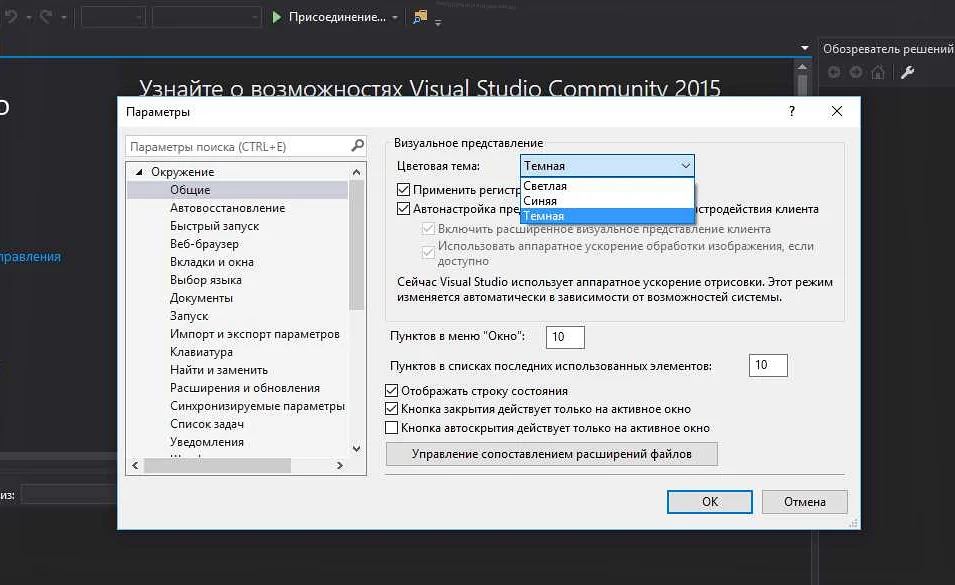
Для выбора цветовой темы необходимо перейти в меню «Инструменты» (Tools) и выбрать «Параметры» (Options) в выпадающем списке.
В открывшемся окне «Параметры» следует выбрать «Среда» (Environment) в левой панели и «Общие» (General) в правой панели.
В разделе «Цветовая тема» (Color theme) имеется возможность выбрать из шести доступных тем: светлой, темной, синей, зеленой, фиолетовой и красной.
Для просмотра выбранной цветовой темы можно нажать на кнопку «Предварительный просмотр» (Preview) в правом нижнем углу.
Если не удовлетворяют готовые цветовые темы, можно создать собственную тему, выбрав опцию «Пользовательская цветовая тема» (Custom color theme) и настроив цвета в соответствии с личными предпочтениями.
Просмотр предварительного просмотра

Читать далее«Как центрировать заголовок на сайте: правила установки в HTML» — в формате Как центрировать заголовок на сайте: правила установки в HTML.
Для изменения цветовой схемы в Visual Studio необходимо открыть меню «Установки» (Settings) и выбрать «Цветовая тема» (Color Theme).
После выбора нужной темы, чтобы посмотреть предварительный просмотр изменений, можно воспользоваться кнопкой «Просмотр» (Preview). Она находится в правой части окна настроек цветовой схемы.
В предварительном просмотре можно увидеть, как будут выглядеть окна и элементы интерфейса Visual Studio с выбранной цветовой темой. Кроме того, можно переключаться между различными вариантами цветовых схем и сравнивать их.
После просмотра изменений и выбора подходящей цветовой схемы, можно применить ее к Visual Studio, нажав кнопку «Применить» (Apply) в окне настроек.
Выбор детализации цветовой схемы

Visual Studio предлагает несколько опций настройки детализации цветовой схемы для более точной настройки внешнего вида редактора.
- Сверхдетально — использование наибольшего количества цветовых опций, таких как цвета для строк, комментариев, операторов и т.д.
- Детально — используются основные цветовые настройки, но без излишней насыщенности.
- Нормально — наиболее популярный выбор. Используется минимальное количество цветовых опций, чтобы сделать код более читаемым, но без перегрузки информацией.
- Минимально — для тех, кто хочет настроить минимальное количество цветовых настроек.
Выбор правильной детализации цветовой схемы зависит от личных предпочтений и стиля кодирования. Некоторые разработчики предпочитают сверхдетальную настройку, чтобы быстрее видеть детали, в то время как другие могут предпочитать более простую настройку, чтобы избежать отвлекающих элементов и сконцентрироваться на логике кода.
Изменение шрифта

Добавление своего шрифта в Visual Studio может улучшить ваш опыт работы в IDE. В настоящее время многие инструменты для разработки программного обеспечения включают в себя эту опцию, и Visual Studio в этом не исключение.
Чтобы изменить шрифт Visual Studio, вы должны выбрать из списка имеющиеся варианты, или установить дополнительный шрифт. Для этого необходимо выполнить следующие действия:
- Откройте Visual Studio и выберите «Tools» -> «Options» в главном меню.
- Выберите «Environment» -> «Fonts and Colors».
- Выберите нужный шрифт и его размер для каждого элемента в окне «Font and Colors», например, «Text Editor», «Environment», «Menu», «Listbox» и др.
- Нажмите «OK».
После этого вы можете работать с Visual Studio, используя свой новый шрифт. Если у вас возникнут проблемы с чтением нового шрифта, вы всегда сможете вернуть настройки по умолчанию.
Изменение отступов

Отступы нужны для того, чтобы текст выглядел более читабельным. На сайте они добавляются с помощью CSS-свойства margin или padding. Отступы можно изменять как внешне (снаружи), так и внутренне (внутри элемента).
Чтобы изменить внешние отступы, нужно использовать свойство margin. Например, чтобы добавить отступ сверху и снизу у элемента p, необходимо добавить следующий CSS-код:
А чтобы изменить внутренние отступы, нужно использовать свойство padding. Например, чтобы добавить отступ внутри элемента p, необходимо добавить следующий CSS-код:
Отступы можно задавать как в пикселях, так и в процентах. Также можно использовать отрицательные значения, чтобы элементы на сайте прижимались друг к другу.
Сохранение цветовой темы

Когда вы настроили цветовую тему своей IDE, ее можно сохранить для последующего использования. Это позволит сэкономить время и не вводить настройки заново при переустановке программы или на другом компьютере.
Для сохранения цветовой темы в Visual Studio нужно открыть меню Options, выбрать Environment, а затем Fonts and Colors. Далее нужно нажать кнопку Export Theme и выбрать место для сохранения файла.
Файл имеет расширение .vssettings и содержит все параметры вашей цветовой темы, которую можно будет использовать на других устройствах или установить после переустановки программы.
Чтобы загрузить сохраненную тему, необходимо снова открыть меню Options, выбрать Environment, а затем Fonts and Colors. Затем нужно нажать кнопку Import Theme и выбрать сохраненный файл цветовой темы.
Все параметры цветовой темы будут загружены, и вы сможете продолжать работу на другом устройстве или после переустановки Visual Studio с той же привычной цветовой темой.
Удаление цветовой темы

В Visual Studio есть возможность удаления любой цветовой темы, которую вы ранее добавили. Для этого необходимо выполнить несколько простых шагов:
- Откройте Visual Studio
- Выберите меню «Tools» -> «Options».
- В открывшемся окне выберите «Environment» -> «Fonts and Colors»
- Выберите ту цветовую тему, которую вы хотите удалить.
- Нажмите кнопку «Remove».
- Подтвердите удаление цветовой темы, нажав «Yes».
После выполнения этих шагов выбранная цветовая тема будет удалена из Visual Studio.
Удаление цветовой темы может быть полезно, если вы используете очень много тем, и они мешают вам выбрать нужную. Также, если вы разрабатываете проект для клиента, возможно имеет смысл удалить все темы, кроме базовой, чтобы ничего не мешало клиенту работать в Visual Studio.
Импорт и экспорт цветовых тем

Visual Studio позволяет импортировать и экспортировать цветовые темы для удобства их обмена между различными устройствами или пользователями. Import и Export можно найти в меню «Tools», в пункте меню «Import and Export Settings».
При экспорте цветовой темы Visual Studio сохранит настройки цветовой темы в файле с расширением «.vssettings». Этот файл можно применить на другом устройстве, запустив в Visual Studio команду «Import selected environment settings».
Для экспорта цветовой темы нужно выбрать опцию «Export selected environment settings» в настройках Visual Studio. Затем пользователь может выбрать только опции, которые нужно экспортировать. После выбора настроек нужно указать место сохранения файла на жестком диске.
Таким образом, импорт и экспорт цветовых тем в Visual Studio становится простым процессом с помощью встроенной функции импорта и экспорта. Это позволяет быстро передавать темы с одного устройства на другое и сохранять настройки для последующего использования.
Использование сторонних цветовых тем

Visual Studio предоставляет набор стандартных цветовых тем, однако, многие пользователи предпочитают использовать сторонние цветовые темы. Странно, что такой функционал в Visual Studio отсутствует изначально, но вы всегда можете установить сторонние расширения для изменения цветовой схемы.
Для установки сторонней цветовой темы в Visual Studio следуйте простой инструкции:
- Откройте Visual Studio и выберите меню “Extensions” > “Manage Extensions”;
- На панели слева выберите “Online”;
- Найдите расширение с желаемой цветовой темой и нажмите на кнопку “Download”;
- Установите расширение согласно инструкции;
- Перезагрузите Visual Studio;
- Выберите установленную цветовую тему в меню “Tools” > “Options” > “Environment” > “General” > “Color theme”;
- Примените изменения, нажав на кнопку “OK”;
После выполнения этих шагов вы сможете наслаждаться новой цветовой схемой в Visual Studio.
Конечно, не всегда установка сторонних расширений безопасна, поэтому будьте внимательны и выбирайте те расширения, которые надежны и проверены другими пользователями.
Дополнительная информация о цветовых темах в Visual Studio
Цветовые темы в Visual Studio – это наборы цветов, которые определяют внешний вид среды разработки. Они могут быть использованы для настройки цветовой схемы в соответствии с личными предпочтениями и рекомендованы для использования в рамках конкретной среды разработки.
Существует множество цветовых тем в Visual Studio, каждая из которых подходит для конкретных целей и задач. Например, тема «Темно-серая» хорошо подходит для работы в ночное время, а тема «Светлая» может быть лучшим выбором для увеличения читабельности кода.
Кроме того, цветовые темы могут быть созданы самостоятельно, либо загружены из сторонних источников. Это позволяет пользователям настраивать цветовую схему на основе своих потребностей и предпочтений.
Для выбора цветовой темы в Visual Studio необходимо перейти в меню «Средства»-> «Параметры»-> «Окружение»-> «Общие» и выбрать нужную тему в разделе «Цветовая тема».
Важно отметить, что изменение цветовой темы может повлиять на восприятие кода и увеличить утомляемость глаз. Поэтому выбор цветовой темы следует осуществлять с умом и заботой о здоровье глаз.
Вопрос-ответ:
Как изменить цветовую тему в Visual Studio?
Существует несколько способов изменить цветовую тему в Visual Studio. Но для того, чтобы изменить цветовую тему, вам нужно перейти в раздел «Инструменты» -> «Параметры».
Как выбрать цветовую тему в Visual Studio?
В разделе «Параметры» нужно выбрать раздел «Окружение» -> «Общие». В этом разделе вы найдете опцию «Цветовая тема».
Могу ли я добавить свои собственные цвета или темы?
Да, вы можете создать собственную цветовую тему или добавить свои цвета в существующую тему. Для этого вам следует выбрать опцию «Цвета шрифтов и цвета» в меню «Параметры».
Как изменить цвет фона в Visual Studio?
Чтобы изменить цвет фона, вам нужно выбрать опцию «Цветовая тема» в разделе «Окружение» -> «Общие». Нажмите на кнопку «Дополнительно» -> «Цвета шрифтов и цвета», выберите опцию «Подложка» и выберите цвет фона.
Как изменить цвет шрифта в Visual Studio?
Чтобы изменить цвет шрифта, вам нужно выбрать опцию «Цветовая тема» в разделе «Окружение» -> «Общие». Нажмите на кнопку «Дополнительно» -> «Цвета шрифтов и цвета», выберите опцию «Текст» и выберите цвет шрифта.
Могу ли я изменить шрифт в Visual Studio?
Да, вы можете изменить шрифт. Для этого вам следует выбрать опцию «Шрифты и цвета» в меню «Параметры», выберите опцию «Текстовый редактор» -> «Шрифт».
Как сохранить настройки цветовой темы?
Чтобы сохранить настройки цветовой темы, вам нужно выбрать опцию «Инструменты» -> «Параметры» -> «Окружение» -> «Общие» -> «Цветовая тема». Выберите тему, которую хотите, и нажмите кнопку «Сохранить».
Как быстро и просто сменить тему оформления в Visual Studio
Хотите изменить внешний вид своей Visual Studio? Узнайте, как выбрать и сменить тему в IDE, чтобы сделать работу более комфортной.
Visual Studio является одной из самых популярных интегрированных сред разработки программного обеспечения для Windows операционных систем. При этом, эта среда разработки позволяет абсолютно любому разработчику настроить расположение элементов, размеры шрифтов и интерфейсное оформление программы под себя, что особенно удобно для людей, которые проводят за компьютером много времени.
Тема в Visual Studio — это набор элементов дизайна, которые определяют внешний вид и оформление приложения. Если вы хотите изменить тему для Visual Studio, чтобы создать более кастомизированный интерфейс, то в этой статье будет дана пошаговая инструкция, как это сделать.
Хорошей новостью является то, что в Visual Studio есть уже готовые темы, которые можно выбрать и использовать. Однако, если вы хотите создать свою уникальную тему, подходящую именно для вас, то в этой статье мы расскажем, как настроить тему самостоятельно.
Откройте Visual Studio
Первым шагом в изменении темы в Visual Studio является открытие самой программы. Для этого вы можете использовать любой удобный для вас способ:
- Найти ярлык Visual Studio на рабочем столе или в меню «Пуск»
- Открыть проект в Visual Studio из папки
- Открыть приложение Visual Studio через командную строку
Как только вы откроете Visual Studio, вы увидите рабочую область программы и основное меню в верхней части экрана.
Теперь вы готовы продолжить процесс изменения темы в Visual Studio. Для этого выберите пункт «Окружение» в главном меню и выберите «Настройки».
Найдите «Средства» в верхнем меню
Читать далее«Знак больше и меньше в математике: картинки и уроки для понимания направления» — Научитесь правильно использовать знаки больше и меньше в математике с помощью понятных картинок и подробных уроков. Узнайте, в какую сторону обращается каждый из этих знаков и как это влияет на решение уравнений и неравенств.
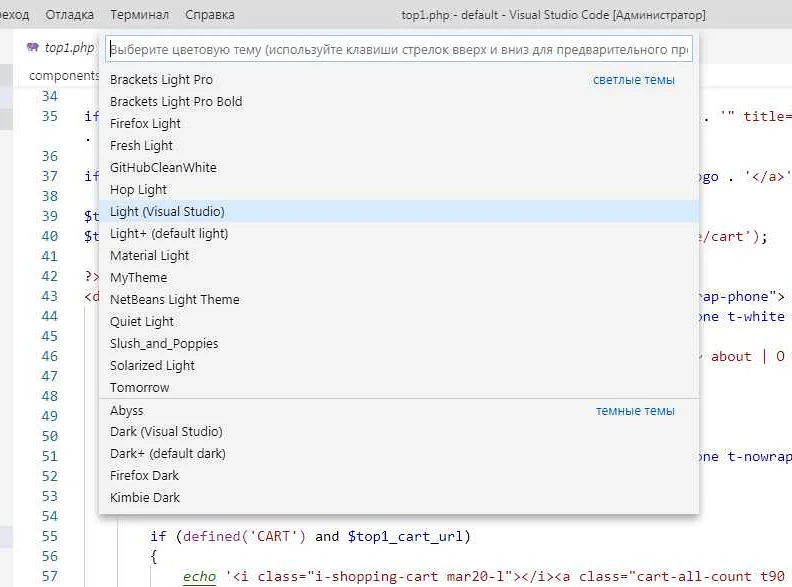
Для того, чтобы изменить тему в Visual Studio, необходимо зайти в раздел «Средства» в верхнем меню программы. Этот раздел содержит все необходимые настройки, плагины и инструменты, которые помогут улучшить работу среды разработки.
Чтобы найти этот раздел, нужно открыть Visual Studio и посмотреть на верхнюю панель. В ней находится строка меню, состоящая из различных разделов, таких как «Файл», «Изменить», «Окно», «Справка» и т.д. Один из этих разделов называется «Средства». Нажмите на этот раздел, чтобы отобразить все доступные опции и настройки для редактора.
В разделе «Средства» расположено множество полезных функций, которые могут ускорить и улучшить процесс разработки. Например, здесь можно настроить цветовую схему редактора, управлять расширениями и плагинами, настроить параметры отладки и множество других настроек, чтобы сделать работу в Visual Studio более удобной и продуктивной.
Таким образом, для изменения темы в Visual Studio, необходимо знать, где находится раздел «Средства». Он находится в верхней панели меню и содержит все необходимые настройки и инструменты для улучшения процесса разработки.
Выберите «Параметры»
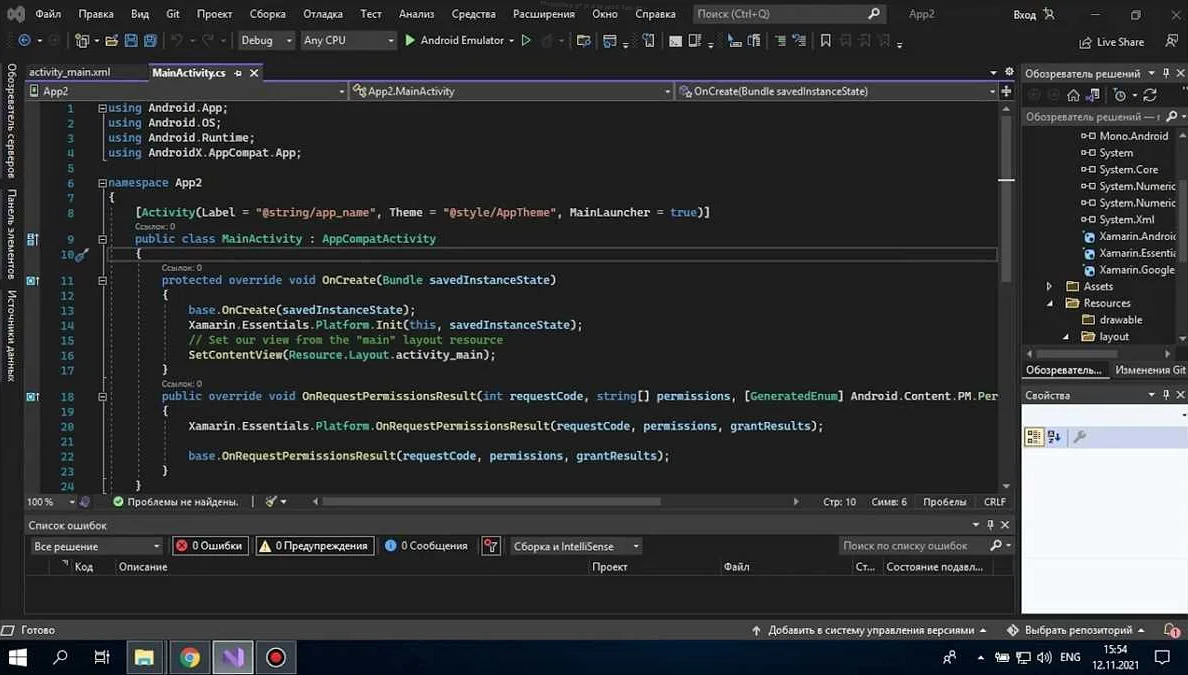
Если вам нужно изменить тему в Visual Studio, то один из способов сделать это — выбрать «Параметры». Для этого нажмите на верхней панели меню «Сервис» и выберите «Параметры».
Откроется окно «Параметры», где вы сможете настроить различные параметры Visual Studio. Если вы хотите изменить тему, выберите раздел «Оформление» и затем «Цветовая схема».
Здесь вы можете выбрать одну из предустановленных тем, или создать свою собственную тему. Чтобы изменить тему, достаточно выбрать желаемую опцию и нажать «Применить».
Если вы создали свою собственную тему, нажмите кнопку «Применить» и закройте окно «Параметры». Теперь ваша тема будет сохранена, и вы сможете наслаждаться новым видом Visual Studio.
Найдите «Окружение» в левой панели
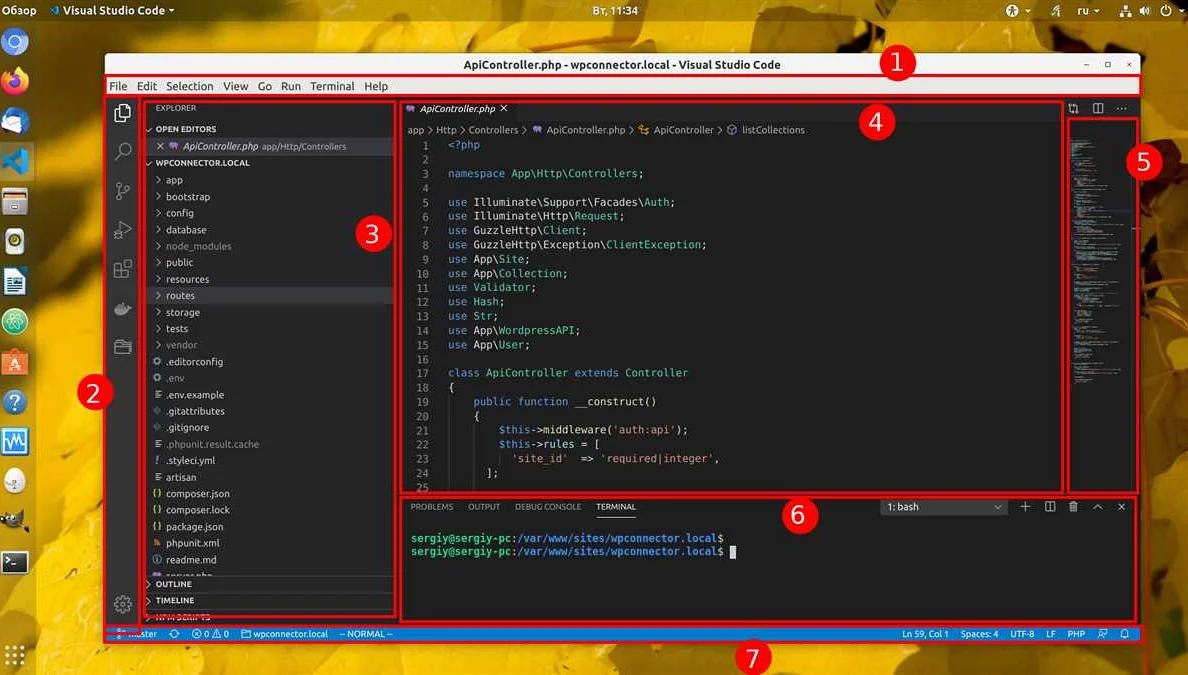
Visual Studio – это интегрированная среда разработки (IDE), которая предоставляет множество функций и возможностей для удобной разработки программного обеспечения. Один из таких элементов — это изменение темы оформления. Для того, чтобы осуществить изменение темы в Visual Studio, необходимо найти соответствующий раздел в левой панели.
Чтобы найти раздел «Окружение», необходимо запустить Visual Studio и открыть любой проект. После этого, в левой панели нажмите на иконку шестеренки — «Настройки и расширения».
Читать далее«Как центрировать заголовок на сайте: правила установки в HTML» — в формате Как центрировать заголовок на сайте: правила установки в HTML.
В появившемся списке найдите раздел «Окружение» и выберите его. Здесь можно изменить цвета, шрифты и другие параметры внешнего вида среды разработки.
Теперь вы знаете, как найти раздел «Окружение» в левой панели и изменить тему оформления в Visual Studio. Это простой процесс, который поможет вам создать комфортную рабочую обстановку при разработке программного обеспечения.
Выберите «Общие»
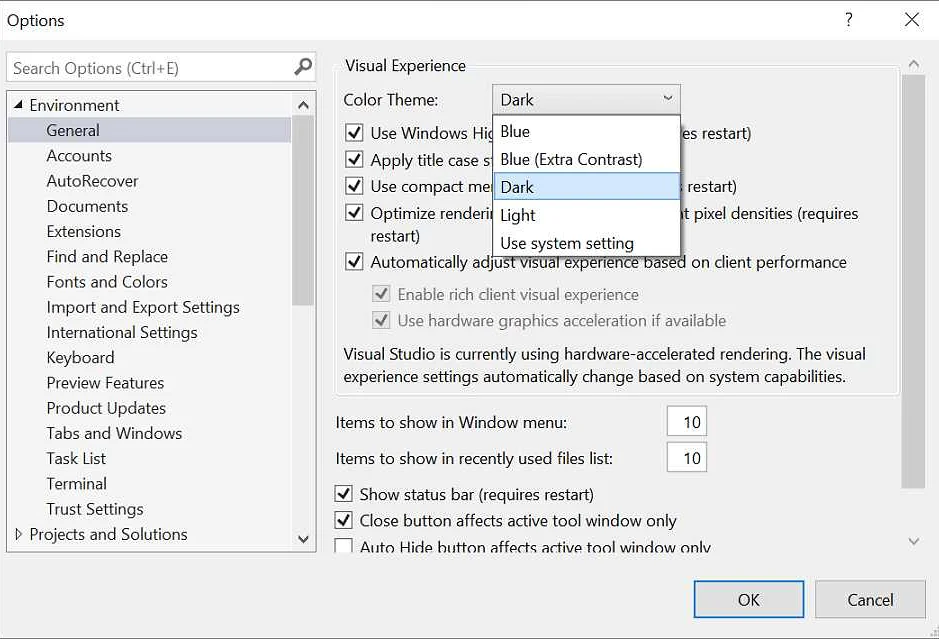
Если вы хотите изменить тему своей среды разработки Visual Studio, то первым шагом необходимо выбрать раздел «Общие».
Для этого откройте окно «Опции» (Options) в меню «Инструменты» (Tools) и выберите пункт «Общие» (General) в левой панели настроек.
Общие настройки содержат ряд опций, связанных с интерфейсом среды разработки, таких как цветовая схема, шрифт, размер и др. В этом разделе вы также можете установить язык интерфейса, назначить горячие клавиши и изменить настройки функциональности программы.
Выбрав раздел «Общие», вы можете начать настраивать вашу Visual Studio, делая ее более удобной и функциональной для вас.
Найдите «Цветовая схема» в разделе «Внешний вид»
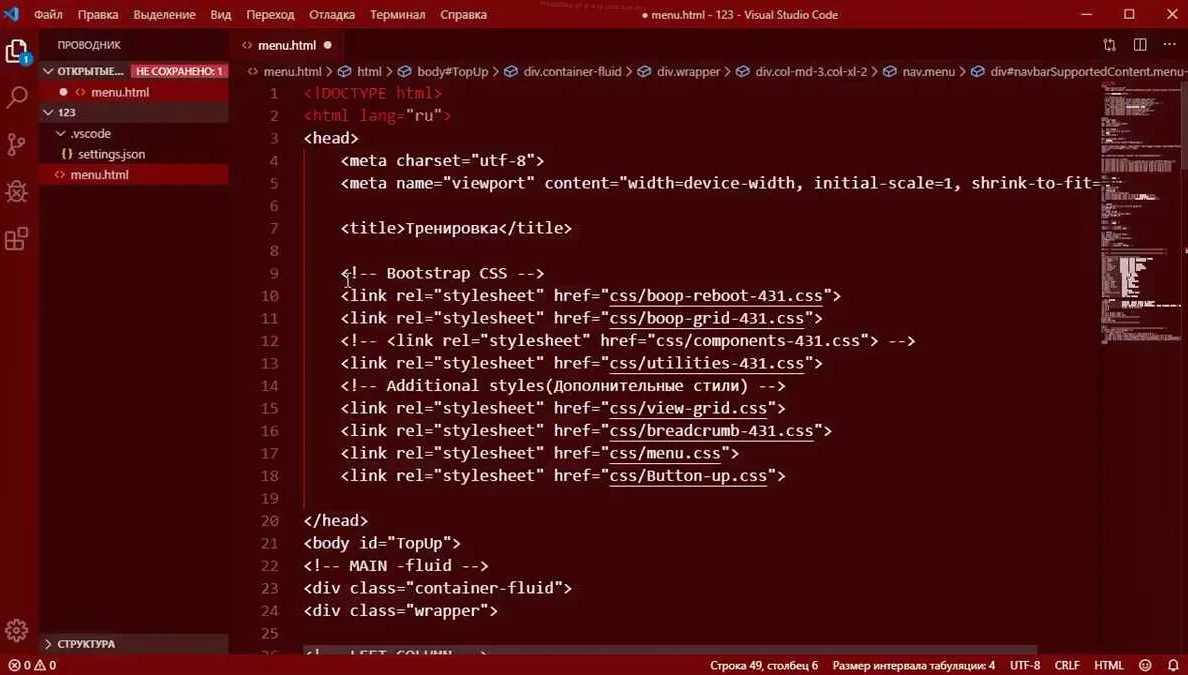
Для изменения темы в Visual Studio, необходимо перейти в раздел «Внешний вид». Чтобы это сделать, откройте главное меню Visual Studio и выберите «Среда» из списка. Затем выберите «Параметры» и перейдите в раздел «Внешний вид».
Внутри раздела «Внешний вид», вы найдете различные настройки, связанные с внешним оформлением Visual Studio. Чтобы изменить цветовую схему, найдите настройку «Цветовая схема». Эта настройка определяет цветовую схему окон и других элементов пользовательского интерфейса.
По умолчанию, в Visual Studio доступны несколько стандартных цветовых схем. Они могут быть выбраны из выпадающего списка, расположенного рядом с настройкой «Цветовая схема». Если вы хотите использовать пользовательскую цветовую схему, вы можете установить ее, выбрав опцию «Пользовательская» в том же выпадающем списке.
Можно создать собственную тему цветовой схемы, выбрав «Создать копию» или «Изменить» для существующей темы.
Выберите нужную тему из выпадающего списка

Для изменения темы в Visual Studio понадобится зайти в настройки программы. Для этого можно воспользоваться комбинацией клавиш Alt + T, а затем выбрать пункт «Настройки» из открывшегося меню.
После этого в появившемся окне настроек нужно выбрать пункт «Общие» и затем найти раздел «Темы». В этом разделе можно выбрать нужную тему из списка, который появится после того, как вы нажмете на выпадающий список в поле «Цветовая схема».
Выбор темы может сделать работу в Visual Studio более комфортной для глаз, что может повысить производительность и эффективность работы с программой.
Нажмите «ОК»
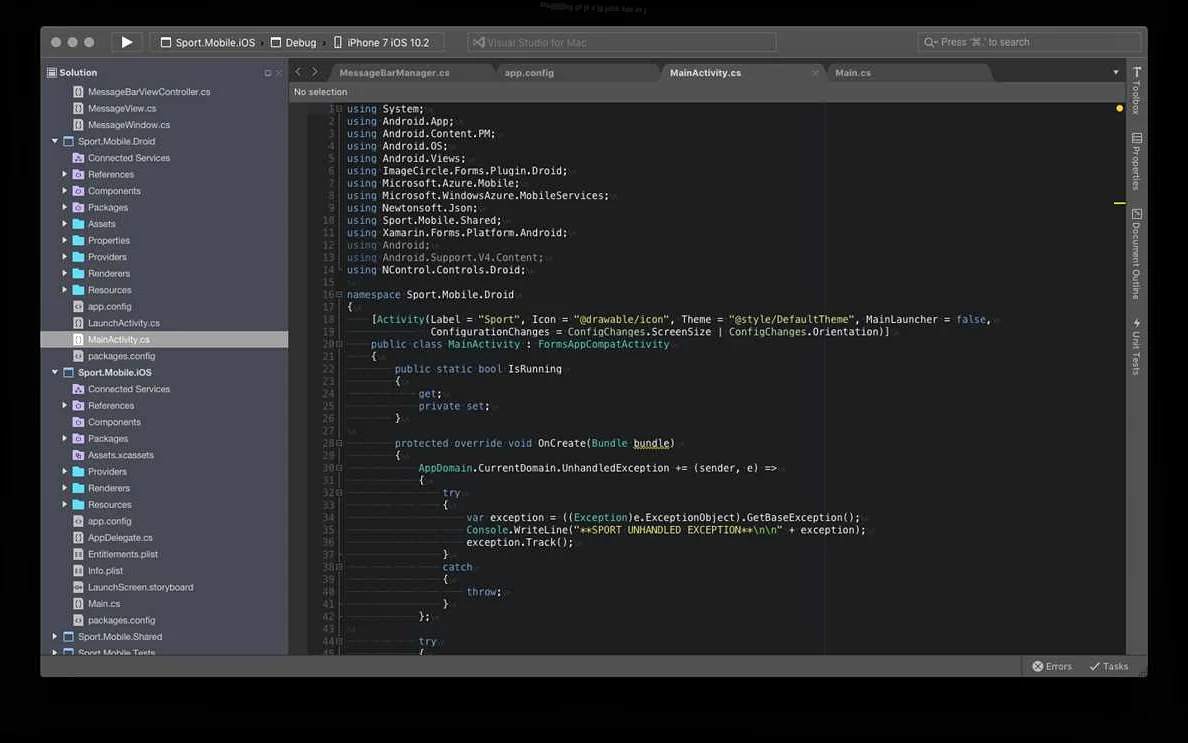
После того, как вы выбрали нужную тему в Visual Studio, не забудьте нажать «ОК». Это позволит сохранить изменения и применить выбранную тему к вашей IDE.
Если вы забудете нажать «ОК», то изменения не будут сохранены, и при следующем запуске программы вам придется заново выбирать тему.
Также, если вы изменили несколько настроек в Visual Studio, то нажатие на кнопку «ОК» сохранит все внесенные изменения, а кнопка «Отмена» отменит все изменения и вернет настройки к исходному состоянию.
Видео по теме:
Вопрос-ответ:
Как открыть меню изменения темы в Visual Studio?
Для открытия меню изменения темы в Visual Studio нужно зайти в меню «Опции» (Options) и выбрать пункт «Общие» (General). Здесь можно выбрать нужную тему в выпадающем списке «Цветовая тема» (Color theme).
Как изменить тему в Visual Studio на более яркую/темную?
Чтобы изменить тему в Visual Studio на более яркую/темную, нужно открыть меню «Опции» (Options), зайти в раздел «Общие» (General) и выбрать нужную тему в списке «Цветовая тема» (Color theme). Для темной темы нужно выбрать «Тёмная» (Dark), а для яркой — «Светлая» (Light). Также можно выбрать любую другую доступную тему.
Как добавить свою тему в Visual Studio?
Чтобы добавить свою тему в Visual Studio, нужно создать файл с расширением «.vssettings» и сохранить его в папку «Documents\Visual Studio \Settings». Затем нужно зайти в меню «Опции» (Options), выбрать раздел «Общие» (General), нажать на кнопку «Импортировать и экспортировать настройки» (Import and Export Settings) и выбрать свой файл темы в диалоговом окне. После этого тема будет доступна в списке «Цветовая тема» (Color theme).
Как сделать тему по умолчанию в Visual Studio?
Чтобы сделать тему по умолчанию в Visual Studio, нужно зайти в меню «Опции» (Options), выбрать раздел «Общие» (General) и выбрать нужную тему в списке «Цветовая тема» (Color theme). После этого нужно нажать на кнопку «Сбросить» (Reset) рядом с этим списком и подтвердить свой выбор. Теперь выбранная тема стала темой по умолчанию.
Как сохранить свои настройки темы в Visual Studio при обновлении программы?
Чтобы сохранить свои настройки темы в Visual Studio при обновлении программы, нужно зайти в меню «Опции» (Options), выбрать раздел «Общие» (General) и нажать на кнопку «Импортировать и экспортировать настройки» (Import and Export Settings). Затем нужно выбрать пункт «Экспортировать выбранные настройки» (Export selected settings) и выбрать нужные настройки, включая тему, которую вы хотите сохранить. После этого нужно сохранить файл настроек в удобном месте и восстановить его после обновления программы.
Как изменить отдельные цвета в теме Visual Studio?
Чтобы изменить отдельные цвета в теме Visual Studio, нужно зайти в меню «Опции» (Options), выбрать раздел «Цвета и шрифты» (Fonts and Colors) и выбрать нужную тему в выпадающем списке «Цветовая тема» (Color theme). Затем нужно выбрать нужный элемент в списке «Отображаемый элемент» (Display item) и изменить его цвет, выбрав нужный цвет в разделе «Цвет» (Color) или создав собственный цвет в разделе «Дополнительные цвета» (Additional colors).
Как удалить тему Visual Studio?
Чтобы удалить тему Visual Studio, нужно зайти в меню «Опции» (Options), выбрать раздел «Общие» (General) и выбрать нужную тему в списке «Цветовая тема» (Color theme). Затем нужно нажать на кнопку «Удалить» (Delete) рядом с этим списком и подтвердить удаление. После этого удаляемая тема больше не будет доступна в программе.
Если вы не нашли подходящей темы, загрузите дополнительные темы
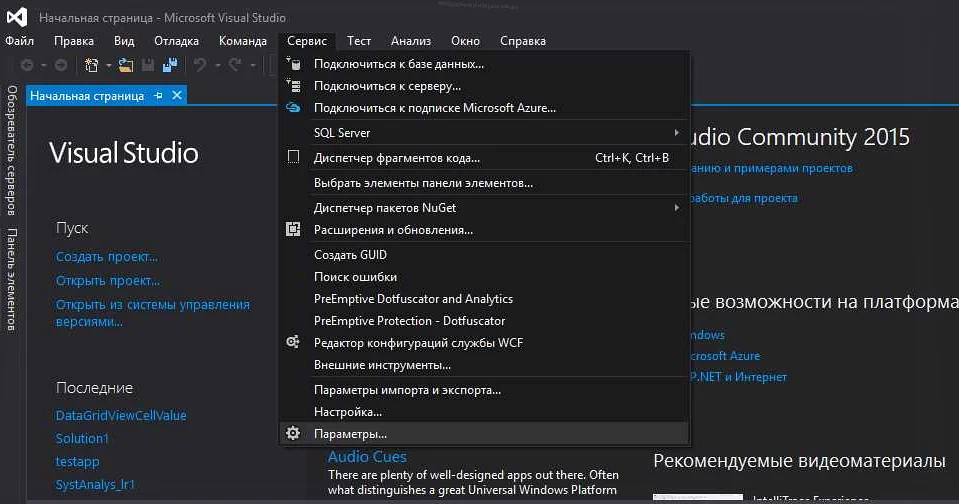
Часто возникает ситуация, когда стандартных тем в Visual Studio не достаточно. В этом случае можно загрузить дополнительные темы из интернета.
Есть несколько способов загрузки тем. Один из самых простых — это использование расширений Visual Studio. Многие разработчики тем предлагают свои версии тем для Visual Studio, которые легко устанавливаются через Extension Manager.
Другой способ — это поиск тем на сайтах сообщества разработчиков. На таких сайтах можно найти большой выбор различных тем, которые можно скачать и установить вручную. Однако, нужно быть осторожным и загружать темы только с проверенных источников.
Для установки тем вручную нужно скопировать файл темы в папку с темами Visual Studio. Путь к этой папке зависит от версии Visual Studio и операционной системы. Обычно, она находится в папке с установленной Visual Studio и называется «Themes».
Следует помнить, что установка дополнительных тем может занять некоторое время. Но на выходе будет практически неограниченный выбор тем для работы с Visual Studio.
Наслаждайтесь новой темой в Visual Studio!
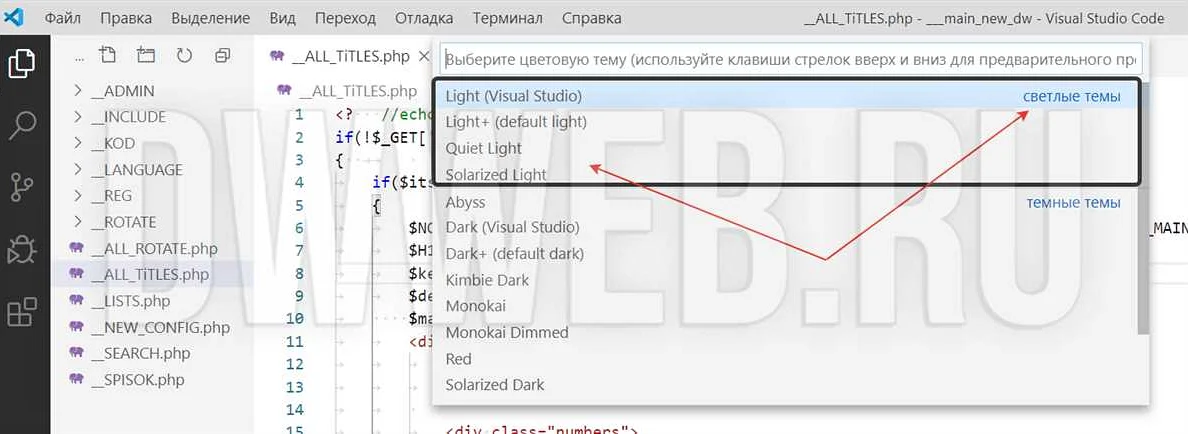
Как приятно работать в среде, которая визуально соответствует вашим предпочтениям! Изменение темы в Visual Studio дает вам возможность сделать именно так.
Вы можете выбрать одну из имеющихся тем, чтобы созданиe кода было более приятным для глаз. Некоторым может быть удобнее работать в светлой теме, а другим в темной. Но это не все. Вы также можете настраивать оттенки цветов и шрифты, чтобы адаптировать среду к вашим индивидуальным потребностям.
Новая тема может также повысить вашу эффективность, так как выбор цветовых схем и оттенков может помочь вам различать ключевые слова и информацию и быстро находить ошибки в коде. Кроме того, эстетическое удовольствие в работе — это тоже не менее важный аспект для продуктивности и мотивации.
Так что, не стесняйтесь, экспериментируйте, настраивайте и наслаждайтесь новой темой в Visual Studio!