
Как сделать скриншот на телефоне Samsung Galaxy Note 8 64GB
Современный смартфон обладает рядом полезных функций. Например, владелец мобильного устройства в любой момент может сделать скриншот экрана. Выполнение подобной операции поможет, когда пользователь найдет интересную информацию и захочет ее запечатлеть. В такой ситуации не придется фотографировать экран на другой девайс, поскольку достаточно будет сделать скриншот на телефоне Samsung Galaxy Note 8 64GB.
Когда можно сделать скриншот на Samsung Galaxy Note 8 64GB
Производитель телефона не ограничивает владельца вариантами создания скрина. Сделать скриншот можно в абсолютно любой момент: во время просмотра фильма, игрового процесса или переписки в мессенджере. Главное условие для получения снимка – смартфон должен быть включен и разблокирован.
Создание скриншота на Samsung Galaxy Note 8 64GB при помощи клавиш
Самый простой способ создать скрин экрана – воспользоваться определенной комбинацией клавиш:

- Открыть раздел меню, который нужно запечатлеть.
- Одновременно зажать кнопку питания и нижнюю качельку регулировки громкости.
- Дождаться появления информации о том, что картинка готова.
После выполнения указанных действий в нижней части экрана появится графическое уведомление об успешном создании скрина. Получившийся кадр можно сразу же открыть, нажав на его иконку после зажатия клавиши понижения громкости и кнопки питания.
Если снимок экрана на Samsung Galaxy Note 8 64GB сделать не получается, рекомендуется ознакомиться с альтернативными комбинациями кнопок, которые приведены в этом материале. Кроме того, существуют и другие способы создания скрина без использования клавиш телефона.
Способ создания скриншота через панель уведомлений
Этот способ будет лучшим выходом из ситуации, когда кнопки смартфона по какой-либо причине не работают, и скрин не создается. В качестве альтернативного варианта предлагается выполнить следующие действия:

- Разблокировать смартфон.
- Перейти в раздел меню, где требуется сделать скриншот.
- Опустить шторку уведомлений свайпом сверху вниз.
- Нажать на иконку «Screenshot» или «Снимок экрана».
Как и в случае со снимком через горячие клавиши, уведомление о создании скрина сразу же появится на экране смартфона Андроид. Получившийся скрин можно открыть или сделать другой кадр из этого или другого меню.
Где хранятся скриншоты
Чтобы ознакомиться с получившимся снимком экрана, достаточно открыть приложение «Галерея» и перейти в альбом «Screenshots» или «Скриншоты».

Еще один способ быстро найти скрин выглядит следующим образом:
- Запустить «Проводник» или «Диспетчер файлов».
- Открыть папку «Pictures».
- Перейти в «Screenshots».
В открывшемся разделе меню появятся скрины, которые были сделаны за все время использования смартфона.
Как удалить или передать снимок экрана
В момент, когда пользователь открывает кадр через «Галерею» или «Диспетчер файлов», перед ним появляется полный функционал взаимодействия с изображением. К примеру, владелец телефона может удалить один или сразу же несколько снимков экрана в пару кликов:

- Открыть папку, где лежит скрин.
- Удержать палец на его иконке.
- Нажать кнопку «Удалить».
Еще один способ – открыть само изображение через «Галерею» и выбрать ид доступных опций параметр «Удалить». После подтверждения операции скриншот будет удален из памяти телефона.
В случае, когда требуется передать скрин через мессенджер или другим способом, можно воспользоваться той же инструкцией. Единственное отличие заключается в том, что вместо нажатия кнопки «Удалить» нужно кликнуть на «Передать», выбрать способ отправки и координаты получателя. Таким образом, отправка скрина не отличается от передачи любого другого изображения с телефона.
Поделитесь страницей с друзьями:
Как сделать скриншот экрана телефона на Android
Давайте посмотрим на способы как сделать скриншот (снимок экрана) телефона Андроид при помощи встроенных функций самой операционной системы, а так же при помощи сторонних программ. На компьютере такое действие многие называют «принскрином».
Данная статья подходит для всех брендов, выпускающих телефоны на Android 13/12/11/10: Samsung, Xiaomi, Redmi, Poco, Huawei, Honor, Lenovo, Tecno, Realme и др. Мы не несем ответственности за ваши действия.
Внимание! Вы можете задать свой вопрос специалисту в конце статьи.
Универсальный способ для всех гаджетов Андроид
Чтобы содержимое экрана планшета или смартфона запечатлеть на Андроид, необходимо нажать определенные клавиши. Для этого используется не виртуальная клавиатура, а кнопки корпуса устройства:
- Кнопка включения «Power»
- Нижняя кнопка качельки громкости «Volume Down».
Нажимаем строго одновременно две кнопки, затем немного их подержите в таком положении. Спустя 1 – 2 секунды можно будет услышать звук затвора фотоаппарата, что подтвердит создание скриншота. Затем скриншот будет сохранен автоматически во внутренней памяти девайса по пути /Pictures/ScreenCapture или /Pictures/Screenshots.
Работает метод на планшетах и телефонах любых производителей. Единственное условие – на девайсе должна быть не слишком старая ОС Андроид.
Скриншот на телефонах Samsung
Для создания скриншота на смартфонах и планшетах Самсунг, которые выпущены не более, чем 4 года назад, необходимо применять универсальный вышеописанный способ – одновременное нажатие кнопок «Громкость-» и «Включение».
Нужна помощь?
Не знаешь как решить проблему в работе своего гаджета и нужен совет специалиста? На вопросы отвечает Алексей, мастер по ремонту смартфонов и планшетов в сервисном центре.Напиши мне »

На современных гаджетах Самсунг, которые с конвейера сошли не менее 1 – 2 лет назад, используется другой способ. Пользователю необходимо зажать одновременно кнопки «Включение» и «Домой».

На некоторых девайсах работают 2 метода, а в иных – только последний. В современных устройствах Самсунг для получения скриншота можно использовать жестовый способ.
Чтобы на экране запечатлеть картинку, нужно по нему провести справа налево или наоборот ребром ладони. Опция по умолчанию отключена. Активируем ее по такой инструкции:
- Открываем меню с настройками.
- Переходим во вкладку «Управление».
- Нажимаем на «Управление ладонью», выбираем «Снимок экрана».
Сделанные скриншоты будут сохраняться в каталоге Pictures/ScreenCapture.
Скриншот на Xiaomi
На девайсах Xiaomi с прошивкой MIUI 7 и выше для пользователя доступны такие способы получения скриншотов:
- При помощи жеста. Достаточно провести тремя пальцами вниз.
- Ярлык на рабочем столе.
- С помощью интерактивного помощника Quick Ball.
- В строке состояния через панель быстрых настроек.

Панель быстрых настроек
- Разворачиваем в любом месте строку состояния, где необходимо получить скриншот.
- Затем на панели быстрых задач необходимо выбрать значок, имеющих вид ножниц.
охранение снимка экрана после нажатия будет осуществлено автоматически. В правом верхнем углу отобразится значок для редактирования, отправки, сохранения, сохранения всей страницы и предварительного просмотра.
Помощник Quick Ball
Интерактивный помощник появился в MIUI 8. Он имеет вид виджета кнопки с возможностью настраивать функции. После активации опции Quick Ball следует перейти на виджет, потом выбрать кнопку с ножницами в предложенных пунктах.
Ярлык на рабочем столе
На одном из экранов рабочего стола находится ярлык, который позволяет просто и быстро создавать скриншоты. Чтобы воспользоваться опцией, необходимо при помощи длинного удержания на рабочем столе пальца вызвать меню виджетов. Потом в свободную часть экрана следует перетянуть значок.
При помощи жестов
В определенных моделях в настройках имеется опция для создания скриншота при помощи жестов. После активации функции необходимо сверху вниз тремя пальцами провести в любом месте, чтобы сделать снимок экрана.
Скриншот на HTC
Гаджеты HTC фотографировать экран позволяют такими методами:
- Нажатие кнопок «Home» и «Включение». Данный способ поддерживают не все девайсы. Если на вашем он не функционирует, переходите ко второму.
- Универсальный способ – одновременное нажатие «Громкость-» и «Включение».
Скриншот на LG
В программной оболочке для смартфонов Андроид LG имеется фирменный софт Quick Memo (QMemo+). С его помощью можно сделать снимок экрана и его обработать на встроенном редакторе, к примеру, добавить надписи, обрезать по краям и т.п. Для запуска Quick Memo необходимо опустить шторку панели уведомлений, затем коснуться значка, который отображен на скриншоте ниже.

Еще на девайсах LG доступен универсальный способ (читаем начало статьи).
Скриншот на Lenovo
В фирменной оболочке Lenovo VIBE UI содержится встроенная опция создания скриншотов. Вызывается функция следующими способами:
- Выпадающее меню.
- Меню кнопки блокировки и включения гаджета.

На планшетах и смартфонах Lenovo доступен традиционный метод сочетания кнопок «Volume Down» и «Power».
Скриншот на Meizu
В зависимости от модели девайса Meizu сделать скриншот экрана можно такими методами:
- Универсальный.
- Одновременное нажатие кнопок «Домой» и «Включение».
Asus
Оболочка ZenUI имеет фирменные фишки на Asus Zenfone и Zenfone 2. Для создания скриншотов одним касанием необходимо в настройках Asus ZenUI внести небольшие изменения:

Похожие записи:
- Windows 10. Как сделать скриншот встроенными способами
- Windows 11 Как сделать скриншот экрана
- Как настроить чувствительность экрана телефона Android
- Как изменить разрешение экрана на телефоне Android
- Как сделать запись экрана телефона Android
Автор Мастер Николай
Инженер по ремонту мобильной и компьютерной техники в специализированном сервисном центре, г. Москва. Непрерывный опыт работы с 2010 года.
Есть вопросы? Задавайте в комментариях к статье. Отвечать стараюсь максимально быстро вам на указанную почту. Каждый случай индивидуален и поэтому очень важно, чтобы вы максимально расписали свою проблему и какая у вас модель устройства.
Понравилась статья? Поделиться с друзьями:
Мы уже помогли 2 раз(а)

Подскажите пожалуйста, что делать если кнопка питания телефона HUAWEI Y5 2019 года при нажатии делает скриншот а не выключение телефона?
Пропало колечко скриншота, как вернуть колечко на экран?
Задайте вопрос специалисту Отменить ответ
Укажите модель устройства и какие у него признаки поломки. Постарайтесь подробно описать что, где , при каких условиях не работает или перестало работать.
Тогда мы сможем вам помочь.
Сервис сравнения цен на товары со всей России mageo.ru. Попробуй сам уже сейчас!
- Карта сайта
- Контакты
- О сайте
- Политика конфиденциальности
© 2023 AndroProblem.ru
Копирование материалов запрещено. Мы не несем ответственности за ваши действия и рекомендуем обращаться в сервис. Наш сайт использует файлы cookie для того, чтобы сохранить данные на вашем компьютере. Если вы продолжаете работать с этим сайтом, мы предполагаем, что вы соглашаетесь с использованием файлов cookie и политикой конфиденциальности нашего сайта.
Как сделать снимок экрана и запись экрана на Samsung Galaxy серии S22

Наконец-то вышла серия Galaxy S22 с тремя разными моделями на выбор: самая маленькая Galaxy S22, чем больше Galaxy S22 Plusи, наконец, Galaxy s22 ultra. Все три телефона до краев наполнены функциями, включая все, что вы обычно получаете с Android 12 и слоем One UI 4 от Samsung. Если вы никогда раньше не пользовались телефоном Android или вам просто нужно освежить свои знания, мы объясним, как сделать снимок экрана или запись экрана Galaxy S22.
Здесь нет ничего удивительного, если вы недавно использовали телефон или планшет производства Samsung, поскольку общие параметры и шаги такие же, как и для других устройств One UI. Тем не менее, в серии Galaxy S22 есть несколько дополнительных способов сделать снимок экрана или запись экрана по сравнению с некоторыми другими телефонами Android. В настройках системы также есть несколько полезных опций для изменения способа создания и сохранения снимков экрана и записей.
Как сделать скриншот на серии Galaxy S22
Самый простой способ сделать снимок экрана — это одновременно нажмите кнопку уменьшения громкости и питания. Это мгновенно захватит изображение всего экрана. Однако есть еще несколько способов сделать снимок экрана.
Другой основной удобный метод — это сенсорный жест, который должен быть включен, если вы не отключили его в какой-то момент — вы можете проверить, открыв приложение «Настройки» и выполнив поиск «Проведение ладонью». Эта функция позволяет вам проведите краем руки по экрану (слева направо или справа налево), чтобы сделать снимок экрана. Это занимает примерно столько же времени, сколько и одновременное нажатие двух кнопок.
Если у вас настроен Google Assistant, вы можете сказать «Окей, Google, сделай снимок экрана». То же самое работает и с собственным голосовым помощником Bixby от Samsung: просто скажите «Эй, Биксби, сделай снимок экрана». Однако оба эти метода занимают больше времени, чем комбинация кнопок или жест движения.
Когда вы делаете снимок экрана с помощью большинства этих методов, в нижней части экрана появляется панель инструментов с несколькими дополнительными параметрами. Кнопка со стрелками, направленными вниз, позволяет прокручивать изображение, чтобы сделать более высокий снимок экрана, кнопка «Поделиться» позволяет одним нажатием поделиться с любым приложением, которое может импортировать изображения, а кнопка хэштега позволяет добавлять теги для организации. Также есть кнопка обрезки, поэтому, если вам нужно вырезать какую-то часть снимка экрана, вам не нужно искать приложение для работы с фотографиями и открывать изображение оттуда.
Это Galaxy S22 Ultra имеет S Pen, что означает, что есть еще один способ делать скриншоты. Когда вы вынимаете S Pen из телефона, нажмите «Smart select» в появившемся меню. Затем вы можете обвести область, которую хотите захватить, и сохранить ее в виде снимка экрана. Удобно.


Серия Galaxy S22 также имеет режим под названием Samsung DeX, который позволяет вам использовать приложения вашего телефона в многооконном режиме (напоминающем обычный настольный компьютер) на другом дисплее. Большинство вышеупомянутых методов не работают для создания снимка экрана рабочего стола DeX, но для этого в правой части панели задач есть специальная кнопка для создания снимка экрана. Нажатие этой кнопки мгновенно сделает снимок экрана вашего рабочего стола DeX, или вы можете удерживать нажатой (или щелкнуть правой кнопкой мыши) кнопку, чтобы увидеть возможность сделать частичный снимок экрана.

Меню снимков экрана на Samsung DeX
Как сделать запись экрана на серии Galaxy S22
Существует меньше способов начать новую запись экрана по сравнению с простыми снимками экрана. Ваш первый вариант — коснуться плитки «Запись экрана» в меню быстрых настроек, в той же области, где расположены переключатели Wi-Fi и Bluetooth. Он может быть скрыт по умолчанию на вашем устройстве — если это так, нажмите трехточечный значок в правом верхнем углу панели настроек, коснитесь «Кнопки редактирования» и перетащите «Запись экрана» на доступные кнопки. Другой метод — с голосовым помощником Биксби, если он у вас включен — просто скажите «Привет, Биксби, начни запись экрана».


Независимо от того, как вы начнете процесс, Galaxy S22 спросит, хотите ли вы записывать без звука, звуки мультимедиа (например, звук из приложений и игр) или ваш микрофон. и звуки медиа. Затем просто нажмите «Начать запись».
Изменение настроек скриншота/записи экрана в серии Galaxy S22
Существует несколько настроек для снимков экрана и записи экрана, расположенных в разделе «Скриншоты и запись экрана» в разделе «Дополнительные функции» приложения «Настройки». Здесь вы можете включить или выключить всплывающую панель инструментов, автоматически удалять общие снимки экрана и изменять формат сохранения снимков экрана (PNG или JPG). Также есть возможность скрыть панели состояния и навигации на снимках экрана, что удобно, если вы хотите получить чистое изображение без очистки всех ваших уведомлений.


Для записи экрана вы можете изменить настройку по умолчанию для ввода звука, настройку качества видеофайла и размер вашей селфи-камеры, когда эта функция включена. Большинство важных опций находятся в начальном всплывающем окне, когда вы начинаете запись экрана, поэтому в настройках системы не так много беспорядка.
Samsung Galaxy S22

-
Galaxy S22 начального уровня имеет новейшее оборудование в компактном корпусе.
Как сделать снимок экрана на самсунге
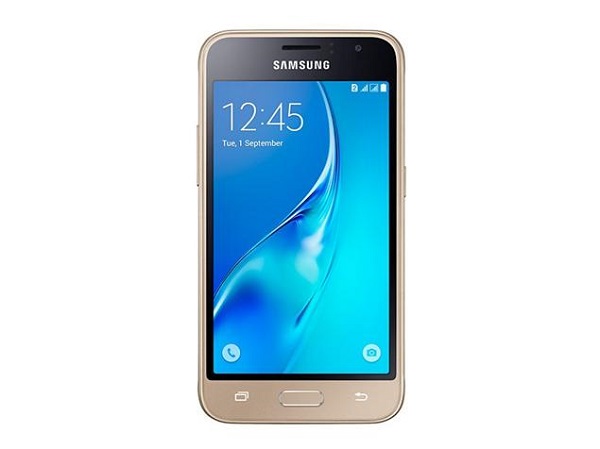
В этой статье мы покажем вам все способы, как можно сделать скриншот или снимок экрана на Samsung Galaxy J1 (2016). Множество смартфонов и разнообразие производителей аппаратной части логически ведет к тому, что каждая модель имеет свой собственный способ того, как пользователь может использовать ту или иную функцию. К счастью для нас, на всех смартфонах Самсунг линейки Galaxy принцип использования той или иной функции одинаков, включая и смартфон Samsung Galaxy J1 (2016). Мы опишем все доступные способы, с помощью которых, можно сделать скриншот на оболочке TouchWiz UX, и вы можете выбрать тот метод, который покажется вам удобнее всего. Возьмите себе на заметку, что эта процедура предназначена для смартфона Samsung Galaxy J1 (2016) и она неприменима к другим телефонам. Далее мы покажем несколько способов того, как можно сделать снимок экрана или скриншот на телефоне Samsung Galaxy J1 (2016) и вы сможете выбрать тот, который вам покажется наиболее легким и удобным. Переходим к подробной инструкции Как сделать скриншот или снимок экрана на Samsung Galaxy J1 (2016). Как уже упоминалось ранее, Samsung хочет для своих пользователей однотипности использования функций, если вы верный поклонник Самсунг, то создание скриншота будет для вас легким делом. Тем не менее, иногда некоторые из последних функций на телефонах, таких как Samsung Galaxy J1 (2016) должны быть предварительно активированы. И когда вы сделаете это, то вероятно уже никогда не захотите использовать аппаратные кнопки для создания скриншота. И чуть ниже мы опишем детально оба способа. Существуют два способа, которые можно использовать для создания снимка экрана на Samsung Galaxy J1 (2016). Вы можете сделать скриншот:
— аппаратными кнопками — жестом/свайпом ладони Оба этих метода делают весь процесс легким. Выберите тот, который вам больше подходит и потребует меньше усилий.
Как сделать скриншот, используя аппаратные кнопки
Это самый быстрый и удобный способ того, как вы можете сделать скриншот на смартфоне Samsung Galaxy J1 (2016). Для этого нужно выполнить следующее:
- Откройте приложение или экран, с которого вам нужно сделать снимок.
- Теперь нажмите и удерживайте кнопку включения и кнопку Домой одновременно.
- Вы увидите коротенькую анимацию и услышите звук, извещающие вас о том, что скриншот был сделан.
А есть еще более быстрый способ создания скриншота на Samsung Galaxy J1 (2016) с помощью жеста ладонью.
Как сделать скриншот с помощью жеста/свайпа ладонью
Эту функцию ввели почти во все последние смартфоны Samsung имеющие оболочку TouchWiz (например, если говорить о смартфонах Самсунг, то это должны быть телефоны не старше двух лет). Обычно, эта функция уже включена по умолчанию, но, если она вдруг не работает, тогда вот как нужно включить и использовать ее:
— Для того, чтобы использовать эту функцию, сначала нужно активировать функцию жестов. Нужно перейти в Настройки и найти Движения.
— В Движениях активируйте Снимок экрана ладонью.
— Закройте Настройки и перейдите в приложение, снимок экрана которого вам нужно сделать.
— Теперь поставьте ладонь ребром на экран пальцами вверх и проведите горизонтально от левого края до правого. Если все сделано правильно, то вы увидите анимацию свайпа и скриншот будет сохранен.
Где можно найти скриншоты?
Скриншоты очень легко найти. Их можно найти в приложении Галерея в папке Screenshots/Скриншоты. Или можно поискать их вручную, через проводник или через Мои файлы найти папку Pictures, а в ней Screenshots.