
Как смотреть YouTube в фоновом режиме и без платной подписки
Никита Шевцев Редакция «Текстерры»
Зачастую контент на YouTube не несет никакой визуальной ценности — важнее в таких видео аудиодорожка. Поэтому его можно включить фоном и заниматься своими делами — пойти на пробежку, убраться в квартире или просто поесть. Вот четыре способа сделать это бесплатно без подписки YouTube Premium.
Видео YouTube фоном на iOS
Несмотря на то, что в Safari и Chrome нельзя отключить экран и продолжить прослушивание YouTube, можно использовать Центр управления Apple в других браузерах, чтобы обойти ограничения платформы. Например, такой трюк прокатит на Firefox и Opera Touch. Вот как смотреть YouTube в фоновом режиме на iPhone или iPad:
- Перейдите на YouTube из выбранного вами браузера. Найдите нужное вам видео;
- После того, как вы нашли и открыли видео, перейдите на десктопную версию сайта. Для этого нажмите на кнопку «Параметры» в правом верхнем углу, после чего нажмите на опцию «Версия для ПК»;
- Запустите воспроизведение видео;
Читайте также

- Теперь вернитесь на главный экран. Ваше видео должно начать воспроизводиться в режиме «картинка в картинке»;
- Вам может понадобиться повторить предыдущий шаг, потому что функция работает через раз;
- Вы можете либо оставить воспроизведение видео в окне и использовать свой телефон в обычном режиме, либо перетащить окно к краю, чтобы скрыть его и завершить воспроизведение.
Продвинем ваш бизнес
В Google и «Яндексе», соцсетях, рассылках, на видеоплатформах, у блогеров
Видео YouTube фоном на Android
Воспроизведение видео YouTube в фоновом режиме на Android можно выполнить в Firefox аналогично приведенному выше способу для iOS. В Firefox это точно работает, но способ может быть актуален и для, например, для Яндекс Браузера. Вот как это сделать:
- Запустите Firefox, как обычно, и перейдите на веб-сайт YouTube. Обязательно введите youtube.com в строке URL, чтобы ваш смартфон автоматически не перекинул вас в приложение;
- Перейдите к видео, которое вы хотите воспроизвести в фоновом режиме;
- Перейдите в меню настроек, нажав на три точки в правом верхнем углу окна. После этого нажмите «Полная версия сайта»;
- Начните воспроизведение видео и можете заблокировать телефон или перейти к другой программе.
Режим «Картинка в картинке» на Android
Сейчас Android поддерживает режим «Картинка в картинке», который автоматически открывает миниатюрное окно просмотра, если вы уходите с YouTube во время проигрывания видео. Это окно можно перетащить в любое место экрана и нажать на него, чтобы увеличить или увидеть элементы управления видео.

Что будет, если сделать ошибку в URL YouTube? – сатанинское видео!
Раньше эта функция была доступна только премиум-подписчикам, но в 2018 году Google начал предлагать «Картинку в картинке» на YouTube для всех жителей США. Однако это не будет работать с музыкальным контентом, увы. На большинстве телефонов Android узнать, какая у вас версия, довольно просто. Просто перейдите в настройках в раздел «О телефоне», а там найдите «Версия Android». «Картинка в картинке» поддерживается, начиная с Android 8.0 Oreo.
Telegram-бот для фонового воспроизведения видео YouTube
Не так давно в Telegram появился бот под названием Youtube Audio Download. Он позволяет быстро перевести нужное вам YouTube-видео в формат аудиофайла и включить его в Telegram в фоновом режиме. Просто и гениально.
Ваша заявка принята.
Мы свяжемся с вами в ближайшее время.
Вам нужно написать команду /start, затем выбрать язык и скинуть ссылку на нужное видео. Бот может сейчас работать с большим лагом, вероятно из-за перегрузки сервера запросами пользователей. Надеемся, в будущем он адаптируется к этому.
Кстати, этот бот — отличный лайфхак для создателей подкастов, ведь он может легко и просто превратить ваше смонтированное и выложенное на YouTube видео в аудиофайл. Вам останется лишь скачать его из диалога с ботом и загрузить в свои соцсети.

Как раскрутить канал на YouTube: руководство для начинающих
Как слушать Ютуб фоном на Андроид без Premium-подписки: три простых способа
Если вы хотите слушать видео на Ютуб в фоновом режиме, но не можете оплатить Premium-подписку, тогда воспользуйтесь одним из способов в этой статье. Все ниже описанные действия выполнены на андроиде, но некоторые способы должны работать и на устройствах Apple.
Первый способ — Ютуб в браузере
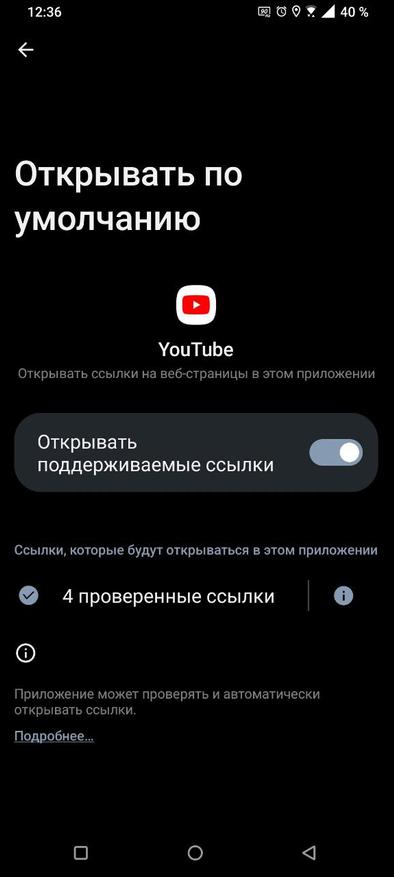
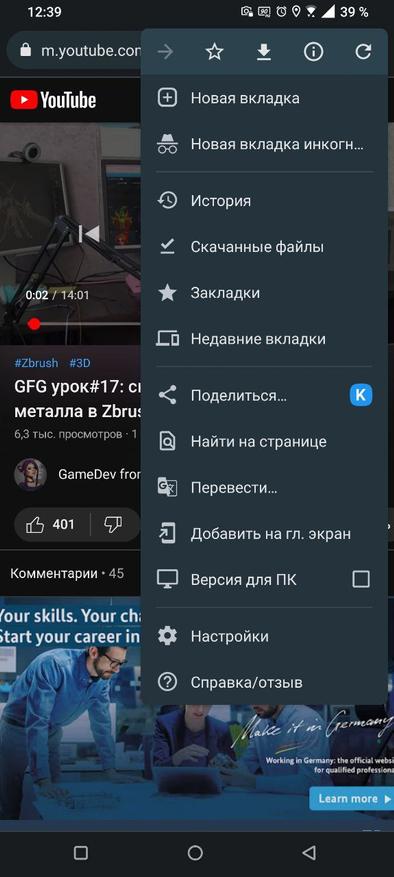
Первым делом необходимо зайти в настройки телефона в раздел «Приложения по умолчанию», открываем вкладку «Переход по ссылкам» и снимаем галочку «Открывать поддерживаемые ссылки» у приложения ютуба. Теперь открываем любое видео в браузере, переходим в версию для ПК, сворачиваем браузер через кнопку «домой» и запускаем видео через строку уведомлений.

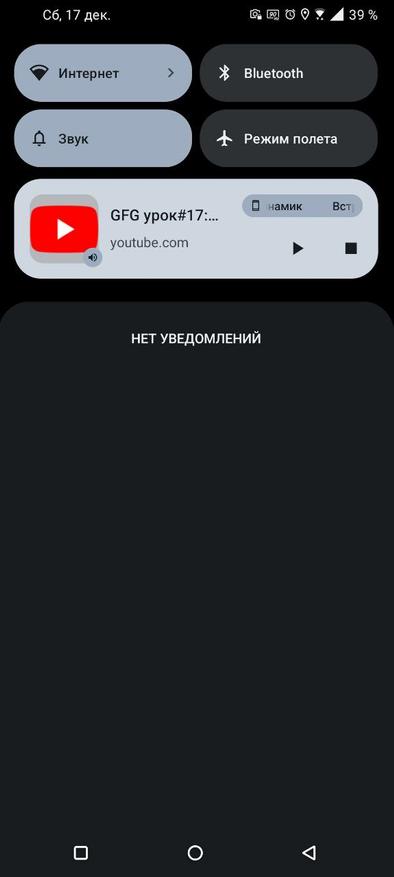
Второй способ — Бот в телеграмм
Если вам не подходит первый способ с браузером, то попробуйте ботов в телеграмме, которые скачивают аудиодорожку из видео. Таких ботов существует несколько, покажу процесс на примере этого.
Переходим в диалог с ботом, нажимаем «старт», выбираем язык, отправляем боту ссылку на нужное видео и через несколько секунд он отправит вам аудиодорожку в формате «MP3».
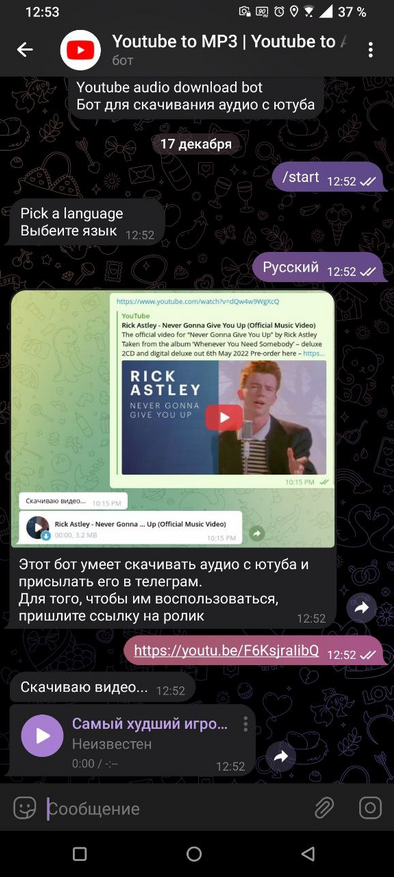
Несомненный плюс этого способа заключается в возможности сохранения множества аудиодорожек в телеграмм. Так например перед долгой поездкой можно заранее скачать несколько подкастов и наслаждаться ими в дороге.
Третий способ — кастомное приложение Ютуб
Существует множество различных версий кастомного Ютуба, в этом примере я буду использовать «Youtube Vanced». Скачал приложение, установил, открыл видео на Ютуб, свернул его через кнопку «Домой» и включил фоновое воспроизведение.
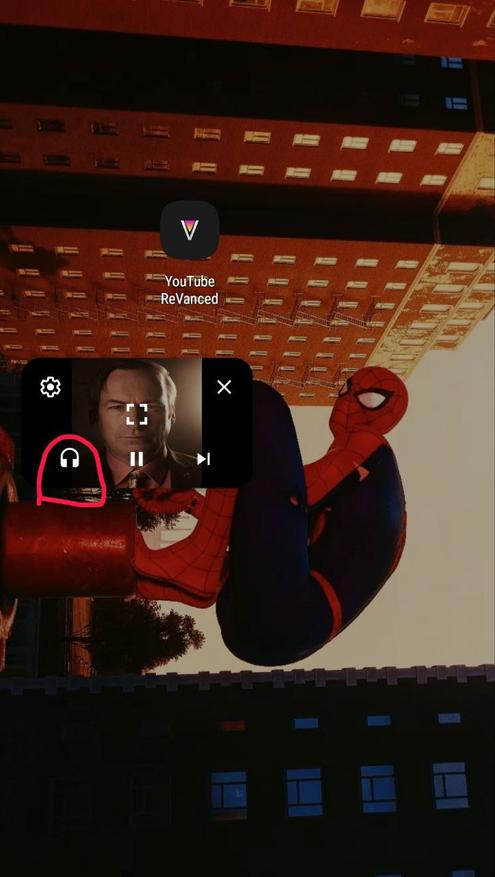
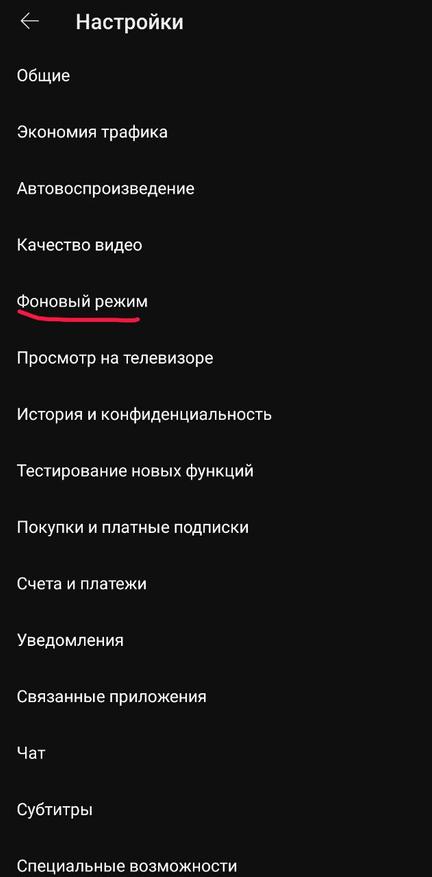
Помимо фонового воспроизведения кастомное приложение Ютуб может скрывать рекламу, скачать видео и ещё много чего.
Бонусный способ для ПК
В конце статьи скажу пару слов про Ютуб на Пк. Здесь всё просто, чтобы послушать видео фоном достаточно не закрывать вкладку с ним, а если вы захотите посмотреть его вне браузера, то воспользуйтесь функцией «открыть видео в отдельном окне», которая есть почти в любом браузере.
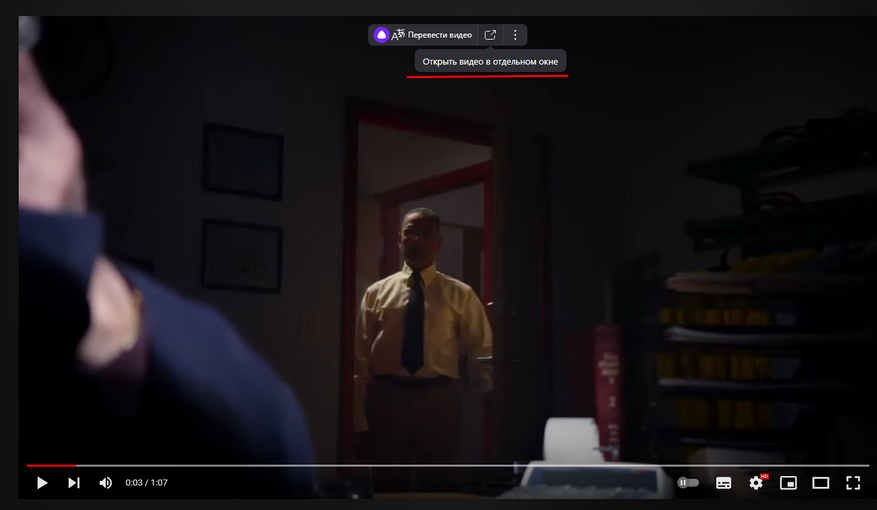
Если вы знаете ещё способы прослушивания видео с Ютуба фоном или просто желаете дополнить статью, то обязательно напишите комментарий.
3 способа воспроизведения видео с YouTube в фоновом режиме на Android и iOS
Многие люди по-прежнему предпочитают YouTube традиционным сервисам потоковой передачи музыки, таким как Spotify. Потому что, если говорить по-настоящему, ни один потоковый сервис не может создавать собственные плейлисты так же хорошо, как YouTube, верно? Но вы не можете делать ничего другого во время просмотра YouTube. Итак, в прошлом году Google наконец-то выпустила возможность фонового воспроизведения с YouTube Premium, но за это нужно платить. Но не волнуйтесь, есть обходные пути, которые позволяют воспроизводить видео с YouTube в фоновом режиме на Android и iPhone.
Способы воспроизведения видео YouTube в фоновом режиме
1. Режим «Картинка в картинке» YouTube
Google представил режим «картинка в картинке» с Android 8.0 Oreo, а в приложении YouTube он позволяет смотреть или слушать видео на YouTube, пока вы можете проверять другие приложения. Однако у этого режима на Android есть некоторые ограничения:
i) Прежде всего, ваше Android-устройство должно работать под управлением Android 8 Oreo и выше. ii) Вы не можете воспроизводить видео в режиме PiP, если оно помечено как музыкальное видео. iii) Наконец, режим PiP на Android в настоящее время доступен только в США.
Также читайте | Как получить режим YouTube PiP на любом Android-смартфоне
- Откройте меню настроек и выберите Приложения и уведомления.
- Нажмите «Дополнительно» внизу, затем выберите «Доступ к специальным приложениям».
- Найдите здесь «Картинка в картинке», и вы увидите список приложений, поддерживающих PiP.
- Коснитесь YouTube и включите режим Pip, включив его.
Теперь, когда вы получаете доступ к приложению YouTube и воспроизводите видео, вы можете просто нажать кнопку «Домой» на своем телефоне, и видео будет свернуто в маленькое окно, и вы сможете получить доступ к другому приложению. Если вы нажмете его еще раз, видео перейдет в полноэкранный режим.
Как упоминалось ранее, режим PiP не будет работать, если вы пытаетесь воспроизвести что-то, помеченное как музыкальное видео, и для этого вам понадобится подписка YouTube Music или YouTube Premium.
Также читайте | Как использовать функцию «Картинка в картинке» с YouTube на iOS 14 (без Premium)
2. Через YouTube Premium.
YouTube Premium включает в себя все преимущества YouTube, включая фоновое воспроизведение, всплывающий проигрыватель, YouTube Music Premium и, конечно же, YouTube Originals. Премиум-членство YouTube включает бесплатную пробную версию на один месяц, чтобы вы знали, что покупаете.
Подписка начинается по цене 129 рупий в месяц, включая все преимущества. Если вы хотите поделиться, вы можете приобрести семейную учетную запись, которая позволяет добавить до 5 членов семьи, чтобы они тоже могли наслаждаться. Позже Google также выпустил студенческую учетную запись по цене 79 рупий в месяц, но она требует ежегодной проверки.
Также читайте | Как бесплатно делиться платными приложениями Android с друзьями и семьей
3. Через сайт для ПК в браузерах.
Что делать, если вы не хотите платить за подписку? Да! мы поняли, вам нужна только возможность фонового воспроизведения и ничего больше от премиум-подписки. И платить 129 рупий в месяц слишком много, чтобы получить эту маленькую функцию.
Итак, вот пошаговое руководство, которое позволяет вам воспроизводить видео YouTube в фоновом режиме, не платя за эту подписку.
Для android
Для этого вы можете использовать интернет-браузер, и лучшим из них является Mozilla Firefox. Скачайте и установите браузер Mozilla Firefox на свой смартфон.
- Запустите браузер Google Chrome или Mozilla Firefox и откройте youtube.com.
- Вы будете перенаправлены на мобильную версию YouTube.
- Теперь нажмите на трехточечное меню в правом верхнем углу, а затем нажмите на «сайт для ПК».
- В режиме рабочего стола воспроизведите нужное видео и нажмите кнопку «Домой» на телефоне.
- Это свернет браузер, но музыка продолжит играть в фоновом режиме.
Для iphone
Чтобы эта уловка работала на вашем iPhone, вам необходимо установить браузер Opera mini из App Store.
- Запустите браузер Opera mini и перейдите в youtube.com.
- Воспроизведите любое видео и сделайте его полноэкранным.
- Теперь нажмите кнопку «Домой» и продолжите воспроизведение из центра управления.
Это был простой трюк, который поможет вам воспроизводить видео с YouTube в фоновом режиме на вашем Android-смартфоне или iPhone. Это также сэкономит ваши деньги, если вам нужна только функция фонового воспроизведения Premium, однако, если вы также хотите использовать оригиналы YouTube, лучше получить подписку Premium.
Следите за обновлениями, чтобы получить больше советов и рекомендаций!
Найдите больше советов по neuf.tv
Здравствуйте, меня зовут Флориан, я увлекаюсь новыми технологиями, люблю тестировать новые продукты. Я всегда стараюсь больше, чтобы иметь возможность найти лучшие и поделиться ими с вами. Чтобы узнать больше обо мне, посетите эта страница Отказ от ответственности: некоторые статьи содержат партнерские ссылки на продукты Amazon. Если вы нажмете на эти ссылки и совершите покупку, мы можем получить комиссию без каких-либо дополнительных затрат для вас. Эти комиссионные помогают нам поддерживать нашу команду и продолжать предоставлять обзоры продуктов и пробные версии.
The Hole

Крупнейший паблишер российского YouTube. Выпускает Внутри Лапенко, Что было дальше, Big Russian Boss Show, Я себя знаю, Контакты, Outside Stand Up и другие шоу.
Задача
Создать собственную платформу для видеостриминга
Контент уже давно вовсю создают и потребляют на мобильных устройствах. В этом кейсе расскажем, как мы создали приложение, ставшее практически «собственным YouTube» для продакшена Medium Quality. Сейчас The Hole — это приложение, ставшее №1 в категории «Развлечения» в App Store, а в Google Play у него более 100 000 установок.

Medium Quality хотели создать стриминговую платформу, которая будет транслировать контент, удобный для просмотра на мобильных.
Кроме того, MQ нужно было выйти за рамки возможностей YouTube, чтобы делать максимально разнообразный контент: не только публиковать видеоролики, но и дать возможность комьюнити обмениваться самыми яркими моментами разных шоу. Впрочем, обо всём по порядку.
Решение
Подготовились
Провели CJM-воркшоп и вместе с командой MQ построили карту путей пользователя: для каждой точки касания описали действия и психоэмоциональное состояние клиента, aha-моменты, барьеры и способы их снижения с помощью будущего продукта.
Разработали UX/UI
На начальном этапе у проекта не было названия и брендинга, поэтому сначала мы сделали обезличенный концепт дизайна. Название The Hole и основная цветовая палитра появились позже. Нейминг мы обыграли в UI-дизайне с помощью графики и анимаций.
Работу над пользовательским опытом начали с изучения UX других видеоплееров. Изучили лучшие пользовательские практики, привычные паттерны и стандарты качества. Исследовали взаимодействие пользователей с таймлайном. Улучшили взаимодействие с нативной навигацией от операционной системы, чтобы она случайно не срабатывала при перемотке. Большое внимание уделили бесшовной работе плеера при разрывах соединения.

Первоначальный вид приложения The Hole
То, как приложение выглядит сейчас — результат редизайна, проведенного по концепту MQ. Изменились элементы фирменного стиля за счёт шрифтов, иконки стали округлыми — такая стилистика знакома всем нам по соцсетям.

Приложение The Hole после редизайна
Дизайн мини-плеера тоже обновился:
- кнопки и значки настроек стали более контрастными;
- в управлении звуком добавили возможность смотреть видео на стандартном шаге воспроизведения: 0,5 — 1 — 1,25 — 1,5 — 2;
- добавили кнопку перемотки, раньше перематывать можно было только жестом, сейчас — по одному длинному нажатию или двум коротким;
- добавили воспроизведение видео в качестве Full HD.

Выбрали Flutter
У MQ высокие требования к пользовательскому опыту: в приложении очень важны плавность работы UI, анимации перехода между экранами. Мы предложили разрабатывать приложение на кроссплатформенной технологии Flutter: с плавностью и анимациями он справился, а ещё он даёт 40% экономии бюджета по сравнению с нативной разработкой.
Единственное, в чём у нас были сомнения, — как Flutter справится с видеоплеером. Поэтому за два дня мы собрали демо для iOS и Android: проверили скорость воспроизведения и перемотки HLS-видео, возможность построить кастомный UI поверх плагинных возможностей управления плеером.

Параллельно мы не забывали сами прокачиваться в кроссплатформенной технологии и делали контрибьюты в один из самых популярных пакетов для работы с видео на Flutter — video_player. Мы продолжаем его развивать внутри Surf и периодически дополняем этот опенсорс, когда доводим фичи до завершённого вида. Так, мы исправили некоторые баги при работе с форматом HLS, предложили решения для корректной работы с фоном и режимом PiP, детализировали ошибки, улучшили взаимодействие с операционной системой и её жизненным циклом.
Сейчас готовим улучшения по кастомизации буферизации, переключению треков, качеству видео и созданию плейлистов. Это сотни строк кода не только на Kotlin и Swift, но и много бизнес-логики на Dart — родном языке Flutter.
Написали бэкенд
Бэкенд сервиса мы разработали на Kotlin, Spring Boot и Kubernetes. Это современный стек, на котором мы разрабатываем большинство бэкенд-систем. Разработку дополнили сервисами: K8s, PostgreSql, ClickHouse, ELK-стек.
Веб-серверы и CDN (сети доставки и дистрибуции содержимого) размещены у российских хостинг-провайдеров. Мы провели нагрузочное тестирование и замерили, как деградирует производительность микросервисов под нагрузкой. Это позволило ещё до запуска проекта найти и устранить несколько «бутылочных горлышек». Одной из таких проблем была система раздачи контента.
Чтобы прогнозировать нагрузку в изменяющихся условиях, на бэке мы смотрим в Prometheus и Grafana, а скорость работы мониторим также со стороны клиента. В приложении используется Firebase Performance Monitoring — с его помощью измеряется время каждого запроса к API. Так мы определяем проблемные места в продакшене.
Вызовами для команды бэкенда стали:
- выбор подходящего формата для передачи видео на клиенты;
- создание логики по процессингу исходных видеороликов;
- обеспечение хранения и передачи обработанных файлов.
Сделали веб-приложение
Разработали веб-приложение для управления контентом на React + Ant Design. Приложение позволяет публиковать видео и отправлять пользователям уведомления, добавлять мета-информацию и получать статистику о просмотрах в реальном времени.

Экран шоу в веб-приложении
Со временем MQ в качестве бэкенда и админки решили использовать свой собственный сервис, который идеально подходит под запросы контентмейкеров и пользователей.
Внедрили аналитику
Нам нужно было реализовать аналитику в реальном времени и иметь возможность строить кастомные отчёты и визуализировать их в веб-приложении. Стандартные системы аналитики мы использовать не могли: данные в них появляются с временной задержкой.
Чтобы получать аналитику по видео в реальном времени, потребовалось развернуть собственное хранилище пользовательских событий. Мы использовали облачную OLAP базу данных от Яндекса — ClickHouse. Эта БД работает под капотом у AppMetrica.
Приложение отправляет пользовательские события о взаимодействии с видео в ClickHouse, а все остальные интересующие нас пользовательские события — в AppMetrica и Firebase Analytics. Это наш стандартный выбор для аналитики, такой связкой мы пользуемся и на других проектах.

Управление сериями на главном экране
Провели бета-тестирование
Прежде чем запустить сервис, мы проверили приложение на тестовой группе. MQ опубликовал призыв участвовать в бета-тестировании — так мы получили 5000 бета-пользователей.

Подключили возможность управлять прероллами
В видео с тегом «премьера» запускается преролл — короткий рекламный ролик. Такие нативно интегрированные ролики отображаются в фоновом режиме и в формате «картинка в картинке». Управлять ими можно гибко в кастомной админ-панели.

Реализовали кастомный сплеш-скрин
При первом скачивании приложения появляется интро — имиджевое видео, собранное продакшеном MQ из самых ярких моментов разных шоу. Его можно пропустить, пересмотреть ещё раз или после просмотра пройти в приложение. У этого интро есть фанаты: они не только не ждут, когда оно скорее кончится, а наоборот: пересматривают его снова и снова.

Добавили интерактив
Мы добавили возможность отправлять реакции на понравившиеся фрагменты видео. Сейчас на выбор есть четыре вида реакций. Достаточно нажать сбоку и появится панель с самыми распространёнными эмодзи. Это небольшой и динамичный интерактив, который позволяет получать обратную связь от пользователей.

Защитили авторский контент
В качестве ватермарки, защищающей авторские права, использовали символ приложения. Так как из выпуска любого шоу можно вырезать фрагмент до 30 секунд и делиться с друзьями, нужно было сделать так, чтобы ватермарк нельзя было обрезать. Видео — не статическая, а динамическая сущность, мы прописали алгоритм, по которому фирменный знак перемещается из одной части экрана в другую. Так его сложно игнорировать и обрезать.

Наладили обратную связь
Добавили сразу три вида поддержки:
- форму обратной связи;
- внутренние сообщения (отправляются техподдержкой MQ);
- написали Telegram-бота, в котором собрали все часто встречающиеся вопросы и добавили возможность связаться с оператором поддержки.

Настроили вывод со смартфона на TV
Так как видео теперь доступны в качестве Full HD, а контента с каждой неделей всё больше, у пользователей появилась потребность в просмотре с более широких экранов, нежели дисплей смартфона. Теперь смотреть шоу можно с любого устройства с браузером — со смарт TV и компьютера. Можно поставить любой выпуск на паузу и продолжить просмотр на большом экране, следуя нескольким простым шагам по инструкции.
- Подключили AirPlay. Эта технология Apple работает благодаря тому, что под капотом — нативный AVPlayer и воспроизведение в фоне.
- Подключили ChromeCastна Android. Google предоставил CastFramework, а мы написали плагины для более удобной работы.
- Защитили передачу данных от случайного вывода на чужой TV. Для того, чтобы просматривать контент, нужно быть в одной сети Wi-Fi с телевизором.
- Оптимизировали работу плеера под слабые устройства. Провели исследование, сколько одновременно воспроизведённых роликов могут выдержать устройства.
- Ввели метрики видео. Теперь можно отследить потерянные кадры и подсчитать кадровую частоту (FPS).
- Внедрили смену качества «на лету» — видео больше не перезагружается, а подстраивается под выбранное качество.

Результат
- Стали для клиента надёжным партнером
MQ — творческие телевизионщики, продюсеры. Крутые креативные ребята, которые создали Comedy Club и успешные проекты на ТНТ и YouTube. Но они никогда до этого не делали IT-проекты, поэтому с техническими вопросами и первоначальным концепт-дизайном помогли мы. Получился продукт на стыке двух миров. Гордимся им вместе с MQ. - Сделали проект в сжатые сроки
Изначально сказали клиенту, что дизайн и проектирование займут месяц, реализация — три месяца. Так и получилось: мы соблюли сроки. Теперь на практике знаем, сколько времени занимает сделать свой YouTube. - Выдержали нагрузку после запуска
К нам пришло 5 000 бета-тестеров - Есть длинный план развития сервиса на будущее
- Справились с челленджем: создали свой YouTube.
Это была интересная и сложная задача для команды инженеров. Архитекторам и разработчикам очень понравилось работать над ней, и теперь они хотят ещё �� - Заняли лидирующую позицию в сторах, опередив Rutube, TikTok и Кинопоиск.

- Приложение в Google Play
- Приложение в App Store