
Как посмотреть видео в телеграмме с компьютера
Видео, которыми вы делитесь в Telegram, в том числе видео, которые вы отправили другим, и видео, которые вы получаете от своих контактов, сохраняются на вашем мобильном устройстве. Эти видео можно воспроизводить в медиаплеере вашего мобильного телефона. Вы можете смотреть их в любое время, когда захотите. Если сохраненные файлы будут удалены, Telegram также предоставит вам возможность их восстановить. Если вы использовали Telegram на своем рабочем столе, вы получите возможность смотреть видео Telegram на своем компьютере. В этой статье мы сосредоточимся на предоставлении пошагового руководства по просмотру видео Telegram на вашем мобильном телефоне. Вам просто нужно выполнить несколько простых шагов, чтобы сделать это. Теперь давайте обсудим, какими должны быть эти шаги.
Просмотр видео в Telegram за 4 шага
Шаг 1. Коснитесь файлового менеджера. В первую очередь вам нужно открыть файловый менеджер на мобильном устройстве. Для этого вам придется просмотреть список установленных приложений на вашем мобильном телефоне.
- Прокручивая этот список, найдите диспетчер файлов значков.
- Этот значок будет выглядеть как папка, но может отличаться от устройства к устройству.
- После того, как вы нашли значок файлового менеджера, нажмите на него один раз, чтобы открыть его.
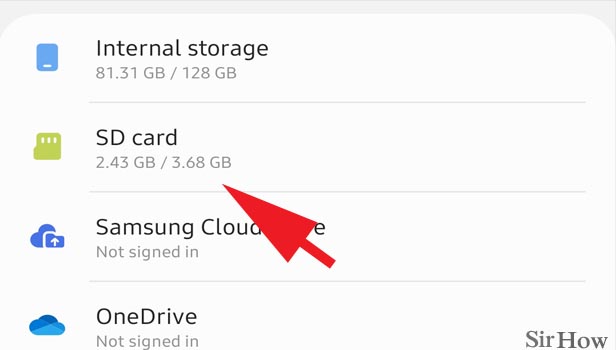
Шаг 2. Коснитесь хранилища, в котором хранятся файлы телеграмм. После открытия файлового менеджера вы увидите две опции, доступные на экране вашего мобильного устройства, одна из которых будет считаться внутренней памятью, а другая — SD-картой.
- Если в ваш мобильный телефон не вставлена SD-карта, вы увидите только один вариант — внутреннюю память.
- В любом случае нажмите на выбранный вами вариант пути загрузки файлов Telegram для загруженных файлов.
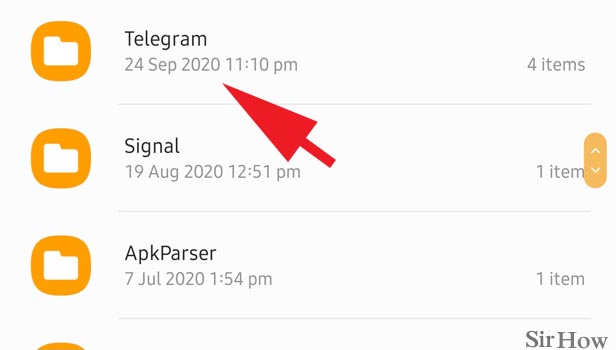
Шаг 3. Коснитесь папки телеграммы. Как только вы войдете в хранилище, найдите папку телеграммы в актуальном состоянии, прокручивая предоставленные варианты. Как только вы найдете его, нажмите на него.
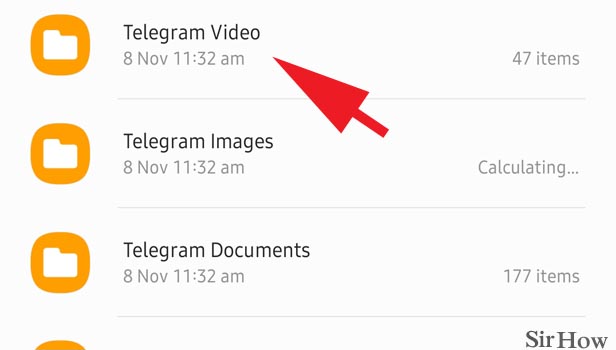
Шаг 4. Нажмите на папку с видео: вы снова будете перенаправлены в подпапку в телеграмме. В этом списке опций найдите видео Telegram, в этой папке будут загруженные видео Telegram.
- Нажмите один раз.
- Теперь на экране вашего мобильного устройства появится список видеофайлов, сохраненных в этой папке.
- Прокрутите этот список и найдите видео, которое вы искали.
- Найдя видео, откройте его, нажав на него.
- Видео будет воспроизводиться в медиаплеере вашего мобильного телефона.
Поскольку Telegram позволяет обмениваться медиафайлами, я могу загружать фильмы и веб-сериалы из Telegram в. Что вы загрузили путь хранения, который вы выбрали для приложения.
Благодаря размеру загрузки медиафайлов до 2 ГБ Telegram позволяет вам делиться большими видеофайлами в группах и на каналах. Проблема возникает, когда загруженные видео Telegram не воспроизводятся на ПК. Вот как вы можете исправить видео Telegram, которые не воспроизводятся на ПК с Windows 11.

Мы уже рассмотрели, как смотреть загруженные видео Telegram на iPhone. Этот пост будет посвящен пользователям ПК и ноутбуков с Windows 11. Без лишних слов, приступим.
1. Скачивайте видео из Telegram без сбоев
Во-первых, давайте покажем вам, как без проблем загружать видео Telegram на ПК с Windows 11.
Шаг 1. Откройте Telegram на ПК или ноутбуке.
Шаг 2. Перейдите в чат, группу или канал, на который вы хотите загрузить видео.
Шаг 3. Щелкните видеофайл правой кнопкой мыши и выберите «Сохранить как» в контекстном меню.
Шаг 4. Выберите нужное место для загрузки на ПК с Windows 11, и Telegram начнет загрузку видео.
Видео Telegram появится в диспетчере файлов, но оно не откроется, пока не завершится процесс загрузки в приложении.
О чем следует помнить при загрузке видео в Telegram
- Проверьте размер видеофайла. Если он слишком большой, убедитесь, что используется быстрое подключение к Интернету. Выберите подключение к Wi-Fi с частотой 5 ГГц, а не 2,4 ГГц.
- Приостановить другие процессы загрузки или потоковую передачу в фоновом режиме.
- Не закрывайте приложение Telegram полностью. Вы можете свернуть приложение и продолжить работу над другими задачами.
Если вы приостановите процесс загрузки или отмените его до завершения, у вас останется испорченный видеофайл Telegram, который не откроется на ПК.
2. Используйте приложение «Фильмы и ТВ»
Медиаприложение по умолчанию в Windows может без проблем воспроизводить популярные видеоформаты, такие как .mp4.
Откройте приложение «Диспетчер файлов» на ПК. Выберите видеофайл, который вы хотите воспроизвести. Щелкните его правой кнопкой мыши и выберите Открыть с помощью меню > Приложение «Фильмы и ТВ».
Видео откроется в приложении «Кино и ТВ» и начнется воспроизведение.
3. Установите видеорасширения HEVC
Видеопроигрыватель по умолчанию поддерживает не все форматы файлов. Когда вы пытаетесь открыть некоторые видео Telegram, вы можете столкнуться с ошибкой, когда система попросит вас установить соответствующие файлы кодека HEVC.
Microsoft предлагает видеорасширения HEVC из Магазина Microsoft для Windows. Вы можете приобрести его за 0,99 доллара США, и они будут интегрированы с видеоплеером.
Теперь вы можете начать воспроизводить видео в Telegram.
4. Использовать видеопроигрыватель VLC
Вы по-прежнему сталкиваетесь с проблемами, из-за которых видео Telegram не воспроизводится на ПК с Windows 11? Это может произойти с несколькими форматами видеофайлов, такими как .mkv, которые не поддерживаются видеопроигрывателем по умолчанию на ПК.
Если вы загрузили видео Telegram в формате .mkv или другом неподдерживаемом формате, вы должны использовать сторонний видеоплеер из Интернета.
VLC — один из самых популярных и получивших признание критиков видеоплееров для Windows. Используя VLC, вы можете воспроизводить загруженное видео Telegram на ПК.
Медиаплеер VLC официально доступен в Microsoft Store для Windows.
Шаг 1. Посетите Microsoft Store для Windows и найдите VLC.
Шаг 2. Найдите приложение в списке предложений и нажмите «Установить».
Шаг 3. После успешной установки перейдите в файловый менеджер и найдите видео Telegram.
Шаг 4. Щелкните его правой кнопкой мыши и выберите «Открыть с помощью» в контекстном меню.
Шаг 5. Выберите медиаплеер VLC, и приложение начнет воспроизводить видео в обычном режиме.
Если вас устраивает работа VLC на ПК с Windows 11, у вас есть возможность установить приложение в качестве видеопроигрывателя по умолчанию для определенных видеофайлов. Вот как.
Шаг 1. Щелкните видеофайл правой кнопкой мыши и выберите пункт меню «Открыть с помощью».
Шаг 2. Выберите Выбрать другое приложение.
Шаг 3. Нажмите на медиаплеер VLC и установите флажок «Всегда использовать это приложение для открытия определенного файла».

5. Связаться с администратором группы в Telegram
Иногда администратор группы случайно загружает на платформу поврежденный видеофайл. Вы можете скачать его, но как бы вы ни старались, вы не сможете воспроизвести видео на ПК с Windows 11.
Вы можете связаться с администратором группы или канала Telegram и попросить их проверить видеофайл и загрузить его снова.
Просмотр видео Telegram на ПК с Windows
Поскольку Telegram поддерживает все форматы файлов, вам может потребоваться загрузить формат файла, который не поддерживается на ПК. Вы должны установить видеокодеки или использовать сторонний видеопроигрыватель для воспроизведения файла.
Какой прием сработал у вас? Поделитесь своими выводами в комментариях ниже.
Последнее обновление: 7 февраля 2022 г.
Вышеупомянутая статья может содержать партнерские ссылки, которые помогают поддерживать Guiding Tech. Однако это не влияет на нашу редакционную честность. Контент остается беспристрастным и аутентичным.

Что касается использования приложения для обмена сообщениями Telegram, в Mac App Store мы имеем в своем распоряжении два разных приложения, хотя оба предлагают нам практически одинаковые функции: Telegram и Telegram Desktop. В зависимости от того, какое приложение вы используете, новости приходят рано или поздно.
Хотя это правда, что приложение Telegram обновляется практически с той же скоростью, что и приложение для iOS, Telegram Desktop работает медленнее, хотя и получает те же новости, что и версия для iOS и macOS. Последнее обновление настольного приложения Telegram, наконец, добавляет одну из новых функций, которые уже были доступны в версии для iOS и macOS.

После обновления приложения Telegram Desktop для macOS оно позволяет нам воспроизводить как видео, так и музыку, не дожидаясь полной загрузки файлов, таким образом, если рассматриваемый файл занимает много места, а наше соединение не такое быстрое как мы могли бы пожелать, мы можем начать пользоваться файлом, не загружая его полностью.
Еще одна новинка, которую он нам предлагает, последняя, которую мы собираемся найти в версии 1.6 Telegram Desktop, мы находим в прямом доступе, который позволяет нам быстро получать доступ к сохраненным сообщениям, одной из фантастических функций, которые этот обмен сообщениями предлагает нам приложение.
Если вы регулярно используете приложение для сохранения ссылок, обмена контентом между вашими устройствами и вашим Mac, эта функция является одной из самых лучших и быстрых, которые есть в нашем распоряжении, в противном случае мы хотим зависеть от других приложений.
Telegram Desktop, как и версия Telegram, подписана одним и тем же разработчиком. Поэтому, если вы все еще не используете ни один из двух, решение о том, что загрузить, не может быть принято в соответствии с разработчиком, стоящим за ним, а скорее функциональностью, которую он предлагает вам.
Содержание статьи соответствует нашим принципам редакционной этики. Чтобы сообщить об ошибке, нажмите здесь!.

Telegram — одно из лучших приложений для обмена сообщениями, объединяющее всех людей, потому что оно быстрое, простое и безопасное. Telegram позволяет обмениваться файлами, видео и другими данными всего за минуту.
Пользователи Telegram растут с каждым днем из-за замечательных функций, и один из них известен как телеграмм-бот, который поможет вам со всем, что вы когда-либо захотите найти.
Для загрузки видео требуется высокоскоростное подключение к Интернету, что также может занять больше времени. Поэтому, чтобы решить эту проблему, вам может потребоваться найти загрузчики видео для телеграмм или загрузить видео по ссылке телеграммы в Интернете.
Давайте рассмотрим все возможные способы простой загрузки видео из Telegram.
Часть 1. Почему мой Telegram не загружает видео?
Возможно, ваше подключение к Интернету недостаточно сильное или ваша внутренняя память пуста. Кроме того, попробуйте очистить некоторые файлы кеша и никогда не используйте поврежденные видео.
Часть 2: Как скачать видео из Telegram на ПК?
Telegram — один из лучших инструментов для обмена файлами. Многие из нас в настоящее время используют Telegram с ПК, и если вы хотите узнать, как загружать видео из Telegram на ПК, ниже приведено пошаговое руководство для вас.
Шаг 1. Сначала вам нужно найти приложение Telegram в Play Маркете и установить его или получить к нему доступ через веб-сайт Telegram. Значок выглядит как белая плоская бумага с синим фоном.
Шаг 2. После установки вам нужно найти видео, которое вы хотите скачать.
Шаг 3. Теперь найдите видео в чате и щелкните правой кнопкой мыши, чтобы получить дополнительные параметры. Вы получите раскрывающееся меню.
Шаг 4: вам нужно нажать на меню «Сохранить как», чтобы сохранить его на своем ПК, и выбрать папку, в которую вы хотите сохранить видео.
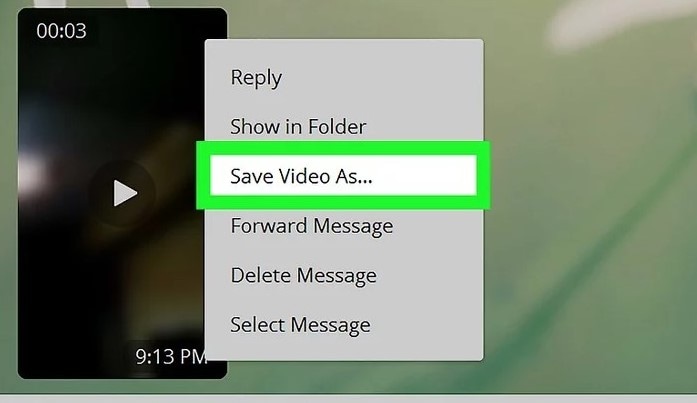
Шаг 5. После выбора папки видео будет загружено в выбранную папку на вашем ПК.
Часть 3. Как скачать видео из Telegram на мобильный?
Мы все в основном используем Telegram только с мобильного устройства, поэтому вот шаги для загрузки видео из Telegram на мобильном устройстве. Найдите их ниже:
Шаг 1. Сначала вам нужно открыть приложение Telegram на своем мобильном телефоне или, если у вас его нет, установить его на свое устройство.
Шаг 2. После установки откройте чат, откуда необходимо скачать видео. Вы можете найти все разделы чата в левом углу экрана.
Шаг 3: После того, как вы найдете файл, который хотите скачать; вам нужно выбрать три точки в правом верхнем углу.
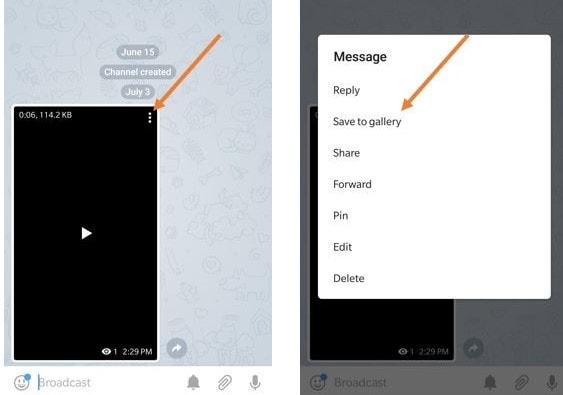
Шаг 4. Наконец, нажмите «Сохранить в галерее», и он будет сохранен.
Вы можете найти видео в своей медиагалерее и насладиться загруженным видео в полной мере.
Часть 4. Редактируйте видео в Telegram с помощью мощного видеоредактора
Telegram — одно из лучших средств для обмена медиафайлами, видео и изображениями с другими пользователями, а загрузка видео из Telegram – несложная задача, если выполнить описанные выше действия. Много раз мы делимся видео через Telegram, и после загрузки мы обнаруживаем необходимость редактирования видео, появляется Wondershare Filmora на картинке.
Wondershare Filmora — один из лучших видеоредакторов, которые вы когда-либо могли себе представить. Он предлагает широкий спектр мощных инструментов для редактирования видео для эффективного создания видео. Дизайн Wondershare Filmora таков, что пользователям легко начать редактирование видео. Это один из самых эффективных инструментов для редактирования видео, который помогает быстро редактировать элементы.
По представленному ниже видеоролику о бренде вы можете составить общее впечатление о Filmora.


Чтобы помочь вам лучше понять Filmora, мы перечислили основные функции Filmora для справки.
- Filmora V11: Мгновенный режим для пользователей Windows.
- Filmora V11: изменение скорости
- Filmora V11: автоматическое создание битов
- Filmora V11: New Blue FX и BorisFx
- Filmora V11: стоковые носители
- Отслеживание движения
- Масштабирование и панорамирование
- Подбор цветов
- Ключевые кадры
- Поддержка редактирования разрешения 4K
- Разделить экран
- Наложение нескольких видеоклипов
- Стабилизация видео
- Приглушение звука
- Зеленый экран
Таким образом, профессионалы рекомендуют Wondershare Filmora как эффективный видеоредактор. Таким образом, для всех пользователей телеграмм Wondershare Filmora, безусловно, является известным и эффективным видеоредактором для всех ваших требований к редактированию. Мы уверены, что если вы пойдете по пути Wondershare Filmora, он вас ничуть не разочарует!
Заключение
Таким образом, Telegram — одно из лучших приложений для обмена текстовыми сообщениями, позволяющее загружать ваши любимые видео и другой контент с ПК или мобильного телефона. Поэтому вместо того, чтобы искать загрузчик видео для телеграммы, вам нужно выполнить вышеупомянутые шаги и загрузить видео из телеграммы.
Из этой статьи вы узнаете, как загрузить видео из чата Telegram и сохранить его на свой компьютер с помощью настольного приложения Telegram. Откройте настольное приложение Telegram на своем компьютере. Значок Telegram выглядит как белый бумажный самолетик на синем фоне.
Шаги
- Вы можете загрузить и установить настольное приложение со страницы приложений Telegram.
Нажмите на чат на левой панели. Найдите чат с видео, которое вы хотите сохранить, в списке чатов и нажмите на него. Это откроет диалог с правой стороны.
Нажмите правой кнопкой мыши на видео, которое хотите сохранить. Найдите видеофайл в чате и щелкните правой кнопкой мыши, чтобы просмотреть варианты. Откроется раскрывающееся меню.
Нажмите «Сохранить файл как» в меню. Эта опция позволит вам загрузить видеофайл и сохранить его на своем компьютере. При нажатии на нее откроется новое всплывающее окно, в котором вы сможете выбрать папку для сохранения видео.
Выберите папку на своем компьютере. Здесь вы найдете сохраненное видео после завершения загрузки.
Нажмите «Сохранить» во всплывающем окне. Это загрузит видеофайл и сохранит его в выбранной папке на вашем компьютере.
Читайте также:
- Ошибка выполнения на 38 446 внутренняя ошибка Extracttemporaryfilesize file back png не найден
- В чем разница между нетбуком и ноутбуком
- Ограничение USB-устройств, что это такое
- Как проверить питание на USB-портах
- Не удается установить связь с помощью ssl ps4
Как смотреть видео в телеграмме с компьютера
Особенности поиска и просмотра роликов в Telegram без скачивания на телефон

Интересное в тг
Часто от подписчиков поступают вопросы, как смотреть видео в «Телеграме». Мессенджер мало чем отличается от других соцсетей, но есть нюансы, знание которых поможет читателям блога быстрее находить качественный контент.
Поиск видео в Telegram
Чтобы найти аккаунты с видеоконтентом, наберите в поисковой строке «кино» или «сериалы». В выдаче выберите профили или сообщества с нужной тематикой и подпишитесь на них.
Если еще не определились с выбором контента, наберите в поиске слова «что посмотреть». Система отобразит ссылки на группы с новинками кино и рецензиями.
Подпишитесь на них, чтобы своевременно получать сообщения о появлении интересных трансляций. Удобство пользования обеспечивает сортировка по жанрам, длительности и т.д.
Существенную помощь в поиске видео оказывают боты. Они просматривают не только Telegram, но и весь интернет. Найдя нужный ролик, бот скачивает его. В результате любое видео будет доступно в мессенджере независимо от того, на каком ресурсе оно находилось изначально.
Самые популярные боты:
- «Киноман»;
- «Чуи»;
- «КиноБот»;
- LikeMovieBot;
- AfilmBot;
- iCinema;
- ShareNetflix.
Введите название бота в поисковой строке, затем найдите его в выдаче и добавьте в контакты. После этого начните общение в диалоговом окне, нажав кнопку «Запустить».

У меня есть любимые Telegram-каналы с бесплатными фильмами:
- «Кинозал»;
- «Новинки кино»;
- Filmy_Kinomania;
- Newfilms_online;
- Topfilm;
- iVideosNews;
- AnimeVost;
- KinoGo.
Рекомендую их всем своим подписчикам.
Помимо фильмов и сериалов в мессенджере можно найти множество интересных передач познавательной или юмористической направленности.

Просмотр фильмов на Telegram-канале «Кинозал».
Особенности просмотра роликов в мессенджере
Штатный проигрыватель Telegram не содержит инструмента «Настройки». Пользователь не может увеличить или уменьшить скорость воспроизведения, изменить качество картинки, включить субтитры на русском языке. Бегунок для прокрутки видео тоже отсутствует. Поэтому намного удобнее смотреть фильмы с помощью ботов.
Зато разработчики Telegram недавно выпустили полезное обновление. Оно позволяет просматривать видео прямо онлайн, без скачивания.
Есть и другие особенности. Многое зависит от того, с какого устройства осуществляется просмотр.
С телефона
В мобильной версии приложения Telegram есть крайне полезная функция – просмотр видео в режиме «картинка в картинке».
Чтобы ее активировать, действуйте в такой последовательности:
- Авторизуйтесь в профиле и найдите нужный ролик (новому пользователю необходимо пройти процедуру регистрации).
- Запустите его, нажав на превью, а не на ссылку, как в стандартном варианте.
- Под проигрывателем тапните по кнопке с изображением закрашенного прямоугольника внутри рамки.
После этого проигрыватель станет мобильным: появится возможность перетаскивать его по дисплею. Расположив экран в удобном месте, вы сможете переписываться с друзьями, не отрываясь от фильма. Проигрыватель работает в режиме «Поверх всех окон», так что заслонить его чем-либо нельзя.
.jpg)
Смотрим кино на телефоне.
С компьютера
Перед тем как смотреть видео в «Телеграме «на ПК, установите хороший браузер. Дело в том, что при попытке открыть ролик в приложении штатный проигрыватель не запускается.
Вместо этого система активирует веб-браузер и загружает в нем страницу, на которой размещен видеофайл. Если на компьютере установлен Internet Explorer, ждать каждый раз приходится долго: эта программа открывается крайне медленно.
В десктопной версии приложения боты тоже доступны.
Для примера покажу, как работать с «Киноботом»:
- Запустите приложение.
- Наберите в поисковой строке «@TG_kinobot».
- Найдите в выдаче бот и нажмите кнопку «Запустить».
- В открывшемся меню выберите категорию искомого видео, например «найти фильм».
- Укажите способ поиска, например «поиск по названию фильма».
- Введите название и нажмите Enter, после чего в чате появятся постер с описанием картины и несколько кнопок со ссылками.
- Кликните по надписи «Смотреть», после чего откроется окно со ссылкой.
- Нажмите на кнопку «Перейти». Автоматически откроется браузер, и в нем загрузится сайт с искомым фильмом.
- Закройте рекламное сообщение от разработчика о другом боте.
- Выберите качество.
- Щелкните в любом месте плеера, чтобы начать воспроизведение.
Учтите, что на этапе поиска бота система предложит и варианты с похожим названием, среди которых есть подделки. Они имеют такой же интерфейс, как у оригинала, но требуют заплатить или забрасывают пользователя рекламой. Прежде чем нажать кнопку «Запустить», внимательно проверьте название бота.
.jpg)
Просмотр фильмов на компьютере.
Причины, почему не удается воспроизвести видеоролики
Иногда вместо интересного фильма приложение демонстрирует сообщение «Не удалось воспроизвести видео».
Это происходит по следующим причинам:
- Отсутствует соединение с интернетом. Если деньги на счете еще есть, попробуйте перезагрузить смартфон и роутер.
- Приложение устарело. Зайдите в цифровой магазин, наберите в поиске «Telegram». Если увидите в выдаче напротив названия программы активную кнопку «Обновить» – нажмите ее.
- Устарела ОС. Чтобы проверить наличие обновлений для Android и iOS, загляните в настройки телефона.
- Переполнен кэш. Последовательно откройте в меню смартфона пункты «Настройки» – «Данные и память» – «Хранилище» и нажмите кнопку «Очистить кэш».
- Формат ролика не поддерживается приложением. Скачайте видео и конвертируйте его с помощью соответствующего онлайн-сервиса.
- Файл содержит ошибку. Попросите отправителя переснять материал, желательно камерой смартфона, а не мессенджера.
Если не открывается видео, которое вы залили на свой профиль, значит, приложение «Телеграм» не поддерживает его формат. В этой ситуации тоже нужно воспользоваться онлайн-конвертером.
Как посмотреть видео в Телеграме без загрузки и регистрации

Использование
Мессенджер Telegram давно приобрел широкую популярность в интернете. Это обусловлено многими факторами работы данного сервиса: возможностью вести переписку с определенным кругом людей, черпать для себя интересную информацию, иметь доступ к контенту разнообразного содержания, читать книги, стать автором личного блога и получать заработок.
В Телеграмме можно смотреть видеозаписи, клипы, сериалы без загрузки, регистрации и взимания платы.
Функция просмотра видео в Telegram

Как только в Телеграм-каналы и личные чаты стало возможно загружать файлы, появилась функция организовывать просмотр различных роликов, в том числе и полнометражных фильмов.
Единственное важное условие – общий вес загрузки не должен превышать 1,5 Гб.
НА ЗАМЕТКУ! Если есть необходимость загрузить файл большего размера, то придется его заливать в Telegraph.
Пользователю мессенджера для того чтобы просматривать видеоролики, необходим всего лишь поиск соответствующего канала, который публикует бесплатную подборку фильмов, и выбрать понравившуюся категорию. После этого можно скачать себе на телефон, iPad, планшет или компьютер файл, причем регистрация не требуется.
Просмотр осуществляется через:
- плеер, встроенный в телеграм-канал;
- телеграф;
- плееры, установленные на компьютере или ноутбуке.
Как смотреть видео в мессенджере
Для того чтобы просмотреть файлы с изображением и звуком в Telegram, необходимо выполнить простые действия. Но нужно учитывать тот момент, с какого устройства будет просматриваться фильм или ролик.
Так, при проигрывании на ПК, планшете или ноутбуке при нажатии кнопки «Play» пользователь будет перенаправлен на страничку холдинга, где прописан файл. Иногда это достаточно неудобно.
Алгоритм действий
Необходимо учитывать, что просмотр в Телеграмм достаточно прост и схож с просмотром на YouTube. Но здесь имеются свои недостатки. Например, отсутст-вующее меню настройки в режиме видео не позволит изменить качество, скорость воспроизведения, подключить субтитры для фильмов на иностранном языке.
Но невзирая на некоторые тонкости и малые неудобства, стоит отметить, что смотреть видеоматериалы в Telegram предельно просто.
Перед этим нужно произвести поиск канала с понравившимися фильмами.
- Когда будет указан касанием пальца (кликом мыши с ПК) нужный файл, он станет активным, на нем появится стрелочка.
- Теперь, нажав ее, произойдет загрузка.
- Поставить на просмотр.
Режим просмотра «Картинка в картинке»

Способ удобный в том случае, если хочется оставаться в чате и смотреть видео одновременно. Так удастся избежать непрочитанных сообщений.
«Картинка в картинке» подходит для воспроизведения video с любого гаджета, в том числе с «Айфона» или тех, что работают на Андроид.
Чтобы так смотреть ролики через Telegram, необходимо выполнить следующие действия:
- Оставаясь в чате, кликнуть на картинку превью.
- После того как изображение открыто, нужно в нижней части окна нажать на символ закрашенного прямоугольника, заключенного в рамку.
- При этом образуется небольшое окошко, в котором будет воспроизводиться файл. Его можно перемещать в удобное место на экране.
Лучшие телеграм-каналы с видеоконтентом
Посмотреть видеоролики в телеграмме без регистрации можно на каналах, предлагающих разную тематику фильмов. Представляем ТОП-5 блогов, посещая которые даже истинные киноманы получат удовольствие:
- «Новинки кино». Здесь лучше всего знакомиться с новыми фильмами и трейлерами, которые только вышли или планируются к выходу. На каждый ролик дана активная ссылка, позволяющая скачивать фильм без регистрации.
- «Киношник». Особенность этого сайта также заключается в том, что пользователю придется смотреть кино на стороннем ресурсе, через Telegram нельзя.
- «Кинозал». Канал с большой коллекцией видеозаписей в качестве HD с оригинальным озвучиванием.
- «Кино Like». Содержит помимо фильмов контент с самыми интересными мероприятиями, происходящими в мире.
- «Фильм Онлайн». Паблик интересен тем, что на каждый фильм дается краткое описание и трейлер.
Помощник BroKinoBot

Если нет возможности посвятить много времени поиску нужных фильмов, или вы хотите подобрать каналы по своим интересам, то предлагаем использовать специально разработанный бот BroKinoBot.
Он может узнавать фильмы, сериалы или мультики по определенному запросу, будет осуществлять их поиск и подборку и показывать онлайн. При этом совершенно необязательно сохранять их на ПК или гаджет.
Боты для скачивания с YouTube
Хотите получить неединичное скачивание, а осуществить поиск целой подборки, например, роликов или клипов, тогда подпишитесь на SaveYouTubeBot. Для начала надо составить список любимого контента: клипы, исполнители, названия песен.
Эту информацию следует отправить боту. Он подберет то, что было указано, скачает и пришлет пользователю. Просмотр или прослушивание доступны в фоновом режиме, как и функция скачивания.
ДОПОЛНИТЕЛЬНАЯ ИНФОРМАЦИЯ! Работая с гаджетами напрямую и подключая их к телевизору, можно просматривать фильмы и клипы через телевизор.
Хотя процесс видеопросмотра в Telegram достаточно легок, следует учитывать некоторые нюансы. Это позволит пользоваться всеми функциями мессенджера, что повысит эффективность пользования.
Как смотреть фильмы онлайн в веб телеграмме
На сегодняшний день Телеграмм мессенджер используют не только для общения с друзьями, но и как средство связи между коллегами по работе, как файлообменник, а также как средство поиска и загрузки бесплатных видео-файлов или фильмов в телеграме на русском языке.
Как смотреть фильмы в телеграмме.
Бесплатные фильмы теперь можно просматривать не выходя из веб телеграмма. Это стало доступным с выходом обновления, позволяющего загружать объемные видео в групповые и приватные чаты, а также в телеграмм каналы. Вес различных медиафайлов не должен превышать 1.5 ГБ, но если фильм весит намного больше, его можно залить в Телеграф (Telegraph).
Чтобы просматривать любимые фильмы Вам нужно перейти в телеграмм канал, который предоставляет пользователям просмотр кино в хорошем качестве. В таких каналах принято под каждым видео оставлять # с категорией фильма, для удобного поиска (например: #боевик, #драма, #комедия и другие), а также ссылку для скачивания.
Смотреть фильм на русском языке можно прямо в Telegram через встроенный плеер, или онлайн через браузер в Telegraph.
Как найти канал с фильмами?
Ничего искать не нужно, мы изучили большое количество телеграмм каналов и подобрали для Вас ТОП-5 пабликов. Все, что Вам нужно, так это подготовиться к просмотру фильма. Предлагаем Вам взглянуть на подборку телеграмм каналов, публикующие кинофильмы:
Похожие публикации:
- Как распечатать фото на принтере на фотобумаге 10х15
- Как сделать возврат в яндекс маркете
- Как сделать подстрочный текст в ворде
- Как сделать фото в телеграмм
Все актуальные способы как смотреть видео в Телеграме в 2023 году
Приложение Telegram сегодня — это не просто мессенджер, где можно обмениваться текстовыми сообщениями. Здесь можно пересылать видеоконтент, узнавать новости, читая каналы, смотреть кино и слушать музыку. Телеграм поддерживает практически все форматы видео-файлов, и может воспроизвести медиа, даже если его не может распознать внутренний плеер смартфона или ПК. Причем пользователям не требуется загружать фильм на устройство — просмотр возможен прямо в приложении.
Смотрим видео в Телеграме без скачивания
Еще несколько лет назад для того, чтобы воспроизвести медиа в Telegram, владельцы аккаунтов шли на различные ухищрения. Чтобы посмотреть кино приходилось применять сторонний софт, пользоваться помощью ботов или предварительно скачивать ролик на диск. Но сегодня мессенджер вполне может заменить стандартный видеоплеер.
С телефона
Чтобы смотреть фильмы с мобильного устройства, не скачивая на диск, нужно выполнить всего пару шагов:

- Открывают чат, группу или канал, где размещен клип или фильм.
- Тапают на значок воспроизведения в окошке превью.
В первые годы работы Телеграм можно было только проиграть ролик с начала до конца, а сегодня, для удобства пользвателей, появилась перемотка ленты, полноэкранный режим, ускоренный просмотр. Но одна из самых удобных функций — возможность настроить показ «картинка в картинке». Потребуется всего несколько кликов:
- Нажимают пиктограмму «экран в экране» в верхнем поле.

- Тапают на «Включить» для активации опции.

- В открывшемся списке разрешений для приложений выбирают «Telegram».

- Переводят ползунок вправо возле строчки «Показывать поверх».

- Нажав на стрелку, обращенную влево, возвращаются к воспроизведению фильма.

- Регулируют размер окна, увеличивая или уменьшая его при помощи пальцев.

Теперь можно вести переписку в других чатах или совсем свернуть мессенджер и работать с другими приложениями. Окошко с фильмом всегда будет поверх экрана. При желании можно вернуться в стандартный режим или переключиться на полную развертку.
Интерфейс приложения не зависит от мобильной платформы, поэтому алгоритм просмотра видеоконтента без загрузки будет одинаковым на Айфоне и Андроиде. Точно так же воспроизводятся ролики и на iPad.
На компьютере
Смотреть фильмы и музыкальные клипы удобнее на большом экране. Киноманы так же легко, как на мобильном устройстве, могут открыть ролик для просмотра с компьютера:

- Заходят в чат, канал или группу, где размещен видеоконтент.
- Нажимают на воспроизведение.
Точно так же как и в мобильном приложении пользователи, не включая встроенный видеоплеер, имеют возможность:

- Проматывать ленту.
- Останавливать воспроизведение, нажав на паузу.
- Включать полноэкранный режим.
- Пользоваться функцией «Картинка в картинке».
- Изменять скорость и менять ориентацию экрана.
Кроме стандартных форматов mpeg4, mov и avi, Телеграм поддерживает файлы с расширением wmv и webm. Возможно воспроизведение в качестве HD, Full HD и 2K.
Где найти видео в Телеграме
Самый удобный вариант поиска видеоконтента в приложении — использовать специальных ботов. Автоматические помощники могут искать фильмы и сериалы:
- по названию,
- жанрам;
- именам актеров и режиссера;
- году выпуска.
С помощью робота можно не только быстро найти фильмы, сериалы, мультики, но и, при желании, скачать видео на телефон или диск. Топ самых лучших ботов, в постоянно обновляемых каталогах которых содержатся сотни тысяч наименований популярного кино:
- @KinoSerialBot;
- @FilmoFilBot;
- @FilmyKinoBot;
- @smotri_kino_bot;
- @ShareNetflixBot.
Пример поиска кино с помощью бота:
- Открывают чат с роботом. Запускают помощника, нажав «Старт».

- Читают описание-инструкцию по работе и тапают на «Начать».

- Из списка действий выбирают «Поиск».

- Отправляют боту название фильма или сериала.

- Среди результатов находят нужный.

- Тапают на «Смотреть».

Большинство роботов в качестве условия для помощи в поиске видео просят подписаться на один или несколько каналов с тематических контентом. Присоединиться к сообществу можно прямо из чата, нажав на соответствующую кнопку.
Как отправлять или получать видео
В мессенджере можно не только просматривать видео, размещенное на каналах, но и обмениваться медиа с друзьями. Отправлять видосы можно и из мобильного приложения, и в десктопной версии.
На ПК
Чтобы прикрепить к сообщению видео-файл требуется выполнить следующие действия:
- Заходят в чат или группу. Нажимают на скрепку в левой стороне окна ввода текста.

- С помощью проводника находят папку с файлом. Выбирают нужный. Нажимают «Открыть».

- Кликают на «Отправить».

- Дожидаются загрузки.

- Нажимают на воспроизведение для просмотра.

Телеграм позволяет в сообщении отправлять более одного видео. Чтобы сделать пакетную заливку, необходимо выделить одновременно несколько файлов.
С телефона
Отправка ролика с телефона выполняется по такому же алгоритму, как с ПК:
- Зайдя в чат, нажимают на скрепочку в текстовом окне.

- Прописывают источник видео.

- Находят нужный файл. Тапнув на стрелку-самолетик, отправляют ролик адресату.

- Дожидаются полной загрузки.

- Нажимают на «Воспроизвести».

Максимально допустимый размер медиа, разрешенного к пересылке в Телеграме — 2 ГБ. Если файл весит больше, требуется сжать его с помощью программ-конвертеров.
Почему не получается воспроизвести видео: проблемы и ошибки
Иногда при отправке медиа в Телеграм случаются сбои. Ролик может зависать, долго грузиться или не воспроизводиться. Вероятные причины:
- Отсутствие связи с сетью. При низком уровне сигнала или разрыве соединения возникнут ошибки загрузки. Следует выбрать другого мобильного оператора или проверить настройки роутера.
- Недостаточно оперативной памяти. При воспроизведении видео подгружается в кэш устройства. Если раздел забит, то может возникнуть проблема. Выход – регулярно чистить смартфон от временных файлов.
- Устаревшая версия приложения. Разработчики рекомендуют всегда проверять и скачивать последние обновления. Это застрахует от багов и ошибок при синхронизации с серверами.
- Некорректное расширение файла. Случается, что пользователи отправляют неподдерживаемый формат видео, который Телеграм не распознает.
Еще одна причина того, что видео не будет грузиться — битый файл. Так случается, если в процессе загрузки произошел разрыв соединения. В этом случае необходимо попросить отправителя повторить пересылку.
Подборка лучших телеграм каналов с видеоконтентом
Следить за новинками, читать рецензии на премьеры, обсуждать актерскую и режиссерскую работу — все эти возможности есть сегодня в Телеграм. Киноманам стоит подписаться на один из каналов:
- @movies_filmy — фильмы и сериалы;
- @Multiki9 — короткие и полнометражные мультфильмы;
- @newfilms_onlain — коллекция новинок кино;
- @kinopoisk — канал сайта «Кинопоиск»;
- @novinki_filmy — подборка боевиков и ужастиков;
- @fourword — кинопремьеры;
- @JoJoStR — аниме;
- @MaxAndSe — рецензии на сериалы;
- @MovieBlog — самые свежие новости из области кинематографии;
- @netflixrussia — лучшие фильмы сайта «Нетфликс».
Свои блоги заводят стриминговые сервисы и онлайн-кинотеатры. Присоединившись к каналу можно всегда быть в курсе последних новостей, узнавать о премьерах и первым получать доступ к новинкам кино и сериалов.
Боты для скачивания с YouTube
Сегодня трудно даже сказать, как называется приложение, где можно обойти ограничения Ютуб на загрузку контентов с хостинга. Официальные магазины Play Market и AppStore блокируют такие программы и удаляют из каталога. Но обойти ограничения помогут боты из Телеграм:
- @Save Video Bot;
- @YouTube Saver bot;
- @YouTubeBot;
- @Video-From.com;
- @Gozilla.
С их помощью можно без установки дополнительного софта сохранить на телефон или ПК любое видео, не теряя качество. Достаточно скопировать ссылку на ролик и отправить боту, чтобы получить возможность скачивания.
Telegram – это не только менеджер. Сегодня он выполняет функцию соцсетей. А киноманы нашли в приложении возможность быстро находить любые фильмы и смотреть их, не выходя из Телеграма.
Как смотреть видео в Телеграм-канале — 7 фишек
Видео, которыми вы делитесь в телеграмме, в том числе видео, которые вы отправили другим, и видео, которые вы получаете от своих контактов, сохраняются на вашем мобильном устройстве. Эти видео можно воспроизводить в медиаплеере вашего мобильного телефона.
Вы можете смотреть их в любое время, когда захотите. Если сохраненные файлы будут удалены, Telegram также предоставит вам возможность их восстановить . Если вы использовали Telegram на своем рабочем столе, вы получите возможность смотреть видео Telegram на своем компьютере. В этой статье мы сосредоточимся на предоставлении пошагового руководства по просмотру видео Telegram на вашем мобильном телефоне. Вам просто нужно выполнить несколько простых шагов, чтобы сделать это. Теперь давайте обсудим, какими должны быть эти шаги.
Смотрите видео в Telegram за 4 шага
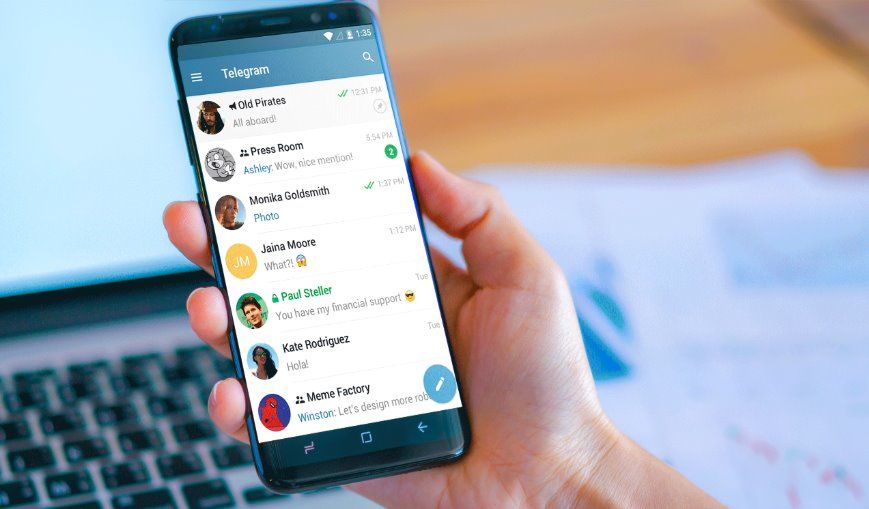
Шаг 1. Нажмите на файловый менеджер Впервую очередь вам нужно открыть файловый менеджер на своем мобильном устройстве. Для этого вам нужно будет просмотреть список установленных приложений на вашем мобильном телефоне. Прокручивая этот список, найдите значок файлового менеджера. Этот значок будет выглядеть как папка, но может отличаться от устройства к устройству. Как только вы нашли значок файлового менеджера, нажмите на него один раз, чтобы открыть его. Вы так же можете сделать и свои видео привлекательными в глазах сторонних пользователй, так что они захотят их смотреть и делиться ими. Для этого на сайте Lowcostsmm — можно приобрести услуги раскрутки: подписчиков, просмотры и лайки для своих соцсетей (в том числе Телеграм, Вк, Инстаграм) по невысокой цене и с гарантией. Шаг 2. Нажмите на хранилище, где хранятся файлы телеграмма После открытия файлового менеджера вы увидите две опции, доступные на экране вашего мобильного телефона, одна будет читаться как внутренняя память, а другая — как SD-карта. Если в ваш мобильный телефон не вставлена SD-карта, вы увидите только один вариант — внутреннее хранилище. В любом случае, нажмите на вариант, который вы выбрали для загрузки файлов Telegram для загруженных файлов. Шаг 3. Нажмите на папку телеграмм Как только вы войдете в хранилище, найдите папку телеграммы в дате, прокручивая предоставленные параметры. Как только вы найдете его, нажмите на него. Шаг 4. Нажмите на папку с видео Вы снова будете перенаправлены в подпапку в Телеграме. В этом списке опций найдите видео Telegram, в эту папку будут загружены видео Telegram.
- Нажмите на него один раз.
- Теперь на экране вашего мобильного появится список видеофайлов, которые сохранены в этой папке.
- Прокрутите этот список и найдите видео, которое вы искали. Как только вы найдете видео, откройте его, нажав на него.
Видео будет воспроизводиться в медиаплеере вашего мобильного телефона. Поскольку Telegram позволяет вам также обмениваться медиафайлами, я могу загружать фильмы и веб-сериалы из Telegram. Что вы загрузили путь хранения, который вы выбрали для приложения. Большую часть времени она сможет найти эти видео в самой вашей галерее, поскольку в вашей галерее отображаются все фотографии и видео, которые хранятся на вашем мобильном устройстве. Там же видео появятся в папке The Telegraph. Следуя этому руководству, вы можете напрямую получить доступ к точному месту хранения без каких-либо хлопот. Это также позволит вам сортировать видео по дате и дате последнего открытия. В Telegram есть функция, которая может преобразовать любой видеофайл в потоковое видео, но из того, что я испытал, это довольно неудобно, я расскажу вам, как: Telegram на самом деле пытается загрузить это видео на ваш смартфон перед его потоковой передачей, что занимает много времени, как мы все знаем. Хорошая телеграмма заключается в сохранении конфиденциальности, плохая — на ее сервере.
Как вести прямую трансляцию в Telegram
Telegram — 10-я по популярности социальная сеть в мире с более чем 500 миллионами активных пользователей. Он сочетает в себе обмен мгновенными сообщениями (аналог WhatsApp) и каналы для трансляции контента (аналог Instagram). Как выйти в эфир в Telegram.
- Создайте канал или группу в Telegram.
- Скачайте приложение Телеграм.
- Обратите внимание, что вы должны быть владельцем/администратором группы/канала, чтобы иметь возможность транслировать.
- Выберите Live Stream внутри канала.
- Скопируйте настройки Telegram RTMP.
Важно: после того, как вы нажмете «Начать трансляцию» в Restream Studio или вашем кодировщике (OBS,Ecamm и т. д.), вам нужно нажать «Начать трансляцию» в Telegram.
- Перейдите на панель инструментов рестриминга.
- Нажмите кнопку «Редактировать места назначения», а затем «Добавить место назначения».
- Выберите опцию «Телеграм» из списка.
Одна крутая фишка Telegram — возможность транслировать фильмы и видео с любого сайта. Telegram — одно из приложений, которое с годами росло в геометрической прогрессии: несмотря на жесткую конкуренцию со стороны WhatsApp, оно выделялось множеством дополнительных и специальных функций, которые сделали его известным и все более популярным (подумайте о ботах, анимированных стикерах и секретных чатах).
Телешоу и фильмы Telegram: полное руководство
Чтобы использовать видеоплеер, встроенный в приложение Telegram, нам нужно убедиться, что мы используем последнюю версию приложения, которую мы можем бесплатно загрузить для устройств Android и для iPhone/ iPad.
Как добавить сериал в Telegram
Чтобы иметь возможность транслировать сериал через Telegram, мы будем использовать как внутренний проигрыватель (о котором мы упоминали во введении), так и специальный чат приложения под названием «Сохраненные сообщения»; этот чат создается как личный чат, который можем видеть только мы (с наших разных устройств) и в котором мы можем сохранять изображения, фотографии и URL-адреса сайтов, чтобы мы могли управлять ими позже. Наслаждайтесь чатом Сохраненные сообщения мы сможем создать наш плейлист со всеми эпизодами любимого сериала без необходимости каждый раз открывать много ссылок в браузере.
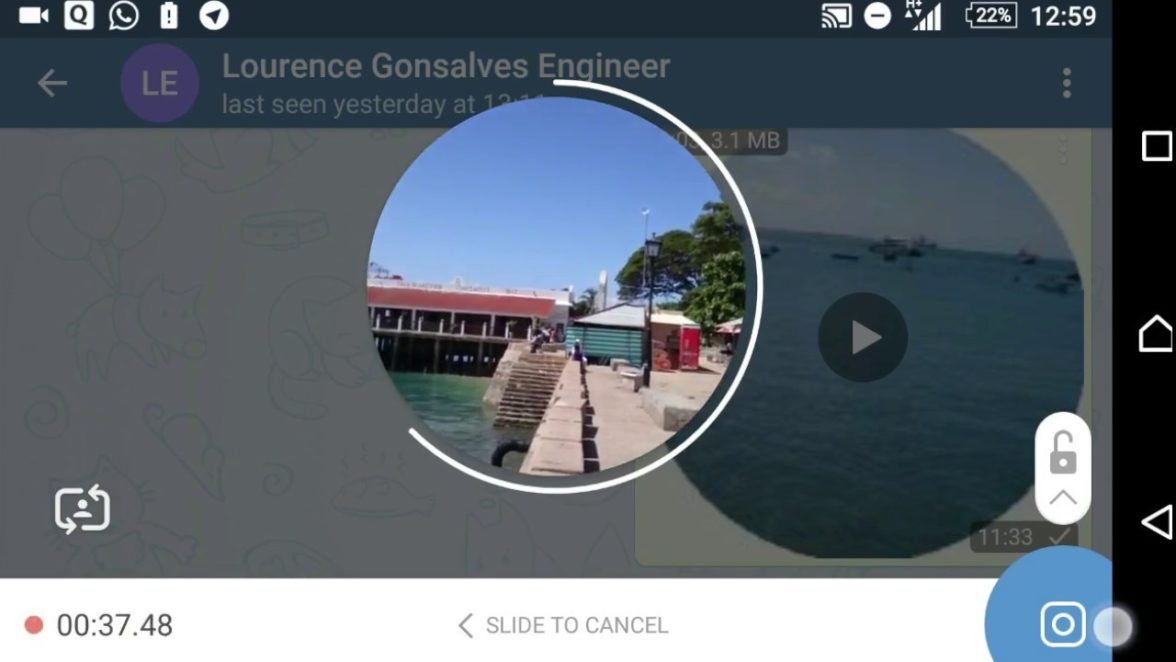
Чтобы добавить один или несколько выпусков любимого телесериала в Telegram, откройте веб-браузер на нашем устройстве, перейдите на веб-сайт, предлагающий бесплатный и легально доступный контент, выберите видео и нажмите вверху адресной строки, скопируйте ссылку используя функцию Копировать , заходим в Telegram и вставляем ссылку в чат Сохраненные сообщения, удерживая текстовое поле и используя свой голос Пит.
Как только мы подтвердим добавление ссылки, сразу появится превью добавленного видео (в следующей главе мы покажем вам, как пользоваться плеером). Если в сериале больше серий, давайте добавим их все в чат Сохраненные сообщения , чтобы был аккуратный хронологический порядок.
На самом деле, мы также можем создавать свои личные «телесериалы», собирая контент, который нам нравится, беря его из Интернета, из других чатов или групп, которые мы часто посещаем в Facebook или Telegram.
Как смотреть сериалы в Telegram
После создания нашего личного плейлиста в чате Сохраненные сообщения мы нажимаем на символ «Воспроизвести», который появится в центре первого эпизода или эпизода, который мы хотим посмотреть. Мы увидим появление внутреннего плеера Telegram, способного просматривать потоковое содержимое, даже не открывая исходный сайт! Плеер будет занимать примерно половину пространства на экране нашего плеера, а также будет предлагать некоторые очень интересные опции, такие как режим PIP (т.е. плавающее окно для свободного перемещения в других чатах или «других приложениях») и кнопку для просмотра видео на внутренний экран. Операция очень проста, но в то же время эффективна: после нажатия кнопки Play загрузится буферизация (видимая в виде тонкой белой полосы внизу видео), и через несколько секунд будет воспроизведен выбранный контент. Очевидно, что мы можем перемещаться в любом месте видео, проводя пальцем по нижней панели (которая на самом деле действует как шкала времени, так что мы можем перемещать видео впереди назад по желанию). Анализируя другие доступные статьи, мы видим статью Закрыть, с помощью которой можно закрыть видео, кнопку Копировать, чтобы получить ссылку для обмена в других чатах, и ключ Открыть в, если мы хотим использовать другую программу чтения для чтения.