
Удаление или удаление Visual Studio
Область применения:Visual Studio Visual Studio для Mac  Visual Studio Code
На этой странице приведены пошаговые инструкции по удалению Visual Studio, интегрированного набора средств для эффективной работы разработчиков.
Если у вас возникли проблемы с экземпляром Visual Studio, попробуйте восстановить средство Visual Studio.
Чтобы изменить расположение для некоторых файлов Visual Studio, это можно сделать без удаления текущего экземпляра, как описано в разделе «Выбор расположений установки».
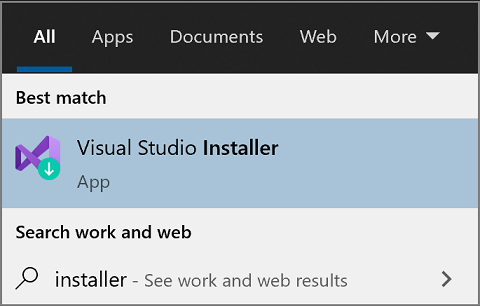
- Найдите Visual Studio Installer на своем компьютере. В меню «Пуск» Windows можно выполнить поиск по слову «installer».
Примечание. Кроме того, Visual Studio Installer можно найти в следующем расположении: C:\Program Files (x86)\Microsoft Visual Studio\Installer\setup.exe
Для продолжения работы может потребоваться обновление самого установщика. Если это так, следуйте инструкциям на экране.
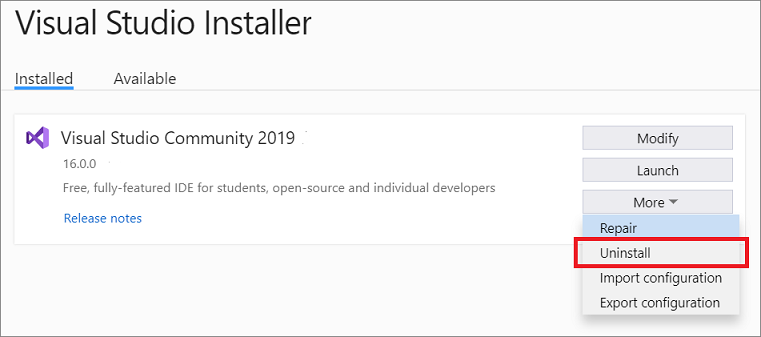
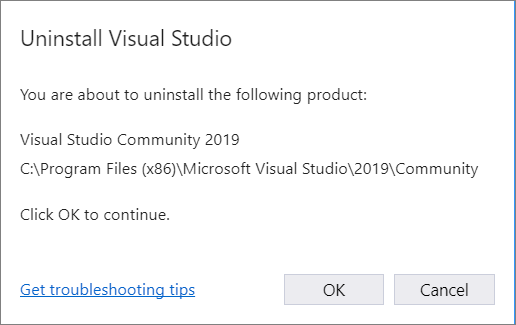
Если в будущем вы передумаете и захотите снова установить Visual Studio 2019, снова запустите Visual Studio Installer, выберите вкладку Доступно, выберите выпуск Visual Studio, который вы хотите установить, а затем нажмите Установка.
Удаление Visual Studio
Чтобы удалить все установки Visual Studio 2019 и Visual Studio Installer с компьютера, удалите его из установленных приложений.
- В Windows 10 или более поздней версии в поле «Введите здесь для поиска» введите или удалите программы .
- Найдите Visual Studio 2019.
- Выберите Удалить.
- Затем найдите Microsoft Visual Studio Installer.
- Выберите Удалить.
- Найдите Visual Studio Installer на своем компьютере. В меню «Пуск» Windows можно выполнить поиск по слову «installer».
Примечание. Кроме того, Visual Studio Installer можно найти в следующем расположении: C:\Program Files (x86)\Microsoft Visual Studio\Installer\setup.exe
Для продолжения работы может потребоваться обновление самого установщика. Если это так, следуйте инструкциям на экране.
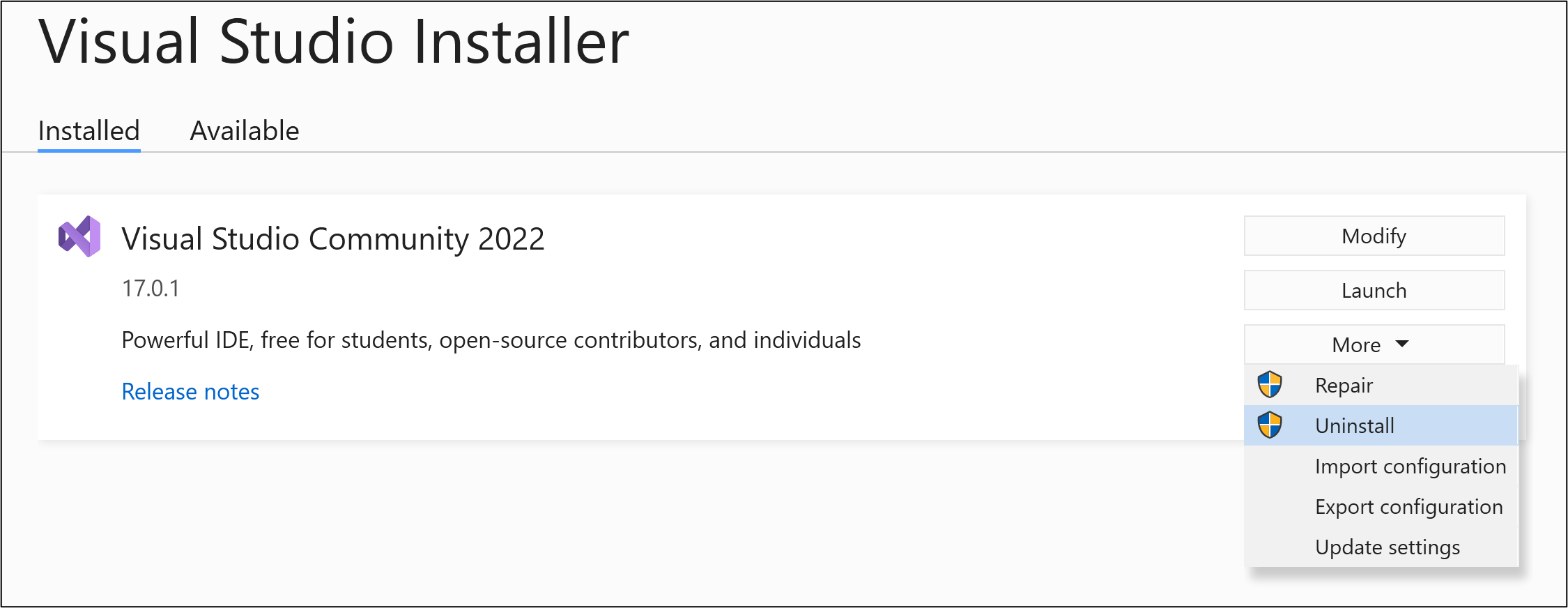
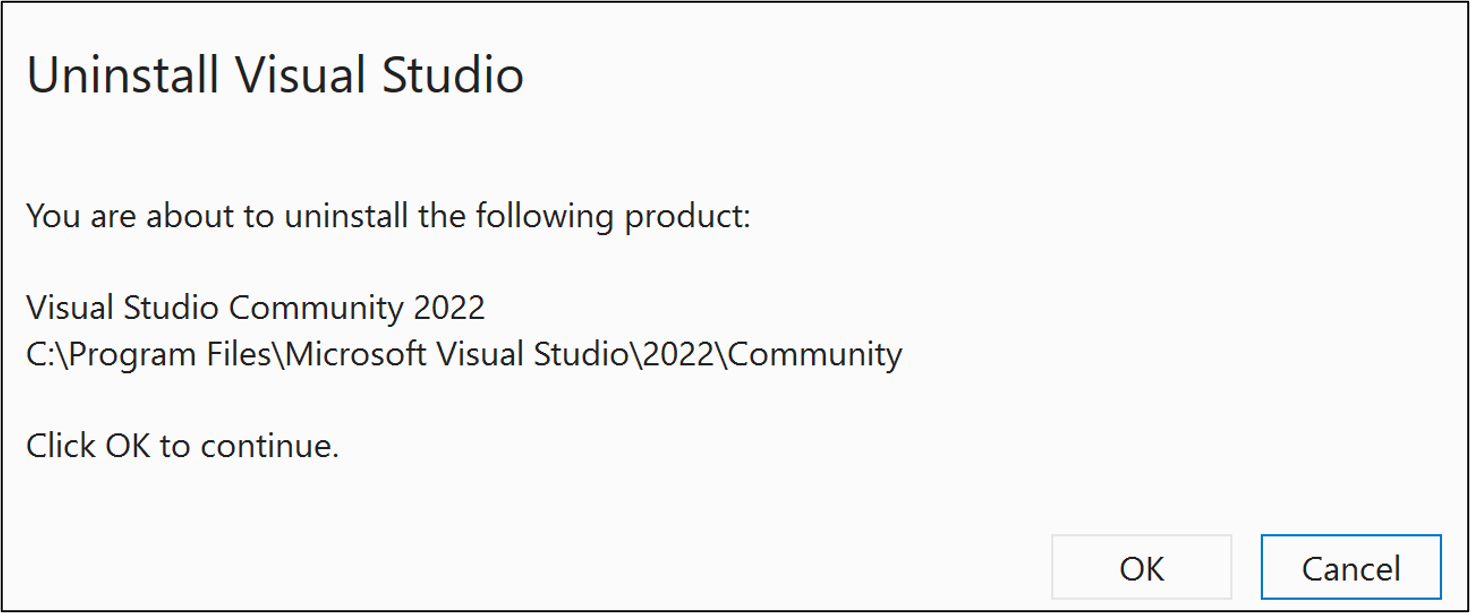
Если в будущем вы передумаете и захотите снова установить Visual Studio 2022, снова запустите Visual Studio Installer, выберите вкладку Доступно, выберите выпуск Visual Studio, который хотите установить, а затем нажмите Установить.
Удаление Visual Studio
Чтобы удалить все установки Visual Studio 2022 и Visual Studio Installer с компьютера, удалите его из установленных приложений.
- В Windows 10 или более поздней версии в поле «Введите здесь для поиска» введите или удалите программы .
- Найдите Visual Studio 2022.
- Выберите Удалить.
- Затем найдите Microsoft Visual Studio Installer.
- Выберите Удалить.
Удаление всех с помощью InstallCleanup.exe
Используйте средство InstallCleanup только в крайнем случае, если не удается выполнить восстановление или удаление. Это средство может удалить функции из других установок Visual Studio или других продуктов, которые затем, возможно, потребуется восстановить или переустановить.
Если возникает катастрофическая ошибка и не удается восстановить или удалить Visual Studio, можно запустить InstallCleanup.exe средство для удаления файлов установки и сведений о продукте для всех установленных экземпляров Visual Studio 2017, Visual Studio 2019 или Visual Studio 2022.
Ниже описано, как запустить средство InstallCleanup.exe .
- Закройте Visual Studio Installer.
- Откройте командную строку администратора. Чтобы открыть командную строку с правами администратора, выполните указанные ниже действия.
- Введите cmd в поле «Введите текст для поиска».
- Щелкните правой кнопкой мыши пункт Командная строка и выберите команду Запуск от имени администратора.
- Введите полный путь к средству InstallCleanup.exe и добавьте предпочитаемый параметр командной строки. По умолчанию путь средства выглядит следующим образом. В двойные кавычки заключаются команды, содержащие пробелы:
Примечание. Если вы не можете найти средство InstallCleanup.exe в каталоге Visual Studio Installer, который всегда находится в %ProgramFiles(x86)%\Microsoft Visual Studio , ниже описаны дальнейшие действия. Следуйте инструкциям для установки Visual Studio. Затем, когда отобразится экран выбора рабочих нагрузок, закройте окно и снова выполните шаги, описанные на этой странице.
| Switch | Поведение |
|---|---|
| -i [version] | Значение по умолчанию, если другой параметр не передается. Он приводит к удалению только главного каталога установки и сведений о продукте. Используйте этот параметр, если вы планируете переустановить ту же версию Visual Studio. Если указано значение [version] , будут удалены только продукты с версией, которая начинается с указанного строкового значения. Например, используйте переключатель -i 17, InstallCleanup.exe чтобы удалить все продукты версии 17. |
| -f | Удаляет основной каталог установки, сведения о продукте и большинство других компонентов, установленных за пределами каталога установки, которые также могут использоваться другими установками Visual Studio или другими продуктами. Используйте этот параметр, если вы планируете удалить среду Visual Studio и не устанавливать ее повторно. |
"C:\Program Files (x86)\Microsoft Visual Studio\Installer\InstallCleanup.exe" Поддержка или устранение неполадок
Иногда возникают проблемы. Если установить Visual Studio не удается, воспользуйтесь пошаговыми указаниями в статье Устранение неполадок при установке и обновлении Visual Studio.
Ниже приведены несколько дополнительных вариантов:
- Доступен чат по вопросам установки, где можно получить поддержку при проблемах с установкой (только на английском языке).
- Вы можете сообщить о проблемах с продуктом, используя средство Сообщить о проблеме. Оно доступно как в Visual Studio Installer, так и в IDE Visual Studio. Если вы являетесь ИТ-администратором и у вас не установлена программа Visual Studio, вы можете отправить отзыв ИТ-администратора здесь.
- Вы можете предлагать новые функции, просматривать описания проблем и искать решения в сообществе разработчиков Visual Studio.
См. также
- Изменение Visual Studio
- Обновление Visual Studio
- Установка Visual Studio
Uninstall or remove Visual Studio
Applies to:  Visual Studio
  Visual Studio for Mac Visual Studio Code
This page walks you through uninstalling Visual Studio, our integrated suite of productivity tools for developers.
If you’re having trouble with your instance of Visual Studio, try the Repair Visual Studio tool.
To change the location for some of your Visual Studio files, it’s possible to do so without uninstalling your current instance as described in Select the installation locations.
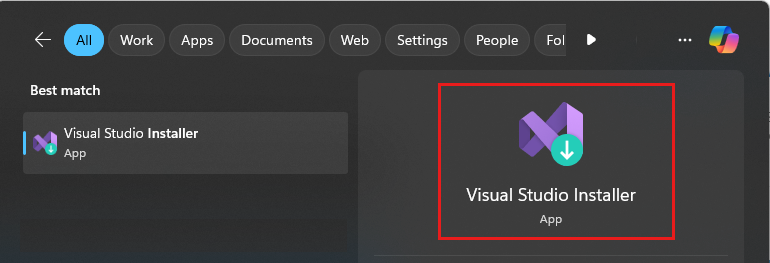
- Find the Visual Studio Installer on your computer. In the Windows Start menu, you can search for «installer».
Note You can also find the Visual Studio Installer in the following location: C:\Program Files (x86)\Microsoft Visual Studio\Installer\setup.exe
You might have to update the installer before continuing. If so, follow the prompts.
If you change your mind later and want to reinstall Visual Studio 2019, start the Visual Studio Installer again, choose the Available tab, choose the edition of Visual Studio that you want to install, and then select Install.
Uninstall Visual Studio
To remove all installations of Visual Studio 2019, and the Visual Studio Installer from your machine, uninstall it from Installed apps.
- In Windows 10 or later, type Add or remove programs in the «Type here to search» box.
- Find Visual Studio 2019.
- Choose Uninstall.
- Then, find Microsoft Visual Studio Installer.
- Choose Uninstall.
- Find the Visual Studio Installer on your computer. In the Windows Start menu, you can search for «installer».
Note You can also find the Visual Studio Installer in the following location: C:\Program Files (x86)\Microsoft Visual Studio\Installer\setup.exe
You might have to update the installer before continuing. If so, follow the prompts.
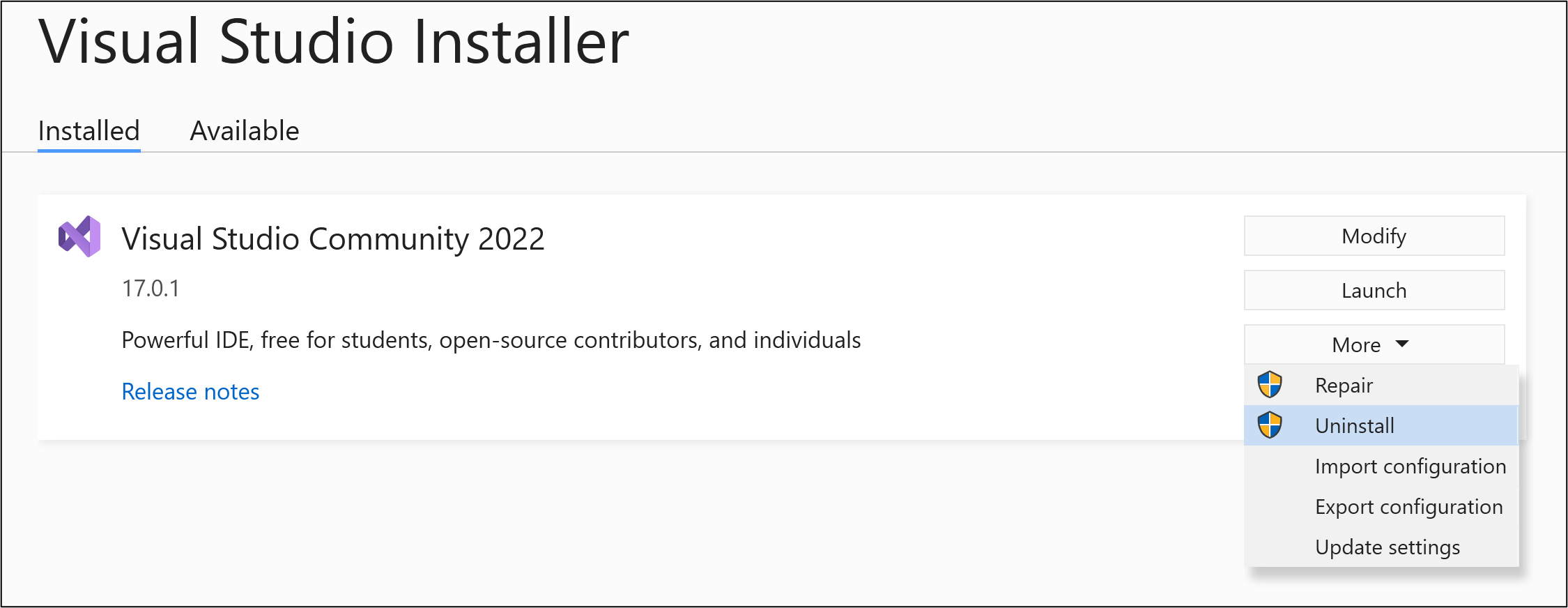

If you change your mind later and want to reinstall 2022, start the Visual Studio Installer again, choose the Available tab, choose the edition of Visual Studio that you want to install, and then select Install.
Uninstall Visual Studio
To remove all installations of Visual Studio 2022, and the Visual Studio Installer from your machine, uninstall it from Installed apps.
- In Windows 10 or later, type Add or remove programs in the «Type here to search» box.
- Find Visual Studio 2022.
- Choose Uninstall.
- Then, find Microsoft Visual Studio Installer.
- Choose Uninstall.
Remove all with InstallCleanup.exe
Use the InstallCleanup tool only as a last resort if repair or uninstall fail. This tool might uninstall features from other Visual Studio installations or other products, which then might also need to be repaired or reinstalled.
If you experience a catastrophic error and can’t repair or uninstall Visual Studio, you can run the InstallCleanup.exe tool to remove installation files and product information for all installed instances of Visual Studio 2017, Visual Studio 2019, or Visual Studio 2022.
Here’s how to run the InstallCleanup.exe tool:
- Close the Visual Studio Installer.
- Open an administrator command prompt. To open an administrator command prompt, follow these steps:
- Type cmd in the «Type here to search» box.
- Right-click Command Prompt, and then choose Run as administrator.
- Enter the full path of the InstallCleanup.exe tool and add the command-line switch you prefer. By default, the path of the tool is as follows. The double quotes enclose a command containing spaces:
Note If you can’t find InstallCleanup.exe under the Visual Studio Installer directory, which is always located at %ProgramFiles(x86)%\Microsoft Visual Studio , here’s what to do next. Follow the instructions to install Visual Studio. Then, when the workload selection screen is displayed, close the window and follow the steps on this page again.
| Switch | Behavior |
|---|---|
| -i [version] | Default if no other switch is passed. It removes only the main installation directory and product information. Use this switch if you intend to reinstall the same version of Visual Studio. If a [version] value is specified, only products with a version that start with this string value will be removed. For example, use the switch -i 17 with InstallCleanup.exe to remove all products of version 17. |
| -f | Removes the main installation directory, product information, and most other features installed outside the installation directory, that might also be shared with other Visual Studio installations or other products. Use this switch if you intend to remove Visual Studio without reinstalling it later. |
"C:\Program Files (x86)\Microsoft Visual Studio\Installer\InstallCleanup.exe" Support or troubleshooting
Sometimes, things can go wrong. If your Visual Studio installation fails, see Troubleshoot Visual Studio installation and upgrade issues for step-by-step guidance.
Here are a few more support options:
- We offer an installation chat (English only) support option for installation-related issues.
- Report product issues to us via the Report a Problem tool that appears both in the Visual Studio Installer and in the Visual Studio IDE. If you’re an IT Administrator and don’t have Visual Studio installed, you can submit IT Admin feedback here.
- Suggest a feature, track product issues, and find answers in the Visual Studio Developer Community.
See also
- Modify Visual Studio
- Update Visual Studio
- Install Visual Studio
Как удалить visual studio
На этой странице приведены пошаговые инструкции по удалению Visual Studio, интегрированного набора средств для эффективной работы разработчиков.
Если у вас возникли проблемы с экземпляром Visual Studio, попробуйте восстановить visual Studio .
Чтобы изменить расположение для некоторых файлов Visual Studio, это можно сделать без удаления текущего экземпляра, как описано в разделе «Выбор расположений установки».
Найдите Visual Studio Installer на своем компьютере.
В меню «Пуск» Windows можно выполнить поиск по слову «установщик».
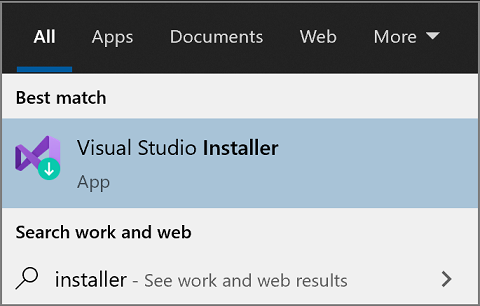
Кроме того, Visual Studio Installer можно найти в следующем расположении:
C:\Program Files (x86)\Microsoft Visual Studio\Installer\vs_installer.exe
Для продолжения работы может потребоваться обновление самого установщика. Если это так, следуйте инструкциям на экране.
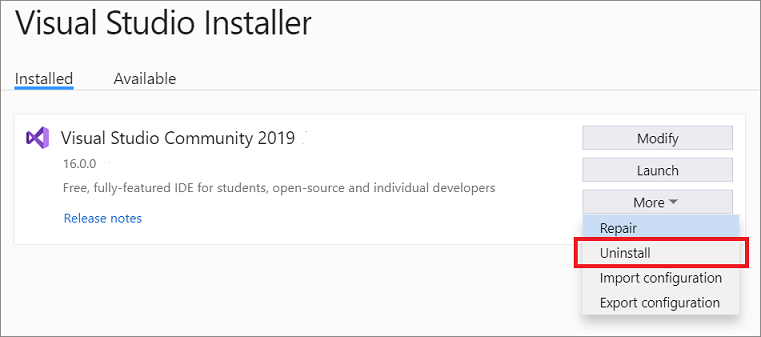
В установщике найдите установленный у вас выпуск Visual Studio. Затем выберите Дополнительно и Удалить.

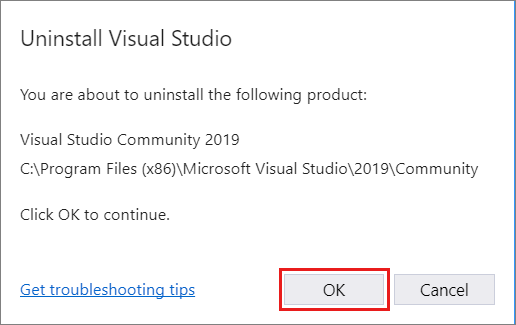
Нажмите кнопку ОК, чтобы подтвердить действие.

Если вы измените свое мнение позже и хотите переустановить Visual Studio 2019, запустите Visual Studio Installer еще раз, перейдите на вкладку «Доступно «, выберите выпуск Visual Studio, который требуется установить, и нажмите кнопку «Установить«.
Удаление Visual Studio
Чтобы удалить все установки Visual Studio 2019 и Visual Studio Installer с компьютера, удалите его из компонентов приложений & .
- В Windows 10 или более поздней версии введите Программы и компоненты в поле «Введите текст для поиска».
- Найдите Visual Studio 2019.
- Выберите Удалить.
- Затем найдите Microsoft Visual Studio Installer.
- Выберите Удалить.
Найдите Visual Studio Installer на своем компьютере.
В меню «Пуск» Windows можно выполнить поиск по слову «установщик».
Кроме того, Visual Studio Installer можно найти в следующем расположении:
C:\Program Files (x86)\Microsoft Visual Studio\Installer\vs_installer.exe
Для продолжения работы может потребоваться обновление самого установщика. Если это так, следуйте инструкциям на экране.
В установщике найдите установленный у вас выпуск Visual Studio. Затем выберите Дополнительно и Удалить.

Нажмите кнопку ОК, чтобы подтвердить действие.

Если вы измените свое мнение позже и хотите переустановить 2022, запустите Visual Studio Installer еще раз, выберите вкладку «Доступно «, выберите выпуск Visual Studio, который требуется установить, и нажмите кнопку «Установить«.
Удаление Visual Studio
Чтобы удалить все установки Visual Studio 2022 и Visual Studio Installer с компьютера, удалите его из компонентов приложений & .
- В Windows 10 или более поздней версии введите Программы и компоненты в поле «Введите текст для поиска».
- Найдите Visual Studio 2022.
- Выберите Удалить.
- Затем найдите Microsoft Visual Studio Installer.
- Выберите Удалить.
Удалить все с помощью InstallCleanup.exe
Используйте средство InstallCleanup только в крайнем случае, если не удается выполнить восстановление или удаление. Это средство может удалить функции из других установок Visual Studio или других продуктов, которые затем, возможно, потребуется восстановить или переустановить.
Если возникает катастрофическая ошибка и не удается восстановить или удалить Visual Studio, можно запустить InstallCleanup.exe средство, чтобы удалить файлы установки и сведения о продукте для всех установленных экземпляров Visual Studio 2017, Visual Studio 2019 или Visual Studio 2022.
Ниже описано, как запустить средство InstallCleanup.exe .
Закройте Visual Studio Installer.
Откройте командную строку от имени учетной записи администратора. Чтобы открыть командную строку с правами администратора, выполните указанные ниже действия.
- Введите cmd в поле «Введите текст для поиска».
- Щелкните правой кнопкой мыши пункт Командная строка и выберите команду Запуск от имени администратора.
Введите полный путь к средству InstallCleanup.exe и добавьте предпочитаемый параметр командной строки. По умолчанию путь средства выглядит следующим образом. В двойные кавычки заключаются команды, содержащие пробелы:
Если вы не можете найти средство InstallCleanup.exe в каталоге Visual Studio Installer, который всегда находится в %ProgramFiles(x86)%\Microsoft Visual Studio , ниже описаны дальнейшие действия. Следуйте инструкциям для установки Visual Studio. Затем, когда отобразится экран выбора рабочих нагрузок, закройте окно и снова выполните шаги, описанные на этой странице.
Поддержка или устранение неполадок
Иногда возникают проблемы. Если установить Visual Studio не удается, воспользуйтесь пошаговыми указаниями в статье Устранение неполадок при установке и обновлении Visual Studio.
Uninstall or Remove Visual Studio
This page walks you through uninstalling Visual Studio, our integrated suite of productivity tools for developers.
If you’re having trouble with your instance of Visual Studio, try the Repair Visual Studio tool.
To change the location for some of your Visual Studio files, it’s possible to do so without uninstalling your current instance as described in Select the installation locations.
Find the Visual Studio Installer on your computer.
In the Windows Start menu, you can search for «installer».

You can also find the Visual Studio Installer in the following location:
C:\Program Files (x86)\Microsoft Visual Studio\Installer\vs_installer.exe
You might have to update the installer before continuing. If so, follow the prompts.
In the installer, look for the edition of Visual Studio that you installed. Next, choose More, and then choose Uninstall.

Click OK to confirm your choice.

If you change your mind later and want to reinstall Visual Studio 2019, start the Visual Studio Installer again, choose the Available tab, choose the edition of Visual Studio that you want to install, and then select Install.
Uninstall Visual Studio
To remove all installations of Visual Studio 2019, and the Visual Studio Installer from your machine, uninstall it from Apps & Features.
- In Windows 10 or later, type Apps and Features in the «Type here to search» box.
- Find Visual Studio 2019.
- Choose Uninstall.
- Then, find Microsoft Visual Studio Installer.
- Choose Uninstall.
Find the Visual Studio Installer on your computer.
In the Windows Start menu, you can search for «installer».
You can also find the Visual Studio Installer in the following location:
C:\Program Files (x86)\Microsoft Visual Studio\Installer\vs_installer.exe
You might have to update the installer before continuing. If so, follow the prompts.
In the installer, look for the edition of Visual Studio that you installed. Next, choose More, and then choose Uninstall.

Click OK to confirm your choice.

If you change your mind later and want to reinstall 2022, start the Visual Studio Installer again, choose the Available tab, choose the edition of Visual Studio that you want to install, and then select Install.
Uninstall Visual Studio
To remove all installations of Visual Studio 2022, and the Visual Studio Installer from your machine, uninstall it from Apps & Features.
- In Windows 10 or later, type Apps and Features in the «Type here to search» box.
- Find Visual Studio 2022.
- Choose Uninstall.
- Then, find Microsoft Visual Studio Installer.
- Choose Uninstall.
Remove all with InstallCleanup.exe
Use the InstallCleanup tool only as a last resort if repair or uninstall fail. This tool might uninstall features from other Visual Studio installations or other products, which then might also need to be repaired or reinstalled.
If you experience a catastrophic error and can’t repair or uninstall Visual Studio, you can run the InstallCleanup.exe tool to remove installation files and product information for all installed instances of Visual Studio 2017, Visual Studio 2019, or Visual Studio 2022.
Here’s how to run the InstallCleanup.exe tool:
Close the Visual Studio Installer.
Open an administrator command prompt. To open an administrator command prompt, follow these steps:
- Type cmd in the «Type here to search» box.
- Right-click Command Prompt, and then choose Run as administrator.
Enter the full path of the InstallCleanup.exe tool and add the command-line switch you prefer. By default, the path of the tool is as follows. The double quotes enclose a command containing spaces:
If you can’t find InstallCleanup.exe under the Visual Studio Installer directory, which is always located at %ProgramFiles(x86)%\Microsoft Visual Studio , here’s what to do next. Follow the instructions to install Visual Studio. Then, when the workload selection screen is displayed, close the window and follow the steps on this page again.
Support or troubleshooting
Sometimes, things can go wrong. If your Visual Studio installation fails, see Troubleshoot Visual Studio installation and upgrade issues for step-by-step guidance.
Uninstall Visual Studio Code
The steps for uninstalling Visual Studio Code will depend on your platform (Windows, macOS, or Linux) and the install option that you used. For example on Windows, you can use the System or User Windows Installers or download a .zip file and extract the contents anywhere on your machine.
In general, you would uninstall VS Code as you would any other desktop application and follow your platform’s recommended flow for uninstalling software. Specific platform guidance is provided below as well as how to completely clean up any remaining VS Code configuration files.
Windows
Windows Installer
If you installed VS Code via the Windows Installer, either the User or System version, use the installer to remove VS Code.
- Start menu
- Search for Add or Remove Programs and find Visual Studio Code in the Apps >Apps & features list.
- Select Uninstall from the actions dropdown on the right side (three vertical dots).
- Follow the prompts to uninstall VS Code.
- Under Programs, select the Uninstall a program link.
- Find the Visual Studio Code entry, right-click, and select the Uninstall command.
- Follow the prompts to uninstall VS Code.
.zip file installation
If you installed VS Code on Windows by downloading and extracting one of the .zip files, you can uninstall by deleting the folder where you extracted the .zip contents.
macOS
To uninstall VS Code on macOS, open Finder and go to Applications. Right-click on the Visual Studio Code application and select Move to Trash.
Linux
To uninstall VS Code on Linux, you should use your package manager’s uninstall or remove option. The exact command line will differ depending on which package manager you used (for example, apt-get , rpn , dnf , yum , etc.).
The names for the VS Code packages are:
- code — VS Code Stable release
- code-insiders — VS Code Insiders release
For example, if you installed VS Code via the Debian package ( .deb ) and apt-get package manager, you would run:
where code is the name of the VS Code Debian package.
Clean uninstall
If you want to remove all user data after uninstalling VS Code, you can delete the user data folders Code and .vscode . This will return you to the state before you installed VS Code. This can also be used to reset all settings if you don’t want to uninstall VS Code.
The folder locations will vary depending on your platform:
- Windows — Delete %APPDATA%\Code and %USERPROFILE%\.vscode .
- macOS — Delete $HOME/Library/Application Support/Code and
Похожие публикации:
- Как удалить первый символ в строке c
- Как удалить приложение в ubuntu
- Как удалить радмир впн
- Как удалить сетевые подключения
Как удалить visual studio
На этой странице приведены пошаговые инструкции по удалению Visual Studio, интегрированного набора средств для эффективной работы разработчиков.
Найдите установщик Visual Studio на своем компьютере.
Например, на компьютере с юбилейным обновлением или более поздней версией Windows 10 нажмите кнопку Пуск и прокрутите список до буквы V, где расположен пункт Visual Studio Installer.
Кроме того, Visual Studio Installer можно найти в следующем расположении: C:Program Files (x86)Microsoft Visual StudioInstallervs_installer.exe
В установщике найдите установленный у вас выпуск Visual Studio. Затем выберите Дополнительно и Удалить.
Если в будущем вы захотите снова установить Visual Studio 2017, запустите Visual Studio Installer и выберите Установить на экране выбора.
Удаление установщика Visual Studio
Найдите Visual Studio Installer на своем компьютере.
Кроме того, Visual Studio Installer можно найти в следующем расположении:
C:Program Files (x86)Microsoft Visual StudioInstallervs_installer.exe
Для продолжения работы может потребоваться обновление самого установщика. Если это так, следуйте инструкциям на экране.
В установщике найдите установленный у вас выпуск Visual Studio. Затем выберите Дополнительно и Удалить.
Если в будущем вы передумаете и захотите снова установить Visual Studio 2019 или 2022, снова запустите Visual Studio Installer, выберите вкладку Доступно, выберите выпуск Visual Studio, который вы хотите установить, а затем нажмите Установка.
Удаление установщика Visual Studio
Удаление всех файлов
Если произошла неустранимая ошибка и вы не можете удалить Visual Studio с помощью предыдущих инструкций, есть вариант, который можно использовать в качестве последнего средства. Дополнительные сведения о том, как полностью удалить все файлы установки Visual Studio и информацию о продукте, см. в этой статье.
Техническая поддержка
Иногда возникают проблемы. Если установить Visual Studio не удается, воспользуйтесь пошаговыми указаниями в статье Устранение неполадок при установке и обновлении Visual Studio.
Также доступен чат по вопросам установки, предназначенный для оказания помощи при проблемах с установкой (только на английском языке).
Ниже приведены несколько дополнительных вариантов:
- Вы можете сообщить о проблемах с продуктом, используя средство Сообщить о проблеме. Оно доступно как в Visual Studio Installer, так и в IDE Visual Studio.
- Вы можете предлагать новые функции, просматривать описания проблем и искать решения в сообществе разработчиков Visual Studio.
- Вы также можете связаться с нами и другими разработчиками Visual Studio, используя свою учетную запись GitHub в обсуждении Visual Studio в сообществе Gitter.
См. также
- Изменение Visual Studio
- Обновление Visual Studio
как полностью убрать настройку vs-code?
Ваши расширения и настройки не будут удалены.
Теперь я хочу удалить все настройки vs-code и установить его как новый пользователь. Как мне это сделать?
Если вы хотите полностью удалить настройки, перейдите в % UserFolder% AppData Roaming Code и удалите вся папка. Затем удалите и установите его снова.
Если вы хотите удалить все расширения, удалите папку extensions в % UserFolder% . Vscode .
Как ПОЛНОСТЬЮ удалить Visual Studio Code из Windows 10?
Серьезно, это очень расстраивает после 35 лет разработки программного обеспечения Microsoft еще не знает, как удалить программу
Я сделал, удалите с помощью панели управления. Затем удалите все в% appdata% code, затем удалите% USERPROFILE% .vs … (это другой путь, если вы используете код Visual Studio или инсайдеры кода Visual Studio)
Независимо от того, что, после Я снова устанавливаю программу, она покажет мою среду так же, как и до этого.
Итак, как вы полностью удалите программу, чтобы выполнить новую установку VS Code без установки Windows 10 с нуля ?
Вот пути по умолчанию, по которым Visual Studio Code Insider сохраняет файлы:
В этой папке сохраняется последний сеанс пользователя и устанавливается ings/предпочтения. Удалите их, чтобы удалить старые настройки/предпочтения. Если вас беспокоят оставшиеся файлы после установки, вы можете использовать VSCode из переносимых файлов ZIP. Вот прямые ссылки для загрузки , извлеченные из альтернативных загрузок VSCode:
После удаления vscode удалите:
- % UserProfile% . vscode
- % AppData% Code
- % LocalAppData% Programs Microsoft VS Code
10566 бронзовых значков
После удаления vscode удалите:
- % UserProfile% .vscode
- % AppData% Code
- % LocalAppData% Programs Код Microsoft VS
У меня были именно такие проблемы …
Причина, по которой я пытался выполнить полное удаление Visual Studio Code, заключалась в том, что у меня возникли проблемы с написанием кода, особенно кода HTML. Когда я набираю хотя бы 2 буквы, курсор автоматически переходит в конец страницы, и все последующие буквы, которые я набираю, пишутся после закрывающего тега HTML.
s только для того, чтобы показать проблему, с которой я столкнулся с Visual Studio Code
Я также попытался удалить VS Code, но все осталось по-прежнему, и у меня были те же проблемы. В отличие от других программ, приложение для удаления VS Code не удаляет также и компоненты (расширения и настройки). Он удаляет только программное обеспечение VS Code.
Что я сделал, так это безвозвратно удалил все и все папки, в которых есть VS или Visual Studio. Вам также необходимо проверить папки «Microsoft», потому что там можно найти папки «VS Code». После всего этого вы обязательно захотите удалить папку с именем «.vscode», и вы сможете найти ее в своей «домашней» папке. Причина, по которой ваше рабочее пространство остается прежним, заключается в том, что все ваши предыдущие расширения и настройки хранятся в этой папке.
Я искренне надеюсь, что я был полезно кому-то.
У меня были точные проблемы …
Моя причина, по которой я пытался выполнить полное удаление Visual Studio Code возник из-за того, что у меня возникли проблемы с написанием кода, особенно кода HTML. Когда я набираю хотя бы 2 буквы, курсор автоматически переходит в конец страницы, и все последующие буквы, которые я набираю, пишутся после закрывающего тега HTML.
s только для того, чтобы показать проблему, с которой я столкнулся с Visual Studio Code
Я также попытался удалить VS Code, но все осталось по-прежнему, и у меня были те же проблемы. В отличие от других программ, приложение для удаления VS Code не удаляет также и компоненты (расширения и настройки). Он удаляет только программное обеспечение VS Code.
Что я сделал, так это безвозвратно удалил все и все папки, в которых есть VS или Visual Studio. Вам также необходимо проверить папки «Microsoft», потому что там можно найти папки «VS Code». После всего этого вы обязательно захотите удалить папку с именем «.vscode», и вы сможете найти ее в своей «домашней» папке. Причина, по которой ваше рабочее пространство остается прежним, заключается в том, что все ваши предыдущие расширения и настройки хранятся в этой папке.
Я искренне надеюсь, что я был полезно кому-то.
Тоже случилось со мной, серьезно это расстраивает. Итак, чтобы полностью удалить его, вы должны выполнить следующие действия (в любой ОС Windows):
Я думаю, что это должно сработать и для вас. Если нет, то еще раз выполните эти шаги и сделайте это, и во время установки установите флажок, чтобы не создавать папку меню «Пуск». А затем установите его.
Это тоже случилось со мной, серьезно это расстраивает. Итак, чтобы полностью удалить его, вы должны выполнить следующие действия (в любой ОС Windows):
Я думаю, что это должно сработать и для вас. Если нет, то еще раз выполните эти шаги и сделайте это, и во время установки установите флажок, чтобы не создавать папку меню «Пуск». А затем установите его.
поэтому я думаю, что это работает, но вы можете перейти к файлу, в котором установлен ваш vscode, или просто щелкните правой кнопкой мыши приложение и расположение открытого файла , а затем вы увидите приложение с именем unins000 , просто щелкните его и удалите :).
поэтому я думаю, что это сработает, но вы можете перейти к файлу, в котором установлен ваш vscode, или просто щелкните правой кнопкой мыши приложение и расположение открытого файла , а затем вы увидите приложение с именем unins000 , просто щелкните его и удалите :).
Если произошла неустранимая ошибка, из-за которой невозможно восстановить или удалить Visual Studio, вы можете запустить средство InstallCleanup.exe , чтобы удалить файлы установки и сведения о продукте для всех установленных экземпляров Visual Studio 2017, Visual Studio 2019 или Visual Studio 2022.
Используйте средство InstallCleanup только в крайнем случае, если не удается выполнить восстановление или удаление. Это средство может удалить функции из других установок Visual Studio или других продуктов, которые затем, возможно, потребуется восстановить или переустановить.
Запуск InstallCleanup.exe
Со средством InstallCleanup.exe можно использовать любой из следующих параметров командной строки:
Параметр Поведение -i [version] Этот параметр используется по умолчанию, если не переданы другие параметры. Он приводит к удалению только главного каталога установки и сведений о продукте. Используйте этот параметр, если после запуска средства InstallCleanup.exe вы планируете переустановить ту же версию Visual Studio. Если указано значение [version] , будут удалены только продукты с версией, которая начинается с указанного строкового значения. -f Этот параметр приводит к удалению главного каталога установки, сведений о продукте и большинства других компонентов, которые установлены вне каталога установки и могут использоваться другими экземплярами Visual Studio или иными продуктами. Используйте этот параметр, если вы планируете удалить среду Visual Studio и не устанавливать ее повторно. Ниже описано, как запустить средство InstallCleanup.exe .
Закройте Visual Studio Installer.
Откройте командную строку от имени учетной записи администратора. Чтобы открыть командную строку с правами администратора, выполните указанные ниже действия.
- Введите cmd в поле «Введите текст для поиска».
- Щелкните правой кнопкой мыши пункт Командная строка и выберите команду Запуск от имени администратора.
Введите полный путь к средству InstallCleanup.exe и добавьте предпочитаемый параметр командной строки. По умолчанию путь средства выглядит следующим образом. В двойные кавычки заключаются команды, содержащие пробелы:
Если вы не можете найти средство InstallCleanup.exe в каталоге Visual Studio Installer, который всегда находится в %ProgramFiles(x86)%\Microsoft Visual Studio , ниже описаны дальнейшие действия. Следуйте инструкциям для установки Visual Studio. Затем, когда отобразится экран выбора рабочих нагрузок, закройте окно и снова выполните шаги, описанные на этой странице.
Техническая поддержка
Иногда возникают проблемы. Если установить Visual Studio не удается, воспользуйтесь пошаговыми указаниями в статье Устранение неполадок при установке и обновлении Visual Studio.
БлогNot. Как быстро убить Visual Studio со всеми дополнительными компонентами 🙂
Как быстро убить Visual Studio со всеми дополнительными компонентами 🙂
Последние версии среды-монстра практически не оставляют альтернатив для разработчика под Windows, Studio пользуют почти все.
Увы, поставив на чистенький дружелюбный компьютер какой-нибудь Visual Studio Community 2017 или, упаси Боже, Visual Studio Express For Desktop Full, Вы увидите в списке «Программы и компоненты» примерно следующее:

да-да, это всё она
(компоненты упорядочены по убыванию даты установки).
Поигравшись денёк в разработчика, Вы непременно захотите удалить Studio со ставшего вдруг капризным и тормозным компьютера.
Если честно, поставив Studio, Вы уже попали, и проще переустановить Windows. Но всегда есть пара полезных программ, из-за которых делать это неуместно 🙂
При стандартном удалении Studio из «Панели управления» ничего, кроме самой Studio не удалится, а в системе останутся абсолютно ненужные вам SQL Server и куча других сервисов. Можно трудолюбиво деинсталлировать каждую установленную компоненту штатными средствами, а можно заметно ускорить процесс.
В нормальном файл-менеджере, показывающем классические панели и скрытые папки, лучше всего в Far, переходим в папку C:\ProgramData\Package Cache\ , там дежит куча вложенных папок с «понятными» именами вроде v14.0.24215 , сортируем их по убыванию времени создания ( Ctrl+F5 ) и идём до первой из папок, созданных в тот чёрный день, когда Вы начали установку Studio (дата установки есть в списке программ), у меня, например, для Studio Express 2015 это оказалась папка , ясно, что там AD должен быть detected в имени 🙂
Внутри папки должна быть exe’шка с именем, соответствующим вашей сборке Studio, например, wdexpress_full.exe . Из командной строки файл-менеджера запускаем эту exe’шку с параметрами /uninstall и /force , как на рисунке:

быстрое удаление Visual Studio со всеми причиндалами
После этого Вы спокойно работаете, а Студия потихоньку истребляется без лишних вопросов.
Конечно, удаление всех ключей реестра и папок способ не гарантирует. Например, останется папка с Вашими проектами, по умолчанию в расположении c:\Users\ИМЯ_ЮЗЕРА\Documents .
Кроме того, компоненты SQL или C++ Redistributal всё равно придётся удалять вручную, имея в виду, что их может использовать какой-то другой софт.
Microsoft Visual C++ необходимо для работы некоторых программ написанных в среде Visual Studio без подключения прекомпиляции (проверки на ошибки) нужных файлов, в том случае, если эти библиотеки расположены в Microsoft Visual C++.

Что произойдёт, если снести Microsoft Visual C++
Раз вы задались этим вопросом, значит скорее всего вы заходили в пункт «Установка и удаление программ», и там встретили большое количество установленных Microsoft Visual C++ с разными версиями х86 и х64, начиная с 2005 по 2018. Многие пользователи задаются вопросом: «Если у меня стоит Microsoft Visual C++ Redistributable 2018 х64, тогда предыдущие аналоги можно удалить?». Нет, это не так. Потому, что в таком случае какая-то установленная программа перестанет функционировать и будет выдавать ошибку.
Примечание! Нельзя рассчитывать на то, что версия которая была загружена позже будет поддерживать и остальные программы. Удаление или отсутствие необходимого программного обеспечения приведёт к невозможности запуска той или иной программы. Это же касается и к разно-разрядным пакетам х86/6х64, так как они тоже задействованные программами или играми.
Как удалить Microsoft Visual C с компьютера
Если после прочитанной информации вы всё же хотите удалить Microsoft Visual C++ Redistributable, тогда смотрите как это правильно сделать. На примере используется Windows 10 Home.
Шаг 1. В поисковике необходимо напечатать «Установка и удаление», после чего выпадет предоставленное меню в котором следует запустить программу.

В поисковом меню пишем «установка и удаление» и запускаем открывшееся приложение
Шаг 2. В запущенном окне параметров в правой колонке «Приложения и возможности» выберите и кликните мышкой вариант Microsoft Visual C++, который следует удалить.

Шаг 3. Появится дополнительное окошко с подтверждением об удалении программы, нажмите ещё раз «Удалить».

Шаг 4. В следующих действиях появится окно с возможностью перезапуска компьютера или сделать это позже. Выберите «Перезапустить сейчас».
Удаление Visual Studio 2013
Удалить полностью данную программу можно через встроенную стандартную утилиту «Программы и компоненты». Для этого следует провести несколько несложных действий на своём компьютере.
-
Вызовите вспомогательное окно «Выполнить» при помощи комбинаций клавиш на клавиатуре «Win+R». В строке пропишите «appwiz.cpl» (без кавычек) и нажмите на клавишу «Enter».


Выбираем в «Программах и компонентах» удаляемый файл и нажимаем «Изменить»
-
Запустите программу и перейдите к пункту «Очистка следов».


На этой стадии следы и другие компоненты будут очищены.
Удаление Microsoft Visual Studio Community 2015
Инструкция полного удаления компонентов Microsoft VS Community 2015
- Запустите окно «Выполнить» клавишами «Win+R», а в нём пропишите «appwiz.cpl» и нажмите «ОК».


Если у вас установлена программа CCleaner, тогда ею нужно будет провести удаление остаточных следов, а точнее провести очистку реестра. Для этого:
-
Запустите программу CCleaner, если у вас английская версия, то перейдите в настройки и выберите русскую.


Таким образом при помощи сторонней утилиты программа Microsoft Visual Studio Community 2015 будет полностью удалена с вашего компьютера.
Почему на компьютере присутствует много копий Microsoft Visual C++
Вместе с установкой Windows устанавливаются и пакеты Microsoft Visual C++. К примеру на 64-разрядной ОС установятся пакеты х86 и х64, а на 32-ух разрядной ОС будут использоваться пакеты с х86 обеспечением Microsoft Visual C++.

Также на вашем компьютере вы можете рассмотреть что у вас есть 2 пакета Microsoft Visual C++ одного года. На самом же деле оба этих приложения являются разными по отношению к друг другу, так как в библиотеке содержаться разные наборы DLL.
В итоге при скачивании какой-либо программы или игры, вам будет предложено установить пакет с директ икс-ом и с Microsoft Visual C++ того года, которого выпущена устанавливаемая программа.
Читайте также:
- Сатурейшен в фотошопе что это
- Как перевести число из десятичной системы в двоичную в ворде
- Заливка кирпичная стена для фотошопа
- Программа антуту для андроид как пользоваться
- Java примеры программ для начинающих с решением