
Учет задач в 1С:Управление торговлей. ред.10.3
Вам нужно поставить задачу подчиненному? Или вы не хотите забыть про важную встречу? Чтобы ставить задачи, контролировать их выполнение, а также получать напоминания, вы можете использовать один из многочисленных органайзеров. Но гораздо удобнее не переключаться между разными программами и использовать встроенные возможности «1С:Предприятие»! Рассмотрим основные возможности блока работы с задачами в программе «1С:Управление торговлей, ред. 10.3».
Список задач
Для просмотра списка задач и добавления новых воспользуйтесь спецаильной формой. Меню: Сервис – Задачи с оповещением – Список задач В списке задач отображаются ваши текущие задачи:
Если вы установите флаг «Отображать форму при запуске системы», то список задач будет открываться автоматически при входе в базу. По умолчанию в списке отображаются только текущие задачи, причем просроченные отмечаются красным цветом. По нажатию на кнопку вы можете включать и выключать просмотр уже выполненных задач.
Создание задачи
Для создания новой задачи вы можете использовать кнопку «Добавить» в списке задач или пункт меню: Сервис – Задачи с оповещением – Поставить задачу.
В новой задаче необходимо указать краткое и полное описание задачи. Если задачу делаете для себя, то в качестве исполнителя оставьте себя. Если задачу должен выполнить другой сотрудник, то выберите его в поле «Исполнитель». В поле «Исполнить до» указывается срок исполнения, если задача не будет выполнена в срок, то она считается просроченной и отображается красным цветом. При желании по задаче можно установить напоминание. Для этого ставится флаг «Напомнить» и поставить дату напоминания: В задаче также можно указать «Основание» — элемент справочника или документ, с которым связана данная задача. Вы можете указать там, например, контрагента или документ событие.
Подробнее о работе с документом «Событие», напоминаниях и других возможностях CRM вы можете прочитать в статье возможности CRM в 1С «Управление Торговлей».
Напоминания и выполнение задачи
Когда дата напоминания наступит, программа выдаст вам информационное окно: Вы можете открыть задачу, выполнить задачу или отложить напоминание, используя соответствующие кнопки. Независимо от напоминаний, все задачи всегда доступны в вашем списке задач. Выполнить задачу можно по кнопке «Выполнить».
Статистика по задачам
Для просмотра статистики по задачам вы можете использовать отчет «Статистика по задачам пользователей».
Меню: Отчеты – Статистика по задачам пользователей В отчете по каждому пользователю отображается количество выполненных и текущих задач. Также отдельно показываются просроченные задачи.
Инструмент для планирования работы — Задачи и Контакт-центр


Появился новый инструмент для планирования работы — Задачи. Планируйте свои задачи или назначайте задачи другим сотрудникам.
Опишите что нужно сделать, установите время выполнения и ответственного. Теги позволяют группировать задачи по разным темам.
Создавайте задачи по любому из объектов в программе, нажав на иконку Напоминание — Создать задачу.

Контакт-центр: обрабатываем входящие, ставим задачи, планируем в календаре
Контакт-центр — единое рабочее место для обработки всех входящих обращений: писем, сообщений из мессенджеров, звонков и заказов.
Теперь менеджер в одном списке видит все дела на сегодня: задания на работу, события, а также новую возможность — задачи.

Во Входящее контакт-центра можно обрабатывать новые или перенаправленные на вас письма, пропущенные звонки, заказы с сайта и мобильного приложения.
Можно сразу обработать содержание Входящего либо перенести в колонку В работе и создать новую задачу.
Перенаправление входящего на другого менеджера происходит по стрелочке в карточке, с выбором сотрудника. Если входящее не требуется обрабатывать, просто закроем карточку.
Для просмотра дел в контакт-центре предусмотрено несколько вариантов: список, канбан, календарь.
При работе в варианте Канбан можно менять сроки задач, перемещая из одной колонки в другую.
Можно планировать дела на сегодня, перемещая задачи из колонки Без срока в колонку Сегодня.
Программа отслеживает задачи, по которым просрочено выполнение, в колонке Просрочено.
Вариант просмотра Календарь выведет дела на сегодня, неделю или месяц на календаре.
Смотрите свободные периоды времени в календаре для оперативного планирования своих дел.


Контакт-центр доступен для работы сотрудников с профилем Продажи и располагается в разделе CRM.

Для планирования работы других сотрудников используется инструмент Календарь.
Открыть для работы календарь можно в разделах: Главное и Работы (при включенной возможности выполнения работ).
В календаре сотрудник также сможет увидеть все свои дела и запланировать новые: события, задачи, задания на работу.
С новой возможностью Контакт-центр сотрудники в одном рабочем месте общаются с клиентами, решают текущие и просроченные задачи, отвечают друг другу, планируют работу в календаре.
Доска в виде канбан
В контакт-центре начиная с версии 1.6.24 добавлена возможность создавать свои доски для работы со списком дел.
Доски в виде канбан — это группировка дел одного календаря в виде колонок.
Используя доски можно упорядочить и оптимизировать задачи.
Для просмотра списка досок выберите вариант отображения Доски в разделе CRM — Контакт-центр.
Используйте личные доски для планирования своих дел, а командные доски, добавляя участников для выполнения задач рабочей группы.
Для создания новой доски нажмите карточку со знаком +.
Для начала работы с доской выберите ее в списке. Можно настраивать и изменять порядок колонок в зависимости от цели доски. Например, личная доска может содержать колонки В работе, На согласовании, Завершены.
Настройка колонок выполняется нажатием на кнопку со знаком шестеренки.


Можно настроить правила быстрого изменения состояния задачи или события при переносе в колонку. Для этого в настройках выберите колонку (кроме колонки Необработанное) и перейдите по гиперссылке + правило.
Для изменения созданной доски перейдите в настройки и выберите поле Календарь.


Массовое создание задач

Для более удобного наполнения досок делами включили возможность постановки задач сразу по нескольким элементам списка, например, контрагентам. В списке выделите несколько элементов и в меню Напоминание выберите Создать задачу.
Заполните данные задачи и запишите ее. Задачи будут созданы по каждому элементу отдельно.
Создавать задачи так же можно из отчетов. Сформируйте отчет и по кнопке Отправить укажите в списке Создать задачу по результатам отчета .


Доски для телемаркетинга
Для привлечения и удержания клиентов используем инструмент телемаркетинг. С помощью телемаркетинга рассказываем об акциях, новых возможностях, получаем обратную связь от клиентов по существующим услугам или продуктам.
Используйте доски для проведения телемаркетинга. С помощью доски сотрудники быстро обрабатывают клиентскую базу, а руководитель постоянно видит, сколько клиентов уже обзвонили и результаты.

Как создать доску для телемаркетинга:
- Создайте личную или командную доску, добавляя участников телемаркетинга.
- Настройте порядок и состав колонок. Например: Необработанное, Перезвонить позже, Завершены.
- Подготовьте список клиентов для обзвона. Используйте отчет, отсортируйте или отберите клиентов по выбранному признаку, поставьте задачу сразу по всем выбранным клиентам. Например, выберите клиентов конкретного сегмента или тега или отсортируйте по сумме продаж.
- Менеджеры могут обзванивать клиентов по порядку, перенося задачи в нужную колонку в зависимости от результатов звонка. Просматривайте доску и анализируйте количество клиентов, которым уже позвонили, результат звонка, количество оставшихся клиентов.
- После завершения обзвона доску можно перевести в недействительные.
Эти возможности доступны как пользователям локальных версий так и облачных решений, например 1С:Фреш, 1С:Готовое рабочее место (ГРМ). Для покупки коробочных версий или онлайн аренды программы 1С:Управление нашей фирмой (1С:УНФ) в облаке обращайтесь по телефону +7(499)390-31-58 или на e-mail: info@unf4you.ru
Программное создание задачи 1с
Всем привет! Как можно реализовать программное создание задачи в 1С:Документооборот? Есть регистр сведений, там хранится информация о том, за каким пользователем какой отчёт закреплён. Допустим есть Отчёт и за ним закреплён Иванов Иван Иванович, ссылкой на карточку пользователя. Как можно программно создать на этого пользователя задачу?
По теме из базы знаний
- УФ: программное создание и копирование документов с использованием конструкций ДанныеФормыВЗначение, ЗначениеВДанныеФормы
- Памятка работ по задаче 1С
- Программное создание расширения
- Видеокурс «Управление проектом по созданию информационных систем на базе программных продуктов фирмы «1С» в органах государственной власти»
- Программное создание и расчет документов начисления зарплаты в конфигурации ЗУП 3.1 и ERP (по подразделениям)
Вознаграждение за ответ
Сумма: 0.05 $m
Добавили:
user1074775 (0.05 $m)
Показать полностью
- Дата
- Дата
- Рейтинг всех уровней
- Рейтинг 1-го уровня
- Древо развёрнутое
- Древо свернутое
Свернуть все
2. user633533_encantado 11 03.04.19 10:55 Сейчас в теме
У вас задача в рамках какого-то бизнес процесса существовать будет. Так может надо просто стартануть его.
3. user1074775 03.04.19 10:58 Сейчас в теме
(2)задача на ознакомление, мол не забудьте сдать отчёт к такому то сроку
4. arsen_botashev 03.04.19 11:01 Сейчас в теме
В какой-нибудь процедуре(Допустим при добавлении новой записи в регистр сведений, создавать задачу на ответсвенного в этой записи), просто создать задачу.
НоваяЗадача = Задачи.УниверсальнаяЗадача.СоздатьЗадачу(); НоваяЗадача.БизнесПроцесс = ЭтотОбъект.Ссылка; НоваяЗадача.ТочкаМаршрута = БизнесПроцессы.СнижениеРисков.ТочкиМаршрута.Мероприятие; НоваяЗадача.Дата = ТекущаяДата(); НоваяЗадача.Наименование = БизнесПроцессы.СнижениеРисков.ТочкиМаршрута.Мероприятие.НаименованиеЗадачи; НоваяЗадача.Исполнитель = Элемент.Ответственный; НоваяЗадача.СрокВыполненияЗадачи = Элемент.Срок; НоваяЗадача.Описание = "Выполнение мероприятий: " + Элемент.Мероприятие + " по " + ПолучитьПредставлениеПредмета(); НоваяЗадача.Записать();
5. user1074775 03.04.19 11:04 Сейчас в теме
(4)спасибо, сегодня попробую
6. andy_zhav 197 03.04.19 11:36 Сейчас в теме
(4) Можно еще добавить создание напоминания на созданную задачу
МенеджерЗаписиНапоминания = РегистрыСведений.НапоминанияПользователя.СоздатьМенеджерЗаписи(); МенеджерЗаписиНапоминания.ВремяСобытия = ТекущаяДата() + 10; МенеджерЗаписиНапоминания.СрокНапоминания = ТекущаяДата() + 10; МенеджерЗаписиНапоминания.СпособУстановкиВремениНапоминания = Перечисления.СпособыУстановкиВремениНапоминания.ВУказанноеВремя; МенеджерЗаписиНапоминания.Пользователь = Элемент.Ответственный; МенеджерЗаписиНапоминания.Источник = БизнесПроцесс.Ссылка; МенеджерЗаписиНапоминания.Описание = БизнесПроцесс.Содержание; МенеджерЗаписиНапоминания.ИнтервалВремениНапоминания = 0; // Если нужно будет периодическое напоминание - написать здесь //Если ТекущийОбъект.СпособУстановкиВремениНапоминания <> Перечисления.СпособыУстановкиВремениНапоминания.Периодически Тогда Расписание = Неопределено; //КонецЕсли; МенеджерЗаписиНапоминания.Расписание = Новый ХранилищеЗначения(Расписание, Новый СжатиеДанных(9)); НаборЗаписей = РегистрыСведений.НапоминанияПользователя.СоздатьНаборЗаписей(); НаборЗаписей.Отбор.Пользователь.Установить(МенеджерЗаписиНапоминания.Пользователь); НаборЗаписей.Отбор.Источник.Установить(МенеджерЗаписиНапоминания.Источник); НаборЗаписей.Прочитать(); Если НаборЗаписей.Количество() > 0 Тогда ЗанятоеВремя = НаборЗаписей.Выгрузить(,"ВремяСобытия").ВыгрузитьКолонку("ВремяСобытия"); Пока ЗанятоеВремя.Найти(МенеджерЗаписиНапоминания.ВремяСобытия) <> Неопределено Цикл МенеджерЗаписиНапоминания.ВремяСобытия = МенеджерЗаписиНапоминания.ВремяСобытия + 1; КонецЦикла; КонецЕсли; МенеджерЗаписиНапоминания.Записать();
Управление задачами и поручениями в 1С Документооборот
Каждый день компании принимают самые различные управленческие решения. По этой причине используемые системы электронного документооборота должны уметь реализовывать поручения и задачи.
У 1С:Документооборот имеются мощные инструменты, которые позволяют управлять задачами и обеспечивать четкий контроль их выполнения. Система дает возможность фиксировать сроки исполнения даже в случае, если имело место перенаправление.
На рабочем столе программы вы увидите несколько виджетов, предназначенных для управления задачами. Для того, чтобы оперативно оценивать задачи, вам не нужно углубляться в систему, вам сразу доступны все основные показатели.
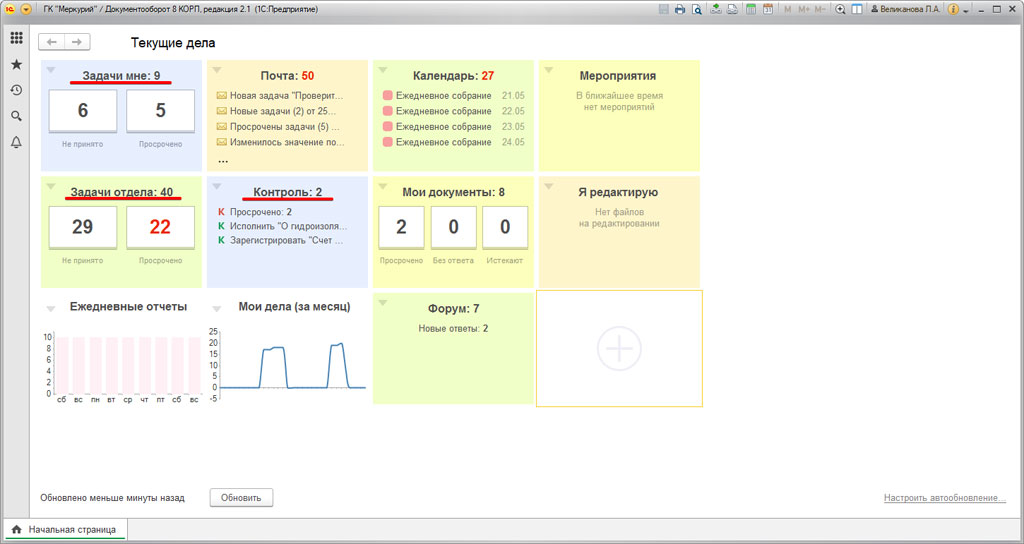
Выполнение задач в 1С Документооборот
Один из самых важных пунктов — «Задачи мне». Здесь все перечислено списком.
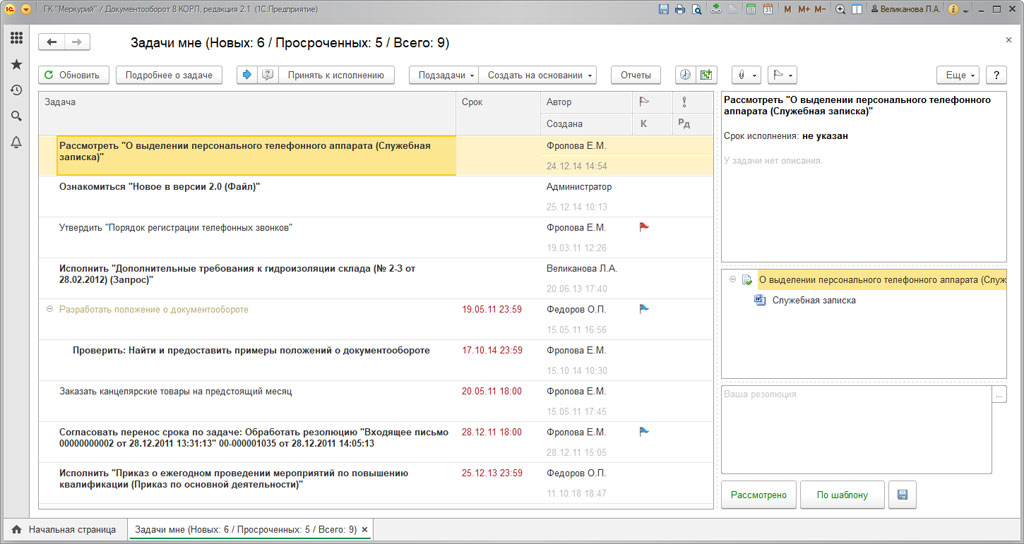
Контроль за исполнением и отчеты
В данном разделе присутствует функционал, предназначенный для руководителей подразделений. Он позволяет проконтролировать, насколько загружены подчиненные. Здесь можно просматривать текущую ситуацию по выполняемым задачам и отслеживать исполнительскую дисциплину.
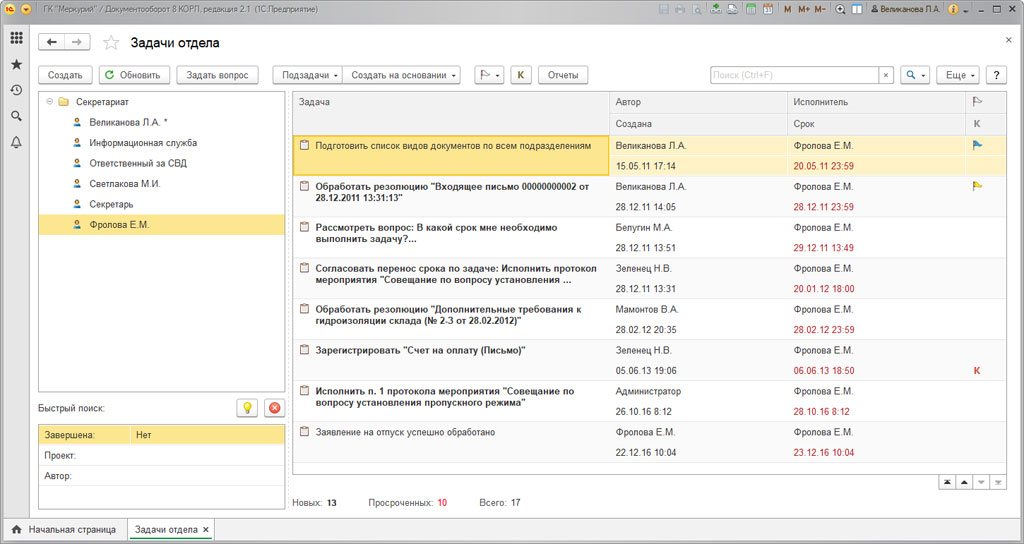
Через виджет «Контроль» можно быстро получить доступ к контрольным поручениям. Здесь же присутствуют и статусы текущих состояний объектов.
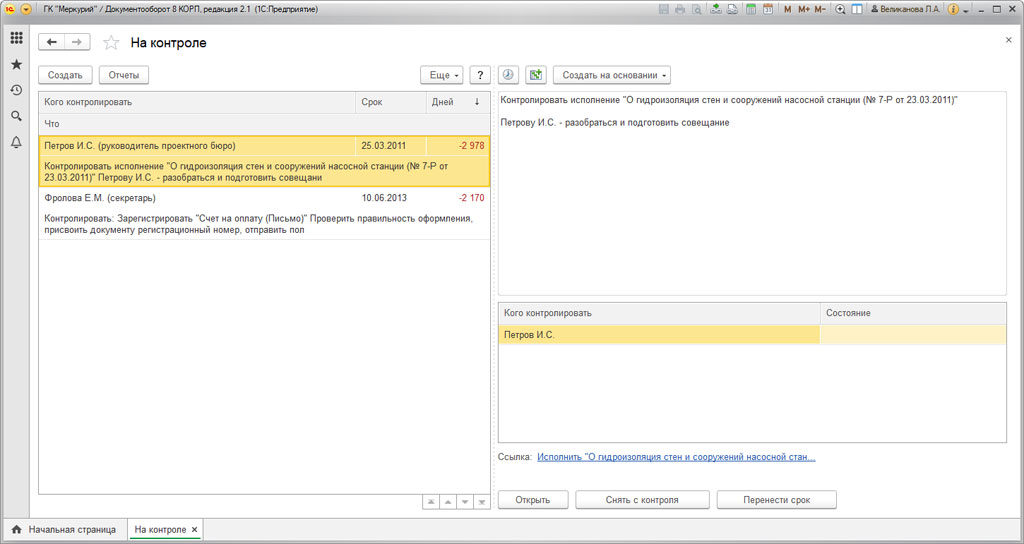
Имеющаяся здесь подсистема управления процессами дает возможность создавать поручения и задачи различной степени сложности. Как произвольного характера, так и сделанные на основе имеющихся шаблонов.
Постановка задач
Что представляют из себя задачи в системе? Это визуализированные точки, через которые проходит бизнес-процесс. Кроме того, присутствуют механизмы управления ими.
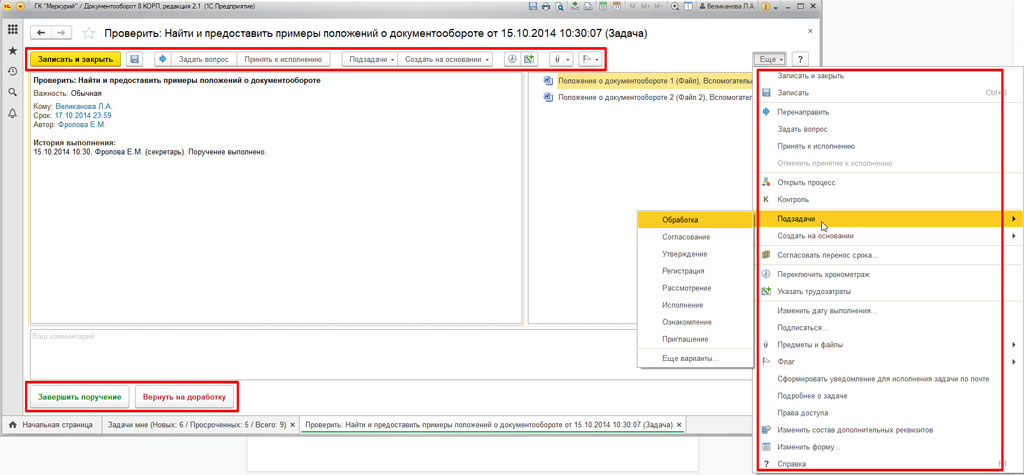
Все участники процесса видят те задачи, которые предназначены непосредственно им. Можно действовать только в рамках, которые выставлены системой.
Пользователи, которые имеют особые права, могут отслеживать задачи других пользователей и изменять их. Им доступен просмотр состояния бизнес-процесса в целях оперативного устранения ошибок.
Руководителю выставляются такие настройки, которые позволяют иметь доступ ко всем задачам подчиненных.
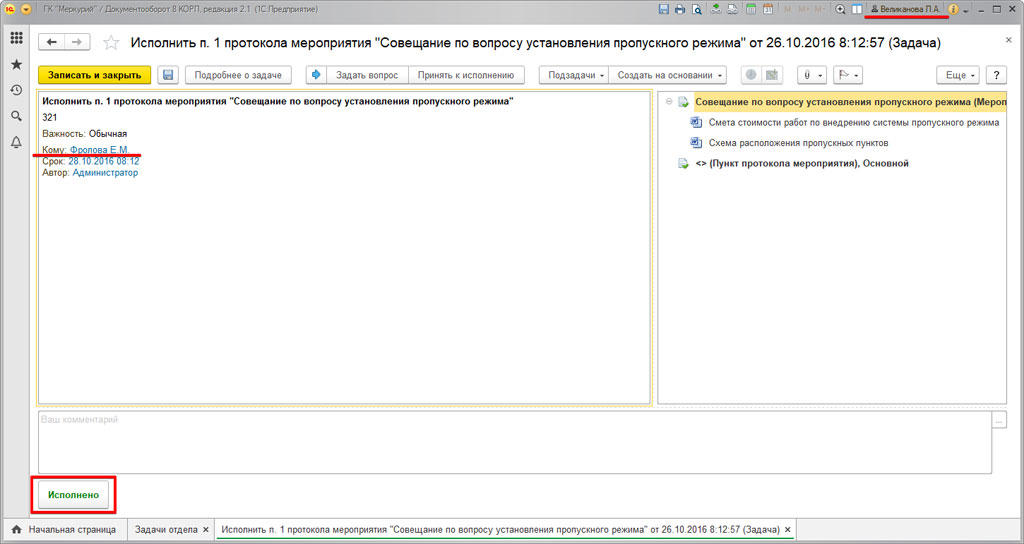
Управление задачами
У руководителя есть права для того, чтобы вовсе остановить бизнес-процесс. Он может быть запущен по ошибке или потерять свою актуальность.
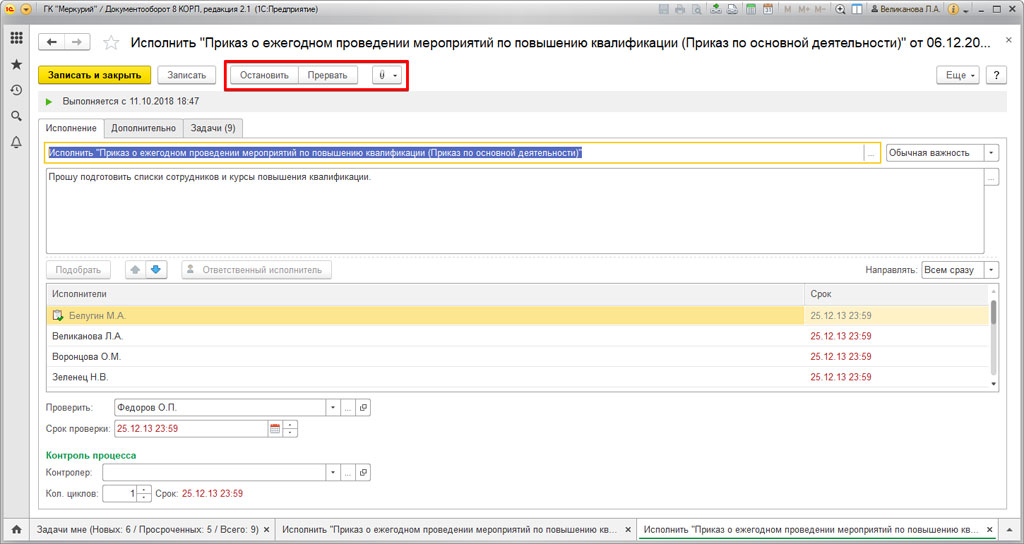
Как в 1С:Документооборот осуществляется управление задачами и поручениями?
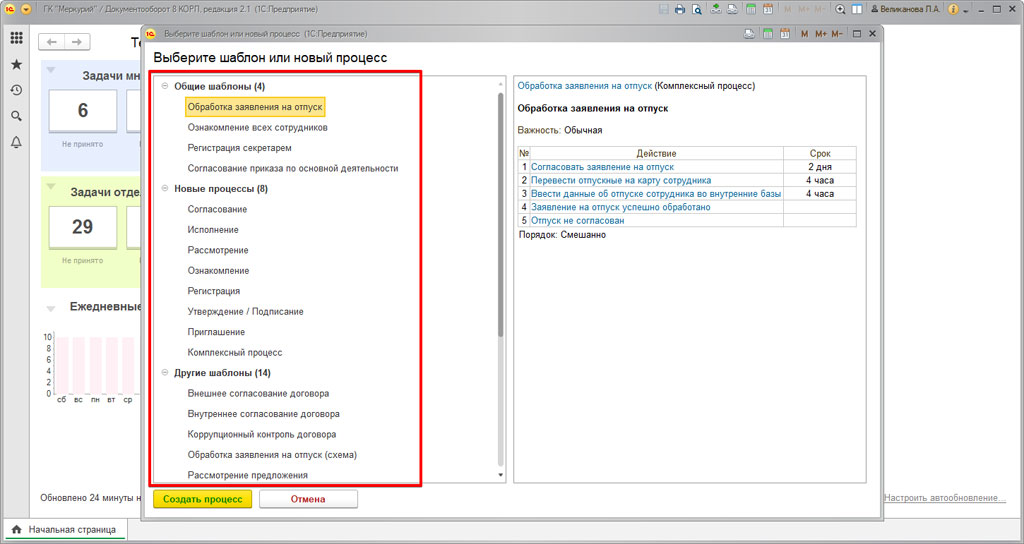
Процессы в системе представляют собой ранее настроенные схемы: от начала и до завершения. Во время этого движения выставляются различные задачи: утвердить, исполнить, согласовать. Разработчики заложили следующие типовые процессы:
- согласование (файлов, вопросов, документов) — производится с одним или несколькими сотрудниками;
- исполнение поручений одному сотруднику или группе коллег, для этого настраиваются контроль, порядок проверки;
- рассмотрение документов, по результатам ответственное лицо должно составить резолюцию;
- ознакомление с документами без получения «обратной связи», ответы можно получить, воспользовавшись двумя предыдущими процессами;
- регистрация исходящей, входящей и внутренней документации;
- подписание/утверждение документов ответственным лицом;
- приглашение на мероприятие;
- комплексный процесс для автоматизации процессов со сложной структурой.
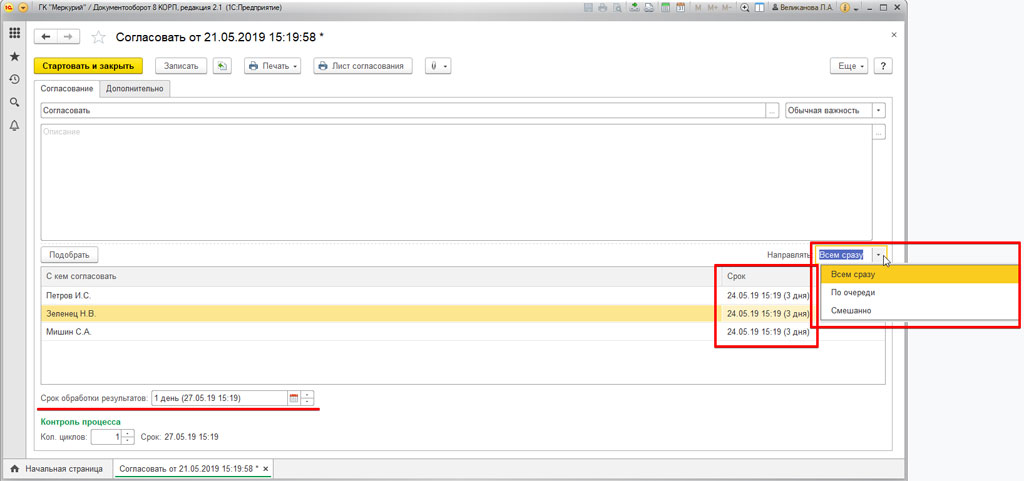
Процессы можно отправлять:
- по очереди;
- всем сразу;
- смешанно.
В качестве согласующих можно задействовать системные автоподстановки, конкретных пользователей и ролевую адресацию.
Сроки согласования выставляются индивидуально. Как на конкретную дату, так и на определенный промежуток времени(минуты, часы, дни).
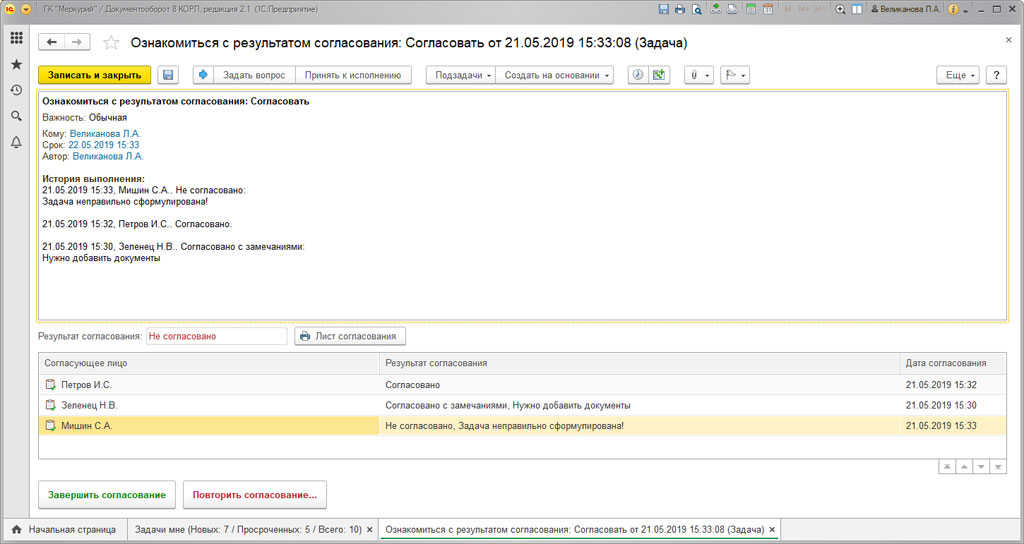
В результате согласующие могут принимают соответствующие решения: «Согласовано с замечаниями», «Согласовано» или «Не согласовано». Решения подписываются с помощью электронной подписи.
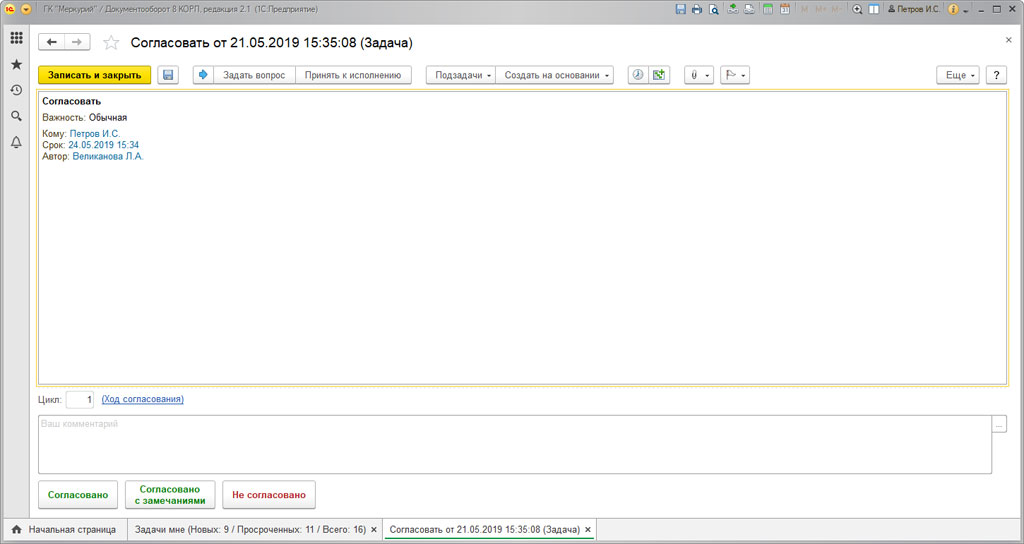
В случае, если вынесено решение «Не согласовано», то задача отправляется на доработку. После ее завершения можно запустить повторный цикл согласования. Если замечания невозможно устранить, то процесс завершается.
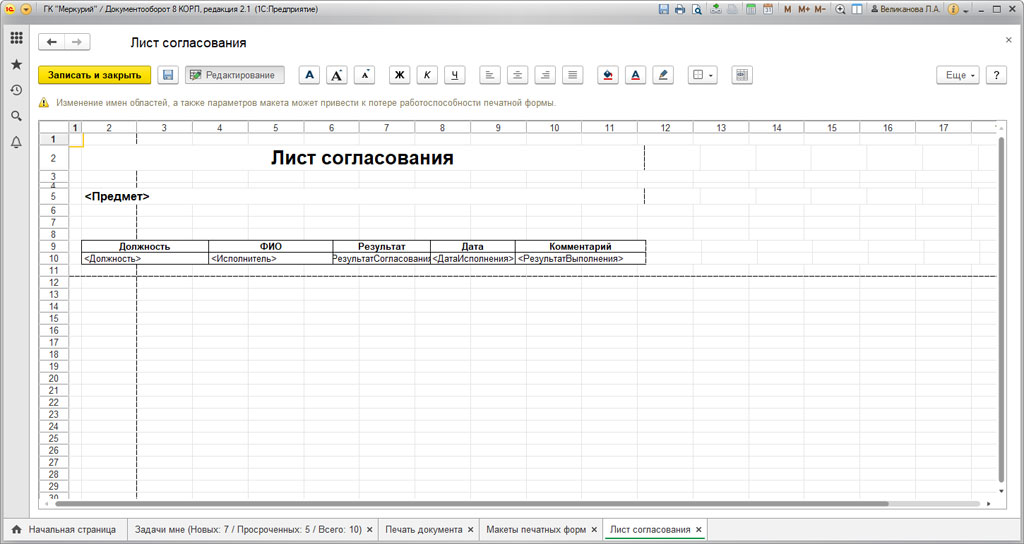
После согласования создается печатная форма. На нее наносятся визы согласующих, комментарии и дата.
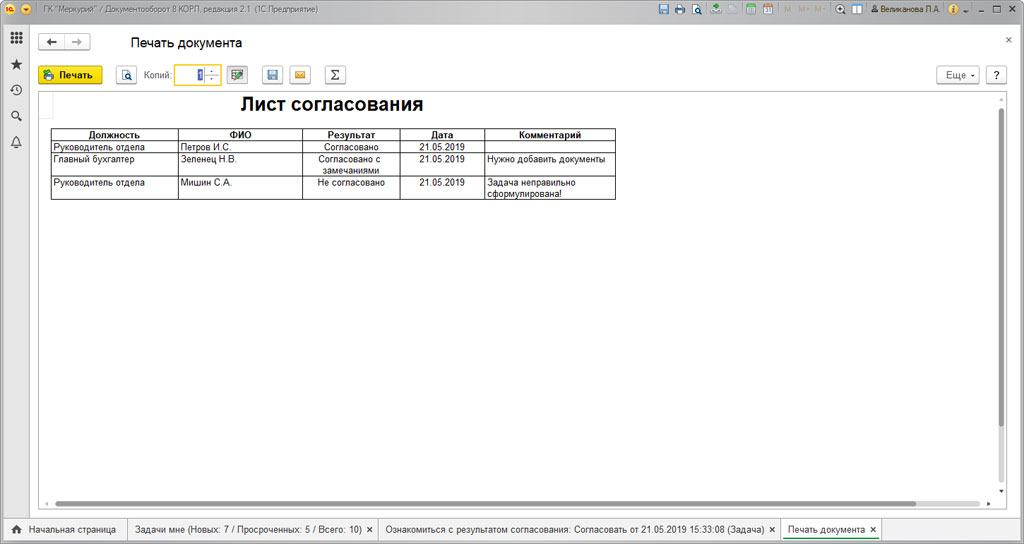
При наличии определенного опыта и знаний можно редактировать печатные формы для своих нужд.
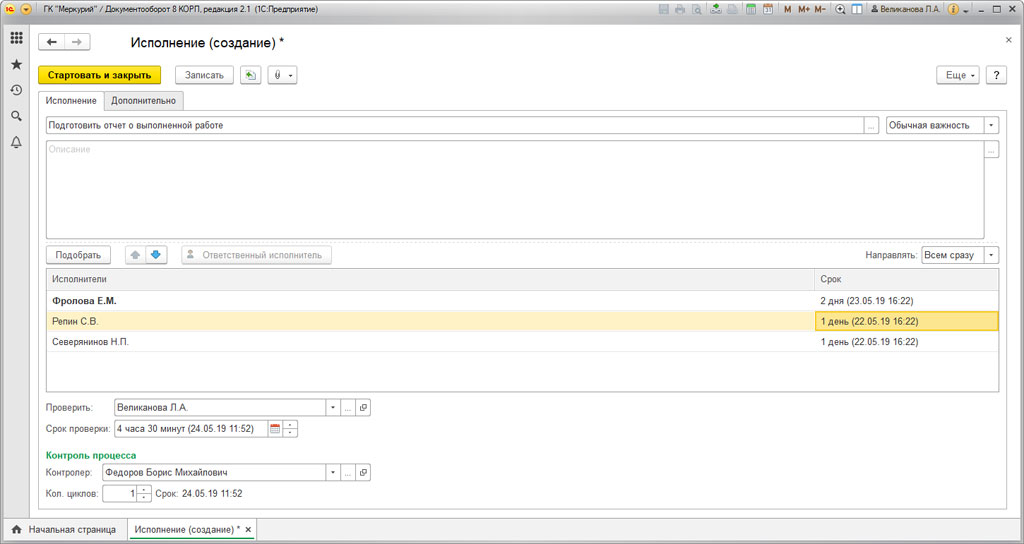
Поручениям ставятся процессы «Исполнение». Они могут быть настроены произвольно или на основе имеющихся шаблонов.
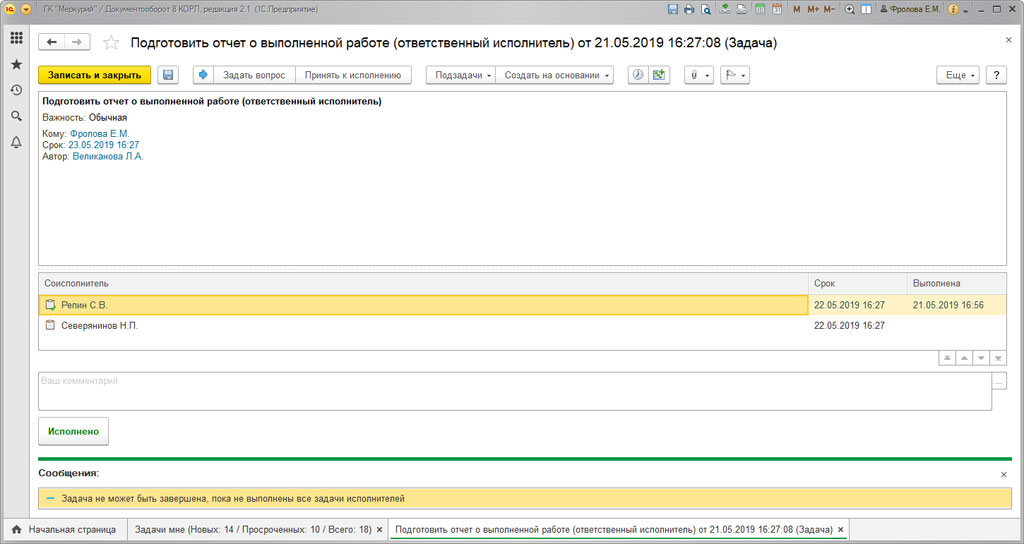
В случае, если исполнителей несколько, то можно назначить одного из них ответственным. Такой сотрудник завершает задачу последним. Только тогда, кода со всем справились соисполнители.
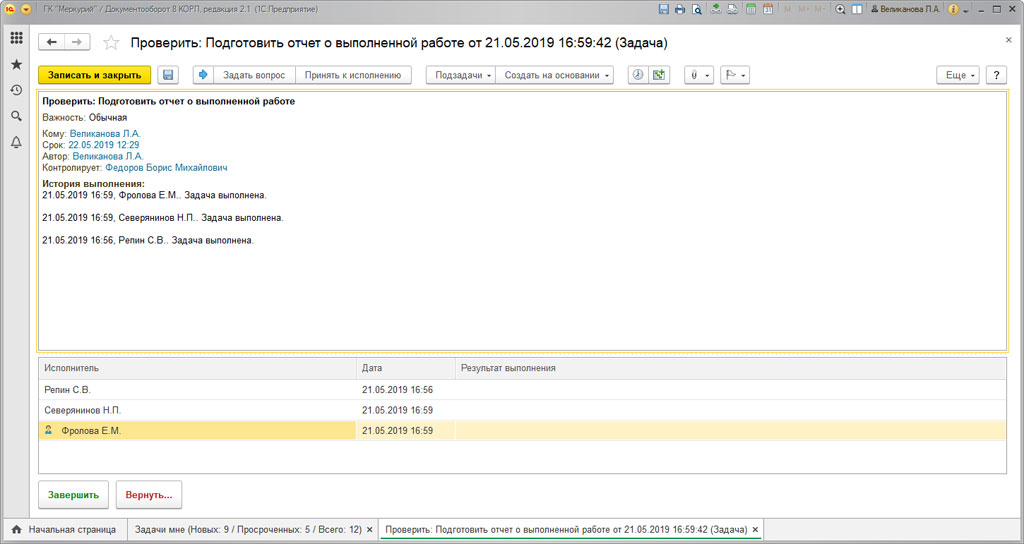
При составлении поручения часто выбирается проверяющий. Когда все исполнители заканчивают свои задачи, ему приходит сообщение с требованием осуществить проверку. При необходимости он просит сотрудников осуществить доработку.
Об использовании шаблонов бизнес-процессов в 1С Документооборот
Устоявшиеся процедуры в любой организации описываются как шаблоны процессов. Их часто применяют при работе с документацией. За настройку процессов отвечают администраторы. Они могут быть рекомендательными (можно изменять) и предопределенными (нельзя изменять).
Процессы, которые выполняются по шаблону, запускаются автоматически, к примеру, при создании нового документа.
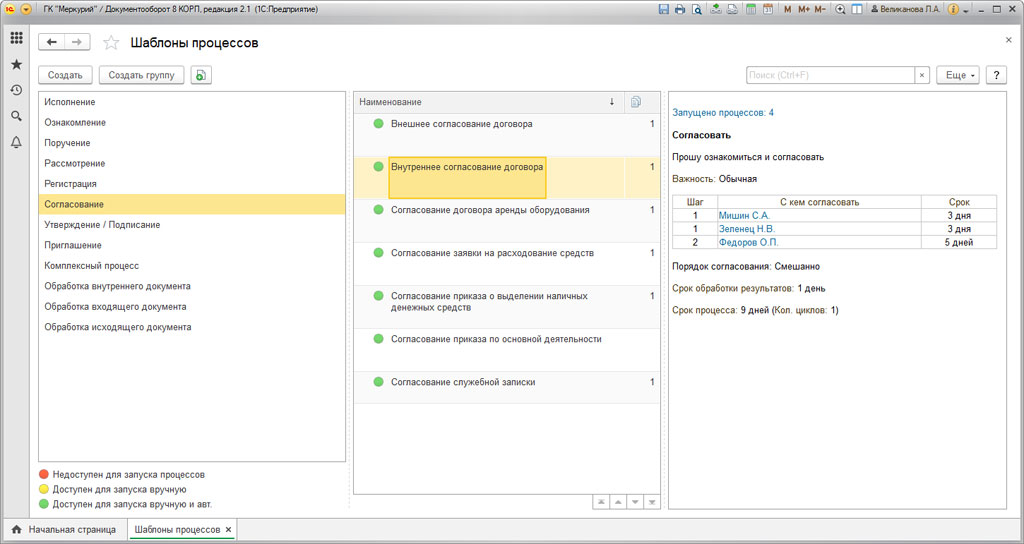
Увидеть все запущенные процессы можно в разделе «Управление процессами» и «Совместная работа».
Хотите получать подобные статьи по четвергам?
Быть в курсе изменений в законодательстве?
Подпишитесь на рассылку