
Как поставить задачу в 1С:Документооборот 3.0
Назначить ответственного, исполнителей/соисполнителей, проверяющего, назначить срок отработки задачи. Для этого необходимо зайти в раздел «Документы» и выбрать необходимый документ.
Рисунок 1. Раздел «Документы»
Нажать на кнопку «Отправить» и выбрать пункт «В работу».
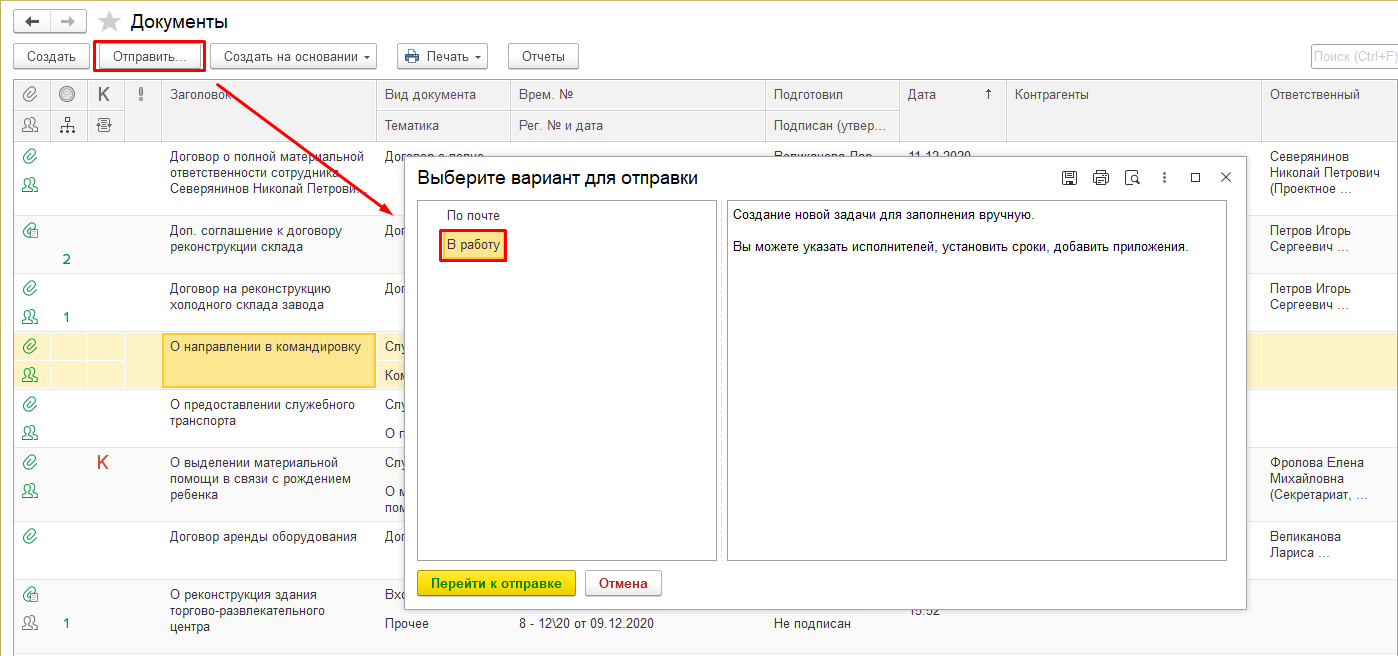
Рисунок 2. Отправка документа в работу.
В окне «Новая задача» внести описание задачи, указать ответственного, исполнителей, сроки задачи, определить приоритет задачи, указать плановые и фактические показатели (начало исполнения задачи, количество человеко-часов для решения задачи, срок исполнения), указать проект.
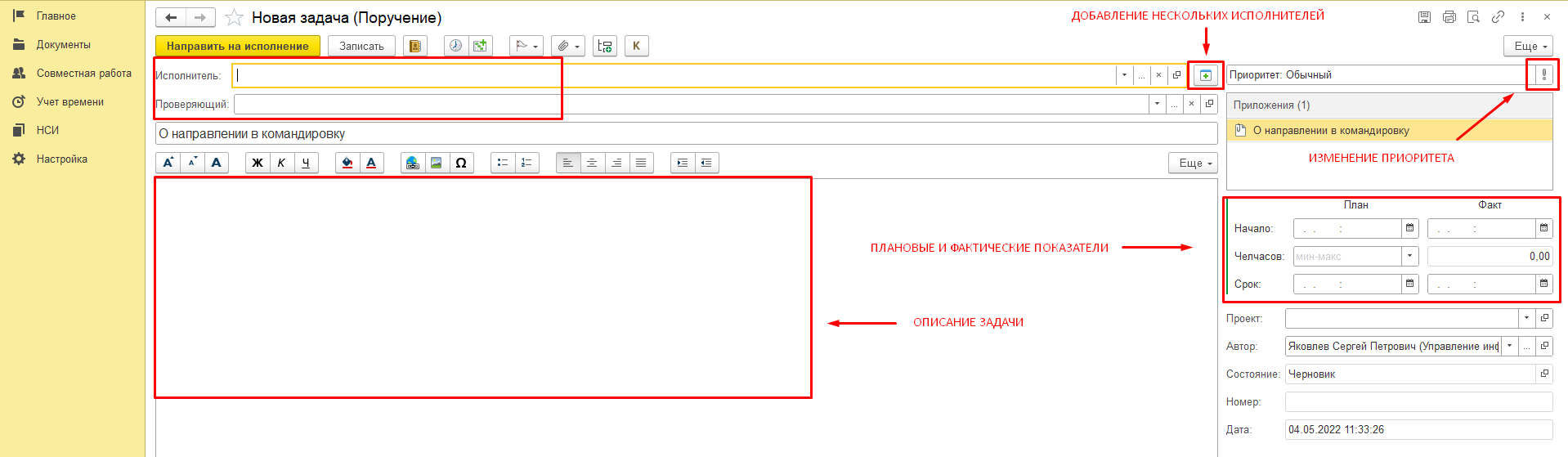
Рисунок 3. Карточка создания задачи.
После нажатия кнопки «Направить на исполнение» задача с предметом поступят в работу исполнителю (исполнителям).
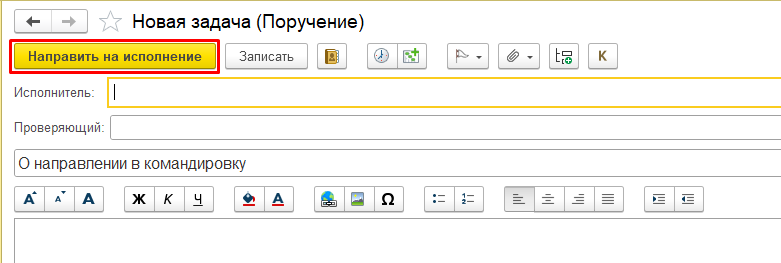
Рисунок 4. Отправка на исполнение.
Исполнителю и соисполнителям поступит задача с прикрепленным предметом, хронологией обработки и элементами управления.
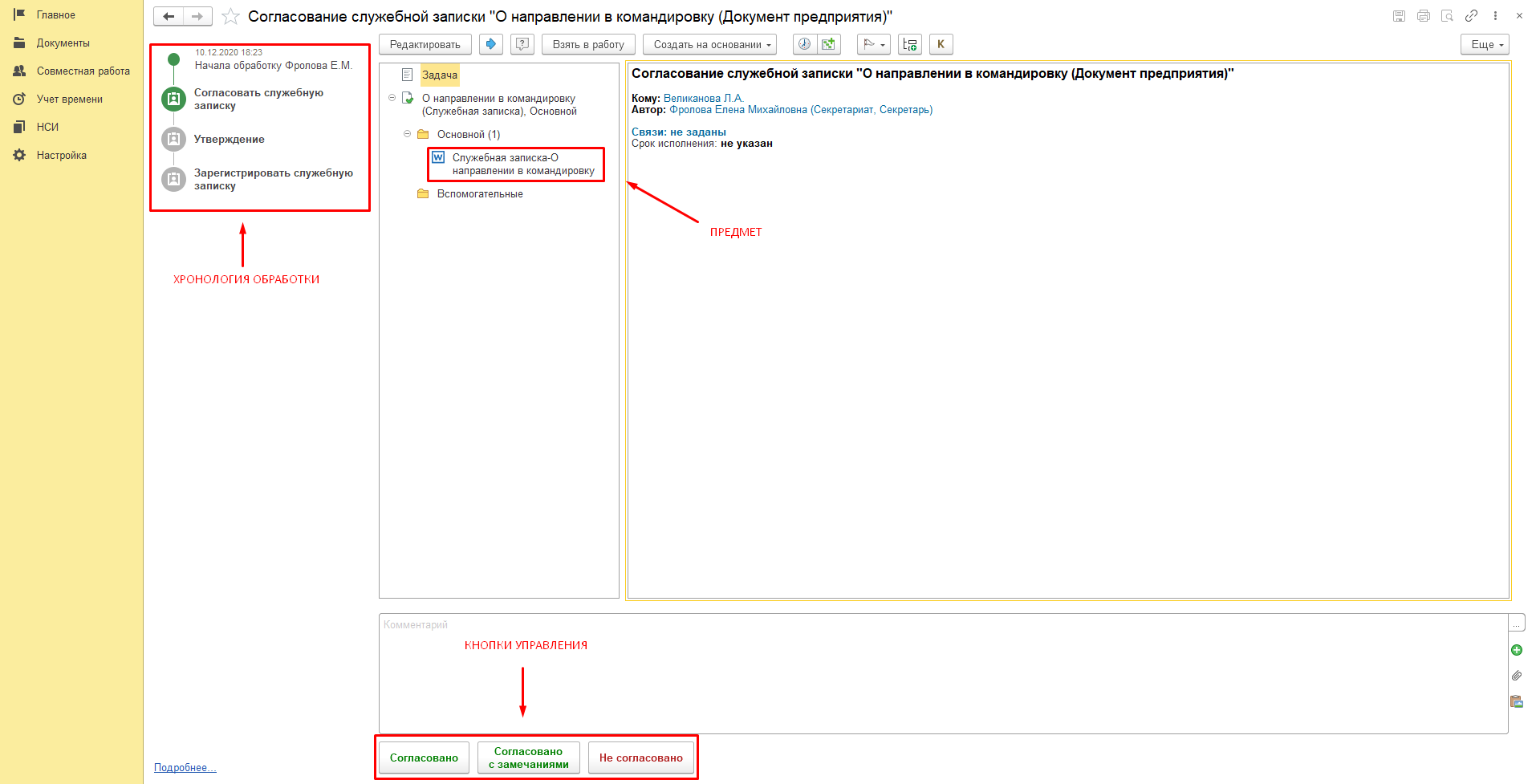
Рисунок 5. Карточка задачи.
Создание поручения в 1С:Документооборот

Постановка задач сотрудникам и контроль исполнения поручений являются важнейшими навыками руководителей подразделений и менеджеров.
Многие организации используют для этого разные механизмы: приказы, резолюции на документах, электронную почту или специальные программы.
1С: Документооборот позволяет автоматизировать бизнес процесс постановки и исполнения задач, а также отслеживать этапы исполнения задач, что повышает эффективность работы, а также дает возможность руководству оперативно получать информацию о исполнении задач
Создание поручения.
Новое поручение можно создать из разделов «Документы и файлы» и «Совместная работа.
Если поручение выдается на основании какого-то документа (входящего, исходящего или внутреннего),файла или в связи с этим документом, рекомендуется создавать новое поручение в разделе «Документы и файлы» на основании этого документа. Создание поручения на основании позволит в последующем открыть этот документ из карточки задачи и не тратить время на поиск нужного документа.
Если поручение не касается определенного документа или файла в программе, можно использовать раздел «Совместная работа».
Рассмотрим оба варианта.
Создание поручения на основании документа или файла.
Если поручение нужно создать на основании документа или файла, необходимо в разделе «Документы и файлы» выделить в списке документов нужный нам документ или файл, нажать на кнопку «Создать на основании» и выбрать команду «Процесс» или сразу выбрать команду «Процесс» в панели действий «Создать».
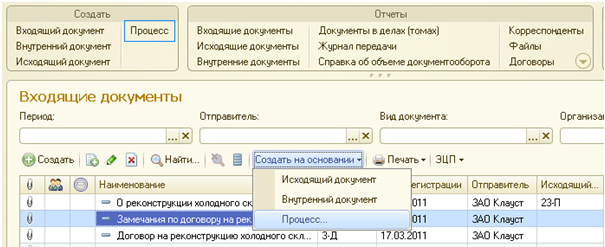
В открывшемся окне «Создание процесса» нужно выделить нужный нам процесс «Поручение», а затем нажать на кнопку «Создать процесс».
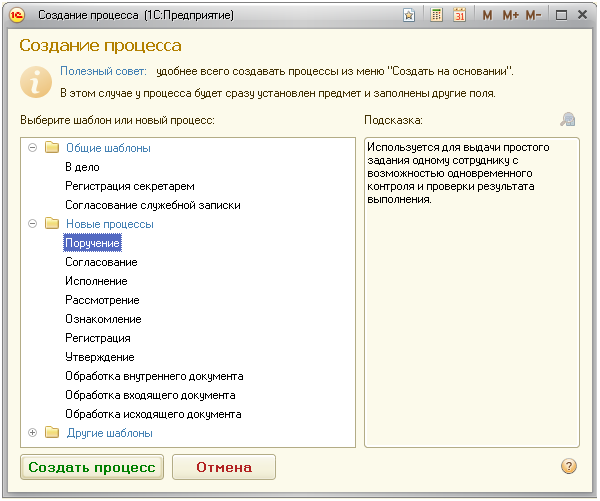
В правой части окна дается подсказка, которая поможет пользователю быстрее сориентироваться в процессах и эффективнее ими пользоваться.
Например, с помощью этих подсказок можно узнать, что поручение используется для выдачи задачи одному сотруднику, а исполнение – для выдачи задачи нескольким сотрудникам.
Хотя, конечно, к этому выводу можно прийти и опытным путем, сравнивая карточки процессов.
Создание самостоятельного поручения.
При создании самостоятельного поручения удобнее использовать раздел «Совместная работа».
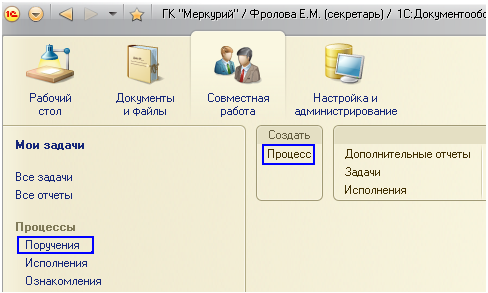
В этом разделе можно создать поручение 2 способами.
Нажать на кнопку «Процесс» в панели действий «Создать процесс», затем выбрать процесс «Поручение» и нажать кнопку «Создать процесс».
В левой части рабочего стола выбрать процесс «Поручения». А в открывшемся списке поручений, создать новое поручение с помощью кнопки «Создать».
Карточка процесса «Поручение» выглядит следующим образом:
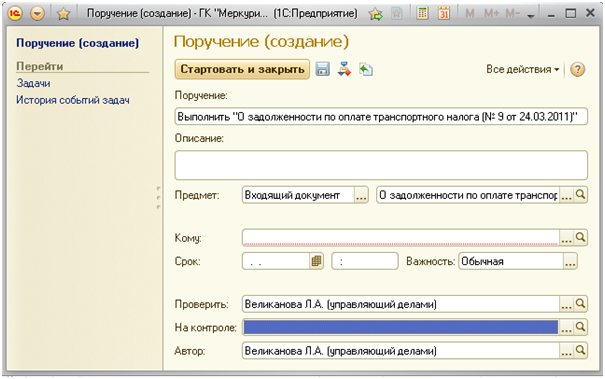
Если поручение создается на основании документа или файла, поля «Поручение» и «Предмет» заполняются автоматически.
В поле «Описание» автор поручения может описать задачу, а в поле «Кому» — указать исполнителя задачи.
В поле «Срок» указывается крайний срок выполнения задачи, в первом окошке выбирается дата, во втором окошке ставится время выполнения. По умолчанию автоматически проставляется время 23: 59, то есть конец дня.
В поле «Важность» можно указать важность задачи, выбрав из 3 вариантов: высокая, обычная, низкая. При высокой важности задача в списке задач будет выделяться красным восклицательным знаком.
Если необходимо, чтобы кто-то другой контролировал выполнение поручения, в поле «На контроле» выбирается этот пользователь.
После заполнения всех необходимых полей в карточке процесса, нужно запустить процесс поручения с помощью кнопки «Стартовать и закрыть».
Поручение сохраняется и появляется на рабочем столе автора задачи в списке «Мои задачи» на закладке «Задачи от меня».
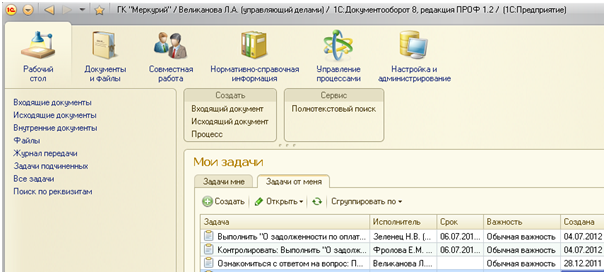
В общем списке поставленных вами задач, можно посмотреть саму задачу, исполнителя, срок выполнения задачи, её важность и дату, когда она была создана, то есть видеть основную информацию о выданных задачах, не открывая карточку процесса. Можно создавать задачу
Выполнение поручения.
После старта процесса «Поручение» задача появляется на рабочем столе исполнителя и контролера на рабочем столе в списке «Мои задачи» на закладке «Задачи мне». Выделив ту или иную задачу в списке, можно открыть карточку процесса двойным щелчком или задать вопрос автору задачи с помощью кнопки «Задать вопрос автору».
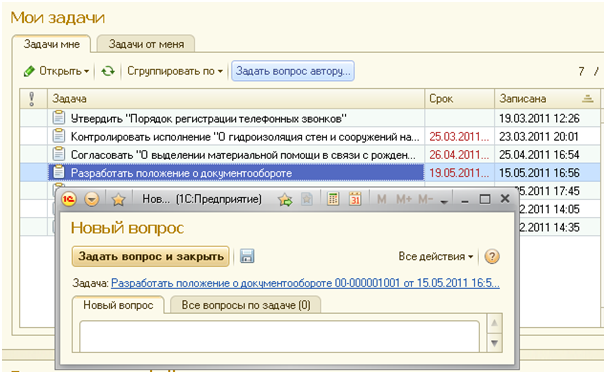
В открывшемся окне можно задать новый вопрос или посмотреть список всех вопросов по задаче, используя одну из закладок.
Свои задачи пользователь может посмотреть также в разделе «Совместная работа» по ссылке «Мои задачи».
В карточке поручения исполнитель может прочитать описание задачи и историю выполнения, а в правой части карточки посмотреть срок выполнения задачи, важность, автора задачи.
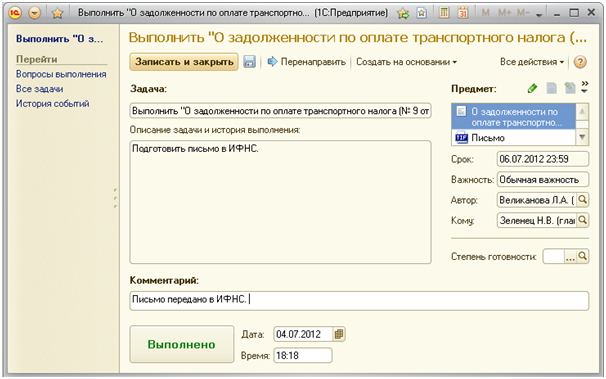
Если в карточке поручения было заполнено поле «Предмет», то указанный документ и прикрепленный файл появятся в виде ссылки в соответствующем поле карточки.
С помощью кнопки-команды(Открыть карточку) можно открыть карточку документа, и, используя иконки(Открыть файл для просмотра) и(Занять файл или открыть для редактирования), просмотреть или редактировать файл.
Всю информацию о предмете поручения можно получить из карточки процесса, нажатием одной кнопки, что очень удобно.
В левой части карточки исполнитель может перейти к командам: вопросы выполнения, все задачи, история событий. По этим ссылкам можно посмотреть историю событий, задать вопрос автору или прочитать переписку, посмотреть задачи, связанные с данным поручением.
Задачу можно перенаправить другому сотруднику с помощью соответствующей команды или создать на основании новый процесс.
После выполнения поручения исполнитель должен зафиксировать выполнение поручения, то есть написать комментарий, нажать на кнопку «Выполнено» и закрыть документ.
Контроль и проверка поручения.
Если поручение выполнено, сотрудник, контролирующий выполнение поручения, должен открыть карточку поручения и подтвердить выполнение поручения, нажав на команду «Снять с контроля».
После этого автоматически создается новая задача для проверяющего: проверить выполнение поручения. Проверяющим может быть автор задачи или другой сотрудник, которого назначил автор задачи.
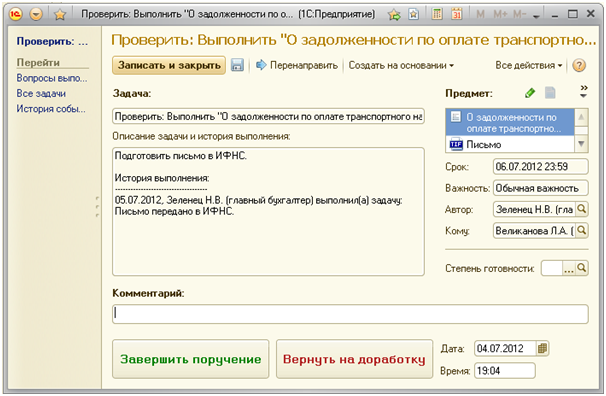
Если у проверяющего есть замечания, то он пишет свой комментарий и отправляет его исполнителю с помощью кнопки «Вернуть на доработку». В этом случае исполнителю видит это поручение в списке «Мои задачи», а после исправления замечаний, добавляет новый комментарий и нажимает на кнопку «Выполнено».
Если поручение выполнено успешно и нет никаких нареканий, проверяющий завершает поручение с помощью соответствующей кнопки.
Программа «1С: Документооборот» может работать в тонком клиенте и веб-клиенте на веб-сереврах, а значит, практически с любого компьютера, где есть интернет, можно входить в программу и просматривать свои задачи, ставить отметку о выполнении или выдать новое поручение сотрудникам, контролировать и проверять задачи других. Кроме того, все задачи по бизнес-процессам, в том числе и по поручениям, могут дублироваться на ту электронную почту, которую указал сотрудник. Благодаря этим возможностям 1С: Документооборота можно существенно уменьшить число высказываний сотрудников: «Я не видел, не слышал, не знаю» и т.п.
Более того, программа содержит большое количество отчетов, которые позволяют осуществлять регулярный мониторинг исполнения поручений, увидеть объективную картину по выданным задачам, об исполнительской дисциплине и других, описание которых заслуживает отдельной статьи.
Используя вышеперечисленный бизнес-процесс «Поручение» в программе «1С: Документооборот» можно значительно улучшить в организации контроль над выполнением поручений, повысить исполнительскую дисциплину, и в конечном итоге – повысить эффективность работы сотрудников.
Однако, как любая хорошая программа, она принесет максимальную эффективность и пользу только если ею пользоваться регулярно и так, как нужно. То есть программа «1С: Документооборот» должна стать каждодневным помощником руководителя.
Управление задачами и поручениями в 1С Документооборот
Каждый день компании принимают самые различные управленческие решения. По этой причине используемые системы электронного документооборота должны уметь реализовывать поручения и задачи.
У 1С:Документооборот имеются мощные инструменты, которые позволяют управлять задачами и обеспечивать четкий контроль их выполнения. Система дает возможность фиксировать сроки исполнения даже в случае, если имело место перенаправление.
На рабочем столе программы вы увидите несколько виджетов, предназначенных для управления задачами. Для того, чтобы оперативно оценивать задачи, вам не нужно углубляться в систему, вам сразу доступны все основные показатели.
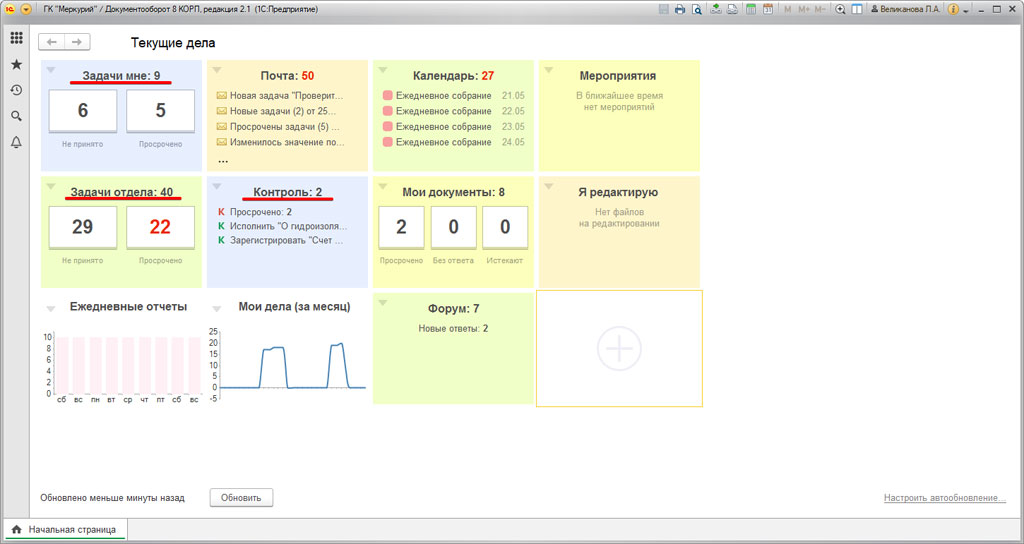
Выполнение задач в 1С Документооборот
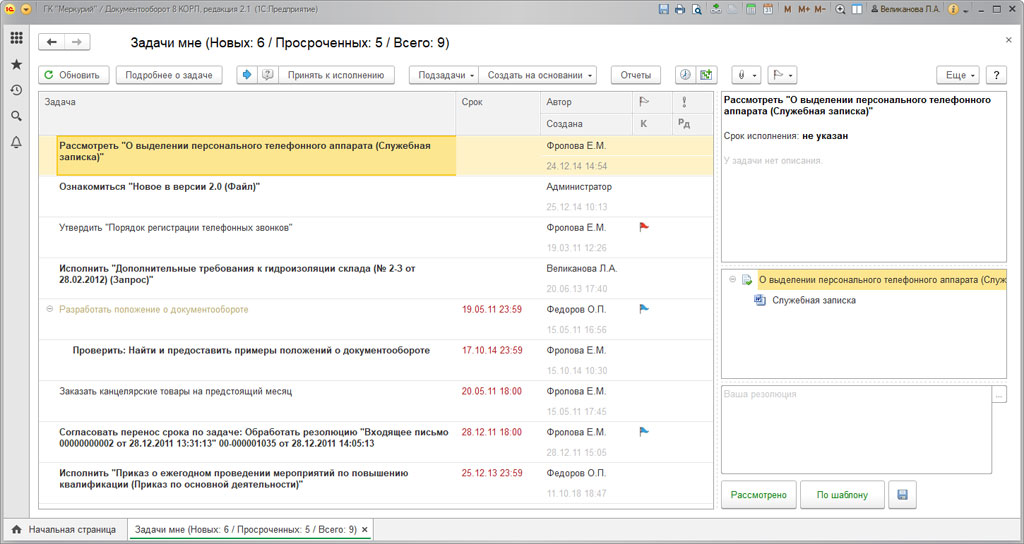
Один из самых важных пунктов — «Задачи мне». Здесь все перечислено списком.
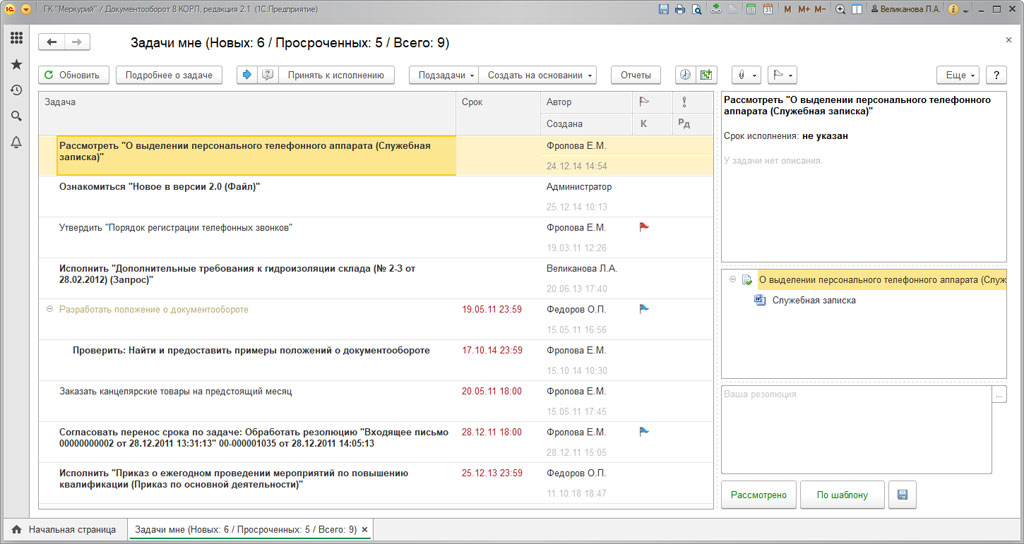
Контроль за исполнением и отчеты
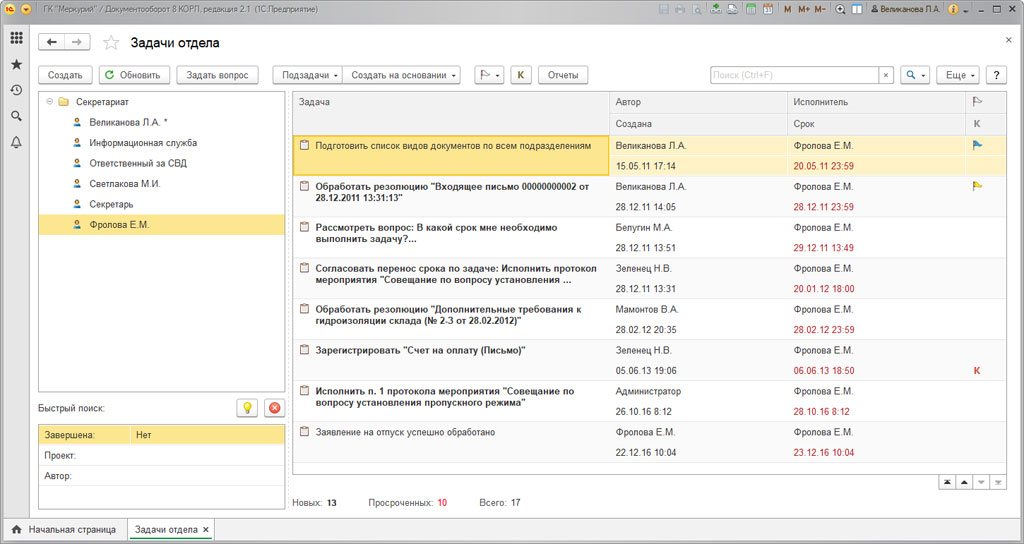
В данном разделе присутствует функционал, предназначенный для руководителей подразделений. Он позволяет проконтролировать, насколько загружены подчиненные. Здесь можно просматривать текущую ситуацию по выполняемым задачам и отслеживать исполнительскую дисциплину.
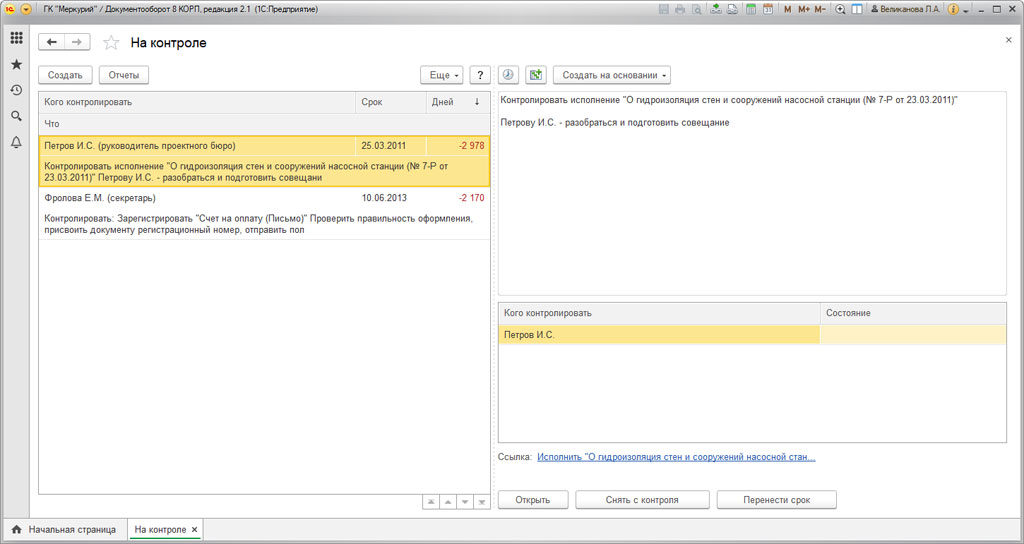
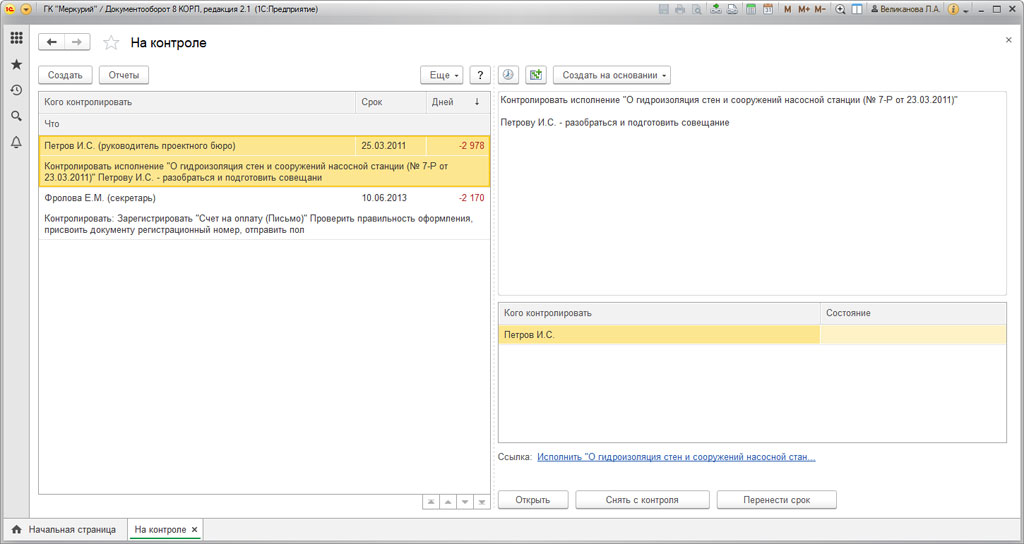
Через виджет «Контроль» можно быстро получить доступ к контрольным поручениям. Здесь же присутствуют и статусы текущих состояний объектов.
Имеющаяся здесь подсистема управления процессами дает возможность создавать поручения и задачи различной степени сложности. Как произвольного характера, так и сделанные на основе имеющихся шаблонов.
Постановка задач
Что представляют из себя задачи в системе? Это визуализированные точки, через которые проходит бизнес-процесс. Кроме того, присутствуют механизмы управления ими.
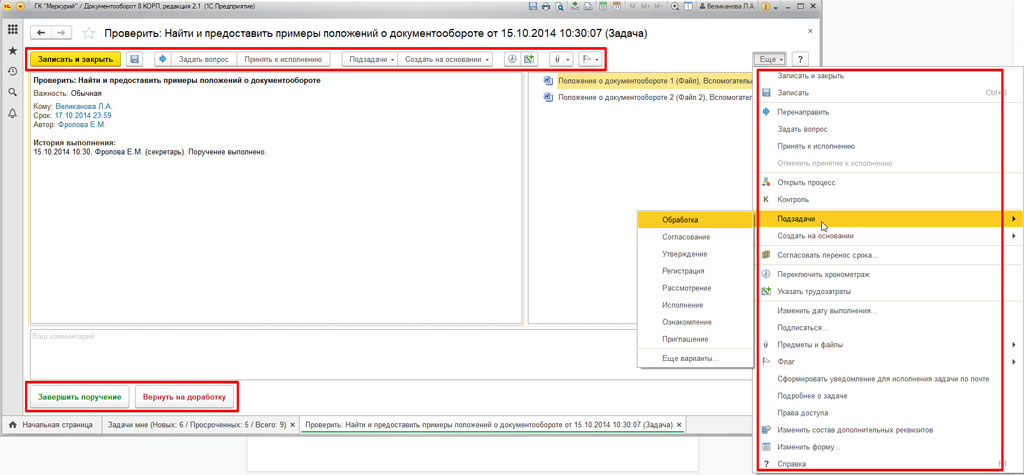
Все участники процесса видят те задачи, которые предназначены непосредственно им. Можно действовать только в рамках, которые выставлены системой.
Пользователи, которые имеют особые права, могут отслеживать задачи других пользователей и изменять их. Им доступен просмотр состояния бизнес-процесса в целях оперативного устранения ошибок.
Руководителю выставляются такие настройки, которые позволяют иметь доступ ко всем задачам подчиненных.
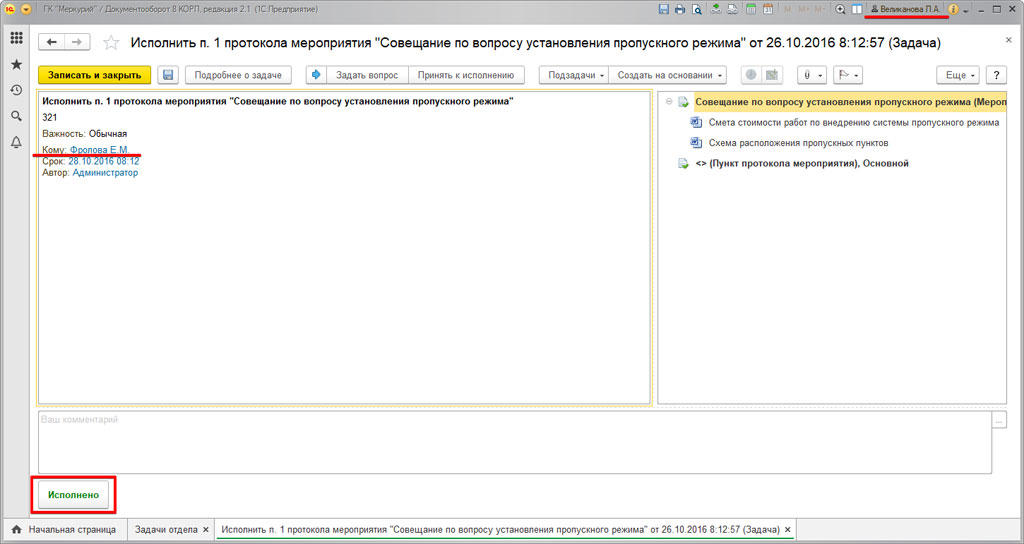
Управление задачами
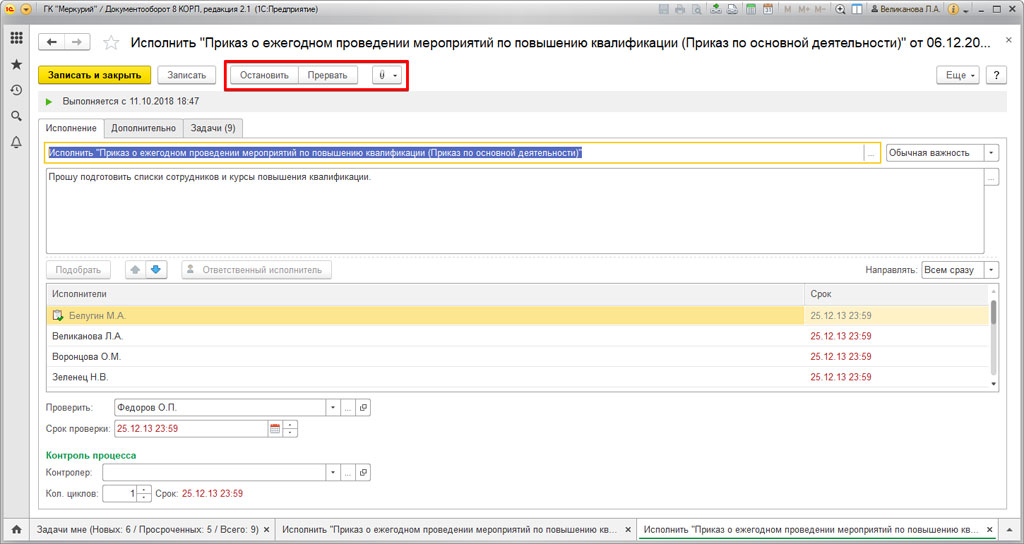
У руководителя есть права для того, чтобы вовсе остановить бизнес-процесс. Он может быть запущен по ошибке или потерять свою актуальность.
Как в 1С:Документооборот осуществляется управление задачами и поручениями?
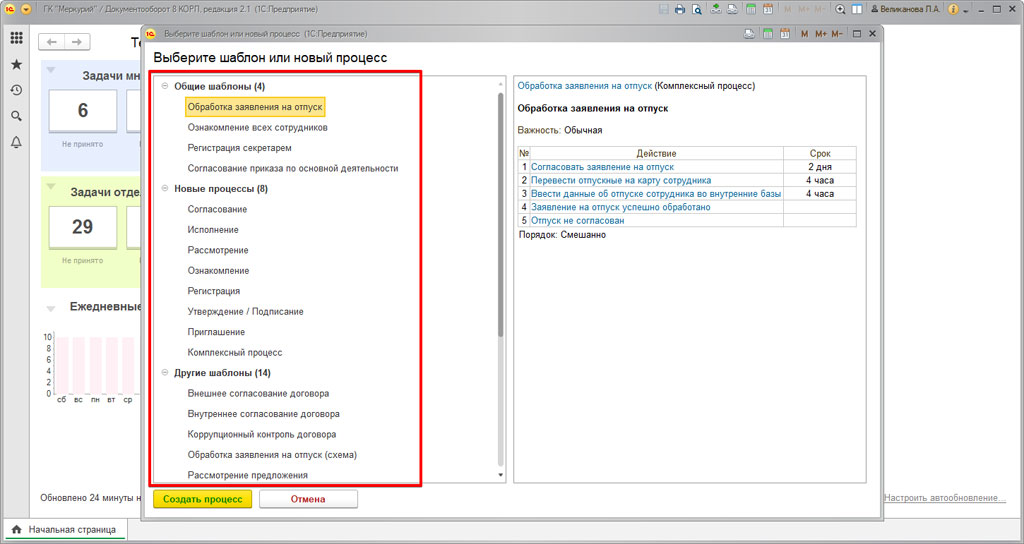
Процессы в системе представляют собой ранее настроенные схемы: от начала и до завершения. Во время этого движения выставляются различные задачи: утвердить, исполнить, согласовать. Разработчики заложили следующие типовые процессы:
- согласование (файлов, вопросов, документов) — производится с одним или несколькими сотрудниками;
- исполнение поручений одному сотруднику или группе коллег, для этого настраиваются контроль, порядок проверки;
- рассмотрение документов, по результатам ответственное лицо должно составить резолюцию;
- ознакомление с документами без получения «обратной связи», ответы можно получить, воспользовавшись двумя предыдущими процессами;
- регистрация исходящей, входящей и внутренней документации;
- подписание/утверждение документов ответственным лицом;
- приглашение на мероприятие;
- комплексный процесс для автоматизации процессов со сложной структурой.
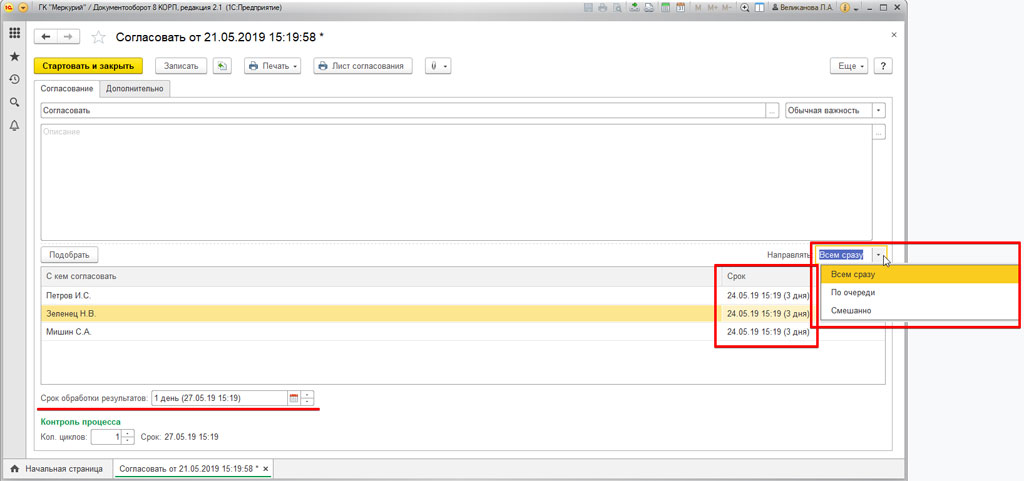
Процессы можно отправлять:
- по очереди;
- всем сразу;
- смешанно.
В качестве согласующих можно задействовать системные автоподстановки, конкретных пользователей и ролевую адресацию.
Сроки согласования выставляются индивидуально. Как на конкретную дату, так и на определенный промежуток времени(минуты, часы, дни).
В результате согласующие могут принимают соответствующие решения: «Согласовано с замечаниями», «Согласовано» или «Не согласовано». Решения подписываются с помощью электронной подписи.
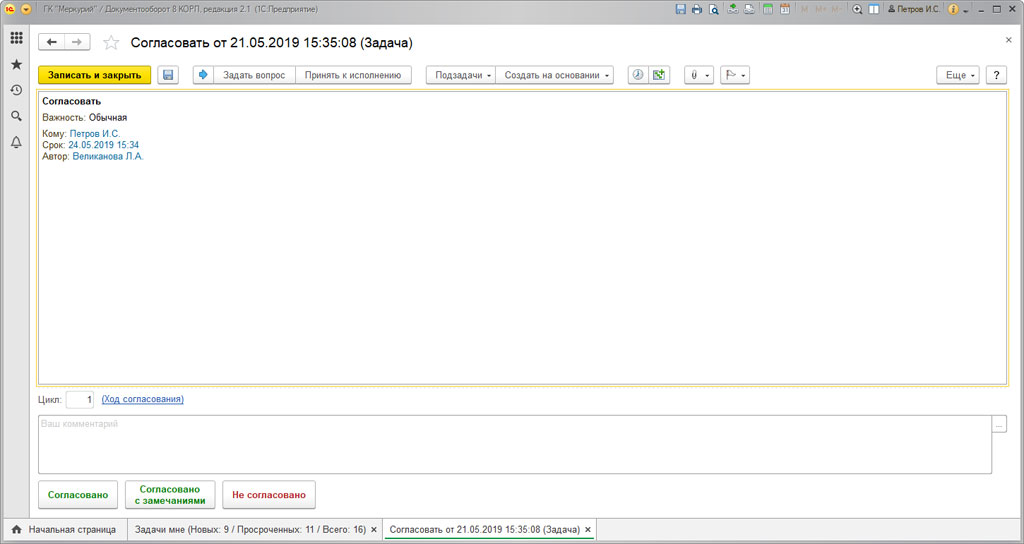
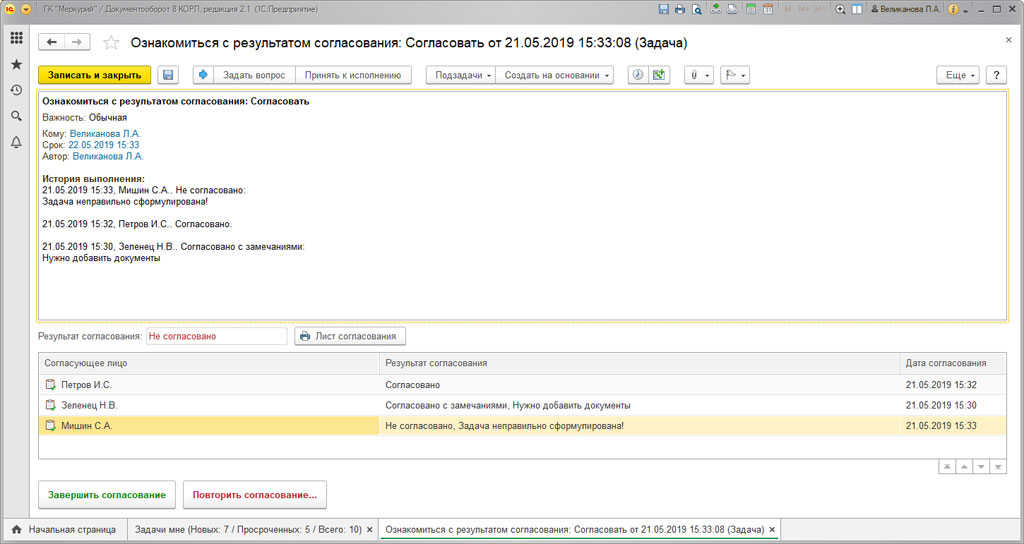
В случае, если вынесено решение «Не согласовано», то задача отправляется на доработку. После ее завершения можно запустить повторный цикл согласования. Если замечания невозможно устранить, то процесс завершается.
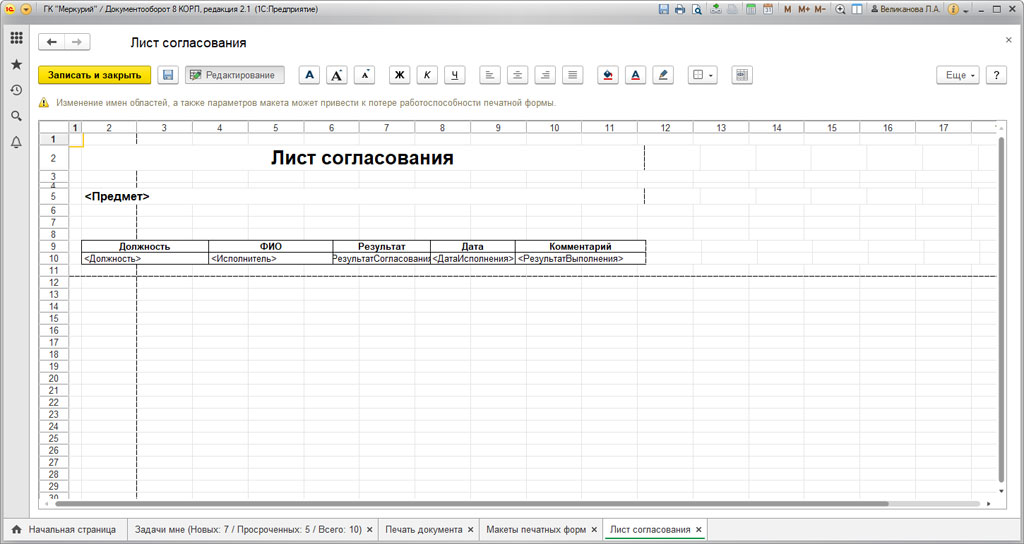
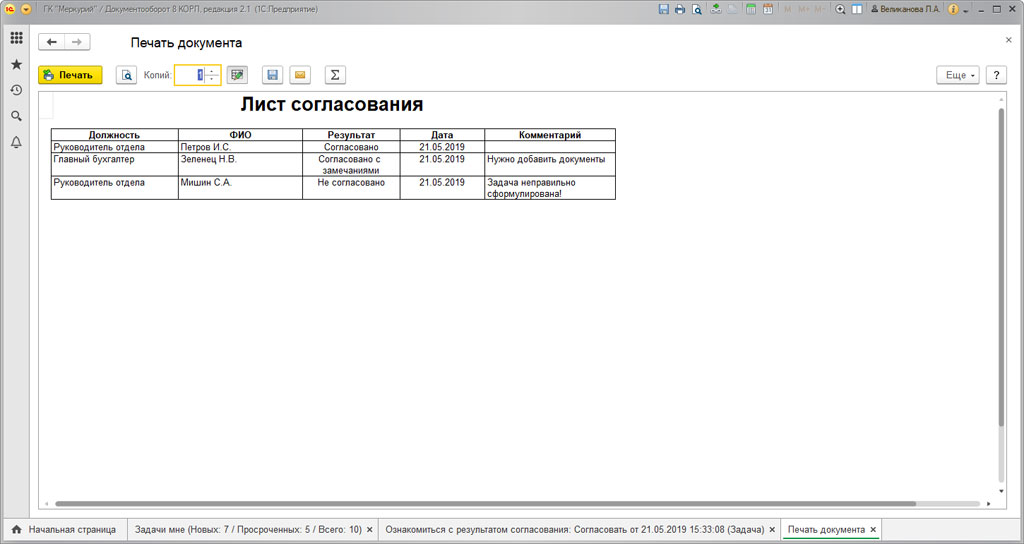
После согласования создается печатная форма. На нее наносятся визы согласующих, комментарии и дата.
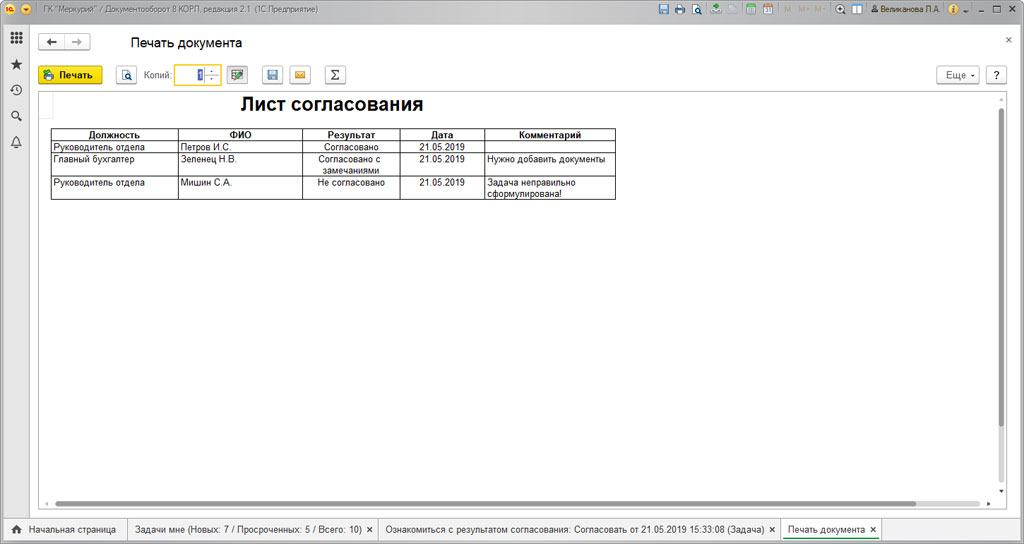
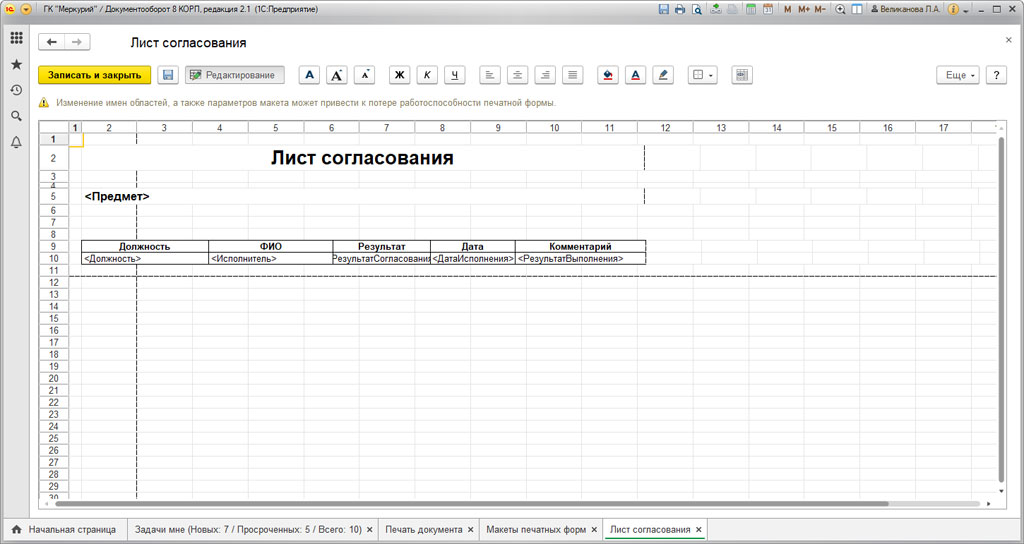
При наличии определенного опыта и знаний можно редактировать печатные формы для своих нужд.
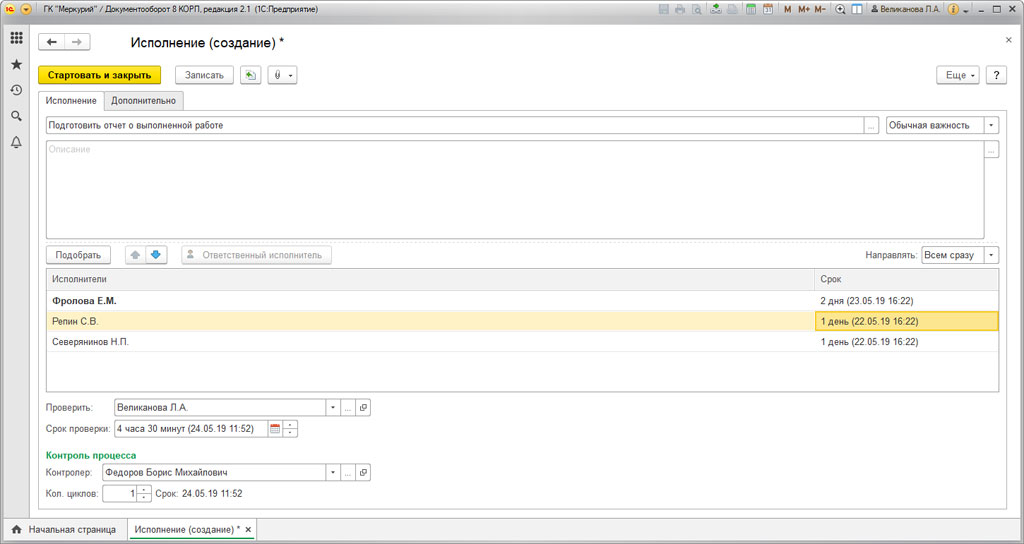
Поручениям ставятся процессы «Исполнение». Они могут быть настроены произвольно или на основе имеющихся шаблонов.
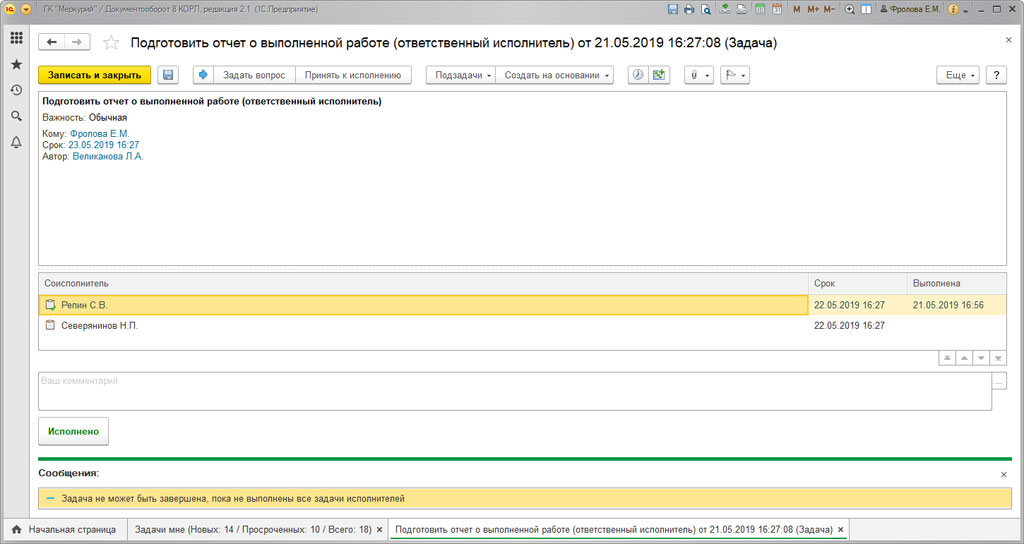
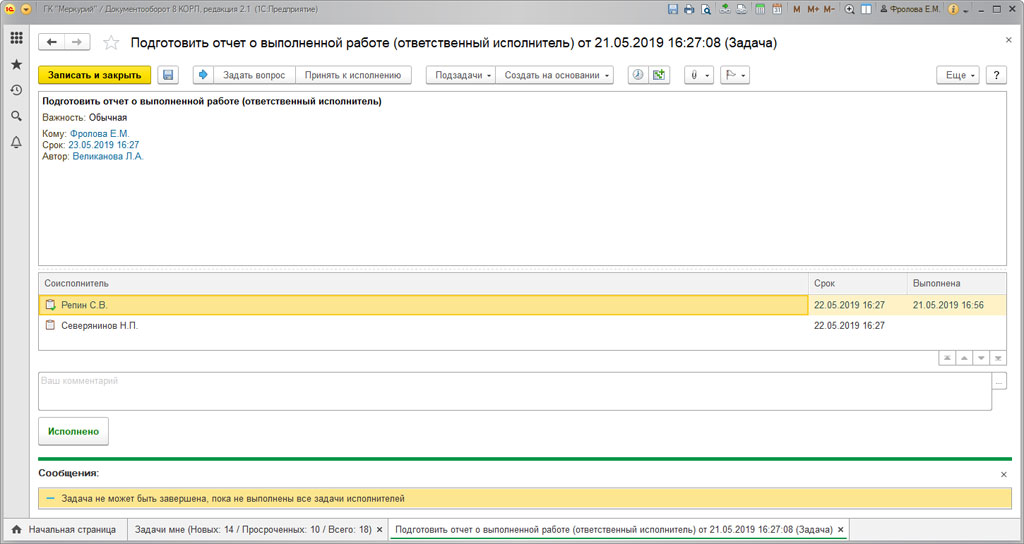
В случае, если исполнителей несколько, то можно назначить одного из них ответственным. Такой сотрудник завершает задачу последним. Только тогда, кода со всем справились соисполнители.
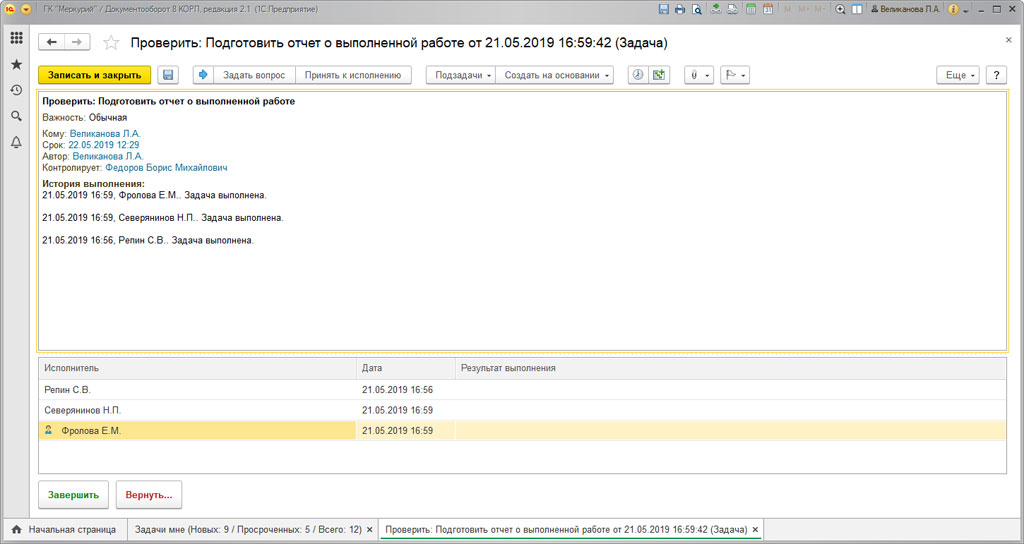
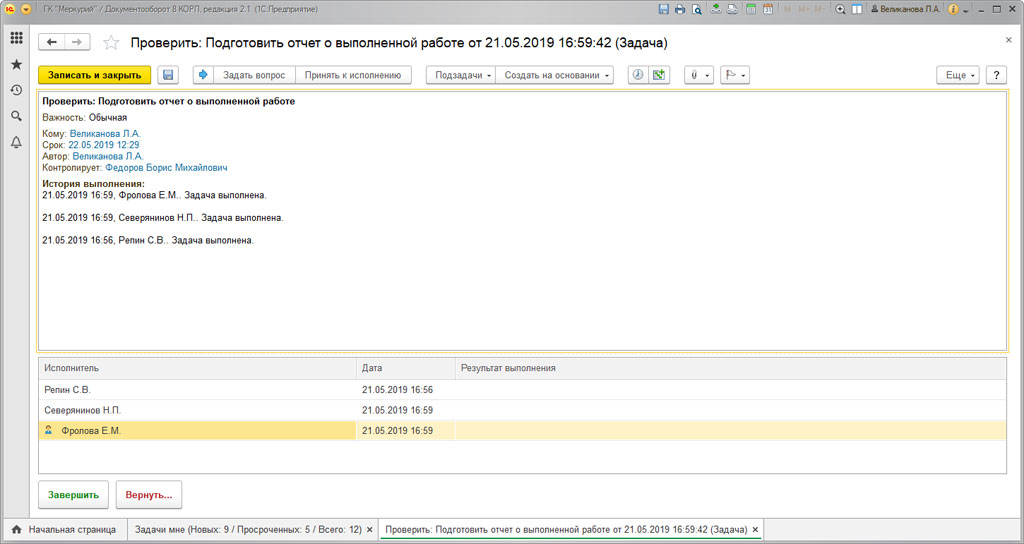
При составлении поручения часто выбирается проверяющий. Когда все исполнители заканчивают свои задачи, ему приходит сообщение с требованием осуществить проверку. При необходимости он просит сотрудников осуществить доработку.
Об использовании шаблонов бизнес-процессов в 1С Документооборот
Устоявшиеся процедуры в любой организации описываются как шаблоны процессов. Их часто применяют при работе с документацией. За настройку процессов отвечают администраторы. Они могут быть рекомендательными (можно изменять) и предопределенными (нельзя изменять).
Процессы, которые выполняются по шаблону, запускаются автоматически, к примеру, при создании нового документа.
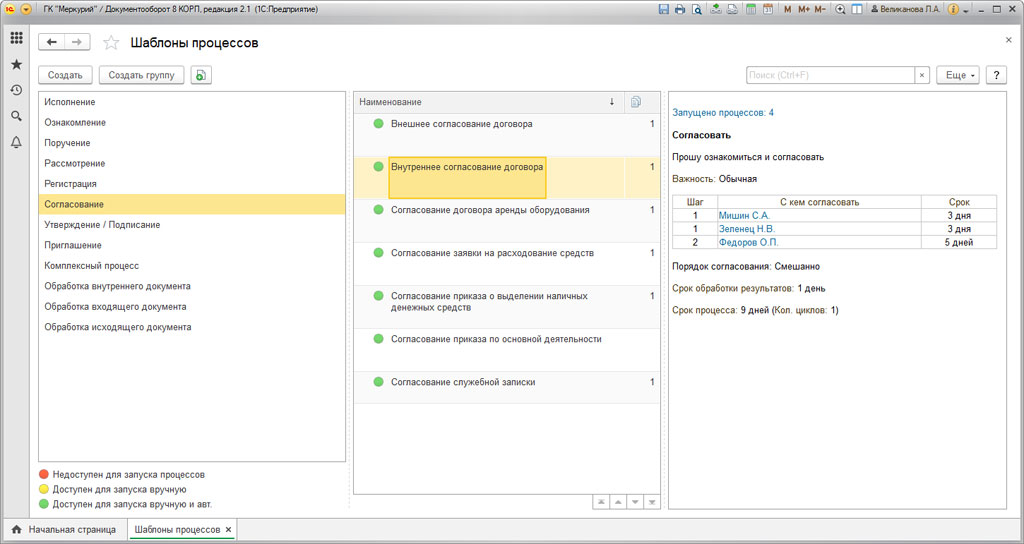
Увидеть все запущенные процессы можно в разделе «Управление процессами» и «Совместная работа».
Хотите получать подобные статьи по четвергам?
Быть в курсе изменений в законодательстве?
Подпишитесь на рассылку
Управление задачами и поручениями в 1С Документооборот

Лицензия на сервер + 100 рабочих мест. Электронная поставка.
10 000 руб.

Внедрение 1С ЭДО
Типовой функционал, встроенный в прикладные решения 1С

1С:Документооборот версии КОРП
Идеально подходит для средних, крупных компаний и холдингов со сложным документооборотом

Настройка 1С:Документооборот
Настройка и доработка 1С:Документооборот для борьбы с ошибками. Гарантия на все результаты работ.
от 2 600 руб.

Консультации по 1С:Документооборот
Оперативные консультации по 1С:Документообороту. Первая консультация бесплатно.
от 700 руб.
Ежедневно в организациях принимается большое количество самых разнообразных управленческих решений, поэтому важнейшая функция системы используемого в компании электронного документооборота – реализовывать задания и поручения.
Система электронного документооборота 1С:Документооборот предоставляет пользователям мощнейшие инструменты для управления задачами и обеспечивает четкий оперативный контроль исполнительской дисциплины, фиксируя срок исполнения, даже когда имеет место быть перенаправление задач.
На рабочем столе 1С:Документооборот можно увидеть сразу несколько виджетов с функциями управления задачами, причем для оперативной оценки текущей ситуации не нужно углубляться в систему, достаточно посмотреть основные показатели.
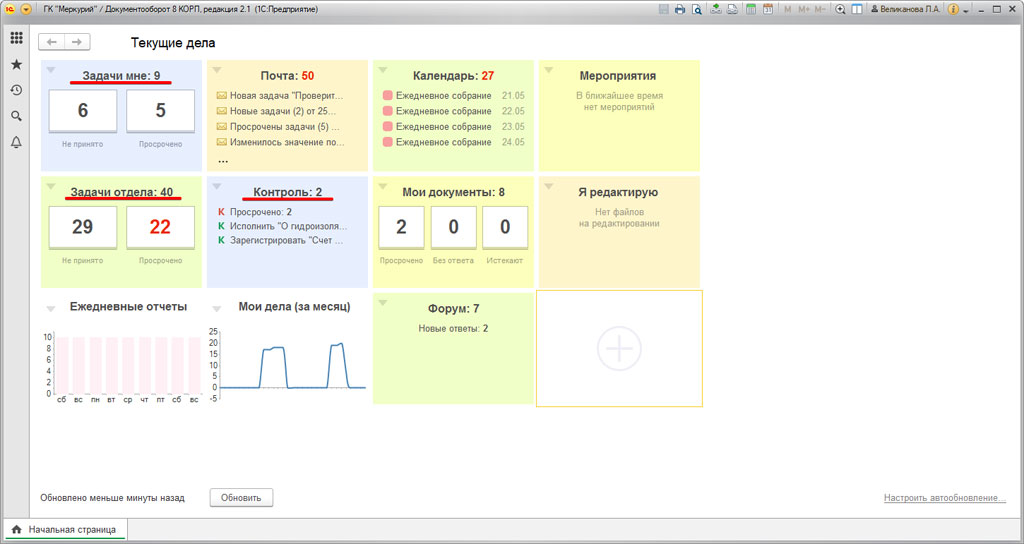
Выполнение задач
Один из важнейших и самых востребованных пунктов – «Задачи мне», обеспечивающий доступ к задачам текущего пользователя.
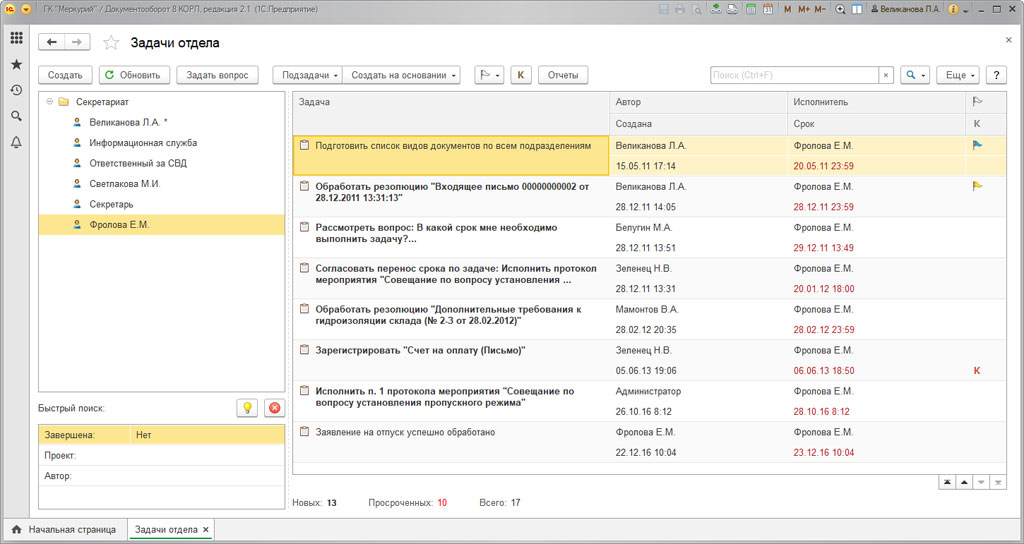
Контроль исполнения и отчеты по задачам
Задачи отдела – функционал руководителя подразделения, дающий возможность контролировать загрузку подчиненных, оперативно отслеживать текущую ситуацию по задачам и исполнительской дисциплине.
Виджет «Контроль» обеспечивает быстрый доступ к контрольным поручениям и документам с отображением текущих статусов состояния контролируемых объектов.
Подсистема управления процессами в 1С:Документооборот позволяет создавать задачи и поручения различной сложности, как произвольного характера, так и строго регламентированные на основе заранее разработанных шаблонов.
Постановка задач
Задачи в системе – это визуальные фиксированные точки прохождения бизнес-процесса с механизмами управления им.
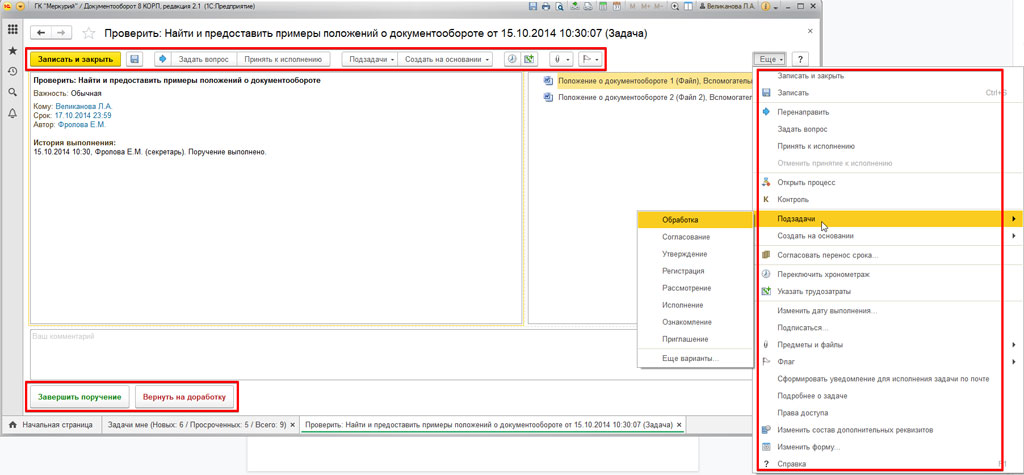
Каждый из участников процесса видит задачи, адресованные непосредственно ему, и, соответственно, в рамках этих задач может осуществлять предопределенные системой действия.
Пользователи, наделенные специальными правами, могут наблюдать, изменять задачи других пользователей и состояние самого бизнес-процесса с целью осуществления оперативного контроля или устранения ошибок.
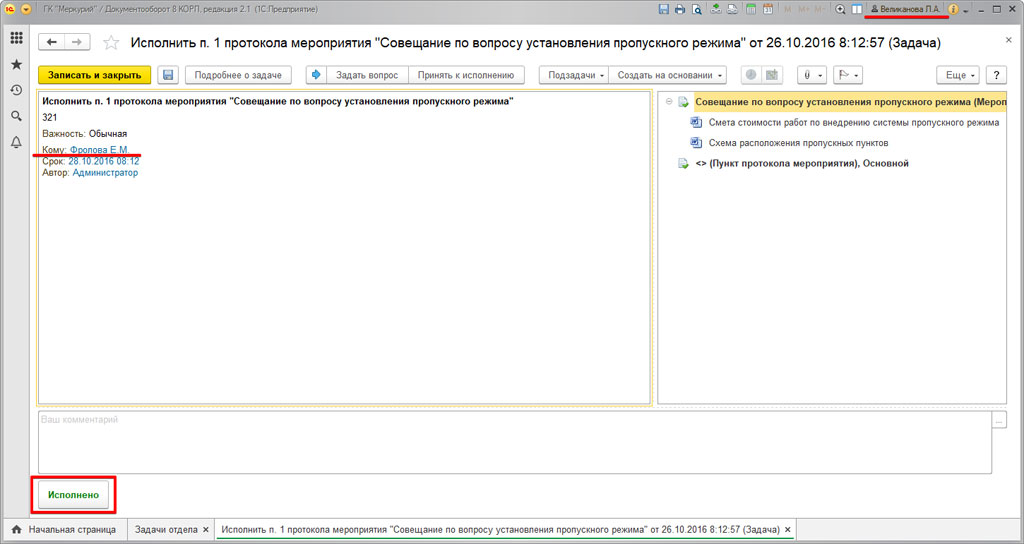
Например, руководитель, при определенной настройке системы, имеет полный доступ к задачам своих подчиненных.
Удаление задач
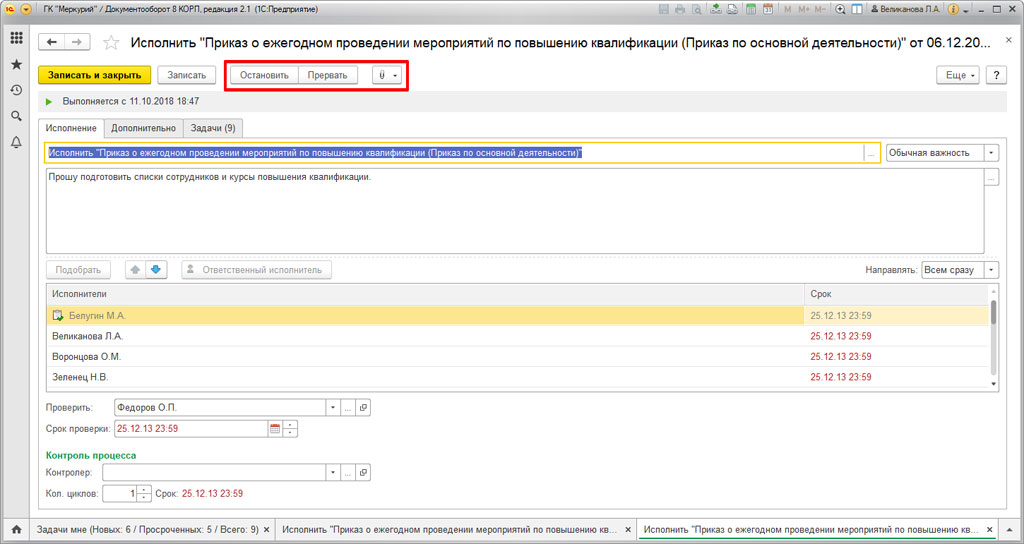
Руководитель также может и вовсе приостановить или прервать активный бизнес-процесс, который, например, был запущен по ошибке, или потерял свою актуальность.
Как управлять задачами и поручениями в 1С:Документооборот
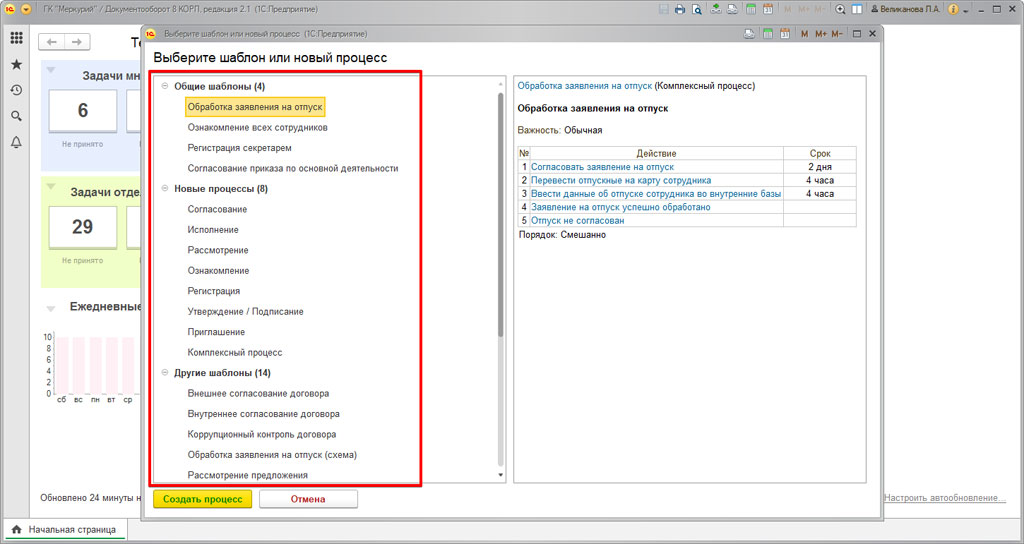
Процессы представляют собой заранее настроенные схемы, по которым действия производятся от старта до завершения. По мере продвижения процессов по маршруту пользователям автоматически направляются соответствующие задачи – согласовать, исполнить, утвердить, и т.д
Перечислим типовые процессы, заложенные разработчиками:
- Согласование* с одним или несколькими сотрудниками любых видов документов, файлов или вопросов.
- Исполнение поручений одному или группе коллег с настройкой порядка, контроля и проверки исполнения.
- Рассмотрение документов. При этом ответственное лицо может оставить резолюцию.
- Ознакомление коллег с тем или иным документов без «обратной связи». Обратную связь автор может получить, воспользовавшись двумя предыдущими процессами.
- Регистрация входящих, исходящих и внутренних документов.
- Утверждение/Подписание исходящего или внутреннего документа ответственным за это лицом.
- Приглашение на любое мероприятие.
- Комплексный процесс автоматизирует разветвленные процессы со сложной структурой. Строится из типовых процессов, происходящих в рамках преднастроенного шаблона.
*Наиболее востребованный и популярный процесс.
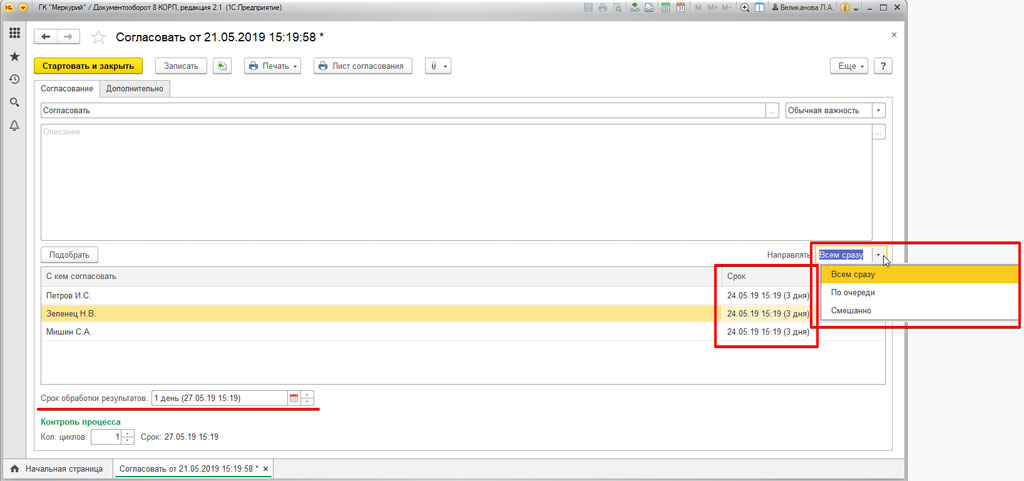
Его можно направлять пользователям по одной из трех схем:
- Всем сразу (параллельное согласование).
- По очереди (последовательное согласование).
- Смешанно (параллельно-последовательное согласование).
В качестве согласующих можно использовать конкретных пользователей, системные автоподстановки и ролевую адресацию.
Срок согласования можно устанавливать для каждого согласующего лица индивидуально или конкретной датой и временем, или продолжительностью – дни, часы, минуты.
В результате согласования согласующими могут быть приняты положительные решения «Согласовано», «Согласовано с замечаниями», либо отрицательное – «Не согласовано». Визы согласования могут быть подписаны с помощью электронной подписи.
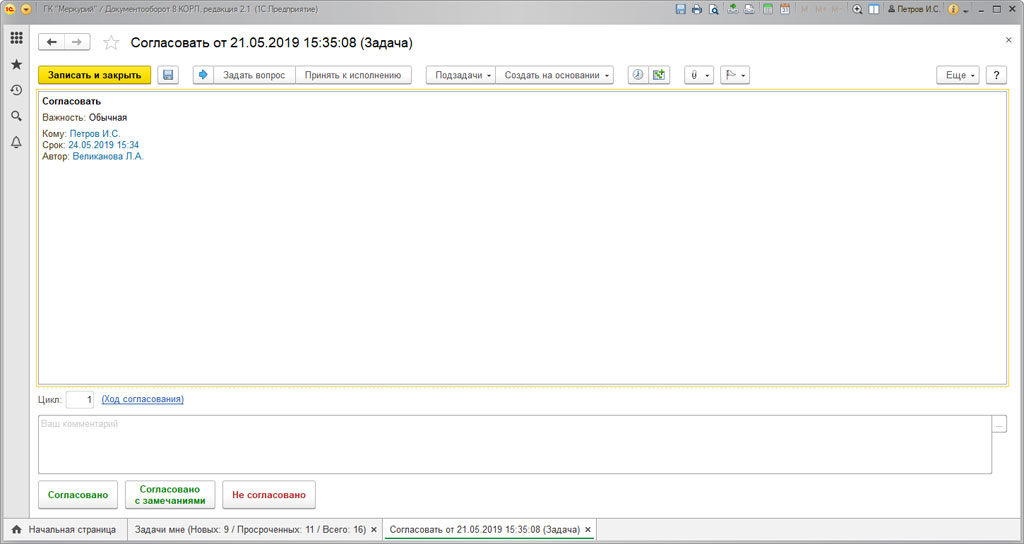
Если результат согласования «Не согласовано», то автору возвращается задача на доработку. После исправления замечаний процесс можно перезапустить на следующий цикл согласования, либо завершить процесс, если замечания неустранимы.
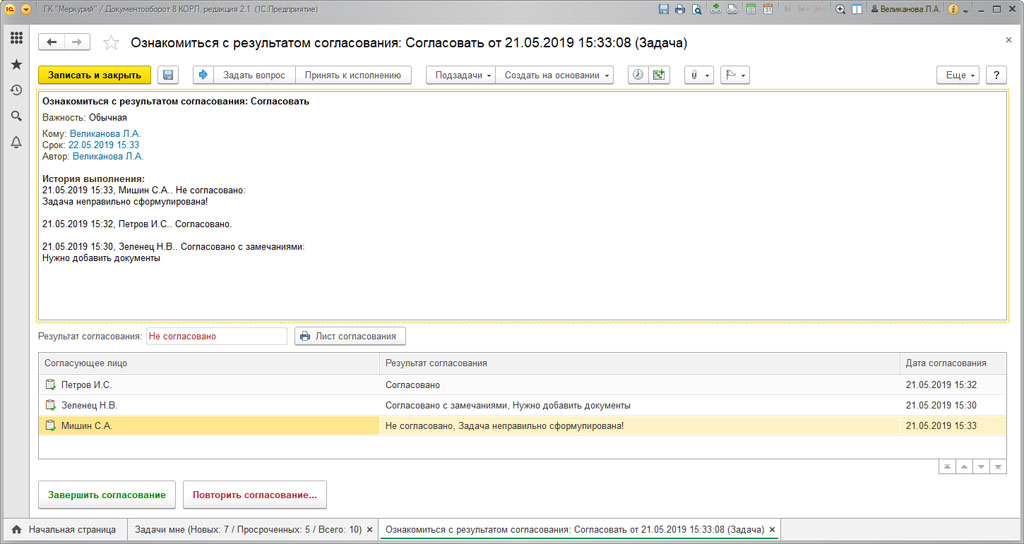
По результатам согласования формируется печатная форма листа согласования с визами согласующих, датой согласования и комментариями.
Макеты печатных форм при наличии определенных знаний и опыта можно редактировать для собственных нужд.
Поручение в 1С:Документооборот ставится процессом «Исполнение». Он может быть запущен произвольно (инициативные поручения), или на основании преднастроенных шаблонов.

Если исполнителей несколько, самого первого в списке можно назначить ответственным исполнителем по задаче. Ответственный исполнитель завершает свою задачу последним, по результатам исполнения соисполнителями своих задач.
Если при постановке поручения был указан проверяющий, то после исполнения задач всеми исполнителями проверяющему приходит задача «Проверить результаты исполнения», и при необходимости – вернуть задачи на доработку.
Механизм использования шаблонов бизнес-процессов
Устоявшиеся рабочие процедуры любой компании можно описать как шаблоны процессов, и использовать их, как при работе с документами, так и независимо. Шаблоны процессов настраиваются администратором один раз и могут быть предопределенными (нельзя менять) и рекомендательными (можно менять).
Процессы по шаблонам могут запускаться программой автоматически, например, при создании нового документа или при его регистрации.
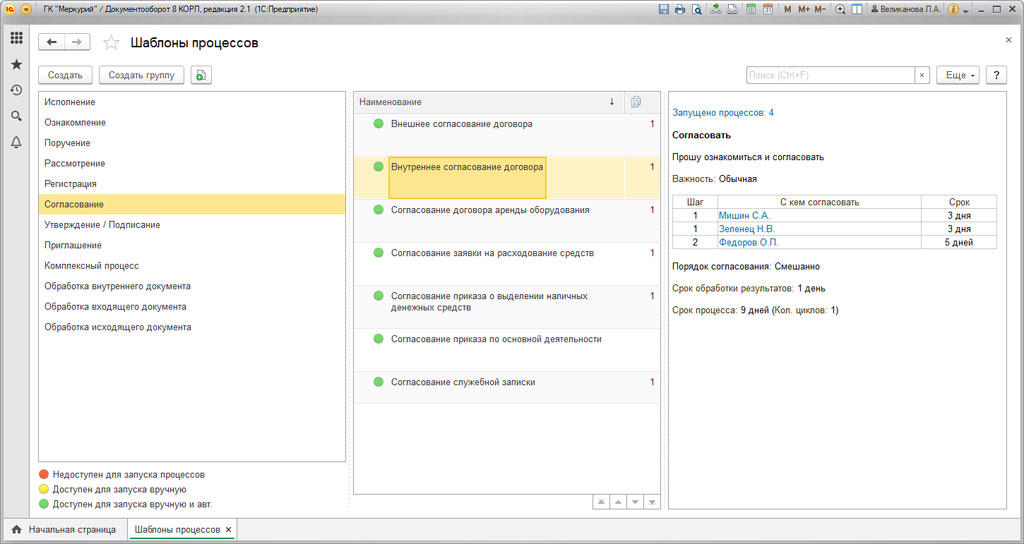
Увидеть полный список запущенных процессов и задач можно в разделе «Совместная работа» или «Управление процессами».