
Как ввести MAC OS в домен Windows
Если у вас возникли проблемы с macintosh в корпоративной среде windows, а именно вы не знаете как подключить mac к службе каталогов Active Directory, то эта статья для вас.
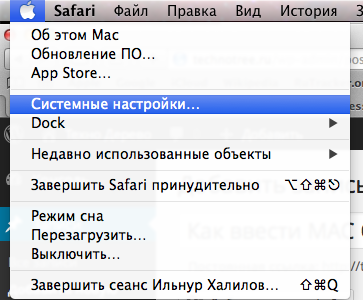
Для начала откроем системные настройки
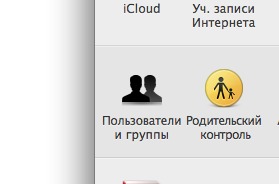
Далее выберем пользователи и группы
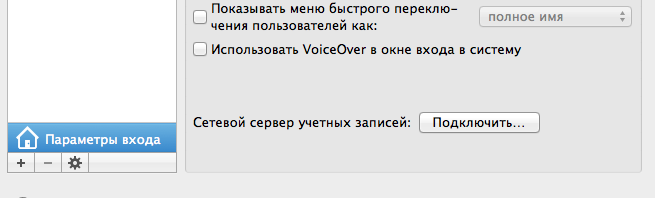
Далее напротив надписи сетевой сервер учетных записей нажимаем «подключить»
Далее в открывшемся меню прописываем ip адрес вашего контролера домена и нажимаем ок
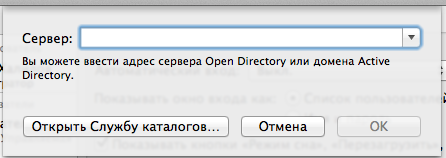
Далее система запросит вас ввести логин и пароль учетной записи, которая имеет права на добавление компьютера в домен
Вот и все, ваш мак теперь в домене. При входе на мак теперь вы сможете авторизовываться вашей доменной учеткой.
Примечание: Mac OS X начиная с версии 10.7 не умеет работать с Single Label Domain, т.е если ваш домен в своем названии не имеет суфиксов и состоит из одного слова вы не сможете ввести Mac в домен стандартными способами
Настройка сервера
Чтобы настроить сервер, установите сервис Active Directory.
До установки сервиса можно изменить имя сервера. Чтобы это сделать, задайте новое имя в окне менеджера сервера, в поле Computer name.
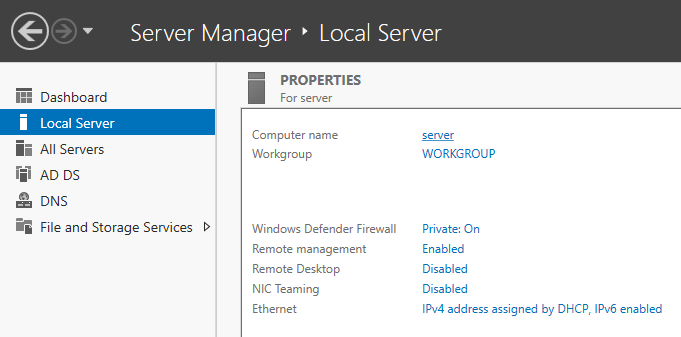
После этого начните процедуру установки Active Directory.
Установка сервиса Active Directory
Процедура установки состоит из следующих шагов:
- Добавление сервисов.
- Настройка домена.
- Добавление новых пользователей.
- Установка центра сертификации Active Directory.
Шаг 1. Добавление необходимых сервисов
Добавьте на сервер сервисы Active Directory и DNS. Чтобы это сделать:
1. Откройте окно для добавления ролей в менеджере сервера.
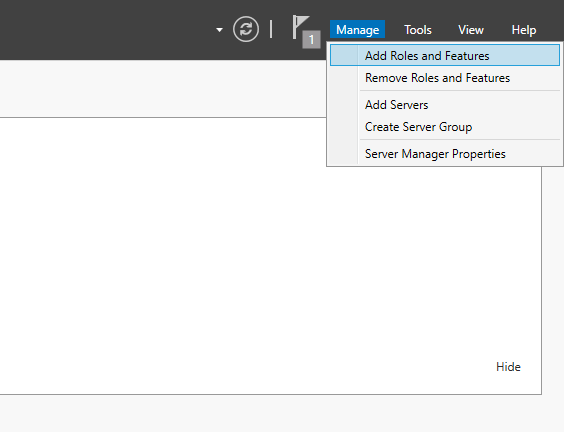
2. В окне для выбора сервисов поставьте галочки Active Directory Domain Services и DNS Server.
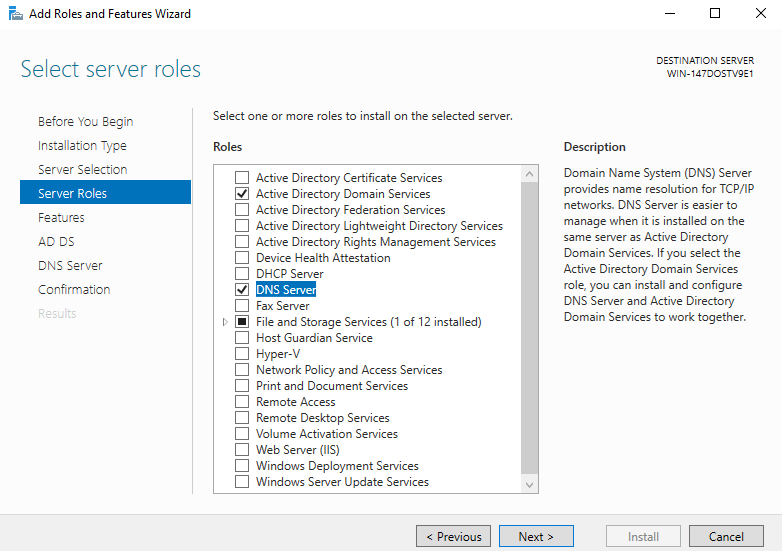
3. Нажмите Next.
4. Далее дайте согласие на установку.
5. После завершения установки сервисов, перейдите к настройке домена.
Шаг 2. Настройка домена
Чтобы настроить домен:
1. Откройте меню уведомлений и щёлкните по ссылке Promote this server to a domain controller.
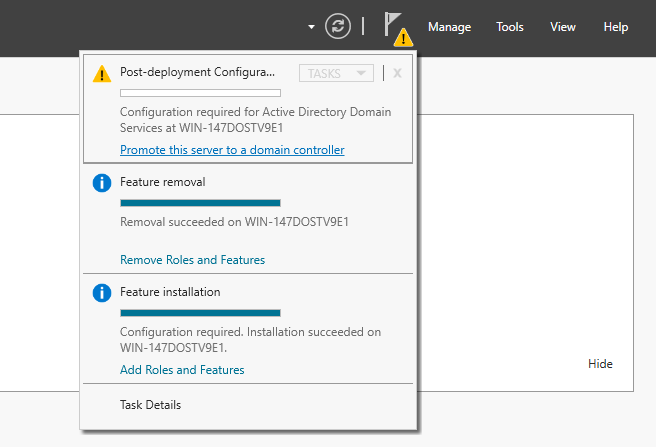
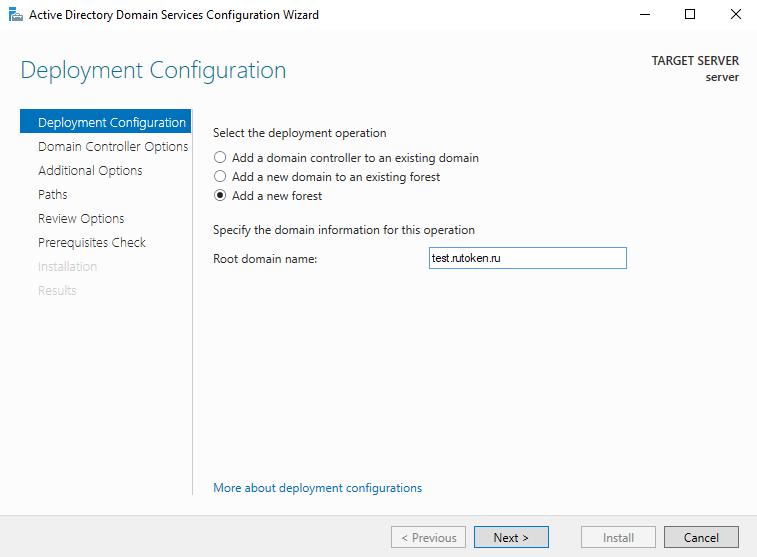
2. На вкладке Deployment Configuration выберите опцию для создания нового домена Add a new forest и в поле Root domain name укажите его название. Нажмите Next.
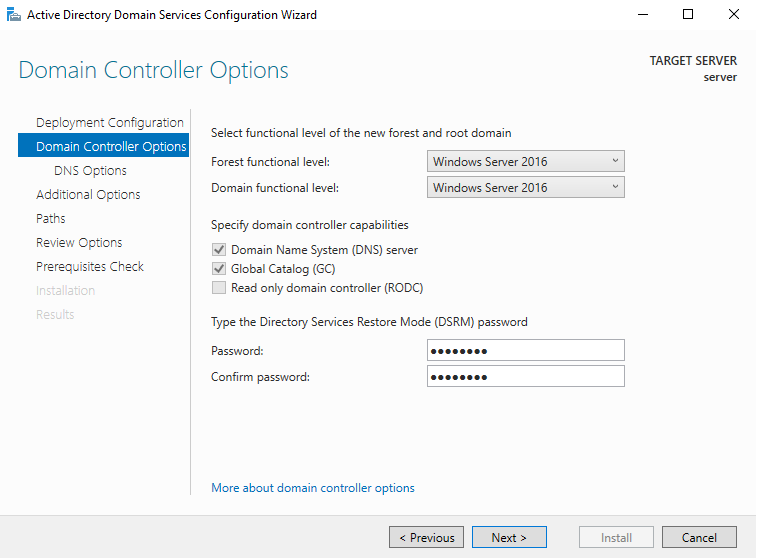
3. На вкладке Domain Controller Options введите пароль сброса. Нажмите Next.
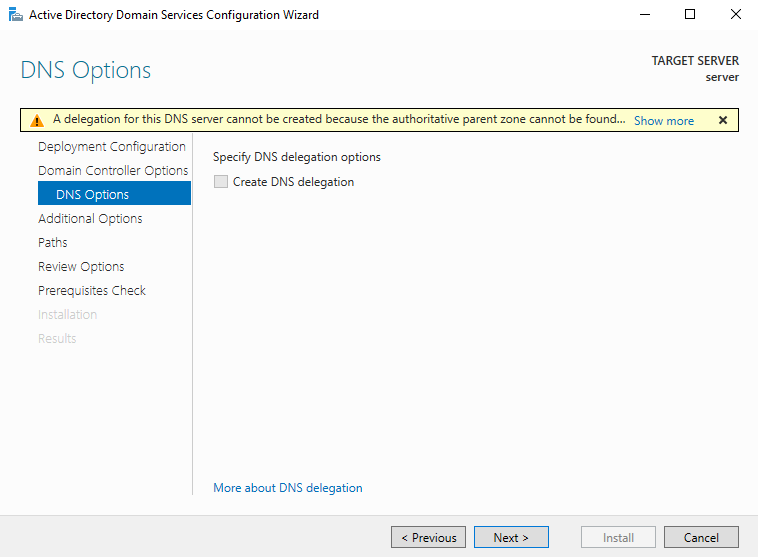
4. На вкладке DNS Options ничего не меняйте, т.к. сервер сам является DNS-сервером. Нажмите Next.
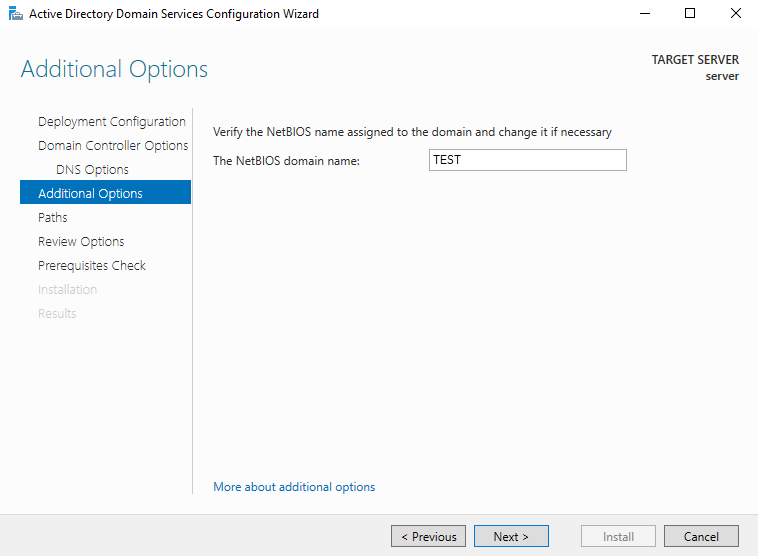
5. На следующих трёх вкладках тоже ничего не меняйте, просто нажимайте Next.
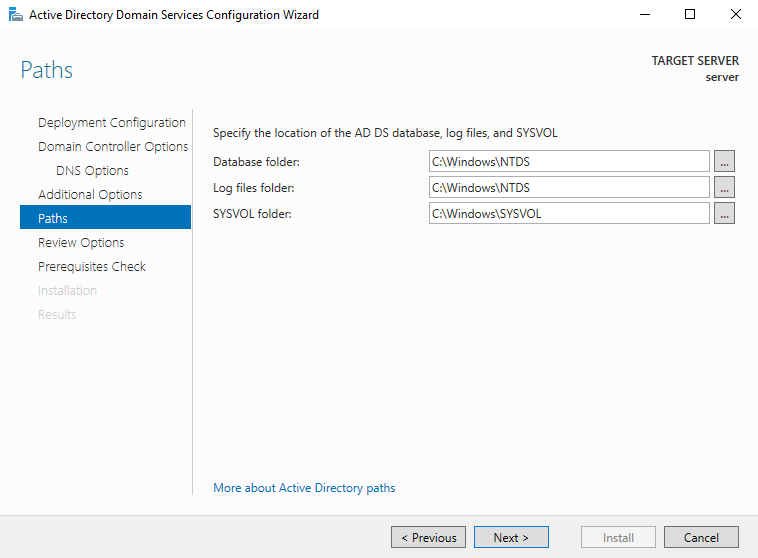
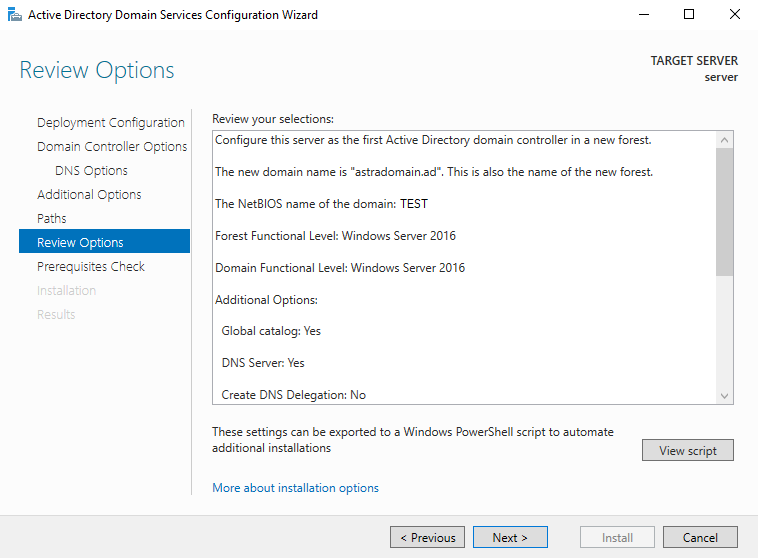
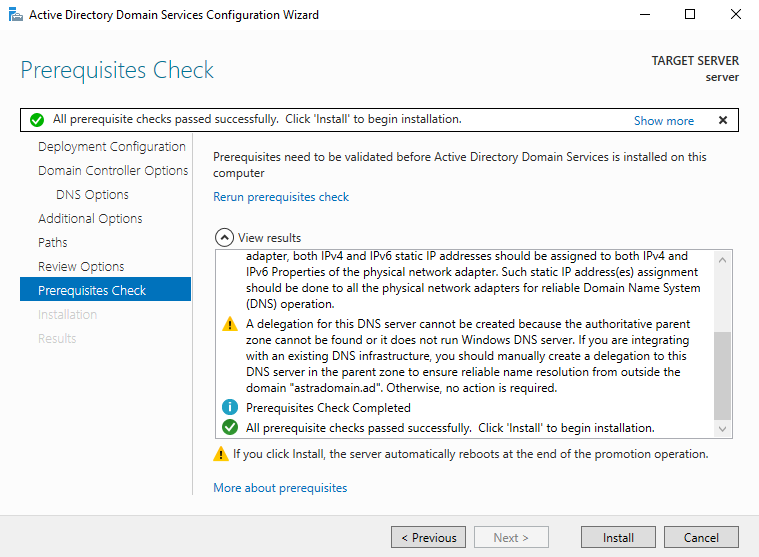
6. Перед запуском процесса установки ознакомьтесь с уведомлениями об ошибках. Если необходимо, устраните возникшие проблемы. В нашем примере уведомления не являются критичными.
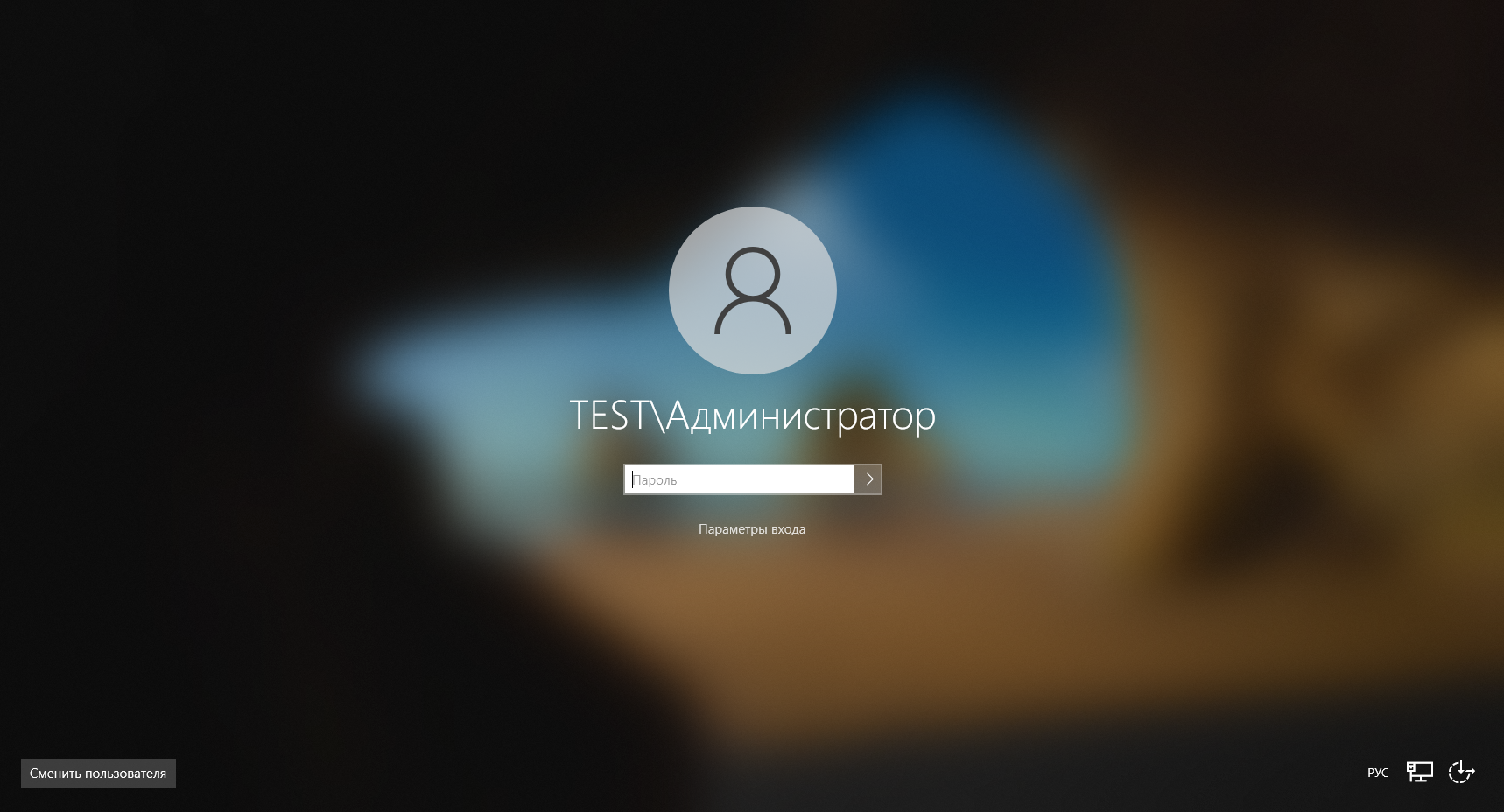
После установки Active Directory сервер перезагрузится. Если настройка прошла успешно, то на экране отобразится окно для входа в аккаунт доменного пользователя.
Шаг 3. Добавление новых пользователей
Чтобы добавить новых пользователей:
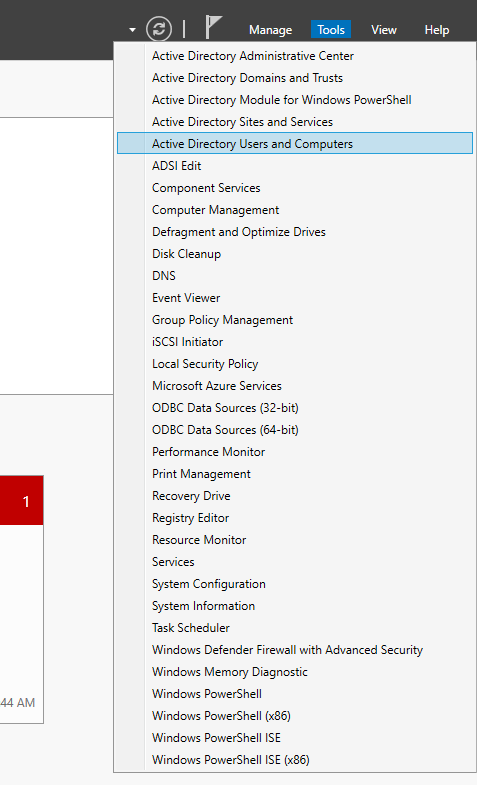
1. Откройте утилиту управления пользователями и компьютерами домена.
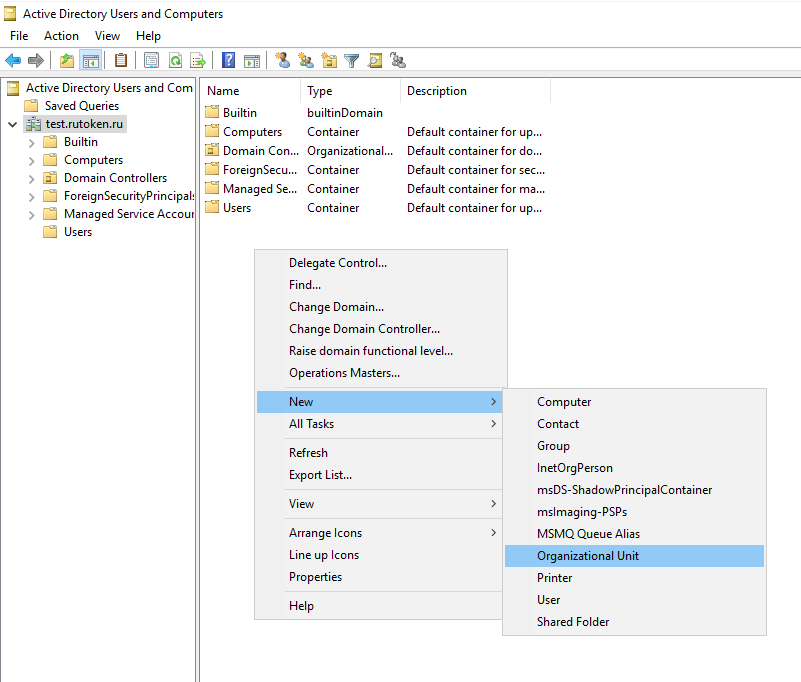
2. Для удобства создайте отдельную директорию Domain Users, в которой будете создавать доменных пользователей. В правой части окна щёлкните на пустом месте и выберите New → Organizational Unit.
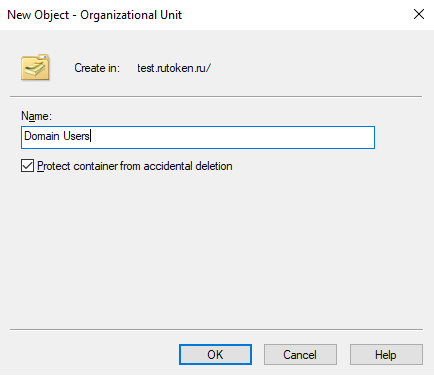
В поле Name укажите имя директории Domain Users.
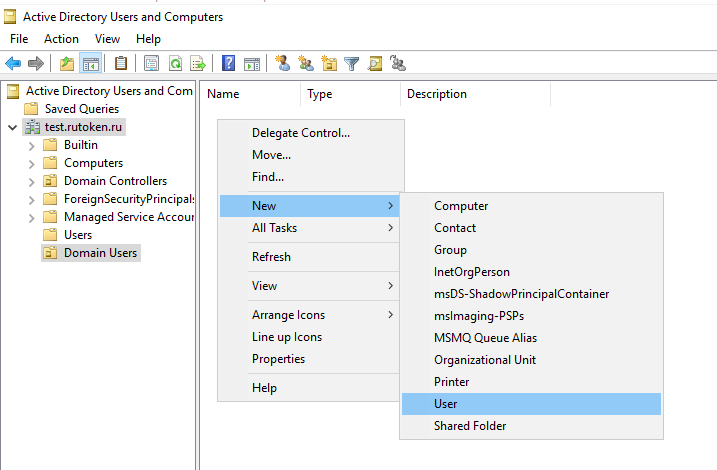
3. Добавьте нового пользователя User. В правой части окна щёлкните на пустом месте и выберите New → User.
Укажите данные пользователя.
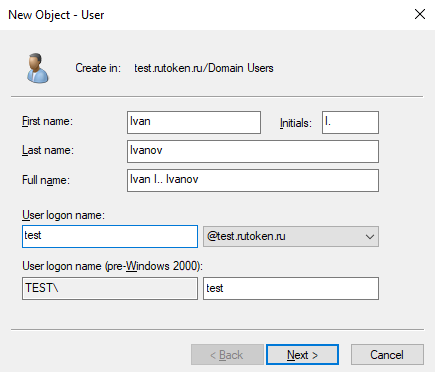
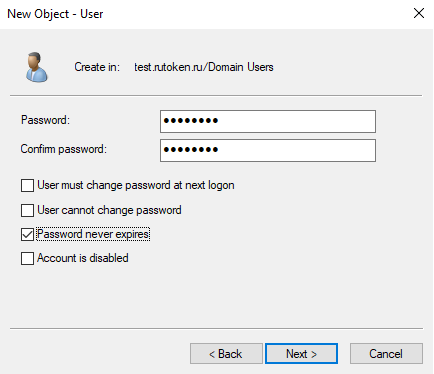
Проверьте указанные данные и нажмите Finish.
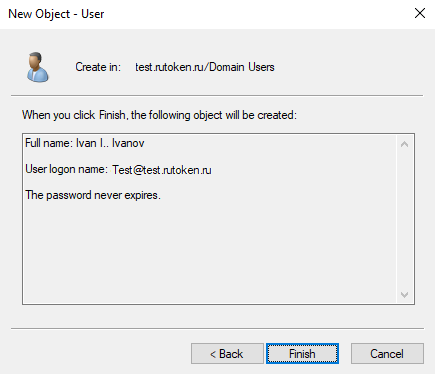
4. Аналогичным образом добавьте остальных пользователей, которые должны быть в домене.
Шаг 4. Установка центра сертификации Active Directory
Перед процедурой установите на сервер драйверы для работы с устройствами Рутокен.
После этого перейдите к настройке центра сертификации и выдаче сертификатов для пользователей. Это можно сделать по данной инструкции.
Настройка клиента
Установка приложения «Рутокен для macOS»
Приложение Рутокен для macOS необходимо для настройки двухфакторной аутентификации в macOS с использованием сертификатов, записанных на устройствах Рутокен.
Чтобы установить Рутокен для macOS:
- Перейдите на страницу:
https://www.rutoken.ru/support/download/mac/ - На странице Драйверы для macOS нажмите Рутокен для macOS.
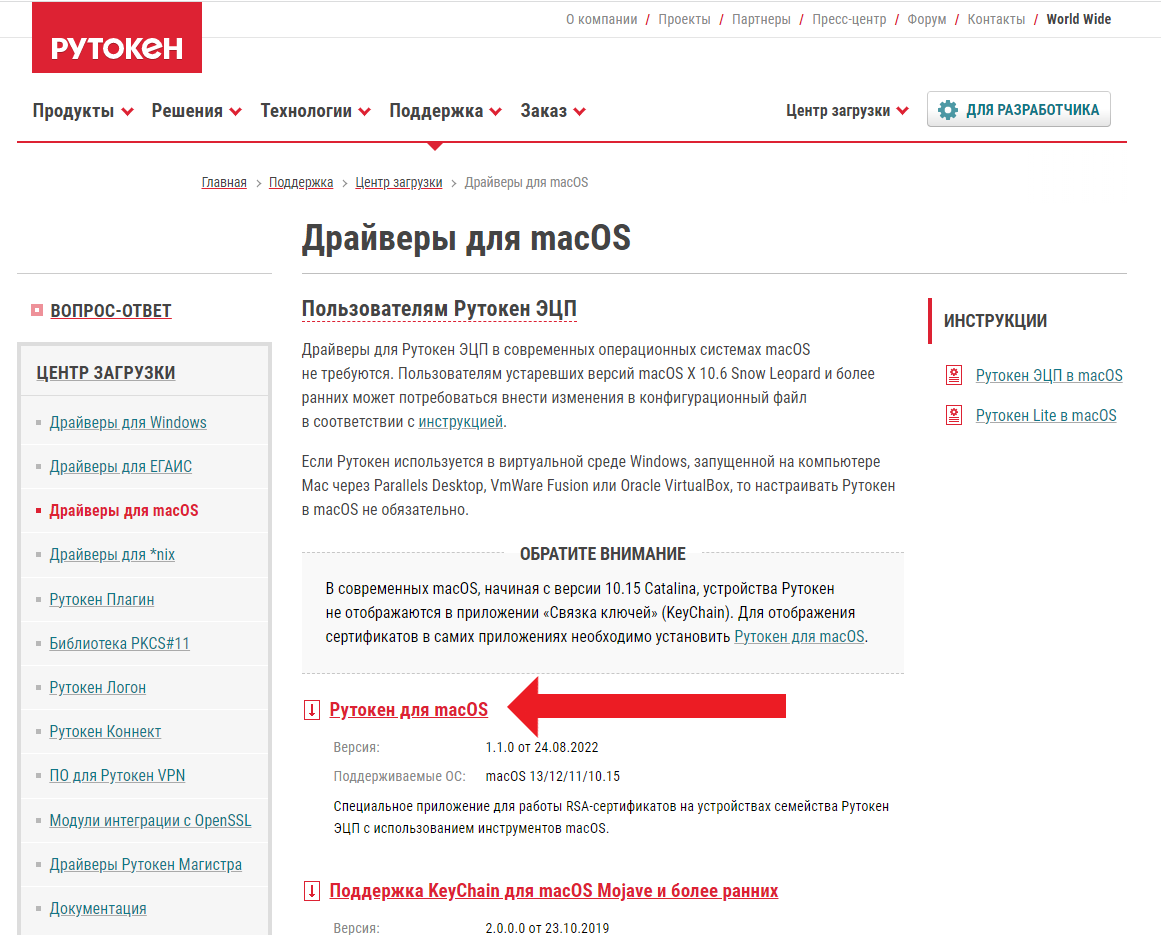
- Загрузите программу установки.
- Перейдите в папку Загрузки и запустите только что скачанную программу установки Рутокен для macOS.
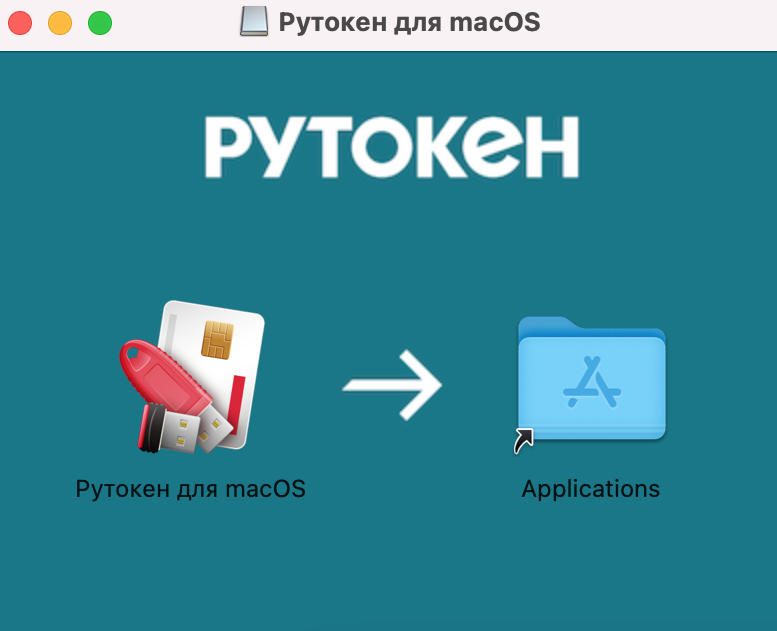
- В окне Рутокен для macOS перенесите значок приложения в папку Applications, удерживая правую кнопку мыши.
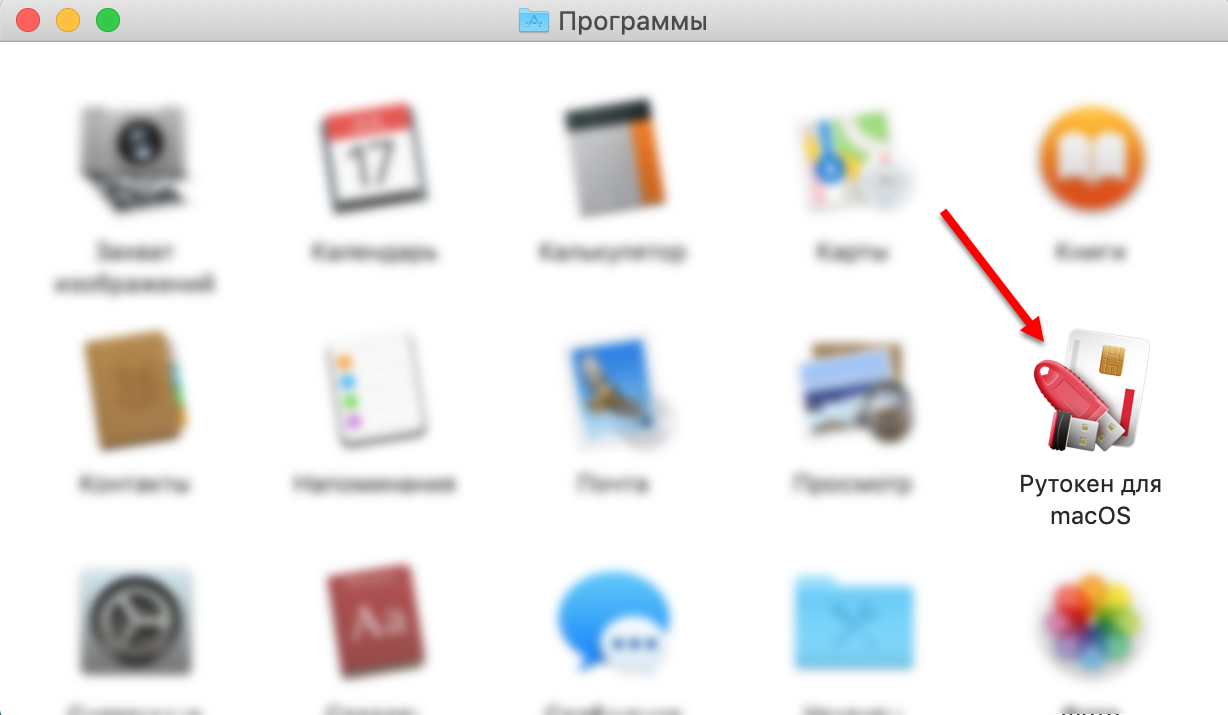
- В окне Рутокен для macOS два раза щелкните по папке Applications . Откроется папка Программы . Найдите в этой папке приложение Рутокен для macOS и два раза щелкните по нему.
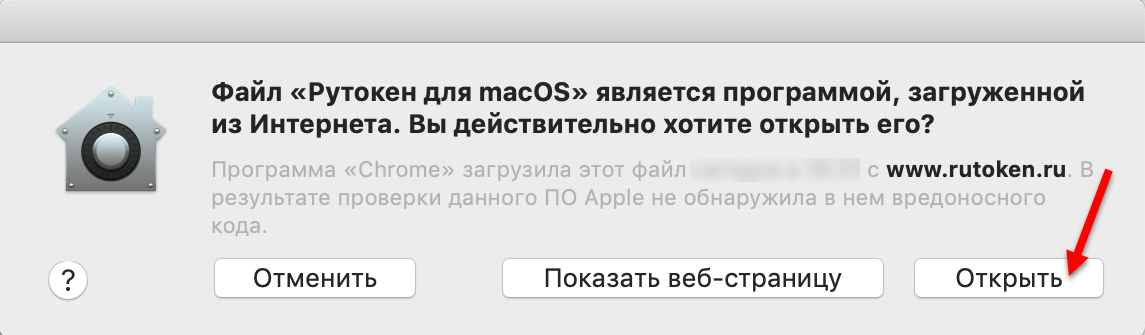
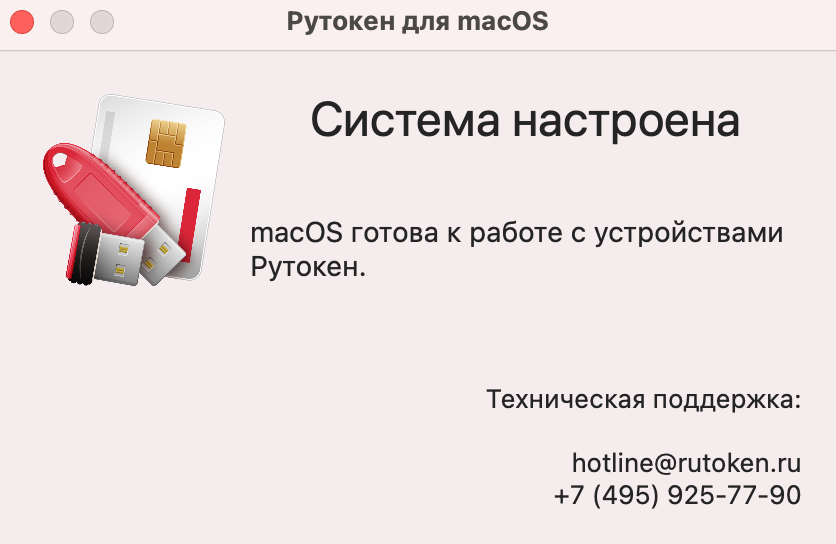
7. Чтобы подтвердить открытие приложения, нажмите Открыть. В результате на экране отобразится уведомление о том, что система настроена.
После установки приложения обязательно перезагрузите компьютер.
8. Закройте окно с уведомлением.
Настройка Сети
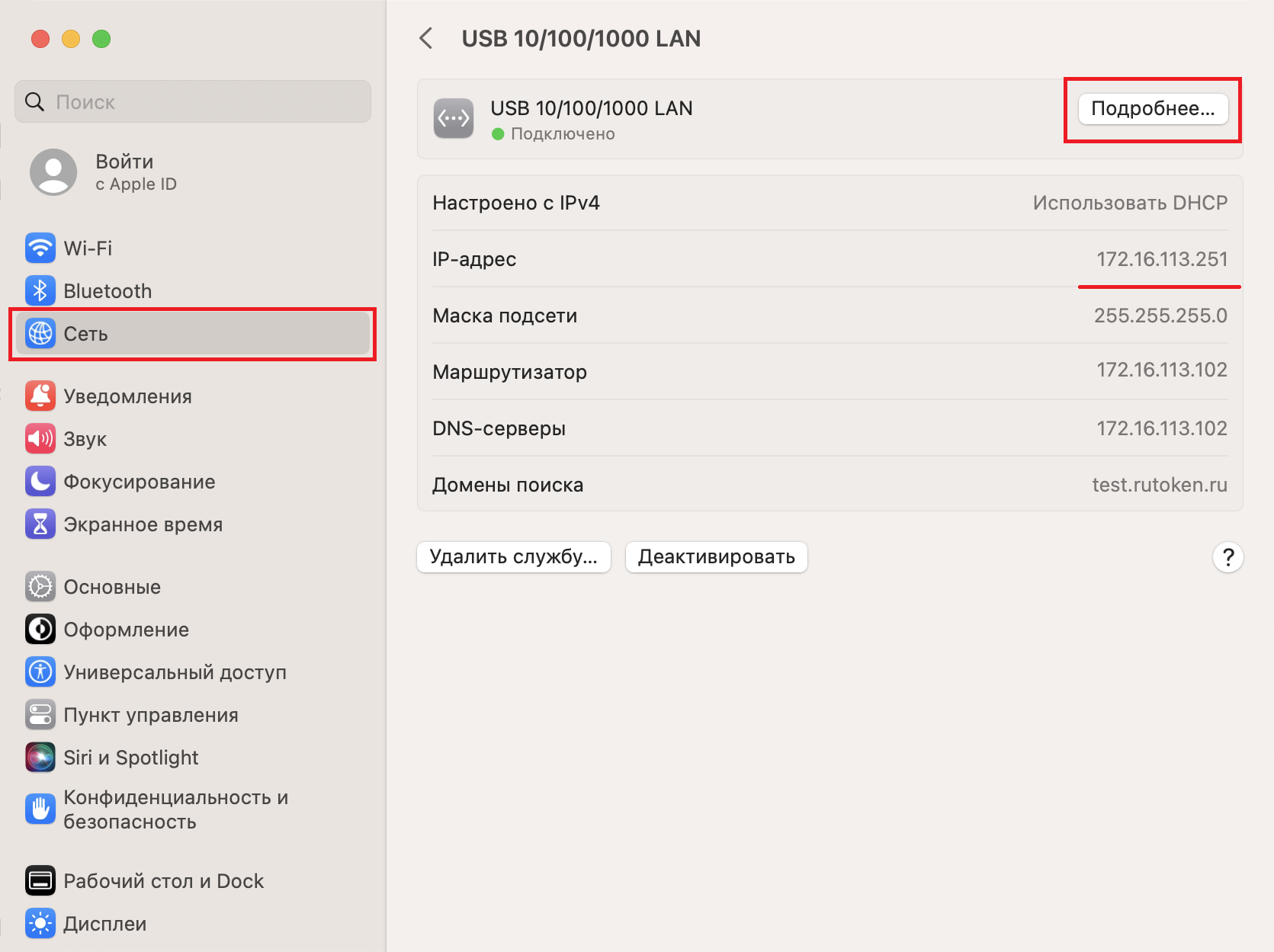
- Зайдите в Системные настройки — Сеть и нажмите Подробнее на вашем интернет подключении.
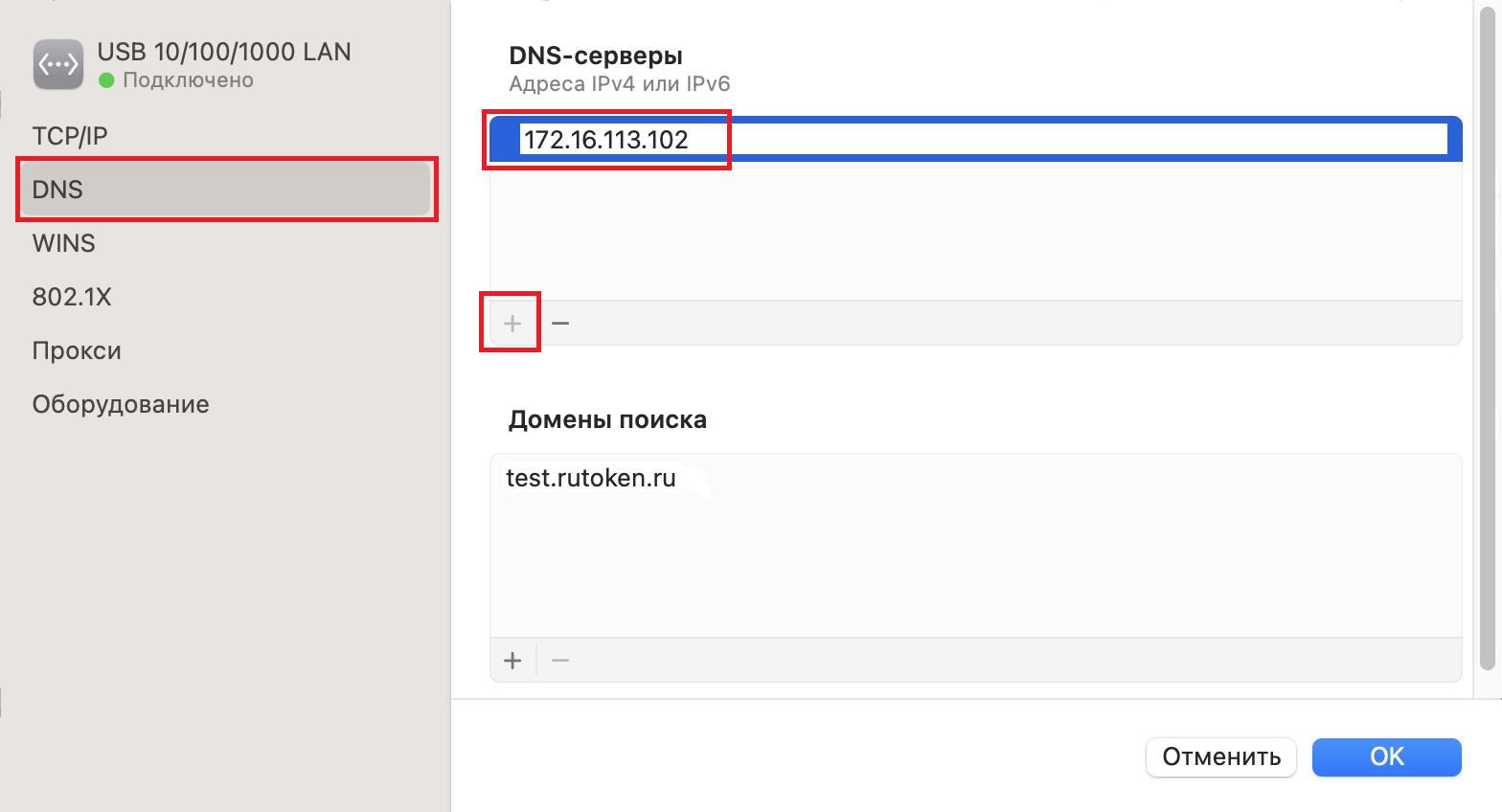
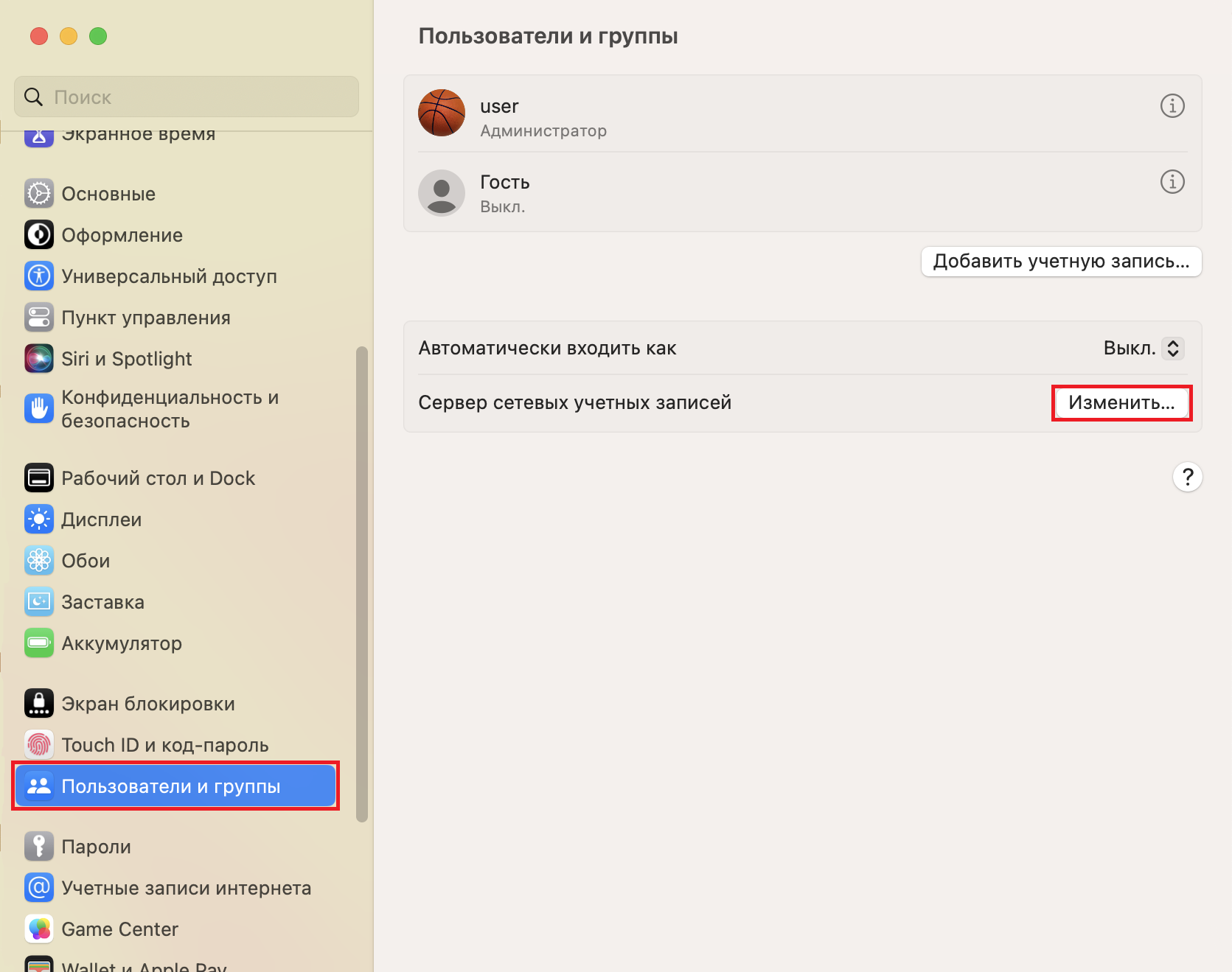
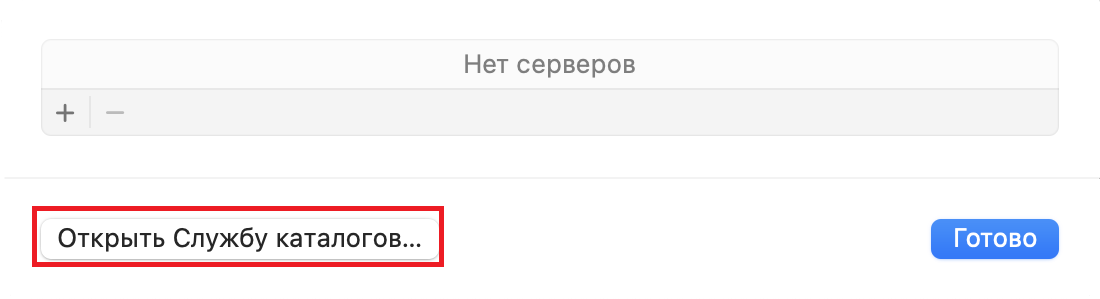
Нажмите Открыть Службу каталогов.
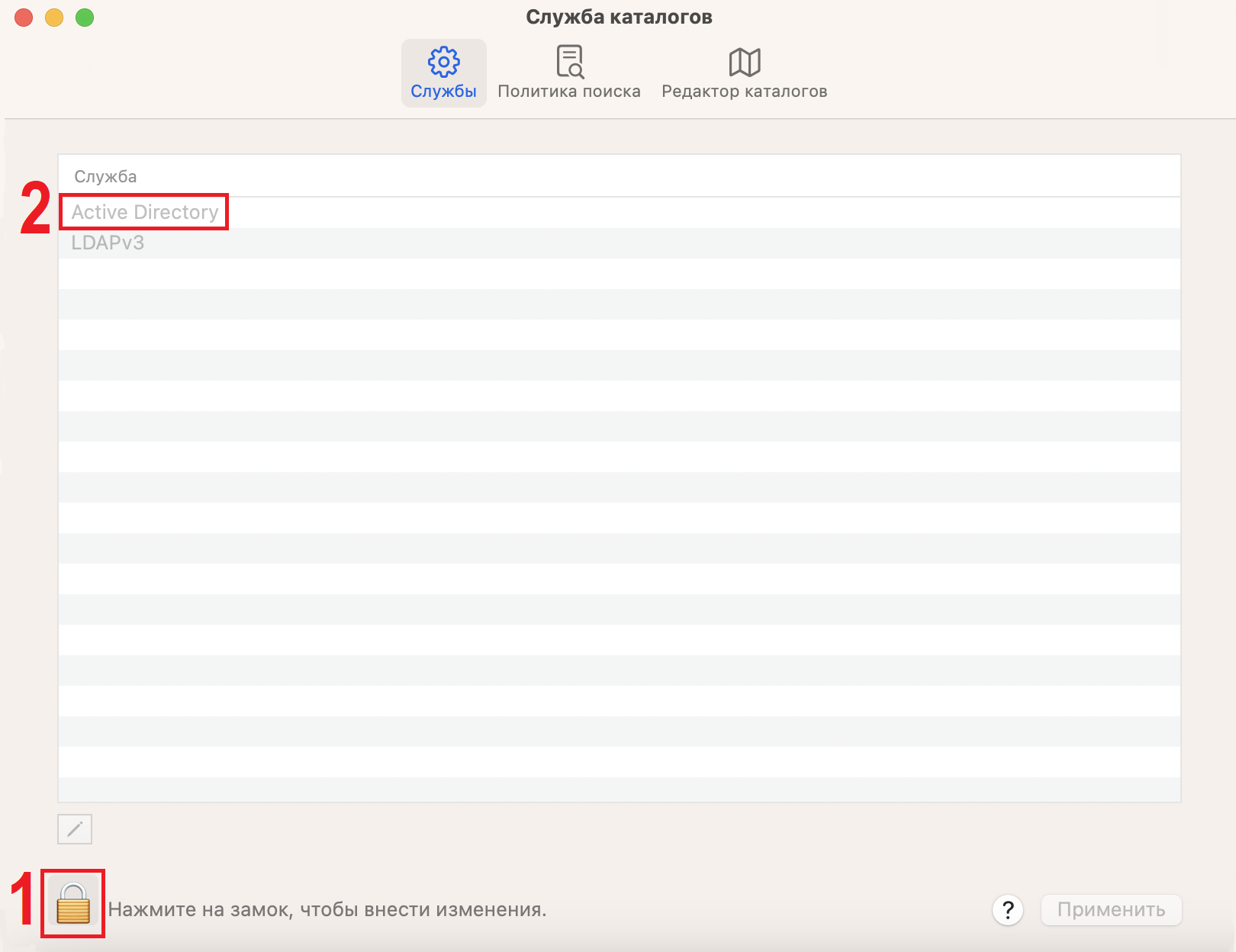
Нажмите на значок замка слева снизу окна Служба каталогов и в разделе Служба выберите выберите Active Directory.
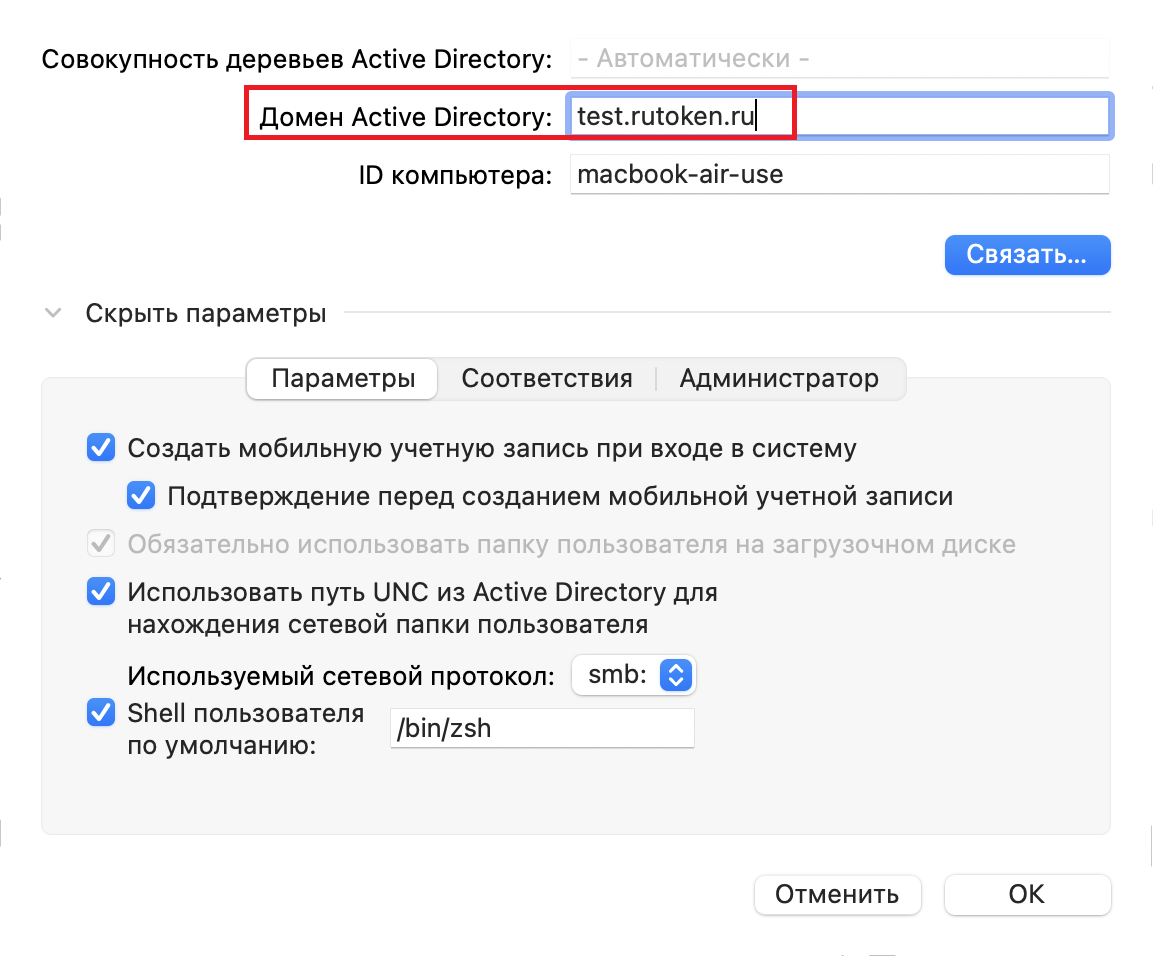
Введите имя вашего домена в поле Домен Active Directory. При необходимости, выполните оставшиеся настройки по своим параметрам.
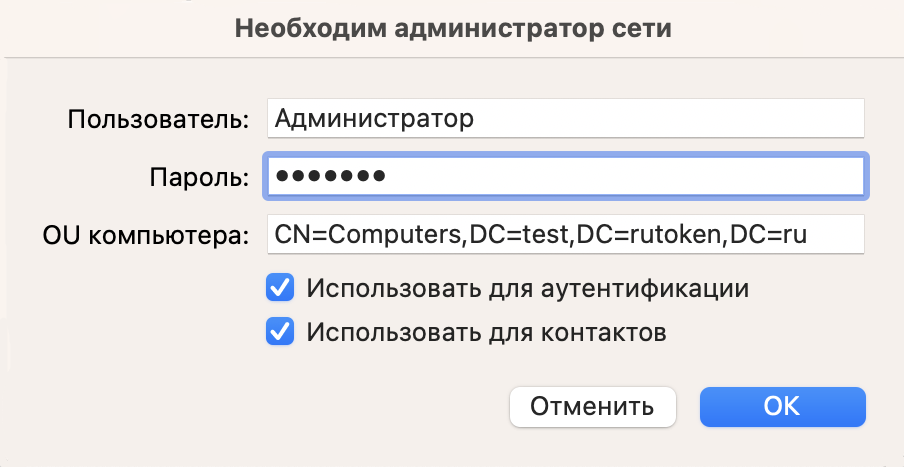
Настройка SmartcardLogin.plist
Чтобы использовать смарт-карту для авторизации доменного пользователя, необходимо создать и настроить конфигурационный файл SmartcardLogin.plist.
Чтобы создать и настроить SmartcardLogin.plist:
-
Откройте Терминал и введите следующую команду для отключения уведомления привязки токена к локальному пользователю:
| sudo defaults write /Library/Preferences/com.apple.security.smartcard UserPairing -bool NO |
| sudo nano /private/etc/SmartcardLogin.plist |
Пример настройки SmartcardLogin.plist:
| |
| sudo chown root:wheel /private/etc/SmartcardLogin.plist sudo chmod 644 /private/etc/SmartcardLogin.plist |
| plutil -lint /private/etc/SmartcardLogin.plist /private/etc/SmartcardLogin.plist: OK |
Подробнее про конфигурацию SmartcardLogin.plist можно прочитать на странице техподдержки Apple.
Настройка входа пользователя
Чтобы войти доменным пользователем:
- В Системных настройках передите в Экран блокировки.
- В разделе При смене пользователя, в строке Показывать в окне входа, выберите поля имени и пароля.
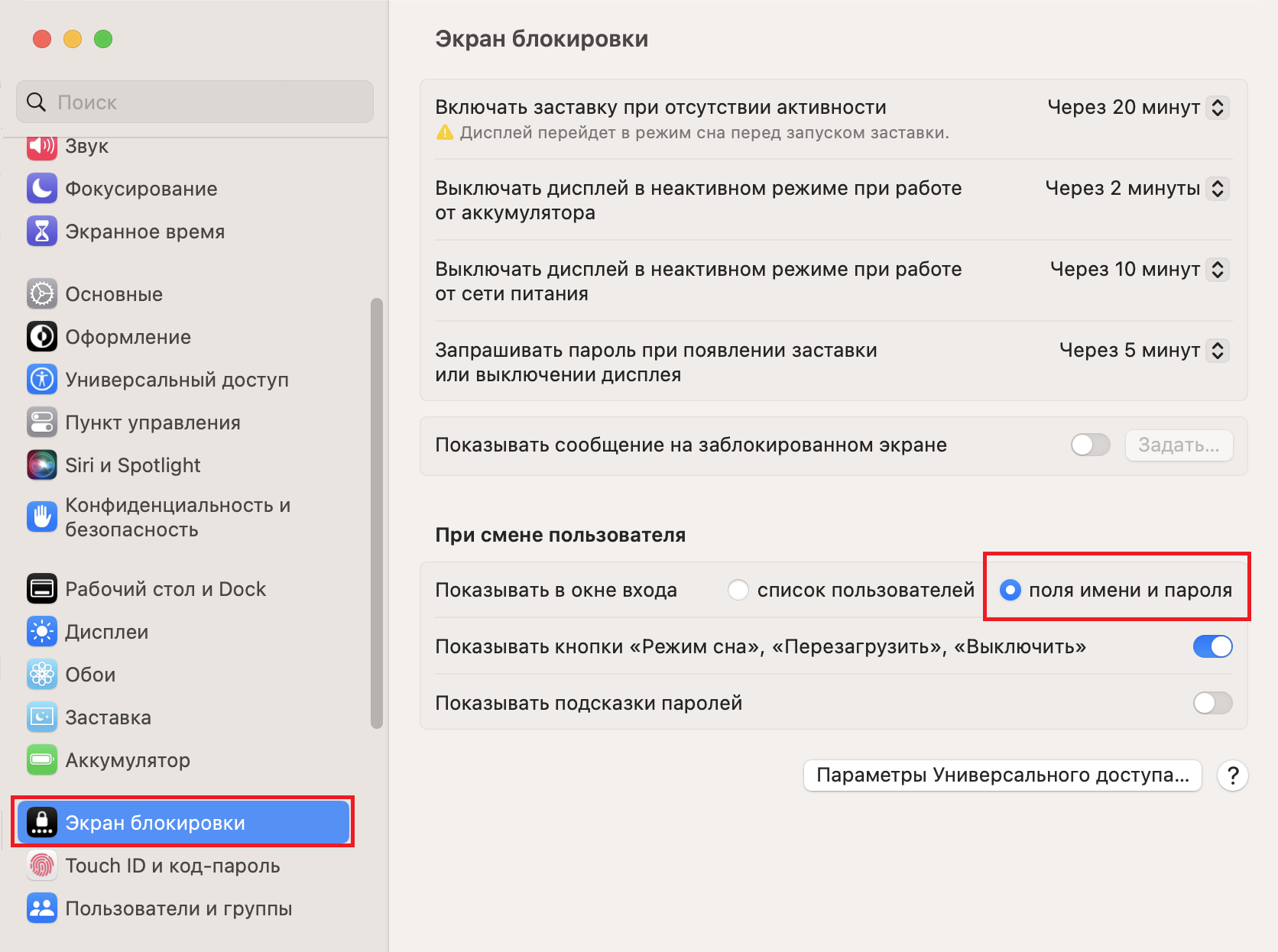
3. Перезагрузите компьютер. После перезагрузки вы сможете ввести логин и пароль доменного пользователя для входа.

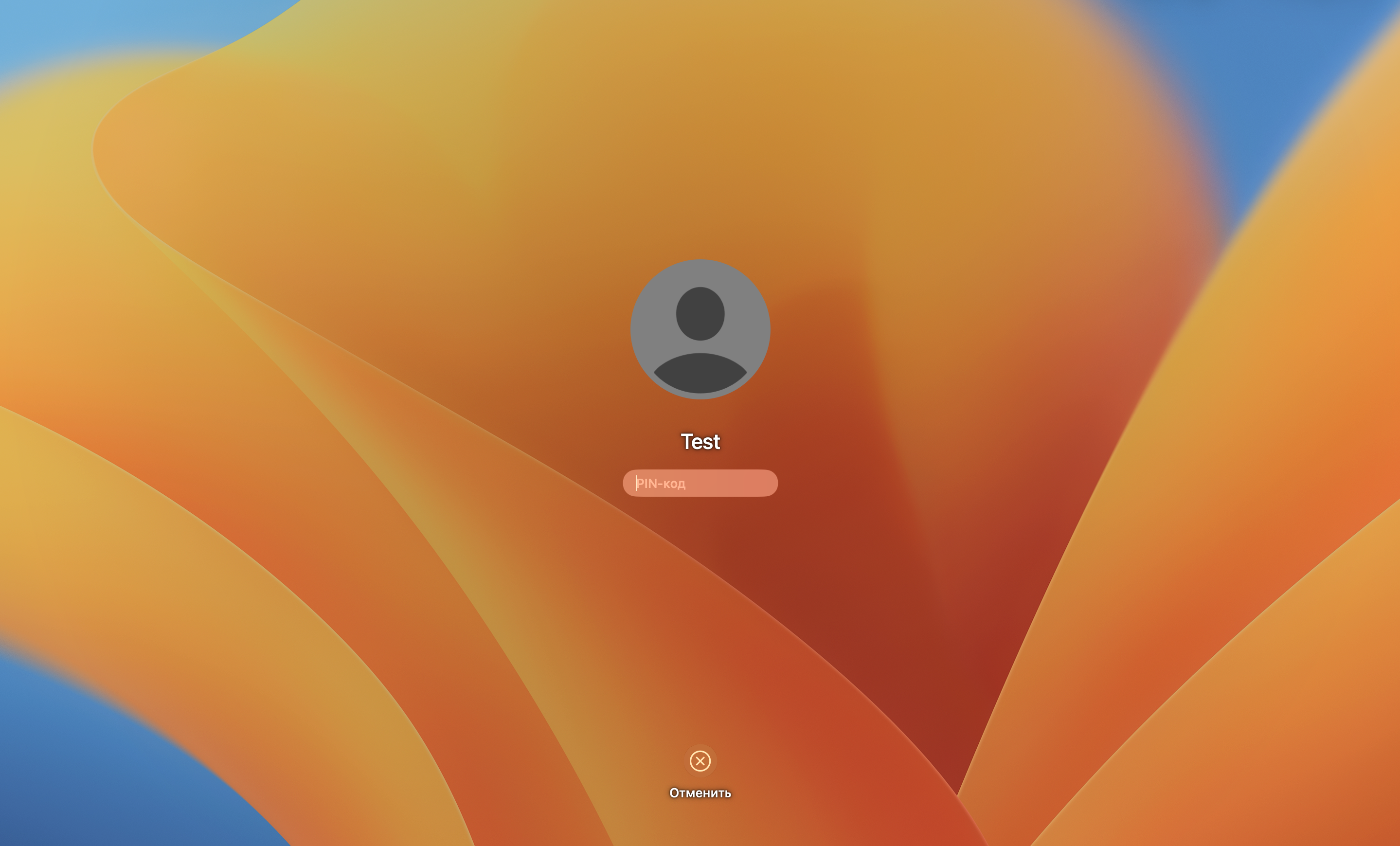
4. После блокировки экрана или ухода компьютера в сон, потребуется PIN-код от Рутокен для возобновления сессии.
- Нет меток
Как ввести macbook в домен
Представьте себе,
что вы системный администратор и директор компании мечтает о переносе рабочих мест на Маки; или школа, в которой вы обслуживаете IT, выиграла тендер и скоро привезут новенькие Macbook; или в вашей редакции выбросили старые G4 и закупают парк новых iMac.
А инфраструктура на Active Directory
И если спросить вас об управлении клиентскими станциями в домене средствами Windows Server, то вероятно, что прозвучат слова “домен”, “политики”, “GPO”, “служба каталогов”.
Зачем нужна служба каталогов?
Служба каталогов упрощает жизнь пользователя и администратора. Она позволяет хранить необходимые ресурсы, – учетные записи, группы и многое-многое другое в одном месте, удобно управлять ими, связывать воедино самые разнообразные сервисы.
Интеграция компьютеров в службу каталогов позволяет принудительно установить строгие политики аутентификации и авторизации, управлять доступом к ресурсам через Single Sign-On (SSO). Проще говоря, ограничивать доступ во имя благих целей.
Разве Мак вводится в Active Directory?
На деле macOS давно интегрируется в службы каталогов, в том числе и в Active Directory (далее AD), и для этого используется встроенный плагин AD. Мак, привязанный к домену, поддерживает политики паролей, поиск пользователей и групп, единую точку входа (SSO) с использованием Kerberos, аутентификацию 802.1X для ограничения доступа к сети как по Wi-Fi, так и по Ethernet. Ознакомиться с Best Practices от Apple по связи Мака и Ad (эпохи Mac OS X 10.10) можно по ссылке.
Хорошо. Как управлять настройками Maк?
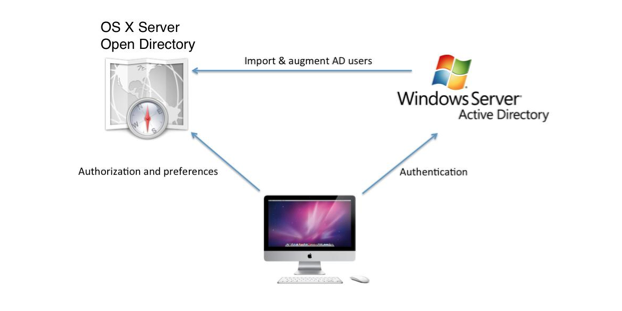
Долгое время негласным стандартом являлось решение Magic Triangle, которое объединяло в себе возможности AD и Open Directory (далее OD), собственной службы каталогов от Apple. Работало это следующим образом: учетные записи пользователей находились в Active Directory, но так как в Windows Server нет встроенных средств для управления Маками, то политики распространялись с сервера Open Directory от Apple.
Называлась эта технология MCX – Managed Client for (OS) X и по сути, это конфигурационные кусочки XML в LDAP-записях, относящихся к пользователям, группам и компьютерам (интересные утилиты командной строки – mcxquery и mcxrefresh). Администраторы управляли настройками с помощью Workgroup Manager.
Само-собой, это повышало затраты на обслуживание, так как приходилось поддерживать еще и серверы Apple. Например, в компании IKEA для поддержки Маков на 400 площадках использовались и AD и OD.
Нельзя сказать, что Apple усиленно развивает Open Directory, да и серверы в целом. Скорее негласно предполагается, что в корпорации будет использоваться Active Directory. К тому же Apple продвигает новую технологию управления Маками под названием Mobile Device Management.
Mobile Device Management (MDM)
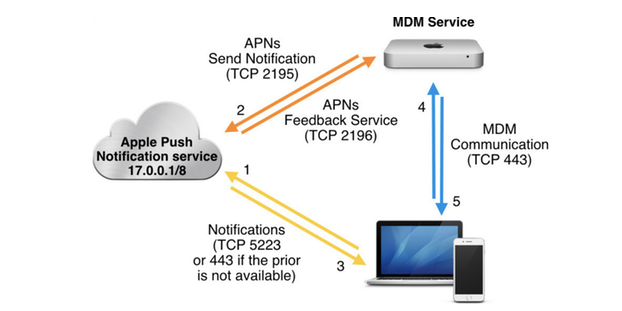
Новая технология управления Маками пришла с iPhone и iPad. Это отражено в ее названии – Mobile Device Management. Так Apple называет как сам набор технологий для управления, так и протокол, который позволяет отправлять команды для управления устройствами на базе iOS 4 и новее, macOS 10.7 и новее, Apple TV с iOS 7 (ныне tvOS) и новее. С помощью MDM системные администраторы могут проверять, устанавливать или удалять конфигурационные профили, заблокировать устройства и даже стирать их удаленно. Конфигурационные профили представляют из себя файлы XML с набором настроек, описанных в документации Apple. Что интересно, распространение профилей происходит так, что Маку не нужно находиться в офисной сети, достаточно иметь доступ к интернет. Протокол построен поверх HTTPS и использует PUSH-уведомления. Профили распространяются следующим образом: сервер MDM обращается к Apple Push Notification Services (APN), далее APN путем PUSH-уведомлений сообщает устройству о том, что нужно связаться с сервером MDM, после чего Мак подключается к серверу MDM и получает информацию с настройками.
И что самое интересное, вы можете связать сервер MDM с существующим каталогом AD и создавать отдельные наборы настроек для управления Маками. Например, вы можете взять заранее подготовленную группу из AD, создать для не профили настроек для Мак и далее распространять политики средствами MDM.
Shut up and take my money!
В приложении macOS Server от Apple уже есть свой MDM сервер под названием Profile Manager. Отталкиваясь от нашего опыта и опыта наших клиентов и коллег мы не рекомендуем его использование в организациях с большим количеством Маков или iOS устройств. Profile Manager можно использовать скорее для ознакомления с технологией или пилотного проекта.
3rd party серверов MDM, работающих с Apple развелось немало: Microsoft, Vmware, Parallels, не говоря уже об Open-source. Однако если вы спросите любого мак-администратора на конференции Macsysadmin, которая состоится в начале октября в Гётеборге какой MDM выбрать, то вам ответят: “JAMF“, он же бывший “Casper Suite”. Это, пожалуй, самое простое и популярное решение MDM для устройств Apple.
Если вас заинтересует внедрение JAMF – обращайтесь к нам и мы вам поможем и с приобретением и с настройкой.
Обязательно ли привязывать Мак к AD?
Вовсе нет. Например, с помощью приложения NoMAD (аббревиатура расшифровывается как “No More Active Directory”) вы можете использовать SSO, монтировать домашнюю папку, синхронизировать пароль локального пользователя с сетевым паролем и многое другое. Причем само приложение не требует прав админстратора. И все это только с помощью тикетов Kerberos.
Что еще за Kerberos?
Kerberos — технология аутентификации, основанная на тикетах — специальных шифрованных сообщениях, которые позволяют клиенту подтвердить свою подлинность, не храня пароль и не передавая его по недоверенным каналам.
Если попытаться объяснить просто, то сначала клиент запрашивает на сервере аутентификации “тикет для выдачи тикетов” (ticket granting ticket, TGT), затем запрашивает на том же сервере тикет для доступа к нужному ресурсу, при этом сервер проверяет, что такой ресурс существует и у данного пользователя есть доступ к этому ресурсу, и уже с этим тикетом клиент может получить доступ к ресурсу. Единственный раз, когда у пользователя запрашивается пароль (но не пересылается по сети) — этап получения тикета TGT, в дальнейшем все происходит автоматически — отсюда название Single Sign-on.
Вывод
Введение Маков в домен, управление устройствами и доступом к ресурсам – задача вполне выполнимая. Вы можете взаимодействовать с каталогом как привязав Мак к домену, так и обойтись средствами 3rd party приложений. В любом случае, интеграция технологии MDM в AD поможет вам комфортно управлять устройствами Apple, основываясь на политиках вашей организации.
Мы же пока ждем релиза High Sierra и выступлений на конференции Macsysadmin 2017, которые мы будем подробно освещать с места.
Мой коллега Ильдар обещает по статье на каждое выступление!
Как ввести компьютер Mac в домен Windows
Случилась у меня такая беда, что появилась необходимость ввести мой mac в домен Windows.
В настройка сети я этого не нашел! Гугл в помощь… Все легко и просто!
Заходим —> Системные настройки —> Пользователи и группы

Выбираем «Параметры входа»

Жмем на подключения

Вводим адрес домена! учетные данные администратора и все мы в домене)