
Блокировка активации для iPhone и iPad
Благодаря функции «Блокировка активации» в приложении «Локатор» сторонние лица не смогут воспользоваться вашим устройством iPhone или iPad в случае его потери или кражи. Блокировка активации включается автоматически при включении приложения «Локатор» на устройстве.
- В watchOS 2 или более поздней версии можно использовать блокировку активации для защиты Apple Watch.
- В macOS Catalina или более поздних версий и на компьютерах Mac с чипом Apple T2 Security Chip или чипом Apple можно использовать функцию «Блокировка активации» для защиты компьютера Mac.
Вот как это работает
Каждый раз, когда iPhone или iPad активируется либо восстанавливается, устройство связывается с Apple, чтобы проверить, включена ли блокировка активации.
Блокировка активации включается автоматически при настройке приложения «Локатор»*. После включения приложения «Локатор» Apple надежно хранит ваш идентификатор Apple ID на своих серверах активации и привязывает его к вашему устройству. Для отключения приложения «Локатор», удаления данных с устройства или повторной активации и использования устройства требуется ввести пароль идентификатора Apple ID или код-пароль устройства.
Действия в случае потери или кражи устройства
Если когда-нибудь ваше устройство пропадет, независимо от того, потеряно оно или вы думаете, что оно могло быть украдено, вам следует немедленно отметить устройство как пропавшее в приложении «Локатор».
Если отметить устройство как пропавшее, экран будет заблокирован с помощью код-пароля и на нем можно будет отобразить сообщение с вашим номером телефона для нашедшего устройство человека. При необходимости также можно удаленно стереть данные с устройства. Даже после этого ваше сообщение продолжит отображаться на дисплее.
Тогда как блокировка активации работает в фоновом режиме, затрудняя использование или продажу пропавшего устройства, режим пропажи четко показывает нашедшему устройство человеку, что оно принадлежит вам и не может быть активировано без вашего пароля.
Если вы забыли идентификатор Apple ID или пароль
- Ваш идентификатор Apple ID — это учетная запись, используемая для входа во все сервисы Apple. Обычно в качестве идентификатора Apple ID используется адрес электронной почты. Выполнить вход также можно с помощью других адресов электронной почты и номеров телефонов, указанных в учетной записи Apple ID. Если вы не помните свой идентификатор Apple ID, попробуйте войти в систему, используя адрес электронной почты или номер телефона, который вы регулярно используете для служб Apple.
- Если это не сработает, мы можем помочь вам найти свой идентификатор Apple ID.
- Если вы забыли пароль, узнайте, как сбросить пароль идентификатора Apple ID.
Если найти идентификатор Apple ID (либо другой адрес электронной почты или номер телефона) либо сбросить пароль не удастся, вы потеряете доступ к своей учетной записи и, вероятно, не сможете использовать или повторно активировать устройство. Чтобы избежать проблем такого рода, рекомендуется время от времени просматривать и обновлять свои данные на странице учетной записи Apple ID.
Проверка блокировки активации перед покупкой устройства с рук
Прежде чем купить iPhone, iPad или iPod touch не у компании Apple или ее авторизованного дилера, убедитесь, что с устройства удалены все данные и оно больше не привязано к учетной записи предыдущего владельца.
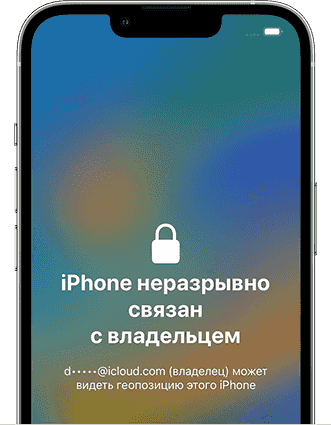
На устройстве с iOS 15 или iPadOS 15 либо более поздней версии, которое защищено с помощью блокировки активации, при включении или выводе из режима сна отображается экран «iPhone неразрывно связан с владельцем». Не приобретайте подержанный iPhone, iPad или iPod touch, если он защищен блокировкой активации.
Если этот экран не отображается, выполните следующие действия, чтобы проверить, готово ли устройство к использованию.
- Включите и разблокируйте устройство.
- Если отобразится запрос на ввод код-пароля на экране блокировки или экран «Домой», это означает, что данные с устройства не стерты. Попросите продавца выполнить следующие действия, чтобы полностью стереть данные с устройства. Не покупайте подержанное устройство iPhone, iPad или iPod touch, пока с него не будут стерты данные.
- Начните процесс настройки устройства.
- Если появится запрос на ввод идентификатора Apple ID и пароля предыдущего владельца, это означает, что устройство до сих пор привязано к его учетной записи. Передайте устройство продавцу и попросите ввести пароль. Если предыдущего владельца нет рядом, как можно скорее свяжитесь с ним и попросите удалить устройство из его учетной записи с помощью браузера. Не покупайте подержанное устройство iPhone, iPad или iPod touch, пока оно не будет удалено из учетной записи предыдущего владельца.
Устройство готово к использованию, когда отображается экран приветствия.
Iphone неразрывно связан с владельцем что делать
Как снять блокировку активации без предыдущего владельца
21 октября 2022
| Спонсоров |
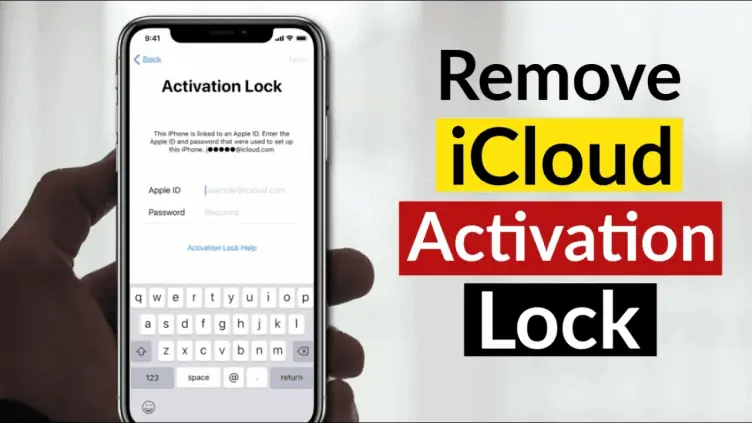
У вас есть iPhone, но вы не можете его разблокировать с момента покупки? Блокировку активации на устройствах iOS иногда необходимо обходить, чтобы устройство можно было использовать. Если вы когда-либо покупали подержанный iPhone или iPad в Интернете, вы знаете, что проблема с обнаружением блокировки активации все еще включена. Или, может быть, вы активируете iOS-устройство умершего члена семьи после его восстановления через iTunes. В такой ситуации на экране появится сообщение «Блокировка активации» или «iPhone заблокирован для владельца». Чтобы использовать iPhone или iPad, вы должны обойти экран блокировки.
Это серьезная проблема, поскольку для удаления ранее связанной учетной записи iCloud требуются учетные данные Apple ID предыдущего владельца, чтобы разблокировать устройство. Но не бойтесь, потому что мы обнаружили несколько жизнеспособных вариантов. В следующей статье были рассмотрены все подлинные способы снятия блокировки активации. Давайте начнем!
Как снять блокировку активации iCloud без предыдущего владельца
Блокировка активации — это мера безопасности, и люди, которые только что приобрели свой первый iPhone, могут задаваться вопросом, что это такое и почему они должны его использовать. При включенном «Найти меня» он активируется немедленно. Эта функция предназначена для обеспечения безопасности вашего iPhone, iPad или iPod touch путем блокировки неавторизованных пользователей. К счастью, есть несколько способов обойти блокировку активации, даже если предыдущий владелец больше недоступен. Давайте посмотрим и узнаем, что это такое.
Метод1. Использование обхода DNS
Первый способ обойти блокировку активации изменяет настройки DNS вашей сети Wi-Fi. Для начала мы должны иметь представление о том, что такое DNS. Это аббревиатура от системы доменных имен, и она может переводить удобочитаемые имена, также известные как домены, в числовые IP-адреса.
Управляя DNS-сервером, также известным как обход iCloud DNS, можно обойти блокировку iCloud. Это достигается путем перенаправления маршрута активации вашего iPhone с серверов Apple на пути некоторых сторонних обходных серверов iCloud. Если вам нужно разблокировать бывший в употреблении iPhone или iPad, но у вас нет информации о человеке, которому он ранее принадлежал, обход iCloud DNS может оказаться очень полезным. Вы забыли учетные данные для Apple ID? — Попробуйте обход DNS!
Выполните следующие действия, чтобы использовать метод обхода DNS:
Шаг 1: Включите гаджет или перезапустите его, если он в данный момент включен.
Шаг 2: Продолжайте настройку, пока не дойдете до экрана «Выберите сеть WiFi».
Шаг 3: После выбора «Дополнительные настройки WiFi» вам нужно нажать символ «i» рядом с сетью WiFi.
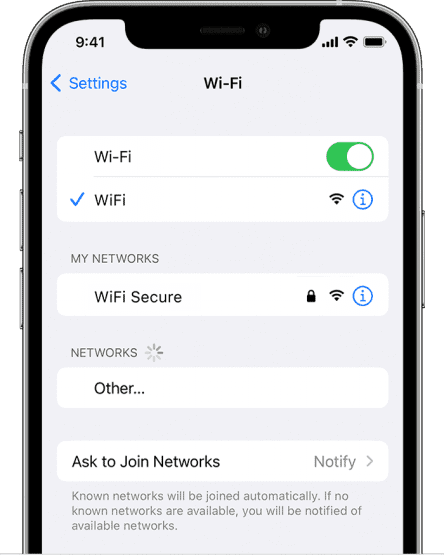
Шаг 4: Выберите «Вручную» в меню «Настройка DNS».
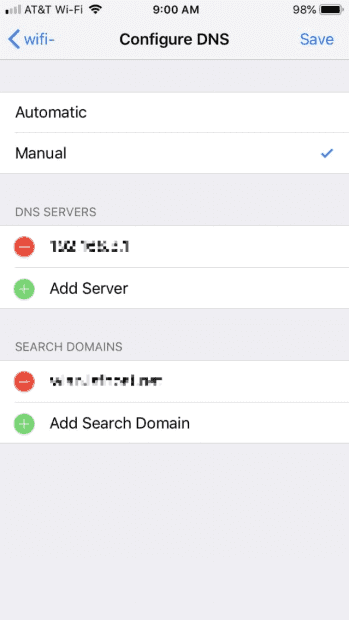
Шаг 5: После нажатия кнопки «+Добавить сервер» введите адрес сервера, соответствующий вашему местоположению. Для подключения к серверам используйте следующее:
· Океания и Австралия: 35.189.47.23
Шаг 6: Когда закончите, вернитесь на страницу WiFi.
Шаг 7: После того, как устройство подключилось к региональному серверу обхода DNS iCloud, вы можете не нажимать «Далее» и «Назад», пока устройство не будет настроено с вашим Apple ID.
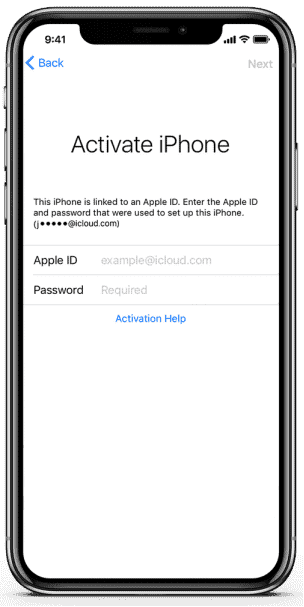
Однако существуют некоторые ограничения на использование метода DNS; они перечислены ниже:
· Нет никакой гарантии, что служба успешно разблокирует ваше устройство.
· Нетехническим людям это может показаться сложным.
· После разблокировки iPhone у вас может не быть доступа ко всем возможностям, которые он может предложить.
· Он несовместим с большинством устройств, особенно с iOS 10 или более поздней версии.
· Возможно, что более новые версии iPhone или iPad не будут совместимы с этой процедурой.
Чтобы преодолеть ограничения обхода DNS, мы рекомендуем использовать программное обеспечение AnyUnlock для простой разблокировки вашего iPhone. Разработчики программного обеспечения iMobie — это те, кто придумали AnyUnlock для разблокировки активации iCloud, и они обещают, что их продукт полезен для снятия блокировки активации без необходимости получения сведений о предыдущем владельце. Используя это приложение на своем iPhone, вы получите доступ ко всем службам iCloud. iTunes, App Store и FaceTime включены.
Для тех, кто потерял свой Apple ID или приобрел подержанное устройство, которое было заблокировано проверкой iCloud, полезная программа AnyUnlock. Программа мгновенно вернет вас к вашим устройствам Apple, минуя iCloud. AnyUnlock — хороший выбор для разблокировки устройства Apple.
Метод2. Использование AnyUnlock — разблокировка пароля iPhone
Второй метод, используемый для разблокировки iPhone, AnyUnlock — разблокировка пароля iPhone. Это простая функция, которая дает пользователям несколько вариантов освобождения от ограничений заблокированных продуктов и услуг Apple. Эта функция имеет проверенный опыт успешной разблокировки устройств Apple, которые были взломаны, и она очень быстра и проста в использовании.
Основное преимущество использования этой программы заключается в том, что она может разблокировать iPhone, защищенный блокировкой активации iCloud, и процесс этого довольно прост. Подключить iPhone и следовать указаниям, появляющимся на экране, — это все, что от вас требуется. AnyUnlock — iPhone Password Unlocker имеет дополнительную возможность обнаружения активного Apple ID, подключенного к вашему iPhone, разблокировки Apple ID без пароля, проверки устройства несколькими щелчками мыши и т. д.
Следуйте инструкциям ниже, чтобы снять блокировку активации без предыдущего владельца:
Шаг 1: Нажмите «Обойти блокировку активации iCloud» и следуйте инструкциям на экране.
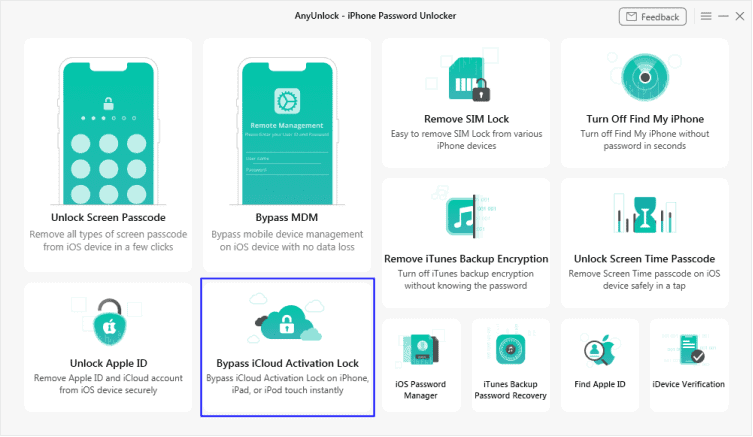
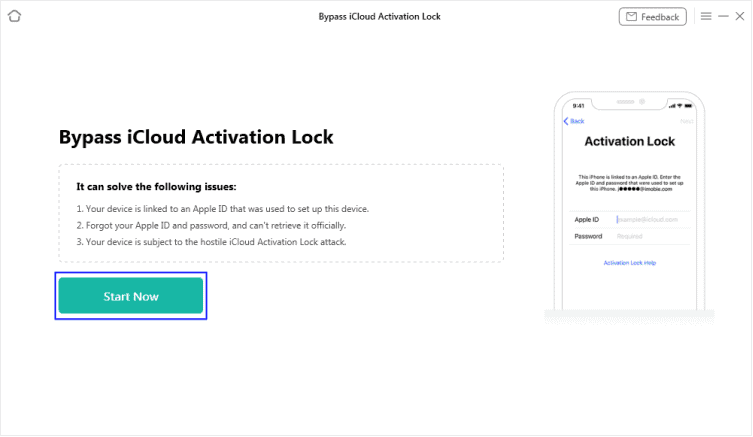
Шаг 2: Нажмите кнопку «Начать сейчас», как только устройство будет обнаружено.
Примечание: Обязательно прочитайте условия использования и отметьте вариант позже.
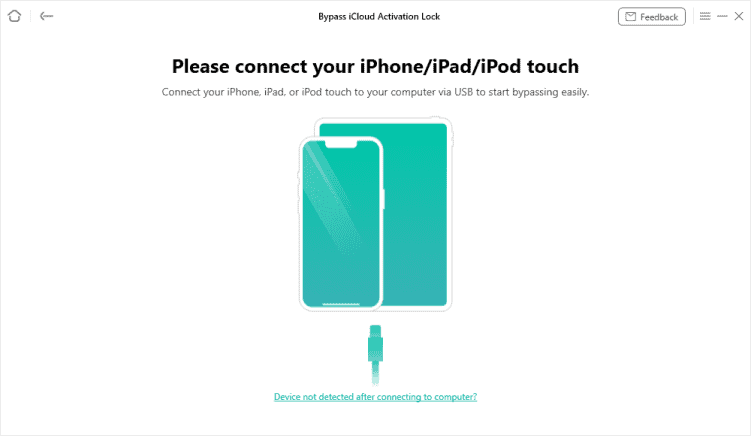
Шаг 3: Подключите любое из своих устройств iOS, например iPod, iPhone или iPad, к компьютеру с помощью выбранного USB-кабеля.
Шаг 4: Вы увидите интерфейс устройства на экране. Нажмите Jailbreak Now, чтобы продолжить процесс обхода блокировки активации.
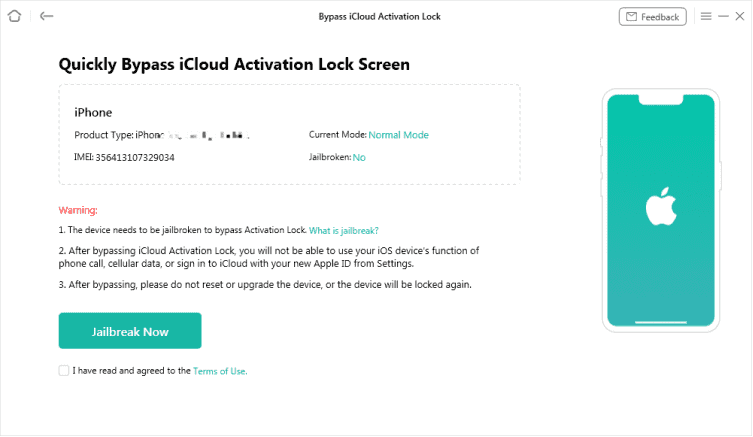
Шаг 5: Как только устройство будет сделано через Jailbreak, нажмите «Далее», чтобы продолжить. На следующем экране нажмите Обойти сейчас, чтобы снять блокировку активации.
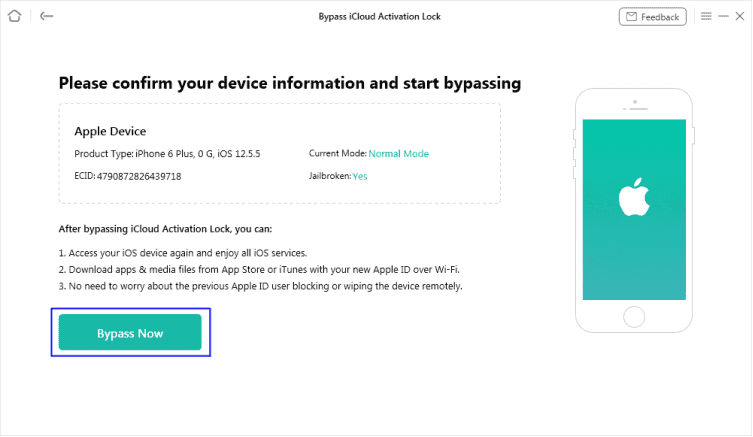
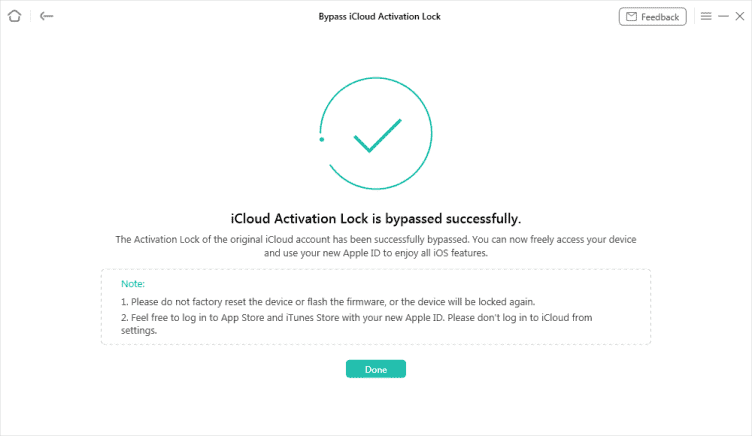
Шаг 6: AnyUnlock — iPhone Password Unlocker автоматически снимет блокировку активации. Процесс займет несколько минут, и вы увидите на экране сообщение «Блокировка активации iCloud успешно обойдена».
Заключение
Одна из самых неприятных вещей, которые могут случиться при использовании iDevice, заключается в том, что оно застревает в состоянии «Блокировка активации». Для достижения этой цели вы можете использовать такие инструменты, как любой анлокер. Поскольку теперь вы более информированы о AnyUnlock — разблокировка пароля iPhone, вы лучше сможете решить, использовать ли его на своем устройстве.
Эта комплексная программа для iOS может помочь пользователям iPhone, iPad и iPod разблокировать утерянные пароли, избежать активации iCloud, разблокировать Apple ID, снять блокировку SIM-карты и выполнить другие подобные задачи. Вы должны воспользоваться любыми бесплатными пробными версиями, прежде чем использовать этот инструмент. Это даст вам максимально возможное представление о том, будет ли продукт соответствовать всем вашим требованиям.
[Решено] iPhone заблокирован владельцем как разблокировать
Зачастую после покупки б/у iPhone можно попасть в неприятную ситуацию, узнав, что владелец, у которого вы приобрели смартфон, забыл предусмотреть одну деталь, а именно — отвязать свой Apple ID. А это значит, что без него вы не сможете полностью пользоваться смартфоном. Владелец после покупки бесследно исчез, и вы в панике боритесь с разблокировкой iPhone. Не переживайте, у этой проблемы есть выход. Эта статья сможет вам помочь с тем, как разблокировать Айфон если он заблокирован владельцем.
- Часть 1. Как разблокировать iPhone если вы не знаете пароль экрана
- Способ 1. Разблокировать iPhone через Tenorshare 4uKey
- Способ 2. Разблокировать iPhone через iCloud
- Способ 3. Разблокировать iPhone через iTunes
Часть 1. Как разблокировать iPhone если вы не знаете пароль экрана
Пароль блокировки экрана защищает устройство от взлома и кражи данных. Но что делать, если после покупки iPhone, продавец не предусмотрел удаление ранее установленного пароля?
Способ 1. Разблокировать iPhone через Tenorshare 4uKey
Самый простой и быстрый метод разблокировки экрана iPhone — это использование программы Tenorshare 4uKey. Она может помочь удалить 4/6-значный пароль, Touch ID & Face ID с iPhone/iPad/iPod Touch и разблокировать устройство без iTunes или iCloud. В программе содержатся встроенные инструкции, чтобы облегчить процесс разблокировки.
-
Скачайте бесплатно и установите программу Tenorshare 4uKey for iOS на ПК.

- Теперь вам нужно подсоединить iPhone с помощью USB-кабеля к ПК или Mac.
- Запустите программу. У вас появится меню Tenorshare 4uKey, выберите функцию «Разблокировать экран iOS». И затем нажмите на синюю кнопку «Начать разблокировать».
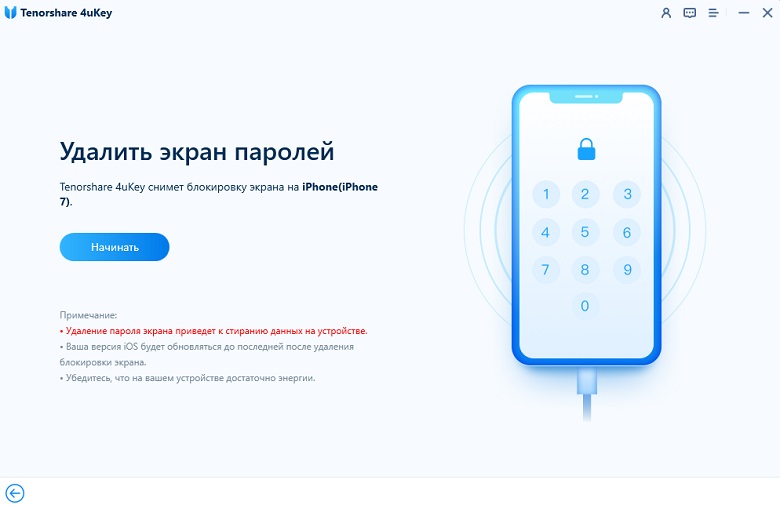
Программа автоматически распознает ваш смартфон. Нажмите на опцию «Начинать».

Далее загрузите последнюю версию прошивки. Выберите путь сохранения, нажав на «Просмотреть» в строке «Путь сохранения». И затем нажмите «Скачать».
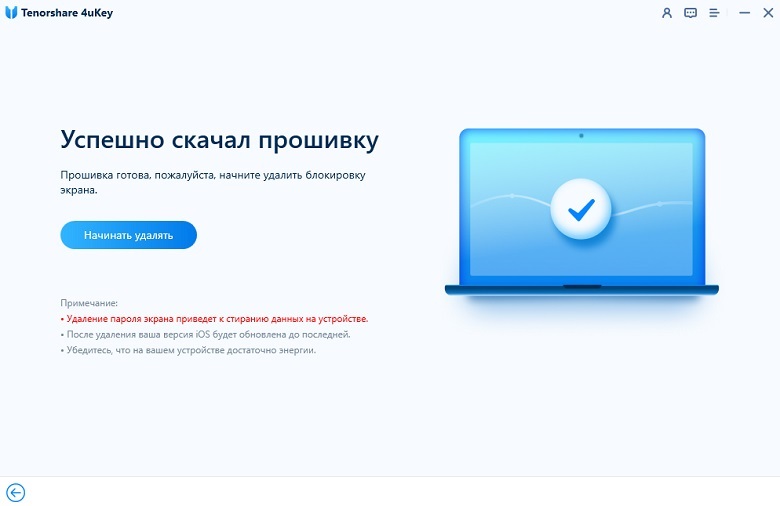
Когда появится на экране надпись: «Успешно скачал прошивку», нажмите «начинать удалять». После этого запустится процесс удаления пароля, который займет мало времени. Не отключайте устройство до завершения удаления пароля.
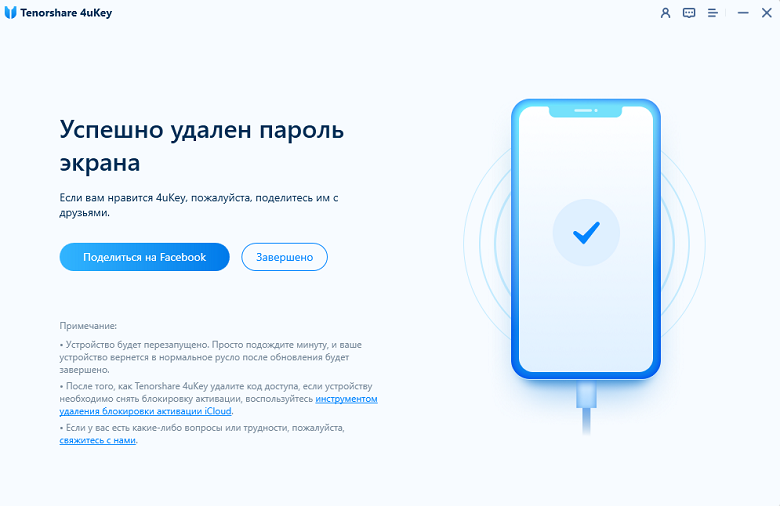
Пароль успешно удален. После этого вы можете заново настроить пароль на устройстве iPhone, включая Touch ID и Face ID. Так же у вас есть возможность восстановить данные из резервной копии iCloud или iTunes.
Способ 2. Разблокировать iPhone через iCloud
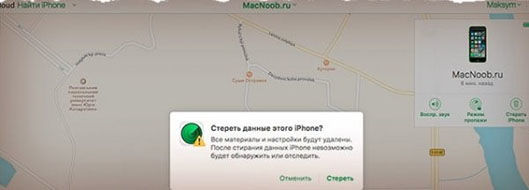
- Шаг 1. Перейдите на сайте icloud.com и войдите в учетную запись, которая была связана с iPhone.
- Шаг 2. Войдите в приложение «Найти iPhone». Затем выберите «Все устройства». Вам необходимо выбрать то устройство, на котором нужно удалить данные, включая пароль блокировки экрана.
- Шаг 3. Затем нажмите «Стереть данные», чтобы удалить пароль экрана.
В любом случае, если у вас есть доступ к учетной записи iCloud, можно удалить пароль блокировки экрана iPhone, используя этот способ. Если же у вас нет доступа к учетной записи iCloud, то первый способ, описанный выше, может стать лучшим решением проблемы. iPhone заблокирован владельцем как разблокировать без компьютера? Вам также попробовать разблокирвоать через «Локатор».
Способ 3. Разблокировать iPhone через iTunes
iTunes – это программа, предназначенная для загрузок, воспроизведения и управлениями файлов. iTunes дает возможность синхронизировать мультимедиа, приложения на нескольких устройствах. Айфон заблокирован владельцем как разблокировать устройство вы узнаете в этом способе:
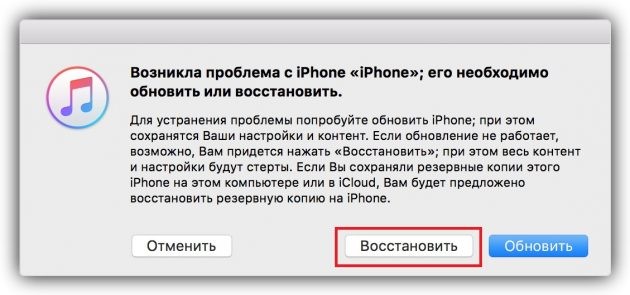
- Выключите телефон сначала.
- Затем переведите телефон в режим восстановления.
- На iPhone 8 и более поздних моделях, включая iPhone SE (2-го поколения): нажмите и быстро отпустите кнопку увеличения громкости. Нажмите и быстро отпустите кнопку уменьшения громкости. Затем нажмите и удерживайте боковую кнопку, пока не появится экран режима восстановления.
- На iPhone 7/iPhone 7 Plus: нажмите и удерживайте одновременно верхнюю (или боковую) кнопку и кнопку уменьшения громкости. Продолжайте удерживать их, пока не появится экран режима восстановления.
- На iPhone 6s и более ранних моделях: нажмите и удерживайте одновременно кнопку «Домой» и верхнюю или боковую кнопку. Продолжайте удерживать их, пока не появится экран режима восстановления.
- Подключите iPhone к компьютеру. Тем временем в программе iTunes или Finder должно появится сообщение «Ваш компьютер обнаружил iPhone в режиме восстановления». Вы должны восстановить этот iPhone, прежде чем его можно будет использовать».
Часть 2 Как разблокировать Айфон если он заблокирован владельцем через Tenorshare 4MeKey(Обойти блокировку активации)
iPhone заблокирован владельцем как разблокировать ios 15? Теперь программа Tenorshare 4MeKey уже поддерживает снять блокировку активации iCloud без пароля/Apple ID на iOS15.7(для win) и iOS 16.3(для Mac). Это профессиональный и безопасный обход разблокировки активации iPhone. О том, как разблокировать Айфон заблокированный владельцем, вы узнаете в этом способе:
-
Скачайте программу Tenorshare 4MeKey и запустите ее на ПК.
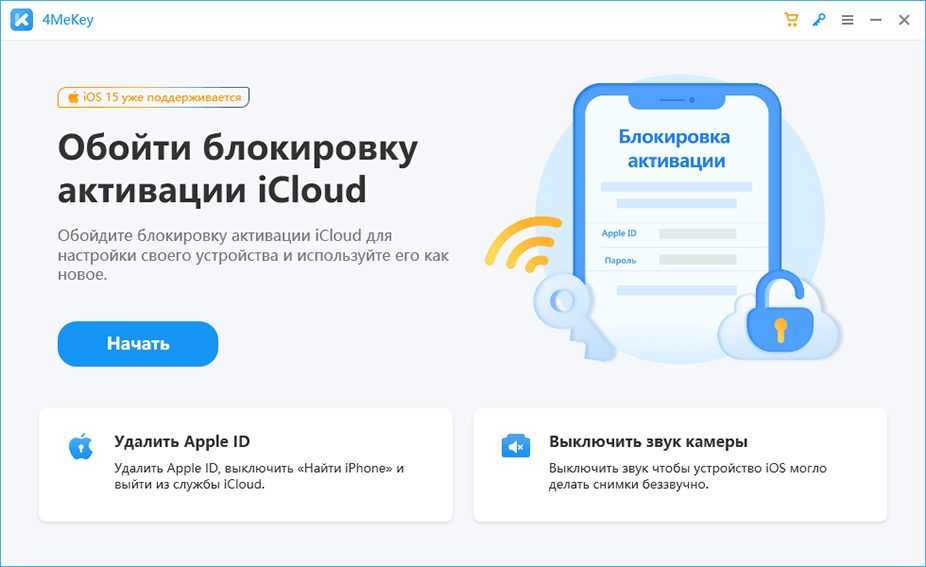
Далее нажмите в главном меню «Начать».
Часть 3. Что делать, если забыл идентификатор Apple ID или пароль
Если на экране iPhone появляется запрос на ввод Apple ID и пароля, то это говорит о том, что на смартфоне до сих пор не удалена учетная запись предыдущего владельца. После чего многие озадачиваются тем, как разблокировать Айфон заблокированный владельцем. В этом случае нет необходимости обращаться в техническую поддержку. Сделать разблокировку устройства можно самостоятельно:
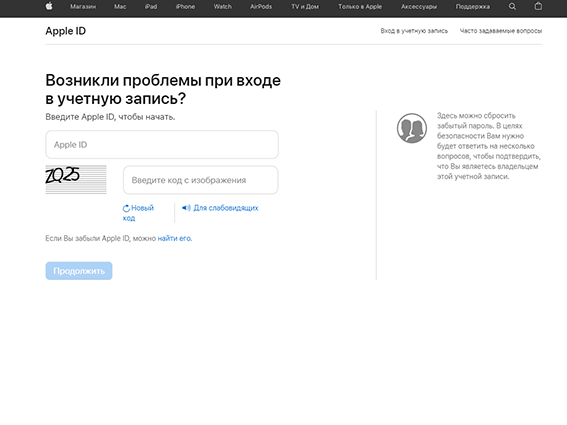
- Перейдите на сайт appleid.apple.com на вашем ПК.
- Нажмите на Войти в учетную запись. Затем нажмите «Забыли ID или пароль?».
Заключение
Таким образом, в нашей статье мы предоставили несколько действенных способов для такой ситуации, как разблокировать Айфон заблокированный владельцем. Подобный случай может поставить в тупик любого пользователя. Если вы не знаете пароль экрана, то можете выбрать Tenorshare 4uKey для быстрого и 100% успешно разблокировки устройства. А если нужно обойти активации iCLoud, то можно попробовать программами Tenorshare 4MeKey.
Это реальный способ снять блокировку активации iPhone. Работает даже на iPhone X
Несколько лет назад Apple ввела функцию «блокировка активации», чтобы посторонние не могли получить доступ к iOS-устройству в случае кражи или иного несанкционированного вмешательства. Это хорошая защита от злоумышленников, но часто её жертвами становятся сами владельцы. Например, мой коллега недавно нашел свой iPhone 8, который лежал без дела в тумбочке, но совсем забыл, под каким Apple ID активировал телефон, так как дело было уже давно. В большинстве случаев пользователи ставят диагноз «кирпич» и убирают айфон обратно, где лежал. Тем не менее способ снять блокировку активации есть, и он рабочий. Мало того, его активно используют в сервисных центрах.
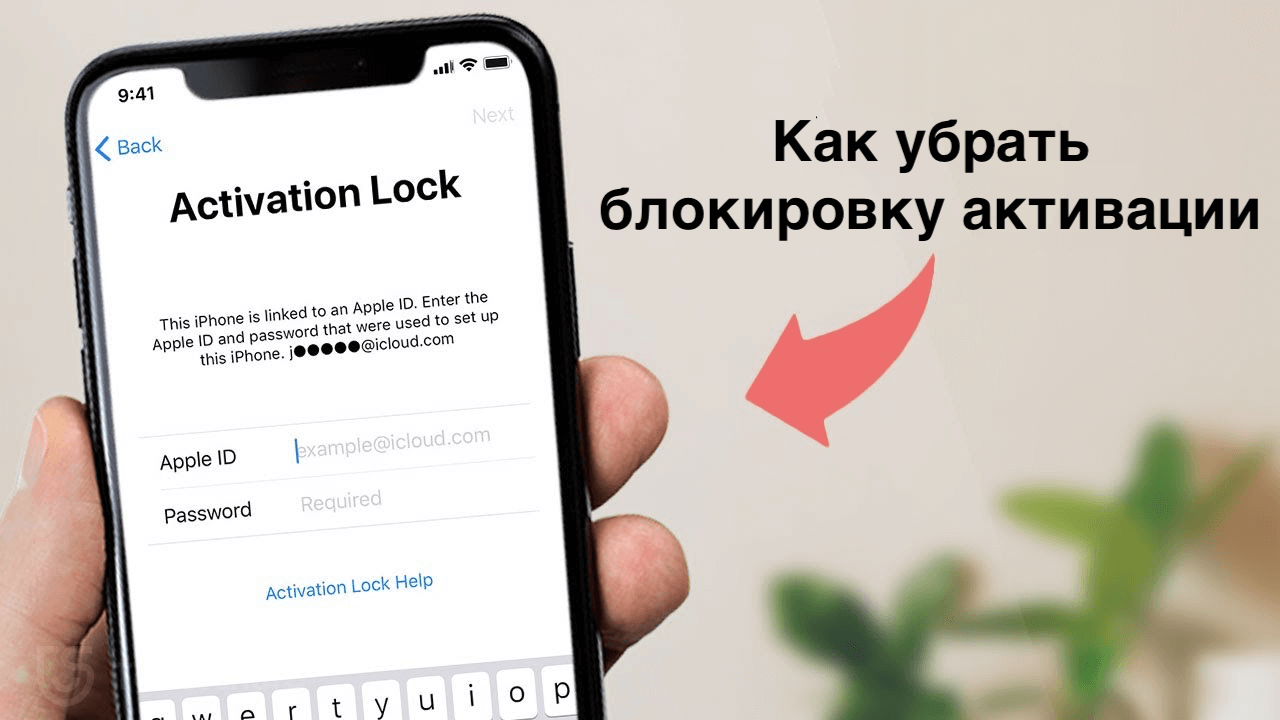
Если вы не можете вспомнить Apple ID и пароль для активации iPhone, это решение для вас
Как снять блокировку активации iPhone или iPad
На тот случай, если в Apple не могут помочь вам восстановить Apple ID (например, у вас не остались документы о покупке), и пароль вспомнить вы не можете, можно воспользоваться сторонними приложениями, которые предоставляют свои услуги по снятию блокировки активации iCloud. Таких программ несколько, но одна из самых популярных — iRemove iCloud Unlock Software. Именно ее используют те, кто предлагают услуги по снятию блокировки активации, в том числе некоторые сервисные центры. Разумеется, за это они просят платить дополнительно, у вас же есть возможность сделать все без посредников и воспользоваться ПО напрямую от разработчика.
Конечно, с технической точки зрения обойти блокировку активации не так просто. Сначала вам нужно будет установить приложение, и в системных настройках разрешить его запуск на компьютере.
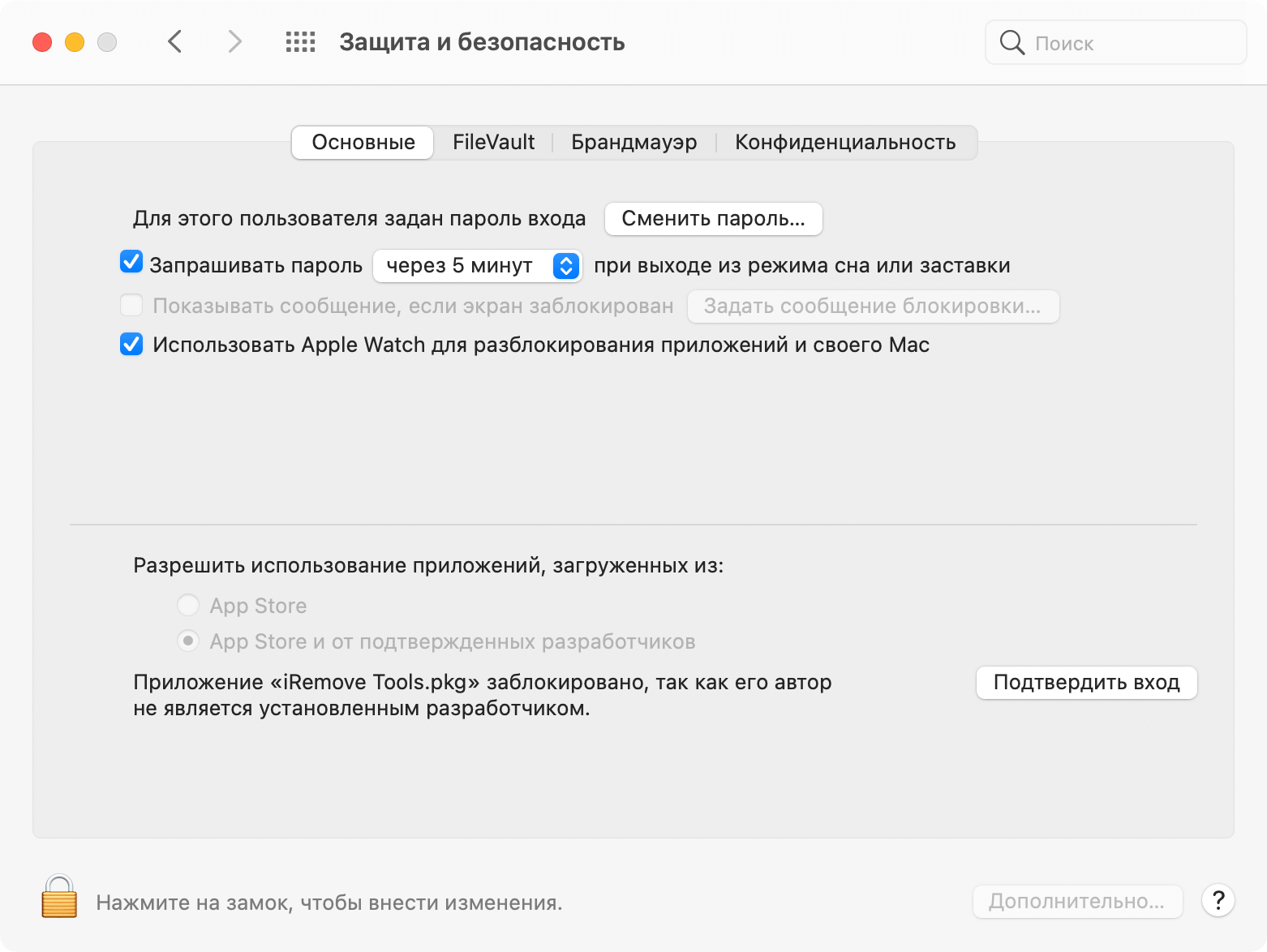
Разрешите установку приложения в настройках
Но это половина дела. После того, как вы подключите iPhone, приложение сообщит, что для отключения блокировки активации устройство будет взломано — да, с помощью джейлбрейка.
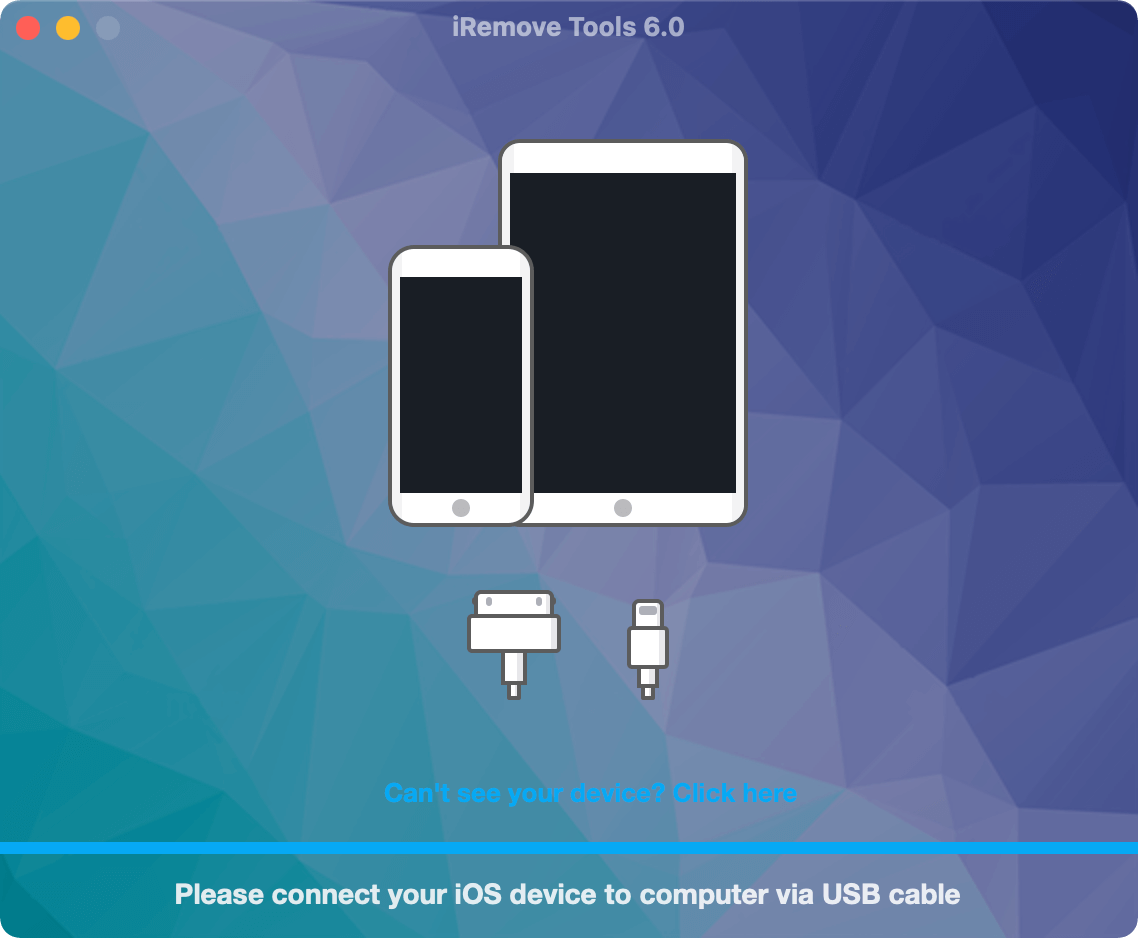
Подключите устройство к компьютеру
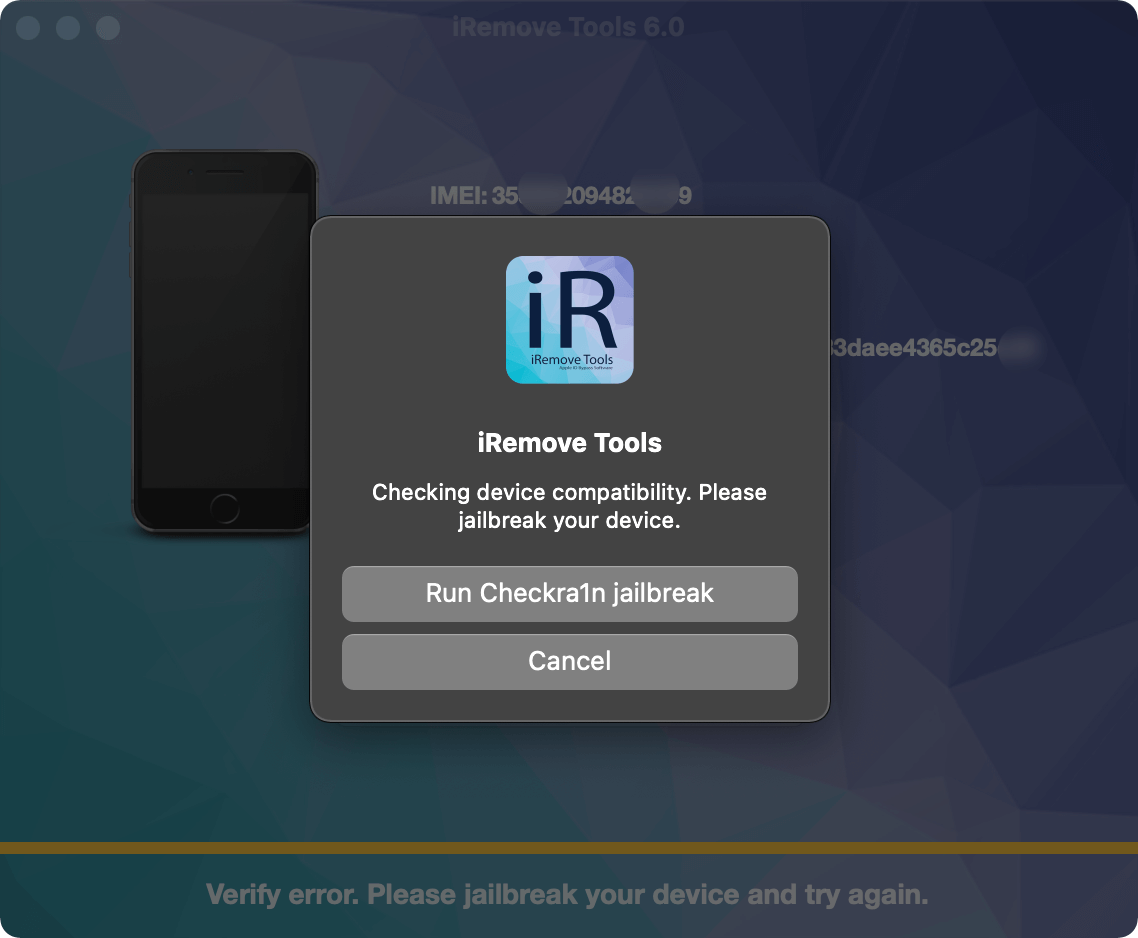
Приложение предложит установить джейлбрейк
Приложение использует джейлбрейк от checkra1n и поддерживает телефоны от iPhone 5s до iPhone X, причем даже с актуальной версией ПО вроде iOS 14.6. В самом джейлбрейке ничего сложного нет, достаточно просто действовать инструкциям на экране и нажимать кнопки, которые попросят. Наш автор с радостью предложил использовать свой iPhone 8 для эксперимента, поскольку он все равно не может пользоваться телефоном из-за блокировки активации. А так хотя бы есть надежда, что устройство снова оживёт.
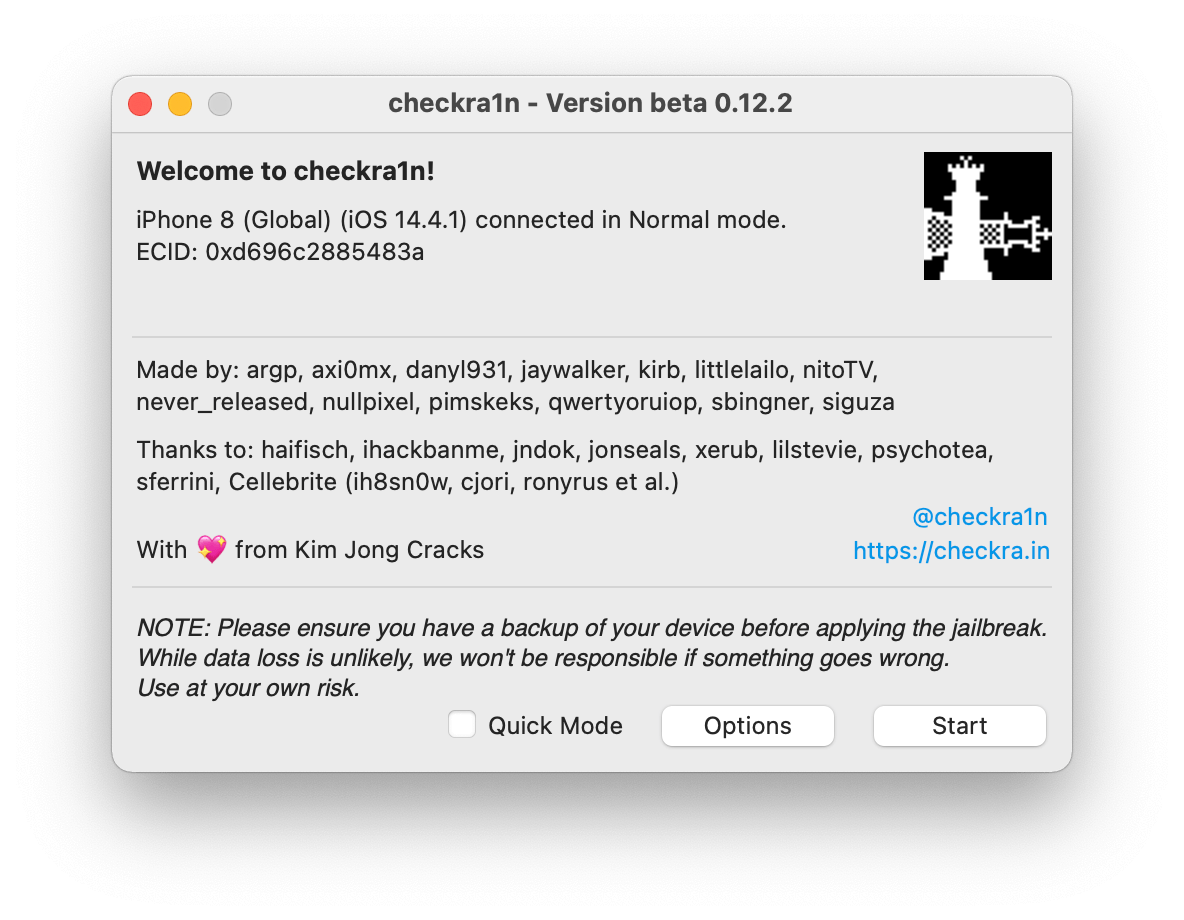
Это знакомый многим джейлбрейк, который вшит в приложение
После того, как джейлбрейк будет сделан, приложение проверит, можно ли снять блокировку активации с конкретного устройства. Это очень важный шаг: программа сверяет серийный номер с черными списками операторов, и если ваше устройство там есть, ничего не получится. Сделано это во многом для защиты от злоумышленников, чтобы они не смогли воспользоваться этой утилитой. Нам повезло (еще бы, айфон ведь свой), поэтому можно переходить к следующему шагу.
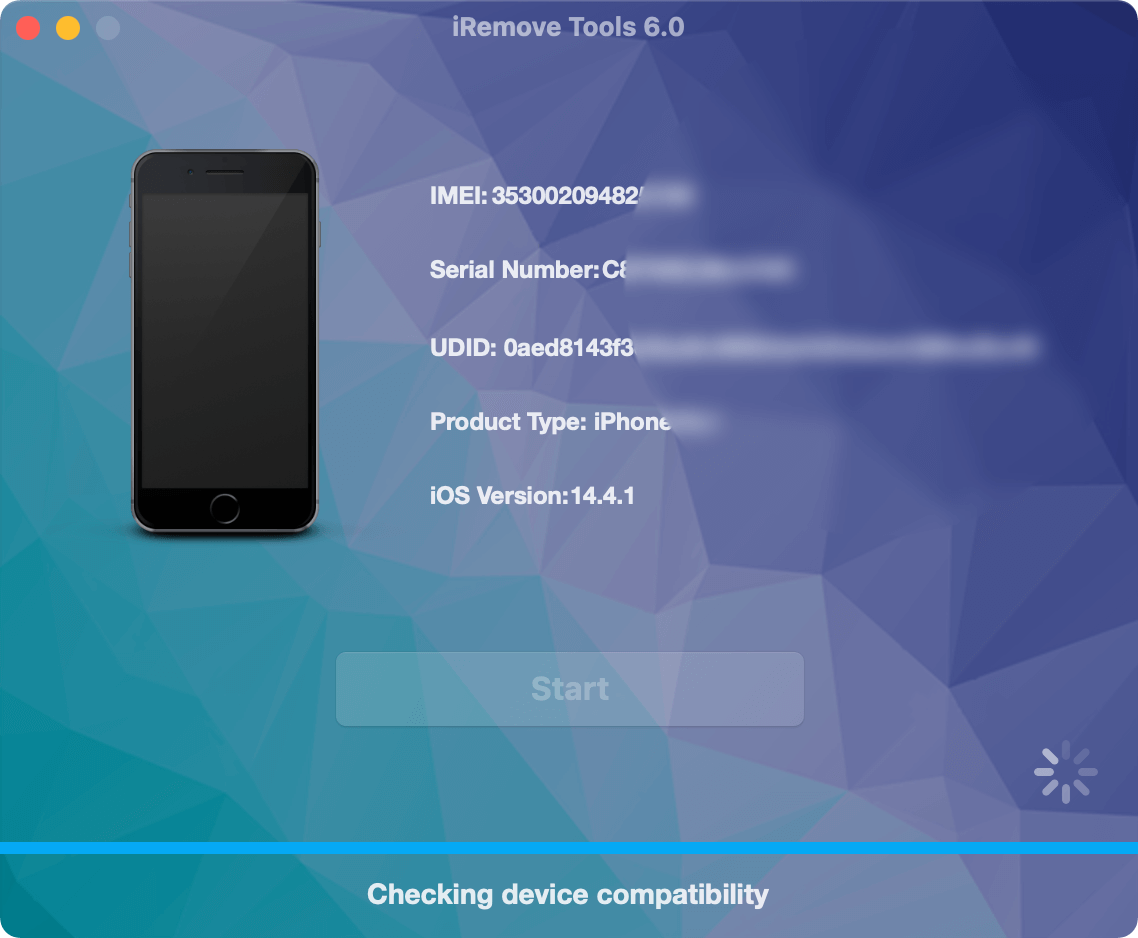
Приложение проверит устройство на возможность разблокировки
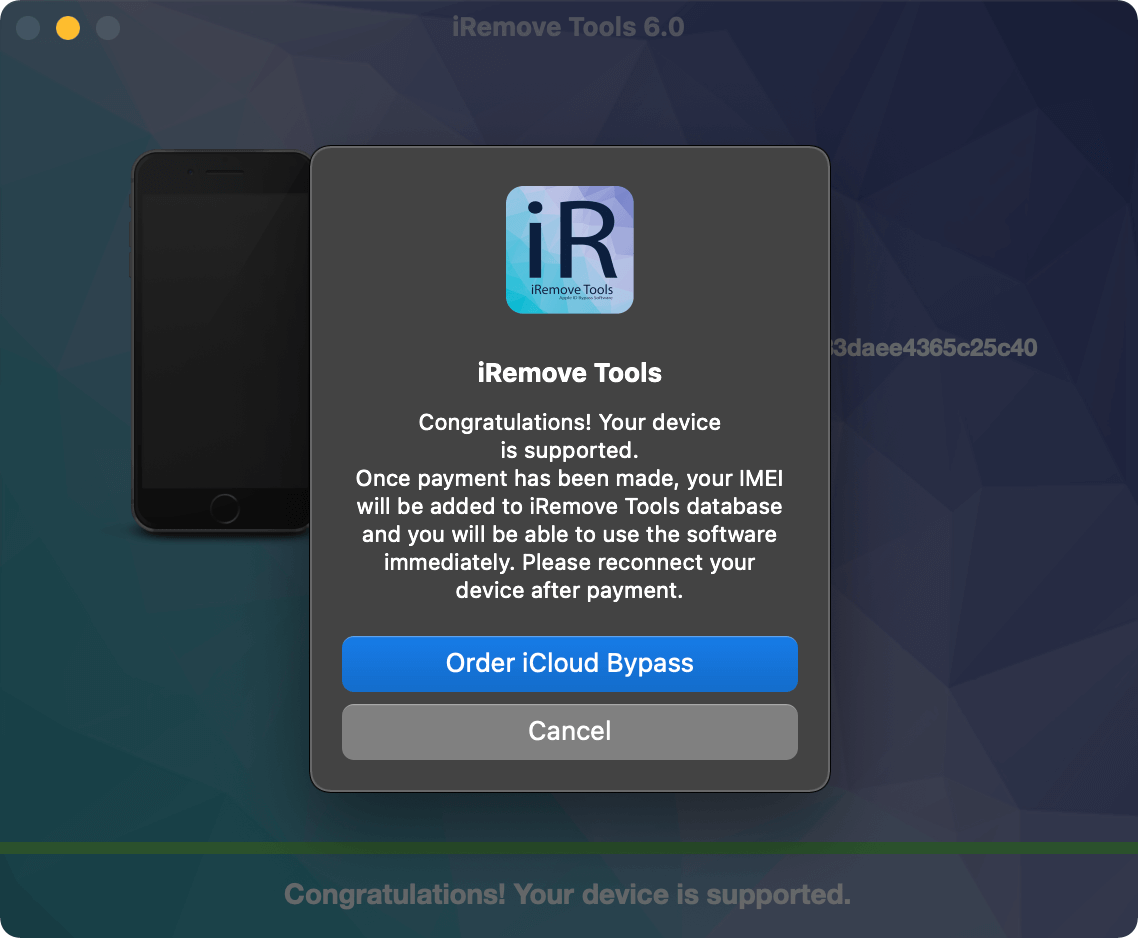
Если устройство не в черном списке операторов, всё получится
Следующий этап по сути завершающий. Переходите по ссылке из приложения на сайт разработчика для оплаты. Это нужно, чтобы IMEI вашего устройства внесли в базу iRemove Tools и вы могли продолжит использовать приложение.
Мне очень понравился такой подход, поскольку можно НИЧЕГО не платить и проверить, можно ли снять блокировку активации, а уже потом оплачивать услугу по разблокировке.
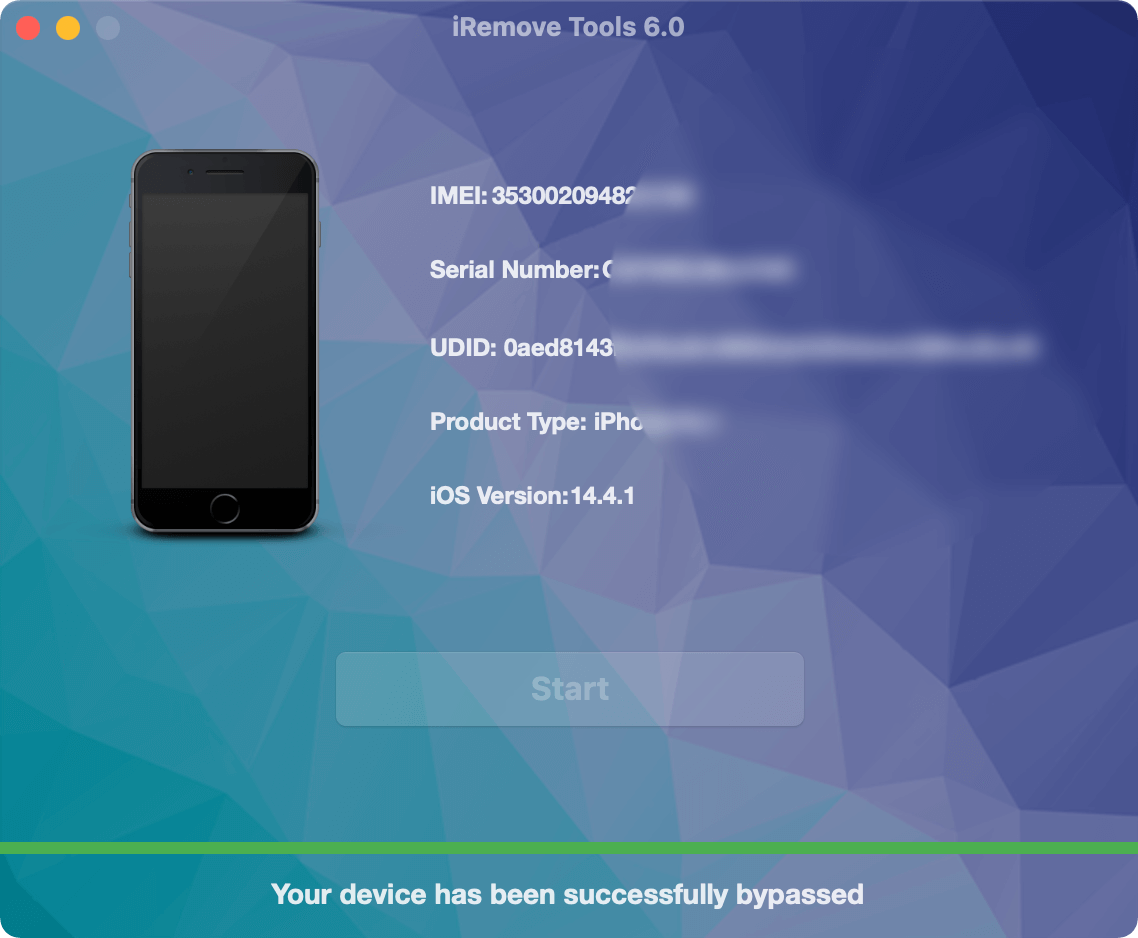
После оплаты устройство будет разблокировано!
Во многих других приложениях сначала нужно купить лицензию, а потом только получить доступ к проверке и другим функциям. Здесь же все понятно, и перейти на оплату можно только из приложения. Сделано это специально для того, чтобы не было ложных заказов, так как ПО не поддерживает устройства из черных списков операторов сотовой связи. Поддерживаются любые банковские карты и кредиты Z3X. Цены можно посмотреть тут, они зависят от модели устройства.
После оплаты ваше устройство будет разблокировано! Причем не частично, а полностью, откроется доступ ко ВСЕМ функциям:
- Вы сможете зайти под своим новым Apple ID (постарайтесь больше не забывать его);
- Вы сможете пользоваться всеми сервисами Apple, включая iMessage;
- Вы сможете авторизоваться в App Store и загружать приложения;
- Вы сможете совершать звонки, поскольку GSM-модуль также будет разблокирован.
Я уже пробовал один раз пользоваться подобным приложением, но после него возможности были ограничены. Впрочем, многие согласны на это, ведь лучше получить хоть что-то, чем айфон будет лежат «кирпичом». Но не стоит соглашаться на меньшее, здесь мы получили полностью разблокированный iPhone, которым можно (и нужно) пользоваться.
Если еще остались сомнения, на сайте разработчика есть полная видеоинструкция, как происходит разблокировка:

Да и вообще на Ютубе можно найти много реальных отзывов и инструкций от блогеров (лично я так и нашел это приложение):


В общем, iRemove — программа для разблокировка экрана активации iCloud на iPhone и iPad, это маст хэв, если у вас завалялся старый айфон с блокировкой активации или вы забыли Apple ID и пароль от своего устройства (знаю очень много таких случаев).
Сам разработчик iRemove полностью специализируется на всяких разблокировках iOS-устройств и Mac (включая EFI и т.д.). Причем он предлагает кучу бесплатных плюшек, например:
- Проверку на привязку к iCloud — тут;
- Проверку на Find My iPhone — тут;
- Проверку в черных списках сотовых операторов — тут.
Всё это бесплатно. Как и приложения для старых устройств вроде iPhone 4/iPhone 4s, на которых вообще можно снять блокировку активации и ничего не платить. Не зря у iRemove крутой рейтинг на Trustpilot (4.9), куча довольных отзывов и место в категории «Служба утилизации и разблокировки сотовых телефонов». ПО реально рабочее, и удобно, что для его использования не нужно быть крутым хакером или сильно разбираться в мелочах — все сводится до одного клика.
Наши соцсети
Новости, статьи и анонсы публикаций
Свободное общение и обсуждение материалов
Лонгриды для вас

Apple выпустила в App Store очередную подборку, на этот раз с расслабляющими играми. Вам предлагается поплавать в открытом море и порыбачить, развить собственный остров, сварить суп вместе с котиками, полетать в небе вместе со звездой и даже создать оазис.

Несмотря на все удобство iOS, иногда Apple перебарщивает с функциями, в результате чего у потенциальных покупателей начисто пропадает желание покупать Айфон. Выбрали 5 самых неудобных функций, чтобы вы знали, с чем придется иметь дело, а заодно объяснили, как их отключить

Продлить срок службы батареи iPhone можно разными способами, но Apple советует использовать смартфон в определённых температурных пределах, снимать чехлы и аксессуары перед зарядкой, регулярно устанавливать обновления и делать ещё кое-что