
Как зафиксировать на мониторе Веб камеру с клипсой?
Купил хорошую Веб камеру Canyon CNR-WCAM513G1 с клипсой. Хорошая камера сразу заработала в Skype без установки драйверов, качественно работает даже при низком уровне освещенности. Веб камера с клипсой удобна для меня, потому что камера не занимает место на рабочем столе, ее кабель скрывается монитором, .
Но .
По прошествии некоторого времени выявился один недостаток.
Проблема
Недостаток заключался в том, что через некоторое время ее использования начал замечать, что изображение в Skype съехало вверх и часть его просто не попадает в кадр. Поправляешь, через некоторое время все по-старому.
У камеры клипса снабжена достаточно мощными пружинами, на ее поверхность контактирующую с монитором наклеена достаточно мягкая резина. Но камера периодически занимает свое положение, которое не устраивает меня и моих абонентов.
Оказалось корпус монитора изготовлен их качественного пластика, с гладкой поверхностью и клипса скользит по его поверхности до занятия устойчивого положения. Оно конечно устойчивое, но не устраивает меня.
Попытался снизить гладкость поверхности и сделал ее шероховатой в небольшой области (чтобы не портить его внешний вид). Но клипса все равно съезжала в свое «любимое» положение.
Решение проблемы .
. не только для Веб камеры Canyon CNR-WCAM513G1, но и для всех Веб камер имеющих клипсы пришло случайно.
Решение просто и требующее всего пары минут.
Как Вы наверное уже поняли из рисунка, увеличить шероховатость гладкой поверхности монитора можно наклеив два кусочка лейкопластыря на лицевую и обратную сторону монитора.
Лейкопластырь липкой стороной прочно скрепляется с поверхностью, а его тканевая сторона достаточно шероховата, чтобы обеспечить неподвижный контакт.
Все Веб камера теперь неподвижна и все выглядит так:
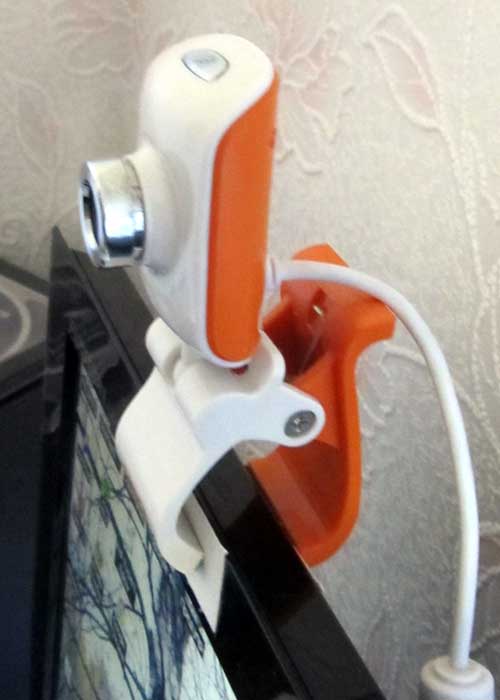
Больше проблем с фиксацией Вуб камеры нет.
Способ подходит для всех Веб камер с клипсой и позволяет не портить внешний вид монитора после ее удаления.
Как закрепить Веб камеру на ноутбуке или фото-штативе?
Как закрепить Веб камеру на ноутбуке или фото-штативе?
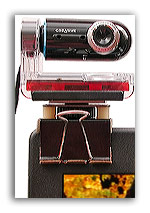
Крепление некоторых Веб камер, хоть часто и называется универсальным, но оно в большинстве случаев не годится для надёжного закрепления Веб камреры ни на стационарном мониторе, ни на ноутбуке.
Кроме того, при использовании крупноформатного монитора и видеосигнала высокого разрешения, собеседник замечает, что ваш взгляд всё время направлен куда-то вниз, а не в его глаза.
И самое неприятное, что у Веб камер, за малым исключением, нет узла крепления к штативу с резьбой 1/4”.
Учитывая всё вышесказанное, я изготовил два простеньких узла, которые вместе позволяют надёжно закрепить Веб камеру разными способами. При этом оригинальное крепление Веб камеры не претерпело никаких изменений.
Конструкция подпружиненного узла крепления Веб камеры «Creative Live! Cam Optia AF» оказалась совершенно бесполезной для использования по прямому назначению, но зато позволила элегантно решить поставленную задачу.
Самые интересные ролики на Youtube
Узел переходной для крепления к штативу — «Штативная пятка».
Узел предназначен для крепления Веб камеры к стандартному фото-штативу оснащённому винтом с резьбой 1/4″.
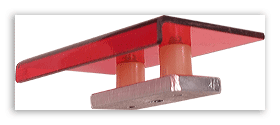
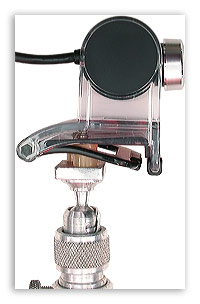
«Штативная пятка» в сборе.
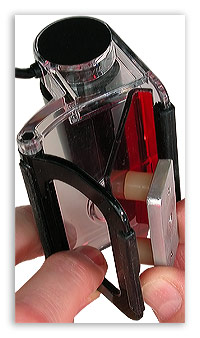
Присоединение «Штативной пятки» к Веб камере.
Теперь Веб камеру можно закрепить на любом фото-штатитве.
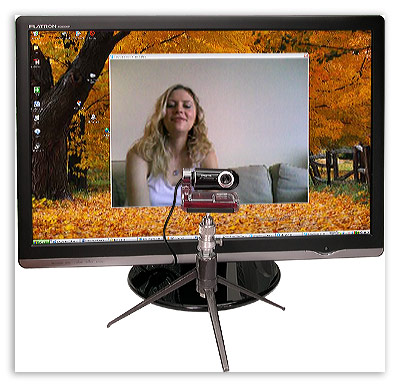
Если установить Веб камеру не сверху монитора, а чуть ниже центра экрана, то ваш собеседник больше не будет смотреть в ваши закрытые глаза.
Деталировка.
Фотография масштабная. Цена деления линейки 1мм.
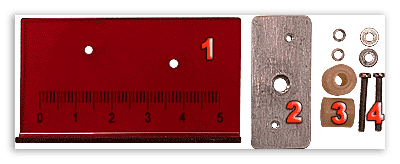
- Основание (плексиглас: S=2мм).
- Пластина (дюраль: S=5мм).
- Втулка (пластмасса: Ø10х10мм).
- Винт (М3х16), шайба, гровер.
Основание узла изготовлено из плексигласа. Плексиглас поддаётся гибке в нагретом состоянии, но эта процедура требует специальной оснастки. Поэтому, лучше вырезать деталь из подходящей пластмассовой коробки или детали от ненужной техники, где уже имеется подходящий изгиб.
В пластине нужно нарезать резьбу на 1/4”. С информацией о фото-резьбах можно ознакомиться здесь.
Узел крепления Веб камеры к ноутбуку — «Пружинный штатив».
Этот узел позволяет надёжно закрепить Веб камеру на дисплее ноутбука или любом другом подходящем предмете.
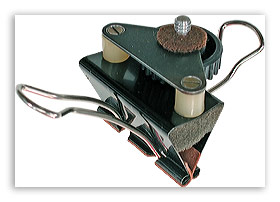
На картинке изображён «Пружинный штатив» в сборе. Основой конструкции является большой канцелярский зажим (продается среди канцтоваров под названием «биндер»- в линейке размеров надо выбрать самый большой).
Края зажима оклеены полосками замши, которая защищает корпус дисплея ноутбука от царапин и увеличивает сцепление.
В глубине зажима установлена прокладка из поролона, которая защищает корпус дисплея от повреждения крепёжными винтами узла.
На «Фото-винт» надета фетровая шайба, исполняющая роль фрикционной муфты и позволяющая вращать Веб камеру вокруг оси проходящей через фото-винт, что позволяет показывать собеседнику окружающее пространство.
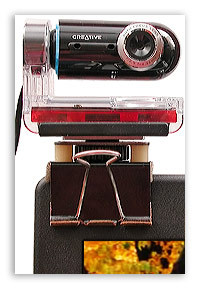
Веб камера закреплена на дисплее ноутбука.
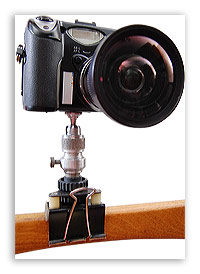
«Пружинный штатив» оказался столь надёжным и удобным, что я стал использовать его и для другой фототехники в случаях, когда обычная струбцина могла бы повредить поверхность мебели. На картинке видно, как «Пружинный штатив», закреплённый на спинке стула, удерживает цифровую камеру с большим объективом.
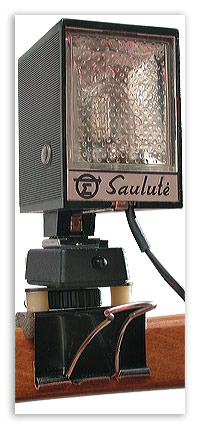
А вот ещё один вариант использования этого узла. На этой фотографии к узлу прикручен светосинхронизатор ФС-5-УБ, в «Горячий башмак» которого установлена лампа-вспышка.
Деталировка.
Фотография масштабная. Цена деления линейки 5мм.
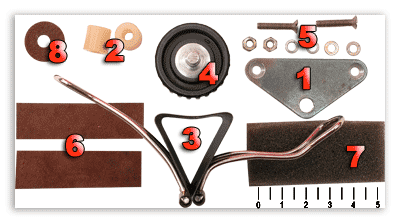
- Основание (сталь: S=1мм).
- Втулка (пластмасса: Ø10х10мм).
- Зажим (биндер канцелярский большой).
- Винт (фото-винт).
- Винт (М3х16), шайба, гровер, гайка.
- Прокладка (замша S=0,7мм).
- Прокладка (поролон S=10мм).
- Шайба (фетр S=2мм).
Форма «Основания» представляет собой ассиметричную, по отношению к зажиму, пластину. Разжимающие лапки канцелярского зажима изогнуты особым образом. Всё это позволяет разжимать биндер в то время, когда на узле уже установлена Веб камера.
Близкие темы.
3 Октябрь, 2009 (22:55) в Аудио — Видео, Мой компьютер, Сделай сам
Однажды кликнул по подобной ссылке и нашёл много интересного для себя, хотя и не интересовался смежной темой. Ну вот и всё, главное красиво и ненавязчиво закончить мысль. Всем удачи!

Нашли ошибку в тексте? Выделите ошибочный текст мышкой и нажмите Ctrl + Enter
Спасибо за помощь!
Комментарии (12)
Страниц: « 1 [2] Показать все
admin Март 1st, 2010 at 13:27
Сергей
Камера A4TECH 835 MJ
Я использую камеру для «любительского» кино. И куда глядят глаза мне
важно. . При этом мне надо видеть экран компьютера с текстом.

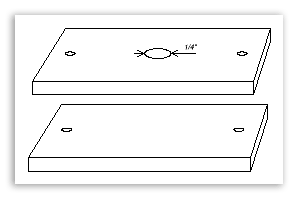
Первое, что приходит в голову, это изготовить две планки из любого более или менее прочного материала (дюраль, текстолит, гетинакс, стеклотекстолит и т.д.). В большем отверстии нарезать фоторезьбу 1/4”, а через меньшие пропустить винты и ими зажать металлическую лапку Веб камеры. Данные для нарезки резьбы есть в статье.
Как подключить веб-камеру к компьютеру
Современные технологии позволяют подключить к компьютеру видеокамеру и совершать с нее видео звонки, вести видео блог или установить систему домашнего видеонаблюдения.
Для подключения веб-камеры к компьютеру необходимо выполнить ряд довольно простых шагов.

Как подключить веб-камеру к компьютеру
Установка и подключение видеокамеры
Шаг 1. Прикрепить веб-камеру к монитору ПК. На многих веб-камерах в основании расположено крепление, позволяющее установить ее на верхней части монитора, защелкнув специальной клипсой.

Прикрепляем веб-камеру к монитору ПК
Шаг 2. Если подобного крепления на веб-камере нет, нужно найти ровное, высокое место, где можно разместить веб-камеру, чтобы ее глазок был направлен на лицо сидящего за ПК человека.

Настольную веб-камеру ставим на ровное, высокое место, чтобы ее глазок был направлен на лицо сидящего
Шаг 3. Подключить USB-кабель веб-камеры к одному из портов USB компьютера (прямоугольной формы), расположенных на боковой, передней или задней его панели.

Подключаем USB-кабель веб-камеры к одному из портов USB компьютера, расположенных на боковой, передней или задней панели
Разъем USB можно вставлять в порт USB только одной стороной. Если разъем не вставляется в порт, необходимо повернуть его на 180 градусов и повторить попытку.

Разъем USB вставляем в порт USB только одной стороной, если не вставляется переворачиваем на 180 градусов
Важно! Важно убедиться, что камера подключается непосредственно к компьютеру, а не к USB-концентратору, т.к. USB-хабам часто не хватает питания, чтобы управлять веб-камерой.

При подключении веб-камеры не нужно использовать USB-концентратор
Если USB веб-камера подключается к компьютеру MAC, скорее всего, необходимо будет подключить ее через адаптер USB-C/USB.

К компьютеру MAC подключение веб-камеры происходит через адаптер USB-C-USB
Установка и настройка программного обеспечения
Шаг 1. Вставить компакт-диск, идущий вместе с веб-камерой, в привод CD (DVD), убедившись, что логотип компании-производителя находится вверху диска.

Вставляем компакт-диск, идущий вместе с веб-камерой, в привод CD (DVD)
Поскольку большинство современных компьютеров MAC не поставляются с CD-приводами, необходимо использовать отдельный CD-привод, подключенный через USB-разъем.

Для компьютеров MAC используется отдельный CD-привод, подключенный через USB-разъем
Шаг 2. После того, как компакт-диск будет вставлен в CD/DVD-привод, необходимо подождать, пока запустится окно установки программного обеспечения.
На заметку! Если запуска программы установки не произошло, запустить значок «Компьютер» на рабочем столе двойным щелчком мыши.

Двойным щелчком левой кнопкой мышки открываем «Этот компьютер» или «Компьютер»
Шаг 3. Щелкнуть на значке привода CD/DVD со вставленным диском, открыв его папку.

Щелкаем дважды по значку привода CD-DVD со вставленным диском, открыв его папку
Шаг 4. Запустить файл установки программного обеспечения Setup.exe, два раза щелкнув по нему мышью.

Запускаем файл установки программного обеспечения Setup.exe
Важно! Если компакт-диск с веб-камерой не поставляется, или CD/DVD-привода нет в наличии, пропустить эти шаги.
Скачивание ПО с сайта
Найти и скачать программное обеспечение конкретной веб-камеры можно в разделе «Download» («Загрузка») на веб-сайте ее производителя.

Скачать программное обеспечение веб-камеры можно в разделе «Download» на веб-сайте ее производителя
Шаг 1. Перед загрузкой программного обеспечения необходимо выбрать операционную систему, в которой будет установлено ПО и нажать «Download».

Выбираем операционную систему и нажимаем «Download»
Шаг 2. После скачивания установочного файла запустить его щелчком мыши. Запустится окно установки ПО.

Запускаем установочный файл
Настройка ПО (пример)
Шаг 1. Выбрать язык и нажать «Вперед».

Выбираем язык и нажимаем «Вперед»
Шаг 2. Если веб-камера подключена, нажать «Вперед», если нет, подключить ее к компьютеру и нажать «Вперед».

Нажимаем «Вперед»
Шаг 3. Выбрать устанавливаемое программное обеспечение и место его установки (рекомендуется оставить «По умолчанию»). Нажать «Вперед».

Выбираем устанавливаемое программное обеспечение и место его установки
Шаг 4. После установки нужных файлов проверить параметры настройки камеры, ее изображение должно запуститься в центральном окне. При необходимости отрегулировать веб-камеру, чтобы она смотрела на лицо с предпочтительного угла.
Проверить звук веб-камеры. При проговаривании слов в веб-камеру, можно заметить всплески шкалы активности рядом с секцией «Аудио» (или аналогичной) в окне веб-камеры. Нажать «Вперед».

Проверяем параметры настройки
Справка! Если активности микрофона веб-камеры не видно, вероятно, он не работает и может потребоваться включить его с помощью настроек веб-камеры или операционной системы.
Шаг 5. Для выхода из процесса установки нажать «Проверить мою веб-камеру».

Нажимаем «Проверить мою веб-камеру»
Шаг 6. Запустится программное обеспечение видеокамеры. В его окне обычно имеется раздел настроек, часто в виде значка шестеренки. Можно щелкнуть по значку, чтобы просмотреть и изменить настройки камеры, включая контраст, яркость, параметры звука и т.д.

Изменяем настройки камеры
Справка! Если программа веб-камеры не открывалась автоматически после завершения установки, необходимо найти ее значок на компьютере и запустить его вручную щелчком мыши.
Шаг 7. После проведения всех настроек веб-камеры нажать «Сохранить».

Сохраняем настройки
Некоторые настройки веб-камеры также можно произвести при переводе ее в рабочий режим.

Настройки веб-камеры при переводе ее в рабочий режим
Подключение веб-камеры без ПО
Возможен вариант, когда веб-камера поставляется без драйверов и программного обеспечения. Обычно в таком варианте можно приобрести камеру китайского производителя.
При подключении веб-камеры появится сообщение «Найдено новое оборудование».
Сообщение «Найдено новое оборудование»
Может появится сообщение о готовности веб-камеры к работе. В этом случае дальнейших шагов по ее подключению делать не нужно.
Сообщение о готовности веб-камеры к работе
Также может появиться сообщение о невозможности установки веб-камеры, если операционная система не нашла нужных для нее драйверов.

Сообщение о невозможности установки веб-камеры
В этом случае необходимо найти драйвера видеокамеры с помощью специального мастера.
Установка драйвера с помощью мастера
- Нажать на клавиатуре клавишу «Ctrl», и, удерживая ее, нажать клавишу «R». В появившемся окне «Выполнить» набрать devmgmt.msc, нажав «ОК».

Вводим devmgmt.msc и нажимаем «ОК»

Нажимаем на «Неизвестное устройство» и выбираем в меню «Обновить драйверы»

Щелкаем на «Автоматический поиск обновленных драйверов»
Установка через ID устройства
Если системе обнаружить драйвер не удастся, необходимо найти драйвер в Интернет вручную через ID установленного оборудования.
Шаг 1. В диспетчере устройств щелкнуть правой кнопкой мыши на «Неизвестное устройство» и выбрать «Свойства».

Щелкаем правой кнопкой мыши на «Неизвестное устройство» и выбираем «Свойства»
Шаг 2. В следующем окне перейти на закладку «Сведения» и в списке выбрать «ИД оборудования». Внизу в поле «Значение» появится код ID установленного оборудования.

Выбираем код ID установленного оборудования
Шаг 3. Выделить верхнюю строчку с кодом мышью и нажать на клавиатуре сочетание «Ctrl+C», скопировав ее.
Шаг 4. Перейти по ссылке: https://devid.drp.su/?l=ru и вставить скопированную информацию в поисковую строку сочетанием клавиш «Ctrl+V». Выбрать тип операционной системы и ее разрядность, установив флажок на x64 или x86. Нажать «Найти драйверы».

Пошаговая инструкция как найти драйверы
Шаг 5. Появится подходящий драйвер для скачивания. Нажать кнопку «Скачать».

Нажимаем кнопку «Скачать»
Шаг 6. После скачивания файла, запустить его кнопкой мыши. Появится установочное окно DriverPack Solution. Нажать «Установить вручную».

Нажимаем «Установить вручную»
Шаг 7. Запустится «Мастер установки драйверов устройств». Нажать «Далее».
Шаг 8. После установки драйвера видеокамеры нажать «Закрыть» («Готово»).

После установки драйвера видеокамеры нажимаем «Закрыть»
В диспетчере устройств появится установленная веб-камера.

Установленная веб-камера в диспетчере устройств
Настройка микрофона веб-камеры
Возможна ситуация, что видео с веб-камеры передается, а звук нет. В этом случае может потребоваться настройка микрофона веб-камеры в операционной системе.
Шаг 1. Щелкнуть правой кнопкой мыши в области часов на значке «Громкость» и выбрать левой кнопкой мыши «Устройства воспроизведения».

Кликаем на «Громкость» и выбираем левой кнопкой мыши «Устройства воспроизведения»
Шаг 2. Перейти на вкладку «Запись» и щелкнуть правой кнопкой мыши на значке «Микрофон», выбрав «Свойства».

Переходим на вкладку «Запись» и щелкаем правой кнопкой мыши на значке «Микрофон», выбрав «Свойства»
Шаг 3. Во вкладке «Общие» в графе «Контроллер» убедиться, что стоит необходимый источник аудио (веб-камера). В пункте «Применение устройства» также необходимо выставить значение «Использовать это устройство (вкл.)».

Выставляем значение «Использовать это устройство (вкл.)»
Шаг 4. Перейти на вкладку «Уровни», где убедиться, что микрофон не выключен (перечеркнутый кружок рядом со значком динамика) и выставить громкость микрофонов в Desktop Microphone на уровне 95-100%. Можно также отрегулировать уровень Microphone Boost – обычно он устанавливается на 0 дБ.

Выставляем громкость микрофонов в Desktop Microphone
Шаг 5. Чтобы отрегулировать звучание микрофона, услышав свой голос в колонках компьютера, необходимо перейти на вкладку «Прослушать», поставив галочку на «Прослушать с данного устройства». После проведения всех настроек нажать «Применить», затем «ОК».

Пошаговое отрегулирование звучание микрофона
Для нормальной работы видеокамеры также необходимо следить, не используется ли она в этот момент другими программами в ОС. Кроме того, при ее настройке необходимо ознакомиться с «Руководством по эксплуатации», чтобы узнать конкретные рекомендации по работе с камерой.
Видео — Как подключить веб камеру к компьютеру без установочного диска
Понравилась статья?
Сохраните, чтобы не потерять!
Пошаговая инструкция по настройке профессионального оборудования для прямых эфиров
Данная статья будет полезна тем пользователям и компаниям, которым хотелось бы улучшить качество вещания на вебинарах и видеоконференциях.
10K открытий
Следует понимать, что в первую очередь качество будет зависеть от технического ресурса, а также от стабильности интернет соединения, которое будет использоваться Вами и Вашими коллегами для проведения подобных эфиров.
И если по поводу стабильности интернет соединения всё довольно просто: лучше использовать провод, и чтобы скорость интернета была достаточной для передачи качественной картинки и звука (от 10 мб/с); то о техническом ресурсе мы бы хотели подробней поговорить в данной статье.
Основополагающим фактором качественной трансляции является – видеоизображение. Если вы хотите добиться улучшения уровня восприятия слушателями ваших мероприятий, то следует обеспокоиться улучшением качества картинки. В первую очередь нужно определиться с оборудованием.
Шаг 1 — выбираем камеру
Первым шагом будет – купить хорошую веб камеру. Например, Logitech c930e – её цена на рынке около 100$ (не используем цены в рублях для тех читателей, которые живут в других странах, да и сами цены на устройства колеблются в зависимости от значения доллара).
Какие параметры при выборе веб камеры нам следует выбирать?
Тут всё довольно просто:
- Качество видео — 1080p (то, что выше, например – 4К, который сейчас так популярен – нет смысла использовать, так как у слушателей может не хватать интернет трафика для просмотра таких ресурсоемких материалов);
- Максимальное разрешение видео — 1920×1080 Full HD (данный параметр необходим для того, чтобы запись Ваших эфиров имела приемлемое качество и хорошо смотрелась при воспроизведении с разных устройств и в разных соц. сетях).
- Скорость записи камеры лучше выбирать от 30FPS, так как чем больше кадров в секунду (fps) будет передавать камера, тем плавней и приятней будет картинка для восприятия.
Это те параметры, которые обеспечат нам отличный уровень картинки. Остальное будет зависеть от качества вашего интернета и от пропускной способности платформы, где вы проводите вещание. Для примера, Pruffme поддерживает максимальный битрейт до 2000 кбит/с (битрейт — количество бит, используемых для передачи/обработки данных в единицу времени.) Битрейт принято использовать при измерении эффективной скорости передачи потока данных по каналу, то есть минимального размера канала, который сможет пропустить этот поток без задержек.).
Но очень часто качества детализации веб камеры бывает недостаточно. С этим могут столкнуться пользователи и компании, чья деятельность связана с визуализацией: рисование, дизайн и прочее (даже самая хорошая веб камера может «съедать» качество линий и оттенков на картинах, которые рисуют во время таких трансляций).
Тут имеет смысл обзавестись отдельной камерой. Ценовой диапазон таких камер очень широк (от 200 до 1000+ $), но у них тоже имеется ряд параметров, на которые следует обращать внимание при выборе:
- У выбираемой камеры обязательно должен быть разъем HDMI OUT (именно с помощью данного разъема мы будем связывать камеру с компьютером через карту захвата, о которой поговорим позже);
- Желательно, чтобы в камере была возможность ручной настройки (данный функционал редко встречается в любительском сегменте, но его наличие может быть ключевым фактором при выборе аналогичных моделей);
- Следует обращать внимание на наличие выхода для внешнего микрофона, так как встроенные микрофоны имеют не очень качественное звучание, данный выход позволяет подключить к камере внешний микрофон, тем самым улучшив качество звука (о звуке мы поговорим позже);
- Должна быть возможность записи в HD, этого более чем достаточно. Не следует ориентироваться на наличие 4K режима в камерах, так как это не имеет смысла, если ваша аудитория предпочитает просматривать материалы или трансляции через экраны мобильных телефонов или простых компьютеров (сейчас 4K встречается в телевизорах и дисплеях, но это далеко не распространенная вещь);
- Следует присмотреться к моделям, для которых предусмотрено зарядное устройство с длинным шнуром в комплекте на случай, если ваши съемки будут продолжительными. Обычных батарей может не хватить, поэтому следует подключать камеру к постоянному источнику питания;
- Обращайте внимание на наличие настройки ухода в спящий режим, если на конкретной модели её нельзя отключить, то это вызовет неудобства при длительных съемках;
- Если вы разбираетесь в камерах, то остальные параметры, связанные с кодеками, линзами и другими более профессиональными элементами вы сможете подобрать в зависимости от специфики своего проекта.
Если веб камеру можно прикрепить на монитор, то для отдельной камеры следует присмотреть штатив. Простой штатив можно приобрести примерно за 20$. Главное, чтобы его устойчивости хватало для того, чтобы выдержать камеру, а остальное значения не имеет.
Шаг 2 — подключаем оборудование
При использовании веб камеры, достаточно просто подключить USB-кабель к компьютеру. Камера будет определена автоматически и её уже можно будет использовать для подключения (в редком случае нужно будет подождать, пока будут установлены дополнительные драйвера).
Если же ваш выбор пал на отдельную камеру, то тут подключение будет более замысловатое, но необходимое:
В первом пункте рекомендуемых параметров для выбора камеры мы указали, что у неё должен быть разъем HDMI OUT. Дело в том, что для подключения камеры к компьютеру через HDMI разъем одним проводом не обойтись, так как HDMI разъем на компьютере тоже является OUT и подразумевает ВЫВОД изображения на дополнительные источники (например, на второй монитор). Следовательно, по логике, если подключить камеру к этому разъему, то она будет пытаться распознаваться системой компьютера, как этот самый второй монитор. Но нашей задачей является передать картинку С камеры НА устройство, следовательно, нам нужно еще одно устройство, которое поможет передать изображение с камеры на наш компьютер.
Таким устройством является — карта захвата.
Шаг 3 — выбираем карту захвата
Она нужна для передачи видеоизображения на компьютер, отсюда и происходит её название.
Есть внешние и внутренние карты захвата. Внутренние встраиваются в системный блок, а, следовательно, подходят только для стационарных устройств, в то время как внешние подключаются через коммутацию (как правило через USB-провод), после чего к ним подключаются видеокамеры (через кабель HDMI – HDMI mini).
Ценовой диапазон карт захвата варьируется от 100 до 1000 $ (в зависимости от наличия особых возможностей и «навороченности»)
Самые популярные бренды на рынке следующие:
- Blackmagicdesign (имеется линейка карт, которая подойдет для пользователей продукции Apple, так как там используется специальный кабель – thunderbolt);
- AVerMedia (бренд ориентирован на игровую индустрию, так как в «стримминге» видеоигр вопрос о качественной передаче картинки игры и картинки самого стримера стоит острее, чем в других случаях).
В зависимости от используемого вами софта имеется ряд рекомендуемых разработчиками карт захвата:
- vMix: https://www.vmix.com/software/supportedhardware.aspx#capturehardware
- XSplit: https://www.xsplit.com/ru/support/broadcaster/faq/general/capture-cards
- OBS: не имеет подобных рекомендаций, но поддерживает практически всё что угодно
Вся необходимая коммутация и драйвера будет входить в комплекте с картой захвата, кроме провода HDMI-HDMI mini (out), его следует докупить в любом магазине электроники (но обращайте внимание на его длину, так как очень короткие провода могут помешать установить камеру на необходимом по высоте уровне). В редких случаях драйвера можно будет скачать с сайта производителя, стоит лишь указать нужную модель.
Пару слов о компьютере, который вы будете использовать, как «базу» для подключения всех других устройств. Так как у разных пользователей разные конфигурации, то есть 4 основных пункта, на которые стоит обращать внимание при использовании устройства (компьютера или ноутбука) для online трансляций, а именно:
- Частота процессора в Гц (чем больше, тем лучше)
- Наличие видеокарты (интегрированная в процессор видеокарта – плохое решение, лучше, чтобы видеокарта была отдельным элементом в составе компьютера или ноутбука, у таких видеокарт есть параметр памяти он должен быть, желательно, от 2 Гб)
- Сам процессор (как правило должно хватать i5, 5-6 поколения, а очень старые процессоры могут не потянуть работу с таким количеством устройств и с трансляцией).
- Наличие актуальной операционной системы (на момент написания данной статьи — это Windows 10). Так как устаревшие версии могут конфликтовать с программным обеспечением современного оборудования.
В итоге, общая схема подключения камеры к компьютеру выглядит следующим образом:
Следует учитывать, что если вы предусматриваете трансляцию с несколькими камерами, то и карт захвата должно быть по количеству используемых камер (2 камеры = 2 карты захвата), это необходимо для того, чтобы компьютер определил ваши камеры, как 2 разных устройства. Так как, в основном, на карте захвата имеется разъем для подключения только одной камеры единовременно.
После того, как вы успешно подключили камеры через карту захвата к вашему компьютеру (некоторые карты захвата можно подключать прямо в телефон через специальные переходники, но такие телефоны должны быть достаточно мощными и современными, на бюджетных моделях такое может не получиться, но вы всегда сможете это проверить), нужно попробовать вывести изображение с камеры на экран.
Для работы с профессиональным (полупрофессиональным) оборудованием мы обычно рекомендуем использовать такие программы, как OBS, но если при вещании на платформе Pruffme вы захотите использовать камеру, подключенную к карте захвата, то Вам достаточно войти в вебинарную комнату и нажать на шестеренку в окне «Видео», после чего нажать на «выбор камеры» и найти в списке название вашей карты захвата:
Далее, достаточно обновить страницу и выйти в эфир, нажав на значок камеры, который находится левее от шестерни на скриншоте выше. Вы увидите себя в окне «видео».
Следует учитывать, что у разных платформ для трансляции — разный максимум по битрейту (как говорилось ранее, на Pruffme данный максимум, на момент написания статьи, является около 2000 кбит/с).
На что это влияет? Если вы захотите подключить очень дорогое устройство, которое снимает со скоростью 60 FPS (кадров в секунду) в UltraHD качестве, то скорее всего качество картинки будет срезаться об максимальный битрейт платформы.
Именно поэтому мы рекомендуем использовать программу OBS или её аналоги для того, чтобы выводить изображение с камеры туда, а уже потом, через функцию «Виртуальная камера» подключать картинку с OBS в вебинарную комнату (ссылка на ролик по настройке OBS: https://www.youtube.com/watch?v=5GZ9Db65qVM).
Шаг 4 — настраиваем свет
Наличие качественной камеры, к сожалению, — еще не всё. Рекомендуется приобрести дополнительное освещение.
Достаточно иметь накамерный свет (150 диодов) для освещения одного спикера. Свет, помимо своей основной функции, нужен еще и для того, чтобы картинка не смотрелась плоской. При выборе светового устройства рекомендуется смотреть на:
- наличие регулятора мощности;
- на сменяемость так называемых Диффузоров (это накладки, которые могут быть разных цветов, тем самым изменяя оттенок освещения);
- наличие батарей с возможностью подзарядки тоже следует считать преимуществом при выборе устройства;
- Есть модели разных размеров, а размер следует подбирать под нужды ваших проектов.
Стойки для крупных устройств освещения, как правило, нужно покупать отдельно.
Шаг 5 — выбираем микрофон
А теперь поговорим о внешнем звуке.
Следует ознакомиться с данным вопросом, так как зачастую во время трансляций игнорируется проблема звуков, «проникающих» в микрофон помимо голоса ведущего. Наблюдая за известными (и не очень) блогерами можно обратить внимание на то, что помимо голоса, ничего лишнего в микрофон не попадает. Такой эффект достигается, если использовать направленный настольный микрофон или же микрофон-петличку.
Микрофон-петличка – оптимальный вариант в случае, если ваши эфиры или видео проводятся в формате одного ведущего, так как эту петличку можно подключить к видеокамере (напоминаем о важности наличия разъема для аудио входа на такой камере). Ценовой диапазон – от 20$.
Настольный USB — микрофон можно подключить напрямую к компьютеру и это будет отличным решением, если формат подразумевает 2-3 человека в кадре. Ценовой диапазон – от 100$.
Радиомикрофон – помимо того, что данный тип оборудования является довольно затратным с финансовой точки зрения, для его подключения необходимо еще и дополнительно оборудование, которое позволит связать его с компьютером. Таким оборудованием может выступать микшер или внешняя звуковая карта.
К радиомикрофону следует прибегать в том случае, если вам необходимо провести мероприятие, где подразумевается значительное отдаление ведущего от устройства, которое передает трансляцию. Там, где не хватит длины обычного провода, беспроводные микрофоны – отличное решение, хоть и стоят они тоже прилично (цена комплекта из приёмника, микрофона и базы может начинаться от 300$).
Что следует знать, если ваш выбор пал на приобретение радиомикрофона?
Для начала разберем два основных типа устройства, которые необходимы, чтобы подключить радиомикрофон к нашему компьютеру.