
Как удалить Гугл Хром с Хонора и отключить на Андроид без последствий
Как удалить Гугл Хром с Андроида Хонор? Для этого нужно перейти в «Настройки» – «Приложения» и удалить его там. Если окажется, что он является системной программой Андроида, то его можно «Отключить». Другой способ – произвести удаление через меню Google Play. Также важно отключить синхронизацию, права приложения и убрать Хром из списка браузеров по умолчанию, чтобы он не был восстановлен системой автоматически.
Как удалить Гугл Хром
В первую очередь, убедитесь, что он вообще есть на вашем смартфоне. Ряд устройств от Хонор с Андроидом полностью лишён сервисов Гугл и Плей Маркета. Поэтому вопрос, как удалить Гугл в Хонор 8с вообще не стоит – его там нет. Многие пользователи, наоборот, ищут способ, как его туда поставить.
Если он присутствует, то он не всегда является встроенной системной программой. Его можно просто удалить. Но иногда он может появиться снова, уже через несколько дней. Поэтому кроме удаления, нужно выполнить дополнительные шаги. Вот инструкция, как полностью избавиться от этой программы на Андроиде Хонор:
- Перед удалением выполните предварительные действия. Для этого перейдите в Настройки на Андроиде.
- Откройте Аккаунты, и в них – Гугл.

- Перейдите в свой аккаунт.
- Уберите синхронизацию.

- Перейдите в настройки Андроида.
- Откройте пункт «Приложения».
- Найдите в списке нужный значок. Нажмите на него.

- Выберите «Права».

- Отключите все пункты в списке.
- Вернитесь назад в «Приложения» и выберите «Приложения по умолчанию». Затем перейдите в «Браузер» и уберите выбор с Хрома, чтобы отключить его как браузер по умолчанию.

Теперь можно переходить к удалению или отключению ПО. Для этого есть два способа. Первый – просто удаление через «Приложения»:
- Вернитесь к «Хрому» в списке приложений в Настройках, там, где вы отключали Права.
- Если он не является системной программой, то вы сможете его удалить. Иначе, вы увидите надпись «Остановить», на которую тоже нужно нажать.
- Подтвердите свое действие.
- После этой операции нужно «Стереть данные» и «Почистить кэш». Так вы избавитесь от старых данных, которые занимали бы место на устройстве.
Второй способ как удалить Гугл с телефона Хонор – через Play Market, если он у вас есть. Для этого:
- Откройте Google Play на Андроиде.
- Раскройте меню, нажав на три полоски в углу.
- Нажмите на «Мои приложения и игры».
- Выберите из списка Хром.

- На появившемся экране вы сможете его удалить или отключить.
Плюсы и минусы использования Хрома
Перед тем, как отключить Гугл на Хонор, взвесьте все за и против. Ведь есть телефоны, в которых сервисов Гугл вообще нет, и их владельцы ищут способ их установить. Как и любое другое ПО, он имеет свои плюсы и минусы, преимущества и недостатки.
- возможность синхронизации всех данных с браузером на компьютере: закладки, история, пароли;
- оптимизированная и быстрая мобильная версия;
- большой магазин расширений с дополнительными функциями;
- встроенный голосовой поиск;
- безопасность.;
- интеграция с сервисами Гугл;
- рекламные сервисы могут отслеживать вашу активность (как и в других браузерах);
- часто он предустановлен в системе, и вы его не можете убрать, даже если он вам не нужен.;
Опираясь на собственные предпочтения, плюсы и минусы Хрома на Андроиде, вы сможете принять решение, нужен ли вам этот браузер в смартфоне.

Итак, с помощью инструкции выше, вы сможете удалить Гугл Хром с Хонора или отключить его, и пользоваться «родными» для системы Хуавей браузерами. В некоторых телефонах Хонор, выпущенных с весны 2023 по весну 2023 года Хром и вовсе нет, так что вам не придётся его отключать. Надеюсь, информация в данной статье была полезна, и она вам поможет.
Как удалить Google Chrome с телефона
Google Chrome является самым популярным браузером на планете. Его устанавливают на компьютеры, планшеты, телефоны. Но бывают случаи, когда пользователь решает от него отказаться, например, чтобы перейти на другой интернет-обозреватель. Соответственно, его нужно удалить с устройства. На компьютере данная процедура довольно понятная, а вот на мобильных девайсах она очевидна не всем. Поэтому мы более подробно рассмотрим, как удалить Google Chrome с телефона.
Инструкция
В настоящий момент выпускаются смартфоны на базе двух операционных систем: iOS (относится исключительно к девайсам от Apple) и Android (множество производителей). И в каждом из случаев процедура стирания Гугл Хрома несколько различается. Поэтому мы рассмотрим обе инструкции по отдельности.
Случай №1: iOS
Итак, со смартфонов с iOS удалить приложение очень легко и быстро:
- Найдите иконку для запуска Хрома на одном из рабочих столов.
- Сделайте на нее длительное нажатие, пока она не начнет «подрагивать».
- Это свидетельствует об активации режима редактирования.
- Нажмите на значок в виде крестика, который появится сверху.
- Подтвердите выполнение операции.
Случай №2: Android
Здесь процедура несколько различается. Вернее, существует несколько способов, но мы рассмотрим самый универсальный.
Полностью удалить Хром с Андроид-устройства выполнить можно следующим образом:
- Откройте магазин приложений GooglePlayMarket.
- Введите в поле поиска запрос GoogleChrome.
- Откройте верхнюю ссылку.
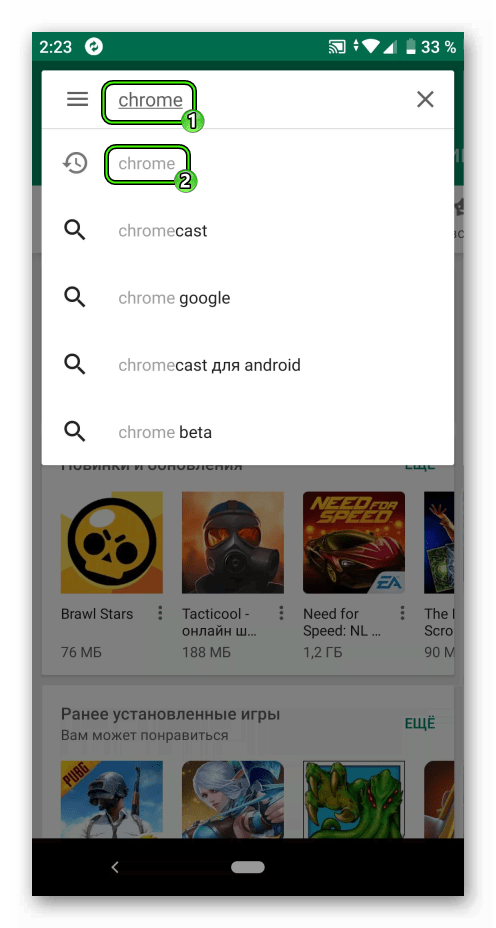
- Тапните на пункт удаления.
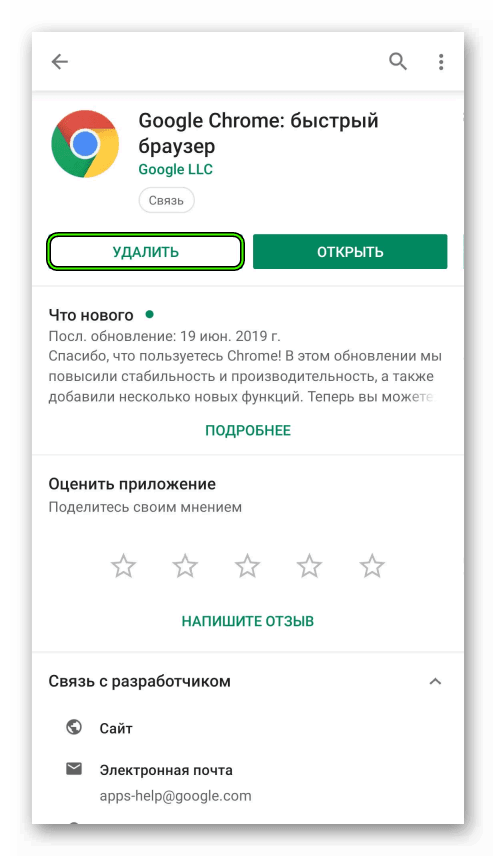
- Подтвердите выполнение процедуры.
Как удалить Гугл Хром с Андроида: инструкция
Мы расскажем, как удалить Хром с Андроида, если вы больше не хотите использовать браузер и приведем подробную инструкцию для всех пользователей. Кроме того, упомянем вариант, позволяющий избавиться от программы, если ее нельзя стереть навсегда.
Способ 1: Магазин приложений
Самый простой и доступный способ удалить с телефона Google Chrome – воспользоваться специальным магазином, который уже установлен на смартфоне. Именно им вы пользовались для загрузки софта.

Итак, отвечаем на вопрос, как полностью удалить Гугл Хром с телефона Андроид:
- Откройте Play Маркет;
- Войдите в меню – иконка слева в виде трех горизонтальных полос;
- Выберите строку «Мои приложения»;
- Найдите браузер;
- Нажмите на него и выберите строку «Стереть» в новом окне.


Способ 2: Настройки телефона
Есть и второй способ, немного сложнее первого. Мы приводим усредненную инструкцию, которая подойдет ко всем устройствам. Некоторые шаги могут незначительно отличаться, некоторые пункты меню – иметь видоизмененные названия.
- Откройте настройки смартфона;
- Выберите раздел «Приложения»;
- В списке найдите браузер;


- Нажмите на иконку и выберите «Принудительно остановить работу»;
- Кликните на кнопку «Стереть данные», затем – «Почистить кэш»;
- После этого закончите очистку, нажав иконку «Delete».


Вот и все, это легкий и простой процесс, с которым справится даже новичок. Однако, некоторые смартфоны имеют встроенный Хром, в таком случае удалить его не удастся. Наоборот, хотите скачать браузер Гугл на телефон, переходите по ссылке и читайте подробную инструкцию. Давайте разберемся, как удалить Гугл Хром с Андроида, если он не удаляется.
Отключение
Некоторые смартфоны, работающие на базе операционной системы, включают предустановленный браузер. Это значит, что стереть его навсегда нельзя.
Однако есть выход – вы можете отключить работу:
- Откройте меню смартфона;
- Перейдите к настройкам;
- Нажмите на пункт «Приложения и уведомления»;
- Выберите браузер;
- Нажмите кнопку «Отключить».

Обратите внимание, если браузер не появился в списке:
- Нужно кликнуть на иконку «Показать все» или «Сведения».
Теперь вы знаете, как удалить Google Chrome с Андроида – полностью или частично и сможете избавиться от приложения, если больше не нуждаетесь в его использовании.
Как установить и удалить Chrome на Android
Для установки Chrome для Android у нас есть два способа: сделать это через наш сайт и через Google Play. Что касается удаления, процесс своеобразный. Мы объясним все ниже.
Установить Chrome с Malavida
Имейте в виду, что на многих современных телефонах, Chrome поставляется предварительно установленным, поэтому вполне возможно, что он будет обновлен до более новой версии, а не установлен с нуля (есть исключения, которые мы увидим чудь ниже). Неважно имеете ли вы старый или новый телефон, вы должны сделать следующее. Сначала нажмите на зеленую кнопку Download в конце данного руководства.
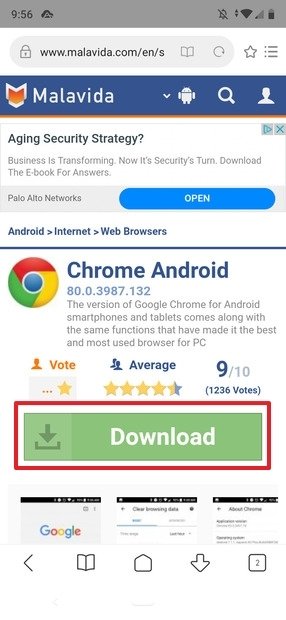
Информация о Chrome
Находясь здесь, снова нажмите на Download:
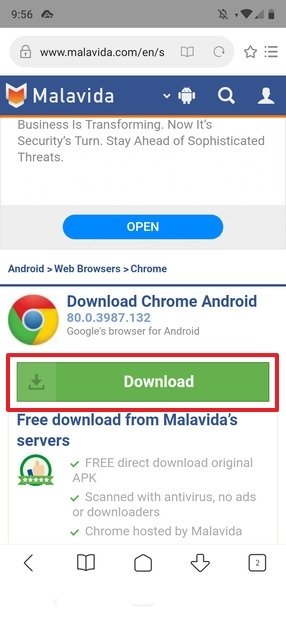
Скачать Chrome
Загрузка будет храниться на вашем телефоне. По умолчанию браузер сохранит APK-файл в папку загрузок устройства. Что произойдет после завершения скачивания, будет зависеть от используемого браузера. В большинстве случаев он будет отображать уведомление, а в других (например, в Mi Browser) он сразу же может открыть APK-файл.
Если вы никогда не устанавливали приложение из неизвестных источников на нашем устройстве, оно сообщит вам, что нам нужно предоставить браузеру разрешения на установку приложений из неизвестных источников (эти разрешения предоставляются конкретным приложениям, а не всем). Для этого нажмите Settings:
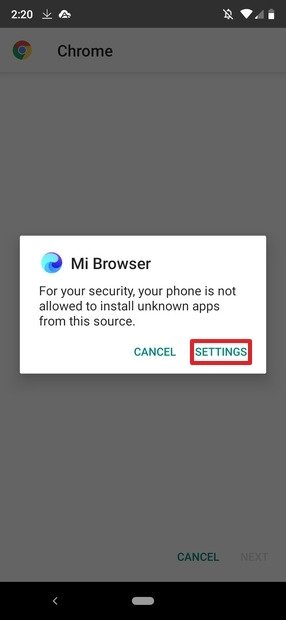
Включить неизвестные источники в Mi Browser
Вы перейдете к следующему экрану. В первую очередь выберите опцию Allow from this source, которая теперь серого цвета:
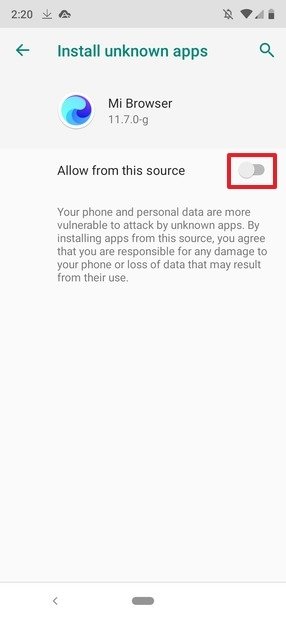
Неизвестные источники отключены
Если нажать на нее, она станет темно-зеленой:
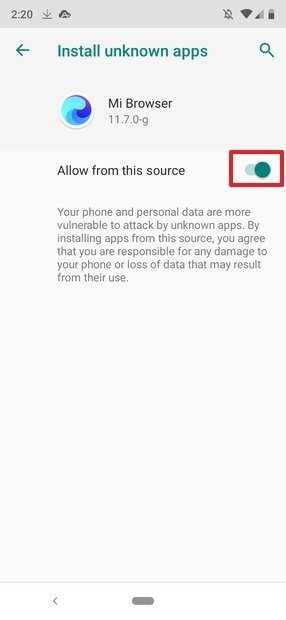
Неизвестные источники включены
Теперь нажмите на стрелку в левом верхнем углу экрана, чтобы вернуться к установщику пакета:
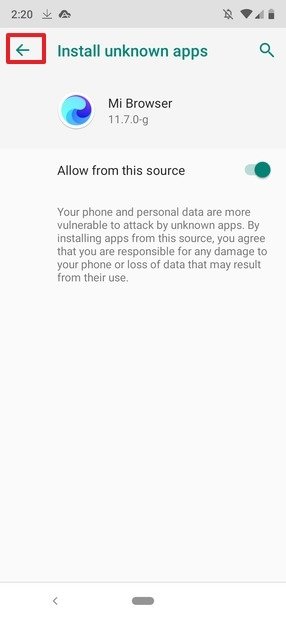
Вернитесь к установщику пакета
С этого момента начинается процесс установки. Нажмите на Install, чтобы установить приложение:
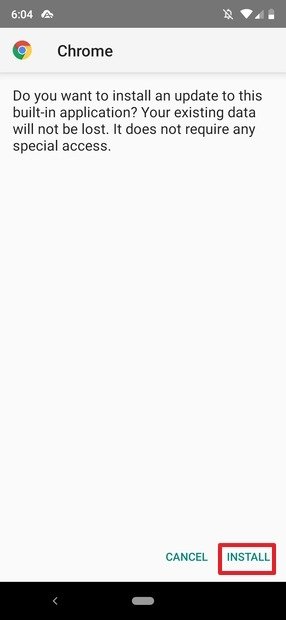
Установите APK-файл
Вы увидите процесс установки приложения. После его завершения, на экране появится следующее сообщение:
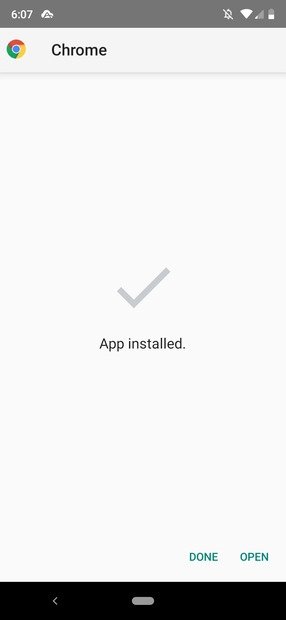
Chrome установлен
Таким образом, Chrome уже будет установлен на нашем телефоне.
Установите Chrome с Google Play
Откройте Google Play и в строке поиска введите Chrome и нажмите на увеличительное стекло на клавиатуре (кнопка может отличаться в зависимости от используемой клавиатуры):
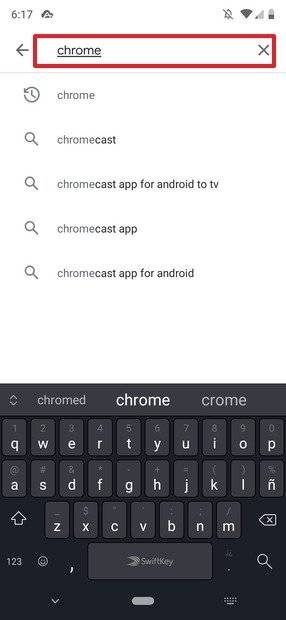
Найдите Chrome в Google Play
Снова, интересующий вас результат является первым, так как речь идет о стабильной версии:
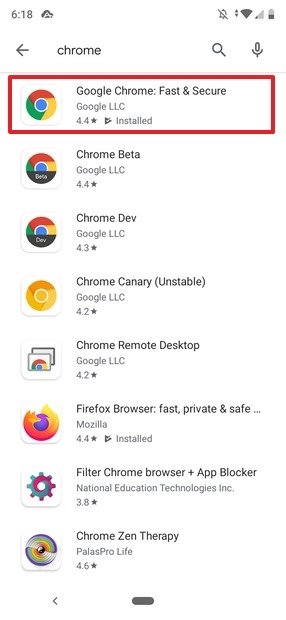
Результаты для Chrome в Google Play
В случае если у вас нет предустановленного Chrome, нажмите на кнопку Install (если он у вас установлен, то, по всей вероятности, увидите кнопку Update):
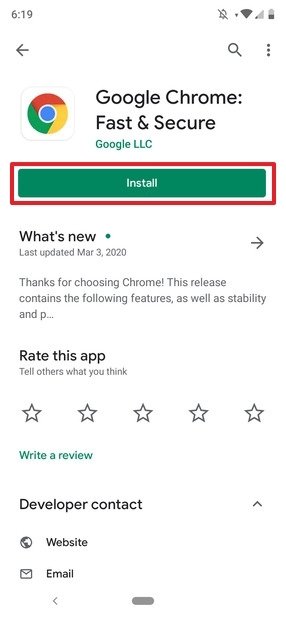
Установка Chrome из Google Play
Процесс установки запущен. При его завершении, увидите следующее на экране:
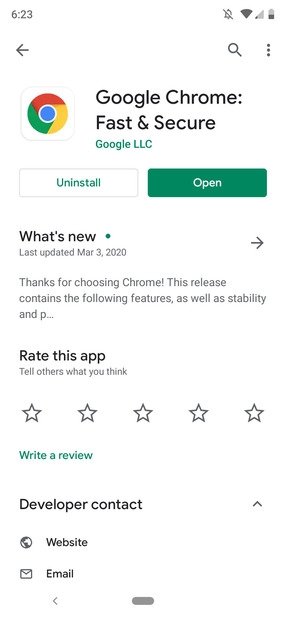
Chrome установлен с Google Play
Как удалить Chrome для Android
Chrome для Android немного специфичен, когда дело доходит до его удаления. Поскольку это предустановленное приложение в пакете Google Apps или GAPPS, в подавляющем большинстве случаев операционная система интерпретирует, что оно принадлежит пакету собственных приложений, являются так называемыми системными приложениями, следовательно, не может быть удалено обычными средствами.
Фактически, Google Chrome может быть полностью удален только в нескольких случаях:
- Если у вас версия Android 5.0 и ниже, со слоем настройки, который не включен ее в стандартную комплектацию.
- Если у вас есть рутированный мобильный телефон и вы можете использовать специальное приложение (например Root Uninstaller) для его удаления.
- Если вы установили персонализированную ROM, вроде LineageOS, вместо стандартного, и вы не установили его как часть пакета GAPPS (таким образом, Android не покажется, что Chrome является системным приложением).
Но, честно говоря, вышеупомянутые случаи маловероятны: старых телефонов очень мало, и становится все сложнее найти причины для получения root-прав на устройство или установки ROM, которое заменяет заводское. Как будто этого было недостаточно, объяснить, как получить root-права на Android-устройстве, потребовало бы столько текста, сколько телефонов на рынке: каждый из них имеет уникальный метод, свойственный модели, производителю и году выпуска.
Что же делать? Есть два варианта. Первый — открыть настройки Android с экрана вашего терминала (или из ящика приложений, или с вкладки уведомлений, можно использовать любой из трех способов):
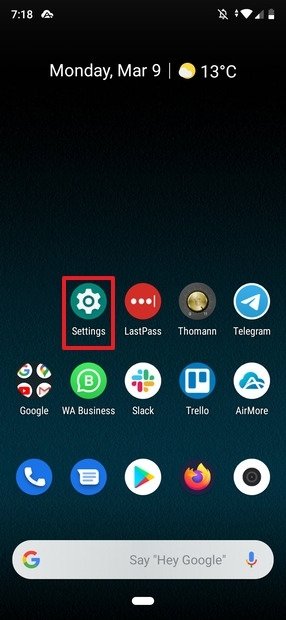
Откройте настройки
В настройках прейдите к Apps & notifications:
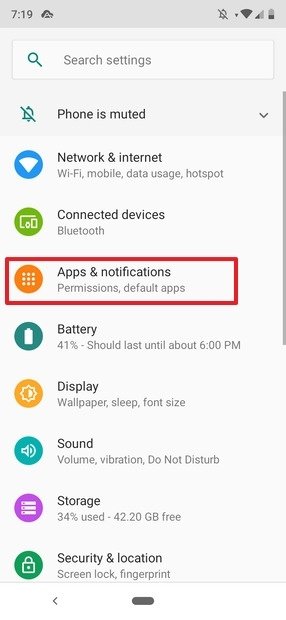
Приложения и уведомления
Затем нажмите на See all X apps:
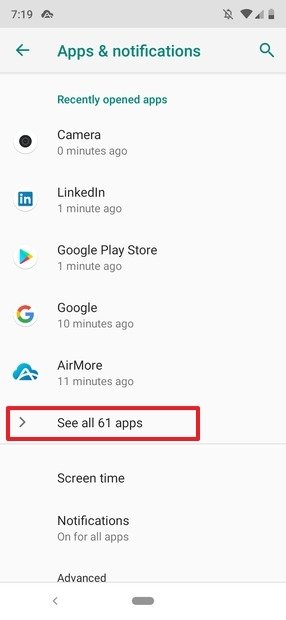
Все приложения
Зайдите в Chrome:
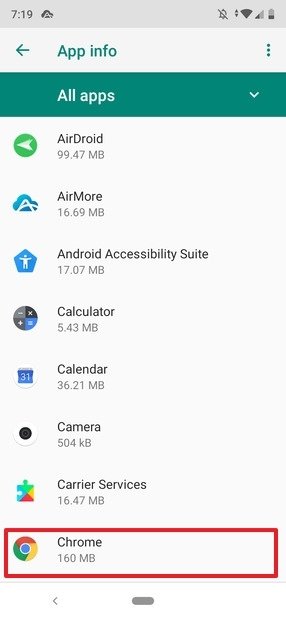
Список приложений
На странице с информацией о приложении нажмите на Disable:
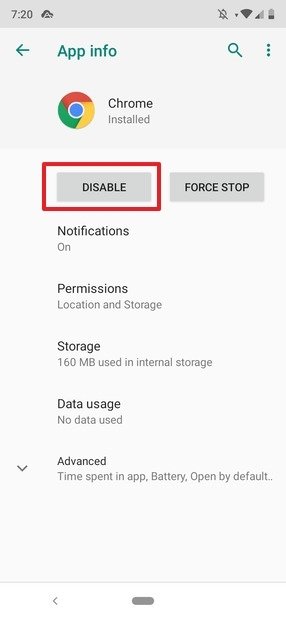
Список Chrome
Появится сообщение о том, что если вы отключите приложение, оно перестанет работать на вашем устройстве. Нажмите на Disable app:
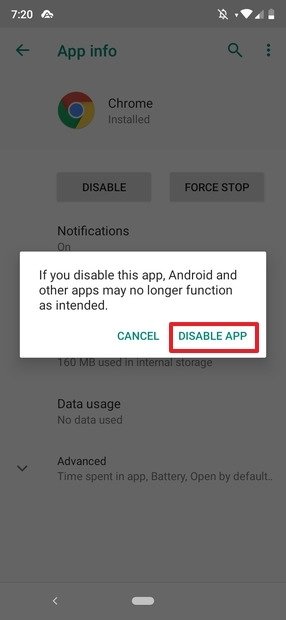
Отключите Chrome
Теперь на экране должна появиться кнопка Enable, которая будет использоваться для повторного включения приложения:
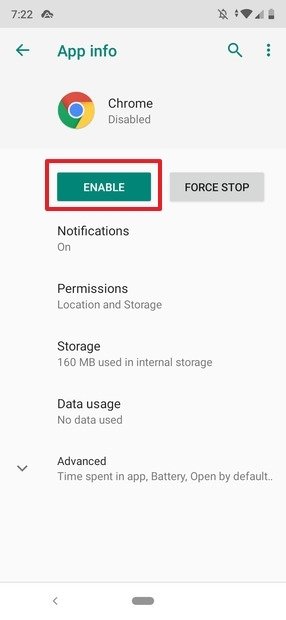
Chrome отключен
Таким образом, Chrome больше не будет отображаться в вашем списке приложений, хотя вы не удалили его, и продолжает занимать место во внутренней памяти.
Следуя этому способу, Chrome также будет обновлен до последней доступной версии, в момент его выключения (что означает, что он займет еще больше места). Лучший способ убедиться в том, что приложение сокращается до минимума, — это удалить все обновления перед отключением, и именно здесь вступает в действие второй метод.
Мы снова возвращаемся на страницу Google Chrome в Google Play и на этот раз нажимаем кнопку Uninstall:
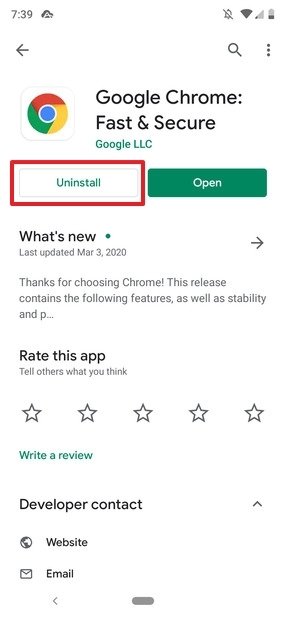
Удалите обновления Chrome
Появится сообщение о том, что мы собираемся удалить все обновления для системного приложения. Нажмите Ok:
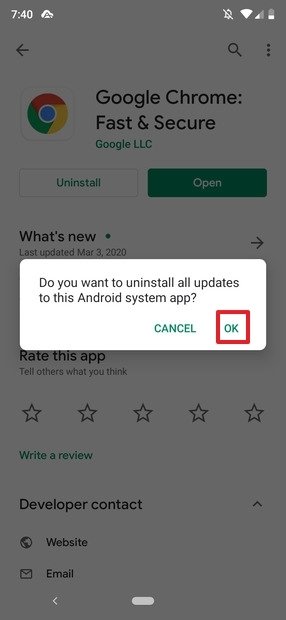
Подтвердите удаление
Теперь вернемся к главному экрану и повторим процесс, который мы уже видели для выключения приложения. Полное удаление, как мы уже видели, возможно, только в очень конкретных случаях.