
Как сделать сноску в powerpoint
С помощью программы PowerPoint можно не только создавать слайд шоу из ваших фотографий но и делать презентации создавая свои слайды и вставляя в них диаграммы, рисунки, анимацию, текст, видео и даже можно озвучить вашу презентацию. Но чтобы сделать презентацию нужно уметь пользоваться PowerPoint.
Как вставить сноску в PowerPoint
Иногда нужно на слайдах сделать сноски для более подробного пояснения какого-нибудь слова.
Нажимаем в PowerPoint Колонтитулы
Чтобы сделать сноску нужно перейти на вкладку Вставка, нажать Колонтитулы. Откроется окно в котором на вкладке Слайд ставите галочку у пункта Нижний колонтитул и вписываете поясняющийся текст который будет отображаться внизу слайда, нажимаете кнопку Применить. Внизу на слайде появится написанный вами текст, выделяете его и делаете нужным шрифтом.

Как работать в программе PowerPoint
После этого в тексте выделяете сноску например цифру 1 и нажимаете на главной Вкладке открытие диалогового окна Шрифт. В открывшемся окне ставите галочку у пункта Надстрочный и нажимаете кнопку ОК.
Как PowerPoint
Для презентации распечатывают по 1 слайду чтобы было видно издалека, а для индивидуального просмотра лучше по 3 слайда на лист чтобы можно было посмотреть и сделать поправки и замечания.

Обычно работа в PowerPoint 2010 распечатывается по 3 слайда на листе
Чтобы готовую презентацию нужно нажать Файл, а затем Печать. Выберите сколько слайдов необходимо поместить на лист и нажмите Печать.
Как вставить анимацию в PowerPoint
Анимация в программе PowerPoint накладывается на любые объекты в том числе и на переходы между слайдами. В Microsoft PowerPoint анимация на один объект может накладываться нескольких видов которые будут срабатывать в порядке своей очереди.

Как в PowerPoint сделать анимацию картинки
Чтобы сделать какой-нибудь объект анимационным нужно выделить его и перейти на вкладку Анимация. На этой вкладке нажимаете на Добавить анимацию, откроются различные эффекты анимации в PowerPoint, выбираете из них подходящий. Чтобы посмотреть полученные анимационные презентации в PowerPoint на вкладке Анимация нажмите Просмотр.
Как редактировать PowerPoint
Иногда презентацию в PowerPoint отмечают как окончательной и не редактируемой и тогда возникают трудности с редактированием. Чтобы снова можно было редактировать презентацию нужно нажать Файл — Сведения — Защитить презентацию — Пометить как окончательный.

Включить редактор презентаций PowerPoint
Также можно снять запрет нажав на кнопку Всё равно редактировать которая появляется в верхней части при переходе с вкладки Файл на любую другую.
Как в PowerPoint вставить музыку
Если у вас на компьютере имеется какая-то музыка или файл со звуком то можно наложить их на презентацию. Наложить музыку в PowerPoint можно на всю презентацию или на какой-нибудь конкретный слайд.

Как наложить музыку на презентацию в PowerPoint
Очень легко добавить музыку в PowerPoint для этого на вкладке Вставка выберите Мультимедиа — Звук — Звук из файла. В открывшемся окне чтобы вставить звук в PowerPoint найдите ваш файл с музыкой или звуком и нажмите кнопку Вставить. На слайде отобразится значок звука, нажмите на него и появится вкладка Воспроизведение, перейдите на неё.

Как добавить музыку в презентацию PowerPoint
На этой вкладке можно будет наложить музыку на слайды в PowerPoint которая будет играть во время просмотра всех слайдов. Для этого на этой вкладке выберите Параметры звука и выберите из всплывающего списка пункт Для всех слайдов.
Как вставить гифку в PowerPoint
Гифка это анимационная картинка в формате GIF. Вставляются гифки в PowerPoint как и обычные рисунки.

Вставляем анимационные картинки GIF в PowerPoint
Если у вас в компьютере уже есть такие картинки то вставляются в слайды они следующим образом. На вкладке Вставка выбираете пункт Рисунок и в открывшемся окне ищите нужную картинку и нажимаете кнопку Вставить. Гифка смотрится как обычная картинка, а анимационной она становится только при просмотре презентации.
Как создавать слайды в PowerPoint
Чтобы сделать слайды в PowerPoint для презентации нужно на вкладке Главная нажать Создать слайд столько раз сколько нужно слайдов для вашей презентации. Также можно вставлять слайды в PowerPoint между уже готовыми слайдами, для этого нужно выбрать слайд и нажать на главной вкладке Создать слайд и после выбранного вами слайда появится новый слайд.
Как сделать гиперссылку в PowerPoint
Гиперссылка в PowerPoint создаётся для быстрого перекидывания с одного слайда на другой или для открытия какого-нибудь другого документа.

Изменить цвет гиперссылки в PowerPoint можно на главной вкладке
Чтобы создать гиперссылку нужно выделить объект например текст, картинку или график и перейти на вкладку Вставка. На этой вкладке нажимаете Гиперссылка и в открывшемся окне выбираете место куда должна вести гиперссылка.
Как сделать диаграмму PowerPoint
Диаграммы создаются для более наглядного отображения данных находящихся в какой-нибудь таблицы.

Диаграмма в PowerPoint
Если у вас в Excel создана таблица то её можно отобразить в виде диаграммы, для этого создаёте новый слайд, переходите на вкладку Вставка и нажимаете Диаграмма. Откроется окошко с различными видами диаграмм и графиков, выберите из них подходящий и нажмите кнопку ОК. Откроется Excel в котором нужно будет создать таблицу и поместить в неё все необходимые данные. Если вам необходимо будет изменить диаграмму в PowerPoint то нужно будет навести на неё курсор и нажать правую кнопку мыши, а из появившегося контекстного меню выбрать пункт Изменить тип диаграммы.
Как сохранить слайды в PowerPoint
Готовую презентацию можно сохранить полностью или отдельный его слайд в виде картинки. Чтобы сохранить презентацию нужно нажать Файл — Сохранить как и в открывшемся окне из всплывающего списка Тип документа выбрать в каком формате сохранять презентацию PowerPoint. Если презентацию PowerPoint сохранить в PDF то тем самым вы сможете сжать презентацию PowerPoint. Правда если таким способом как уменьшить размер презентации PowerPoint то потом она не будет открываться в PowerPoint, а просмотреть её можно будет какой-нибудь программой на вроде Adobe Reader. Если сначала выбрать слайд, а затем перейти к сохранению и выбрав Тип документа Рисунок в формате то вам предложат сохранить все слайды или только текущий.
Как удалить слайд в PowerPoint
Чтобы убрать слайд в PowerPoint который вам больше не нужен достаточно в левой колонке навести на него курсор и нажав правую кнопку мыши выбрать из контекстного меню пункт Удалить слайд.
Как изменить фон в PowerPoint
Чтобы поменять фон в презентации PowerPoint нужно навести курсор на пустое место в слайде и нажать правую кнопку мыши.

Как поменять фон в PowerPoint


Откроется контекстное меню из которого выбираете пункт Формат фона. Откроется окно в котором можно выбрать фон для PowerPoint задав цвет заливки или текстуру. Также в этом окне можно сделать картинку фоном в PowerPoint, для этого достаточно поставить точку у пункта Рисунок или текстура нажать на файл и выбрать в открывшемся окошке вашу картинку.

Делаем фоновый рисунок в PowerPoint на слайде
Чтобы фон изменился только у данного слайда надо нажать кнопку Закрыть, а если нажать кнопку Применить ко всем то фон изменится на всех слайдах. Чтобы убрать фон в PowerPoint достаточно в этом же окне нажать на кнопку Восстановить фон. Если вам нужно убрать фон с картинки в PowerPoint то наводите курсор на картинку и нажимаете левую кнопку мыши. После этого появится вкладка Формат.

Как в PowerPoint сделать прозрачный фон картинки
На этой вкладке нажимаете на Цвет и в появившемся контекстном окне выбираете пункт Установить прозрачный цвет. Затем на картинке наводите курсор на картинку в то место в котором имеется цвет который нужно удалить с картинки.
- en relation
- Nouveau
- Vues
- Évaluation
Как Сделать Сноску в ПрезентацииАлександр Евлоев
Получите мастер класс в видео формате — Как Сделать Видео Презентацию с Музыкой Бонусы! goo.gl/zbi0Hz.
Как вставить ссылки на использованные источники в презентацииНаталья Костенко
Как правильно оформить ссылки на использованные источники на слайде презентации.
Ссылки в PowerPoint 2010 (27/50)TeachVideo
www.teachvideo.ru/ — тысячи обучающих роликов на нашем сайте бесплатно! В Microsoft PowerPoint 2010 для более удобной работы…
Примечание в программе PowerPointАлла Госсман
Создание примечаний в программе PowerPoint.
Как в презентация PowerPoint сделать переход на слайд, веб-страницу или документ.Марина Богачева
Если нужно перейти на страницу в интернете, можно нажать правой клавишей мышки на картинку, выбрать «Гипер…
Microsoft Office PowerPoint. #1. Как сделать ссылки в презентации.Crymbils
Как сделать навигацию на слайдах в Microsoft PowerPointesprezo.
В этом выпуске программы «Заводной Powerpoint» мы расскажем о том, как вставлять и создавать навигацию на слайда…
Примечания в PowerPoint 2010 (35/50)TeachVideo
www.teachvideo.ru/ — тысячи обучающих роликов на нашем сайте бесплатно! Примечания — это небольшие сообщения,…
Как добавить и изменить колонтитулы в презентации PowerPoint 2016Кирилл Антонов
Блог: zametkinapolyah.ru/ Паблик ВК: vk.com/zametkinapolyah Помощь проекту: WMR: R288272666982 WMZ: Z293550531456 Яндекс.Деньги: …
51 СноскиTeachProTube
Смотрите полную версию курса Microsoft Word 2010 здесь: teachpro.ru/Course/Word2010?utm_source=youtube&utm_campaign=word2010 …
Изменяем размеры и поворачиваем объекты в PowerPoint 2016Кирилл Антонов
Блог: zametkinapolyah.ru/ Паблик ВК: vk.com/zametkinapolyah Помощь проекту: WMR: R288272666982 WMZ: Z293550531456 Яндекс.Деньги: …
Добавление объектов. Создание, форматирование и удаление гиперссылок в Word 2013.TeachVideo
Оригинал и полная запись находится по адресу: www.teachvideo.ru/v/10300.
PowerPoint Изменение колонтитулов на образце слайдовIT видео
Конструктор презентаций и роликов «POWERPOINT ANIMATE»Генератор Инструментов
Получите конструктор презентаций и роликов «POWERPOINT ANIMATE» здесь: toolsgenerator.ru.
Создание рекламных постов в Power PointЛюдмила и Владимир Колтырины
сноска в вордеШкола Успеха
Как сделать сноску в ворде, да легко для этого нужно войти в ссылки и выбрать вставить сноску, концевую или…
Автор документа, как удалить или поменять в Майкрософт Офис 2016Всё об Офисных Программах (Office, Word, Excel, PowerPoint, Outlook, OneNote)
Буду благодарен поддержке! Подписка на канал goo.gl/IMyh5C Чтобы поменять автора документа (ворд, эксель,…
Как перенести таблицу из ворда в power pointGOREC TVC
Как перенести таблицу из ворда в power point !
Как зделать МЕНЮ или вставить ссылку на предмет в презентации PowerPoint 2007 ?ProgramTV
Как зделать МЕНЮ в презентации PowerPoint 2007 ? Это видео даст вам правельний ответ.
Как сделать гиперссылку в презентации?Надежда Широбокова
www.compgramotnost.ru/?p=5080 — Два способа как можно сделать гиперссылку в презентации.
Видеоурок «Как сделать сноски в MS Office Word»Екатерина Пашкова
Материал сайта pedsovet.su/ Автор: Анна Привалова.
ЗАНЯТИЕ 2 СОЗДАНИЕ ПРЕЗЕНТАЦИЙ В POWERPOINT. Презентацияmsofficeprowork
Записанная в режиме показа презентация к занятию 2 курса Само занятие и скачать презентацию можно по адресу…
КАК ДЕЛАТЬ СНОСКИ В ВОРД, КОНЦЕВАЯ СНОСКА В MS WORDSMARTWINUSER ВИДЕО УРОКИ
В этом видеоуроке вы узнаете как делать сноски в microsoft word 2016, в версиях ворд 2003, 2007, 2010, 2013 процесс не особо…
Как правильно оформлять сноскиЛев Толстой
Microsofr PowerPoint. 2 урок. Работа с текстом. WordArtPower Point
Как создать презентацию в PowerPoint.
работа со сносками32
Изменение фона в Microsoft PowerPointИнфобизнес — уроки
Как Создать Сноски в Word 2016 | Как Добавить Сноску в Word 2016ЧавоТВ
Данный видео урок научит Вас создавать сноски в Word 2016. Первый шаг. Откроем документ. Сноска — это пояснение…
Коррекция колонтитулов на конкретном примереТатьяна Зорина
Фильм без звука о том, как можно исправить ошибки, допущенные при работе с колонтитулами в программе Power Point.
Как делать сноски в Ворде 2007/2010 и др.Igor Petrov
Видео-инструкция к посту «Как делать сноски в ворде — наглядное пособие», который вы можете прочесть по адрес…
Как создать гиперссылку Вконтакте, HTML, Word, PowerpointАлександр Вмайловец
Читайте тут workion.ru/kak-sozdat-giperssylku.html Начинающие пользователи часто не знают, как поделиться с другими…
Как добавить сноску в программе «Camtasia Studio»Дмитрий Кухтенков
Как За 7 Дней Начать Интернет Бизнес AvtopilotMlm.Ru.
PowerPoint. Управление слайдамиНаталия Свириденко
Для тех, кто только начинает создавать презентации в приложении PowerPoint, будет полезно данное видео. Если…
Добавление сноски.avipocompu
Создание триггераІрина Тіунова
Урок 21 Как вставить видео в презентацию Microsoft PowerPointСергей Самойлов vpkn
Как в ворде сделать сноскуMy Crazy Hands
В этом видео-уроке мы научимся как создать сноску в программе Microsoft Word 2010. Нажимаем пожалуйста красную кноп…
LibreOffice Impress. Урок 1: Интерфейс. Создание презентацииДмитрий Кивганов
В уроке знакомство с программой для создания презентаций LibreOffice Impress. Говорим о структуре научного доклада…
Как делать слайдыВера Марченко
Готовься делать электронный бизнес internativa.biz/dohod.
Как убрать форматирование в WordАндрей Сухов
Подробный курс по Word, Excel и Powerpoint — goo.gl/QmDVwh Часто создавая свои текстовые документы в программе Microsoft…
PowerPoint знакомимся с вкладкой ВставкаКанал Людмилы Селивановой Мир Творчества
PowerPoint знакомимся с вкладкой Вставка ✿Творческий Клуб Онлайн ▻▻▻ vk.cc/5YSjXQ ♔ Мои контакты ♔ ☆ Skype: …
Как в Ворд вставить таблицу. Работа с таблицами в Ворде.Всё об Офисных Программах (Office, Word, Excel, PowerPoint, Outlook, OneNote)
Буду благодарен поддержке! Подписка на канал goo.gl/HzE3N8 Создаём и работаем с таблицами в Ворде. Создаём…
СПОСОБЫ УДАЛЕНИЯ ССЫЛОК ИЗ ТЕКСТА В MS OFICE WORDSMARTWINUSER ВИДЕО УРОКИ
Все способы удаления ссылки из текста в майкрософт ворд, эксель. В этом видеоуроке вы узнаете как удалить…
Анастасия Костенкова
LibreOffice Writer. Урок 10: Титульный листДмитрий Кивганов
Учимся быстро и красиво оформлять титульный лист практически любой сложности — для курсовой, дипломной…
Копирование форматирования в Microsoft Office Word, PowerPointЕкатерина Пашкова
Материал сайта pedsovet.su/
SMARTWINUSER ВИДЕО УРОКИ
Видео уроки по софту, ос.
Объекты SmartArt в Word 2013.TeachVideo
Оригинал и полная запись находится по адресу: www.teachvideo.ru/v/10305.
MS Power Point работа с картинками, тестом и таблицамиViktorovaTany
MS Power Point работа с картинками, тестом и таблицами.
Как в Ворде сделать рамку для листа и как поместить текст в рамкуВсё об Офисных Программах (Office, Word, Excel, PowerPoint, Outlook, OneNote)
Буду благодарен поддержке! Подписка на канал goo.gl/HzE3N8 Полезный совет по программе Word 2016, помогающий…
- revaloval
- Nový
- zhlédnutí
- hodnocení
Как Сделать Сноску в ПрезентацииАлександр Евлоев
Получите мастер класс в видео формате — Как Сделать Видео Презентацию с Музыкой Бонусы! goo.gl/zbi0Hz.
Как вставить ссылки на использованные источники в презентацииНаталья Костенко
Как правильно оформить ссылки на использованные источники на слайде презентации.
Ссылки в PowerPoint 2010 (27/50)TeachVideo
www.teachvideo.ru/ — тысячи обучающих роликов на нашем сайте бесплатно! В Microsoft PowerPoint 2010 для более удобной работы…
Microsoft Office PowerPoint. #1. Как сделать ссылки в презентации.Crymbils
Примечание в программе PowerPointАлла Госсман
Создание примечаний в программе PowerPoint.
51 СноскиTeachProTube
Смотрите полную версию курса Microsoft Word 2010 здесь: teachpro.ru/Course/Word2010?utm_source=youtube&utm_campaign=word2010 …
Видеоурок «Как сделать сноски в MS Office Word»Екатерина Пашкова
Материал сайта pedsovet.su/ Автор: Анна Привалова.
сноска в вордеШкола Успеха
Как сделать сноску в ворде, да легко для этого нужно войти в ссылки и выбрать вставить сноску, концевую или…
Как сделать гиперссылку в презентации?Надежда Широбокова
www.compgramotnost.ru/?p=5080 — Два способа как можно сделать гиперссылку в презентации.
Как в презентация PowerPoint сделать переход на слайд, веб-страницу или документ.Марина Богачева
Если нужно перейти на страницу в интернете, можно нажать правой клавишей мышки на картинку, выбрать «Гипер…
Как делать сноски в Ворде 2007/2010 и др.Igor Petrov
Видео-инструкция к посту «Как делать сноски в ворде — наглядное пособие», который вы можете прочесть по адрес…
Как сделать навигацию на слайдах в Microsoft PowerPointesprezo.
В этом выпуске программы «Заводной Powerpoint» мы расскажем о том, как вставлять и создавать навигацию на слайда…
Автор документа, как удалить или поменять в Майкрософт Офис 2016Всё об Офисных Программах (Office, Word, Excel, PowerPoint, Outlook, OneNote)
Буду благодарен поддержке! Подписка на канал goo.gl/IMyh5C Чтобы поменять автора документа (ворд, эксель,…
КАК ДЕЛАТЬ СНОСКИ В ВОРД, КОНЦЕВАЯ СНОСКА В MS WORDSMARTWINUSER ВИДЕО УРОКИ
В этом видеоуроке вы узнаете как делать сноски в microsoft word 2016, в версиях ворд 2003, 2007, 2010, 2013 процесс не особо…
Как делать сноски в курсовойAkademikz — помощь студентам
В видео все о том как делать сноски в курсовой Для тех кому «в лом» отправляйте заявку сюда goo.gl/r112pe Подпи…
Microsofr PowerPoint. 2 урок. Работа с текстом. WordArtPower Point
Как создать презентацию в PowerPoint.
Как Сделать Слайдовую ПрезентациюАлександр Евлоев
Получите мастер класс в видео формате — Как Сделать Видео Презентацию с Музыкой Бонусы! goo.gl/zbi0Hz.
Как делать сноски в Word 2010Michael M
Подробнее на help-me-now.ru/kak-delat-snoski-v-word2010.html Для примечаний, библиографических ссылок, переводов иноязычног…
Колонтитулы, сноски, закладки в текстовом редакторе LibreOffice Writer (видеоурок 6)Дмитрий Константинов
Колонтитулы, сноски, закладки в текстовом редакторе LibreOffice Writer (видеоурок 6) — как сделать сноску, колонтитул,…
LibreOffice Impress. Урок 1: Интерфейс. Создание презентацииДмитрий Кивганов
В уроке знакомство с программой для создания презентаций LibreOffice Impress. Говорим о структуре научного доклада…
Создание рекламных постов в Power PointЛюдмила и Владимир Колтырины
Анимация и дизайн текста и титров Sony Vegas #снимайимонтируй #sonyvegasСнимай и Монтируй
Большой урок по оформлению, дизайну, анимации текста и титров в Sony Vegas Pro. P.s. С картинкой немного прокосячил…
Зачем нужны сноски в книге «Империя должна умереть»Альпина Паблишер
На презентации книги «Империя должна умереть» в Доме книги «Молодая Гвардия» Михаил Зыгарь подробно расск…
Как Сделать Содержание в ПрезентацииАлександр Евлоев
Получите мастер класс в видео формате — Как Сделать Видео Презентацию с Музыкой Бонусы! goo.gl/zbi0Hz.
Создаем стильную видео презентацию сайта в After EffectsVideoSmile
photoshop-master.org/disc138/ — курс «Супер Моушн» videosmile.ru/ — наш сайт. Присоединяйся! photoshop-master.org/mc/spacecollection/…
Как создать гиперссылку Вконтакте, HTML, Word, PowerpointАлександр Вмайловец
Читайте тут workion.ru/kak-sozdat-giperssylku.html Начинающие пользователи часто не знают, как поделиться с другими…
ЗАНЯТИЕ 2 СОЗДАНИЕ ПРЕЗЕНТАЦИЙ В POWERPOINT. Презентацияmsofficeprowork
Записанная в режиме показа презентация к занятию 2 курса Само занятие и скачать презентацию можно по адресу…
Создание триггераІрина Тіунова
Как Создать Сноски в Word 2016 | Как Добавить Сноску в Word 2016ЧавоТВ
Данный видео урок научит Вас создавать сноски в Word 2016. Первый шаг. Откроем документ. Сноска — это пояснение…
Как добавить и изменить колонтитулы в презентации PowerPoint 2016Кирилл Антонов
Блог: zametkinapolyah.ru/ Паблик ВК: vk.com/zametkinapolyah Помощь проекту: WMR: R288272666982 WMZ: Z293550531456 Яндекс.Деньги: …
Office 2007 Урок 15 Вставка сносокKak V
Word — Вставка сносок.
Ссылки в дипломной, курсовой работе: как делать и правильно оформлятьПомощь-Студентам sga46ru
На видео показано, как правильно оформить ссылки в курсовой или дипломной работе. ЕСЛИ ВАМ ПОМОЩЬ? Пишите…
Конструктор презентаций и роликов «POWERPOINT ANIMATE»Генератор Инструментов
Получите конструктор презентаций и роликов «POWERPOINT ANIMATE» здесь: toolsgenerator.ru.
Как делать слайдыВера Марченко
Готовься делать электронный бизнес internativa.biz/dohod.
Как правильно оформить ссылки в дипломной, курсовой работе.ИнфоCервис Курсовые
У многих студентов при написании курсовой работы возникает вопрос, как правильно оформить сноски? Разбира…
Как перенести таблицу из ворда в power pointGOREC TVC
Как перенести таблицу из ворда в power point !
Как в ворде сделать сноскуMy Crazy Hands
В этом видео-уроке мы научимся как создать сноску в программе Microsoft Word 2010. Нажимаем пожалуйста красную кноп…
8. Вставка гиперссылки в Word 2010Артур Шарипов
В этом видеоуроке показано как вставляются гиперссылки в текстовый документ Видеоурок по вставке гиперсс…
Скринкаст «Как создать сноску в LibreOffice»Елизавета Лузгина
Как правильно сделать автоматические ссылки в Word’eЮлиан Драпайло
В видеоуроке рассказывается о том, как правильно сделать автоматические ссылки в Word’е, что может быть полез…
Word для начинающих. Урок 18: Ссылки на литературуДмитрий Кивганов
Разбирается 2 варианта ссылок на литературу: — номерная (с полуавтоматической обработкой номера ссылки)…
Как оформить список литературы и ссылкиKetty Shelly
Предлагаю одно из решений проблемы со списком литературы и ссылками в курсовых и дипломных работах. Если…
Изменение даты создания файлаmsofficeprowork
Изменяем дату создания файла. На примере документа MS Word. Текстовый вариант материала: msoffice-prowork.com/izmenenie-d…
Изменение фона в Microsoft PowerPointИнфобизнес — уроки
Как убрать форматирование в WordАндрей Сухов
Подробный курс по Word, Excel и Powerpoint — goo.gl/QmDVwh Часто создавая свои текстовые документы в программе Microsoft…
Как добавить сноску в программе «Camtasia Studio»Дмитрий Кухтенков
Как За 7 Дней Начать Интернет Бизнес AvtopilotMlm.Ru.
Презентация видео-урока «Живописное изображение черепа человека»Aurum Artschool
Новый видео-урок живописи от Владимира Ильичева «Живописное изображение черепа человека», курс «Пластическ…
Как Создать Гиперссылку!?Sergey7167
Извините если что не то.
Коррекция колонтитулов на конкретном примереТатьяна Зорина
Фильм без звука о том, как можно исправить ошибки, допущенные при работе с колонтитулами в программе Power Point.
Как сделать сноску в powerpoint
Ссылки в тексте презентации поясняется в сносками в нижней части слайда или в конце после презентации. При добавлении сноски на слайд необходимо вручную добавить номер ссылки на слайд и в сноску.
Добавление текста сноски
Вот пример сноски в PowerPoint. Чтобы добавить собственную сноску, выполните указанные ниже действия. Добавив сноску, можно применить к ее индикаторам надстрочное форматирование.
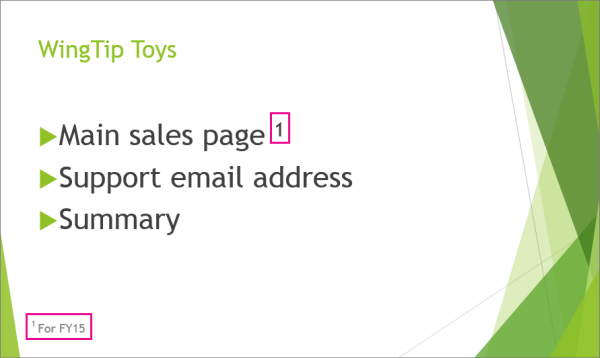
Щелкните место в основной части слайда, куда вы хотите добавить сноску, и введите число или символ, например «1».
На вкладке Вставка нажмите кнопку Колонтитулы.
На вкладке «Слайд» выберите «Нижний текст», введите число или символ, который вы добавили в шаге 1, а затем введите текст, который должен отображаться в сноске в нижней части слайда.
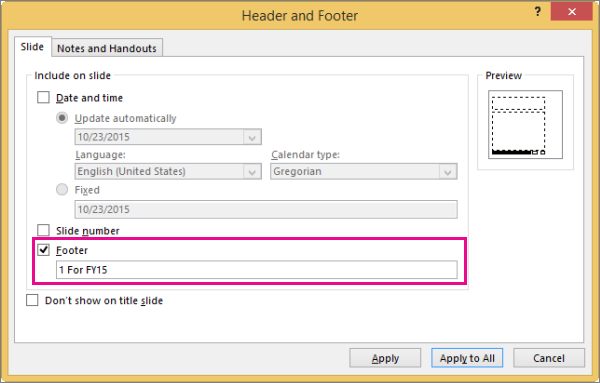
Примечание: В области предварительного просмотра выделена область слайда, .в которой будет отображаться сноска.
Нажмите кнопку Применить, чтобы добавить колонтитул только на текущий слайд. Если вы хотите отображать колонтитул на всех слайдах, нажмите кнопку Применить ко всем.
Примечание: Если вы хотите, чтобы нижний колонтитул отображался на всех слайдах, кроме титульного, установите флажок Не показывать на титульном слайде, прежде чем нажать кнопку Применить ко всем.
Применение надстрочного форматирования к индикаторам сноски
Выделите число или символ, который вы добавили в текст сноски в нижней части слайда.

На вкладке Главная в группе Шрифт нажмите кнопку вызова диалогового окна .
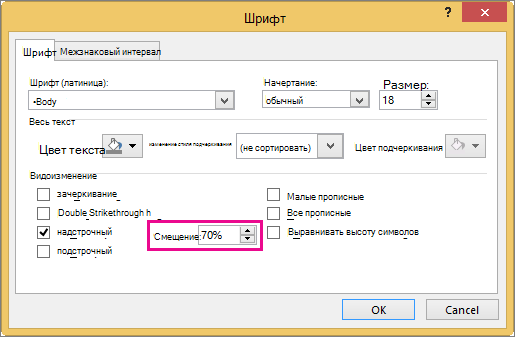
На вкладке Шрифт в разделе Эффекты установите флажок Надстрочный. При применении надстрочного форматирования цифры или символы уменьшаются и располагаются немного выше основной линии текста.

Совет: Число или символ можно поднять выше, введя большее процентное значение в поле Сдвиг. Например, ниже показана сноска с примененным надстрочным форматированием и смещением 70 %.
Выделите число или символ, который вы ввели в основной части слайда, и повторите действия 2–3, чтобы применить надстрочное форматирование.

Удаление сноски
Перейдите к слайду со сноской, которую нужно удалить. (Если сноска применена ко всем слайдам, выберите любой из них.)
На вкладке Вставка нажмите кнопку Колонтитулы.
Снимите флажок Нижний колонтитул.
Примечание: Если вы применили сноску ко всем слайдам и хотите удалить ее со всех слайдов, нажмите Применить ко всем. Если вы применили сноску ко всем слайдам, но хотите удалить ее только с текущего, нажмите Применить.
См. также:
Добавление текста сноски
Вот пример сноски в PowerPoint. Чтобы добавить собственную сноску, выполните указанные ниже действия. Добавив сноску, можно применить к ее индикаторам надстрочное форматирование.
Щелкните место в основной части слайда, куда вы хотите добавить сноску, и введите число или символ, например «1».
На вкладке Вставка нажмите кнопку Колонтитулы.
На вкладке «Слайд» выберите «Нижний ряд», введите число или символ, который вы добавили в шаге 1, а затем введите текст, который должен отображаться в сноске в нижней части слайда.
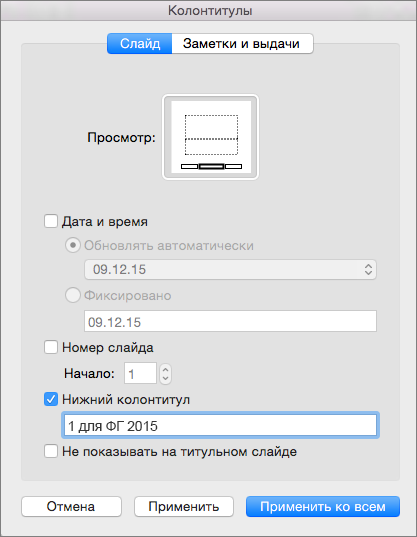
Примечание: В области предварительного просмотра выше выделена область слайда, .в которой будет отображаться сноска.
Нажмите кнопку Применить, чтобы добавить колонтитул только на текущий слайд. Если вы хотите отображать колонтитул на всех слайдах, нажмите кнопку Применить ко всем.
Примечание: Если вы хотите, чтобы нижний колонтитул отображался на всех слайдах, кроме титульного, установите флажок Не показывать на титульном слайде, прежде чем нажать кнопку Применить ко всем.
Применение надстрочного форматирования к индикаторам сноски
Выделите число или символ, который вы добавили в текст сноски в нижней части слайда.

На вкладке Главная в группе Шрифт нажмите кнопку Надстрочный . При применении надстрочного форматирования цифры или символы уменьшаются и располагаются немного выше основной строки текста.
Выделите число или символ, который вы ввели в основной части слайда, и повторите шаг 2, чтобы применить надстрочное форматирование.
Удаление сноски
Перейдите к слайду со сноской, которую нужно удалить. (Если сноска применена ко всем слайдам, выберите любой из них.)
На вкладке Вставка нажмите кнопку Колонтитулы.
Снимите флажок Нижний колонтитул.
Примечание: Если вы применили сноску ко всем слайдам и хотите удалить ее со всех слайдов, нажмите Применить ко всем. Если вы применили сноску ко всем слайдам, но хотите удалить ее только с текущего, нажмите Применить.
Вы можете вручную создавать сноски в PowerPoint в Интернете несмотря на то, что в них нельзя создавать надстрочные знаки.
На вкладке «Вставка» нажмите кнопку «Текстовое поле».
Вы выберите текст в текстовом поле и введите цифру или другой символ, который вы хотите использовать в качестве сноски.
Выберите символ, который вы впечатлили. На вкладке «Главная» в группе «Шрифт» измените размер шрифта знака на нужный размер для сноски в этом случае — обычно на несколько точек меньше, чем текст, рядом с который она будет отображаться.
На указателе на краях этого текстового окна подождите, пока не отвяжется четырехнаконечная стрелка. Затем щелкните и перетащите его, чтобы переместить в нужное место на слайде.
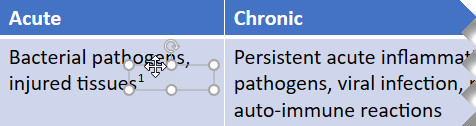
Снова на вкладке «Вставка» нажмите кнопку «Текстовое поле».
Вы выберите заме желтую текстовую поле. Введите то же число или символ, который вы использовали в шаге 2, а затем введите описательный текст рядом с ней.

На перемещая курсор по краям этого текстового окна, вы увидите четырехконечную стрелку и переместили ее в нужное место на слайде.
как сделать сноску в презентации powerpoint
С помощью программы PowerPoint можно не только создавать слайд шоу из ваших фотографий но и делать презентации создавая свои слайды и вставляя в них диаграммы, рисунки, анимацию, текст, видео и даже можно озвучить вашу презентацию. Но чтобы сделать презентацию нужно уметь пользоваться PowerPoint.
Как вставить сноску в PowerPoint
Иногда нужно на слайдах сделать сноски для более подробного пояснения какого-нибудь слова.
Нажимаем в PowerPoint Колонтитулы
Чтобы сделать сноску нужно перейти на вкладку Вставка, нажать Колонтитулы. Откроется окно в котором на вкладке Слайд ставите галочку у пункта Нижний колонтитул и вписываете поясняющийся текст который будет отображаться внизу слайда, нажимаете кнопку Применить. Внизу на слайде появится написанный вами текст, выделяете его и делаете нужным шрифтом.
Как работать в программе PowerPoint
После этого в тексте выделяете сноску например цифру 1 и нажимаете на главной Вкладке открытие диалогового окна Шрифт. В открывшемся окне ставите галочку у пункта Надстрочный и нажимаете кнопку ОК.
Как распечатать PowerPoint
Для презентации распечатывают по 1 слайду чтобы было видно издалека, а для индивидуального просмотра лучше распечатать по 3 слайда на лист чтобы можно было посмотреть и сделать поправки и замечания.
Обычно работа в PowerPoint 2010 распечатывается по 3 слайда на листе
Чтобы распечатать готовую презентацию нужно нажать Файл, а затем Печать. Выберите сколько слайдов необходимо поместить на лист и нажмите Печать.
Как вставить анимацию в PowerPoint
Анимация в программе PowerPoint накладывается на любые объекты в том числе и на переходы между слайдами. В Microsoft PowerPoint анимация на один объект может накладываться нескольких видов которые будут срабатывать в порядке своей очереди.
Как в PowerPoint сделать анимацию картинки
Чтобы сделать какой-нибудь объект анимационным нужно выделить его и перейти на вкладку Анимация. На этой вкладке нажимаете на Добавить анимацию, откроются различные эффекты анимации в PowerPoint, выбираете из них подходящий. Чтобы посмотреть полученные анимационные презентации в PowerPoint на вкладке Анимация нажмите Просмотр.
Как редактировать PowerPoint
Иногда презентацию в PowerPoint отмечают как окончательной и не редактируемой и тогда возникают трудности с редактированием. Чтобы снова можно было редактировать презентацию нужно нажать Файл — Сведения — Защитить презентацию — Пометить как окончательный.
Включить редактор презентаций PowerPoint
Также можно снять запрет нажав на кнопку Всё равно редактировать которая появляется в верхней части при переходе с вкладки Файл на любую другую.
Как в PowerPoint вставить музыку
Если у вас на компьютере имеется какая-то музыка или файл со звуком то можно наложить их на презентацию. Наложить музыку в PowerPoint можно на всю презентацию или на какой-нибудь конкретный слайд.
Как наложить музыку на презентацию в PowerPoint
Очень легко добавить музыку в PowerPoint для этого на вкладке Вставка выберите Мультимедиа — Звук — Звук из файла. В открывшемся окне чтобы вставить звук в PowerPoint найдите ваш файл с музыкой или звуком и нажмите кнопку Вставить. На слайде отобразится значок звука, нажмите на него и появится вкладка Воспроизведение, перейдите на неё.
Как добавить музыку в презентацию PowerPoint
На этой вкладке можно будет наложить музыку на слайды в PowerPoint которая будет играть во время просмотра всех слайдов. Для этого на этой вкладке выберите Параметры звука и выберите из всплывающего списка пункт Для всех слайдов.
Как вставить гифку в PowerPoint
Гифка это анимационная картинка в формате GIF. Вставляются гифки в PowerPoint как и обычные рисунки.
Вставляем анимационные картинки GIF в PowerPoint
Если у вас в компьютере уже есть такие картинки то вставляются в слайды они следующим образом. На вкладке Вставка выбираете пункт Рисунок и в открывшемся окне ищите нужную картинку и нажимаете кнопку Вставить. Гифка смотрится как обычная картинка, а анимационной она становится только при просмотре презентации.
Как создавать слайды в PowerPoint
Чтобы сделать слайды в PowerPoint для презентации нужно на вкладке Главная нажать Создать слайд столько раз сколько нужно слайдов для вашей презентации. Также можно вставлять слайды в PowerPoint между уже готовыми слайдами, для этого нужно выбрать слайд и нажать на главной вкладке Создать слайд и после выбранного вами слайда появится новый слайд.
Как сделать гиперссылку в PowerPoint
Гиперссылка в PowerPoint создаётся для быстрого перекидывания с одного слайда на другой или для открытия какого-нибудь другого документа.
Изменить цвет гиперссылки в PowerPoint можно на главной вкладке
Чтобы создать гиперссылку нужно выделить объект например текст, картинку или график и перейти на вкладку Вставка. На этой вкладке нажимаете Гиперссылка и в открывшемся окне выбираете место куда должна вести гиперссылка.
Как сделать диаграмму PowerPoint
Диаграммы создаются для более наглядного отображения данных находящихся в какой-нибудь таблицы.
Диаграмма в PowerPoint
Если у вас в Excel создана таблица то её можно отобразить в виде диаграммы, для этого создаёте новый слайд, переходите на вкладку Вставка и нажимаете Диаграмма. Откроется окошко с различными видами диаграмм и графиков, выберите из них подходящий и нажмите кнопку ОК. Откроется Excel в котором нужно будет создать таблицу и поместить в неё все необходимые данные. Если вам необходимо будет изменить диаграмму в PowerPoint то нужно будет навести на неё курсор и нажать правую кнопку мыши, а из появившегося контекстного меню выбрать пункт Изменить тип диаграммы.
Как сохранить слайды в PowerPoint
Готовую презентацию можно сохранить полностью или отдельный его слайд в виде картинки. Чтобы сохранить презентацию нужно нажать Файл — Сохранить как и в открывшемся окне из всплывающего списка Тип документа выбрать в каком формате сохранять презентацию PowerPoint. Если презентацию PowerPoint сохранить в PDF то тем самым вы сможете сжать презентацию PowerPoint. Правда если таким способом как уменьшить размер презентации PowerPoint то потом она не будет открываться в PowerPoint, а просмотреть её можно будет какой-нибудь программой на вроде Adobe Reader. Если сначала выбрать слайд, а затем перейти к сохранению и выбрав Тип документа Рисунок в формате то вам предложат сохранить все слайды или только текущий.
Как удалить слайд в PowerPoint
Чтобы убрать слайд в PowerPoint который вам больше не нужен достаточно в левой колонке навести на него курсор и нажав правую кнопку мыши выбрать из контекстного меню пункт Удалить слайд.
Как изменить фон в PowerPoint
Чтобы поменять фон в презентации PowerPoint нужно навести курсор на пустое место в слайде и нажать правую кнопку мыши.
Как поменять фон в PowerPoint
Откроется контекстное меню из которого выбираете пункт Формат фона. Откроется окно в котором можно выбрать фон для PowerPoint задав цвет заливки или текстуру. Также в этом окне можно сделать картинку фоном в PowerPoint, для этого достаточно поставить точку у пункта Рисунок или текстура нажать на файл и выбрать в открывшемся окошке вашу картинку.
Делаем фоновый рисунок в PowerPoint на слайде
Чтобы фон изменился только у данного слайда надо нажать кнопку Закрыть, а если нажать кнопку Применить ко всем то фон изменится на всех слайдах. Чтобы убрать фон в PowerPoint достаточно в этом же окне нажать на кнопку Восстановить фон. Если вам нужно убрать фон с картинки в PowerPoint то наводите курсор на картинку и нажимаете левую кнопку мыши. После этого появится вкладка Формат.
Как в PowerPoint сделать прозрачный фон картинки
На этой вкладке нажимаете на Цвет и в появившемся контекстном окне выбираете пункт Установить прозрачный цвет. Затем на картинке наводите курсор на картинку в то место в котором имеется цвет который нужно удалить с картинки.
Ссылки в тексте на слайдах презентации поясняются в сносках внизу слайда или в концевых сносках после презентации. При добавлении сноски на слайд необходимо вручную добавить номер ссылки на слайд и в сноску.
Добавление текста сноски
Вот пример сноски в PowerPoint. Чтобы добавить собственную сноску, выполните указанные ниже действия. Добавив сноску, можно применить к ее индикаторам надстрочное форматирование.
Щелкните место в основной части слайда, куда вы хотите добавить сноску, и введите число или символ, например «1».
На вкладке Вставка нажмите кнопку Колонтитулы.
На вкладке Слайд установите флажок Нижний колонтитул и в поле Нижний колонтитул введите число или символ, который вы добавили в шаге 1, а затем введите текст, который должен отображаться в сноске внизу слайда.
Примечание: В области предварительного просмотра выделена область слайда, .в которой будет отображаться сноска.
Нажмите кнопку Применить, чтобы добавить колонтитул только на текущий слайд. Если вы хотите отображать колонтитул на всех слайдах, нажмите кнопку Применить ко всем.
Примечание: Если вы хотите, чтобы нижний колонтитул отображался на всех слайдах, кроме титульного, установите флажок Не показывать на титульном слайде, прежде чем нажать кнопку Применить ко всем.
Применение надстрочного форматирования к индикаторам сноски
Выделите число или символ, который вы добавили в текст сноски в нижней части слайда.
На вкладке Главная в группе Шрифт нажмите кнопку вызова диалогового окна .
На вкладке Шрифт в разделе Эффекты установите флажок Надстрочный. При применении надстрочного форматирования цифры или символы уменьшаются и располагаются немного выше основной линии текста.
Совет: Число или символ можно поднять выше, введя большее процентное значение в поле Сдвиг. Например, ниже показана сноска с примененным надстрочным форматированием и смещением 70 %.
Выделите число или символ, который вы ввели в основной части слайда, и повторите действия 2–3, чтобы применить надстрочное форматирование.
Удаление сноски
Перейдите к слайду со сноской, которую нужно удалить. (Если сноска применена ко всем слайдам, выберите любой из них.)
На вкладке Вставка нажмите кнопку Колонтитулы.
Снимите флажок Нижний колонтитул.
Примечание: Если вы применили сноску ко всем слайдам и хотите удалить ее со всех слайдов, нажмите Применить ко всем. Если вы применили сноску ко всем слайдам, но хотите удалить ее только с текущего, нажмите Применить.
Чтобы предоставить дополнительные сведения об элементе в презентации, добавьте сноску в нижнюю часть слайда. Хотя в PowerPoint Online нет функции сносок, это можно сделать следующим образом:
На вкладке Вставка щелкните или нажмите Надпись.
Выделите замещающий текст в надписи, а затем нажмите клавиши SHIFT+*, чтобы ввести звездочку.
Наведите указатель на край надписи со звездочкой (*) и удерживайте его, пока не появится четырехсторонняя стрелка. Переместите надпись к элементу, о котором вы хотите предоставить больше информации.
На вкладке Вставка снова щелкните или нажмите Надпись.
Выделите образец текста в надписи, нажмите клавиши SHIFT+*, чтобы ввести звездочку, а затем введите описание рядом с ней.
Наведите указатель на край надписи со звездочкой (*) и удерживайте его, пока не появится четырехсторонняя стрелка. Переместите надпись в нижнюю часть слайда.
Гиперссылка — это элемент управления, необходимый для навигации внутри презентации или для перехода к другому внешнему ресурсу, в качестве которого может выступать адрес в сети Интернет, адрес электронной почты, новый документ или любой другой файл. Как создать гиперссылки в PowerPoint?
Объектом, для которого создается гиперссылка, может быть текст, фигура, рисунок, объект WordArt.
Как создать гиперссылку в презентации?
Перед тем как вставить гиперссылку в презентацию, на слайде нужно создать любой объект. Для примера вставим прямоугольник, при щелчке на которой у нас будет срабатывать гиперссылка. Откроем вкладку Вставка, в группе Иллюстрации выберем Фигуры — Прямоугольник. Построим на слайде прямоугольник.
Выделим прямоугольник и настроим гиперссылку.
Способы создания гиперссылок:
Способ 1.
На вкладке Вставка в группе Связи (для версии MSOffice 2007) выберем Гиперссылка. (Для версии 2010: Вставка — Ссылки — Гиперссылка).
Способ 2.
Щелкнуть правой кнопкой мыши по созданному прямоугольнику и в контекстном меню выбрать Гиперссылка.
Откроется диалоговое окно Вставка гиперссылки. В этом окне можно выбрать, с чем нужно связать объект на слайде (Связать с…).
Виды гиперссылок
Что может открываться при щелчке на гиперссылке (связать гиперссылку с. )?
Если нужно, чтобы при нажатии на кнопку был открыт какой-либо файл, то указываем путь к файлу (открываем нужную папку и выбираем файл) и нажимаем ОК.
В режиме показа презентации при щелчке мыши на объекте с гиперссылкой откроется выбранный файл.
Если нужно при просмотре презентации открыть веб-страницу, то в строке Адрес указываем URL-адрес страницы (например, http://pedsovet.su/).
Данный вид гиперссылки используется, когда необходимо настроить переход с одного слайда на другой. В этом случае выбираем место в документе (слайд), куда будет осуществляться переход.
Этот вид гиперссылки нужен, если мы хотим создать новый документ (новую презентацию, рисунок, текстовый документ и др.) Нужно ввести имя нового документа и выбрать место на диске, где он будет создан (Путь — Изменить).
Например, нам нужно создать текстовый документ. Нажимаем кнопку Изменить, в строке Имя набираем название нового документа Гиперссылки.docx, указываем путь к папке, в которой документ будет создан, и нажимаем ОК.
Останется только выбрать, когда нужно вносить изменения в документ: позже (он будет открыт при просмотре презентации и нажатии на объект с гиперссылкой) или сейчас (документ будет открыт сразу же после создания гиперссылки и нажатии на кнопку ОК).
Используется для создания электронного письма с заданной темой и электронным адресом.
Выбираем Связать с электронной почтой, вводим Адрес и Тему письма, нажимаем ОК.
Мы рассмотрели основные виды гиперссылок в презентации. Нужно отметить еще один момент. При создании любой гиперссылки в окне Вставка гиперссылки мы можем ввести текстовую подсказку, которая будет появляться в режиме показа презентации при наведении указателя мыши на объект. Для этого в окне Вставка гиперссылки нажимаем Подсказка, вводим текст подсказки и нажмем ОК.
Важно: все гиперссылки будут работать только в режиме просмотра презентации.
Как только мы настроили гиперссылку, которая будет срабатывать при щелчке кнопки мыши по фигуре, можем выбрать оформление для этой фигуры (Выделить фигуру — Формат — группа Стили фигур — Заливка, Контур, Эффекты настраиваем на свое усмотрение).
Управляющие кнопки
Управляющие кнопки — готовые кнопки, которые можно использовать в презентации в качестве гиперссылок. О том, как создать их, можно прочитать на странице Управляющие кнопки.
Использования текста в качестве гиперссылки
Выделим на слайде часть текста, который будет использоваться в качестве гиперссылки. Гиперссылка для текста создается по тому же алгоритму, что и для фигуры.
В качестве примера возьмем текст «Сообщество взаимопомощи учителей Pedsovet.su». В данном тексте установим гиперссылку на следующий текст: «Pedsovet.su». Выделим его; щелчком правой кнопки мыши по этому тексту вызовем контекстное меню, в котором выберем Гиперссылка (можно использовать Вставка — Гиперссылка).
Выберем Связать с… веб-страницей, введем адрес http://pedsovet.su/ и нажмем ОК.
Мы можем заметить, что текст окрасился в синий цвет и стал подчеркнутым. Это значит, что на данный текст установлена гиперссылка.
— Как изменить цвет гиперссылки в PowerPoint?
Синий цвет текста, который по умолчанию приобретает гиперссылка, может не подходить к оформлению слайда. Если мы хотим выбрать другой цвет, то нужно выполнить следующие действия.
Откроем вкладку Дизайн, в группе Темы раскроем список Цвета. Мы увидим готовый набор цветовых схем, любой из которых можно воспользоваться. Но наша задача задать свой цвет гиперссылке, поэтому выбираем в списке Создать новые цвета темы.
Откроется диалоговое окно Создание новых цветов темы. Нас интересуют две последние строки Гиперссылка и Просмотренная гиперссылка. По умолчанию для первой установлен синий цвет, а для второй — фиолетовый. Это значит, что в режиме просмотра презентации после перехода по гиперссылке цвет с синего поменяется на фиолетовый.
Изменим эти два цвета на свое усмотрение, введем имя цветовой схемы, нажмем Сохранить и посмотрим, что произойдет с гиперссылкой. Мы видим, что текст ссылки изменился. Стоит заметить, что для изменения цвета гиперссылки не нужно выделять сам текст. Во всей презентации цвет для гиперссылок изменится автоматически.
ЧастыеВопросы
— Как изменить гиперссылку?
— Чтобы изменить гиперссылку, выделим объект, на который она установлена, откроем Вставка — Гиперссылка и изменим ее параметры.
Или другой способ. Щелкнем правой кнопкой мыши по объекту с гиперссылкой и выберем Изменить гиперссылку.
— Как удалить гиперссылку в презентации?
— Чтобы удалить гиперссылку, выделим объект, на который она установлена, откроем Вставка — Гиперссылка — Удалить ссылку.
Или другой способ. Щелкнем правой кнопкой мыши по объекту с гиперссылкой и выберем Удалить гиперссылку.
Кратко об авторе:
Шамарина Татьяна Николаевна — учитель физики, информатики и ИКТ, МКОУ «СОШ», с. Саволенка Юхновского района Калужской области. Автор и преподаватель дистанционных курсов по основам компьютерной грамотности, офисным программам. Автор статей, видеоуроков и разработок.
Спасибо за Вашу оценку. Если хотите, чтобы Ваше имя
стало известно автору, войдите на сайт как пользователь
и нажмите Спасибо еще раз. Ваше имя появится на этой стрнице.
Есть мнение?
Оставьте комментарий
Понравился материал?
Хотите прочитать позже?
Сохраните на своей стене и
поделитесь с друзьями
Вы можете разместить на своём сайте анонс статьи со ссылкой на её полный текст
youtube видео
Как правильно оформить ссылки на использованные источники на слайде презентации.
ПОХОЖИЕ ВИДЕОРОЛИКИ
Как сделать гиперссылку в презентации? Гиперссылка PowerPoint
Помощь каналу: Webmoney Z345112632730 R255774763420 Яндекс.Деньги 41001534672996 Гиперссылка в презентации. Подробно читайте инструкцию на нашем сайте http://kak-sdelat-vse.com/kompyutery/496-kak-sdelat-giperssylku.html Журнал «Как сделать всё самому» рассказывает о разных полезных советах, которые пригодятся каждому человеку в его жизни, независимо от пола и возраста. Постараемся рассказать просто о том, как лучше сделать какое-то изделие, как осуществить свой выбор или как лучше поступить в той или иной ситуации. Все предлагаемые советы проверены на собственном опыте. Уроки по компьютеру — https://www.youtube.com/watch?v=EtWNOhli9sY&list=PL0DbR4G8uOqXPAqtIo0r6IXedqrknMSX6 Настройка роутера — https://www.youtube.com/playlist?list=PL0DbR4G8uOqWx-iCHVdckSJwMEWYv5ij0 Уроки по Ворд — https://www.youtube.com/watch?v=Rm0Ba8aW3kU&list=PL0DbR4G8uOqXiYQYjJLGDrmTSZaItuMxe Видеомонтаж — https://www.youtube.com/watch?v=WWX5VS2YEhc&list=PL0DbR4G8uOqVZCESMZ8WjQMqUlL3xIZHh Уроки фотошопа — https://www.youtube.com/watch?v=8tgy-D_JCCk&list=PL0DbR4G8uOqV1sn0_2pz1gFfAD2yj4HNX
НАСКОЛЬКО РАЗВИТ ТВОЙ МОЗГ? 6 задач для проверки мозга
Насколько развит твой мозг? 6 задач для проверки мозга. Наш мозг, как и наше тело нуждается в постоянной нагрузке для того, чтобы быть в форме. В этом видео на МОГОЛЬ ТВ вы сможете проверить насколько развит твой мозг. Вы попытаетесь решить 6 задач, а в конце видео я объясню, что означают ваши результат и как развить ваш мозг ГРУППА ВКОНТАКТЕ https://vk.com/mogoltv ПОДПИСАТЬСЯ НА КАНАЛ — MOGOL TV http://www.youtube.com/user/mogolvideo ПОДКЛЮЧИСЬ К ЛУЧШЕЙ ПАРТНЕРКЕ AIR http://join.air.io/mogolvideo Насколько развит твой мозг? 6 задач для проверки мозга.. В этом видео на MOGOL TV ========================================== Смотрите также: УЗНАЙ СВОЙ ИНТЕЛЛЕКТ ЗА 2 МИНУТЫ! 2 ТЕСТА ДЛЯ ПРОВЕРКИ ИНТЕЛЛЕКТА https://www.youtube.com/watch?v=CUB7D4L4An8 КАКОГО ВОЗРАСТА ВАШ МОЗГ? 5 ТЕСТОВ ДЛЯ ПРОВЕРКИ ПАМЯТИ И МОЗГА https://www.youtube.com/watch?v=091VsdUm2Yg 6 ДЕТСКИХ ТРЮКОВ, КОТОРЫЕ ПРИГОДЯТСЯ ВЗРОСЛЫМ https://www.youtube.com/watch?v=UkreOemlQaE 12 ЖИВОТНЫХ, КОТОРЫХ НЕ УЗНАТЬ БЕЗ ШЕРСТИ https://www.youtube.com/watch?v=7CMEGbBN2ww 9 ОБЫЧНЫХ ВЕЩЕЙ, КОТОРЫЕ ВЫ ИСПОЛЬЗУЕТЕ НЕПРАВИЛЬНО https://www.youtube.com/watch?v=NLMoVKAIYe8 5 ДЕТСКИХ ВОПРОСОВ, ОТВЕТЫ НА КОТОРЫЕ НЕ ЗНАЮТ ВЗРОСЛЫЕ #2 https://www.youtube.com/watch?v=PkoTeg9Jn84 5 ОБЫЧНЫХ ВЕЩЕЙ, КОТОРЫЕ СТОЯТ МИЛЛИОНЫ. они могут быть у вас! https://www.youtube.com/watch?v=Don8AKe5gG8&t=234s 5 ГОЛОВОЛОМОК ДЛЯ ДЕТЕЙ, КОТОРЫЕ НЕ РЕШИТЬ ВЗРОСЛЫМ https://www.youtube.com/watch?v=UH4YsIGMZh4 УГАДАЮ ТВОЙ ВОЗРАСТ И ДЕНЬ РОЖДЕНИЯ ЗА 1 МИНУТУ! 3 трюка https://www.youtube.com/watch?v=izCFtH6yqHo КТО ИЗ НИХ МАНЬЯК? 5 ТЕСТОВ ДЛЯ ПРОВЕРКИ ИНТУИЦИИ https://www.youtube.com/watch?v=EIPMhJ_Wb_U 5 МУЛЬТФИЛЬМОВ, КОТОРЫЕ ВЫГЛЯДЯТ ПО-РАЗНОМУ В ДРУГИХ СТРАНАХ https://www.youtube.com/watch?v=28JJMokz6pU 5 ИЗВЕСТНЫХ ВЕЩЕЙ, НАЗНАЧЕНИЕ КОТОРЫХ ВЫ НЕ ЗНАЛИ https://www.youtube.com/watch?v=xKTwnAnnGlY 9 САМЫХ ОПАСНЫХ ПЛЯЖЕЙ МИРА https://www.youtube.com/watch?v=gcNuRKIugm0 ВИДИТЕ ПОСЛЕДНЕЕ ЧИСЛО? 7 Видео тестов для проверки зрения https://www.youtube.com/watch?v=Mm6tDfhNgxc 6 ВЕЩЕЙ, КОТОРЫЕ СКРЫВАЕТ ОТ НАС РЕКЛАМА https://www.youtube.com/watch?v=D5oTYk—JBY ЧТО ВЫ ЗАПОМНИТЕ ЗА 5 СЕКУНД! Видео тест для проверки памяти https://www.youtube.com/watch?v=PfYKUTrT2eU 16 СКРЫТЫХ КОШАЧЬИХ ЗНАКОВ. Как понимать кошачий язык? https://www.youtube.com/watch?v=2zbGDDkAeuY 5 ГОЛОВОЛОМОК, которые ПРОВЕРЯТ ТВОЙ ИНТЕЛЛЕКТ https://www.youtube.com/watch?v=nvMAh6y4C6Y 92% ЛЮДЕЙ НЕ ЗАМЕТИТ РАЗНИЦУ. 5 ТЕСТОВ НА ИНТЕЛЛЕКТ https://www.youtube.com/watch?v=Udr-rh3VelM&t=1s 8 СКРЫТЫХ СИМВОЛОВ В ЛОГОТИПАХ ИЗВЕСТНЫХ КОМПАНИЙ https://www.youtube.com/watch?v=Y48XpbjvxnQ 17 ВЕЩЕЙ ПОД МИКРОСКОПОМ, в КОТОРЫЕ НЕВОЗМОЖНО ПОВЕРИТЬ https://www.youtube.com/watch?v=yJct4x13IFg ======================================================== Каждую неделю на MOGOL TV новые видео с лайфхаками и фактами. Узнавайте планету вместе с нами! ТОП 5, ТОП 10 и другие факты со всей планеты. Смотрите видео, подписывайтесь на канал. В комментариях оставляйте пожелания по темам — видео, о которых вы хотели бы увидеть! А также не стесняйтесь ставить лайки и делиться видео с друзьями)
СОЗДАНИЕ ПРЕЗЕНТАЦИИ l ФИШКИ POWERPOINT
Сегодня покажу интересные фишки для вашей презентации. В следующем видео создам мини-фильм в PowerPoint. ◓VK — http://vk.com/vankork ◓Twitter — https://twitter.com/PlayWiseman Музыка: https://vk.com/mortalkeril Статья 1274 Гражданского Кодекса Российской федерации говорит о том, что возможно цитирование любого материала в научных, полемических, критических или информационных целях, но обязательно с указанием источника, автора или правообладателя. Источник, youtube. Не стоит спамить в комментариях. Реклама только через меня. Уважайте автора.
Как оформить список литературы и ссылки
Предлагаю одно из решений проблемы со списком литературы и ссылками в курсовых и дипломных работах. Если Вам интересно КАК быстро и «без последствий» оформить список литературы, смотрите это видео, надеюсь с его помощью этот процесс займет у Вас намного меньше времени.
Как сделать сноску Powerpoint
Очень часто, при написании курсовых или дипломных работ приходится добавлять сноски, а в них указывать источники материалов. Сегодня мы рассмотрим, как просто вставить сноски в двух версиях ворда: Word 2007 и Word 2003.
- 1 Вставка сносок в Word 2007
- 2 Вставка сносок в Word 2003
- 3 Форматирование сносок
Вставка сносок в Word 2007
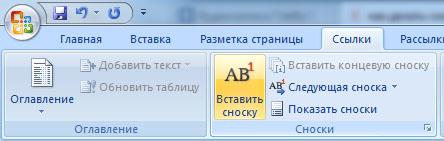
Допустим, у Вас уже создан документ, который заполнен текстом и Вам осталось только вставить сноски. Для этого мы ставим курсор мыши в то место, где необходима сноска, выбираем пункт «Ссылки» в верхнем меню, а затем в открывшемся меню выбираем пункт «Вставить сноску».
Далее, Вас автоматически переместит вниз страницы, где будет указана цифра один, которая означает первую сноску. В нее впишите необходимый текст или вставьте ссылку на источник.
Для быстрого добавления сноски можно воспользоваться комбинациями клавиш Alt + Ctrl + F. Эта комбинация заменит все действия, описанные выше. Так же хочется заметить, неважно каким способом Вы пользовались при добавлении сноски, и в каком порядке Вы их добавляли — перенумерация сносок будет происходить автоматически.
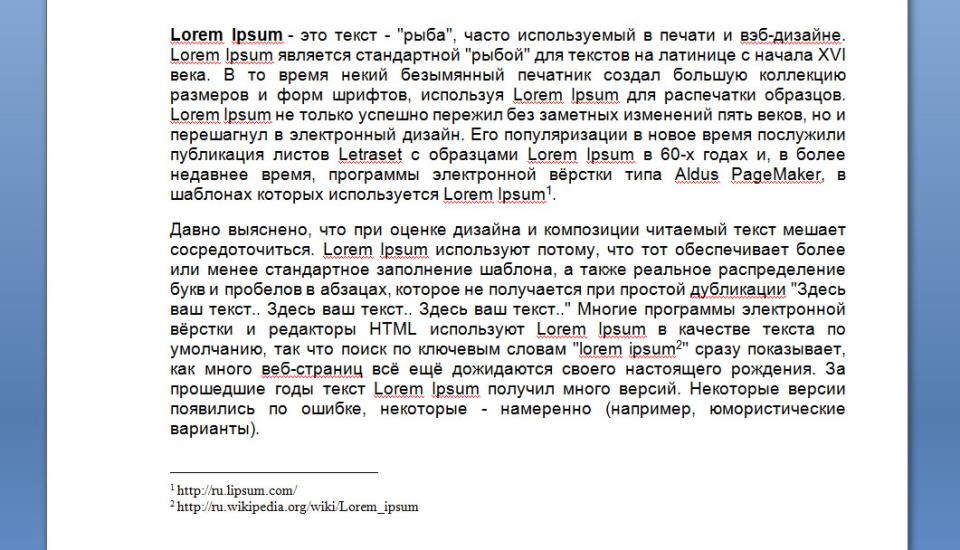
Если Вы все сделали правильно, Вам документ будет выглядеть следующим образом. Тут у меня добавлено две сноски около слов «Lorem Ipsum». Внизу страницы указаны источники данных сносок.
Вставка сносок в Word 2003
Отличие в добавление сносок в 2003 ворде отличается только интерфейсом программы. Если у Вас уже подготовлен текст — то это замечательно. Вам осталось только поставить курсор мыши в место добавления сноски, затем выбрать в меню пункт «Вставка» -> «Ссылка» -> «Сноска» и сноска у Вас появится автоматически.
Заполните сноски внизу документа и Ваш документ будет подготовлен. Комбинация клавиш Alt + Ctrl + F так же работает в 2003 версии Microsoft Word и поможет быстро добавлять сноски по всему документу.
Форматирование сносок
Если Вам не нравится стандартное добавление сносок — мы можете выбрать свое. В 2003 ворде меню форматирование выходит при добавлении сноски, а в 2007 необходимо нажать на стрелочку, показанную на картинке ниже.
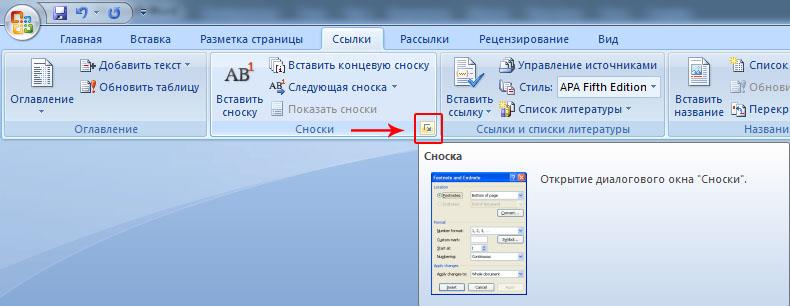
В открывшемся окне у нас появляется много возможностей оформления, например, Вы можете настроить под себя следующие параметры:
- Расположение (внизу или вверху страницы)
- Концевые сноски (поставить все сноски в конец документа)
- Формат сносок (численный, латинский или греческий алфавит, символьные)
- Можно выбрать необходимый символ для сносок
- С какого значения начинать нумерацию
- Продолжать ли нумерацию на новых страницах
Так же все настройки можно применить либо к существующей странице, либо ко всему документы сразу.
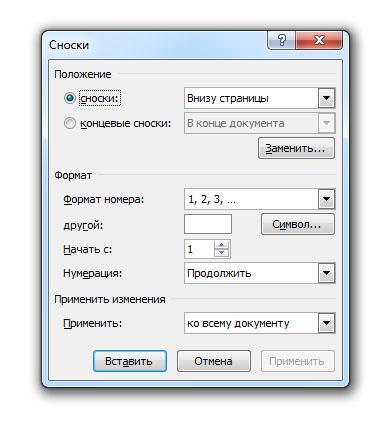
Вот так просто добавить сноски в ворде. Чтобы еще больше узнать о данной программе — подписывайтесь на нашу рассылку новых статей, а так же добавляйте сайт в закладки и делитесь им в социальных сетях. На этом урок окончен.
Похожие публикации:
- Как скачать эйвон бот вайбере с помадкой
- Как создать в zoom конференцию без пароля
- Как создать чат в вайбере на телефоне
- Как ставить отметки в автокаде
Как добавить заголовок в powerpoint
Существует несколько способов добавления заголовков на слайды в PowerPoint. С помощью параметра Макет можно создать автономный титульный слайд или добавить заголовок к слайду с другим текстом. Вы также можете использовать режим структуры для создания и обновления заголовков слайдов.
Щелкните заголовок раздела ниже, чтобы открыть его и прочесть подробные инструкции.
Щелкните заголовок раздела ниже, чтобы открыть его и прочесть подробные инструкции.
В PowerPoint для Microsoft 365 с помощью проверки доступности можно найти отсутствующие заголовки слайдов и добавить их.
Откройте презентацию и выберите проверить > проверка доступности.
Проверка доступности проверяет файл и открывается в области в правой части окна с результатами проверки.
Выберите категорию Отсутствующий заголовок слайда, чтобы открыть список.
Напишите номер слайда в списке и выберите стрелку рядом. Появится меню с одним или несколько вариантов, подходящих для вашей ситуации:
Изменение заголовка слайда
Курсор появится в пустом заголовок, чтобы можно было ввести заголовок.
Добавление заголовка слайда
PowerPoint добавляет на слайд заголовок и помещает курсор туда, чтобы можно было ввести заголовок.
Добавление скрытого заголовка слайда
PowerPoint добавляет к слайду заголовок вне слайда и помещает курсор туда, чтобы можно было ввести заголовок.
Так как заголовок находится вне слайда, он будет невидим во время слайд-шоу, но его название будет доступно пользователям для навигации или выбора слайда.
Заголовок слайда
На слайде нет замещего заголовка, но при проверке доступности выбирается текстовое поле или фигура, наиболее похожие на заголовок. Чтобы сделать выбранный объект заголовком слайда, выберите эту команду. Если вы хотите использовать в качестве названия другую фигуру или текстовое поле, вы выберите ее и выберите эту команду.
В заголовок можно сделать только объекты с текстом, который не является группами.
Введите название слайда.
Вы можете назвать или переименовать слайд с помощью макета слайда с заголовок.
Выберите слайд, макет которого вы измените, чтобы у него был заголовок.
На вкладке Главная щелкните Макет.
Выберите Титульный слайд для автономную титульную страницу или заголовок и содержимое слайда, который содержит заголовок и полное текстовое поле слайда. Многие другие параметры макета также содержат заголовки. Выберите тот, который лучше всего подходит для вашей презентации.
Щелкните надпись Заголовок слайда. Введите заголовок этого слайда.
Вы также можете создать заголовок слайда в представлении «Контур». В этом представлении выводятся заголовки всех слайдов в презентации.
На вкладке Вид нажмите кнопку Режим структуры.
Если у слайда нет заголовка, справа от его номера не будет текста.
Если у слайда есть заголовок, он выводится рядом с его номером.
Щелкните справа от номера слайда.
Введите новый заголовок или измените существующий. Текст будет появляться на слайде по мере его ввода.
Совет: В качестве заметок во время презентации можно использовать представление «Структуру».
Вы можете расположить заголовок за слайдом. Таким образом, слайд будет иметь название по соображениям доступности или сортировки, но вы экономите место на слайде для другого содержимого.
На вкладке Вид выберите масштаб, а затем уменьшите процент масштабирования примерно до 50 %, чтобы за пределами слайда были видны поля.
Введите название в поле Заголовок.
На поместите указатель мыши на границу области заголовок так, чтобы он стал четырехнамерным указателем перемещения.
Перетащите замещатель Название вверх или вниз, а затем перетащите его за пределы слайда.

Чтобы подтвердить, что заголовок будет невидим во время слайд-шоу, выберите слайд-шоу >С текущего слайда.
Если вы хотите скрыть все или многие заголовки слайдов, используйте для этого представление «Мастер слайдов». Дублируйте макет слайда, для которого вы хотите скрыть заголовки. Затем в дубликате макета переместим заметель заголовка замещего слайда. Затем применим новый макет к соответствующим слайдам.
На вкладке Лента Вид в группе Представления в группе Просмотры слайдов выберите «Мастер слайдов».
В области эскизов слайдов в левой части окна PowerPoint щелкните правой кнопкой мыши макет слайда (например, «Заголовок» и «Макет содержимого»), который вы хотите изменить, и выберите дублировать макет.
Выберите дубликат макета.
Вы можете выбрать заголовок, перетащить его вверх и перетащить за пределы видимого слайда.
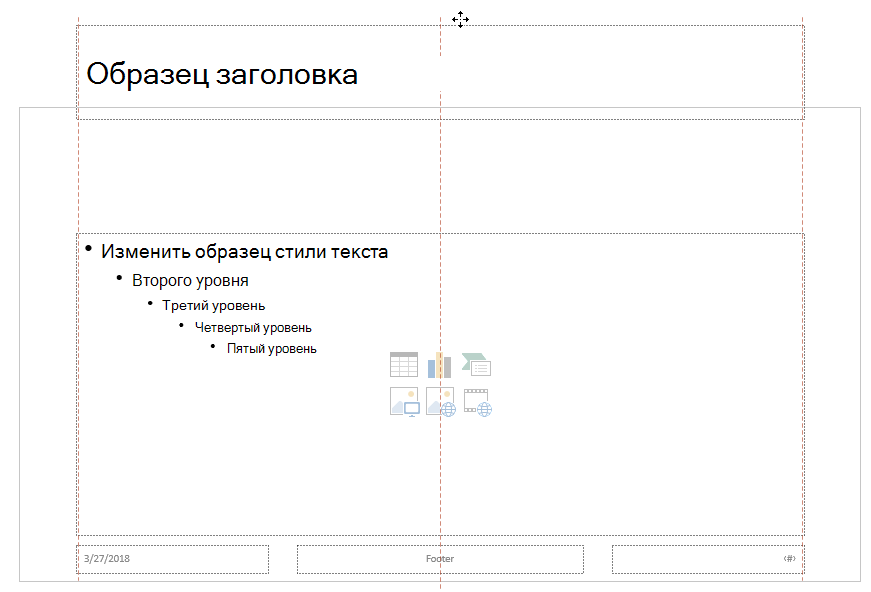
Если PowerPoint не позволяет перетаскивать замещатель на этот участок, используйте view > Zoom, чтобы уменьшить область поверхности слайда, чтобы место было достаточно для перемещения замещаемого слайда.
Закрой режим «Мастер» и вернись в обычный режим.
Выберите слайд, название которого вы хотите скрыть. Щелкните его правой кнопкой мыши и применим только что созданный макет слайда со скрытым заголовком.
Заголовок перемещается в положение вне слайда, но по-прежнему существует. Чтобы просмотреть заголовок слайда, переключение в представление «Структуру».
Если вы хотите, чтобы на каждом слайде был один и тот же заголовок, возможно, вы задумывались о том, PowerPoint в качестве примесяного. Инструкции по включению в слайды PowerPoint.
Наличие заголовков слайдов полезно для:
Специальные возможности Человек с нарушениями зрения, использующий устройство чтения с экрана, использует заголовки слайдов, чтобы узнать, какой именно слайд.
ПравильноеPowerPoint различных функций Идеи для оформления, Применение макета и Сброс слайдов лучше работают на слайдах с заголовками. Вставка гиперссылки, вставка масштаба и пользовательские показы ссылаются на слайды по заголовкам.
PowerPoint Гетеш Батжай (Geetesh Bajaj) на своем сайте о скрытии заголовков слайдов в PowerPoint.
Щелкните заголовок раздела ниже, чтобы открыть его и прочесть подробные инструкции.
Вы можете переименовать слайд с помощью макета слайда с заголовок.
Выберите слайд, макет которого вы измените, чтобы у него был заголовок.
На вкладке Главная щелкните Макет.
Выберите Титульный слайд для автономную титульную страницу или заголовок и содержимое слайда, который содержит заголовок и полное текстовое поле слайда. Многие другие параметры макета также содержат заголовки. Выберите тот, который лучше всего подходит для вашей презентации.
Щелкните надпись Заголовок слайда. Введите заголовок этого слайда.
Вы также можете создать заголовок слайда в представлении «Контур». В этом представлении выводятся заголовки всех слайдов в презентации.
На вкладке Вид нажмите кнопку Режим структуры.
Если у слайда нет заголовка, справа от его номера не будет текста.
Если у слайда есть заголовок, он выводится рядом с его номером.
Щелкните справа от номера слайда.
Введите новый заголовок или измените существующий. Текст будет появляться на слайде по мере его ввода.
Совет: В качестве заметок во время презентации можно использовать представление «Структуру».
Вы можете расположить заголовок за слайдом. Таким образом, слайд будет иметь название по соображениям доступности или сортировки, но вы экономите место на слайде для другого содержимого.
На вкладке Вид выберите масштаб, а затем уменьшите процент масштабирования примерно до 50 %, чтобы за пределами слайда были видны поля.
Введите название в поле Заголовок.
На поместите указатель мыши на границу области заголовок так, чтобы он стал четырехнамерным указателем перемещения.
Перетащите замещатель Название вверх или вниз, а затем перетащите его за пределы слайда.
Чтобы подтвердить, что заголовок будет невидим во время слайд-шоу, выберите слайд-шоу >С текущего слайда.
Если вы хотите скрыть все или многие заголовки слайдов, используйте для этого представление «Мастер слайдов». Дублируйте макет слайда, для которого вы хотите скрыть заголовки. Затем в дубликате макета переместим заметель заголовка замещего слайда. Затем применим новый макет к соответствующим слайдам.
На вкладке Лента Вид в группе Представления в группе Просмотры слайдов выберите «Мастер слайдов».
В области эскизов слайдов в левой части окна PowerPoint щелкните правой кнопкой мыши макет слайда (например, «Заголовок» и «Макет содержимого»), который вы хотите изменить, и выберите дублировать макет.
Выберите дубликат макета.
Вы можете выбрать заголовок, перетащить его вверх и перетащить за пределы видимого слайда.
Если PowerPoint не позволяет перетаскивать замещатель на этот участок, используйте view > Zoom, чтобы уменьшить область поверхности слайда, чтобы место было достаточно для перемещения замещаемого слайда.
Закрой режим «Мастер» и вернись в обычный режим.
Выберите слайд, название которого вы хотите скрыть. Щелкните его правой кнопкой мыши и применим только что созданный макет слайда со скрытым заголовком.
Заголовок перемещается в положение вне слайда, но по-прежнему существует. Чтобы просмотреть заголовок слайда, переключение в представление «Структуру».
Если вы хотите, чтобы на каждом слайде был один и тот же заголовок, возможно, вы задумывались о том, PowerPoint в качестве примесяного. Инструкции по включению в слайды PowerPoint.
Наличие заголовков слайдов полезно для:
Специальные возможности Человек с нарушениями зрения, использующий устройство чтения с экрана, использует заголовки слайдов, чтобы узнать, какой именно слайд.
ПравильноеPowerPoint различных функций Идеи для оформления, Применение макета и Сброс слайдов лучше работают на слайдах с заголовками. Вставка гиперссылки, вставка масштаба и пользовательские показы ссылаются на слайды по заголовкам.
PowerPoint Гетеш Батжай (Geetesh Bajaj) на своем сайте о скрытии заголовков слайдов в PowerPoint.
Щелкните заголовок раздела ниже, чтобы открыть его и прочесть подробные инструкции.
Вы можете назвать или переименовать слайд с помощью макета слайда с заголовок.
Выберите слайд, макет которого вы измените, чтобы у него был заголовок.
На вкладке Главная щелкните Макет.
Выберите Титульный слайд для автономную титульную страницу или заголовок и содержимое слайда, который содержит заголовок и полное текстовое поле слайда. Многие другие параметры макета также содержат заголовки. Выберите тот, который лучше всего подходит для вашей презентации.
Щелкните надпись Заголовок слайда. Введите заголовок этого слайда.
Вы также можете создать заголовок слайда в представлении «Контур». В этом представлении выводятся заголовки всех слайдов в презентации.
На вкладке Вид нажмите кнопку Режим структуры.
Если у слайда нет заголовка, справа от его номера не будет текста.
Если у слайда есть заголовок, он выводится рядом с его номером.
Щелкните справа от номера слайда.
Введите новый заголовок или измените существующий. Текст будет появляться на слайде по мере его ввода.
Совет: В качестве заметок во время презентации можно использовать представление «Структуру».
Вы можете расположить заголовок за слайдом. Таким образом, слайд будет иметь название по соображениям доступности или сортировки, но вы экономите место на слайде для другого содержимого.
На вкладке Вид выберите масштаб, а затем уменьшите процент масштабирования примерно до 50 %, чтобы за пределами слайда были видны поля.
Введите название в поле Заголовок.
На поместите указатель мыши на границу области заголовок так, чтобы он стал четырехнамерным указателем перемещения.
Перетащите замещатель Название вверх или вниз, а затем перетащите его за пределы слайда.
Чтобы подтвердить, что заголовок будет невидим во время слайд-шоу, выберите слайд-шоу >С текущего слайда.
Если вы хотите скрыть все или многие заголовки слайдов, используйте для этого представление «Мастер слайдов». Дублируйте макет слайда, для которого вы хотите скрыть заголовки. Затем в дубликате макета переместим заметель заголовка замещего слайда. Затем применим новый макет к соответствующим слайдам.
На вкладке Лента Вид в группе Представления в группе Просмотры слайдов выберите «Мастер слайдов».
В области эскизов слайдов в левой части окна PowerPoint щелкните правой кнопкой мыши макет слайда (например, «Заголовок» и «Макет содержимого»), который вы хотите изменить, и выберите дублировать макет.
Выберите дубликат макета.
Вы можете выбрать заголовок, перетащить его вверх и перетащить за пределы видимого слайда.
Если PowerPoint не позволяет перетаскивать замещатель на этот участок, используйте view > Zoom, чтобы уменьшить область поверхности слайда, чтобы место было достаточно для перемещения замещаемого слайда.
Закрой режим «Мастер» и вернись в обычный режим.
Выберите слайд, название которого вы хотите скрыть. Щелкните его правой кнопкой мыши и применим только что созданный макет слайда со скрытым заголовком.
Заголовок перемещается в положение вне слайда, но по-прежнему существует. Чтобы просмотреть заголовок слайда, переключение в представление «Структуру».
Если вы хотите, чтобы на каждом слайде был один и тот же заголовок, возможно, вы задумывались о том, PowerPoint в качестве примесяного. Инструкции по включению в слайды PowerPoint.
Наличие заголовков слайдов полезно для:
Специальные возможности Человек с нарушениями зрения, использующий устройство чтения с экрана, использует заголовки слайдов, чтобы узнать, какой именно слайд.
ПравильноеPowerPoint различных функций Идеи для оформления, Применение макета и Сброс слайдов лучше работают на слайдах с заголовками. Вставка гиперссылки, вставка масштаба и пользовательские показы ссылаются на слайды по заголовкам.
PowerPoint Гетеш Батжай (Geetesh Bajaj) на своем сайте о скрытии заголовков слайдов в PowerPoint.
Добавление заголовка с помощью параметра «Макет»
Вы можете назвать или переименовать слайд с помощью макета слайда с заголовок.
Выберите слайд, макет которого вы измените, чтобы у него был заголовок.
На вкладке Главная щелкните Макет.
Выберите Титульный слайд для автономную титульную страницу или заголовок и содержимое слайда, который содержит заголовок и полное текстовое поле слайда. Многие другие параметры макета также содержат заголовки. Выберите тот, который лучше всего подходит для вашей презентации.
Щелкните надпись Заголовок слайда. Введите заголовок этого слайда.
Поместите заголовок на слайд, но сделайте его невидимым
Вы можете расположить заголовок за слайдом. Таким образом, слайд будет иметь название по соображениям доступности или сортировки, но вы экономите место на слайде для другого содержимого.
На вкладке Вид выберите масштаб, а затем уменьшите процент масштабирования примерно до 50 %, чтобы за пределами слайда были видны поля.
Введите название в поле Заголовок.
На поместите указатель мыши на границу области заголовок так, чтобы он стал четырехнамерным указателем перемещения.
Перетащите замещатель Название вверх или вниз, а затем перетащите его за пределы слайда.
Чтобы подтвердить, что заголовок будет невидим во время слайд-шоу, выберите слайд-шоу >С текущего слайда.
Добавление нового слайда презентации в PowerPoint
Сформировав титульный слайд презентации, можно перейти к добавлению других слайдов.
1. Найдите на панели инструментов Форматирование кнопку Создать слайд. Если вы забыли, как выглядит значок этой кнопки, переместите указатель мыши на панель инструментов и задержите его на несколько секунд. Появится экранная подсказка, разъясняющая смысл той кнопки, на которой расположен указатель мыши. Перемещайте указатель по кнопкам и читайте экранные подсказки.
2. Если кнопки Создать слайд не оказалось в панели инструментов Форматирование, щелкните на маленькой треугольной стрелке, расположенной на правом краю панели. Откроется дополнительная палитра с кнопками (рис. 13.5). Здесь, можно отыскать пропавший инструмент Создать слайд.
3. Щелкните на кнопке Новый слайд. В окне презентации появится незаполненный второй слайд.
Рис. 13.5. Дополнительная палитра кнопок стандартной панели инструментов в PowerPoint
4. В области задач в окне Разметка слайда, показанном на рис. 13.6, PowerPoint предлагает 27 типов стандартных авторазметок, которые способны удовлетворить практически любые потребности разработчиков презентаций.
Авторазметка — это шаблон слайда с заранее размещенными стандартными объектами, такими как заголовок, маркированный список, диаграмма или рисунок.
Рис. 13.6. Окно Разметка слайда в PowerPoint с набором авторазметок
После создания слайда на базе авторазметки вам остается лишь щелкать на место заполнителях этих объектов и вводить необходимую информацию.
5. Просмотрите имеющиеся авторазметки. Для этого воспользуйтесь полосой прокрутки, расположенной в правой части окна.
Примечание На значках авторазметок заголовки показаны серой полосой, маркированные списки — прямоугольником с тремя пунктами. Диаграммы представлены маленькой гистограммой, рисунки — портретом человечка. Здесьже можно найти миниатюры организационных диаграмм и видеоклипов.
6. Выберите для второго слайда авторазметку Маркированный список, щелкнув на ней.
В области структуры презентации появится значок второго слайда, а справа будет виден сам новый слайд с двумя местозаполнителями.
Местозаполнитель представляет собой рамку, заменяющую будущий объект. Внутри рамки содержится текст, предлагающий щелкнуть в области рамки для ввода данных. К примеру, авторазметка Маркированный список содержит два место-заполнителя один для заголовка и второй для маркированного списка (рис. 13.7).
Рис. 13.7. Слайд презентации в PowerPoint с маркированным списком
7. Чтобы добавить заголовок нового слайда, щелкните на местозаполнителе Заголовок слайда. Текст местозаподнителя исчезнет, и вы сможете сразу ввести заголовок. Напечатайте слова Направления развития.
8. Щелкните на местозаполнителе маркированного списка Текст слайда и введите первый пункт списка Спутниковая связь. Нажмите клавишу Enter.
9. В списке появится маркер второго пункта. Не огорчайтесь, если форма маркера вас не устраивает. Позже его можно будет изменить или даже совсем убрать. Введите текст Цифровая телефония. Снова нажмите клавишу Enter и введите слово Интернет.
Как сделать заголовок слайда в powerpoint?

Сегодня все чаще профессиональные создатели презентаций в PowerPoint отходят от канонов и стандартных требований к процедуре создания и оформления таких документов. Например, уже давно обоснован смысл создания различных неиндексируемых слайдов для технических нужд. В этом и многих других случаях может потребоваться удаление заголовка.
Удаление заголовка
Выполнение данной процедуры позволит сделать слайд полностью безымянным и выделить на фоне других. Всего существует два способа удаления заголовка.
Способ 1: Простой
Самый простой и банальный способ, и вместе с тем наиболее доступный.
Потребуется нажать на границу области для заголовка, чтобы выделить, поле как объект. После этого можно просто нажать кнопку удаления «Del».
Теперь заголовок некуда ввести, и, как следствие, слайд не будет иметь названия. Данный способ удобен для создания единичных, не однотипных безымянных кадров.
Способ 2: Макет без заголовка
Этот метод подразумевает потребность пользователя систематически создавать однотипные страницы с одинаковым наполнением и без заголовка. Для этого придется создавать соответствующий шаблон.
- Для входа в режим работы с макетами нужно перейти во вкладку «Вид».
- Здесь нужно нажать кнопку «Образец слайдов» в области «Режимы образцов».
- Система перейдет от редактирования основной презентации к работе с шаблонами. Здесь можно создать собственный макет соответствующей кнопкой с названием «Вставить макет».
- Добавится чистый лист с одним лишь заголовком. Его потребуется удалить вышеописанным способом, чтобы осталась полностью пустая страница.
- Теперь можно добавить любое наполнение на свой вкус с помощью кнопки «Вставить заполнитель». Если же требуется именно чистый лист, то можно ничего не делать.
- Остается дать слайду название. Для этого служит специальная кнопка «Переименовать».
- После этого можно выходить из конструктора шаблонов с помощью кнопки «Закрыть режим образца».
- Применить созданный шаблон к слайду просто. Достаточно нажать на нужный в левом списке правой кнопкой мыши и во всплывающем меню выбрать пункт «Макет».
- Здесь можно выбрать любой шаблон. Остается лишь найти созданный ранее и нажать на него. Изменения произойдут автоматически.

Подобный подход предназначен для систематической перенастройки слайдов в специфические без заголовков.
Скрытие заголовка
Не всегда нужно именно удалять заголовок. При создании презентации может возникнуть необходимость в слайдах, у которых есть заголовок при редактировании и разметке, но визуально при демонстрации он отсутствует. Есть несколько способов добиться такого результата, но все они нетривиальные.
Способ 1: Заслонение
Наиболее простой и универсальный способ.
- Для скрытия заголовка потребуется вставить любое соответствующее изображение для слайда.
- Теперь есть два пути. Нужно либо нажать на границу заголовка, чтобы выбрать его, и после чего открыть меню правой кнопкой мыши. Здесь нужно выбрать «На задний план».
- Либо щелкнуть правой кнопкой мыши на изображении и выбрать, соответственно, «На передний план».
- Остается лишь поместить картинку над заголовком так, чтобы его было не видно.
- При необходимости можно изменить размер текста и поля заголовка, чтобы объект стал меньше.
Метод не подходит для ситуаций, когда на слайде не предусмотрено картинок. В таком случае можно попробовать спрятать поле за вставленными вручную элементами декора слайда, если они есть.
Способ 2: Маскировка под фон
Тоже простой метод, но не всегда легко это исполнить.
Нужно просто изменить цвет текста заголовка так, чтобы он сливался с фоновым изображением.
Урок: Изменить цвет текста в PowerPoint

При просмотре ничего не будет видно. Однако будет сложно реализовать способ, если фон не однотонный и имеет непростой для точного подбора оттенок.

Может пригодиться инструмент «Пипетка», который находится внизу настроек цвета текста. Он позволяет точно подобрать оттенок под фон — достаточно выбрать эту функцию и нажать на любое место фонового изображения. Для текста автоматически будет выбран точный оттенок, схожий с задником.

Способ 3: Вытеснение
Данный способ универсален в тех случаях, когда вышеописанные сложно выполнить.
Можно просто перетащить поле заголовка за границу слайда. В итоге нужно добиться, чтобы область была совсем за пределами страницы.

При просмотре это не будет отображаться – результат достигнут.

Главная проблема здесь заключается в том, что смещение и растяжение рабочей области на слайде может вызвать дискомфорт.
Способ 4: Встраивание в текст
Чуть более сложный метод, однако намного лучше выглядит, чем остальные.
- На слайде должна быть область с некоторым текстом.
- Для начала нужно перенастроить заголовок так, чтобы он имел размер и стиль шрифта, как и основной текст.
- Теперь потребуется выбрать место, куда можно вставить этот участок. В выбранном месте нужно расчистить пространство для вставки с помощью «Пробела» или «Tab».
- Остается лишь вставить заголовок ровно, чтобы это все выглядело единым блоком данных.

Проблема метода заключается в том, что не всегда заголовок является таким, чтобы его можно было гармонично встроить в область текста.
Заключение
Стоит также отметить, что слайд остается безымянным в случае, если поле заголовка просто не заполнено. Однако так оно может мешать размещению других объектов. Так что профессионалы обычно советуют действительно удалять данную область при необходимости.
Мы рады, что смогли помочь Вам в решении проблемы.
Задайте свой вопрос в комментариях, подробно расписав суть проблемы. Наши специалисты постараются ответить максимально быстро.
Помогла ли вам эта статья?
В программе Microsoft PowerPoint можно сделать заглавие, которое позволит создать определенную тему для всех слайдов. Таким образом, люди, просматривающие вашу презентацию, смогут лучше понять основную концепцию, так как презентация станет более последовательной. Мы расскажем вам, как создать заглавие в презентации и придать ему профессиональный вид.
Запустите PowerPoint и откройте документ, с которым вы будете работать.
- В программе PowerPoint 2007 и выше эта опция будет находиться во вкладке Вставка.
- В программе PowerPoint 2003 и ниже опция будет находиться во вкладке Вид.
- Вы можете добавить заглавие, которое может представлять имя вашей компании или имя автора презентации.
- Нажмите на опцию Дата и время, чтобы установить настройки отображения даты и времени.
- Вы можете также поставить галочку напротив опции Номер слайда, чтобы слайды были пронумерованы.
- Вы можете выбрать другой текст заглавия презентации, который будет отображаться на мониторе или проекторе. Для отображения на печатных материалах вы тоже можете выбрать другой текст.
- Например, вы можете включить отображение имени автора презентации только на печатных материалах.
- Вы можете установить отображение заглавия только на выбранном слайде.
Советы
- Вы можете добавить нижний колонтитул в презентацию, используя тот же способ.
- Поставьте галочку напротив поля Не отображать на титульном листе, чтобы заглавие не появлялось на первом слайде.
- Новые версии программы PowerPoint автоматически выбирают шрифт и цвет для вашего заглавия, в зависимости от выбранной темы. Вы можете изменить их, если захотите.
Информация о статье
Эту страницу просматривали 2786 раза.
Была ли эта статья полезной?
PowerPoint считается одной из самых простых и удобных программ для демонстрации информации большой аудитории. Но и здесь есть тонкости, которые часто ставят в тупик неопытных пользователей. К примеру, как удалить слайд в PowerPoint? Учитывая, что редко кому удается сразу создать идеальную презентацию, не испытывая желания стереть одну две неудачных страницы, проблема стоит достаточно остро.
Что нужно знать о работе с PowerPoint
Новички, знакомые с Microsoft Word, но никогда не работавшие в PowerPoint, получают неприятный «сюрприз»: при попытке удалить слайд стандартным и привычным для «Ворда» способом (путем выделения всей страницы целиком и нажатия кнопки Backspace) стирается только написанный текст. Таблицы объектов и сам слайд остаются на месте.
Блок эскизов можно расширить на половину экрана (например, если важно видеть, что изображено на нескольких соседних слайдах) или сделать его более узким.
Как удалить слайд в PowerPoint
Версии программы PowerPoint разных лет имеют значительные отличия. Однако основные функции в них действуют почти одинаково. Убрать страницу из презентации самой ранней версии так же просто, как удалить слайд из PowerPoint 2010 или 2016 года. Сделать это можно несколькими способами:
- Выделить нужную страницу и нажать клавишу Delete или Backspace.
- Кликнуть по слайду правой клавишей мыши и из выпадающего меню выбрать команду «Удалить».
- Перейти на панели управления во вкладку «Правка» и нажать кнопку «Удалить».
Редактирование текста и заголовков в PowerPoint
Почти все макеты содержат блок заголовков. Но далеко не для каждой презентации они нужны. Нередко их приходится убирать или переносить в другое место. Как удалить заголовок слайда в PowerPoint? Вариантов, в зависимости от ваших целей, может быть два:
- Вы хотите стереть заголовок, но оставить возможность введения нового названия на этой странице. Для этого нужно щелкнуть мышкой по слову и удалить его с помощью клавиши Backspace.
- Вам необходимо полностью убрать заголовок со страницы. В этом случае необходимо кликнуть левой клавишей мыши по мешающему слову, для того чтобы появилась рамка. При наведении на нее курсор мышки примет форму перекрещенных стрелок: щелкнув им по границе рамки, можно будет работать со всем заголовком целиком, а не только изменять введенный текст. Нажмите Delete, если вам нужно полностью удалить его, или выберите из контекстного меню функцию «Вырезать», если вы планируете переместить заголовок на другую страницу.
Точно так же можно поступать с любым текстовым фрагментом. В PowerPoint предусмотрены все те функции, которые есть в Microsoft Word: изменение шрифта, размера и цвета букв, выделение слов жирным шрифтом или курсивом. Любой фрагмент текста можно скопировать и перенести на другой слайд. Кроме того, можно открыть сразу несколько файлов и копировать текст и графические элементы из одной презентации в другую.
Удаление нескольких слайдов одновременно
Бывают случаи, когда нужно убрать не один лишний слайд, а сразу несколько десятков. Если удалять каждый из них по отдельности, теряется много драгоценного времени. Да и риск случайно стереть что то нужное увеличится, значит, придется тратить время на отмену последнего действия.
Гораздо проще сначала выделить все ненужные страницы, а потом уже выполнить с ними требуемое действие. До того как удалить слайды в PowerPoint, пометьте каждый из их, удерживая клавишу Ctrl. Или (если удалить нужно все сразу) кликните по панели эскизов и нажмите Ctrl+A. После чего просто нажмите Delete.
Восстановление слайда
Случается, что уже стертый слайд нужно вернуть обратно. Например, вы передумали и решили просто отредактировать неудачную страницу. Или перед тем, как удалить слайд из презентации Powerpoint, набрали в нем большой объем текста и теперь хотите вставить его в другое место.
Чтобы восстановить слайд, нажмите вместе клавиши Ctrl и Z. Либо щелкните по стрелке влево на верхней панели. Это отменит последнее выполненное действие. Такой способ работает и в тех случаях, если нужно вернуться на 2, 3, 10 шагов назад.
PowerPoint считается одной из самых простых и удобных программ для демонстрации информации большой аудитории. Но и здесь есть тонкости, которые часто ставят в тупик неопытных пользователей. К примеру, как удалить слайд в PowerPoint? Учитывая, что редко кому удается сразу создать идеальную презентацию, не испытывая желания стереть одну-две неудачных страницы, проблема стоит достаточно остро.
Что нужно знать о работе с PowerPoint
Новички, знакомые с Microsoft Word, но никогда не работавшие в PowerPoint, получают неприятный «сюрприз»: при попытке удалить слайд стандартным и привычным для «Ворда» способом (путем выделения всей страницы целиком и нажатия кнопки Backspace) стирается только написанный текст. Таблицы объектов и сам слайд остаются на месте.
Подобный нюанс часто сбивает с толку тех, кто только начинает работать с PowerPoint. Он заключается в том, что слайд невозможно удалить, находясь на основном поле, где, собственно, и происходит работа с текстом и изображениями презентации.
Для того чтобы убрать лишнюю страницу, нужно перейти в блок «Структура» (в PowerPoint-2013 это «Эскизы»). Он расположен в левой части экрана и выглядит как столбик изображений, каждое из которых представляет собой миниатюрную копию одного из слайдов.
Как следует из названия, эта панель предназначена для действий, меняющих не одну страницу, а всю презентацию целиком, таких как: «Удалить слайд» (в PowerPoint это можно сделать 3 способами), «Дублировать», «Скрыть», «Восстановить», «Изменить расположение» и т.д.
Блок эскизов можно расширить на половину экрана (например, если важно видеть, что изображено на нескольких соседних слайдах) или сделать его более узким.
Как удалить слайд в PowerPoint
Версии программы PowerPoint разных лет имеют значительные отличия. Однако основные функции в них действуют почти одинаково. Убрать страницу из презентации самой ранней версии так же просто, как удалить слайд из PowerPoint 2010 или 2016 года. Сделать это можно несколькими способами:
- Выделить нужную страницу и нажать клавишу Delete или Backspace.
- Кликнуть по слайду правой клавишей мыши и из выпадающего меню выбрать команду «Удалить».
- Перейти на панели управления во вкладку «Правка» и нажать кнопку «Удалить».
Редактирование текста и заголовков в PowerPoint
Почти все макеты содержат блок заголовков. Но далеко не для каждой презентации они нужны. Нередко их приходится убирать или переносить в другое место. Как удалить заголовок слайда в PowerPoint? Вариантов, в зависимости от ваших целей, может быть два:
- Вы хотите стереть заголовок, но оставить возможность введения нового названия на этой странице. Для этого нужно щелкнуть мышкой по слову и удалить его с помощью клавиши Backspace.
- Вам необходимо полностью убрать заголовок со страницы. В этом случае необходимо кликнуть левой клавишей мыши по мешающему слову, для того чтобы появилась рамка. При наведении на нее курсор мышки примет форму перекрещенных стрелок: щелкнув им по границе рамки, можно будет работать со всем заголовком целиком, а не только изменять введенный текст. Нажмите Delete, если вам нужно полностью удалить его, или выберите из контекстного меню функцию «Вырезать», если вы планируете переместить заголовок на другую страницу.
Точно так же можно поступать с любым текстовым фрагментом. В PowerPoint предусмотрены все те функции, которые есть в Microsoft Word: изменение шрифта, размера и цвета букв, выделение слов жирным шрифтом или курсивом. Любой фрагмент текста можно скопировать и перенести на другой слайд. Кроме того, можно открыть сразу несколько файлов и копировать текст и графические элементы из одной презентации в другую.
Удаление нескольких слайдов одновременно
Бывают случаи, когда нужно убрать не один лишний слайд, а сразу несколько десятков. Если удалять каждый из них по отдельности, теряется много драгоценного времени. Да и риск случайно стереть что-то нужное увеличится, значит, придется тратить время на отмену последнего действия.
Гораздо проще сначала выделить все ненужные страницы, а потом уже выполнить с ними требуемое действие. До того как удалить слайды в PowerPoint, пометьте каждый из их, удерживая клавишу Ctrl. Или (если удалить нужно все сразу) кликните по панели эскизов и нажмите Ctrl+A. После чего просто нажмите Delete.
Восстановление слайда
Случается, что уже стертый слайд нужно вернуть обратно. Например, вы передумали и решили просто отредактировать неудачную страницу. Или перед тем, как удалить слайд из презентации Powerpoint, набрали в нем большой объем текста и теперь хотите вставить его в другое место.
Чтобы восстановить слайд, нажмите вместе клавиши Ctrl и Z. Либо щелкните по стрелке влево на верхней панели. Это отменит последнее выполненное действие. Такой способ работает и в тех случаях, если нужно вернуться на 2, 3, 10 шагов назад.
Добавить заголовок к таблице в PowerPoint
Недавно мы показали вам, как настроить дизайн таблицы в PowerPoint, так что вы можете изменить цвет фона и границ. Сегодня мы покажем вам, как добавить заголовок в таблицу PowerPoint. Вы можете указать заголовок таблицы в PowerPoint путем проверки заголовка флажок в меню Design , но ниже вы можете узнать , как объединить ячейки , которые будут использоваться для верхнего или нижнего колонтитула в конструкции стола.

Выделите ячейки, которые вы хотите использовать для заголовка, а затем щелкните правой кнопкой мыши, чтобы показать всплывающее меню. Нажмите Объединить ячейки. Вы можете узнать, как вставить таблицу в PowerPoint, здесь.

После этого вы можете отформатировать заголовок, используя другой шрифт или выравнивание текста к центру, как на скриншоте.
Вы можете добавить сноску к той же таблице, используя подобный подход. Вместо того, чтобы клетки для заголовка, выберите ячейки на сноске, а затем щелкните правой кнопкой мыши, чтобы выбрать Объединить ячейки.
Затем вы можете настроить последнюю строку.

Таким образом, вы можете легко настроить верхний или нижний колонтитул. В качестве альтернативы, обратите внимание, что некоторые стили в меню быстрого стиля легко могут быть настроены таким же образом, на самом деле вы можете выбрать верхний и нижний колонтитулы, первый тип столбца, последний столбец, ленточную столбец или общий стиль строки.

Вы можете узнать больше о том, как применять стили к таблицам в PowerPoint или как оживить таблицу в PowerPoint 2010.
Похожие публикации:
- Когда закроют вайбер и ватсап
- Почему в вайбере не открывается видео
- Почему не обрезается штриховка в автокаде
- Почему приложение вайбер остановлено
Как удалить слайд в powerpoint в телефоне
Для удаления слайда используйте область эскизов слайдов. В области эскизов в нижней или левой части экрана нажмите и удерживайте эскиз слайда, который нужно удалить. В появившемся всплывающем меню выберите команду Удалить.
Как удалить один слайд из презентации?
- Один слайд: щелкните слайд правой кнопкой мыши и выберите команду Удалить слайд.
- Несколько слайдов: удерживая нажатой клавишу CTRL, выберите нужные слайды, а затем щелкните правой кнопкой мыши и выберите команду Удалить слайд.
Как удалить слайд на телефоне?
Как сделать презентацию в PowerPoint на телефоне?
Как удалить слайд в PowerPoint на Макбуке?
- Для одного слайда: щелкните слайд правой кнопкой мыши в области эскизов слева и выберите пункт Удалить слайд.
- Для нескольких слайдов: удерживая нажатой клавишу CTRL, выберите слайды в области эскизов слева.
Как удалить слайд в Powerpoint на телефоне?
Удаление слайда на мобильном устройстве
- В области эскизов в нижней или левой части экрана нажмите и удерживайте эскиз слайда, который нужно удалить.
- В появившемся всплывающем меню выберите команду Удалить.
Как удалить заголовок слайда в презентации?
Способ 1: Простой Самый простой и банальный способ, и вместе с тем наиболее доступный. Потребуется нажать на границу области для заголовка, чтобы выделить, поле как объект. После этого можно просто нажать кнопку удаления «Del».14 мая 2017 г.
Как удалить слайд в презентации?
Для удаления можно:
- нажать на ненужном слайде правую кнопку мыши (ПКМ) — Удалить слайд;
- или выделить щелчком мыши слайд и нажать клавишу клавиатуры Del (Delete) или клавишу Back (Backspace).
Как сделать слайд шоу на телефоне?
Для создания слайдшоу на телефоне достаточно перейти в папку «Фото Google». Такая есть у всех устройств Android. Далее открыть галерею изображений, отметить галочками нужные снимки и выбрать функцию «фильм». После определиться с интервалом показа, добавить музыку и сохранить.
Как удалить программы Майкрософт на Андроиде?
Как удалять приложения правильно
Как восстановить презентацию PowerPoint на телефоне?
Рассмотрим в инструкции ниже:
- Откройте приложение PowerPoint.
- Создайте абсолютно любой документ, который вам нравится.
- Нажмите клавишу Файл.
- Перейдите в раздел Сведения.
- Щелкните по клавише Управление презентацией.
- Теперь выберите параметр Восстановить несохраненные презентации.
В каком приложении можно создать презентацию?
PowerPoint – программа презентаций с обширными возможностями, которая входит в пакет Microsoft Office. Азы в оформлении презентаций были заложены еще в приложении PowerPoint 2003 года. Затем программа совершенствовалась, и пользователи могли применять больше возможностей в Microsoft Powerpoint 2007, 2010.
В каком приложении можно сделать презентацию на телефоне?
Скачайте Microsoft PowerPoint и получите лучший инструмент для создания и редактирования презентаций, а также совместной работы над ними на устройствах iPhone или iPad.

При работе с презентацией часто дело может оборачиваться таким образом, что банальное исправление ошибок обретает глобальный масштаб. И приходится стирать результаты целыми слайдами. Но есть уйма нюансов, которые следует учитывать при удалении страниц презентации, чтобы не произошло непоправимое.
Процедура удаления
Для начала следует рассмотреть основные пути удаления слайдов, а потом можно будет заострить внимание на нюансах данного процесса. Как и в любых других системах, где все элементы строго взаимосвязаны, здесь могут произойти свои неполадки. Но об этом позже, сейчас же – методы.
Способ 1: Удаление
Способ удаления единственный, и он же главный (если не считать вообще удаления презентации – это же тоже по факту способно уничтожить слайды).
В находящемся с левой стороны списке нужно нажать правой кнопкой и открыть меню. В нем нужно выбрать вариант «Удалить слайд». Также, можно просто выделить слайд и нажать кнопку «Del».

Результат достигнут, страницы теперь нет.

Действие можно отменить, нажав комбинацию отката – «Ctrl» + «Z», либо нажав на соответствующую кнопку в шапке программы.
Слайд вернется в своем первозданном образе.
Способ 2: Сокрытие
Есть вариант не удалять слайд, но сделать его недоступным для прямого просмотра в режиме демонстрации.
Точно так же нужно нажать на слайд правой кнопкой мыши и вызвать меню. Здесь потребуется выбрать последний вариант – «Скрыть слайд».

Эта страница в списке сразу станет выделяться на фоне других – само изображение станет бледнее, а номер будет перечеркнут.

Презентация при просмотре будет игнорировать данный слайд, показывая по порядку идущие за ним страницы. При этом скрытый участок сохранит все внесенные на него данные и может быть интерактивен.
Нюансы удаления
Теперь стоит рассмотреть определенные тонкости, которые нужно знать при удалении слайда.
Нюансы скрытия
Теперь остается только перечислить отдельные тонкости сокрытия слайдов.
- Скрытый слайд не показывается при последовательном просмотре презентации. Однако если сделать на него гиперссылку с помощью какого-нибудь элемента, при просмотре переход выполнится и слайд можно будет увидеть.
- Спрятанный слайд полностью функционален, так что очень часто так обозначают технические разделы.
- Если разместить на таком листе музыкальное сопровождение и настроить его для работы на фоне, музыка не включится даже после прохождения этого участка.
Заключение
В конце остается добавить, что если работа происходит с простым слайд-шоу без излишних нагрузок, то опасаться нечего. Проблемы могут возникать лишь при создании комплексных интерактивных демонстраций с использованием кучи функций и файлов. 
Мы рады, что смогли помочь Вам в решении проблемы.
Отблагодарите автора, поделитесь статьей в социальных сетях.
Опишите, что у вас не получилось. Наши специалисты постараются ответить максимально быстро. 
Сегодня все чаще профессиональные создатели презентаций в PowerPoint отходят от канонов и стандартных требований к процедуре создания и оформления таких документов. Например, уже давно обоснован смысл создания различных неиндексируемых слайдов для технических нужд. В этом и многих других случаях может потребоваться удаление заголовка.
Удаление заголовка
Выполнение данной процедуры позволит сделать слайд полностью безымянным и выделить на фоне других. Всего существует два способа удаления заголовка.
Способ 1: Простой
Самый простой и банальный способ, и вместе с тем наиболее доступный. Потребуется нажать на границу области для заголовка, чтобы выделить, поле как объект. После этого можно просто нажать кнопку удаления «Del». Теперь заголовок некуда ввести, и, как следствие, слайд не будет иметь названия. Данный способ удобен для создания единичных, не однотипных безымянных кадров.
Способ 2: Макет без заголовка
- Для входа в режим работы с макетами нужно перейти во вкладку «Вид».


Подобный подход предназначен для систематической перенастройки слайдов в специфические без заголовков.
Скрытие заголовка
Не всегда нужно именно удалять заголовок. При создании презентации может возникнуть необходимость в слайдах, у которых есть заголовок при редактировании и разметке, но визуально при демонстрации он отсутствует. Есть несколько способов добиться такого результата, но все они нетривиальные.
Способ 1: Заслонение
Наиболее простой и универсальный способ.
- Для скрытия заголовка потребуется вставить любое соответствующее изображение для слайда.
- Теперь есть два пути. Нужно либо нажать на границу заголовка, чтобы выбрать его, и после чего открыть меню правой кнопкой мыши. Здесь нужно выбрать «На задний план».


Метод не подходит для ситуаций, когда на слайде не предусмотрено картинок. В таком случае можно попробовать спрятать поле за вставленными вручную элементами декора слайда, если они есть.
Способ 2: Маскировка под фон
Тоже простой метод, но не всегда легко это исполнить. Нужно просто изменить цвет текста заголовка так, чтобы он сливался с фоновым изображением. 
При просмотре ничего не будет видно. Однако будет сложно реализовать способ, если фон не однотонный и имеет непростой для точного подбора оттенок. 

Способ 3: Вытеснение
Данный способ универсален в тех случаях, когда вышеописанные сложно выполнить. Можно просто перетащить поле заголовка за границу слайда. В итоге нужно добиться, чтобы область была совсем за пределами страницы. 
При просмотре это не будет отображаться – результат достигнут. 
Главная проблема здесь заключается в том, что смещение и растяжение рабочей области на слайде может вызвать дискомфорт.
Способ 4: Встраивание в текст
Чуть более сложный метод, однако намного лучше выглядит, чем остальные.
- На слайде должна быть область с некоторым текстом.
- Для начала нужно перенастроить заголовок так, чтобы он имел размер и стиль шрифта, как и основной текст.


Проблема метода заключается в том, что не всегда заголовок является таким, чтобы его можно было гармонично встроить в область текста.
Заключение
Стоит также отметить, что слайд остается безымянным в случае, если поле заголовка просто не заполнено. Однако так оно может мешать размещению других объектов. Так что профессионалы обычно советуют действительно удалять данную область при необходимости.
Мы рады, что смогли помочь Вам в решении проблемы.
Отблагодарите автора, поделитесь статьей в социальных сетях.
Опишите, что у вас не получилось. Наши специалисты постараются ответить максимально быстро. 
В процессе работы с анимацией в PowerPoint могут возникнуть самые разные проблемы и неурядицы. Во многих случаях это способно привести к необходимости отказаться от данного приема и удалить эффект. Важно сделать это правильно, чтобы не нарушить работу остальных элементов.
Исправление анимации
- Первый – это как раз удалить полностью. Для этого может быть ряд причин, вплоть до отсутствия необходимости.
- Второй – изменить на другой эффект, если просто не устраивает выбранное конкретное действие.
Следует рассмотреть оба варианта.
Удаление анимации
Удалить наложенный эффект можно тремя основными способами.
Способ 1: Простой
Здесь потребуется выбрать иконку возле объекта, к которому применяется действие.

После этого достаточно нажать «Delete» или «Backspace». Анимация будет стерта.
Способ лучше всего подходит для точечного стирания ненужных элементов без кардинальных изменений. Однако выполнить это в случае, когда нагромождения действий довольно обширные, не так-то просто. Особенно если позади данного объекта есть другие.
Способ 2: Точный
Данный способ лучше подойдет для ситуаций, когда выделить какой-то эффект вручную очень сложно, либо пользователь путается, какое действие что выполняет.
Во вкладке «Анимация» следует нажать кнопку «Область анимации» в поле «Расширенная анимация».

В открывшемся окне можно видеть подробный список всех добавленных на данный слайд эффектов. Можно выбрать любой и точно так же удалить с помощью «Delete» или «Backspace», или через меню, вызываемое правой кнопкой мыши.

При выборе варианта его индикатор возле соответствующего объекта на слайде будет подсвечиваться, что позволяет точно выбрать именно тот, который нужен.
Способ 3: Радикальный
В конце концов, можно полностью удалить объект, на который наложена анимация, а может и вообще весь слайд.
Способ достаточно противоречивый, однако тоже стоит о нем упомянуть. Могут возникнуть сложности, когда эффектов слишком много, нагромождения крупные, все сложно и запутанно. В таком случае можно не терять время и просто снести все, чтобы потом создать заново.
Как можно видеть, сам процесс удаления не вызывает проблем. Сложнее могут быть только последствия, но об этом ниже.
Изменение анимации
Если же попросту не подходит выбранный тип эффекта, его всегда можно изменить на другой.
Для этого в «Области анимации» нужно выбрать неугодное действие.
Теперь в шапке программы в области «Анимация» в одноименной вкладке нужно выбрать любой другой вариант. Старый будет автоматически заменен на него.
Это удобно и просто. В случае, когда просто надо сменить тип действия, это гораздо проще и быстрее, чем удалять и заново накладывать экшен.
Особенно это может быть ощутимо, если на слайде присутствуют обширные нагромождения эффектов, все они настроены и расположены в соответствующем порядке.
Известные проблемы и нюансы
Теперь стоит рассмотреть основные важные моменты, которые стоит учитывать при удалении или замене анимации.
- При удалении эффекта происходит смещение последовательности исполнения других триггеров, если последние были настроены по типу срабатывания «После предыдущего» или «Вместе с предыдущим». Они перестроятся по очереди и будут срабатывать после завершения предшествующим им эффектам.
- Соответственно, если была удалена самая первая анимация, которая должна была срабатывать по щелчку, то последующие за ней (которые «После предыдущего» или «Вместе с предыдущим») будут сразу срабатывать при показе соответствующего слайда. Срабатывание будет идти до тех пор, пока очередь не дойдет до элемента, который также активируется вручную.
- Следует уделить внимание удалению «Путей перемещения», которые накладывались на один элемент последовательно. Например, если объект должен был перенестись в определенную точку, а оттуда – еще куда-то, то обычно второе действие переносится уже в конечный пункт после первого. И если как раз удалить изначальное перемещение, то при просмотре объект сначала будет на месте. Когда дойдет очередь этой анимации, объект моментально перенесется в стартовую позицию второй анимации. Так что при удалении предшествующих маршрутов передвижения важно редактировать последующие.
- Прошлый пункт также касается и других сочетающихся видов анимации, но уже в меньшей степени. К примеру, если на картинку наложено два эффекта – появление с увеличением и путь движения по спирали, то удаление первого варианта уберет эффект входа и фото просто будет кружиться на месте.
- Что касается изменения анимации, то тут стоит сказать лишь то, что при замене происходит также сохранение всех предварительно добавленных настроек. Сбрасывается только длительность анимации, а задержка, очередность, звуковое сопровождение и так далее сохраняются. Стоит также редактировать эти параметры, поскольку изменение типа анимации с сохранением таких параметров может создать неверное впечатление и различные ошибки.
- С изменением стоит тоже быть внимательнее, поскольку при корректировке последовательных действий с «Путями перемещения» может выйти описанная выше ошибка.
- Пока документ не был сохранен и закрыт, пользователь может восстановить удаленную или измененную анимацию с помощью соответствующей кнопки или сочетания горячих клавиш «Ctrl» + «Z».
- При удалении всего объекта, к которому привязывались эффекты, стоит быть внимательным, если к компоненту существовала надстройка других триггеров. Пересоздание, например, фото не восстановит настроенный ранее механизм срабатывания анимации, потому она попросту не начнет воспроизводиться, если была закреплена за прошлым объектом.
Заключение
Как можно видеть, неосмотрительное удаление анимации без последующей перепроверки и настройки может привести к тому, что презентация станет смотреться хуже и наполнится кривыми действиями. Так что лучше всего проверять каждый свой шаг и все смотреть максимально досконально.
Мы рады, что смогли помочь Вам в решении проблемы.
Отблагодарите автора, поделитесь статьей в социальных сетях.
Опишите, что у вас не получилось. Наши специалисты постараются ответить максимально быстро.
Читайте также:
- Параметры вставки в word 2010
- Выполнение измерений характеристик кода в среде visual studio практическая работа
- Как сделать рамку в ворде libreoffice
- Err too many redirects как исправить яндекс браузер
- Microsoft office 365 варианты лицензий
Как перемещать слайды в PowerPoint
Эта статья написана Дарлин Антонелли, Массачусетс . Дарлин Антонелли (Darlene Antonelli) — автор статей по технологиям и редактор wikiHow. Дарлин имеет опыт преподавания курсов в колледже, написания статей, связанных с технологиями, и практической работы в области технологий. В 2012 году она получила степень магистра письма в Университете Роуэн и написала диссертацию об онлайн-сообществах и личностях, кураторских в таких сообществах.
Эта статья была просмотрена 2982 раза (а).
Что, если вы создали слайды, а потом поняли, что они лучше идут в другом порядке? Из этой статьи вы узнаете, как перемещать слайды в PowerPoint с помощью настольного приложения Microsoft PowerPoint, мобильного приложения и PowerPoint Online.

- Вы также можете открыть свой проект, щелкнув файл правой кнопкой мыши и выбрав « Открыть с помощью»> «PowerPoint» .
- Если вы хотите использовать бесплатную веб-версию PowerPoint, войдите в свою учетную запись Microsoft на странице https://office.live.com/start/PowerPoint.aspx?omkt=en-GB .

Перетащите слайды в левую часть страницы. Вы должны увидеть панель слева, которая отображает порядок слайдов. Чтобы переместить слайд из первой позиции, например, в 5-ю позицию, просто перетащите этот слайд из текущей позиции в то место, где вы хотите, чтобы он находился.

- Вы также можете щелкнуть слайд правой кнопкой мыши и выбрать Удалить, чтобы удалить слайд из презентации. [1] Икс Источник исследования