
Сообщения WhatsApp приходят с задержкой: что делать?
Хорошо, когда приложение работает стабильно, но бывает, что сообщения WhatsApp приходят с задержкой.
Основные причины медленной работы WhatsApp
С этой проблемой сталкивается каждый пользователь WhatsApp. Информация не должна теряться в чате и идти слишком медленно, ведь нередко от этого зависит организация рабочего дня. Если уведомления приходят с опозданием, это может говорить о нескольких причинах.
Отсутствие сети
Своевременная доставка сообщений зависит от Интернет-соединения. Необходимо проверить, подключено ли устройство к интернету, уточнить, не изменилась ли скорость соединения. Часто данная проблема возникает, когда соединение пропадает и устанавливается на короткий срок. Можно попробовать сменить подключение с Wi-Fi на мобильную сеть (и обратно).
Когда страница загружается, но сам мессенджер не работает, необходимо связаться с мобильным оператором и системным администратором. Специалисты проверят настройки точки доступа и роутера. Можно подключиться к другой сети.
Включено ограничение фоновых данных
Ограничение фоновых данных кроется в настройках смартфона. На деле сообщения приходят, но уведомлений нет. Чтобы решить проблему, необходимо:
- открыть меню «Настройки»;
- перейти к «Использованию данных»;
- прокрутить вниз и открыть «Использование данных» в приложении;
- убедиться, что опция выключена;
- выполнить аналогичные шаги для сервисов Google.
Нужно изменить настройки уведомлений
Бывает, что в настройках телефона выбран режим «Не беспокоить». Нажимают его случайно, не замечая этого. Чтобы получать сообщения вовремя, необходимо запустить приложение, нажать на пункт «Меню», выбрать «Настройки» и зайти в «Уведомления». Здесь можно подобрать по своему усмотрению тип настроек для оповещения о файлах для сообщений и групп. Если проблема не решается, необходимо сбросить настройки приложения к исходным.
Проблемы у передающей стороны
Если сообщения идут с опозданием, причина может крыться в проблемах со связью у передающей стороны. Те же сбои и медленная доставка могут быть связаны с отключенным Wi-Fi. Если с соединением все в порядке, вероятен вариант, что собеседник включил ваш номер в черный список. В таком случае в телефоне высвечивается одна серая галочка.
Когда ничего не помогает, можно заострить внимание на:
- проверке автоматической синхронизации с облачным хранилищем;
- связи мессенджера с иными сервисами;
- использовании нелицензионного программного обеспечения;
- наличии сторонних программ, тормозящих работу приложения.
Кроме того тормозить работу мессенджера могут остальные сеансы. Надлежит завершить открытые сессии, оставив только используемое приложение. Иногда проблема кроется в том, что в смартфоне в предпочтениях отмечены другие программы. В этом случае стоит сбросить предпочтения, зайдя в пункт «Приложения». Причиной медленной доставки сообщений может быть включенный режим экономии электроэнергии. Он выключается, когда устройство заряжено на 60%. Проблема может крыться в имеющихся аккаунтах Hangouts. Если иные решения не помогают, придется выйти из них.
Бывает, что на устройстве установлено приложение Task killer, и поэтому сообщения идут долго. Программы подобного рода тормозят доставку сообщений. После того, как «киллер» удален, файлы и тексты начинают приходить без задержки.
Иногда проблема решается перезагрузкой. При этом улучшается качество связи, восстанавливается алгоритм работы приложения. Если же ничего не меняется, остается удалить мессенджер, сделав архивную копию. Затем скачивают и устанавливают новую версию.
Блог
Пользователи бесплатного сервиса по обмену сообщениями WhatsApp регулярно сталкиваются с одной проблемой – переписка между абонентами проходит с опозданием. Учитывая общедоступность к Интернету, такую неполадку решают на месте исходя из причин задержки.
Основные причины
Технология склонна “зависать” по ряду причин, отсюда возникает необходимость определения неполадки.
Отсутствие сети
Для пользователей мессенджера сбой подключения к Интернету считается непредсказуемым событием. Абоненты часто проверяют работу сети, но задержки с сообщениями продолжаются. Решение – зайти в используемый браузер и перезагрузить страницу: без соединения к сети этот способ не сработает.
Известны следующие варианты решения проблемы:
- Перезагрузка мобильного устройства и повторное подключение к сети. Пользователи иногда не знают о том, что настройки доступа к Интернету подвергаются сбоям, поэтому стоит проверить, работает ли передача информации в постоянном режиме.
- Проверка личных установок мессенджера и выяснение оставшегося сетевого трафика (при тарифном плане с ограничениями).
- Пополнение баланса мобильного устройства (при блокировке).
- Перезагрузка используемого роутера и отключение устройств, мешающих передаче данных с Wi-fi. Слабый сигнал влияет на скорость соединения.
Нужно изменить настройки уведомлений
Регулировка параметров во вкладке “Уведомления” меню “Сообщения и группы” позволяет понизить (повысить) количество извещений о поступающем новом контенте.
Включено ограничение фоновых данных
Фоновые данные — это универсальная система уведомлений для пользователя о новом контенте. Это сообщения в форматах изображений, видеоматериалов и текста, а также обновления для нескольких типов приложений. Для экономии предоставляемых ежемесячных пакетов Интернета такую функцию рекомендуется отключать. Включённая опция иногда не гарантирует оперативности уведомлений. На мобильных устройствах отключение параметра “Использование данных WhatsApp” решает проблему.
Проблемы у передающей стороны
При стабильном соединении к сети поступаемые сообщения подвергаются задержкам в получении. Возможный источник проблемы списывается на отправителя из-за технических неполадок. Абоненты с несколькими аккаунтами WhatsApp быстро отправляют медиа получателям без серьёзных опозданий. В таких случаях со сбоем приходится разбираться передающей стороне.
Если сообщения по-прежнему долго не доходят
Можно попробовать такие методы:
- Посторонние приложения перегружают оперативную память телефона, поэтому таковые рекомендуется выключить.
- Произвести удаление (отключение) программ, которые мешают работе с WhatsApp.
- Перезагрузить мессенджер (выключить, подождать 2-3 минуты и снова включить).
- Пересмотреть номер абонента на случай блокировки (указывается серой галочкой).
- Перепроверить регистрацию в сервисе.
- Убедиться, что номера пользователей вводятся без ошибок.
- Посмотреть, если работает статус “не беспокоить” – и затем отключить.
- Вывести мобильное устройство из режима экономии заряда.
- Проверить собственный аккаунт Google на предмет сбоев.
- Удалить WhatsApp из списка программ, затем заново скачать из Play Market и переустановить приложение. Важно сохранить копии прошлых сообщений и присланных файлов в облаке – после переустановки контент вернётся без повреждений.
Стандартные настройки для работы с сервисом Вотсап гарантируют комфортное общение с пользователями.
Заключение
Даны причины, почему в ватсапе не доставляются, могут не сразу доходить или пришла смс с большим опозданием. Как сделать, чтобы письмо дошло. Пишет нет сообщений в вацапе, показывает неправильное количество, беспокоит поиск новых, смотрите информацию выше.
Вам также может понравиться
Почему гаснет экран при звонке с WhatsApp
Профиль «Вотсап» заблокирован
Почему не работает, не открывается WhatsApp на iPhone
01.03.2021
Сообщения WhatsApp приходят с задержкой — что делать?

Если уведомления из Вацап поздно приходят на ваш смартфон, это можно исправить с помощью наших советов.
Если сообщения WhatsApp приходят с задержкой, в большинстве случаев причина скрывается в вашем смартфоне, а не в самом приложении. Как правило, проблему можно решить с помощью пары самых простых действий — и вам не придется тратить время на сложную переустановку WhatsApp.
Что делать, если сообщения WhatsApp приходят с опозданием
Перезагрузка. Если это просто временная проблема, просто выключите и снова включите свой смартфон. Таким образом можно исправить небольшие задержки в буферной памяти.
Сеть. Проверьте, возникает ли проблема и в мобильной сети, и в Wi-Fi. Если сообщения приходят с задержкой только при одном из подключений, проблема скрывается в плохом соединении с интернетом.
Переустановка. Удалите WhatsApp, затем скачайте последнюю версию приложения для iOS или Android и установите его с нуля.
Android. В Андроид существует множество факторов, которые могут вызвать возможные проблемы, именно поэтому WhatsApp чаще всего «глючит» именно на смартфонах с этой операционной системой. Все возможные решения для Android-гаджетов приведены ниже.
Сообщения WhatsApp приходят с задержкой: что делать на Android
Чаще всего проблема возникает на Android-устройствах. Обычно это связано с неправильными настройками или простой перегрузкой смартфона.
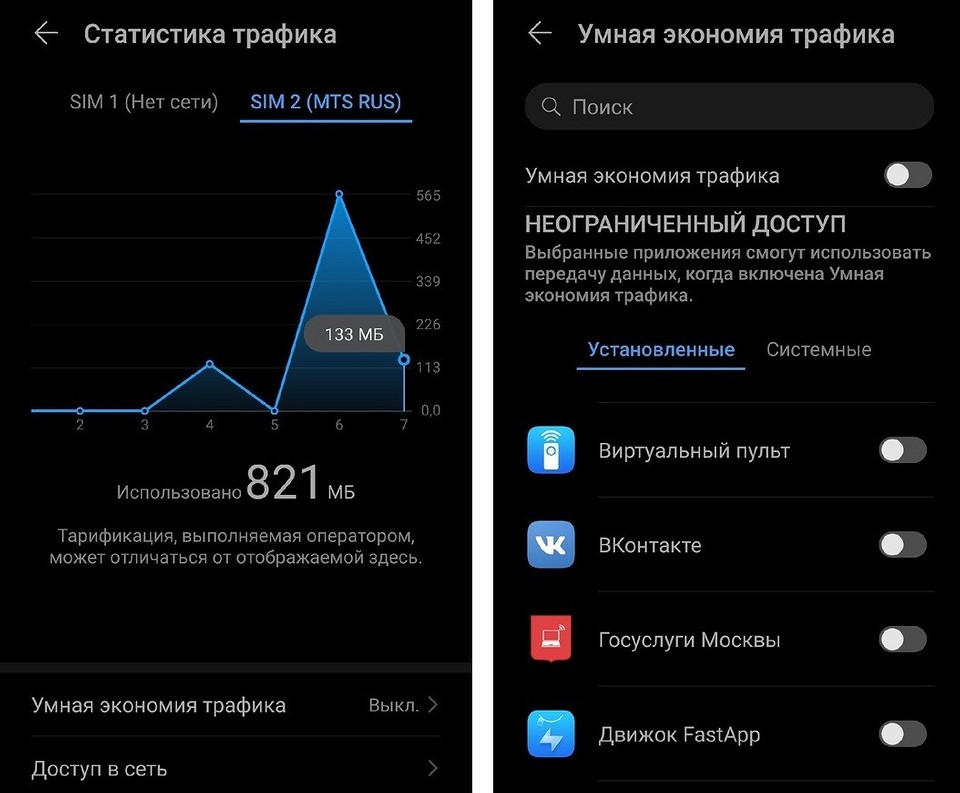
Фоновая передача данных. Если вы ограничили фоновые данные, то вы не будете получать уведомления о сообщениях из WhatsApp.
Чтобы это исправить, откройте настройки смартфона и перейдите в раздел «Мобильная сеть». Здесь выберите пункт «Статистика трафика». Если у вас включено ограничение (в нашем примере — «Умная экономия трафика»), вы сможете выбрать приложения, которые будут показывать уведомления даже когда трафик ограничен.
Приложения. Проверьте, не установлено ли с момента возникновения проблем какое-либо новое приложение. На смартфонах Android приложения могут мешать друг другу и оказываться источниками таких проблем.
Fixer-приложения. Загрузите бесплатный в Push Notifications Fixer Play Market. Приложение проверяет, правильно ли работают ваши Push-уведомления и устраняет любые проблемы.
Task Killer. Так называемые Task Killer завершают процессы неиспользуемых приложений для экономии батареи и памяти. Если эта программа будет постоянно закрывать WhatsApp, вы не сможете вовремя получать сообщения. Поэтому отключите все Task-Killer-приложения.
Читайте также:
- Как собрать компьютер самому из комплектующих: пошаговая инструкция=«content_internal_link»>
- Проверенный способ создать запоминающийся, но сложный пароль=«content_internal_link»>
Что делать, если на iPhone не приходят уведомления от некоторых приложений

В закладки
Большое количество настроек и скрытых опций в операционных системах иногда мешает пользователям. Не является исключением и мобильная система iOS от Apple.
В ней иногда возникают сложности с работой базовых фишек, которые блокируются более продвинутыми опциями или механизмами. Так некоторые пользователи iPhone и iPad могут столкнуться с неработающими уведомлениями для одного или нескольких приложений.
Сейчас расскажем, как решить такую проблему.
1. Перезагрузите смартфон
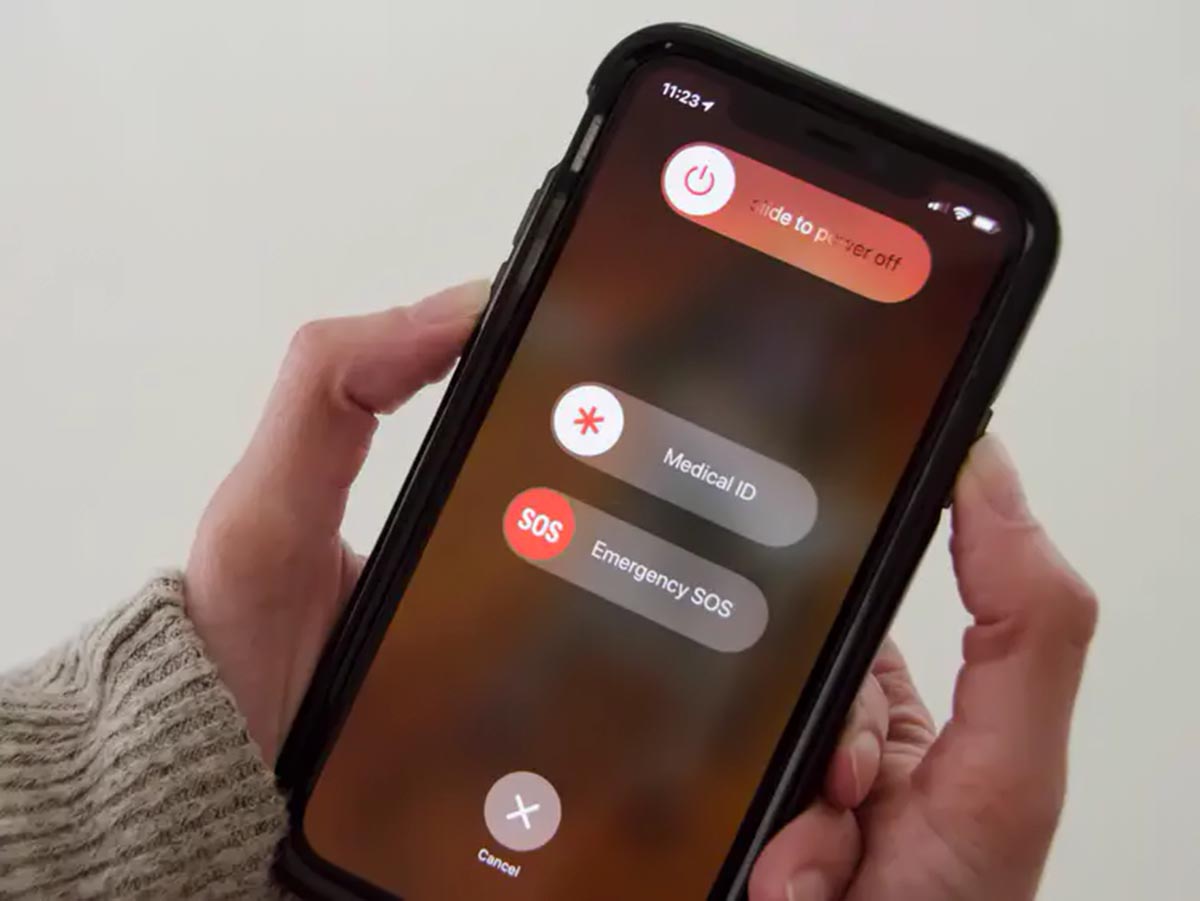
Мы не устаем повторять, что некоторые проблемы с гаджетами Apple могут решаться путем банальной перезагрузки.
Достаточно выключить и заново включить смартфон, чтобы проверить этот способ. Вот инструкция для всех моделей iPhone.
2. Выключите режим Не беспокоить
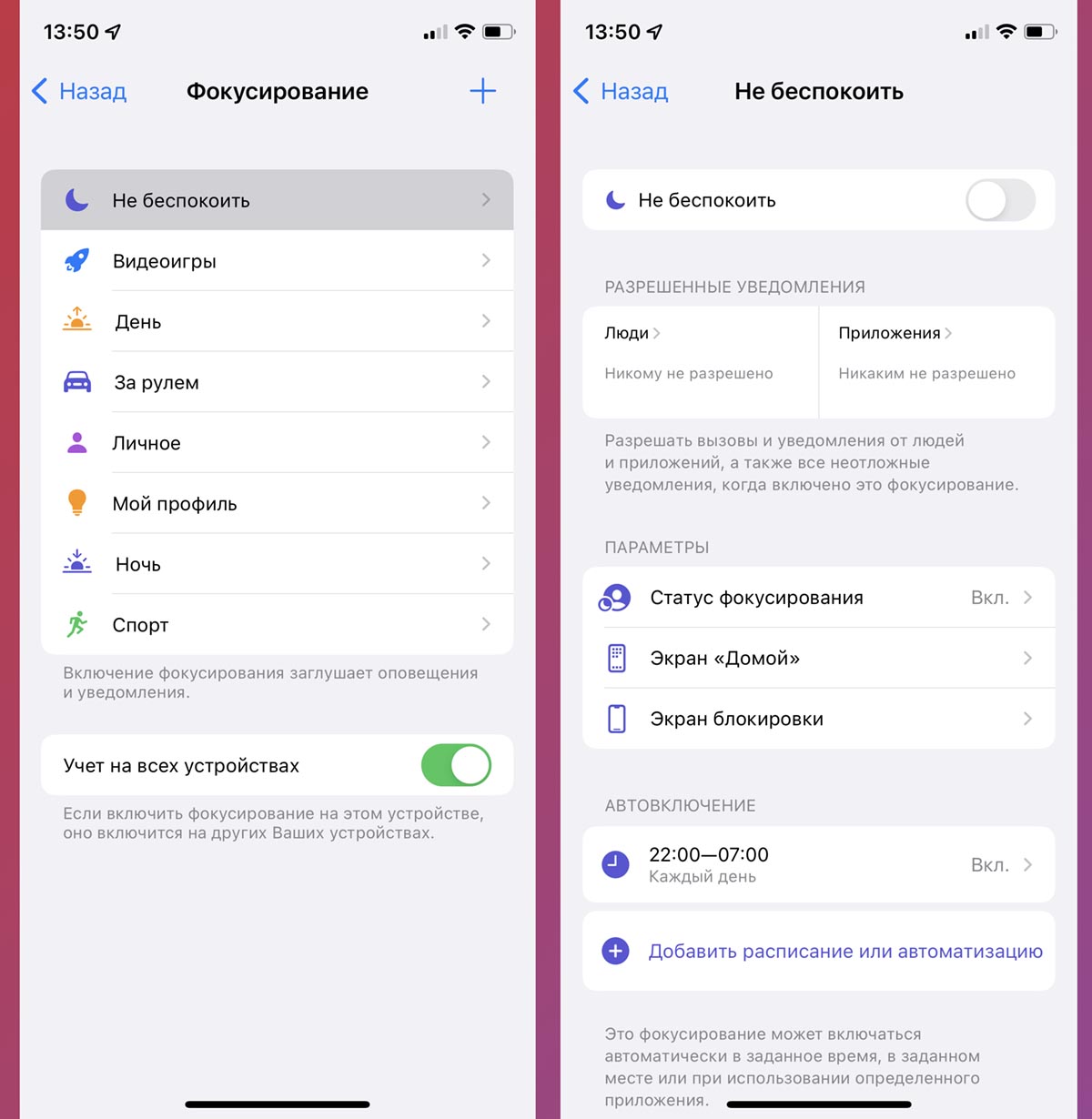
Возможно, вы пытаетесь получить сообщение от программы или игры во время активации режима Не беспокоить.
В предыдущей версии операционной системы iOS 14 была возможность включать блокировку уведомлений, но при этом получать сообщения, если смартфон разблокирован.
К сожалению, фишку убрали в iOS 15. Теперь для получения уведомлений нужно обязательно выключать режим Не беспокоить (Настройки – Фокусирование – Не беспокоить).
3. Убедитесь, что устройство имеет доступ к сети
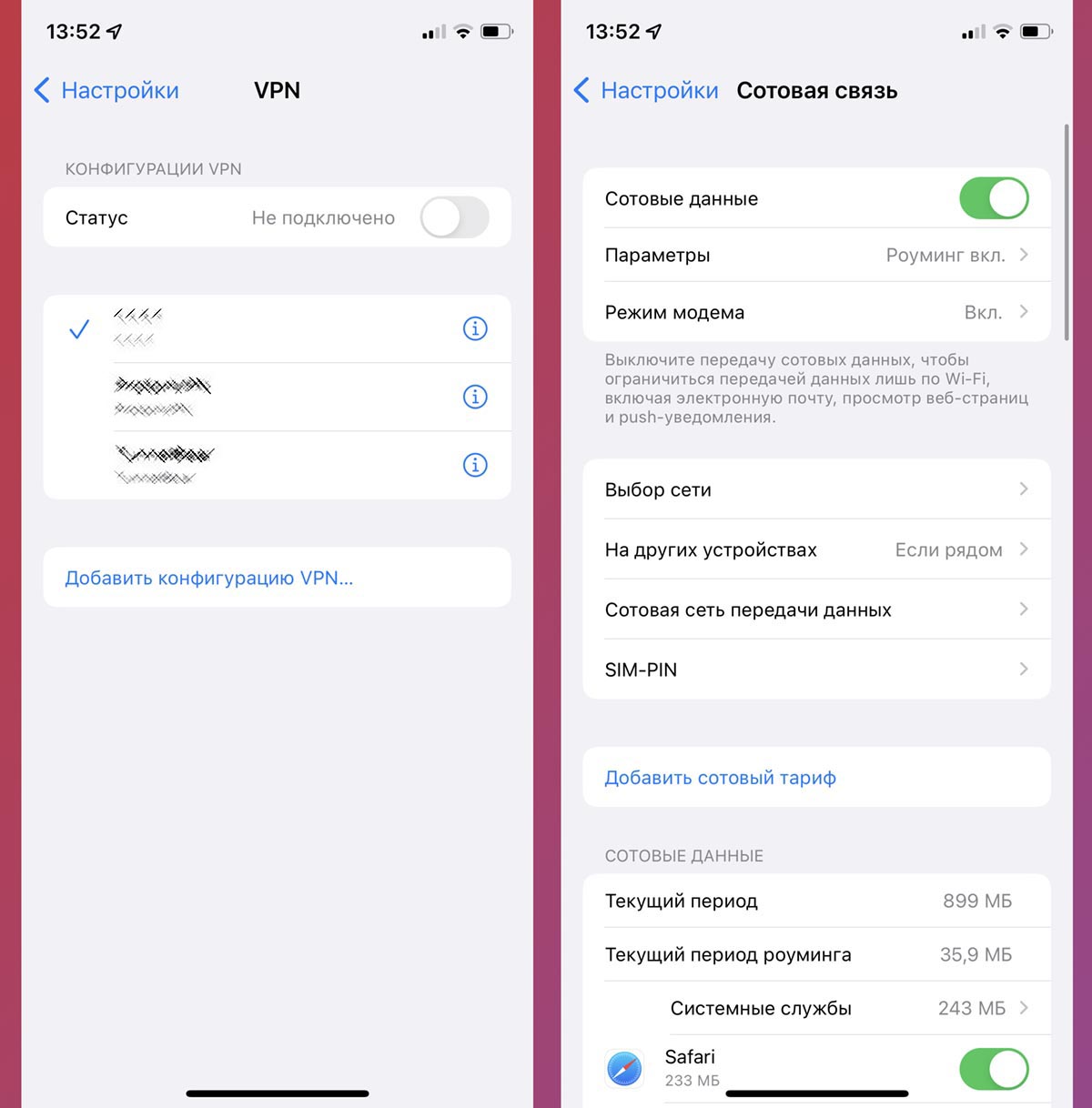
Гаджет может банально подключиться к другой сети без доступа к интернету, “отвалиться” от мобильного подключения или блокировать часть данных при наличии активного VPN-соединения.
Следует протестировать доставку уведомлений в другой сети или по другому типу соединения.
Временно отключите работу туннельного подключения (Настройки – VPN) и опцию Частный узел iCloud (Настройки – Учетная запись Apple ID – iCloud – Частный узел), если она работает в вашей стране.
4. Проверьте параметры режима фокусирования
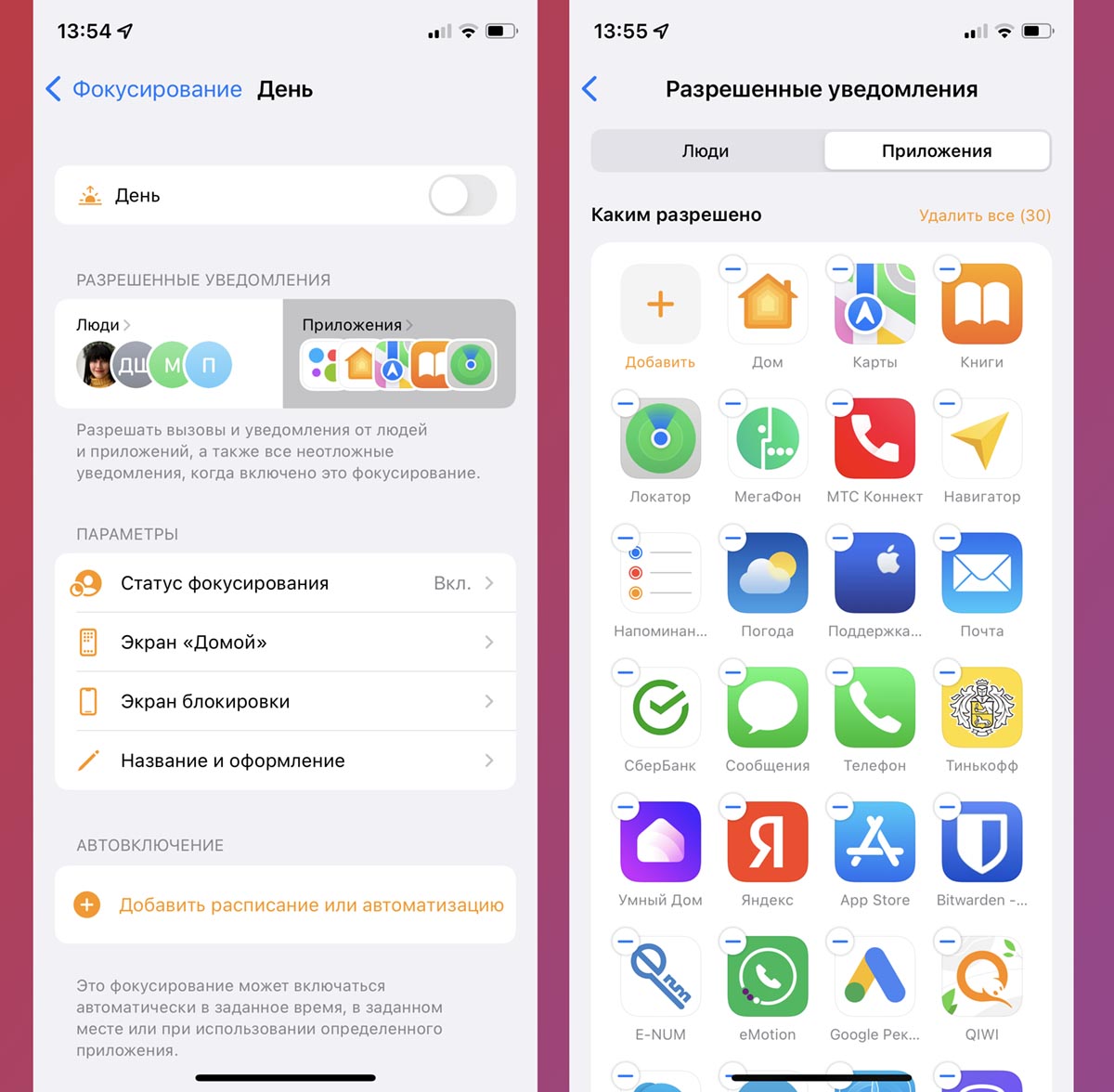
Новый механизм фильтрации уведомлений позволяет разрешить показ сообщений от одних программ и временно отключить баннеры от других. Возможно, вы пробовали настраивать режим ранее и заблокировали нужные программы и игры.
Перейдите в Настройки – Фокусирование и найдите активный профиль. В настройках следует открыть в раздел Разрешенные уведомления и добавить нужные программы.
5. Отключите сводку уведомлений
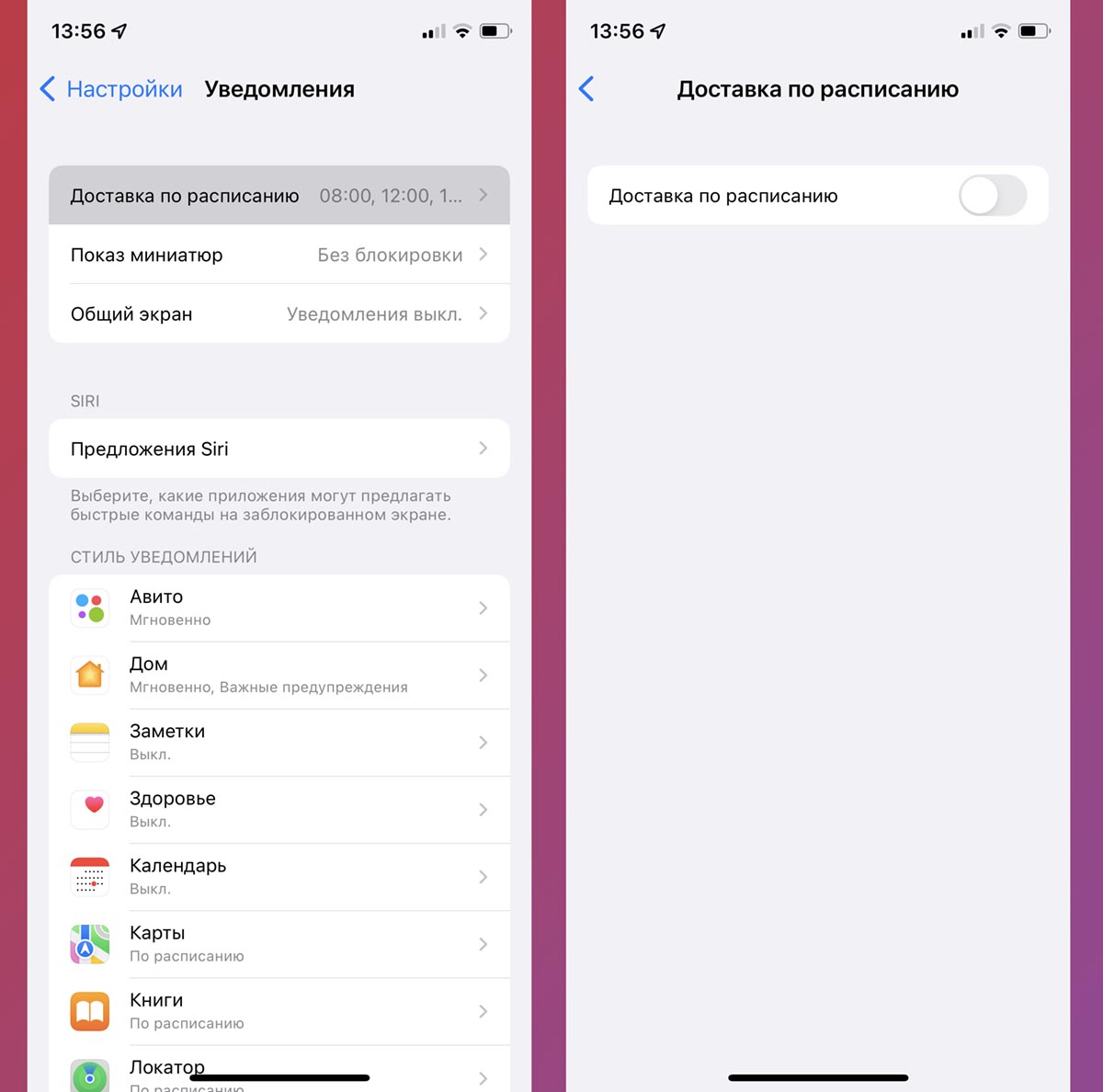
Еще одной фишкой переработанных уведомлений в iOS 15 является сводка уведомлений. Сообщения для приложения могут быть включены, но при активной сводке они будут отображаться только по расписанию.
Чтобы видеть все нужные сообщения мгновенно, нужно исключить программу из сводки или вовсе отключить эту опцию в системе. Задаются параметры по пути Настройки – Уведомления – Доставка по расписанию.
6. Проверьте параметры уведомлений для проблемных приложений
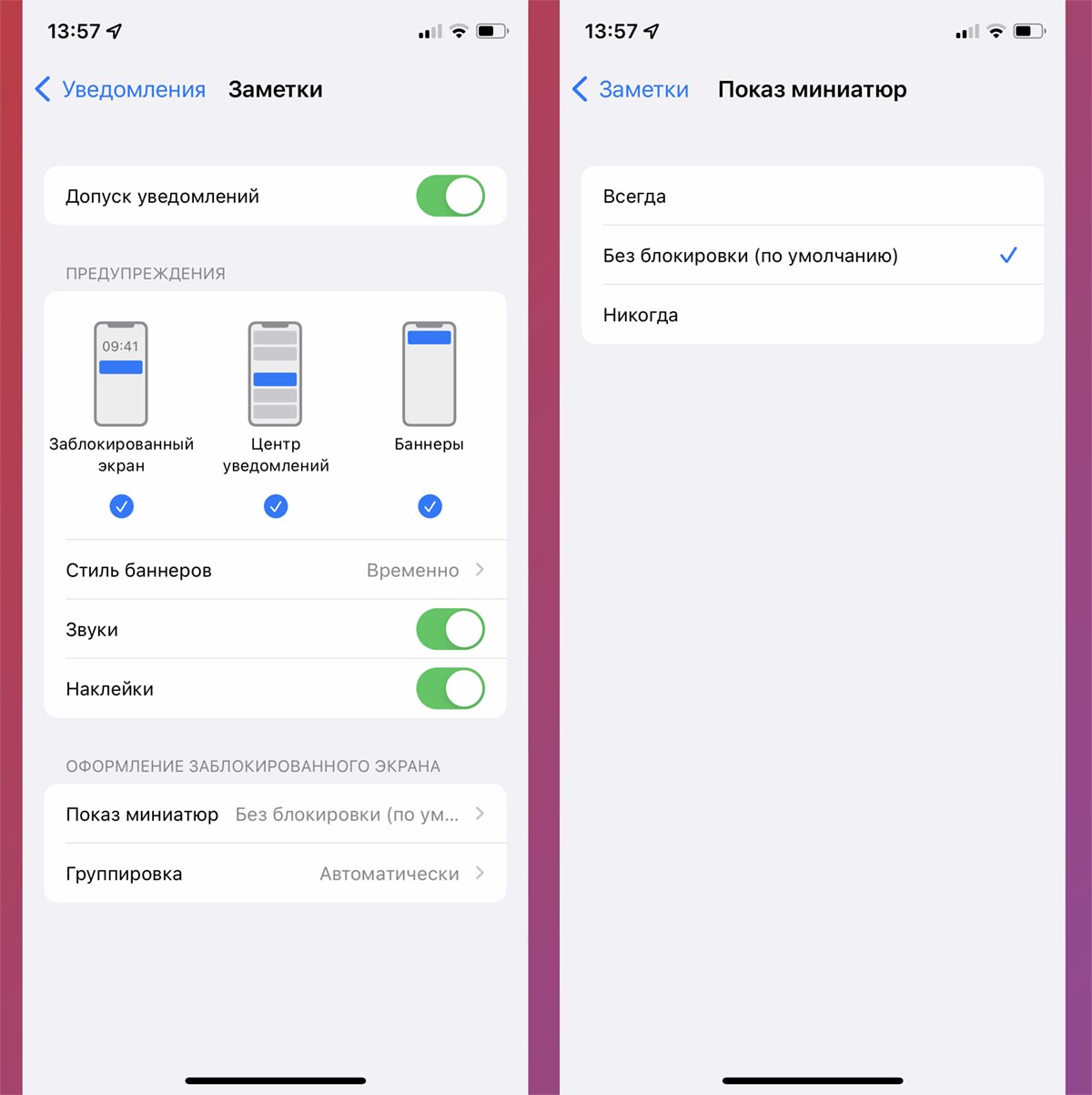
Может быть, что ранее вы уже копались в настройках системы и отключили нужный вид уведомлений для программы или игры. Некоторые пользователи любит оставлять баннеры, но при этом отключать красные кружочки с иконок или наоборот.
Перейдите в Настройки – Уведомления и поочередно проверьте все настройки для приложений, уведомления от которых получаете с проблемами.
Рекомендуем временно включить все возможные опции для проверки.
7. Отключите режим энергосбережения
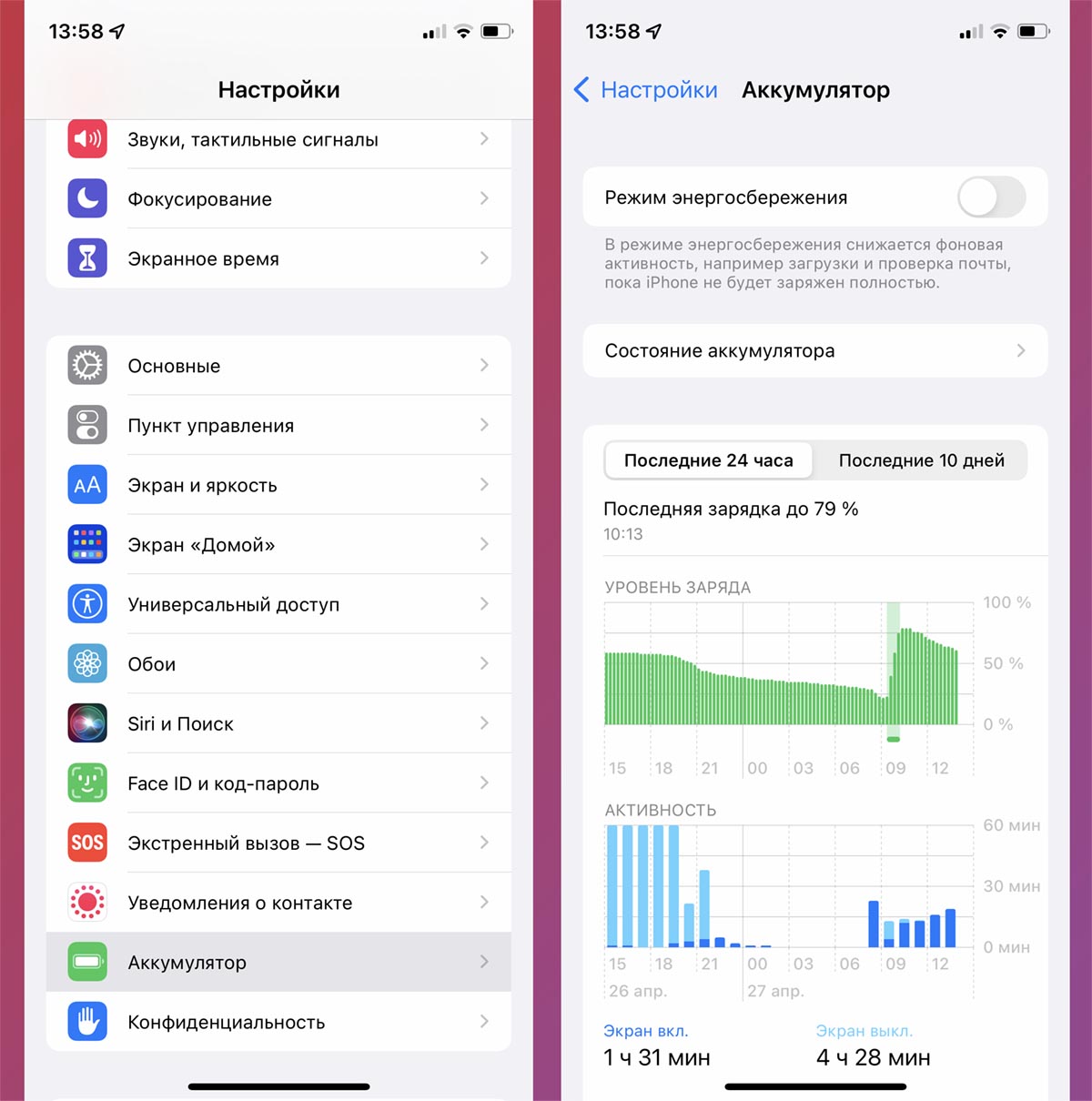
Полезная опция iOS для увеличения автономности смартфона иногда мешает работе других служб или сервисов. Во время активации режима энергосбережения iPhone приостанавливает часть фоновых процессов и сокращает частоту обмена данными с сетью.
Это тоже может мешать своевременному поступлению уведомлений на iPhone. Отключите режим по пути Настройки – Аккумулятор и проверьте проблемные программы.
8. Выключите экономию трафика в сети
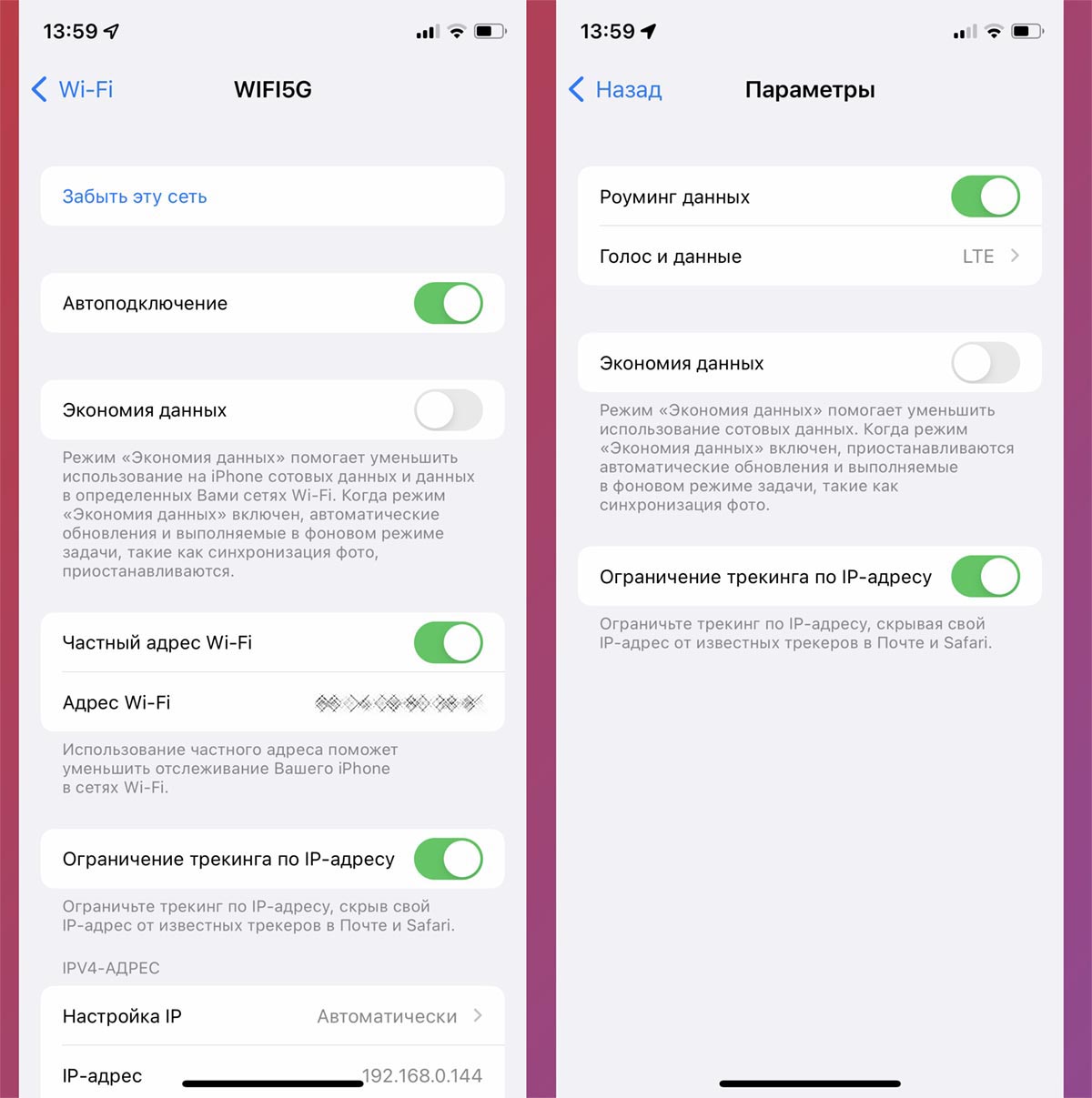
Еще одна системная опция может мешать появлению новых сообщений. С недавнего времени возможность экономии трафика появилась как для мобильного подключения, так и для Wi-Fi соединения.
Для проверки отключите опцию Экономия данных по пути Настройки – Сотовые данные – Параметры данных (для мобильного интернета) и в меню Настройки – Wi-F – “i” для Wi-Fi подключения.
Может быть, что фишка включена для некоторых беспроводных сетей и при работе в них возникают проблемы с доставкой уведомлений.
9. Проверьте наличие обновлений ПО
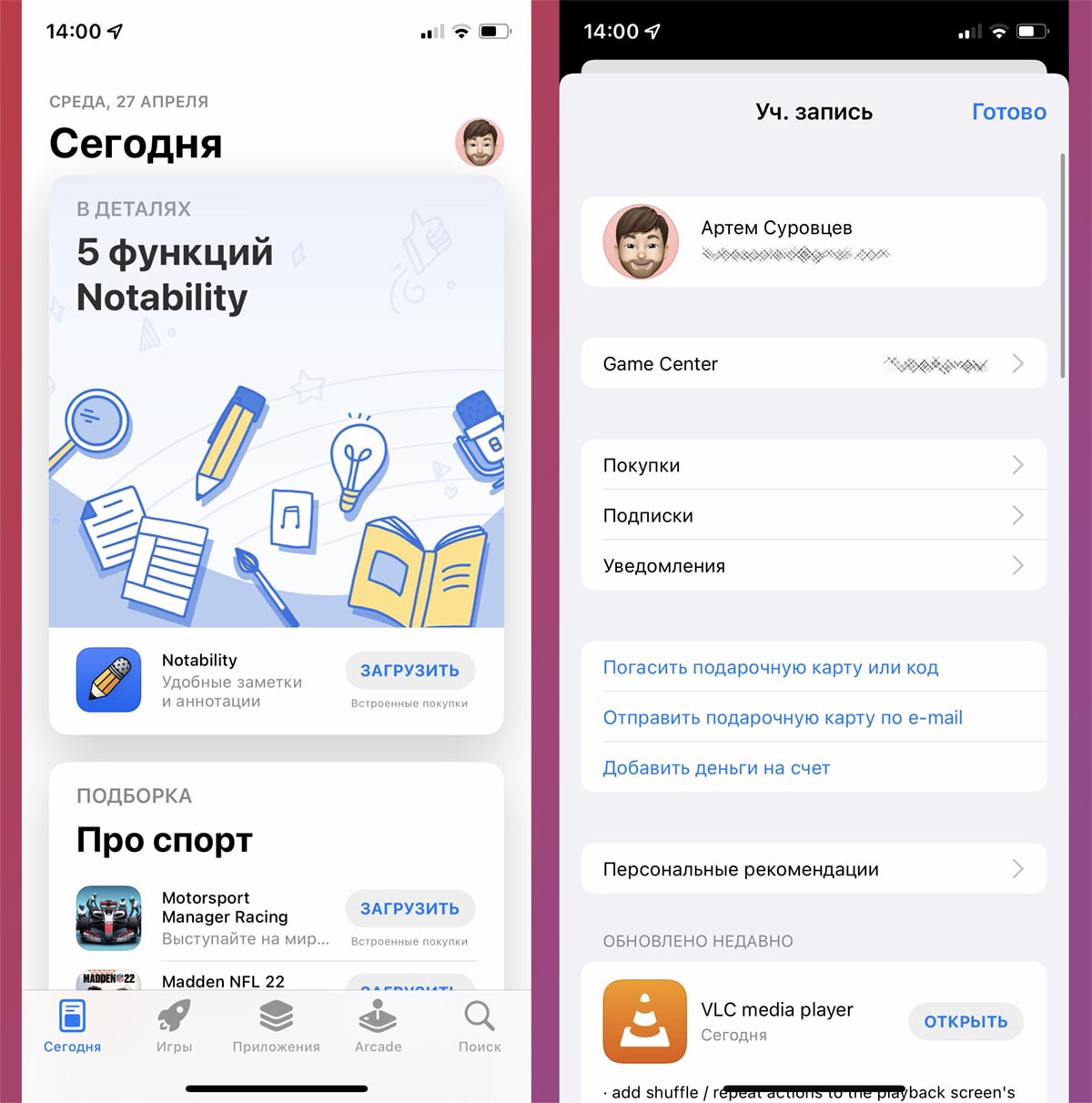
Это касается как обновления для приложений, так и апдейтов для самой операционной системы. Есть шанс, что проблемы вызваны ошибкой в коде и они пропадут после установке обновления.
Ищите апдейт для сторонних приложений в настройках своего профиля App Store, а обновление для iOS будут видны в разделе Настройки – Основные – Обновление ПО.
10. Произведите сброс настроек сети
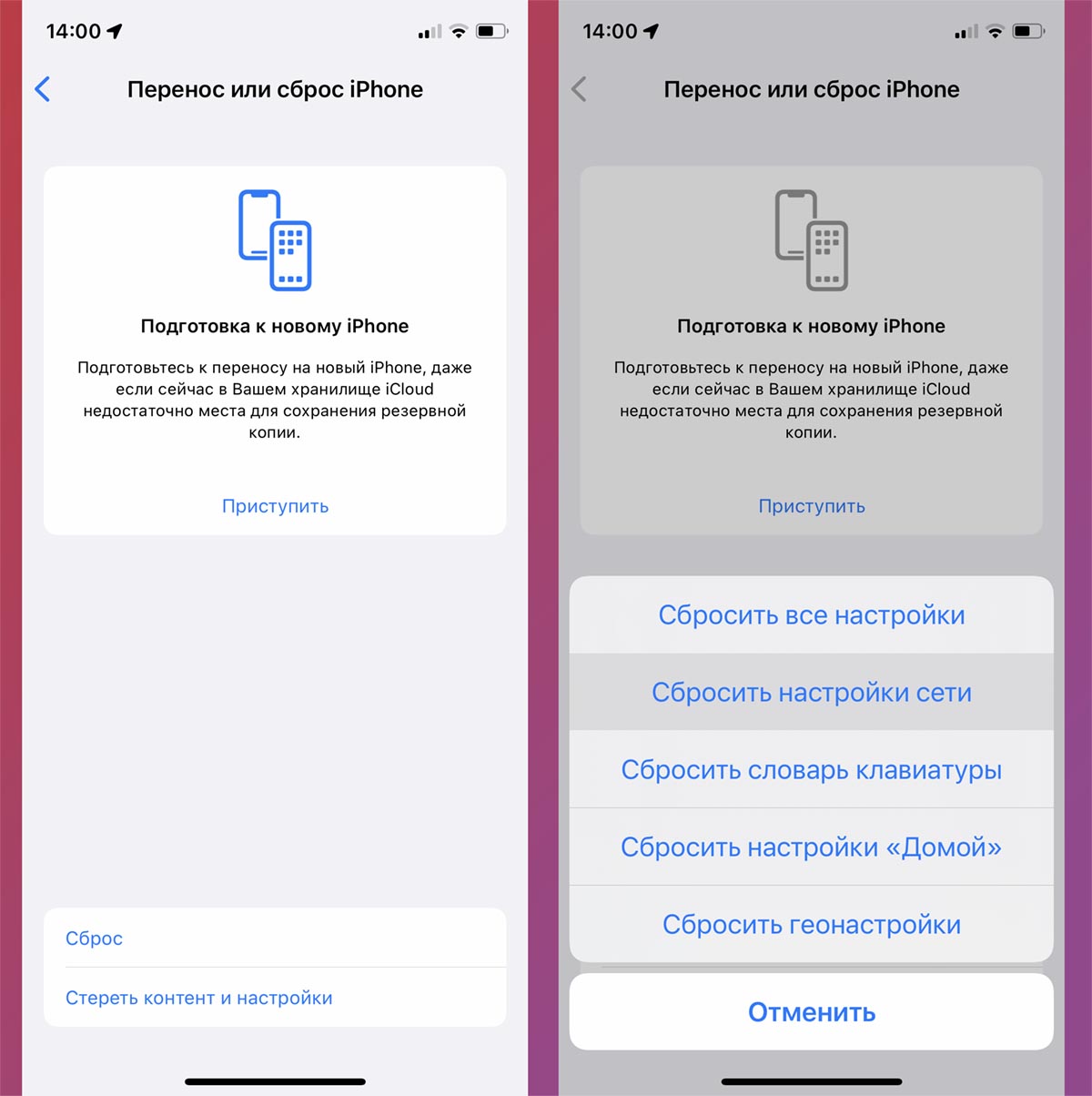
Еще один способ решить проблему, сбросить накопившийся кэш в сетевых параметрах. Подобный сброс потребует повторной настройки мобильного соединения и подключения к ранее знакомым Wi-Fi сетям, но может помочь исправить неработающие уведомления.
Делается это по пути Настройки – Основные – Перенос или сброс iPhone – Сброс. В меню следует выбрать раздел Сбросить настройки сети.
После всех проделанных манипуляций работа системы уведомлений на iPhone или iPad должна восстановиться.
(49 голосов, общий рейтинг: 4.45 из 5)
�� Хочешь ещё? Читай больше в Telegram
�� Ищешь ответ на вопрос? Приходи на Форум
Большое количество настроек и скрытых опций в операционных системах иногда мешает пользователям. Не является исключением и мобильная система iOS от Apple. В ней иногда возникают сложности с работой базовых фишек, которые блокируются более продвинутыми опциями или механизмами. Так некоторые пользователи iPhone и iPad могут столкнуться с неработающими уведомлениями для одного или нескольких приложений. Сейчас расскажем.
Артём Суровцев
Люблю технологии и все, что с ними связано. Верю, что величайшие открытия человечества еще впереди!