
Удаление слайда на мобильном устройстве
Для удаления слайда используйте область эскизов слайдов.
- В области эскизов в нижней или левой части экрана нажмите и удерживайте эскиз слайда, который нужно удалить.
- В появившемся всплывающем меню выберите команду Удалить.
Вы также можете использовать это всплывающее меню для вырезания, копирования, вставки, скрытия и предоставления общего доступа к изображению слайда.
Чтобы переместить слайд, в области эскизов нажмите и удерживайте кнопку, а затем перетащите указатель в нужном направлении. Освободите слайд в нужном месте.
- В области эскизов в нижней или левой части экрана щелкните эскиз слайда, который нужно удалить.
- Откроется всплывающее меню. Если команда Удалить невидима, прокрутка вправо с помощью стрелки вправо в меню. Затем нажмите кнопку Delete (удалить).
Вы также можете использовать это всплывающее меню для вырезания, копирования, дублирования, скрытия и предоставления общего доступа к изображению слайда.
Чтобы переместить слайд, в области эскизов нажмите и удерживайте кнопку, а затем перетащите указатель в нужном направлении. Освободите слайд в нужном месте.
- В области эскизов выберите эскиз слайда, который вы хотите удалить.
- В появившемся всплывающем меню выберите команду Удалить.
Примечание: Эта страница переведена автоматически, поэтому ее текст может содержать неточности и грамматические ошибки. Для нас важно, чтобы эта статья была вам полезна. Была ли информация полезной? Для удобства также приводим ссылку на оригинал (на английском языке).
Как добавить, удалить, дублировать, переместить или скрыть слайды в PowerPoint
При работе с презентацией вы, скорее всего, будете выполнять различные действия со слайдами. Эта статья – руководство по необходимым операциям: как добавить, удалить, дублировать, переместить или скрыть слайды в PowerPoint.
Для иллюстрации урока использовался шаблон Global City.
Как добавить новый слайд в PowerPoint
Есть несколько способов добавления нового слайда:
Способ 1. Создание нового слайда с помощью горячих клавиш
Создайте новую презентацию или откройте уже готовую, кликните по любой области и нажмите Ctrl + M в Windows или Cmd + M в Mac.
Важно: М – обязательно английская буква, но переключаться на En не нужно, т.к. это прекрасно работает и в русской раскладке клавиатуры.
Способ 2. Из области Слайды.
Полезно: см. разбор всех областей рабочего окна в статье Обзор окна PowerPoint.
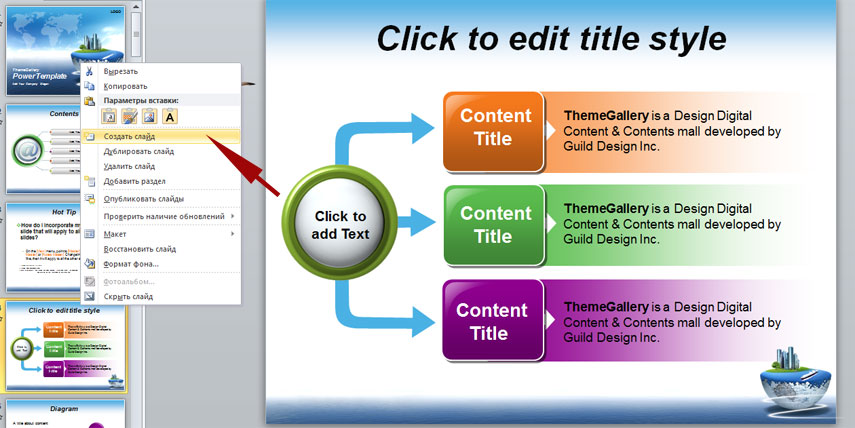
2.1. Кликните по любому слайду правой кнопкой мыши и выберите «Создать слайд».
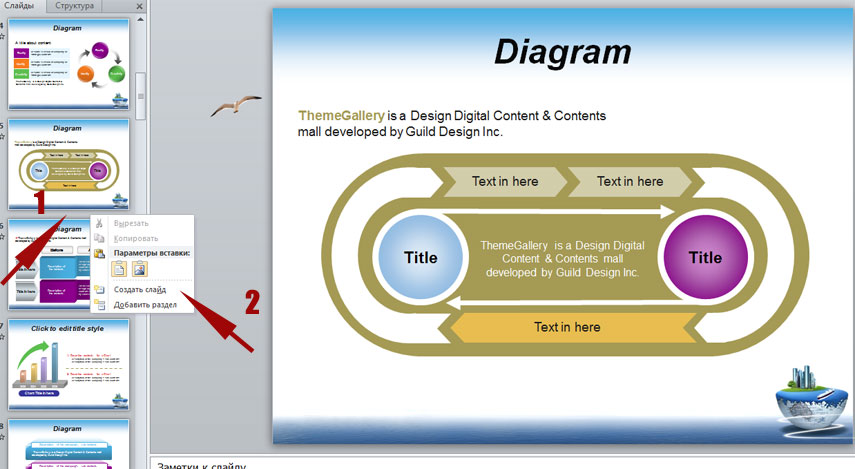
2.2 Щелкните в промежутке между слайдами правой кнопкой мыши и выберите «Создать слайд».
Способ 3. Из Панели инструментов.
На вкладке «Главная» в группе «Слайды» нажмите «Создать слайд» (если вы щелкните маленькую стрелку, вы также сможете выбрать макет для нового слайда).
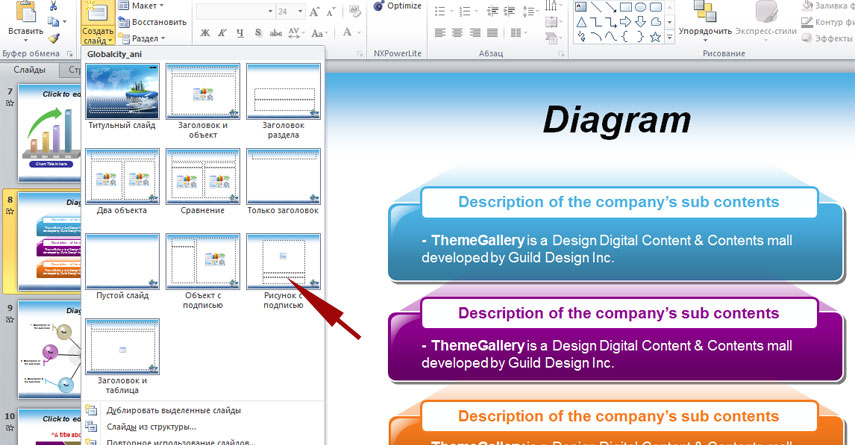
Таким образом, при использовании способов 1 и 2 под выбранным слайдом создаётся новый слайд на основе Master Slide вашего шаблона. При использовании третьего способа, слайд тоже будет создаваться на основе Master Slide шаблона, но к нему можно добавить нужный макет.
Как удалить слайд в PowerPoint
Вам может потребоваться удалить слайд из презентации, потому что он вам больше не нужен.
Чтобы удалить слайд, выберите его, щелкните правой кнопкой мыши и выберите «Удалить слайд». Вы также можете выбрать его и просто нажать клавишу Delete или Backspace.
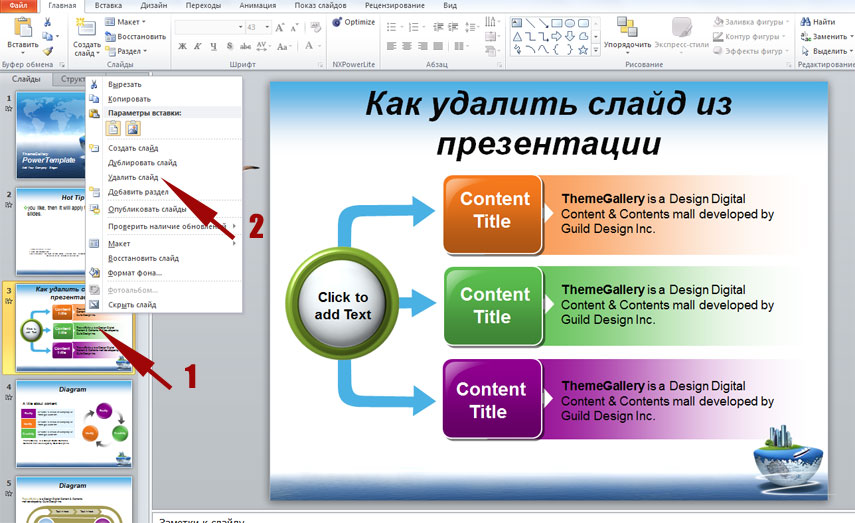
Важно: вы можете выбрать несколько слайдов, удерживая клавишу Ctrl (Cmd в Mac) и щелкая по ним. Это может быть полезно, если вы хотите удалить несколько слайдов одновременно.
Как дублировать слайды в PowerPoint
Создание нового слайда не всегда может быть лучшим вариантом. Возможно, вы захотите сохранить изображение или часть текста с предыдущего слайда на новом слайде. В этом случае лучше всего продублировать слайд.
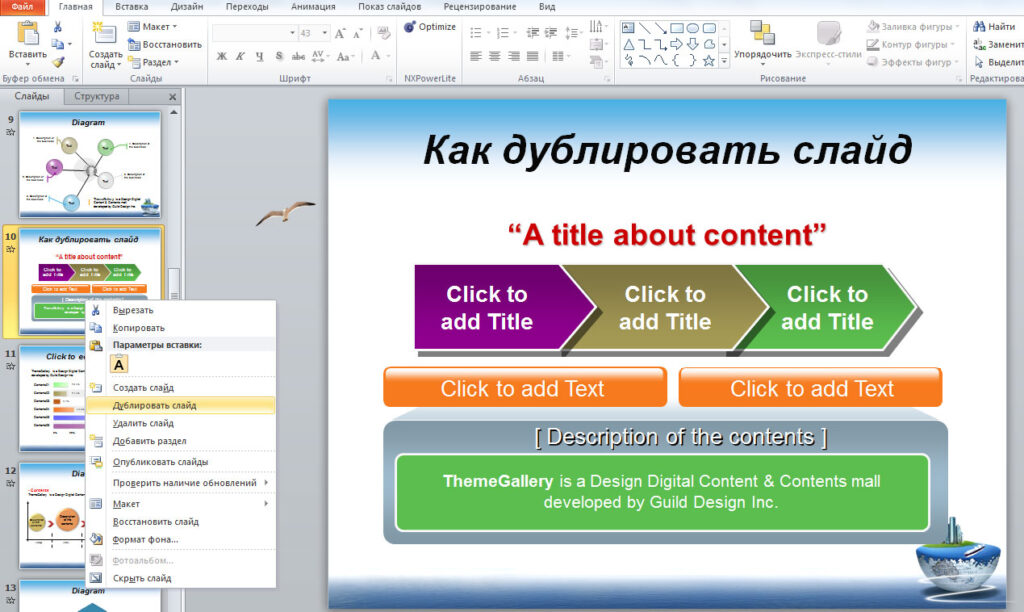
Чтобы дублировать слайд , выберите его, щелкните правой кнопкой мыши и выберите «Дублировать слайд».
Как изменять порядок слайдов в PowerPoint
Вы также можете переупорядочить слайды, то есть переместить их из одного места в другое.
- Для этого в области Слайды выберите тот слайд, который вы хотите переместить, и, не отпуская левую кнопку мышки, перетащите его в нужное место.
Как упоминалось ранее, чтобы выбрать несколько слайдов, удерживайте клавишу Ctrl (Cmd в Mac), щелкая по ним.
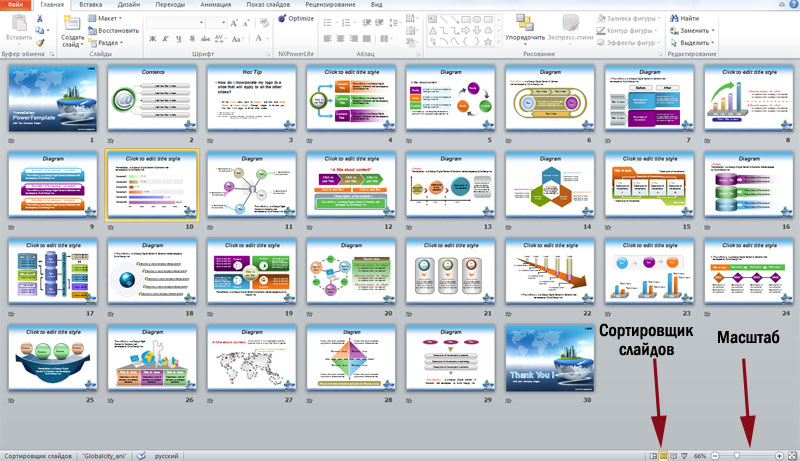
2. Ещё проще перетаскивать слайды в Сортировщике слайдов. Для этого нажмите внизу окна на иконку из 4 маленьких слайдов. В этом режиме, используя Масштаб, можно выстроить настройку так, что на одной странице будут видны сразу все слайды презентации.
Для перемещения также захватите левой кнопкой мыши нужный слайд и, не отпуская его, перенесите в нужное место.
Как скрыть слайд в PowerPoint
Если вы не хотите, чтобы определенный слайд отображался во время презентации, вам не нужно создавать новую презентацией без этого слайда. Достаточно просто скрыть его.
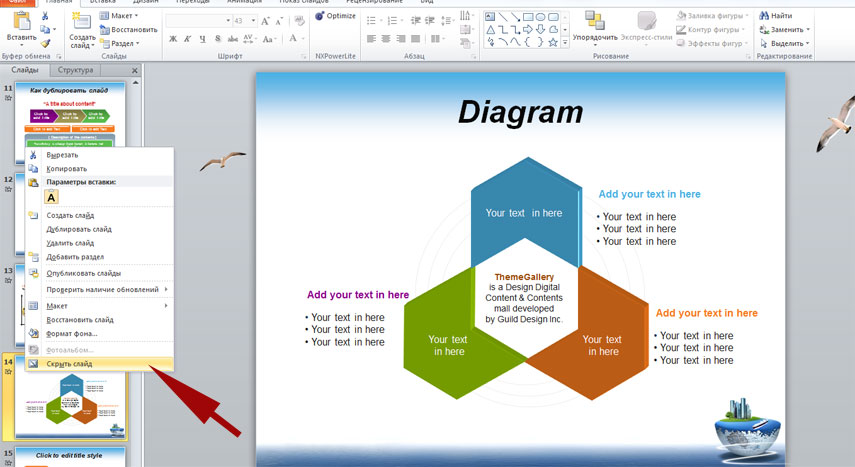
Для этого выберите слайд или слайды, которые вы хотите скрыть, щелкните правой кнопкой мыши и выберите « Скрыть слайд».
Скрытые файлы станут более бледными, а их номера будут перечеркнуты, чтобы вы могли легко их идентифицировать.
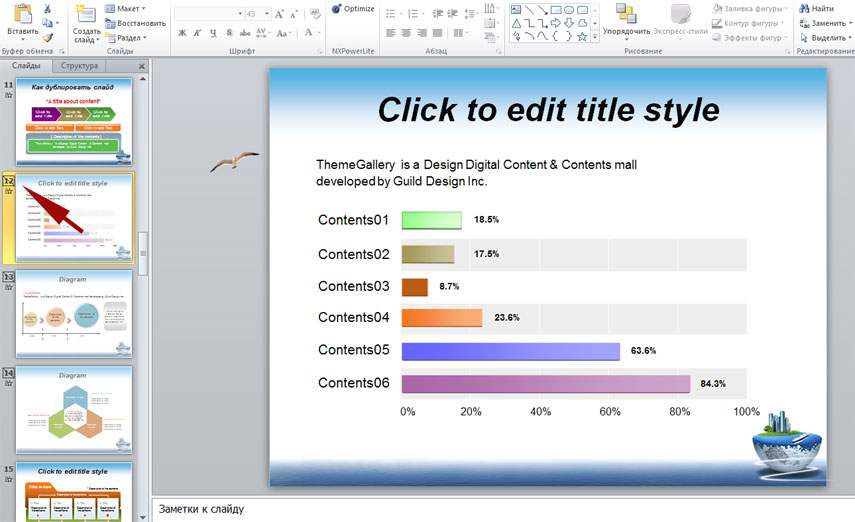
Чтобы сделать скрытый слайд снова видимым, кликните по нему и ещё раз нажмите «Скрыть слайд». Всё, теперь этот слайд снова появится в вашей презентации.
Как удалить слайд в Powerpoint
Любая презентация в PowerPoint состоит из слайдов – страниц с разного рода информацией: фото, видео, текстом, диаграммами, графиками, аудио. Иногда требуется удалить один или несколько слайдов сразу. Если на удаляемом слайде имеется связанная с другими страницами информация – лучше такой слайд не удалить, а скрыть. Рассмотрим алгоритм и нюансы удаления.
Удаление стандартным способом
Для удобства все слайды в уменьшенном размере показаны в левой панели «Навигации». Чтобы удалить лишний лист презентации, нужно:
1. Выделить его.
2. Нажать кнопку «Delete» на клавиатуре или правую кнопку мыши, а затем в появившемся меню выбрать «удалить слайд».
3. Для отмены операции достаточно нажать стандартное сочетание клавиш «Ctrl+Z» или «стрелку отмены» в шапке программы.
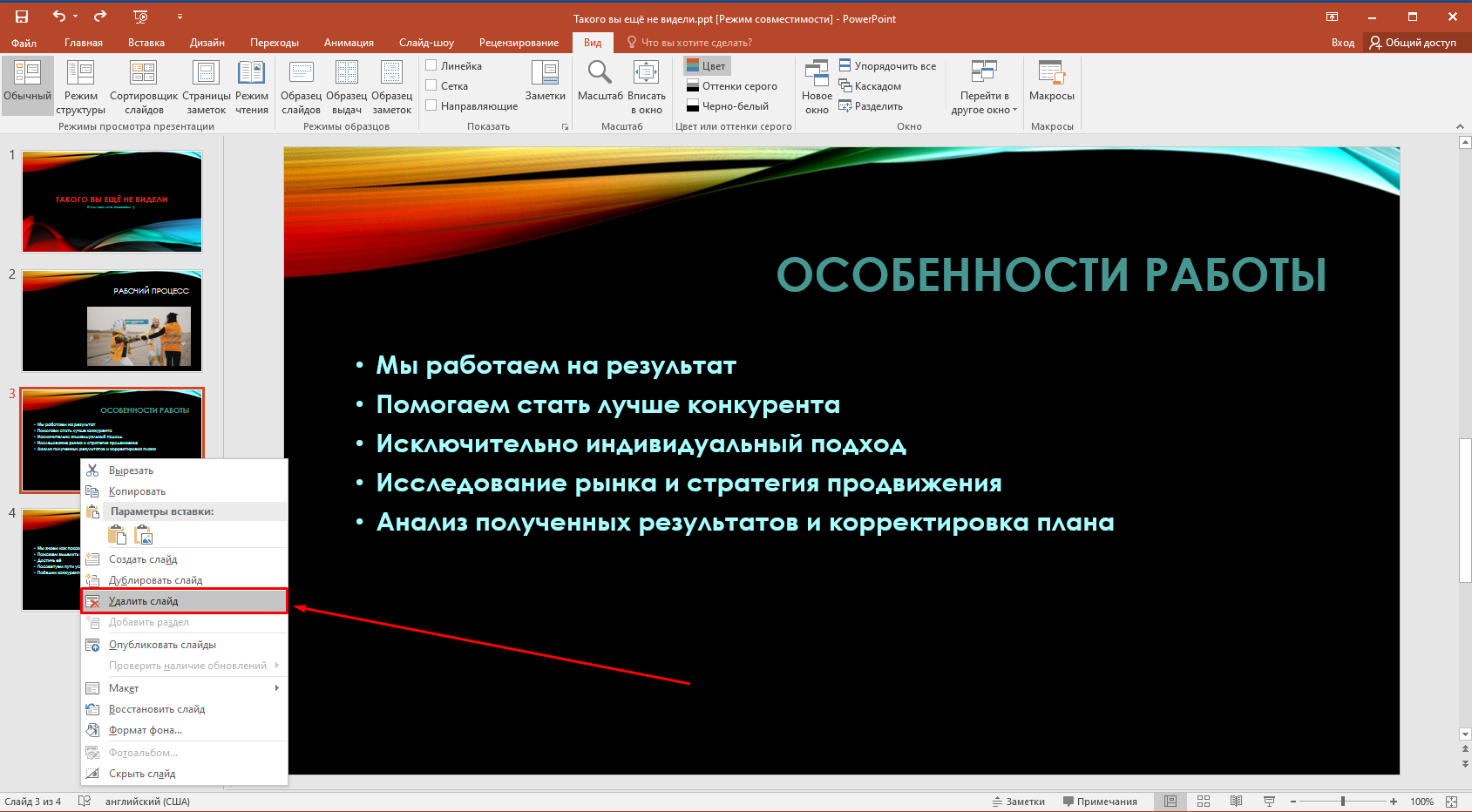
Для удаления одновременно нескольких слайдов выделяем их с зажатой клавишей «Ctrl» или «Shift». В первом случае можно будет удалить любые нужные страницы по отдельности (например, 5-ю и 7-ю), во втором – любое количество листов подряд (поочередность страниц – с 5-й по 7-ю).
Нюансы удаления
Если панель навигации у вас не видна – зайдите в закладку «Вид» и выберите «Обычный».

Интерактивные элементы, которые были связаны с удаленным слайдом, могут перестать работать. Так, гиперссылка, которая вела на удаленный слайд станет неактивной. Тоже касается так называемых «технических» слайдов, содержащих объекты, связанные с компонентами других страниц – они начнут отражать информацию некорректно. Например, слайд содержит таблицу или диаграмму, данные по которой редактируются здесь, но отражаются на другом листе презентации. Учитывайте эти моменты при удалении.
Функция «скрыть слайд»
Слайд можно не только удалить, но и скрыть. Допустим, вы не хотите, чтобы некоторые слайды отражались при докладе большой аудитории, но эти данные вам нужны будут при докладе в узком кругу коллег. Или на слайде содержится техническая информация – данные, которые периодически редактируются и отражаются на другой странице презентации в диаграмме, более удобной для восприятия и анализа.
В этих и других случаях вы можете скрыть слайд – он останется в презентации, но станет невидимым при ее демонстрации. Сделать это можно там же, где проводили удаление, но в этот раз выбираем в меню опцию «скрыть». Вернуть статус видимости страницы можно будет повторно нажав на этот же пункт меню.
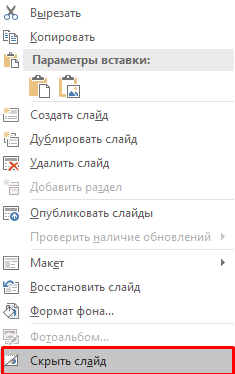
Скрыть слайд можно также, зайдя во вкладку «Слайд-шоу» и нажав на соответствующую кнопку.

В панели навигации скрытый слайд станет тусклее остальных, но функционал полностью сохранит. И хотя скрытый лист невидим в демонстрационном режиме, увидеть его все-таки можно будет, если оставить прямую гиперссылку на него с других элементов презентации.
Удаление существующего слайда в Powerpoint 2010
Иногда при создании колоды слайдов может потребоваться удалить некоторые слайды. Это можно легко сделать из PowerPoint. Вы можете удалить слайды из обычного вида, а также из сортировщика слайдов . В каждом представлении вы можете удалить слайды двумя способами.
Удаление из обычного вида
Шаг 1 – Перейти к обычному виду.
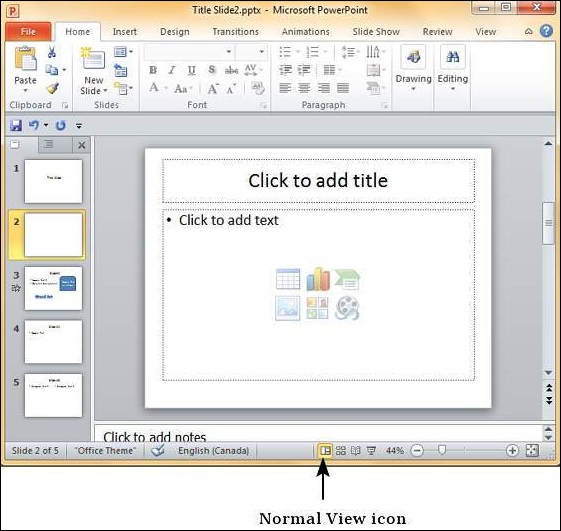
Шаг 2 – Щелкните правой кнопкой мыши на слайде, который нужно удалить, и выберите опцию Удалить слайд .
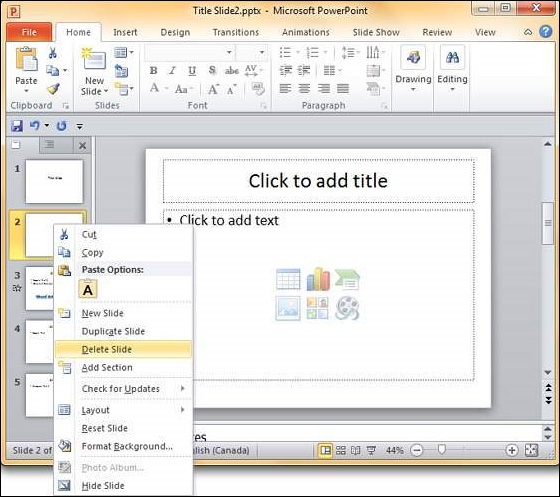
Кроме того, вы можете выбрать слайд и нажать кнопку « Удалить» на клавиатуре.
Удаление из режима сортировки слайдов
Давайте теперь поймем, как удалять слайды из окна «Сортировщик слайдов».
Шаг 1 – Перейдите к представлению «Сортировщик слайдов».
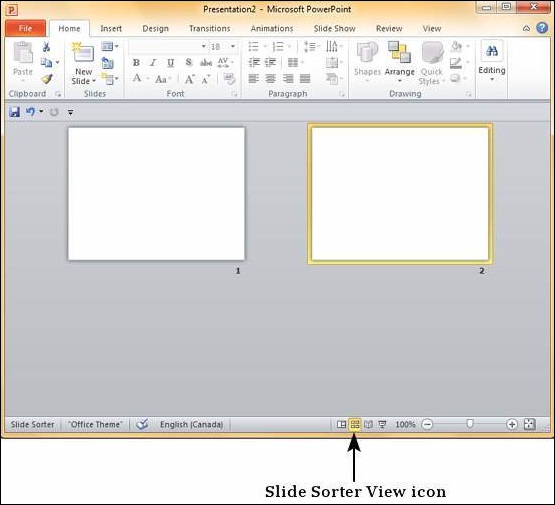
Шаг 2 – Щелкните правой кнопкой мыши на слайде, который нужно удалить, и выберите опцию Удалить слайд .
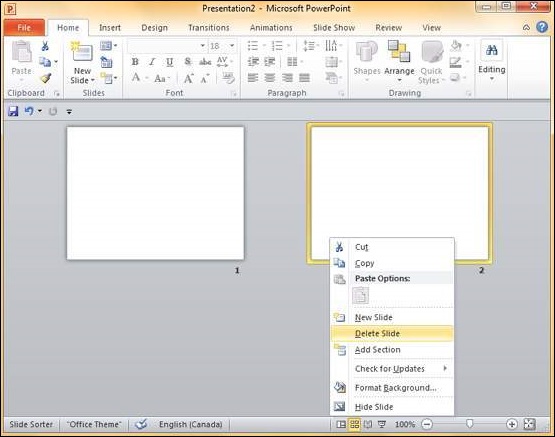
Кроме того, вы можете выбрать слайд и нажать кнопку « Удалить» на клавиатуре.