
Как удалить Game Center?
Если вы удалите Game Center, то не сможете играть в наши игры. Не удаляйте Game Center без необходимости.
- Откройте «Проводник».
- Перейдите на тот диск, где установлен Game Center. Как правило, это диск C.
- Зайдите в папку Program Files (Program Files (x86), если у вас 64-битная версия операционной системы).
- Найдите папку Wargaming.net и зайдите в неё, дважды кликнув левой кнопкой мыши.
- Выберите папку Game Center и зайдите в неё, дважды кликнув левой кнопкой мыши.
- Выберите файл Uninstall и два раза кликните по нему левой кнопкой мыши.
- Не ставьте галочки около предложения удалить игры или сбросить настройки Game Center, если вы не хотите этого делать или это не требуется. Нажмите «Удалить».
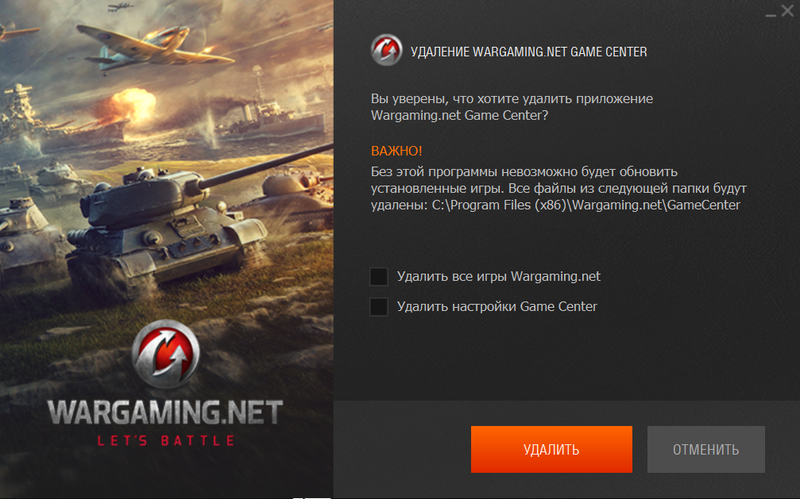
- Подтвердите своё решение в открывшемся окне.
Похожие статьи
- Как установить игры через Game Center?
- Как решить проблемы с DNS?
- Как авторизоваться в Game Center?
- Каковы системные требования Game Center?
- Что такое Game Center и как его установить?
Как удалить май геймс игровой центр
Этот веб-сайт использует только те файлы cookie, которые необходимы для надлежащего функционирования сайта. Используя веб-сайт, вы соглашаетесь на все файлы cookie в соответствии с политикой использования файлов cookie. Чтобы узнать больше, ознакомьтесь с Политикой в отношении cookie файлов.

Как удалить игру с Android-устройства?
Последнее обновление: 938д
Если вы установили приложение на телефон или планшет с помощью Google Play, вы можете удалить его, выполнив следующие действия:
1. Перейдите в меню настроек вашего устройства > приложения или Диспетчер приложений (может отличаться в зависимости от вашего устройства);
2. Коснитесь приложения, которое вы хотите удалить;
3. Выберите Удалить.
Приложение также можно удалить через Google Play:
1. Откройте приложение Google Play Store;
2. Нажмите на значок Google Play Store Play Store -> Мои приложения;
3. Коснитесь любого приложения с надписью «установлено», а затем выберите «Удалить» на странице сведений о приложении.
Обратите внимание, что после удаления игры с вашего устройства восстановить прогресс игры будет невозможно. Только «free-to-play» игры, подключенные к Game Center можно восстановить.
Играйте с друзьями с помощью Game Center
Отправляйте запросы на добавление в друзья, управляйте своим профилем, получайте достижения и состязайтесь на всех устройствах с помощью Game Center.
Создание профиля Game Center
Узнайте, как создать профиль с персонализированным изображением Memoji и настраиваемыми инициалами.
На iPhone или iPad
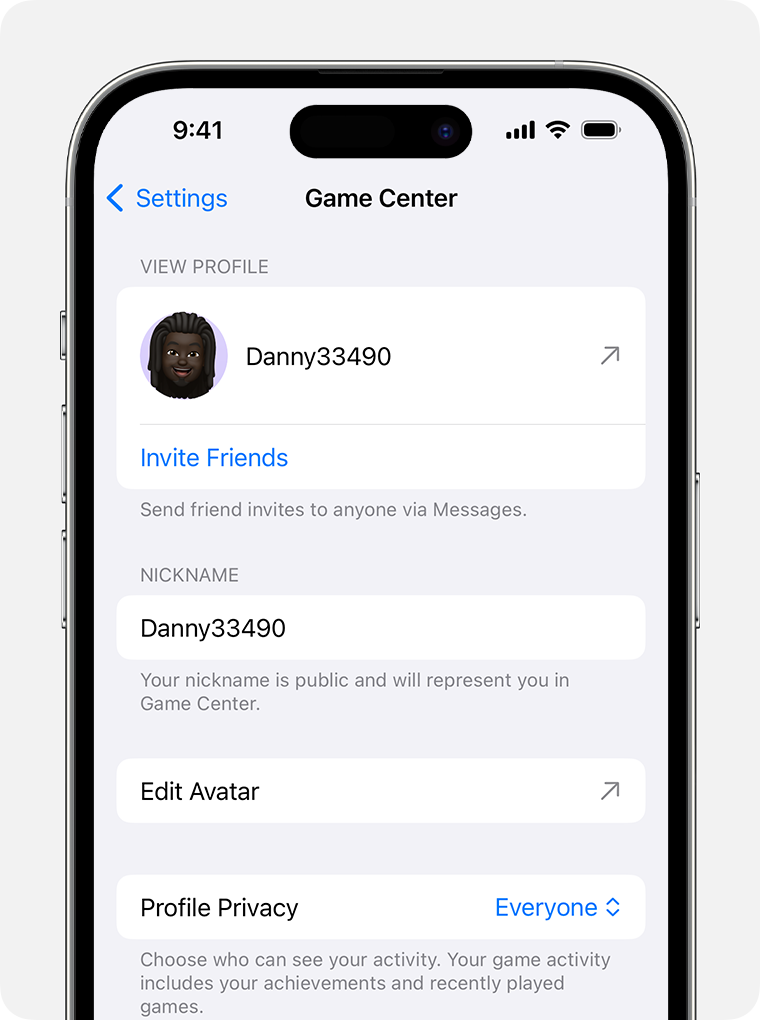
- Откройте приложение «Настройки». Прокрутите экран вниз до варианта Game Center и выберите его.
- Если приложение Game Center выключено, включите его и выполните вход с использованием идентификатора Apple ID.*
- Нажмите поле «Псевдоним», чтобы ввести имя, которое ваши друзья увидят в ходе совместной игры. Если вы не можете придумать имя, можно выбрать один из предложенных вариантов, сгенерированных случайным образом.
- Чтобы персонализировать картинку, которая будет отображаться вместе с псевдонимом, нажмите «Изменить аватар». Здесь можно создать изображение Memoji, использовать уже имеющееся или настроить внешний вид инициалов псевдонима.
* Если псевдоним или какая-либо другая информация уже введены, возможно, у вас уже есть профиль Game Center. Чтобы убедиться, что вы выполнили вход с помощью идентификатора Apple ID на iPhone или iPad, перейдите в меню «Настройки» и проверьте идентификатор Apple ID. Чтобы убедиться, что вы выполнили вход с помощью идентификатора Apple ID на компьютере Mac, откройте меню Apple > «Системные настройки», а затем щелкните Game Center и проверьте идентификатор Apple ID.
На компьютере Mac
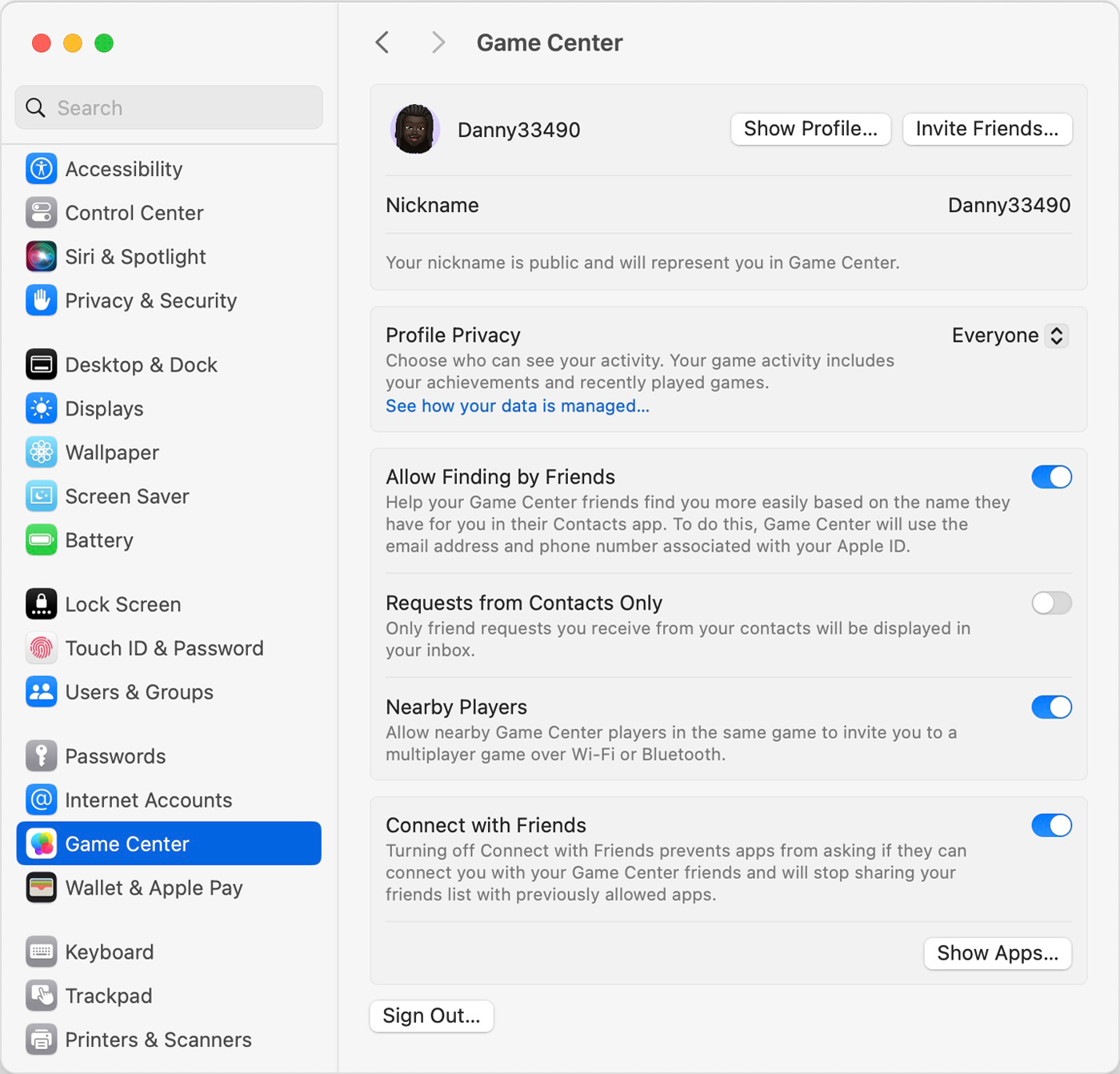
- Перейдите в меню Apple > «Системные настройки» и нажмите «Game Center».
- Если приложение Game Center выключено, включите его и выполните вход с использованием идентификатора Apple ID.*
- Чтобы ввести имя, которое увидят ваши друзья в процессе совместной игры, выберите поле «Псевдоним» и начните его вводить. Если вы не можете придумать имя, можно выбрать один из предложенных вариантов, сгенерированных случайным образом.
- Чтобы персонализировать картинку, которая будет отображаться вместе с псевдонимом, вернитесь в приложение «Настройки» на iPhone или iPad. Прокрутите экран вниз до варианта Game Center и выберите его. Здесь можно нажать «Изменить аватар», чтобы создать изображение Memoji, использовать уже имеющееся или настроить внешний вид инициалов псевдонима.
Узнайте, как используется ваш профиль Game Center
Вы можете использовать Game Center, чтобы получить доступ к сохраненным играм с любого устройства.
Люди как удалить игровой центр майл ру но оставить при этом игру!
дело в том что центр много места занимает — удалить нужно, а когда нажимаю он удаляется вместе с той игрой которая установлена была через него, при этом НЕ со всеми играми так было и игровой центр удалялась а игра оставалась. помогите как удалить игровой центр но при этом оставить игру
Василий Седов
не как потамушта игра занимает сеть игровой центр сеть приэтом игра скачена через игровой центр при этом через игр цен его игры тоже занимают сеть сайты игры в игровом центре