
Удаление файла
Excel для Microsoft 365 Word для Microsoft 365 Outlook для Microsoft 365 PowerPoint для Microsoft 365 Access для Microsoft 365 Publisher для Microsoft 365 Excel 2021 Word 2021 Outlook 2021 PowerPoint 2021 Access 2021 Project стандартный 2021 Publisher 2021 Visio стандартный 2021 Excel 2019 Word 2019 Outlook 2019 PowerPoint 2019 Access 2019 Project стандартный 2019 Publisher 2019 Visio стандартный 2019 Excel 2016 Word 2016 Outlook 2016 PowerPoint 2016 Access 2016 OneNote 2016 Project стандартный 2016 Publisher 2016 Visio стандартный 2016 Office 2016 Excel 2013 Word 2013 Outlook 2013 PowerPoint 2013 Access 2013 OneNote 2013 Project стандартный 2013 Publisher 2013 Visio 2013 Office 2013 SharePoint Designer 2010 SharePoint Designer 2007 Excel 2010 Word 2010 Outlook 2010 PowerPoint 2010 Access 2010 OneNote 2010 Project 2010 Project стандартный 2010 Publisher 2010 Visio 2010 Visio стандартный 2010 Office 2010 Excel 2007 Word 2007 Outlook 2007 PowerPoint 2007 Access 2007 OneNote 2007 Project 2007 Project стандартный 2007 Publisher 2007 Visio 2007 Visio стандартный 2007 Office 2007 SharePoint Designer 2013 Еще. Меньше
При удалении файл удаляется оттуда, где он хранится. Если файл хранится на жестком диске, он перемещается в корзину. Если файл хранится на диске, компакт-диске или в сетевой папке, он уничтожается.
Файл, открытый в каком-либо приложении, удалить нельзя. Файл необходимо закрыть, а общий файл — записать после изменения.
Примечание: Дополнительные сведения об удалении и восстановлении файлов и папок см. в центре справки и поддержки Microsoft Windows (в меню Пуск выберите элемент Справка и поддержка). Сведения о корзине см. в статье Просмотр, восстановление и удаление элементов в корзине.
Простая инструкция, как удалить Microsoft Edge в Windows или полностью отключить браузер
В этой статье я покажу вам 2 реально рабочих способа, как удалить Microsoft Edge в Windows 10, 11, 8 полностью, с удалением всех файлов, а также как временно отключить его и в любой момент вернуть работоспособность. Варианты подходят для любых выпусков: Pro, Home (домашняя), где есть обозреватель «Edge».
Проверено на последних сборках Win 10 / 11 2023 года. С 2021 года браузер не восстанавливается в системе после обновлений.
Ниже есть видеоинструкция для удобства, но в тексте регулярно обновляю некоторые важные моменты в связи с изменениями Windows, поэтому рекомендую прочитать до конца. На все вопросы с радостью отвечу внизу страницы в комментариях! �� Также сообщите, пожалуйста, получилось ли удалить браузер? Это поможет мне оперативно вносить обновления в материал.
Как удалить Microsoft Edge из Windows 10 / 11 / 8 навсегда
Подробное видео с актуальные на 2023 год способами удаления и полной блокировки MS Edge
Обратите внимание: если у вас Windows корпоративной сборки LTSC, то Edge в нем можно попробовать удалить стандартным способом, как любое другое приложение. Подробная инструкция по удалению любых программ.
Как быстро отключить Edge приложением Edge Blocker
Если вам не принципиально, чтобы встроенный в винду браузер Microsoft Edge был прямо полностью вычищен из системы до последнего файла, то отлично подойдет этот вариант.
Настоятельно рекомендую использовать его, нежели более «варварский» метод из способа 2, поскольку: так вы полностью избавитесь от влияния браузера на Windows, полностью будут остановлены все службы и процессы, относящиеся к нему. Браузер станет будто мертвым, но при этом физически с компьютера не удалится, чтобы не причинить возможный вред другим компонентам системы. При этом данный метод надежнее, его ломают новые крупные обновления системы.
- Загрузите Edge Blocker для Windows с официальной страницы » Кликните по ссылке и скачивание начнется автоматически через несколько секунд (запасная ссылка, если тут сайт вдруг перестанет работать). Рекомендую отключить любой работающий антивирус, включая встроенный в Windows защитник. Как его временно выключить, рассказал в обзоре здесь » Потому что иногда подобные утилиты блокируются системой защиты или программа вовсе может быть удалена.
- Если Майкрософт Эдж у вас открыт, закройте его.
- Распакуйте скачанный архив, кликнув по нему правой кнопкой мыши и выбрав пункт распаковки в указанную или текущую папку (либо будет кнопка «Извлечь все»).
- Вместо архива появится простая папка, в которой запустите файл EdgeBlock_x64 от имени администратора (или просто «EdgeBlock», если x64 не запускается из-за ошибки). Для запуска от админа, кликните по файлу правой кнопкой мыши и выберите «Запуск от имени администратора».
- Если вдруг при запуске программы появляется синее окно «Система защитила ваш компьютер», нажмите ссылку «Подробнее» и затем кнопку «Выполнить в любом случае».
- Обязательно измените стандартный браузер (по умолчанию), если это на данный момент Microsoft Edge. Это можно сделать прямо через открытую программу, нажав «Default Browser». Также показал инструкцию в последней главе. Если же у вас ничего кроме Edge вовсе не установлено, обязательно установите новый браузер перед выполнением следующих шагов! Иначе не будет возможности затем скачать что-либо с интернета из-за удаления единственного обозревателя.
- В окне программы поставьте галочку на пункт «Block Webview2» и снимите с «EDGE Shortcut» (если хотите чтобы автоматически удалился ярлык с рабочего стола). Нажмите кнопку Block. Буквально на секунду в названии окна мелькнет сообщение «Please Wait». Подождите еще несколько секунд и закройте программу.
Готово, браузер Microsoft Edge теперь полностью отключен, его невозможно будет запустить и можно считать, что он удален.
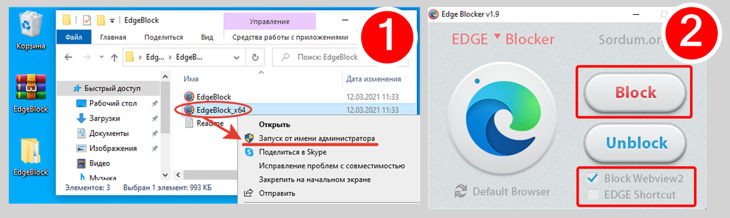
Отключение Microsoft Edge в программе EdgeBlocker
От него останутся лишь иконки (ярлыки) на рабочем столе (если не убрали через утилиту), в панели задач и меню «Пуск». Их вы можете легко удалить вручную.
Отличить то, когда браузер у вас отключен в программе, а когда нет, можно по значку: если не заблокирован, то значок будет яркий, в ином случае — тусклым. Также, если навести курсор мыши на иконку Microsoft Edge в программе, то появится сообщение, где «Unblocked» = «Разблокирован».
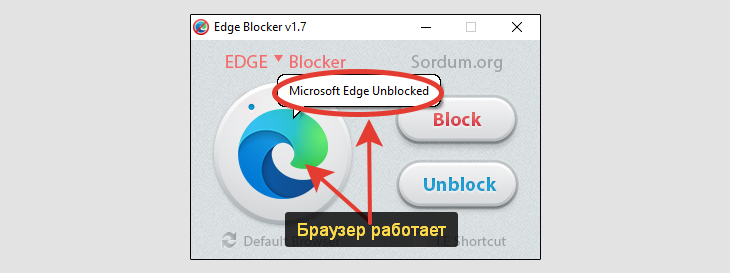
Проверка, заблокировал или нет браузер в программе Edge Blocker
Соответственно, чтобы снова активировать его в Windows, в той же программе кликните на кнопку «Unblock».
Полное удаление браузера Microsoft Edge вручную
Этот вариант для тех, кого не устраивает простая блокировка через программу, как описал выше и хотите совсем удалить его.
Сразу предупреждаю, что нужно обязательно проверить, что у вас точно установлен в Windows другой браузер, потому что после отключения Microsoft Edge, скачать новый на замену будет слишком проблематично. Поэтому, если вдруг другой не установлен, то поставьте прямо сейчас, пока не удалили стандартный. И сразу после этого, рекомендую сделать его обозревателем по умолчанию (рассказал об этом в финальной главе).
Также рекомендуется создать точку восстановления, чтобы быть уверенным что вы сможете легко вернуть систему в рабочее состояние. Руководство по точкам восстановления для Windows 11 (в 10-й аналогично).
- На всякий случай отключите на время антивирус.
- Скачайте скрипт «Remove Edge» от автора Dave Kirkwood. Он автоматически удаляет все файлы браузера из папок и добавляет в реестр Windows запись «DoNotUpdateToEdgeWithChromium», запрещающую повторную установку браузера при последующих обновлениях Windows. Код скрипта открытый, ничего лишнего не делает. Каждый желающий может его посмотреть, кликнув правой кнопкой мыши по файлу и нажав «Изменить».
- Кликните правой кнопкой по скачанному файлу .bat и выберите «Запуск от имени администратора».
- Откроется черное окно командной строки, где будет отображаться ход выполнения. Дождитесь окончания (сообщение «Для продолжения нажмите любую клавишу»). Нажмите Enter для выхода из программы.
- Перезагрузите компьютер / ноутбук.
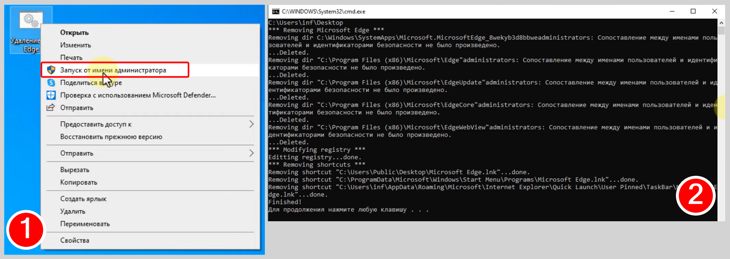
Удаление Edge скриптом из BAT-файла
Ярлыки могут остаться на местах, но при попытке через них открыть браузер появится сообщение, что элемент не найден. Вы можете вручную убрать их.
Все те же действия можно выполнить и без скрипта, но потратив на это более 10 минут (у неопытного пользователя ПК займет и 20-30 мин.).
Единственный нюанс: после удаления вручную, записи о Microsoft Edge могут остаться в списке всех программ (раздел «Приложения и возможности» Windows). При попытке убрать их оттуда появится ошибка. Если не мешают, можно ничего не делать, со временем могут сами пропасть после обновлений. Если же хотите убрать, то нужно сделать правки в реестре по инструкции ниже.
Перед началом не забудьте создать точку восстановления системы! Чтобы уберечь себя от случайных правой реестра из-за чего могут возникать непредсказуемые последствия.
- Запустите реестр (отдельная статья «как открыть реестр Windows»). Простой способ — зажмите комбинацию клавиш Win+R , введите regedit и нажмите «ОК».
- Переходите в раздел по пути HKEY_LOCAL_MACHINE\SOFTWARE\WOW6432Node\Microsoft\Windows\CurrentVersion\Uninstall (можете скопировать отсюда и вставить строку адреса вверху окна реестра).
- Удалите разделы «Microsoft Edge», «Microsoft Edge Update», «Microsoft EdgeWebView», щелкая по ним по очереди правой кнопкой мыши и выбирая «Удалить». Каких-то из названия у вас может не быть, это нормально.
- Перейдите в другую папку HKEY_LOCAL_MACHINE\SOFTWARE\Microsoft\Windows\CurrentVersion\Uninstall и повторите пункт 3, если там есть какие-либо подразделы с упоминанием Microsoft Edge.
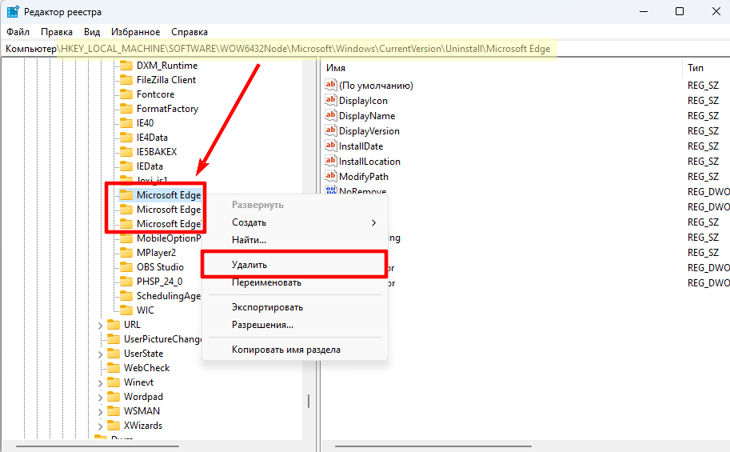
Удаление устаревших записей браузера в списке программ
Вернувшись в список приложений, оставшиеся ошибочные записи пропадут.
Как изменить браузер по умолчанию вместо Microsoft Edge
А теперь я покажу как можно быстро сменить браузер, установленный в системе по умолчанию на тот, который вам нужен (каким вы постоянно пользуетесь).
Думаю, что некоторым пользователям этого даже будет достаточно, чтобы стандартный обозреватель от Microsoft вас больше не беспокоил и никакие ссылки в нем сами не открывались. Ну и не придется удалять его или отключать по описанным выше методам.
Инструкция для Windows 10:
- Кликните правой кнопкой мыши по меню «Пуск» Windows и выберите пункт «Приложения и возможности».
- Перейдите в раздел «Приложения по умолчанию» и кликните по текущему веб-браузеру Microsoft Эдж, после чего выберите из списка тот, которым постоянно пользуетесь.
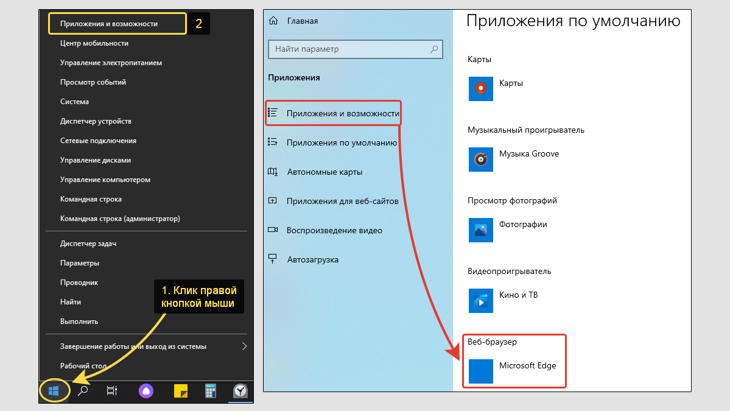
Изменение браузера по умолчанию в Windows 10, вместо Microsoft Edge
Инструкция для Windows 11:
- Кликните правой кнопкой мыши по меню «Пуск», выберите «Параметры».
- Перейдите в раздел «Приложения».
- Выберите «Приложения по умолчанию».
- Найдите в списке другой установленный браузер и откройте его.
- Нажмите кнопку «По умолчанию».
Вопрос / ответ
Для чего удаляют MS Edge и когда это не требуется?
Все перечисленное относится и к встроенному Internet Explorer (до Windows 11).
1. Если процессы / службы браузера занимают много ресурсов компьютера (оперативной памяти, процессора), что можно отследить через диспетчер задач. Если система действительно работает медленнее из-за Edge, то все равно есть смысл сначала разобраться, в чем причина, прежде чем удалять. Потому что при нормальной работе он не должен замедлять ПК.
2. Пользователям не нравится браузер, но через него открываются все ссылки, некоторые файлы, в том числе из других приложений.
3. Ярые противники веб-браузера, которые просто не хотят чтобы он где-либо был виден в Windows.
Обращаю внимание, что если ваша причина №3, то удалять не нужно! Стоит просто изменить соответствующие настройки «по умолчанию» в параметрах операционной системы (описал в последней главе)
Я находил другие способы в интернете, уже не работают?
Верно, для более старых версий Microsoft Edge был актуален еще вариант удаления через деинсталлятор setup.exe командами в консоли CMD или терминале PowerShell с последующим созданием в реестре раздела «EdgeUpdate» и добавлением в него ключа «DoNotUpdateToEdgeWithChromium» для запрета восстановления браузера при последующих апдейтах Windows.
В новых версиях Ms Edge, начиная со 116, эти варианты не срабатывают.
Основные выводы и рекомендации
К сожалению политика Microsoft буквально заставляет пользоваться своим браузером. Во всех последних сборках Виндовс, Microsoft Edge уже поставляется через центр обновления Майкрософт с движком Chromium (вместо старого HTML — EdgeHTML) и удалить его через привычный компонент «Приложения и возможности» или «Установка и удаление программы» (в старой панели управления Windows) теперь невозможно без дополнительных утилит и скриптов, которые показал в статье.
От себя посоветую воспользоваться самым первым вариантом, поскольку так вы ничего не затрагиваете в системе и в любой момент сможете снова включить Edge парой кликов.
Если же вы все-таки удалили браузер через скрипт, то восстановить его при желании можно двумя способами:
- Скачать файл с сайта Microsoft и выполнить установку;
- Вернуть в созданном ключе реестра значение «0» и дождаться очередного обновления Windows, которое вернет Edge в вашу систему.
Пожалуйста, сообщите внизу в комментариях если у вас все получилось или если способ не сработал. Во-первых, это позволяет мне оперативно узнавать о способах, которые перестали работать, и как можно скорее обновлять статью. Во-вторых, если я вижу, что у вас получилось, значит инструкция актуальна. Это займет у вас пару минут и вы заодно участвуете в развитии ресурса!
��Cсылка на донат https://donate.stream/vladimir-belev, если есть у Вас желание поблагодарить материально. Средства идут в первую очередь на развитие блога и связанных с ним ресурсов: инструменты для подготовки контента; оборудование для съемки; оплата подписок и программ, которые необходимо протестировать для создания обзора на своем сайте; на рекламу.
Понравилась статья? Поделись!

- Вконтакте
- Одноклассники
Проверено: рабочие VPN для Windows XP и Vista, бесплатные приложения + настройка вручную Простой способ, как подключить VPN на Windows 10 с помощью настроек системы и приложений
Как удалить свою учетную запись электронной почты?
Чтобы удалить учетную запись, выполните следующие действия.
- Откройте Параметры.
- В разделе Учетные записи выберите учетную запись электронной почты, которую нужно удалить.
- Нажмите Удалить учетную запись.
- Выберите Удалить с этого устройства или Удалить со всех устройств. .


Нужна дополнительная помощь?
Нужны дополнительные параметры?
Изучите преимущества подписки, просмотрите учебные курсы, узнайте, как защитить свое устройство и т. д.




В сообществах можно задавать вопросы и отвечать на них, отправлять отзывы и консультироваться с экспертами разных профилей.
Как удалить новый Microsoft Edge Chromium если кнопка удаления не активна

Если вы получили новую версию Microsoft Edge на базе Chromium в рамках обновления Windows 10 через центр обновлений (то есть не устанавливали браузер вручную), вы можете столкнуться с тем, что удалить браузер не получается: кнопка «Удалить» не активна в «Параметры» — «Приложения» и в панели управления. Однако, возможность удалить новый Edge существует.
Удаление нового браузера Microsoft Edge в Windows 10

Прежде чем приступить, учитывайте следующий момент: при таком удалении старая версия Microsoft Edge на некоторых системах может и не вернуться, если этот браузер вам нужен, после удаления вы можете столкнуться с тем, что у вас останется лишь возможность снова вручную установить новую версию Microsoft Edge. Также помните о своих закладках, если они есть в этом браузере (по умолчанию они синхронизируются с учетной записью Майкрософт, если она используется).
Сам процесс удаления новой версии Microsoft Edge в случае, когда удалить его обычным способом не получается, состоит из следующих шагов:
- Зайдите в папку C:\Program Files (x86)\Microsoft\Edge\Application
- Перейдите в папку версии браузера (может быть разной) и вложенную папку Installer.
- Скопируйте путь к папке (можно выделить его в адресной строке проводника и скопировать как обычный текст).

- Запустите командную строку от имени администратора. В Windows 10 это можно сделать как на изображении ниже — использовать поиск, а затем либо нужный пункт в правой панели, либо такой же пункт в контекстном меню найденного результата.

- В командной строке используйте две команды:
cd скопированный_путь_к_папке setup.exe --uninstall --system-level --verbose-logging --force-uninstall

Однако, не исключено, что в будущих обновлениях компонентов Windows 10 перестанет работать и этот метод, а новый Microsoft Edge станет неотъемлемой частью системы.
А вдруг и это будет интересно:
- Лучшие бесплатные программы для Windows
- В манифесте указана неизвестная структура в Microsoft Store — варианты решения
- Как добавить комментарии, теги и рейтинги к папке Windows
- Не удается войти в учетную запись Windows — как исправить?
- Некоторые параметры задает системный администратор в параметрах электропитания — как исправить?
- Как удалить Галерею в Windows 11
- Windows 11
- Windows 10
- Android
- Загрузочная флешка
- Лечение вирусов
- Восстановление данных
- Установка с флешки
- Настройка роутера
- Всё про Windows
- В контакте
- Одноклассники
-
Матвей 23.07.2020 в 18:11
- Dmitry 24.07.2020 в 11:52
- Link 28.07.2020 в 23:59
- Михаил 12.01.2021 в 14:34
- Dmitry 08.09.2020 в 10:41
Здравствуйте. Я только что перепроверил на нём способ удаления, описанный в статье и он продолжает работать, то есть вот это:
cd "C:\Program Files (x86)\Microsoft\Edge\Application\85.0.564.44\Installer\" setup.exe --uninstall --system-level --verbose-logging --force-uninstall
- Dmitry 07.11.2020 в 14:48