
Тормозит админка wordpress как исправить ошибки
Админ-панель WordPress является одной из самых удобных инструментов для администрирования веб-ресурса. Вы сможете не только легко управлять контентом, но также и настраивать функционал и внешний вид сайта. Но часто на больших ресурсах с множеством контента и функционала админ-часть WordPress начинает медленно работать, что довольно неприятно, особенно если в кратчайшие сроки нужно разметить материал на сайте.
Как в WordPress ускорить админ-панель?
К счастью, существует некоторые решения по исправлению медленной панели управления WordPress. Один из наиболее действенных способов – это более лучший хостинг. Но также существуют и другие варианты. Рассмотрим наиболее популярные из них.
Способ 1. Отключение объектного кеша
Этот способ заключается в отключении кеша объектов. Как было замечено в
Обычно сама процедура включения и отключения этого вида кеша осуществляться в плагинах кеширования. Рассмотрим это на примере W3 Total Cache – мощного и одного из самых популярных плагинов кеширования. Если на Вашем WordPress-сайте используется это решение, то существует большая вероятность, что причина именно в нем.
Плагин имеет огромное количество настроек. Но избыток функционала имеет как свои позитивные, так и негативные стороны, особенно для начинающего WordPress-пользователя. Так, дополнительные параметры кеширования могут фактически замедлить работу Вашего сайта.
Для отключения кеша объектов в плагине W3 Total Cache следует в админ-панели перейти в раздел Performance -> General Settings, где в блоке Object Cache деактивировать одноименную опцию, после чего нажать кнопку Save Settings & Purge Caches.
Способ 2. Поиск и отключение медленных плагинов
Общеизвестно, что плагины WordPress призваны дополнить необходимым функционалом Ваш сайт на основе этого “движка”. Часто среди них попадаются и такие, работа которых существенно влияет на общую производительность сайта, включая и его админ-часть. Если в случае с отключением кеша объектов проблема не решилась, то вполне вероятно, что все дело в одном или нескольких активных плагинах.
Наиболее простой способ – это поочередное отключение плагинов и проверка результата. К числу “тяжелых” плагинов можно отнести, например, Heartbeat Control .
Во-первых, плагин нужно установить и активировать, после чего в админ-панели перейти в раздел Настройки -> Heartbeat Control Settings.
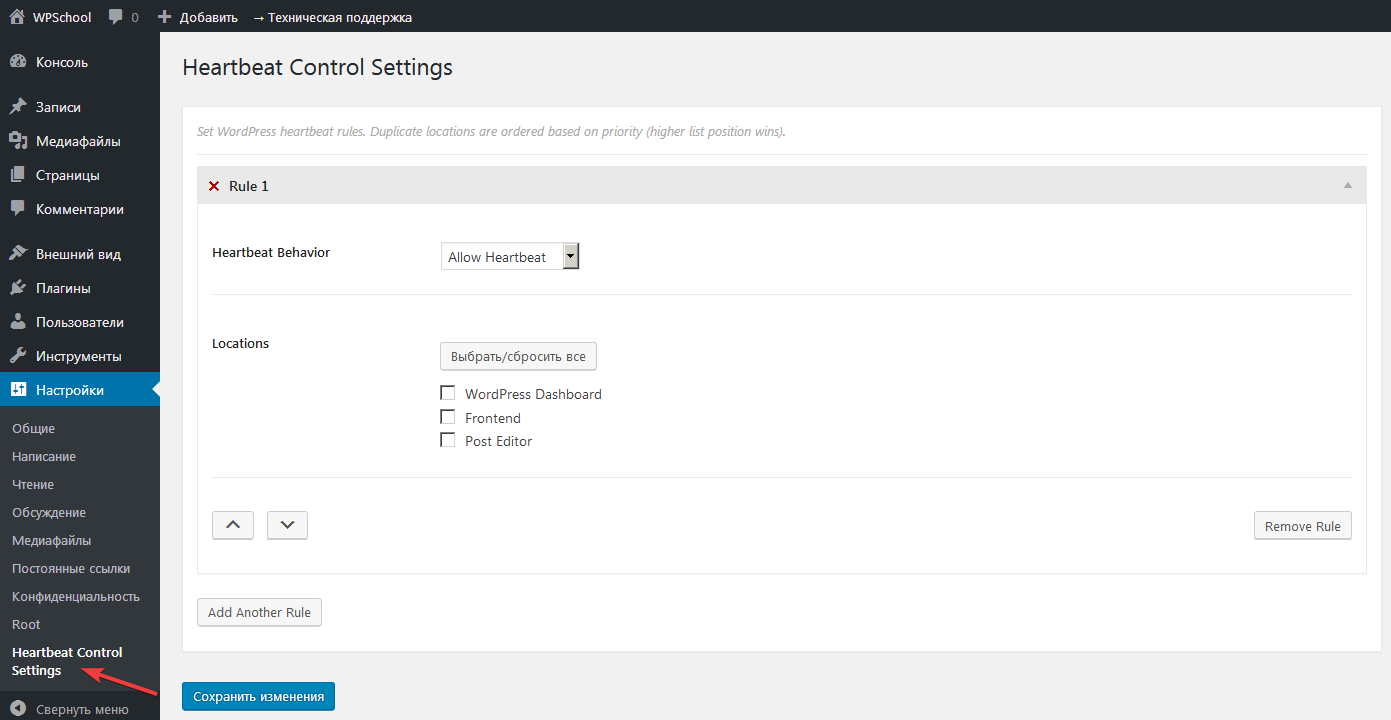
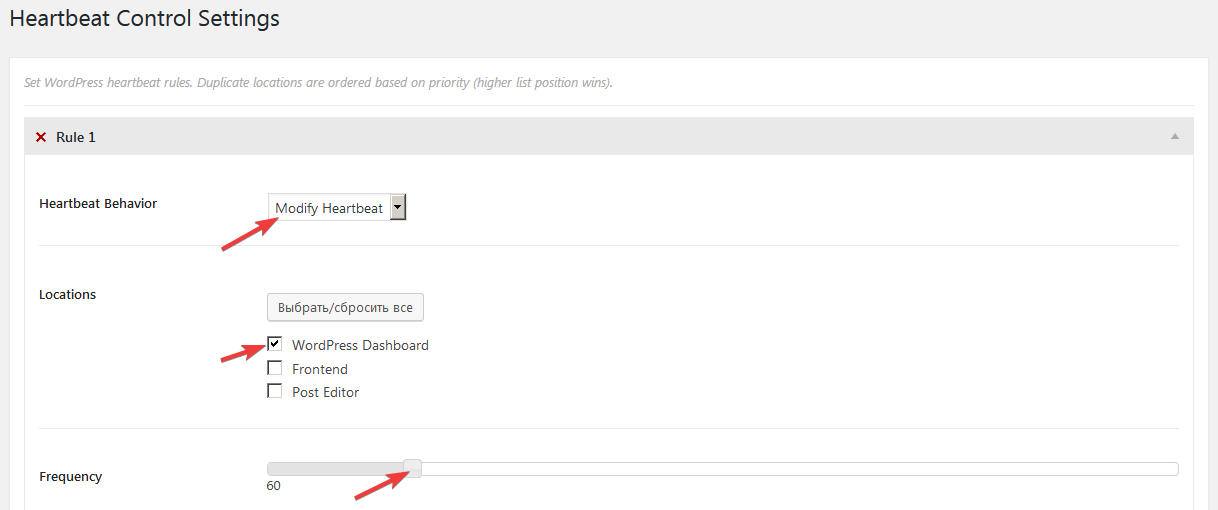
Чтобы вообще отключить обращения к серверу, нужно в настройке Heartbeat Behavior выбрать значение Disable Heartbeat и нажать кнопку Сохранить изменения. Если Вы все же решили не отключать полностью эту функцию, то наиболее рекомендуемой является установка частоты до 60 секунд. Для этого в настройке Heartbeat Behavior следует выбрать Modify Heartbeat, перетянуть ползунок до появления необходимого значения и указать плагину, что это действие будет применимо к админ-части (настройка WordPress Dashboard в разделе Locations).
Способ 5. Замена свежей копии ядра WordPress
Еще один возможный способ ускорить работу админ-панели WordPress – загрузить на сайт свежие копии файлов в системных каталогах wp-admin и wp-includes. Для этого нужно перейти на официальный сайт WordPress, скачать по
WordPress тормозит! Как быстро найти причину?
Хочу поделиться с вами информацией на тему производительности сайта на wordpress. Не всегда бывает просто узнать, почему он внезапно начал тормозить. В общем случае нужно запустить профилирование php чем то наподобие xhprof или xdebug и смотреть, в чем проблема. Но это трудный путь, для того чтобы по нему пройти, необходимы знания и небольшая работа с кодом сайта. Есть путь проще с помощью wp-cli и profile-command.
Введение
В случае использования wp-cli, специальные знания не нужны. В код wordpress тоже лазить не надо. Нужен будет только консольный доступ к web серверу по ssh. WP-CLI — это по сути набор php скриптов для работы с сайтом на worpdress через командную строку. Многое из того, что вы делаете через админку сайта можно сделать с его помощью. Например, обновить или установить плагин. С помощью wp-cli этот процесс можно заскриптовать и автоматизировать.
В том числе через wp-cli и дополнение к нему profile-command можно выполнить профилирование wordpress и понять, что и как влияет на скорость загрузки и работы сайта. Я впервые познакомился с этим инструментом, когда внезапно у меня начала тормозить админка одного из сайтов на wordpress. Она грузилась по 10-15 секунд и невозможно было понять, с чем именно это связано. С помощью profile-command я смог определить, какой плагин замедлял работу сайта.
Конкретно для подобного случая, когда тормозит админка worpdress из-за какого-то плагина, я и рассмотрю работу с wp-cli/profile-command. Начнем с того, что установим wp-cli на сервер.
Установка wp-cli
Как я уже сказал ранее, wp-cli это просто php скрипт, так что каких-то особенных проблем с его установкой нет. Подключаемся к серверу по ssh и скачиваем исходник:
Делаем исполняемым и копируем в системную директорию, откуда он будет вызываться.
Проверяем, все ли в порядке:
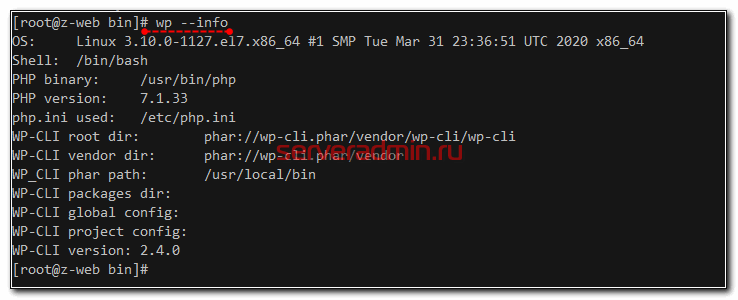
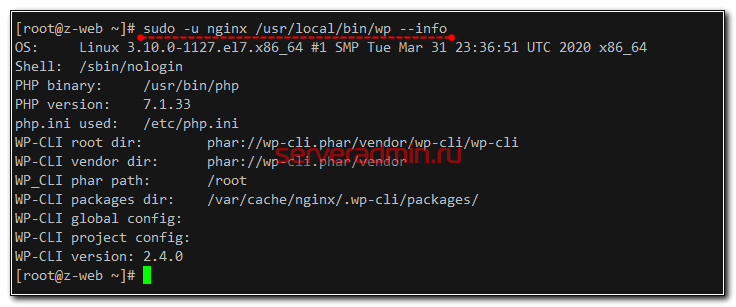
У меня это тестовый web сервер на базе Centos. Я подключился под root. Дальше нам нужно будет все делать от имени пользователя, под которым работает web сервер. В моем случае это стандартный пользователь nginx. Проверим работу под ним.
Для этого пользователя не прописан path=/usr/local/bin, поэтому надо писать полный путь к скрипту.
Теперь выполним установку пакета profile-command.
Если у вас по-умолчанию для работы php скрипта выделяется менее 256мб памяти, то скорее всего получите ошибку:
Для того, чтобы быстро это исправить и не лезть в настройки php, достаточно запустить установку пакета с дополнительным ключом, позволяющим выделить больше памяти на конкретный запрос.
Wp-cli хранит все настройки и пакеты в домашней директории пользователя, в папке .wp-cli. У пользователя должны быть права на ее создание. В моем случае пользователь nginx имеет домашнюю директорию /var/cache/nginx, в которую у него нет прав на запись. В итоге, папку .wp-cli я создал вручную и назначил ей права пользователя nginx.
После этого установка модуля прошла без ошибок. По сути, были просто скачаны его исходники в директорию /var/cache/nginx/.wp-cli/packages/vendor/wp-cli/profile-command.
У нас все готово для профилирования wordpress, чтобы понять, из-за чего он может тормозить. Давайте разберем, как это сделать.
Смотрим, из-за чего тормозит wordpress

Запускаем профилировщик, указывая ему путь к директории с сайтом wordpress.
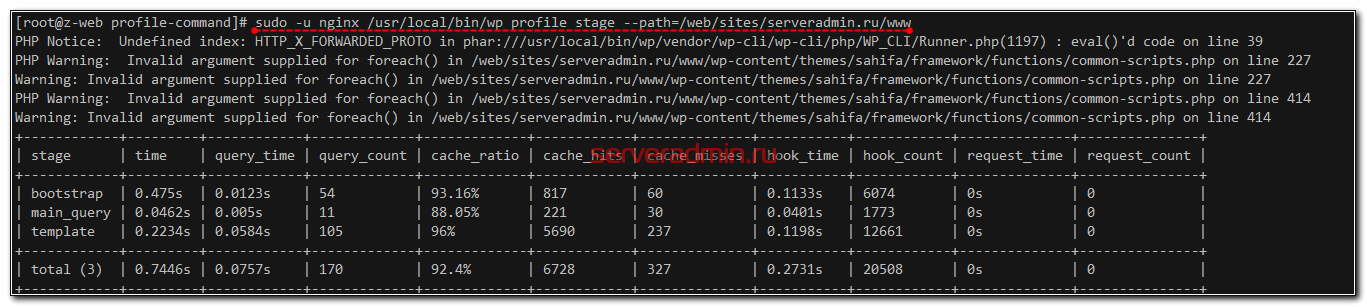
Так как это скрипт php, вы получите в консоли информацию и предупреждения от него. На них можно не обращать внимание, если это не ошибки.
Мы видим 3 этапа загрузки wordpress с указанием затраченного времени на каждый этап. Что они значат:
- bootstrap — по сути это сам wordpress и есть. Тут загружаются плагины, темы и хуки движка.
- main_query — формирование на основе запроса страницы основного класса worpdress — WP_Query.
- termplate — здесь wordpress на основе данных из wp_query определяет тему и рендерит вывод.
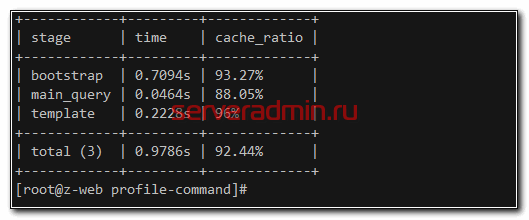
Можно выбирать набор столбцов для вывода. Например, можно оставить только название этапа, время выполнения и использование кэша.
Двигаемся дальше. Нас интересует информация о плагинах, чтобы понять, кто из них тормозит. Для этого подробнее смотрим на этап bootstrap.
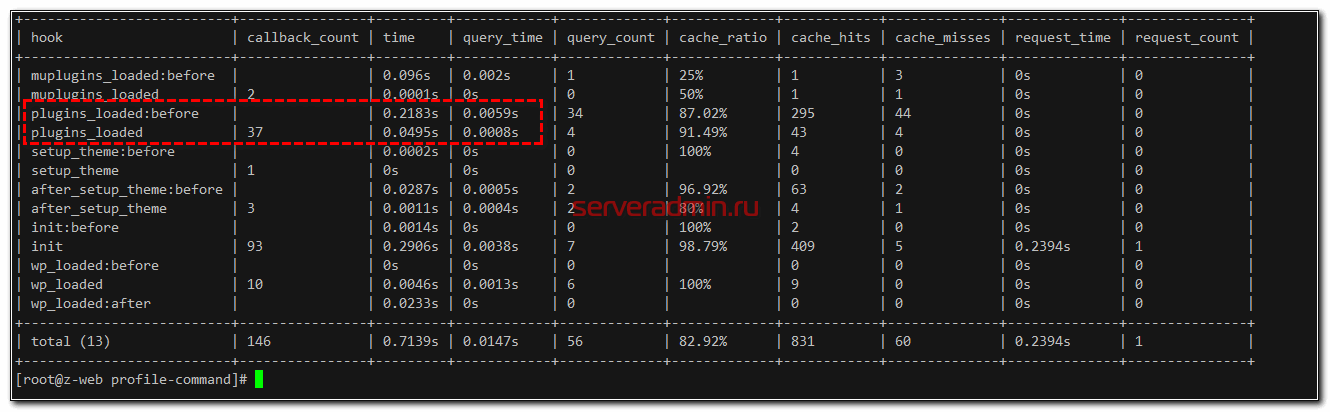
Видим список хуков. Смотрим информацию по хукам plugins_loaded и init.
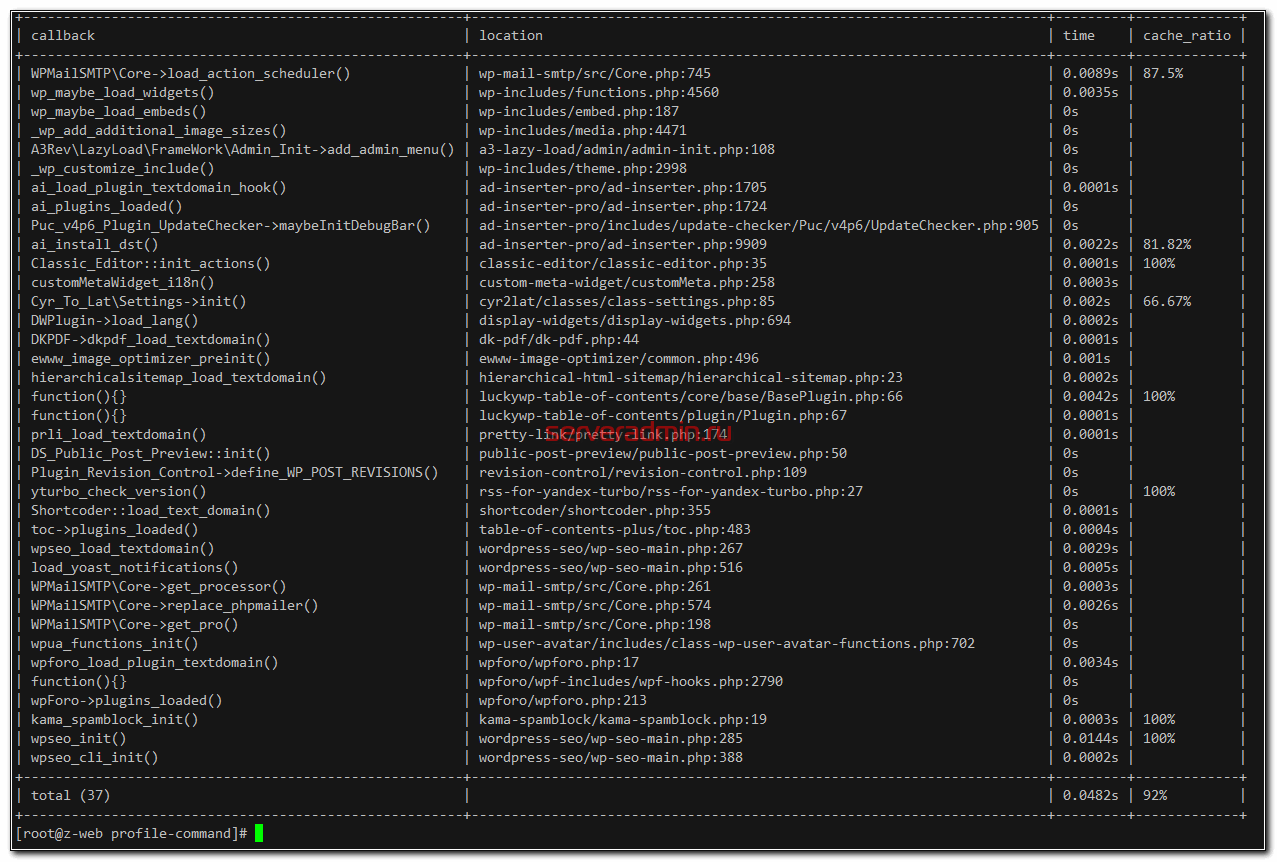
Если какой-то плагин wordpress тормозит, вы увидите это в таблице. В моем случае явного аутсайдера нет, так как на сайте все в порядке. Иногда бывает так, что какой-то плагин вообще ломает работу сайта так, что даже профайлер не работает. Можно исключить этот плагин из работы и протестировать скорость запуска wordpress без него. Делается это так.
Можно сразу отсортировать вывод по определенным столбцам. Например, по времени исполнения.
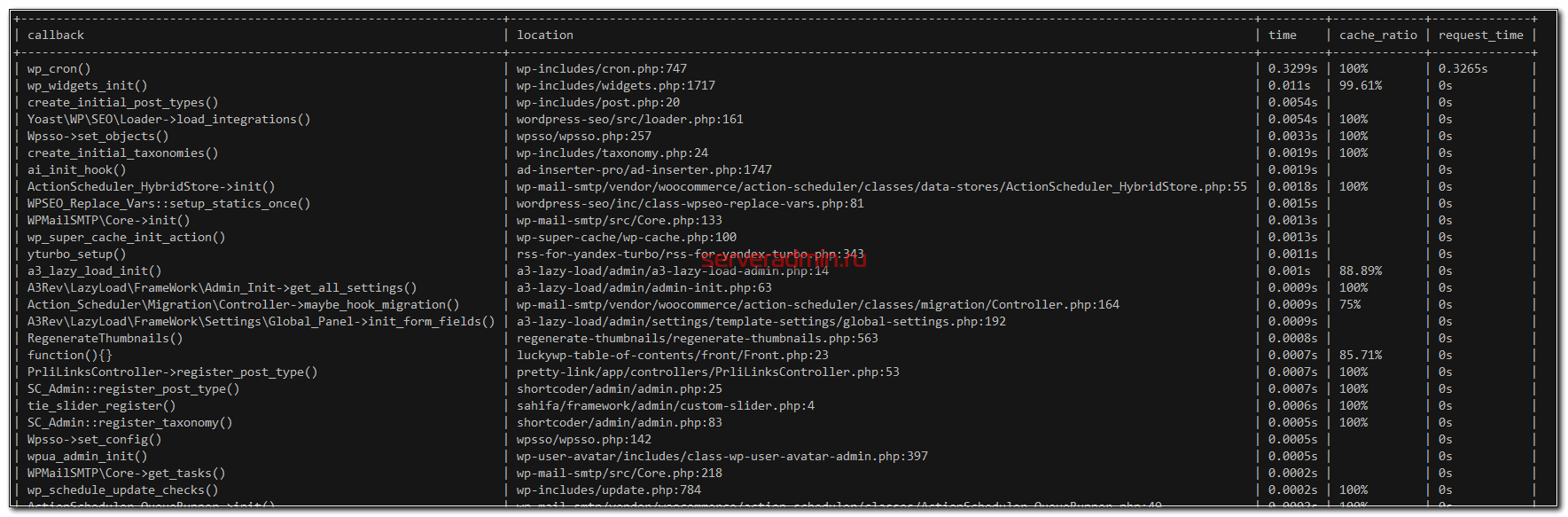
И так далее. Тут можно детально разобрать производительность wordpress и понять, из-за чего он тормозит.
Заключение
Вот таким простым способом можно выяснить, из-за чего тормозит WordPress. При чем вам не нужно ничего устанавливать на сервер, кроме дополнительных php скриптов. В сам код сайта тоже лазить не надо. Простые ситуации очень быстро и просто решаются с помощью wp-cli. С помощью него можно быстро выяснить, из-за какого плагина не работает сайт. Обычно я иду в директорию /wp-content/plugins и начинаю по очереди отключать плагины, переименовывая директории. С помощью wp-cli/profile-command это сделать проще и быстрее.
Не забывайте, что сайт может тормозить не только из-за внутренних проблем движка, но и других. Вот инструмент для выявления проблем — webpagetest, а вот пример аудита быстродействия сайт — Оптимизация скорости сайта, аудит сайта.
Онлайн курс по Kubernetes
Онлайн-курс по Kubernetes – для разработчиков, администраторов, технических лидеров, которые хотят изучить современную платформу для микросервисов Kubernetes. Самый полный русскоязычный курс по очень востребованным и хорошо оплачиваемым навыкам. Курс не для новичков – нужно пройти вступительный тест.
Жесть!? Как ускорить админку, Сильно Тормозит админка wordpress?
у меня очень жестко тормозила админка на wordprese — при этом сайт летал очень быстро вообще без задержек. Плагинов на сайте немного 13 штук из них тяжелых только 2 yoast и job-manager. Остальные все легкие и никак не влияют почти на сайт.
Но админка так сильно тормозила, крутилась сто лет пока получит отклик от сервера. Ни nginx ни php7 не помогает
В google ничего не нашел кроме совета удалить плагины, мне все они нужны.
И вот сейчас попробовал такую штуку
последние строчки связанные с обновлениями add_action.
И теперь она работает так мощно что не видно отклика. Такое я еще не видел. Отлично она работает теперь точно так же как и сайт на фронтенде. Я вижу разницу в скорости примерно раз в 5. Может это поможет кому-то . Ведь для контентного сайта нужно быстро работать в админке и добавлять инфу
Подскажите что ещё можно вырезать из wp-includes и wp-admin. ?
Тормозит адмика в WordPress
Столкнулся с такой бедой как жуткие тормоза админ панели в WordPress. Долго мучался с настройками сайта, пробовал и отключать всякие плагины и вообще всё переустановить. Но админка всё равно очень сильно тормозила. При этом сам сайт работал нормально, тормоза проявлялись только в админ панели.
Плагины которые могут помочь
В интернете везде советуют поставить эти плагины и посмотреть в них что мешает сайту нормально работать. Я так и поступил.
Health Check & Troubleshooting
PHP Compatibility Checker
Но ничего существенного там не было. Только ошибка :
В первую очередь установил cURL на север где лежит сайт, но это не помогло. Перепробовал кучу советов из интернета, но ничего не помогало и в конце концов нашел в справке wordpress пожелание использовать google dns. Ради интереса меняю провайдерские DNS на гугловские и о чудо — WP залетал! Самое интересно что на этом же сервере у меня было куча других сайтов (не вордпресс) и у них никаких проблем не было и со старыми DNS.
DNS которые помогли
Файл /etc/hosts
Если у вас сайт лежит на собственном сервере который частично закрыт фаерволом, то желательно ещё добавить запись в файлик /etc/hosts запись о нашем сайте например так:
После этой записи все запросы с сайта к самому себе не будут бегать через интернет, а пойдут на прямую на этот же сервак, это значительно ускорит работу и поможет исправить ошибку в WordPress:
Related posts:
- Как запретить копирование файла
- Как установить wget на windows 10
- Slider revolution как пользоваться
- Почему не скачиваются файлы с гугл диска
Использование админки WordPress
Админка WordPress (или административная панель) – это инструмент управления. С его помощью владелец получает полный контроль над настройками сайтов.
В статье рассмотрим структуру, способы доступа, а также проблемы, с которыми можно столкнуться при использовании консоли, и варианты решений.

Описание
Админка – это интерфейс, предоставляемый владельцами платформы, для создания, редактирования и управления содержимым сайта, построенного на WordPress. Консоль предлагает множество функций, включая настройки темы и безопасности, выбор плагинов, контроль над пользователями, инструменты статистики и аналитики.
Структура
Админка состоит из нескольких компонентов. На панели управления можно увидеть обзорную информацию о сайте, в том числе статистику, последние обновления, комментарии и другую информацию. Панель слева или справа (Sidebar Menu) содержит разделы, которые организованы в виде меню. Основные из них:
- Посты – позволяют создавать, редактировать и управлять статьями и блог-постами на сайте.
- Медиабиблиотека – хранилище загруженных медиафайлов (изображения, видео, аудио), которые можно добавлять на сайт.
- Страницы – раздел для создания и управления статическими шаблонами, например, «О нас».
- Внешний вид – здесь можно изменять темы оформления, настраивать виджеты, создавать меню навигации и редактировать файлы темы.
- Плагины – позволяют выбирать, активировать, настраивать параметры расширений.
- Пользователи – помогают управлять старыми учетными записями, а также создавать и редактировать новые.
- Инструменты – здесь находятся инструменты для импорта/экспорта контента, настройки комментариев и пр.
- Настройки – помогают выбирать параметры сайта, включая заголовок, URL, permalink, настройки чтения и др.
В зависимости от установленных плагинов и расширений в админке могут появляться дополнительные разделы или меню, связанные с конкретными функциональными возможностями. Структура иногда отличается в разных версиях, но общая концепция остается одинаковой.
Демоверсия админки – это упрощенный и ограниченный вариант панели управления. Она разработана для демонстрации функционала и интерфейса консоли. С ее помощью пользователи знакомятся с возможностями WordPress и принимают решение о покупке или использовании полной версии. Структура демо включает авторизацию, управление учетными записями, контентом.
Кроме этого, доступна аналитика и отчетность. Предоставляется основная информация о посещениях, действиях пользователей, конверсиях и других метриках. В настройках и конфигурации можно выбирать параметры приложения или сайта – язык, темы оформления, SEO, чтобы адаптировать систему под свои потребности.
Настройка внешнего вида главной страницы консоли
Выполняется с помощью темы или плагинов. Способы настройки внешнего вида главной страницы консоли:
- Можно установить специальную тему, активировать ее и настроить по своему вкусу. Найти их можно в официальном каталоге плагинов WordPress или на сторонних ресурсах. Популярны AdminLTE, Material Admin, Slate Admin Theme и др.
- Такие плагины, как Admin Menu Editor, White Label CMS и Ultimate Dashboard, позволяют изменять цветовую схему, расположение блоков, добавлять пользовательские виджеты. Устанавливают их в админке WordPress.
- Если нужна точная настройка конкретных элементов, создают новый файл CSS и добавляют в него правила стилей для изменения элементов консоли. Затем, используя плагин Simple Custom CSS and JS или аналогичные, вставляют пользовательский CSS в админку.
На заметку. Необходимо сделать резервные копии сайта, темы или плагинов перед внесением любых изменений внешнего вида главной страницы панели. Это поможет избежать потери данных или проблем совместимости.

Как зайти в админку
Админка Вордпресс предоставляет полный контроль за управлением сайтом. Основные задачи, для которых она используется:
- Создание и редактирование контента, постов. Можно загружать медиафайлы, управлять категориями и метками, публиковать новости и обновления.
- Управление внешним видом. Можно выбрать и настроить тему для сайта, изменить шрифты, цвета, расположение виджетов и другие параметры.
- Установка и настройка плагинов. В WordPress есть много расширений, добавляющих новые функции.
- Управление пользователями. Можно создавать и редактировать учетные записи с назначением разных ролей и прав доступа.
- Обновление и безопасность. Админка позволяет вносить свежие изменения в ядро WordPress, чтобы обеспечить работоспособность сайта.
- Аналитика и статистика. Владелец может просматривать данные о посещаемости, популярности страниц и другую полезную информацию.
Панель помогает легко управлять контентом, внешним видом и функционалом без специальных знаний в программировании.
Через браузер
Как войти в админку через браузер:
- Откройте Google Chrome, Mozilla Firefox, Opera или прочий браузер.
- В адресной строке введите адрес сайта, добавив «/wp-admin» в конце. Например, www.yourwebsite.com/wp-admin.
- Нажмите клавишу Enter. Вы будете перенаправлены на страницу входа.
- На странице входа введите имя пользователя (login). Обычно это административный аккаунт, указанный при установке WordPress или предоставленный администратором.
- Введите пароль, щелкните на кнопку «Войти» или нажмите Enter.
Если введенные данные правильные, то вас перенаправят в админку WordPress. Внешний вид страницы входа зависит от выбранной темы и настроек сайта.

Через кнопку в шапке сайта
Вход с помощью этого способа такой же, как и через браузер. Если кнопки в шапке сайта нет, нужно внести изменения в код темы:
- Войдите в админку, используя имя пользователя и пароль.
- Наведите курсор на пункт «Внешний вид» в левой боковой панели и выберите «Редактор тем».
- Здесь нужно найти файл «header.php». Обычно он расположен в папке «wp-content/themes/название-темы/». Щелкните на него, чтобы открыть для редактирования.
- Найдите место в коде, где необходимо разместить кнопку в шапке сайта. Оно может быть внутри < header>или
- Вставьте код «class=«admin-button»>Админка.
- Сохраните изменения, нажав «Обновить файл» или аналогичную кнопку, предоставляемую редактором тем.
Проверьте, появилась ли кнопка в шапке. При ее нажатии вас должны перенаправить на страницу входа. Перед этим сохраните резервную копию темы или файла «header.php», чтобы в случае проблем вернуться к предыдущей версии.
Важно! Внешний вид кнопки может отличаться в зависимости от предпочтений. Можно добавить класс «admin-button», а затем настроить его с помощью CSS в файле стилей темы.

Возможные проблемы при входе в админку WordPress
При входе могут появляться различные сложности – сайт долго грузится или вообще не отвечает. Возможные проблемы и их решения:
- неправильные данные – проверьте правильность имени пользователя (логин) и пароля;
- ошибка «ERR_TOO_MANY_REDIRECTS» или перенаправление на другую страницу связаны с неправильной конфигурацией адресов сайта в настройках WordPress – проверьте корректность параметров в файле wp-config.php или в базе данных; также можно очистить кэш браузера или использовать режим «инкогнито»;
- конфликты между плагинами или темой – попробуйте отключить все расширения; переключитесь на стандартную тему (Twenty Twenty-One) и войдите снова; можно поочередно активировать расширения, чтобы найти источник проблемы.
Особого внимания требует ошибка 404. Она означает, что запрашиваемая страница или ресурс не найдены. Проверьте URL, который используется для доступа. Убедитесь, что вводится правильный путь и название файла, например, «www.yourwebsite.com/wp-admin». Если URL неправильный, исправьте его и попробуйте снова.
Ошибка 404 может возникать, если файлы, необходимые для работы админки, повреждены или отсутствуют. Проверьте корректность их установки. Если они повреждены, попробуйте переустановить WordPress или восстановить файлы из резервной копии. Убедитесь в правильном разрешении доступа. Обычно для папок выставляют значение 755, а для файлов – 644. Если права доступа неправильные, измените их через FTP или файловый менеджер хостинга.
Иногда проблема 404 может быть вызвана конфликтом или некорректными настройками перенаправления. Попробуйте очистить кэш браузера или использовать режим «невидимки» в браузере. Если ошибка не исчезает, проверьте настройки перенаправления в файле .htaccess или в настройках хостинг-провайдера.

Если забыл пароль
В таблице представлены способы восстановления доступа.
- На странице входа (Page Enter) в админку WordPress нажмите на ссылку «Забыли пароль?».
- Будет предложено ввести адрес электронной почты, связанный с аккаунтом администратора.
- После отправки запроса вы получите электронное письмо с инструкциями по сбросу пароля.
- Перейдите по ссылке и следуйте инструкциям, чтобы создать новый пароль.
- После успешного сброса пароля можно войти в админку с использованием нового пароля.
- Если сайт размещен на веб-хостинге, свяжитесь со службой поддержки провайдера.
- Сообщите о проблеме с входом в админку WordPress и запросите сброс пароля.
- Хостинг-провайдер предоставит инструкции или временный пароль для восстановления доступа к административной панели.
- Если есть доступ к базе данных сайта (через phpMyAdmin или другой инструмент управления), можно восстановить пароль напрямую в базе данных.
- Войдите в панель управления хостинг-провайдера и откройте phpMyAdmin или другой инструмент для работы с базой данных.
- Выберите базу данных, которая связана с сайтом WordPress.
- Найдите таблицу с префиксом «wp_users» (обычно она называется «wp_users» или «prefix_users», где «prefix» – это префикс таблиц установки WordPress).
- Найдите строку с именем пользователя (логином) и измените поле «user_pass» на новый хэш пароля. Можно использовать онлайн-утилиты для создания хэша пароля.
- Сохраните изменения в базе данных.
- Теперь можно войти в админку с использованием нового пароля.
Важно! Помните, что работа с базой данных сложная и требует аккуратности. Если не уверены в своих навыках и знаниях, рекомендуется обратиться за помощью к специалисту или службе поддержки хостинг-провайдера.
Отключены файлы Cookie
Отключенные куки могут вызывать проблемы с функциональностью админки WordPress и других приложений. Для исправления ошибки необходимо:
- Проверить настройки конфиденциальности и безопасности в браузере.
- Открыть настройки.
- Найти раздел конфиденциальности, безопасности или файлов Cookie.
- Убедиться, что они разрешены. Обычно есть опция, позволяющая включать или блокировать куки. Установите ее в положение «Разрешить» или «Включить».
В некоторых случаях файлы Cookie могут быть сохранены в браузере. Очистка кэша поможет восстановить их правильное функционирование:
- В настройках браузера найдите раздел «История» или «Кэш».
- Выберите опцию «Очистить кэш» или подобную ей. Можно выбрать период, за который нужно очистить кэш. Также можно выбрать удаление Cookie.
- После этого перезагрузите обозреватель и попробуйте войти в админку снова.
Если проблемы в одном браузере, попробуйте использовать другой. Кроме этого, можно попробовать войти в консоль в режиме инкогнито (приватном). В этом случае куки отключены, что поможет проверить, работает ли админка без их использования.
Если установлено антивирусное программное обеспечение или фаервол, они могут блокировать файлы Cookie. Проверьте настройки безопасности и убедитесь, что они разрешены. В некоторых ситуациях требуется временное отключение антивирусных программ.
Некорректная работа плагинов
При некорректной работе плагинов решить проблему помогут следующие шаги:
- В админке перейдите на страницу «Плагины». Щелкните на ссылку «Отключить все», чтобы временно выключить расширения. Если это не помогло, выполняйте следующие пункты.
- Вернитесь на вкладку «Плагины» и начните активировать их один за другим, чтобы выявить конфликтный.
- Убедитесь, что установлены последние версии расширений. Перейдите на страницу «Плагины» и проверьте, есть ли доступные обновления.
- Некоторые плагины несовместимы с определенными темами или другими расширениями. Попробуйте временно переключиться на базовую Twenty Twenty-One.
- Проверьте журналы ошибок сайта. Если есть какие-либо сообщения или предупреждения, связанные с плагинами, переустановите их или обратитесь в службу поддержки хостинг-провайдера.
- Для переустановки отключите расширение. Затем удалите его полностью и заново установите из официального каталога плагинов WordPress.
- Свяжитесь с разработчиками и опишите проблему, с которой столкнулись. Они предложат дополнительное решение или помогут обновить плагин.
Если после этого сайт долго грузится или на него нельзя войти, рекомендуется обратиться к специалисту по WordPress или в службу поддержки хостинг-провайдера для диагностики и получения помощи.
Некорректная работа темы
Если возникла проблема с некорректной работой темы в WordPress, инструкция ниже поможет исправить ситуацию:
- Убедитесь, что установлена последняя версия. Перейдите на страницу «Внешний вид» / «Темы» и проверьте, есть ли доступное обновление.
- Убедитесь, что тема совместима с версией WordPress, которая используется. Если платформа обновлена, а темы нет, то появляются проблемы совместимости.
- Временно отключите плагины, чтобы исключить возможность конфликта. Перейдите на страницу «Плагины» в админке и щелкните на ссылку «Отключить все» под названием расширений. Поочередно активируйте плагины, чтобы найти конфликтный.
- Проверьте настройки темы. Обратите внимание на параметры, связанные с внешним видом, раскладкой страниц, меню, виджетами и другими функциями, которые могут быть причиной некорректной работы.
Если вышеперечисленные способы не помогли, попробуйте переустановить тему. Для этого сначала отключите ее, затем удалите полностью. Загрузите и установите тему заново из официального каталога WordPress или используя файлы, предоставленные разработчиком. Если ничего не помогло, обращайтесь к специалисту по WordPress или в службу поддержки хостинг-провайдера.
Админка WordPress – защищенная область управления сайтом, доступная только администраторам. Войти в нее можно, добавив «/wp-admin» к адресу или через кнопку на шапке сайта. После этого можно управлять содержимым, добавлять и редактировать страницы, публиковать статьи, устанавливать и настраивать плагины или темы.
Если возникли проблемы с входом, необходимо восстановить пароль через электронную почту, обратиться в службу поддержки хостинг-провайдера или использовать доступ к базе данных MySQL. При некорректной работе плагинов и тем рекомендуется поочередное отключение или обновление.
Жесть!? Как ускорить админку, Сильно Тормозит админка wordpress?
у меня очень жестко тормозила админка на wordprese — при этом сайт летал очень быстро вообще без задержек. Плагинов на сайте немного 13 штук из них тяжелых только 2 yoast и job-manager. Остальные все легкие и никак не влияют почти на сайт.
Но админка так сильно тормозила, крутилась сто лет пока получит отклик от сервера. Ни nginx ни php7 не помогает
В google ничего не нашел кроме совета удалить плагины, мне все они нужны.
И вот сейчас попробовал такую штуку
последние строчки связанные с обновлениями add_action.
И теперь она работает так мощно что не видно отклика. Такое я еще не видел. Отлично она работает теперь точно так же как и сайт на фронтенде. Я вижу разницу в скорости примерно раз в 5. Может это поможет кому-то . Ведь для контентного сайта нужно быстро работать в админке и добавлять инфу
Подскажите что ещё можно вырезать из wp-includes и wp-admin. ?
- Вопрос задан более трёх лет назад
- 4955 просмотров
8 комментариев
Оценить 8 комментариев
10 распространенных ошибок WordPress, которые следует исправить
Сегодня пост не обычный — для самых что ни на есть новичков — самые распространенные ошибки WordPress, которые следует исправить на своем сайте.

Почему мой WordPress не работает?
Что означает эта ошибка WordPress?
Как исправить ошибки на моем веб-сайте WordPress?
Почему я не могу войти в админку WordPress?
Можно ли очистить кэш на WordPress?
Как исправить ошибки PHP в WordPress?
Вы один из тех, кто искал ответы на вышеуказанные вопросы, чтобы исправить их?
Не волнуйтесь. В этом посте мы обсудим ответы на эти вопросы.
Не вызывает сомнений, что WordPress предлагает одну из лучших CMS с удобным интерфейсом и гибкостью по сравнению с другими платформами.
Это надежная и интуитивно понятная платформа, но все мы знаем, что при разработке веб-сайтов WordPress могут возникать ошибки.
Исправить большинство ошибок не всегда сложно, если вы можете найти способ их обойти.
Но, прежде чем мы перейдем к исправлению ошибок, сначала создайте резервную копию своего веб-сайта WordPress, чтобы избежать потери данных, прежде чем вы начнете вносить изменения на фактический веб-сайт.
Зачем использовать WordPress?
Каждый раз, когда вам нужно разработать новый веб-сайт, вы можете искать множество последних опций, которые работают полным ходом.
Вы задумываетесь, почему вам стоит выбрать WordPress?
В большинстве случаев вы настолько убеждены в том, что используете эту платформу, несмотря на то, что ранее с ней были проблемы.
Вот некоторые из причин выбрать WordPress:
- WordPress — это платформа с открытым исходным кодом, которая предоставляет бесплатную среду для кодирования и разработки простых и сложных веб-приложений,
- WP позволяет разрабатывать индивидуальные веб-сайты и поддерживает плагины и темы для добавления функциональности более продвинутого уровня,
- В WordPress есть плагины для СЕО, которые помогают лучше оптимизировать ваш сайт,
- Сообщество разработчиков WP поддерживает и предоставляет мгновенные решения для ваших запросов, что делает его фаворитом среди разработчиков.
В этом посте мы обсудим распространенные ошибки WordPress.
Если вам нужно узнать больше о различных других распространенных ошибках WordPress, о которых вы, возможно, не слышали, то этот пост проведет вас через них.
«Белый Экран»
Эта ошибка немного раздражает, так как при открытии веб-сайта с этой ошибкой вы увидите пустой белый экран.
Эта ошибка повлияет на интерфейс и панель администратора или только на определенные части установки.
Согласно WordPress, это может быть результатом ошибок PHP или базы данных.
Чтобы решить эту проблему, вам необходимо тщательно проверить сайт.
Предложенное действие
Вернитесь к недавним действиям, выполненным на веб-сайте.
Проверьте последнее обновление, которое вы сделали, например установили плагин или обновили тему.
Также проверьте, отображается ли ошибка на одной веб-странице или где-то еще.
Если на всех веб-страницах сайта отображается «Белый экран», проблема может быть на сервере веб-хостинга.
В таком случае первым делом нужно деактивировать плагины и повторно активировать их один за другим, чтобы выяснить, не вызывает ли эту ошибку конкретный плагин.
Попробуйте зайти в админку.
Если у вас не получается, попробуйте сделать это с помощью FTP.
Откатите выбранную тему WordPress до темы по умолчанию, чтобы еще раз проверить, не вызывает ли она ошибку.
Другой причиной может быть проблема с памятью.
Чтобы проверить это, используйте функцию «WP_Debug» и увеличьте объем памяти, выделенной PHP.
Если ничего не работает, вам нужно переустановить WordPress еще раз.
На этот раз выберите последнюю версию.
Error Establishing A Database Connection

Это распространенная ошибка, из-за которой невозможно установить соединение с базой данных с веб-сайтом WordPress.
Для этого может быть общая причина, например, путь, определенный для установления соединения, где-то неправильно написан или сервер не работает.
Если база данных верна, возможно, ваш хост-сервер не работает.
Предлагаемые решения
Используйте инструмент восстановления WordPress
На панели управления вы можете просмотреть состояние подключения к базе данных.
Существует инструмент восстановления WordPress, который можно использовать для устранения проблемы с подключением.
Свяжитесь с вашим хостинг-провайдером
Если вы не можете открыть панель управления своего веб-сайта, это означает, что проблема связана с сервером веб-хостинга.
В большинстве случаев поставщик услуг веб-хостинга предпринимает активные действия и информирует вас о причине плохого соединения с базой данных.
Иногда из-за ремонта или технического обслуживания соединение с базой данных какое-то время не работает.
Проверьте свой файл «wp-config.php»
Если ошибка продолжает останавливать службу, вам необходимо проверить файл «wp-config.php» с помощью диспетчера файлов из Cpanel или с помощью FTP, поскольку этот файл содержит данные, которые были введены во время установки.
Убедитесь, что имя вашей базы данных, имя пользователя, пароль и сервер верны и используются ли они таким же образом при кодировании.
505 Internal Server Error
Внутренняя ошибка сервера 505 — еще одна ошибка на веб-сайте WordPress, которую можно часто увидеть.
Для этого нет конкретной причины, но это может быть связано с исчерпанным лимитом памяти PHP, содержимым темы или плагина или поврежденным файлом «.htaccess».

Предлагаемые решения
Деактивировать плагины
При этой ошибке не открывается ни веб-страница, ни страница панели администратора.
Вам нужно открыть панель управления с помощью FTP или файлового менеджера.
Как только вы это сделаете, отключите все плагины.
Есть вероятность, что один из плагинов может вызывать ошибку 505.
Когда вы активируете их один за другим, вы узнаете, какой именно плагин вызывает проблему, если таковая имеется.
Увеличьте лимит памяти
Иногда, увеличивая лимит памяти PHP, ошибку можно удалить.
Для этого отредактируйте файл «wp-config.php» через FTP.
Затем вам нужно добавить эту строку кода:
Define ('WP_MEMORY_LIMIT', '64');
Предел памяти будет увеличен, но поставщик услуг веб-хостинга должен быть проинформирован об этом.
В конце концов, им придется внести такие изменения.
Переключитесь на тему по умолчанию
Темы WordPress могут вызвать внутреннюю ошибку сервера.
Чтобы проверить это, преобразуйте вашу тему в тему по умолчанию.
Для этого войдите в папку «wp-content/themes» через FTP и переименуйте папку.
404 Not Found
Эта ошибка в основном возникает из-за несовпадения ссылок.
Чтобы исправить эту ошибку, вам необходимо проверить путь, место назначения файла и подключение к базе данных.

Предлагаемое решение
Изменить ссылку на предыдущую
Чтобы преодолеть эту ошибку, перейдите в панель управления и проверьте ссылки.
Ищите последние изменения и недавно измененные файлы.
Maintenance Mode
Ошибка возникает, если новое обновление не установлено должным образом.
Из-за незавершенного состояния обновления веб-сайт WP переходит в режим обслуживания.
В этом режиме панель инструментов заблокирована.
Предлагаемое решение
Удалите файл с именем «.main maintenance», который будет лежать в корне вашего сайта.
Установите соединение через FTP, найдите в корневом каталоге вашего сайта файл с именем «.main maintenance» и удалите его.
После этого сайт заработает.
Теперь вы можете проверить статус последних обновлений и исправить ошибку.

Memory Exhausted Error
Использование памяти — это состояние, когда плагины или темы требуют больше места для работы чем есть или отведено на сервере.
Можно принять меры предосторожности, чтобы проверить размер памяти перед установкой нового плагина или темы.
Это фатальная ошибка, при которой отображается следующее сообщение:
The allowed memory size of 33554432 bytes exhausted (tried to allocate 2348617 bytes) in /home/username/public_html/site1/wp-includes/plugin.php online xxx
Если у вас нет надлежащего распределения памяти для безопасного запуска вашего веб-сайта, эта ошибка, вероятно, будет появляться часто.

Предлагаемые решения
Увеличить размер памяти PHP
Лучше обратиться к веб-хостинговой компании, чтобы решить эту проблему.
Возможно, вам придется увеличить объем памяти PHP.
Деактивировать плагины
Иногда зараженный плагин может исчерпать все свободное пространство и остановить работу приложений.
Чтобы проверить это, отключите все плагины через FTP-соединение.
Обновите сайт, чтобы проверить, устранена ли ошибка.
Connection Timed Out
На общем веб-хостинге эта ошибка является частой.
Эта ошибка возникает из-за состояния перегрузки, когда у вас есть общий веб-хостинг.
Это означает, что ваш сервер интенсивно загружается и не может обработать ваш запрос.
Предлагаемое решение
Увеличьте размер памяти PHP (шаги для этого упомянуты выше).
Исправить проблему обновления и перенаправления страницы входа в WordPress
Когда пользователь пытается войти в панель управления WordPress, он перенаправляется WordPress обратно на страницу входа.
Наиболее частая причина этого — неправильные значения полей URL сайта и домашнего URL в таблице параметров WordPress.
Неправильно настроенный параметр постоянной ссылки или перенаправление может вызвать эту ошибку.
Предлагаемые решения
Настройка в файле «.htaccess»
Иногда сброс файла «.htaccess» поможет вам преодолеть эту ошибку.
Сбросьте пароль через PhpMyAdmin
Если вы можете подключиться к своему сайту через Cpanel, тогда вам подойдет только этот вариант.
Чтобы решить эту проблему, откройте phpMyAdmin на сервере, а затем откройте базу данных своего веб-сайта.
Теперь сбросьте адрес администратора.
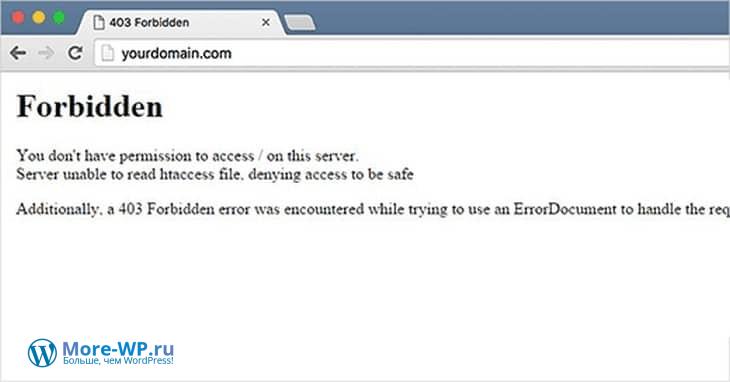
403 Forbidden Error
С этой ошибкой сталкиваются пользователи, которые не знакомы с веб-сайтом WordPress.
В результате отказано в доступе к странице.
Если плагин не настроен в соответствии с требованиями WP, скорее всего, произойдет ошибка 403.
Предлагаемые решения
Исправьте поврежденный файл «.htaccess»
Это может быть причиной ошибки, но только после проверки файла «.htaccess» вы сможете ее найти.
Итак, чтобы исправить файл, найдите файл «.htaccess» в корневой папке после подключения через FTP.
Удалите файл с сервера и сохраните его на своем компьютере.
Свяжитесь с хостинг-провайдером
Если ошибка все еще возникает, это может быть связано с правами доступа к файлу.
В этом случае обратитесь к своей веб-хостинговой компании.
Важно: поставщики услуг веб-хостинга могут отслеживать веб-сайты WP, работающие на их серверах, и обеспечивать минимизацию общих ошибок сервера и ошибок, таких как 404, 403.
Вот почему стоит беспокоиться о том, чтобы взять веб-пространство у известной компании, предоставляющей веб-хостинг, которая является надежной и предоставляет безопасные услуги.
Боковая панель (sidebar) WordPress под контентом
В макете дизайна WordPress по умолчанию боковая панель должна отображаться справа или слева.
Но иногда она появляется под вашим контентом, и если это происходит, это ошибка, которую необходимо устранить.

Предлагаемое решение
Проверить теги DIV
Это может быть вызвано слишком большим количеством открытых или закрытых тегов «div».
Когда они (эти теги DIV) открываются и закрываются в неправильном месте, это может полностью нарушить структуру вашего сайта.
Кроме того, используйте HTML Validator, чтобы найти причину проблемы и исправить ее.
Parse Or Syntax Error
Эта ошибка возникает, когда вы пытаетесь добавить новый код на свой сайт, но происходит синтаксическая ошибка.
Ошибка выглядит как:
Parse error - syntax error, unexpected $end in /public_html/site1/wp-content/themes/my-theme/functions.php on line 278

Предлагаемое решение
Поскольку браузер сообщит вам точный файл с проблемой и строку, в которой произошла ошибка, исправить ее относительно проще.
Итак, чтобы исправить это, подключитесь к своему сайту через FTP и просто удалите строку кода или кусок кода.
Заключение
Как я уже говорил, с различными ошибками, возникающими на веб-сайте WordPress, можно легко справиться.
В большинстве случаев возникает необходимость увеличить лимит памяти PHP, деактивировать и повторно активировать плагины и темы, а также проверить файл «.htaccess» или файл «config.php».
Еще один наиболее важный момент, который следует отметить, заключается в том, что если вы выберете хорошего поставщика услуг веб-хостинга, вы сможете избавиться от половины повседневных проблем, сохранив при этом веб-сайт WordPress.
До скорых встреч и берегите себя!