
Нашел лучшие циферблаты для Apple Watch. Они превращают умные часы в обычные!
Кастомизировать iPhone в 2023 — занятие не такое уж и сложное. Можно прикупить новый чехол, установить новое защитное стекло, которое тактильно будет намного приятнее старого. В конце концов, можно настроить экран Айфона по-новому! А вот у остальных гаджетов Apple таких возможностей в разы меньше: взять те же Apple Watch — ну как их можно улучшить? Оказывается, это реально! Можно запросто изменить их до неузнаваемости с помощью циферблатов, фактически превратив их в обычные наручные часы. Объясняем, как прокачать Apple Watch бесплатно!
Попробуйте этот отличный способ кастомизации Apple Watch!
ПОДПИСЫВАЙТЕСЬ НА НАС В ДЗЕНЕ, ЧТОБЫ УЗНАВАТЬ ГОРЯЧИЕ НОВОСТИ ПЕРВЫМИ
В App Store регулярно появляются необычные приложения. Одно из них — Clockology, которое позволяет бесплатно создать свой циферблат или найти понравившийся среди идей других пользователей.
Необычные циферблаты Apple Watch
Утилита Clockology помогает до неузнаваемости изменить внешний вид Apple Watch. Приложение из Apр Store позволяет создать собственный циферблат буквально из того, что есть. При создании можно использовать следующие типы файлов.
- Видео.
- Звуки.
- Дата и время.
- Погода
- Активность.
- Уровень заряда и другая информация об устройстве.
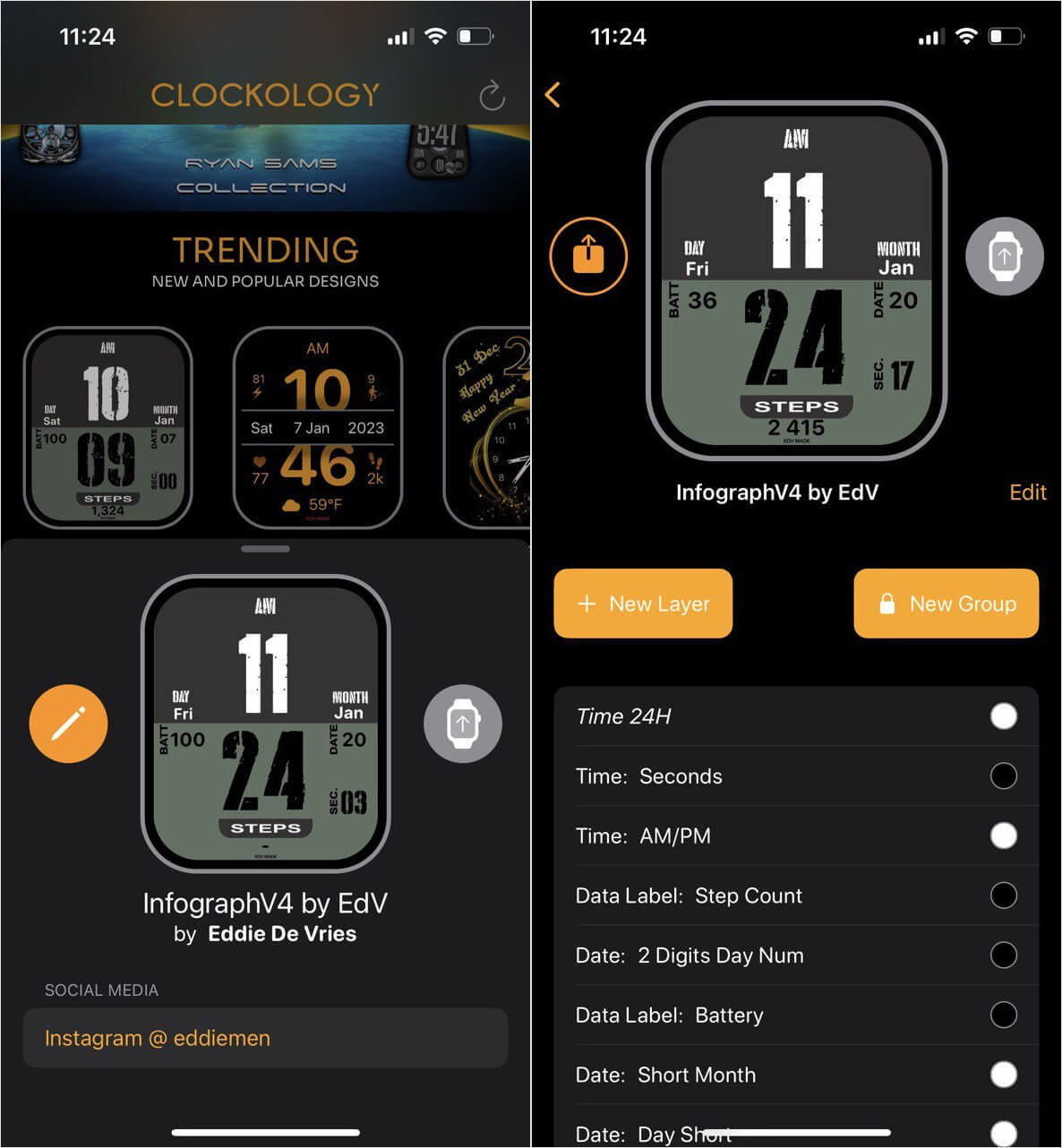
В Clockology доступны сотни циферблатов бесплатно
Приложение позволяет загрузить на Apple Watch готовые циферблаты от других пользователей и даже изменить их на свое усмотрение, после чего нажать на загрузку и синхронизировать с Apple Watch. Сама утилита условно-бесплатная: при создании циферблата можно использовать виджеты с часами, текстом, добавить картинку или видео. Но часть из них заблокирована: нужно заплатить 249 рублей за месяц использования. Так что, проще полазить по подборкам, найти понравившийся циферблат и установить его на свои часики.
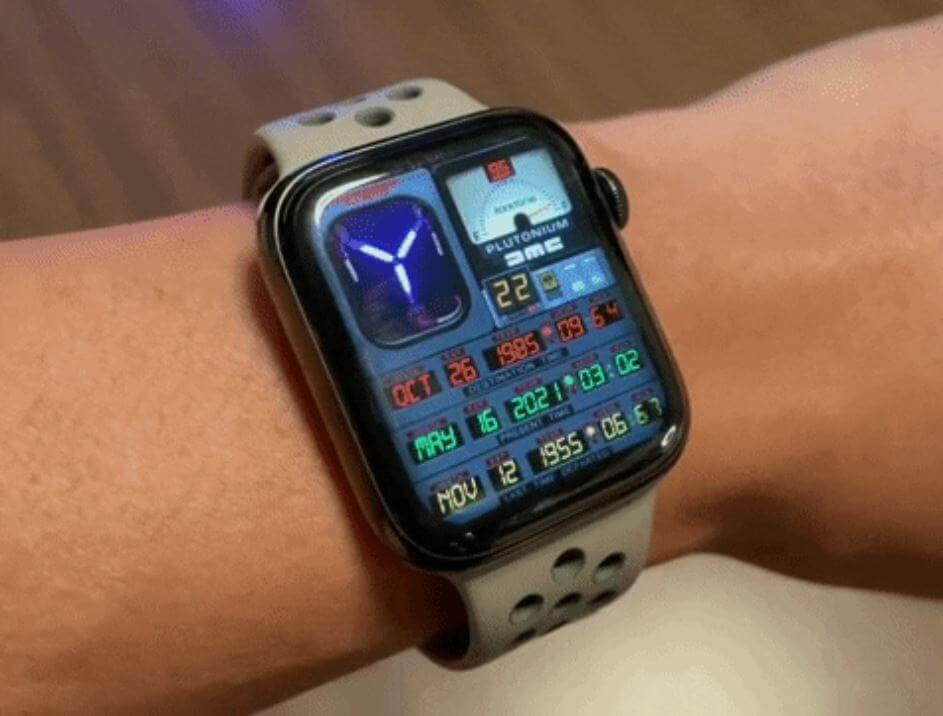
Вот такой анимированный циферблат можно установить на любые Apple Watch
На днях один я наткнулся на интересный пост: Apple Watch изменили до неузнаваемости с помощью кастомных циферблатов! Больше всего мне запомнилось оформление в стиле фильма «Назад в будущее» и часов Casio, которые хоть раз точно видел каждый. Да, немного все-таки колхозно, но, согласитесь, выглядит свежо? Тем более, что можно прокачать Apple Watch любого поколения. Сейчас расскажу, что нужно сделать.
Как установить кастомные циферблаты на Apple Watch
К сожалению, Apple почти за 10 лет существования смарт-часов так и не дала пользователям доступ к установке сторонних циферблатов — вероятно, все дело в маркетинге, так как у Apple Watch от Hermes или Nike есть собственные эксклюзивные циферблаты. Пока что установить можно лишь через специальные приложения типа Clockology. Может показаться, что это сложно, но на деле — проще простого.
- Скачиваем Clockology на Айфон.
- При необходимости заходим в приложение Watch и добавляем его на часы.
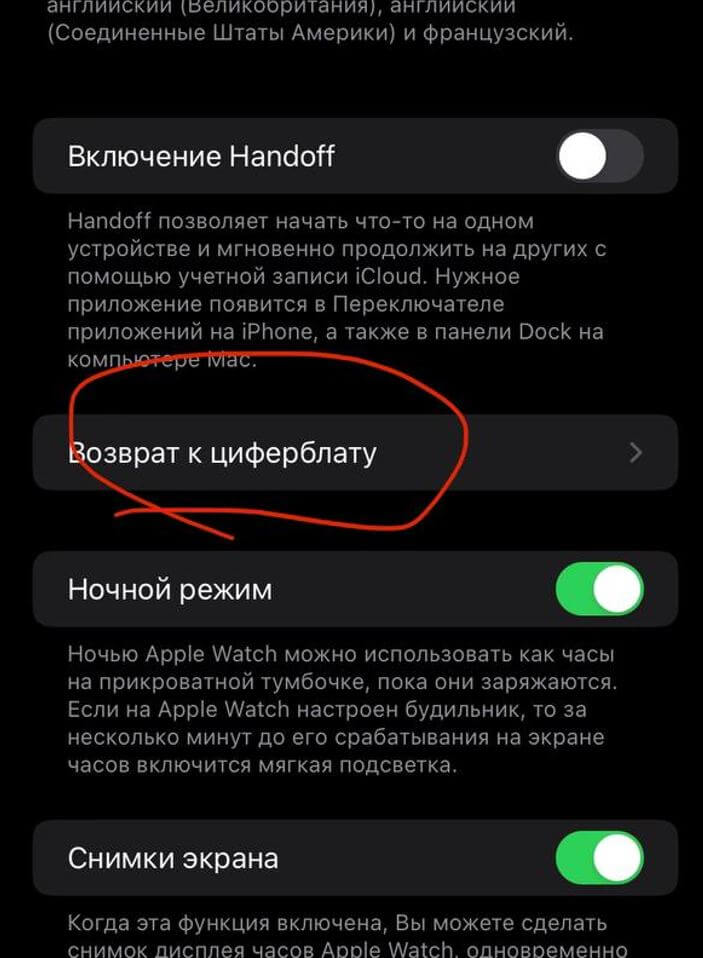
Устанавливаем в этом пункте время на максимум
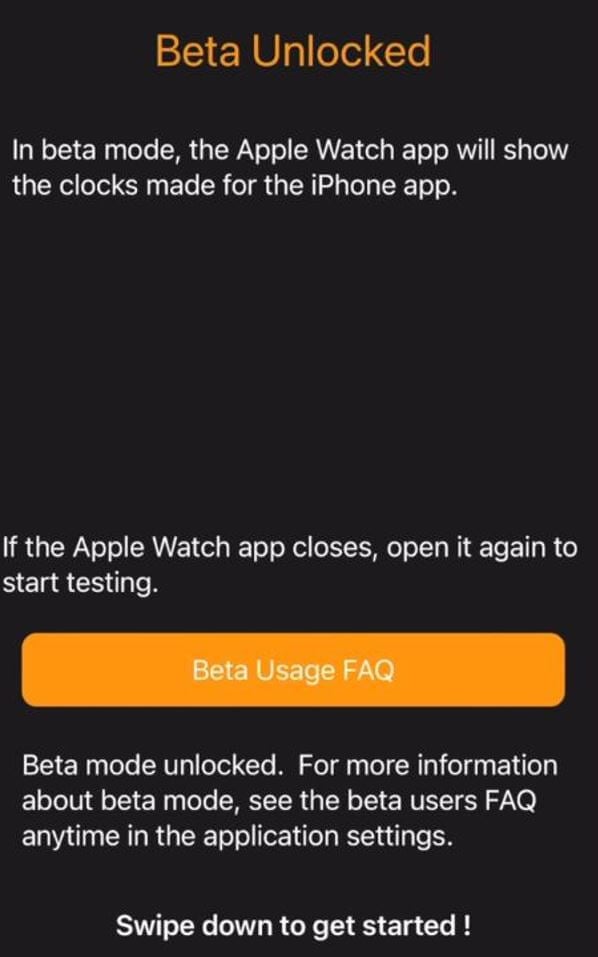
Бета-версия необходима для того, чтобы вручную ставить любые циферблаты
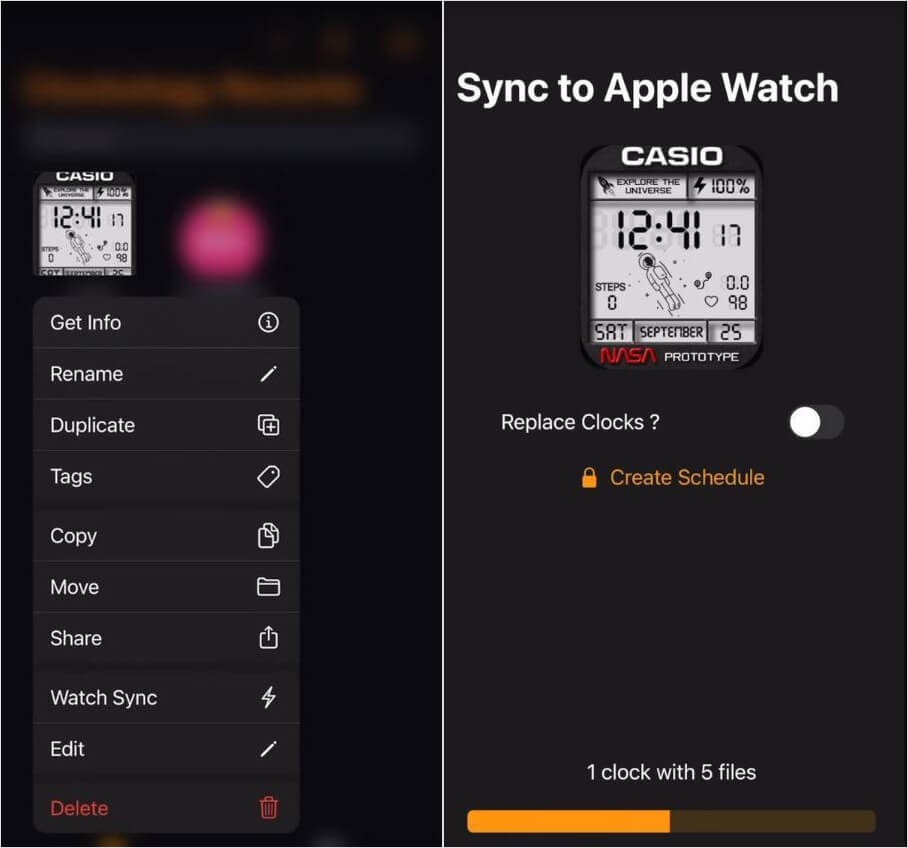
Синхронизируем циферблат с часами прямо отсюда
Получилось круто, не правда ли? Только вот Clockology, как я уже говорил выше, это не встроенная функция, а стороннее приложение. Фактически она позволяет установить анимированную заставку для экрана, поэтому при нажатии на Digital Crown у вас на экране снова появится встроенный циферблат.
Таким образом, вы можете устанавливать любые циферблаты, но основными они являться не будут — только заставкой. Впрочем, произвести впечатление все равно можно! А если установить на Apple Watch еще и кастомный ремешок вроде этого, то они станут больше похожи на обычные часы Casio!
- Защищенный ремешок для Apple Watch с чехлом
- Металлический ремешок для Apple Watch
Если вы решили поменять циферблат Apple Watch, то имейте в виду, что батарея часов начнет разряжаться немного быстрее. FAQ на сайте приложения, конечно же, говорит нам обратное — отчасти это правда, так как статичный циферблат без анимаций и ярких цветов практически не влияет на заряд.
А вот такие анимированные циферблаты, как «Назад в будущее», с большим количеством виджетов и другой информацией будут влиять на автономность Apple Watch. Во всяком случае, об этом говорят пользователи на форуме MacRumours.
Тем не менее, это довольно неплохой способ кастомизации своих часов. Увы, другого пути не будет до тех пор, пока Apple не добавит официальный способ установки циферблатов. О других фишках, которые могли бы сделать Apple Watch идеальными, читайте в нашей статье.
Проектирование циферблата CASIO для Apple Watch
В предыдущей статье, я поделился опытом эксплуатации Apple Watch и тем, как можно по максимуму кастомизировать свои часы за счет сочетания циферблатов и ремешков. Когда я получил свои первые Apple Watch (на watchOS 5), доступных циферблатов было не так много. Некоторые из них выглядели хорошо, но почти не имели возможности настройки, в то время, как другие допускавшие кастомизацию, мне не нравились (например, циферблат Infograph слишком красочный). В watchOS 6 Apple добавила кучу новых циферблатов, а также улучшила некоторые существующие (циферблат Infograph теперь имеет монохромные усложнения, которые смотрятся намного лучше). Слева: циферблаты Infograph в watchOS 5 в белом и черном цвете. Справа: монохромный Infograph в watchOS 6+ После небольшого исследования я подтвердил свое предположение: циферблаты закрыты для сторонних разработчиков, то есть никто, кроме Apple, не может их спроектировать. Я могу только надеяться, что это изменится в будущем, но, скорее всего, подобное изменение займет много лет, в основном по двум причинам. Во-первых, Apple любит контролировать внешний вид, а также пользовательский опыт своих продуктов. Во-вторых, из-за их текущей бизнес-модели, предлагающей специальные релизы от премиальных брендов. Возьмем, к примеру, Hermès Edition, это в целом те же часы (да, из лучших материалов и за более внушительную цену), но они имеют уникальные циферблаты. Открытие циферблатов для сторонних разработчиков могло бы положить конец этой исключительности и нанести вред клиентам и бренду Hermès. Циферлаты Hermès и Nike edition Продолжая свое исследование, я начал представлять, как можно было бы создать кастомный циферблат.
Вдохновение
В качестве вдохновения я взял одни из первых часов, которые у меня были в детстве: CASIO W-64. Мои любимые CASIO W-64, все еще работают по сей день Они имеют небольшой дисплей с индикацией времени (в 12- или 24-часовом формате), датой и будильником. Также есть режим секундомера и подсветка (настоящая лампочка!).
Общая эстетика
Во-первых, как и в часах Casio, цветные контуры повторяют форму корпуса: Далее позиционируем дисплей:
Типографика
Что касается типографики дисплея, я пробовал несколько разных 7-сегментных шрифтов, но не смог найти тот, который был бы достаточно близок к оригиналу, поэтому решил спроектировать кастомный шрифт, хотя это заняло довольно много времени. Интересная находка – это шрифт «DSEG», который имеет разный вес и символы, включая 14-сегментный шрифт и даже иконки погоды. Что касается нестандартного дизайна, то все довольно просто: Обведите одну цифру (красным) и установите разделительные линии (зеленым) Повторите для других цифр Наконец, перекрашивайте сегменты для каждой цифры
Заключительные элементы
Изменение меток в Apple Watch Индикаторы перемещаются в соответствии с физическими кнопками, а метки переопределяются, чтобы отражать действия на Apple Watch, сохраняя при этом оригинальные названия. Таким образом Digital Crown становится «Mode», а центр уведомлений – «Adjust».
Ремешки
В качестве последнего штриха я создал дизайн ремешков, которые также напоминали оригинальные ремешки Casio. Вот результат:
Кастомизация
Как и в случае с любым другим циферблатом, доступные настройки могут включать стиль, цвет и декоративные детали.
Как смотрится?
Концепт Casi-циферблата на моем запястье и рядом с оригинальными часами Пробуем другую цветовую схему и подходящий ремешок
Что дальше
Есть много других часов Casio, которые я хотел бы воссоздать и адаптировать к Apple Watch:
Выводы
С учетом соблюдения рекомендаций Apple я не вижу причин, по которым дизайн циферблатов должен быть закрыт для сторонних разработчиков. Было бы очень интересно посмотреть, что могут придумать другие люди. Лично мне этот процесс показался очень увлекательным, а результаты – на удивление хорошими. Перевод статьи medium.muz.li
Как создать собственный циферблат Apple Watch из фотографии или альбома

Хотя вы по-прежнему не можете создавать полностью настраиваемые циферблаты на Apple Watch, вы можете использовать любую фотографию в качестве обоев, используя одну фотографию или вращая фотоальбом. Вот как это сделать.
Apple называет это «созданием циферблата», но технически вы на самом деле не «создаете» циферблат. Скорее всего, вы просто используете существующий циферблат «Фото» и выбираете фотографию для использования в качестве обоев для этого циферблата.
Однако последние версии iOS и watchOS сделали этот процесс проще, чем раньше, и единственное требование — фотографии начинаются в фотопленке вашего iPhone, независимо от того, сняли ли вы их с iPhone в первую очередь или просто перенесли. с другого устройства.
Это можно сделать двумя способами. Первый способ — выбрать одну или несколько фотографий, которые никогда не меняются, и использовать их в качестве обоев. Или вы можете выбрать фотоальбом на своем iPhone, и ваш циферблат автоматически обновляется новыми фотографиями, когда вы добавляете их в этот альбом. Давайте начнем!
Использование предварительно выбранных фотографий
Начните с открытия приложения «Фото» на iPhone и нажмите «Фотопленка», если она еще не выбрана.

Затем нажмите на фотографию, которую вы хотите использовать, или выберите несколько фотографий, если вы хотите вращать разные фотографии.

Нажмите кнопку «Поделиться» внизу в левом нижнем углу экрана.

Внизу нажмите «Создать циферблат». Возможно, вам придется немного прокрутить вправо, чтобы найти его.

Если вы выбрали только одну фотографию, у вас будет два варианта выбора циферблата, который вы хотите использовать: циферблат «Фотографии» или циферблат калейдоскопа. В моем случае я просто хочу, чтобы появилась обычная фотография, поэтому я выбираю «Photos Watch Face». Если вы выбрали несколько фотографий, в любом случае вы сможете использовать только циферблат «Фотографии».

На следующем экране вы настроите все остальное. Для начала, если вы хотите обрезать фотографию, чтобы она лучше помещалась на экране Apple Watch, нажмите на место, где написано «1 фото».

Нажмите на фото, чтобы отредактировать его.

Отсюда перетащите фотографию или увеличьте или уменьшите масштаб, чтобы она соответствовала вашему желанию. Затем нажмите «Готово».

Затем выберите, хотите ли вы, чтобы часы располагались вверху или внизу экрана.

После этого прокрутите вниз и выберите, какие другие осложнения вы хотите включить со временем, например дату, погоду и т. Д.

Когда будете готовы, нажмите «Добавить», чтобы создать циферблат, и все готово! Если вы выбрали несколько фотографий для использования, ваши Apple Watch будут переключаться между ними при каждом поднятии запястья.

Используйте автоматически обновляемый синхронизированный альбом
Если вы хотите иметь возможность переключаться между разными фотографиями, но предпочитаете иметь возможность менять их время от времени, синхронизированный фотоальбом — лучший вариант.
Вы можете использовать либо существующий альбом в приложении «Фото» на вашем iPhone, либо создать новый альбом, посвященный фотографиям, которые вы хотите использовать со своим циферблатом, последнее из которых я сделаю здесь.
Начните с открытия приложения «Фото» на вашем iPhone и нажмите кнопку «плюс» в верхнем левом углу экрана.

Дайте название новому альбому и нажмите «Сохранить».

Затем вы можете выбрать любые существующие фотографии для добавления в этот альбом. Когда закончите, нажмите «Готово».

Затем откройте приложение Apple Watch на своем iPhone, прокрутите вниз и нажмите «Фото».

Нажмите «Синхронизированный альбом».

Выберите альбом, который вы хотите синхронизировать с Apple Watch. В этом случае я выберу «Watch Face Photos». После выбора вернитесь к предыдущему экрану.

Затем нажмите «Лимит фото».

Выберите количество фотографий, которые вы хотите синхронизировать с Apple Watch. Это определит, сколько фотографий в альбоме будет вращаться на вашем циферблате. 25 — значение по умолчанию, что, вероятно, достаточно для большинства людей, но вы можете выбрать до 500.

Затем с силой коснитесь экрана на Apple Watch, прокрутите вправо и нажмите кнопку «плюс», чтобы создать новый циферблат.

Прокрутите вверх или вниз, пока не найдете циферблат «Фотографии» (циферблаты расположены в алфавитном порядке). Выберите его, когда дойдете до него.

После выбора и запуска он автоматически поворачивает фотографии из выбранного фотоальбома на вашем iPhone, показывая вам новую фотографию каждый раз, когда вы поднимаете запястье.
Как создать циферблат на Apple Watch и установить новый

Apple Watch — аксессуар, который дает возможность проявить свою индивидуальность, настроив нужным образом циферблат. Выбранный на часах циферблат должен быть: красив, функционален и полезен. Каждый пользователь может самостоятельно подобрать циферблат под себя на Apple Watch. В этой статье мы расскажем, как создать новый циферблат на часах Apple, установить его и способы быстро переключать циферблаты между собой.
Оглавление: 1. Как создать новый циферблат в Apple Watch 2. Как менять циферблаты на Apple Watch 3. Как установить сторонние циферблаты на Apple Watch
Как создать новый циферблат в Apple Watch
Чтобы создать и использовать новый циферблат в Apple Watch, потребуется iPhone. Создавать новые циферблаты только с часов невозможно.
На iPhone откройте приложение Watch, которое позволяет настраивать умные часы от Apple. Далее внизу переключитесь на раздел “Циферблаты”.
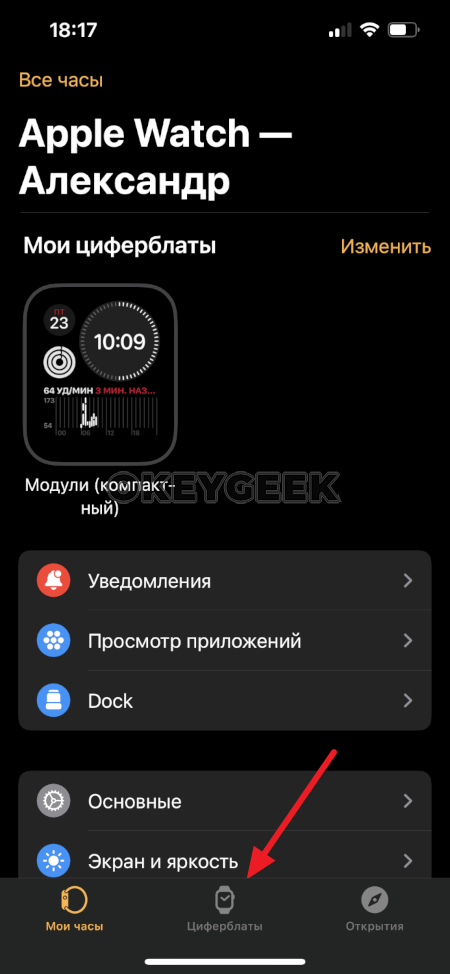
Отобразится список доступных циферблатов Apple. Стоит сказать, что всего на Apple Watch предлагается более 50 различных циферблатов, при этом каждый из них, в той или иной степени, можно кастомизировать под себя. Это позволяет пользователям создать действительно уникальный циферблат, который не будет похож ни на один другой.
Выберите любой понравившийся циферблат в списке доступных.
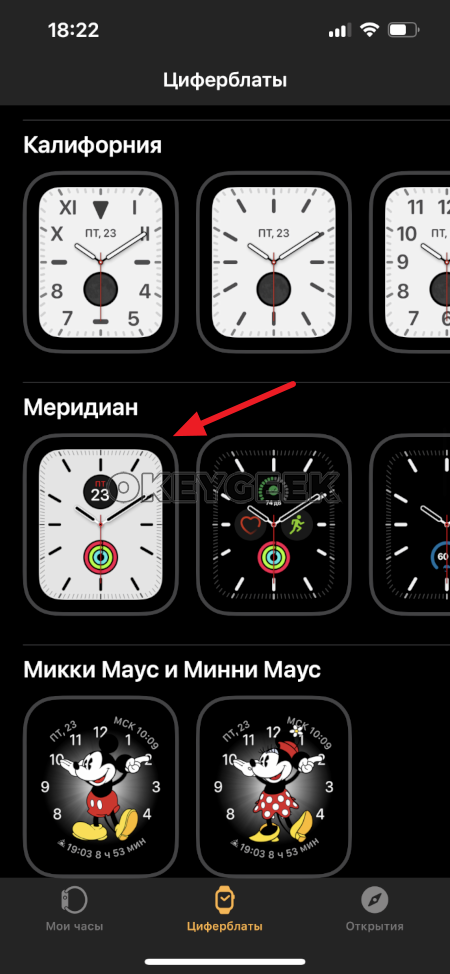
После этого вы окажетесь в настройке этого циферблата. Здесь можно поменять цвет, выбрать отдельные расширения (дата, активность, будильник и прочие). Когда настройка циферблата будет завершена, и его результат в превью-просмотре наверху вас устроит, нажмите “Добавить” около названия этого циферблата.
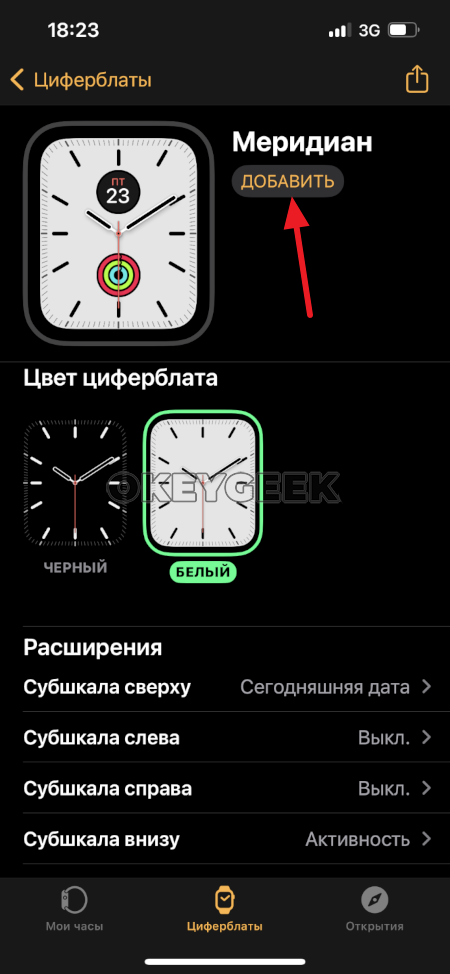
Все, теперь новый циферблат добавлен, вы его сразу увидите на часах.
Как менять циферблаты на Apple Watch
Создав циферблаты по описанному выше сценарию, их можно менять между собой прямо на часах. Пользователь может создать необходимое ему количество циферблатов, после чего они все будут доступны для выбора на часах.
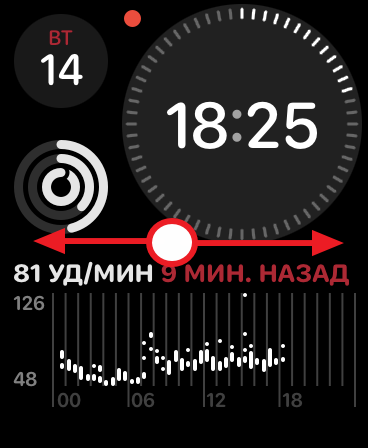
Чтобы на часах сменить один циферблат на другой, сделайте свайп по экрану влево или вправо (в зависимости от расположения циферблата относительно текущего). Один циферблат будет заменен другим.
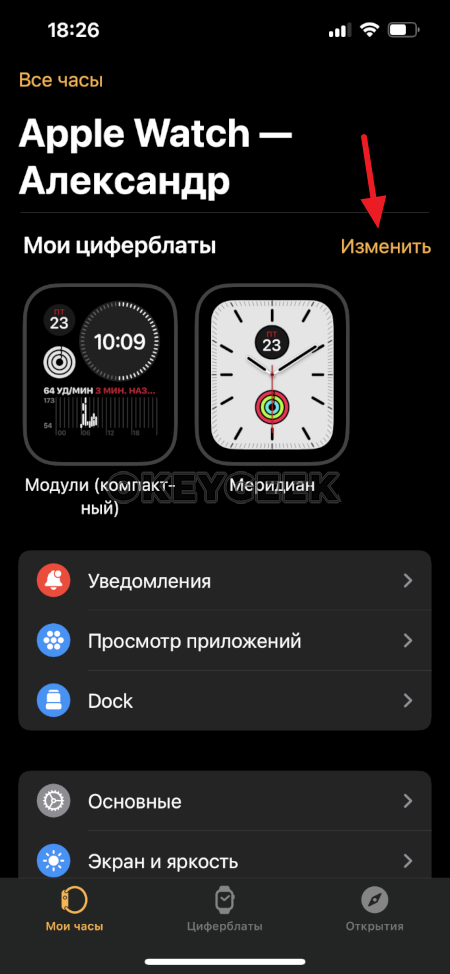
Отметим, что в приложении Watch можно удобно настроить, в каком порядке циферблаты будут следовать друг за другом. Для этого на iPhone в приложении Watch в разделе “Мои часы” нажмите “Изменить” около списка циферблатов.
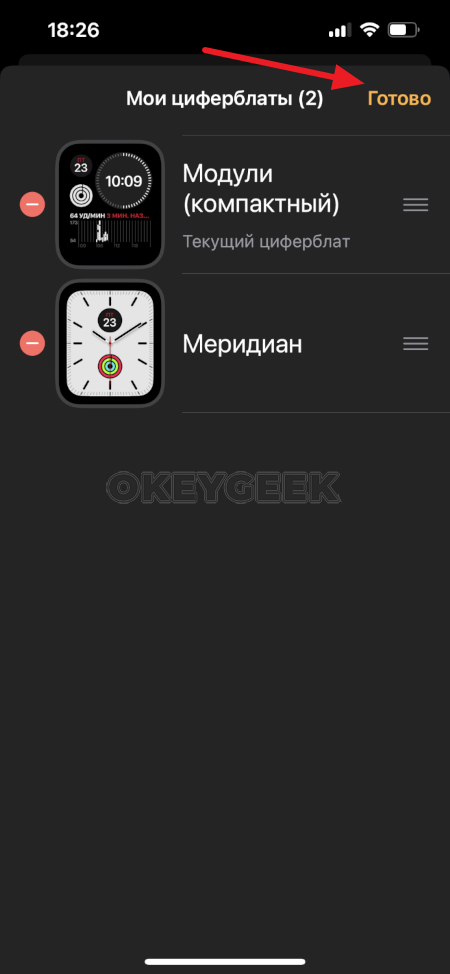
Здесь можно перетасовать циферблаты нужным образом, просто переместив их друг относительно друга. Когда сортировка циферблатов будет завершена, нажмите “Готово” в правом верхнем углу.
Как установить сторонние циферблаты на Apple Watch
Многие пользователи Apple Watch ищут варианты скачать и установить циферблаты, которые не предлагаются самой компанией Apple. Такой возможности нет.
Способ максимально кастомизировать свой циферблат, чтобы он не был похож на другие — это установка собственной фотографии. Если вы хотите создать циферблат со своим фото, можно использовать циферблат “Портреты”, если фотография сделана в портрете. А если хочется установить любое фото или любое изображение, можно использовать циферблат “Фото”.
Обратим внимание, что не обязательно устанавливать одну фотографию. На одном циферблате можно использовать целый альбом или динамическую смену фото из всей библиотеки.