
Новый шаблон страниц и записей в WordPress — создание, выбор, важные нюансы
Отдельный шаблон страниц в WordPress пригодится, если вы планируете выводить на сайте контент и публикации с разными вариантами оформления. Например, данную фишку можно использовать для баннерной рекламы в блогах и форумах, показывая или скрывая объявления в определенных разделах проекта. Метод также поможет убрать Google Adsense в статьях, где они не должны быть по правилам системы, или избавиться от лишних внешних ссылок GoGetLinks. Рассмотрим как все это работает в виде пошагового алгоритма.
1. Первым делом вам следует определиться какой именно файл темы будете редактировать. В макетах попроще для шаблонов страниц и записей WordPress применяюся page.php и single.php, и весь необходимый нам код находится там. Если разработчики добавляли внутрь вызов сторонних элементов (через get_template_part), то их также придется править (об этом чуть ниже).
2. Копируем нужный вам файл с FTP на компьютер и переименовываем его в новый, допустим page-new.php. Затем открываем для редактирования с помощью Sublime Text или Notepad++.
В самом верху размещаете:
/* * Template Name: New Page Theme * Template Post Type: post, page, product */ ?>
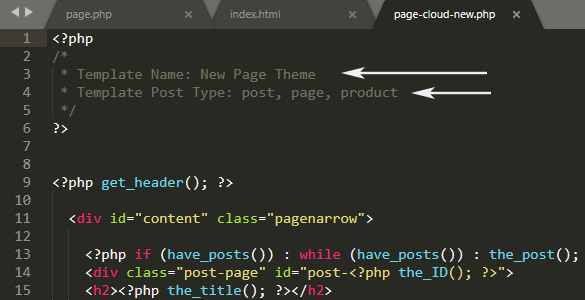
Теоретически, в последних версиях WP разрешается сделать один альтернативный файл и подключить его разным типам заметок: постам, товарам и др. (post, product, page). Однако подход сработает только, если всем данным записям соответствует единственный шаблон. В противном случае под каждый тип (page.php, single.php и др.) создаете отдельную «копию».
3. Сохраняем файл и копируем его обратно на FTP. Если все сделано правильно, то в админке WordPress выбор нового шаблона страницы будет доступен вместе со всеми остальными:
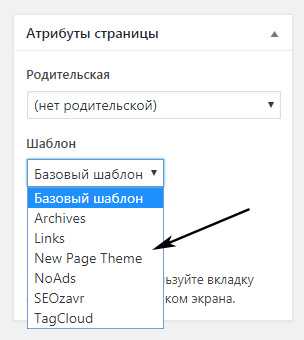
Название такое же, как в указанной выше переменной Template Name. Кстати, выбирать макет можно и при массовом редактировании записей/страниц.
По факту, на этом наша работа закончилась, но как всегда бывают разные нюансы.
4. Первая ситуация — когда в теме используются вставки других информационных блоков, например общие функции get_footer(), get_header() для футера и шапки либо get_template_part:
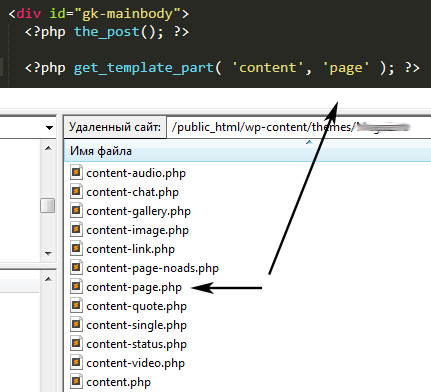
Ваша задача при этом создать новые версии данных «включений» дабы позже их внедрить в отдельный шаблон страницы WordPress, который вы пытаетесь реализовать.
Для первого варианта вместо get_header() достаточно прописать:
include(TEMPLATEPATH."/header-new.php"); ?>
Во втором меняете базовые параметры функции get_template_part:
get_template_part( 'content', 'page-new' ); ?>
Внимание! В первом коде идет полное имя файла с php, во втором — только его название (без расширения). Не забудьте заранее сделать эти header-new.php и page-new.php.
5. Еще один момент — если информация выводится через виджеты внутри CMS, то никакая правка темы не поможет. Вам придется ставить дополнительный плагин — Widget Logic. Он позволяет задавать условия показа/скрытия тех или иных блоков, например:
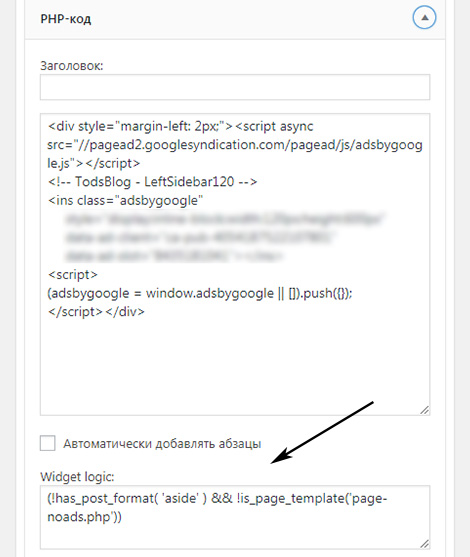
Здесь у меня двойная проверка:
(!has_post_format( 'aside' ) && !is_page_template('page-noads.php'))
(!has_post_format( ‘aside’ ) && !is_page_template(‘page-noads.php’))
Это значит, что Adsense выводится везде кроме: 1) форматов постов блога ‘aside’; 2) страниц с макетом page-noads.php.
6. По поводу aside, кстати, интересное дополнение. По какой-то причине у меня в теме заблокирована возможность указывать свой шаблон в записях (post), есть только форматы:
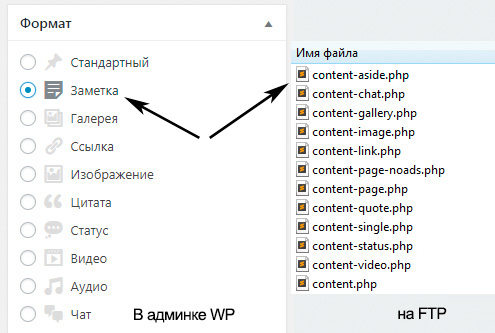
Я решил сделать шаблон страницы WordPress с альтернативным отображением информации, используя один из этих вариантов. То есть, в существующем файле content-aside.php реализовал все нужные мне задумки, а потом в админке просто выбирал этот формат. После внедрения советую проверить корректность вывода контента и всех деталей на сайте, т.к. не исключено, что придется подправить что-то еще.
7. Напоследок еще одна фишка — если вам нужно реализовать разный шаблон записей WordPress по категориям. В таком случае в файл single.php вместо исходного кода добавляете конструкцию:
if(in_category(55)) { include(TEMPLATEPATH.'/single-cats.php'); } else { include(TEMPLATEPATH.'/single-default.php'); } ?>
При этом надо создать 2 файла:
- single-default.php (для всех постов) — заливаете сюда обычное содержимое «сингла»;
- single-category.php — вариант, который будет срабатывать только, если пост принадлежит указанной в in_category рубрике.
Здесь при отображении заметок блога, система проверит содержится ли она в определенной рубрике, и если да, то загрузится соответствующий макет. В противном случае откроется общий дефолтовый single-default.php.
Если есть какие-то нюансы/детали, которые следовало бы рассмотреть, напишите в комментариях.
- Monstroid 2 — универсальный шаблон для WordPress (этапы развития и функции)
- Управление блогроллом в системе WordPress
- Разбиение комментариев на страницы в wordpress без плагинов
- Слайдер Owl Carousel 2 — как подключить, настройки, пример для WordPress
- Закрываем листинг файлов FTP директорий сайта в браузере
30 Comments
валерий 26.05.2008 at 13:20 спасибо большое! за подробное обьяснение
Nixx 19.11.2008 at 23:16 Создание отдельного шаблона страниц в WordPress Скажите, а для записей можно сделать, что-то подобное. Например:
Если single.php новость из категории id-1 — то отобразится при просмотре блоки A,B,C
Если все остальные категории (id-3, id-20 и т.д.) то отобразатся блоки D,E A title
B caledar
C except
D content
E comments
Tod 19.11.2008 at 23:25 Nixx, попробуй глянуть здесь — http://codex.wordpress.org/Template_Tags/in_category (должно помочь)
Nixx 19.11.2008 at 23:47 Благодарен. Сейчас попробую разобраться.
Олег 17.02.2009 at 14:53 А как сделать, чтобы движёк wordpress обрабатывал не только стандартные адреса, типа post_id, но и другие, которые я сам сделаю. Например, я хочу сделать каталог, а как объяснить движку способ обработки адреса /straniza_cataloga_id. Я говорю не про ЧПУ, а про дополнительные файлы в папке шаблона wordpress
Tod 17.02.2009 at 16:31 Олег, тут нужно почитать о создании модулей для wordpress, как я понимаю. Есть какие-то свои хитрости, чтобы это все работало. К сожалению, в этом направлении я ничего не читал.
Олег 17.02.2009 at 16:39 Спасибо. Буду копать в эту сторону
gosha 26.02.2010 at 18:28 А у меня выбора шаблона не появляется, думал из за темы, а нет… буду ждать 3 версию, может там исправится косяк
anton 15.03.2010 at 14:41 В этом коде присутствует ошибка . Котнкретно — кавычки. Они должны быть одинарные.
3d-user 03.08.2010 at 01:30 А я редактирую в блокноте, а потом измененные файлы заливаю на сервер.
Федор 19.08.2010 at 23:23 Попробывал чесно работает, но мне жалко времени на это!
Artem 05.09.2010 at 08:26 Отлично, то что искал. Мне нужно было заменить подвал не трогая сам файл шаблона, теперь все получилось
Эрик 03.12.2010 at 17:30 Добрый день. У меня киношный сайт и на нем присутствует много описаний фильмов, которые типичные и одинаковые по структуре. вот как можно сделать шаблон для таких записей? (не страниц)
перешел по ссылке выше (для создания шаблонов записей) там все по английски, а нет ли русского аналога? или перевода….
заранее спасибо
Tod 05.12.2010 at 14:24 Эрик, если нужен отдельный шаблон для записей (постов) блога, то почитай статью выбор и использование разных шаблонов для файла single.php, там есть соответствующая информация.
Эрик 05.12.2010 at 15:53 Спасибо за вашу работу. =)
EvgeniyVorobiev 28.02.2011 at 12:17 Спасибо! Очень пригодилось!
Как раз сделал сервис у себя на блоге. Так сказать бесплатный фотошоп. =)
Евгений Фоменко 01.10.2011 at 18:39 Для простых вариантов дизайна можно отдельные части шаблона делать в виде виджетов и потом просто через отдельный плагин выводить нужные куски в нужных местах — тут ничего ручками ковырять по сути не нужно.
Согдиана 30.06.2012 at 22:50 Здравствуйте,
Я хотела узнать, после того как добавите в папку новый шаблон страницы, например, шаблон portfolio.php и products.php, то тогда блок Page Template появится в админке на странице создания страниц?
Tod 01.07.2012 at 11:40 Согдиана, если добавили все правильно, то появится сразу. Насколько я помню (это было очень давно) там есть некоторые нюансы с добавлением, возможно, где-то ошиблись.
vasiliy 29.10.2012 at 09:45 index. php? вообще то за вывод страниц отвечает page.php его — то и нужно менять.
Tod 29.10.2012 at 19:59 vasiliy, статья старая, возможно тогда page.php не было… на иллюстрации, в частности, я его не вижу, а что и как было в 2008 не вспомню)
Андрей 15.01.2013 at 16:26 Здравствуйте, подскажите, пожалуйста, как добавить готовое наполнение для вновь созданного шаблона страницы (в wordpress). Это файлы index html, swf, папки js, res. Контент был создан в программе Kvisoft FlipBook Maker. Спасибо.
Tod 16.01.2013 at 13:45 Андрей, если честно, не совсем понял о каком наполнении идет речь. Для текстов, изображений и даже html в системе есть текстовый редактор, с помощью которого создаются посты и страницы. Если вам нужно вставить какой-то сложный код php, например, то можно попробовать создать отдельный шаблон страницы и добавить код в него. Но вообще мне кажется вам нужно поискать варианты интеграции Kvisoft FlipBook Maker с wordpress через плагины, просто так код скорее всего не вставить.
Андрей 16.01.2013 at 17:57 Наполнением называю готовую страницу (слайдшоу с эффектом перелистывания страниц), созданную в программе Kvisoft…, т.е. на компе я кликаю на интернетную ссылку(файл index html) и у меня открывается страница, а как содержимое этой страницы перенести в wordpress, не знаю. Спасибо.
Анна 03.05.2013 at 20:20 подскажите пожалуйста, как сделать другой шаблон для записи в блоге (не страницы), необходимы записи full width
Tod 04.05.2013 at 12:08 Анна, так в двух словах не рассказать, да и сам я с таким не сталкивался в плане разработки, только видел в шаблонах возможность выбора full width или обычный.
Kolass 04.03.2014 at 15:47 Открыл header.php а там: header(); ?>
Куда смотреть дальше?
Tod 06.03.2014 at 02:04 Kolass, если честно, не могу сориентироваться, т.к. давно занимался этим вопросом и писал пост. Возможно, сейчас есть новые вариант для создания и подключения шаблонов для страниц (плагин, например, какой-то).
Сергей 28.06.2014 at 19:45 Классный шаблон получится!
seoonly.ru 07.08.2018 at 18:41 Спасибо!
Добавить комментарий

Tod’s Blog создан для тех, кто хочет научиться зарабатывать в сети и активно интересуется темой монетизации сайтов.
Основные категории блога: партнерки, контекст, биржи ссылок, CPA, веб-разработка и создание сайтов, фриланс, SEO и SMO продвижение, блоггинг и т.п. Информация пригодятся как полным новичкам, так и тем, кто неплохо разбирается в теме онлайн заработка.
Контакты: stod84@gmail.com
Подписка: RSS | Email | Twitter
Где я зарабатываю
- Binance — лучшая международная биржа криптовалюты
- Collaborator — биржа прямой рекламы (ссылки/статьи)
- Freelancehunt — лучшая биржа фриланса
Как создать свой шаблон в WordPress?
В сегодняшней статье вы узнаете, как можно создавать свои собственные шаблоны оформления в темах WordPress.
Навигация по статье:
- Для чего вам может это понадобится?
- Шаг 1. Скачиваем файл шаблона к себе на компьютер
- Шаг 2. Вносим необходимые правки
- Шаг 3. Выгружаем файл шаблона обратно в папку с темой.
- Что делать если часть шаблона находится в других файлах?
- Видеоинструкция

Для чего вам может это понадобится?
К примеру, для некоторых страниц вы хотите убрать сайдбар или заголовок страницы или добавить какой-то блок, который должен присутствовать только на одной или нескольких страницах на сайте или вообще хотите сверстать определённую структуру, отличающуюся от всех остальных страниц на сайте.
Для этого в WordPress предусмотрена поддержка шаблонов страниц.
Если в административной части сайта мы перейдем в раздел «Страницы» => «Все страницы», и откроем для редактирования какую-нибудь из существующих страниц, то увидим, что справа у нас есть блок «Свойства страницы», в котором мы можем выбрать шаблон.
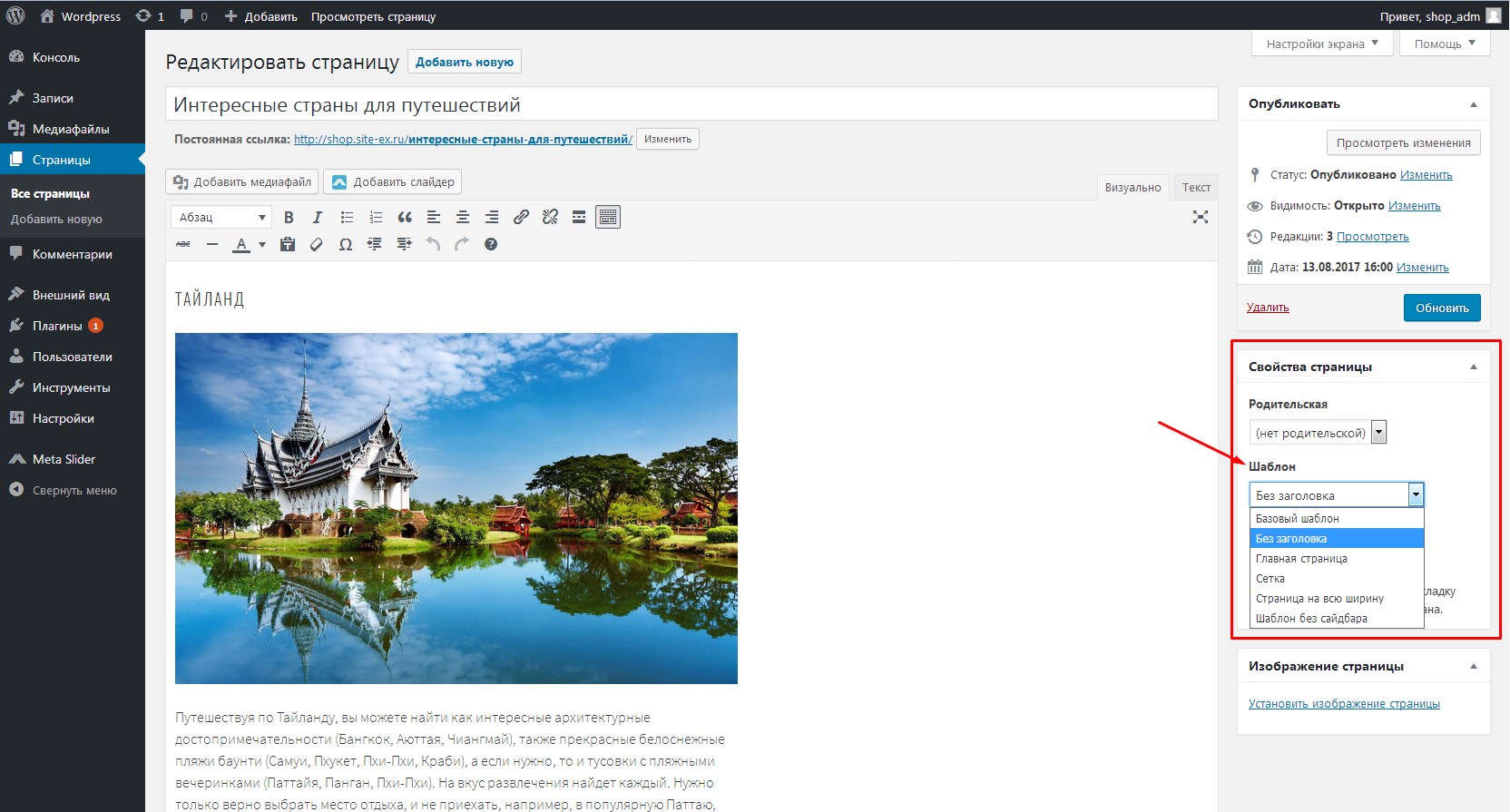
В зависимости от темы WordPress, список этих шаблонов будет у нас меняться.
Итак, давайте рассмотрим алгоритм, при помощи которого вы сможете самостоятельно создавать бесконечное количество шаблонов страниц, на все случаи жизни.
Шаг 1. Скачиваем файл шаблона к себе на компьютер
Для того, что бы создать отдельный шаблон страницы WordPress, прежде всего нам понадобится подключиться к сайту по FTP. Это можно сделать при помощи FTP-клиента, либо вы можете использовать Web-интерфейс на вашем хостинге для загрузки и выгрузки необходимых файлов.
-
1. Подключаемся к нашему сайту и заходим в папку с активной темой:
wp-content/themes/название_темы
Так же в большинстве современных тем помимо шаблона page.php, еще содержаться уже встроенные шаблоны конкретно для этой темы. Они могут находиться как в корне самой темы, так и вынесены в отдельную папку. Обычно эта пака называется templates, page-templates и так далее.
Шаг 2. Вносим необходимые правки
После того, как файлы скачаны, переходим к следующему этапу, это переименование этих файлов и внесение в них определенных правок.
- 4. Переименовываем файл шаблона WordPress и открываем его в каком-либо редакторе кода типа Sublime Text, Notepad++ или любом другом.
- 5. Первое, что нам нужно сделать, это внести правки в описание, которое находится в самом верху.
Создаем Elementor шаблон для страниц и WordPress постов
Этот пост я пишу больше для себя, т.к. постоянно забываю алгоритм решения озвученной в статье задачи (он с точки зрения юзабилити не особо наглядный). Плагин Elementor – один из наиболее популярных и функциональных визуальных конструкторов для WordPress. Штука действительно крутая, в ней можно делать много чего – начиная от создания оригинальных шапок/футеров сайта, использования красивых макетов-заготовок и заканчивая разработкой шаблонов для WordPress записей с нуля без какого-либо коддинга, простым перетаскиванием элементов!
В начале небольшой «дисклеймер»:
- Это не обзор функций модуля Elementor и не показываю как им пользоваться, а лишь описываю одну конкретную задачу. Поэтому все непонятные аспекты из статьи придется додумать самостоятельно.
- Вполне возможно, что рассмотренные детали в примере как-то зависят от установленной у меня темы, и некоторые детали в вашем случае будут отличаться от показанных здесь скриншотов (но, думаю, нет).
Вообще я уже как-то привык создавать разные шаблоны для страниц и WordPress записей по олдскулу (через файлы шаблона), но с появлением Elementor все немного упрощается. Причем, скорее всего, вам даже хватит его обычной бесплатной версии.
Итак, перейдем непосредственно к нашей теме.
1. После установки плагина конструктора вы можете создать новый шаблон/макет в одноименном разделе админки. Во всплывающем окне выбираете в качестве его типа вариант «Страница» (можно придумывать и отдельные секции).
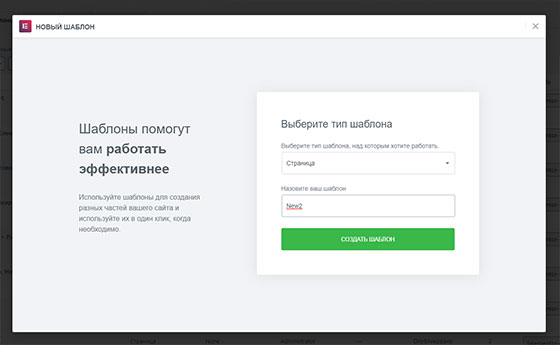
Внимание! Аналогичного результата реально добиться, если на странице текстового редактора при создании новой записи/страницы выбрать возможность «редактировать в Elementor» . Так или иначе вы переходите на страницу конструктора.
2. Здесь в самом нижнем левому углу есть иконка шестеренки с настройками.
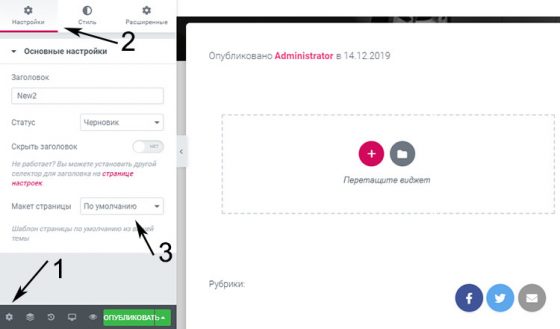
После клика в первой же вкладке с основными параметрами будет опция “Макет”, для которой доступны 3 разных значения:
- По умолчанию – в данном случае с помощью Elementor вы сможете создать содержимое/наполнение основного блока контента страницы/записи – то есть текстовую область (см. скриншот выше).
- Холст Elementor – полностью пустой холст для добавления своих блоков.
- Elementor полная ширина – в отличии от предыдущего варианта здесь есть шапка и футер, которые являются глобальными для всего сайта.
Если честно, я так и не понял можно ли добавить сюда свой вариант отображения информации (например, с двумя сайдбарами). Некоторое время пытался найти в исходниках подходящие файлы для редактирования, но тщетно. Поэтому я работал только с этими тремя настройками – мне, в принципе, другие и не нужны были.
3. После того как вы в конструкторе наворотили разных информационных блоков, картинок, галерей, списков и т.п., в левой нижней панели выбираете всплывающую менюшку рядом с кнопкой “Обновить/Опубликовать” (эти названия чередуются).
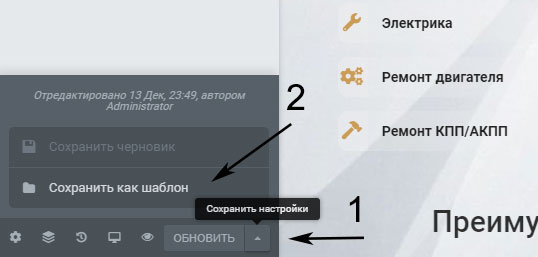
Вам здесь нужен пункт “Сохранить как шаблон”. Нажимаем на него, и в открывшемся окне вводим название нашего нового макета для страниц.
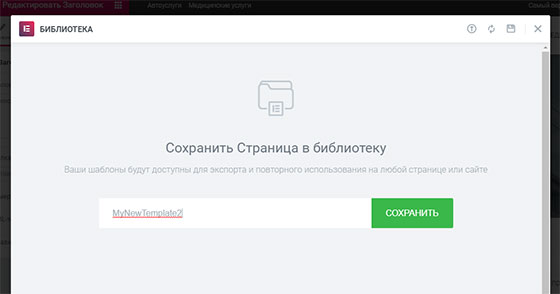
После сохранения он появится в разделе админки “Шаблоны” – “Сохраненные” (т.е. в библиотеке Elementor).
4. Теперь переходим к созданию абсолютно новой записи/страницы. На странице текстового редактора у вас будет все та же кнопка «редактировать в Elementor» — кликаем по ней. После перехода в конструктор независимо от того какой тип макета у вас установлен, в месте добавления нового элемента кликаете по иконке папки:
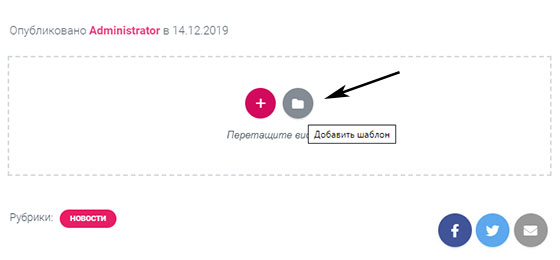
Дальше появится всплывающее окно со всеми материалами библиотеки. Сначала выбираете пункт “Мои шаблоны”, а затем в списке находите только что созданный вами вариант и жмете “Вставить”.
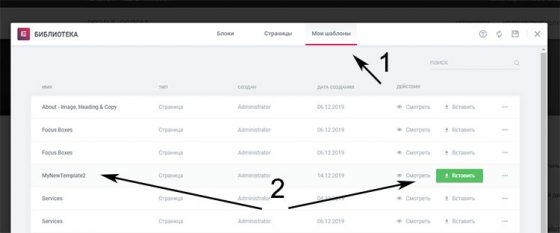
Удивительный факт — здесь абсолютно не важно какой тип отображения макета (на всю ширину, холст и т.п.) у вас был задан ранее, применится именно то Elementor-оформление, которое вы решили вставить.
Не знаю как вас, а меня этот момент абсолютно дезориентировал – нет никакого дублирующего пункта в меню для выполнения этой задачи, а просто какая-то иконка внутри блока контента. Как вообще можно было сходу догадаться, что здесь можно применить весь шаблон целиком, я не знаю. Поэтому отчасти и пишу данный пост – себе и новичкам на будущее. Один раз очень давно уже юзал эту фишку, а потом забыл, что все так хитромудро реализовано.
P.S. Кстати, когда будете создавать макеты-заголовки для постов и страниц, вставляйте в места заголовков, категорий и т.п. соответствующие функциональные блоки дабы потом тайтл записи, хлебные крошки Yoast SEO или тот же список рубрик подтягивались автоматически, а вам осталось лишь отредактировать блок контента.
P.P.S. Небольшой лайфхак при разработке проектов на заказ – если брать премиальную тему TemplateMonster, то почти всегда вы дополнительно получаете PRO версию конструктора Elementor и некоторые другие платные модули. Это очень полезные бонус в работе.
Понравился пост? Подпишись на обновления блога по  RSS,
RSS,  Email или
  twitter!

Оцените статью:
(голосов — 11, средний балл: 4,91 из 7)
 Категории: Возможности;
 Теги: возможности шаблона, вывод постов, конструктор Elementor, правка шаблона, страницы сайта.
Похожие статьи:
- Создание разных шаблонов для страниц и WordPress записей
- Создание разных шаблонов для постов блога (в файле single.php)
- Закрываем комментарии в wordpress для постов и страниц
- Записи и посты wordpress, оформление записи
- Добавление нового блока виджетов в шаблоны wordpress
Как установить шаблон на свой сайт? CMS WordPress
Каждый хочет сделать свой сайт по своему усмотрению в том виде, в котором ему нравится. И можно заказать дизайн сайта у дизайнера, и это будет не дешево. А можно просто скачать шаблон и изменить его под свои нужды.
Есть несколько вариантов, как установить шаблон на сайте:
1)Скачать через админку с официального сайта;
2)Скачать в интернете и загрузить через админку;
3)Скачать в интернете и загрузить по ФТП.
1. Скачать через админку с официального сайта.
Тут все просто, заходим в панель управления своего сайта в раздел “Внешний вид” — “Темы”, нажимаем “Добавить” и выбираем из числа предложенных нам, жмём “Установить”
2. Скачать в интернете и загрузить через админку.
Находим в интернете шаблон, скачиваем его. Далее заходим в панель управления своего сайта в раздел “Внешний вид” — “Темы”, нажимаем “Добавить” — “Загрузить тему”, выбираем с компьютера файлик шаблона, который мы скачали и он устанавливается.
3. Скачать в интернете и загрузить по ФТП.
Находим в интернете шаблон, скачиваем его. Далее подключаем фтп клиент, файлик шаблона закидываем в папку wp-content/themes. Затем заходим в панель управления своего сайта в раздел “Внешний вид” — “Темы”, видим, что появилась новая тема и активируем её.