
1C:Облако
Простая программа для отправки чеков и отчетности самозанятого в ФНС через интернет. Доступна выписка счетов, накладных и актов для покупателей, онлайн-обмен с банками и автозаполнение реквизитов по ИНН.
1800 ₽ / год
Начать работу
1С:БизнесСтарт ИП без сотрудников
Онлайн-бухгалтерия для ИП без сотрудников на Патенте, УСН и АУСН. Программа поможет рассчитать налоги и взносы, подготовить и отправить отчетность через интернет, выписать счета, акты и накладные, а также вести учет запасов и взаиморасчетов.
от 500 ₽ / мес
Начать работу
1С:БизнесСтарт УСН и Патент с сотрудниками
Онлайн-бухгалтерия для ведения учета ИП и ООО с сотрудниками (до 25 человек) на Патенте, УСН и АУСН. В программе доступен расчет зарплат и кадровый учет, расчет налогов и взносов, учет доходов и расходов, подготовка и отправка отчетности через Интернет.
от 650 ₽ / мес
Начать работу
1С:БизнесСтарт ОСН (НДС + сотрудники)
Онлайн-бухгалтерия для ИП и ООО с сотрудниками (до 25 человек) на Патенте, УСН, АУСН и ОСНО. Программа поможет рассчитать налоги и взносы (в т.ч. НДС), вести учет доходов и расходов, кадровый учет и расчет зарплат, а также подготовить и отправить отчетность через Интернет.
от 850 ₽ / мес
Начать работу
Бухгалтерский и налоговый учет, сдача отчетности через Интернет – для ИП и организаций: все участки учета, любая система налогообложения (ОСНО, ЕНВД, УСН).
от 621 ₽ /мес
Начать работу

Автоматизация бизнес-процессов на предприятиях розничной торговли. Может эффективно использоваться как в отдельных магазинах, так и в распределенных розничных сетях.
от 572 ₽ / мес
Начать работу

Облачный сервис для подключения онлайн-касс, централизованного управления торговыми точками, простого товароучета, работы с интернет-заказами, контроля доставки и аналитики.
от 200 ₽ / мес
Начать работу

1C:Управление нашей фирмой
Автоматизация торговых, сервисных и производственных компаний малого бизнеса. Продажи, закупки, склад, деньги, зарплата, производство, CRM и бизнес-аналитика.
от 621 ₽ / мес
Начать работу
Для начала работы выберите любую интересующую программу для подключения, после регистрации дополнительные программы можно добавить в личном кабинете сервиса или у консультанта Фирмы «1С».
Работайте удаленно и эффективно
Решения фирмы 1С обеспечивают все возможности для безопасной,
эффективной, удаленной работы

Программы работают
всегда и везде
Коллеги работают из дома? Или даже в разных городах? Сохраняйте связь вне зависимости от места положения. Ваши сотрудники могут находиться далеко друг от друга и работать одновременно с одними и теми же данными.

Все готово
для работы
Ничего не нужно устанавливать на компьютер, даже ключ электронной подписи для сдачи отчетности через Интернет можно хранить в «облаке». Вызывать программиста тоже не потребуется. Партнеры 1С помогут быстро перенести данные и начать работу

Отчетность
через Интернет
Сдавайте отчетность в ФНС, ПФР, ФСС, Росстат, Росалкогольрегулирование прямо из приложения без переключения на другие программы. Ключ электронной подписи можно хранить прямо в «облаке».

Ваша информация доступна только вам или тем пользователям, которым вы сами предоставите соответствующие права.
Мы регулярно осуществляем полное резервное копирование всех данных пользователей, однако вы сами можете в любой момент сохранить персональную копию своей информационной базы на свой локальный компьютер

Всегда последняя
версия программы
Не нужно нанимать специалиста для обновления программ – в сервисе у вас всегда последняя версия. Ждать, пока вам обновят 1С тоже больше не придется — пользователи 1С в облаке первыми получают обновления законодательства, отраженные в программах 1С

Техническая
поддержка 24/7
Мы обеспечиваем вам методическую поддержку. По техническим вопросам – круглосуточная поддержка фирмы «1С» семь дней в неделю.
Пользуйтесь материалами 1С:ИТС.
Отправляйте сообщения в поддержку прямо из программы. Звоните по телефону, пишите по электронной почте и на форуме.
Не знаете, какая программа вам подойдет?
Оставьте заявку на бесплатную консультацию специалиста Фирмы «1С», мы оперативно свяжемся с вами, поможем выбрать и подключить программу под ваши задачи, а также подскажем, как начать работу в сервисе бесплатно на 30 дней.
Веб-клиент
Веб-клиент — это одно из клиентских приложений системы «1С:Предприятие 8». В отличие от «привычных» клиентских приложений (толстого клиента и тонкого клиента), его не нужно предварительно устанавливать на компьютер пользователя. У веб-клиента нет исполняемого файла. Веб-клиента вы не найдете ни в меню, ни среди исполняемых файлов. Потому он и веб-клиент, что ему для начала работы не нужно иметь никаких файлов на компьютере пользователя.
Веб-клиент, в отличие от толстого и тонкого клиентов, исполняется не в среде операционной системы компьютера, а в среде интернет-браузера (Windows Internet Explorer, Mozilla Firefox, Google Chrome или Safari). Поэтому любому пользователю достаточно всего лишь запустить свой браузер, ввести адрес веб-сервера, на котором опубликована информационная база, — и веб-клиент сам «приедет» к нему на компьютер и начнет исполняться.
Веб-клиент использует технологии DHTML и HTTPRequest. При работе веб-клиента клиентские модули, разработанные в конфигурации, компилируются автоматически из встроенного языка «1С:Предприятия 8» и непосредственно исполняются на стороне веб-клиента.
Таким образом, независимо от клиентского приложения (толстый, тонкий, веб-клиент), вся разработка прикладного решения ведется полностью в конфигураторе 1С:Предприятия, серверный и клиентский код пишется на встроенном языке «1С:Предприятия 8».
Работа в интернет-браузере без установки системы на компьютер пользователя
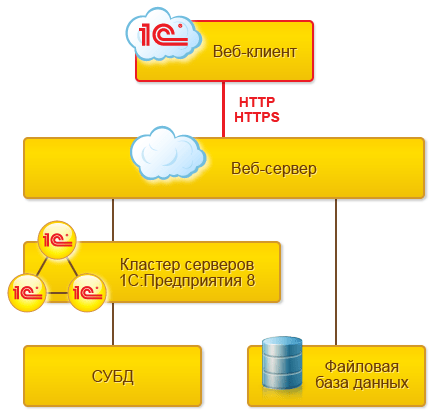
Для работы в режиме веб-клиента требуется веб-сервер, настроенный на работу с «1С:Предприятием 8». Браузер клиента взаимодействует с веб-сервером по протоколу HTTP или HTTPS. Веб-сервер, в свою очередь, взаимодействует с «1С:Предприятием 8» в файловом или клиент-серверном варианте работы.
В качестве веб-сервера используется Apache или IIS.
Progressive Web Apps
В веб-клиенте реализована поддержка технологии PWA (Progressive Web Apps). Эта технология поддерживается браузерами (как настольными, так и мобильными). Она позволяет создавать веб-приложения, которые выглядят как нативные приложения и работают почти так же быстро, как нативные приложения.
В веб-клиенте есть команда, которая устанавливает его как отдельное PWA-приложение. В результате на рабочем столе появляется иконка для запуска приложения. Веб-клиент, запущенный из этой иконки, будет похож на нативное приложение — в нем не будет адресной строки браузера, кнопок Домой, Вперед, Назад и др.
Во встроенном языке реализована объектная модель, которая позволяет устанавливать PWA-приложения и обрабатывать события начала и окончания установки.
Аутентификация OpenID Connect
В веб-клиенте реализована поддержка провайдеров OpenID Connect. Для аутентификации в «1С:Предприятии 8», дополнительно к имеющимся способам, пользователи могут использовать свои учётные данные на других сайтах, поддерживающих OpenID Connect аутентификацию.
Веб-клиент на мобильных устройствах
Реализована ограниченная поддержка работы веб-клиента на мобильных устройствах — в браузере Google Chrome под ОС Android и в браузере Safari на iPhone/iPad. Доступны только основные функции веб-клиента.
Работа в 1С — как работать и пользоваться, основы 1С
1С:Бухгалтерия предприятия 3.0 — самая популярная бухгалтерская программа. Но у фирмы 1С программ очень много: 1С:Зарплата и управление персоналом, Управление торговлей, Управление нашей фирмой и др. Каждая из них автоматизирует ту или иную сферу деятельности организации.
В этой статье рассмотрим основы программы 1С Предприятие. Изучив ее, вы не станете сразу экспертом 1С, но начнете ориентироваться в том, как она работает. Зная интерфейс, типовые приемы, вы сможете работать в любой программе.
Как работать в 1С Предприятие, разберем на примере 1С:Бухгалтерия предприятия 3.0.
Где взять программу
Работа в программе 1С возможна и без покупки. Есть специальная версия для обучения. Реальный учет в ней вести не получится, но для обучения это отличный вариант. Где взять учебную версию и как ее установить, смотрите в статье >>
Как зайти в программу
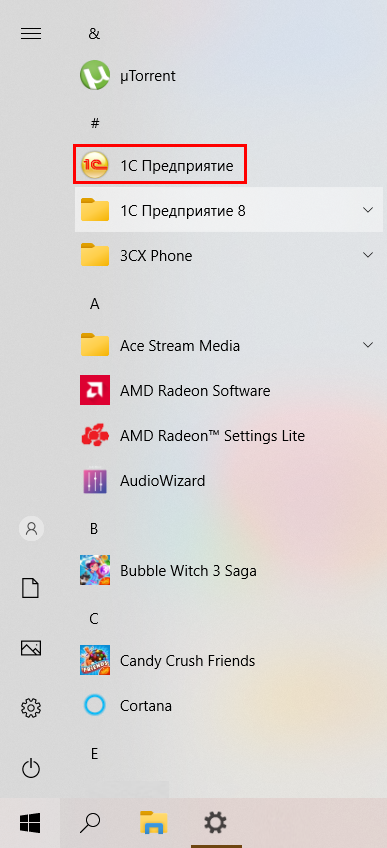
Зайдите в меню Пуск и нажмите на ярлык 1С:Предприятие .
- Самоучитель по 1С Бухгалтерии 8.3;
- Самоучитель по 1С ЗУП 8.3.
Также можно запустить 1С через рабочий стол.
Работа в 1С предприятие начинается с выбора варианта запуска:
- 1С:Предприятие — режим, в котором в базу вводятся данные, создаются документы, формируются отчеты. Здесь работают обычные пользователи. Именно этот раздел мы будем дальше описывать.
- Конфигуратор — режим для программистов. Здесь пишется код программы.

После нажатия кнопки 1С:Предприятие выберите пользователя и нажмите Войти .
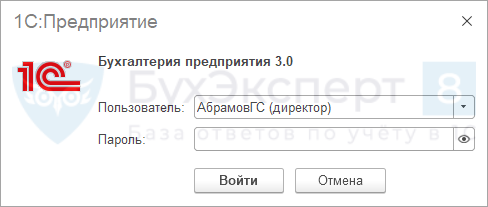
В демоверсиях 1С уже есть пользователи, под которыми можно проверить работу. Пароль для них не устанавливается. В реальной базе изначально пользователей нет, их необходимо создать самостоятельно и установить пароли в целях безопасности.
Интерфейс программы
Разберем интерфейс 1С.
Разделы программы
Начальное окно может отличаться в зависимости от программы. Так выглядит интерфейс 1С:Бухгалтерия:

1 — Панель разделов. Разделы делят программу на части, в которых содержатся объекты и команды, объединенные по смыслу. Например, в разделе Банк и касса выполняются банковские и кассовые операции. Для каждого раздела добавлена понятная картинка.
2 — Панель открытых. Здесь отображаются открытые журналы документов в виде закладок.
3 — Рабочая область. В ней происходит основная работа с открытыми объектами.
4 — Область системных команд. Здесь отображаются заголовок программы, текущий пользователь, а также дополнительные команды:

Оповещения

История просмотренных объектов.

Избранное — сюда помещаются наиболее часто используемые объекты.

Поиск данных по базе.

Сервис и настройки — дополнительные сервисные команды и настройки.
Самое интересное и удобное — что внешний вид программы легко изменить. Для этого не нужна помощь программистов, это сможет сделать любой пользователь.
Подробнее про интерфейс 1С смотрите в статье >>
Доступ к объектам программы
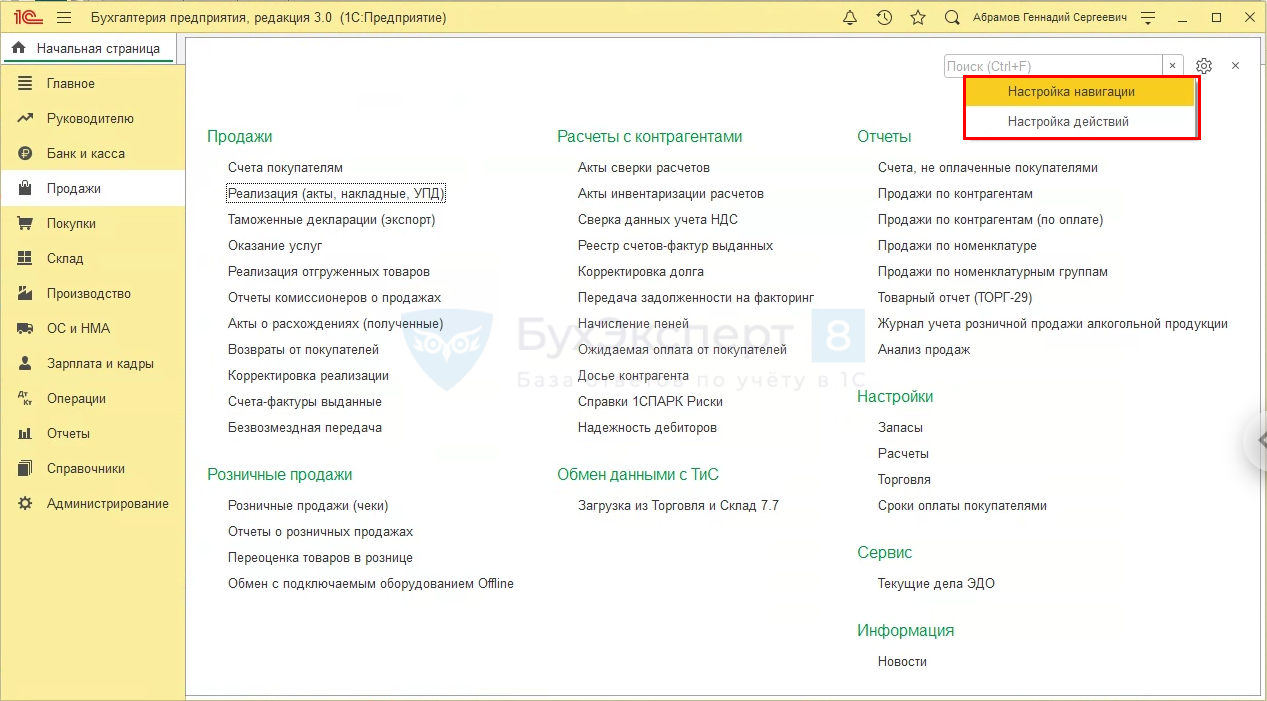
Для доступа к объектам программы выберите слева нужный раздел. Откроется панель функций текущего раздела . Она состоит из двух частей:
- Панель навигации — сюда помещаются справочники и документы.
- Панель действий — здесь доступны отчеты, настройки и сервисные объекты.
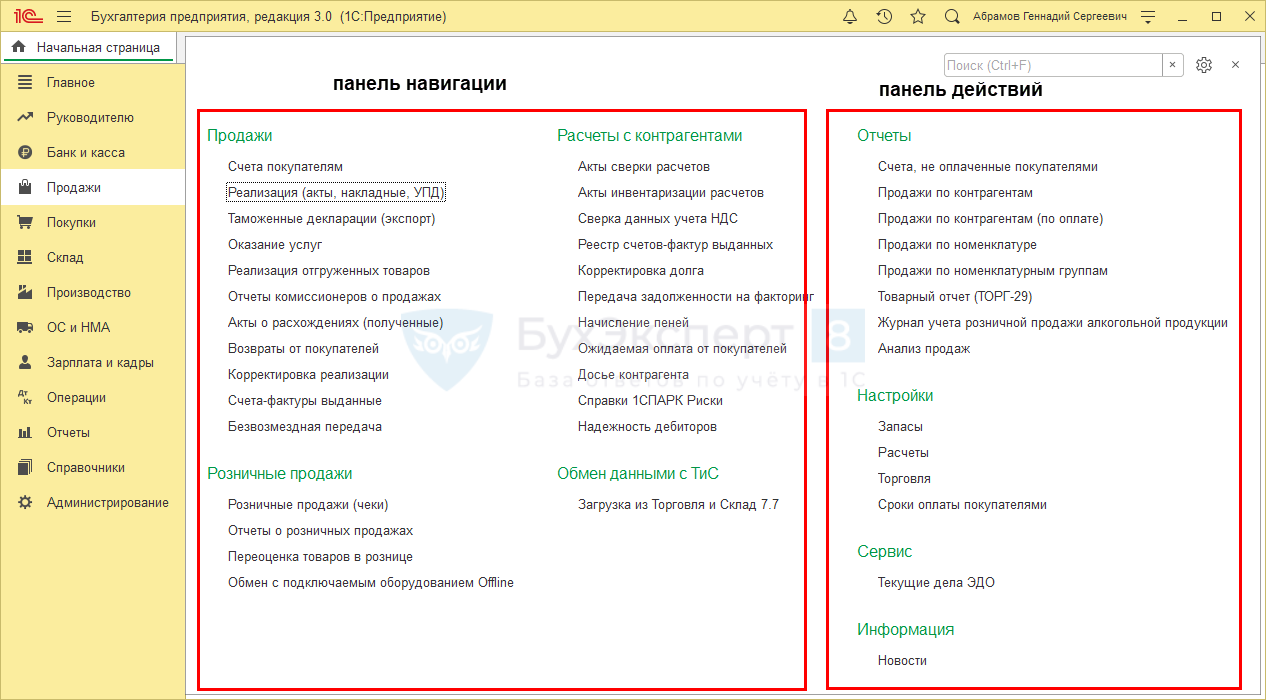
Состав объектов для обеих панелей можно настроить. Для этого нажмите на шестеренку и выберите команду для настройки.
Откроется окно настройки.
В правой колонке находятся выбранные команды, в левой колонке — доступные. С помощью кнопок Добавить и Удалить перемещайте команды между колонками.
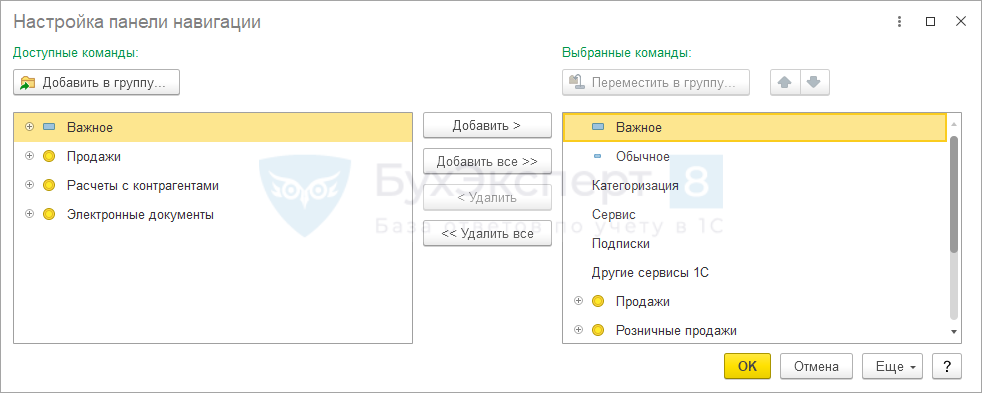
Таким образом вы можете настроить программу под себя.
1С — как пользоваться справочниками
Справочники предназначены для хранения различной информации, которая используется в других объектах. Например, список товаров, сотрудников, складов и т. д.
Разберем работу со справочниками на примере справочника Склады . Зайдите в меню Справочники – Товары и услуги – Склады . Откроется форма со списком складов.

Рассмотрим основные возможности.
Открытие и создание нового элемента
Для открытия элемента щелкните по нему два раза левой кнопкой мыши или выделите элемент в списке и нажмите клавишу Enter или F2 .
Для создания нового элемента нажмите кнопку Создать или клавишу Insert .
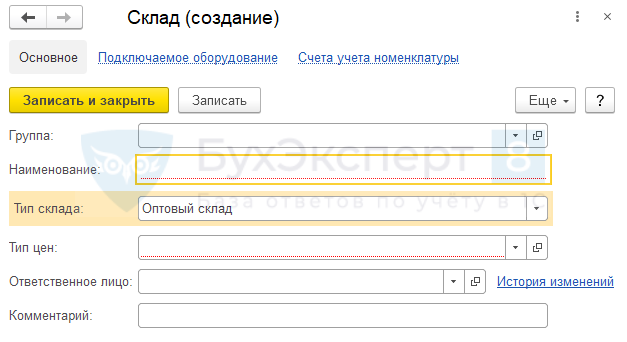
Любой справочник состоит как минимум из одного поля, оно называется Наименование . Состав остальных полей может быть различным, зависит от предназначения справочника. Также часто используется поле Группа — применяется для объединения элементов справочника в группы (папки).
Красным цветом выделяются обязательные для заполнения поля.
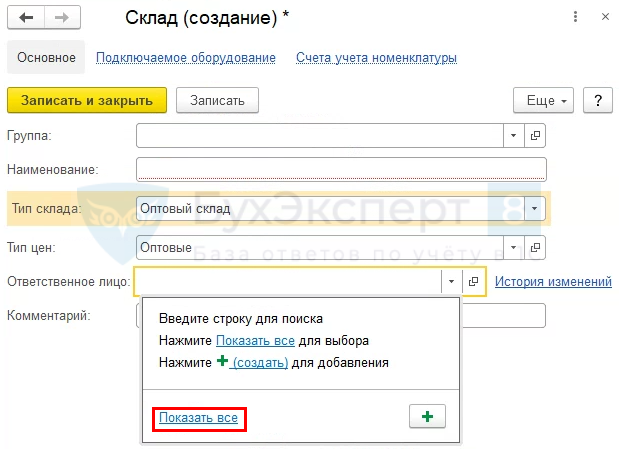
Некоторые поля выбираются из ограниченного перечня значений или других справочников. Для выбора нажмите на значок треугольника. Например, для поля Тип склада используется перечень из трех значений:
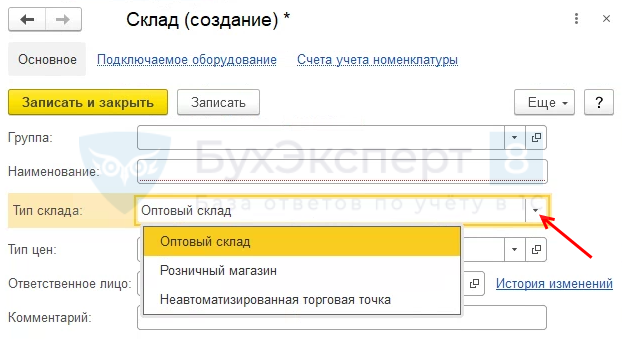
Для поля Ответственное лицо после нажатия на треугольник нажмите кнопку Показать все .
Откроется справочник — Физические лица . Ответственного можно будет подобрать из этого справочника по кнопке Выбрать :

Поле заполнится выбранным значением.
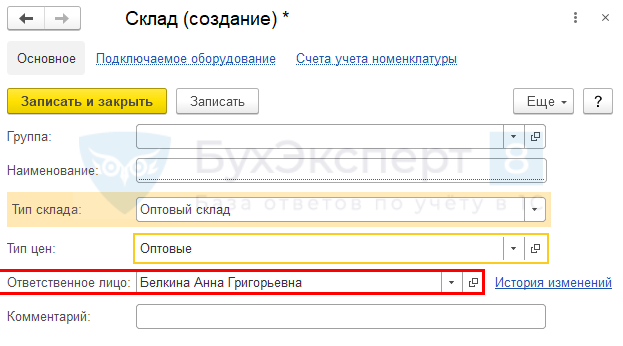
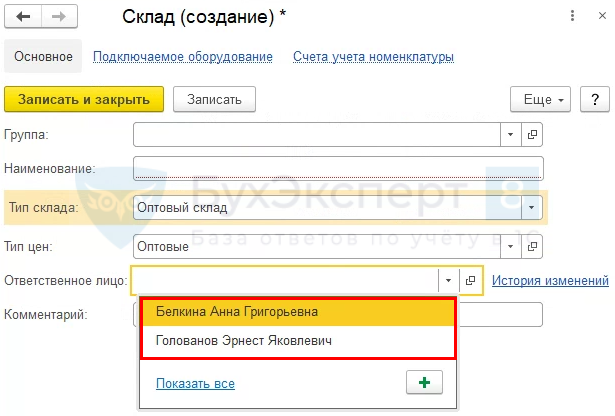
Программа 1С запоминает значения, которые мы выбирали раньше и предлагает их для выбора в последующих действиях с данным справочником.
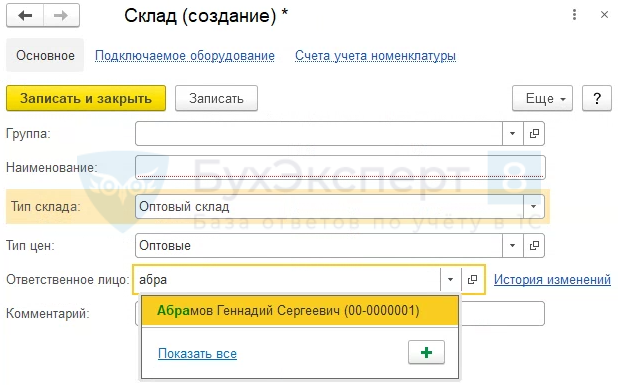
Еще один способ заполнения данных — ввод с клавиатуры. Достаточно начать вводить фамилию ответственного — программа найдет ее и предложит выбрать.
На верхней панели есть две кнопки для сохранения элемента справочника:
- Записать — сохраняет элемент, но не закрывает окно.
- Записать и закрыть — сохраняет элемент и закрывает окно.
Создание групп
В справочниках элементы можно объединять в группы (папки). Для создания новой группы нажмите кнопку Создать группу .

Введите название группы и нажмите кнопку Записать и закрыть .
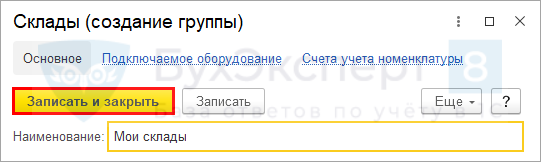
Будет создана папка.

Для перемещения существующих складов в папку есть несколько способов:
- открыть карточку элемента и выбрать нужную группу;
- выделить склад в списке и перетащить ее в группу левой кнопкой мыши;
- выделить склад в списке, нажать правой кнопкой мыши и выбрать пункт Переместить в группу .
Добавление элемента копированием
В справочниках есть возможность скопировать данные из существующего элемента. Это ускоряет ввод информации, достаточно поменять некоторые сведения и записать элемент.
Для копирования выделите элемент и нажмите кнопку Создать новый элемент копированием текущего или клавишу F9 .

Поиск в справочнике
Выполнить поиск информации в справочнике очень просто. Находясь в любой колонке начните вводить любые интересующие символы — автоматически выполнится поиск.

Как пользоваться программой 1С предприятие — работа с документами
Документы используются для отражения фактов хозяйственной жизни. Поступление денег, продажа товаров, прием на работу сотрудников — все эти события регистрируются с помощью документов.
Работу с документами рассмотрим на примере документа Поступление (акт, накладная, УПД) , раздел Покупки .
Список документов
Так выглядит форма списка документов Поступление (акт, накладная, УПД) .
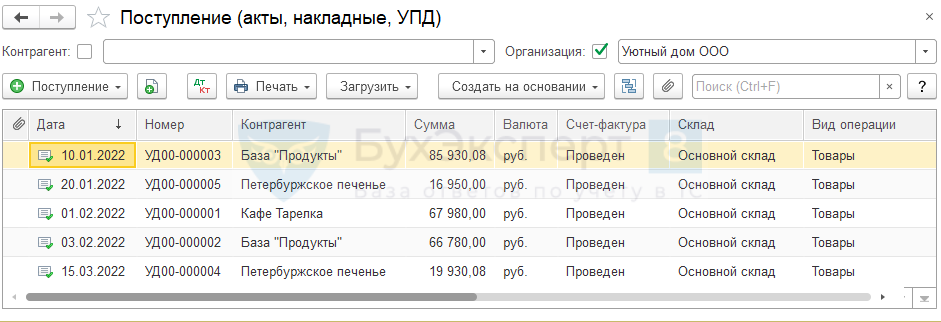
В верхней панели расположены кнопки, команды. В разных документах их состав отличается, разберем наиболее частые.
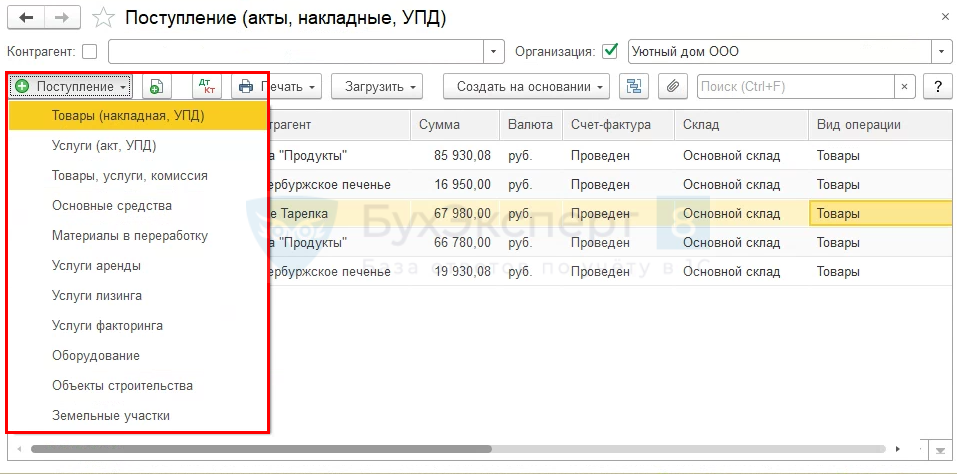
Создать — кнопка для создания нового документа, может называться по-разному. Часто рядом с этой кнопкой присутствует значок «+». В данном случае вместо кнопки Создать по кнопке Поступление предлагается выбрать вид операции.
В документах 1С могут применяться разные виды операций, в зависимости от этого меняется состав документа.
Несколько видов операции по одному документу, например, Поступление (акт, накладная, УПД) — это удобно: каждая операция содержит только необходимые для конкретной ситуации поля.
Другие кнопки на панели журнала:

Создать новый элемент копированием текущего — как и в случае со справочниками, создается новый документ с заполненными полями. Это значительно ускоряет работу.

Дт/Кт — показывает проводки документа в бухгалтерском и налоговом учете, а также движения по регистрам.
Печать — используется для печати различных форм.
Создать на основании — в отличие от создания копированием создается не тот же вид документа, в котором мы находимся, а другой. Например, на основании поступления создается Счет покупателю . В итоге многие поля нового документа будут автоматически заполнены по документу-основанию. Такой механизм в программах 1С используется очень часто.
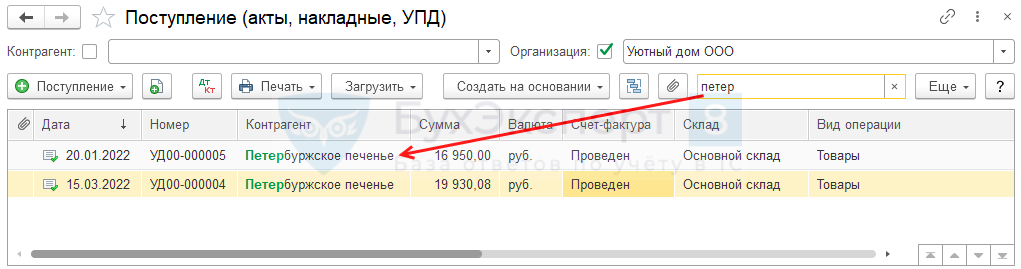
Поиск — поиск данных в списке, работает как в справочниках.

Присоединенные файлы — используется для прикрепления к документу файлов с компьютера.
Заполнение нового документа
Создадим новый документ Поступление (акт, накладная, УПД) вид операции Товары . Документ чаще всего состоит из шапки, табличной части и подвала.
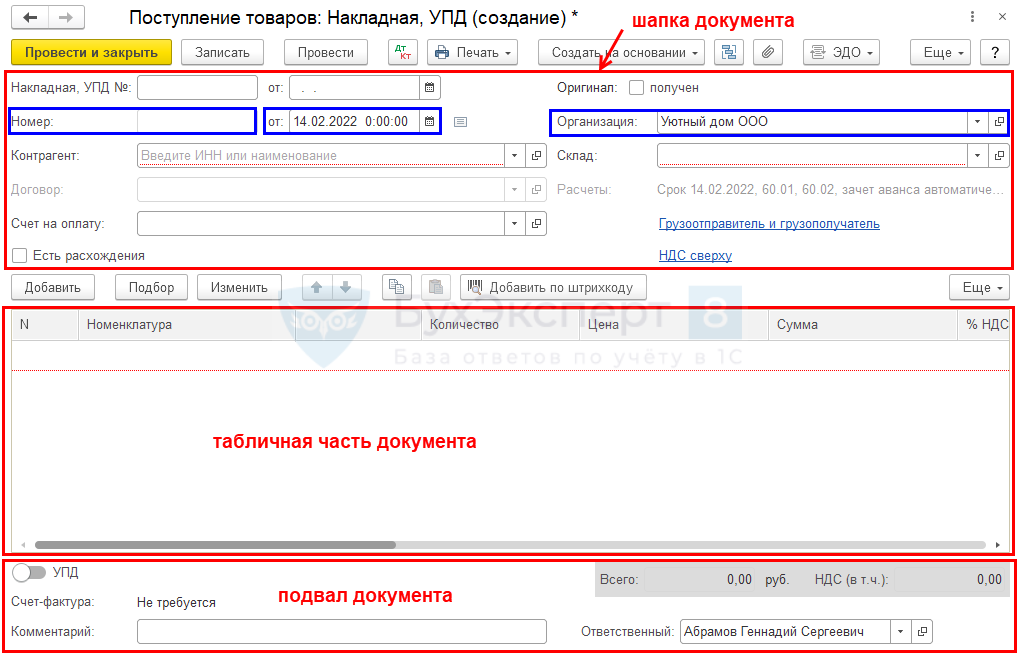
В шапке указываются основные параметры. Их может быть много, но всегда используются Номер и Дата .
Номер — для каждого документа он уникальный. Номер формируется автоматически в порядке возрастания.
Что важно знать про номера:
- для каждого вида документа нумерация своя;
- номер формируется не при создании документа, а при его записи;
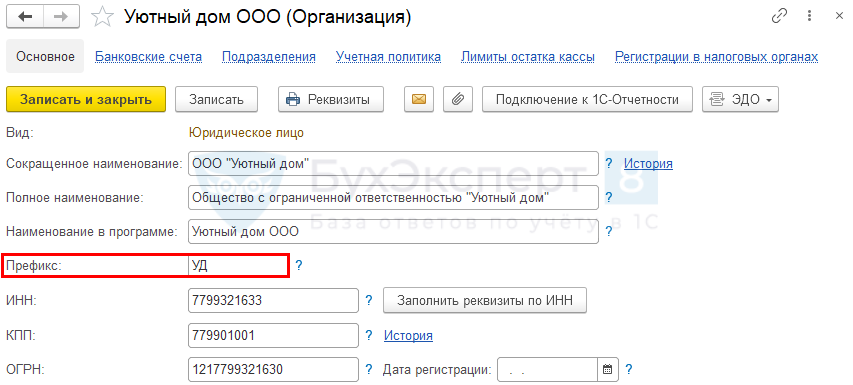
- если в базе ведется учет нескольких организаций, то обычно в номер добавляется префикс, по которому можно различать документы разных организаций. Префикс указывается в карточке организации;
- каждый год нумерация документов начинается заново.
Дата — показывает, когда произошло событие. В этом поле содержится и время создания документа. При создании нового документа в поле Дата автоматически проставляются текущие дата и время компьютера.
Если в базе ведется учет нескольких организаций, в документе обязательно используется реквизит Организация . Состав остальных полей зависит от предназначения документа.
В табличной части документа (их может быть несколько) указываются детали операции. В случае с нашим документом это будет информация о том, какие товары к нам поступили, в каком количестве и сколько они стоят. Заполнить табличную часть можно вручную по кнопке Добавить . В этом случае товар выбирается из справочника Номенклатура . Также часто 1С предлагает дополнительные возможности для быстрого заполнения документа.
Подбор товаров — вручную подбирается нужное количество товаров в специально подготовленном окне.

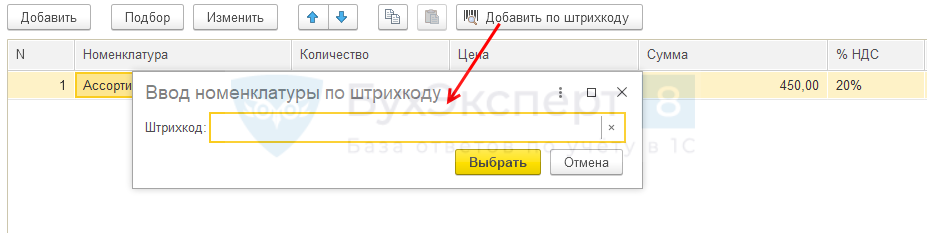
Заполнение по штрихкоду — товар добавится автоматически при считывании штрихкода сканером. Штрихкоды должны быть предварительно указаны в карточке номенклатуры.
Копирование существующей строки — для этого выделите строку и выберите пункт Скопировать или F9 на клавиатуре.
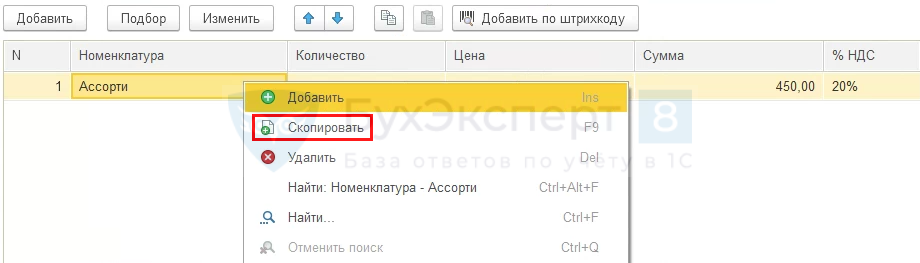
Такой способ удобен, если в строках есть небольшие отличия — достаточно поменять эти данные.
Автозаполнение — документ заполняется автоматически на основании сведений из информационной базы. В документе Поступление товаров такого способа нет, но в других документах используется часто. Обычно кнопка автозаполнения называется Заполнить .
В подвале документа размещаются поля:
- Итоги — итоговые суммы по строкам табличной части.
- Ответственный — имя пользователя, который создал документ.
- Комментарий — поле для ввода произвольного комментария к документу.
Сохранение документа
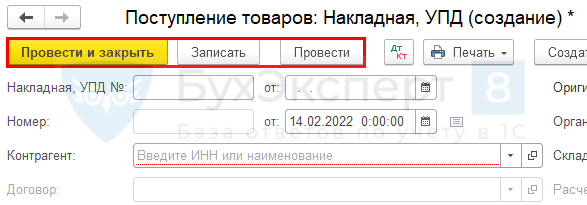
Для сохранения документа используется одна из трех кнопок:
- Записать — сохранение документа в базе. Документ на учет влиять не будет.
- Провести — проведение документа. Документ формирует проводки, движения по регистрам и влияет на учет.
- Провести и закрыть — проведение документа и закрытие окна.
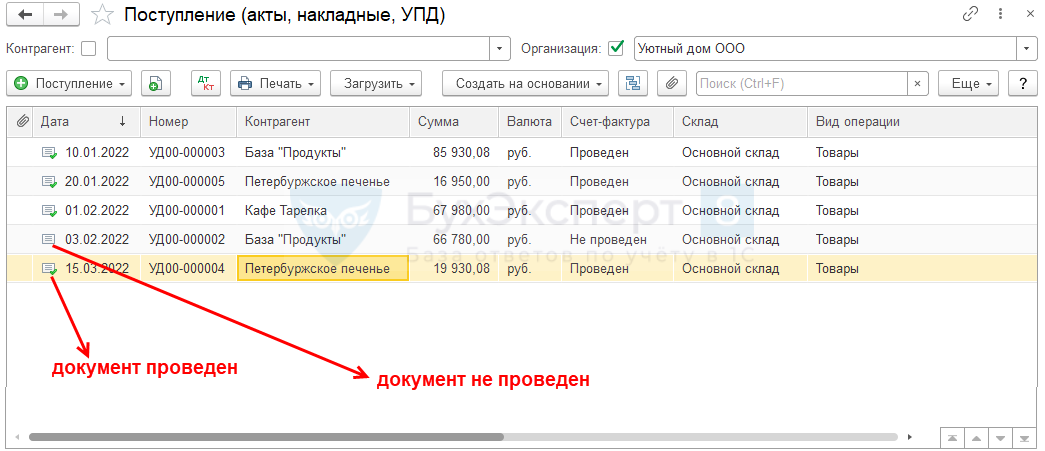
В списке документов проведенный и не проведенный документы отличаются значками.
Как пользоваться 1С Предприятие — работа с отчетами
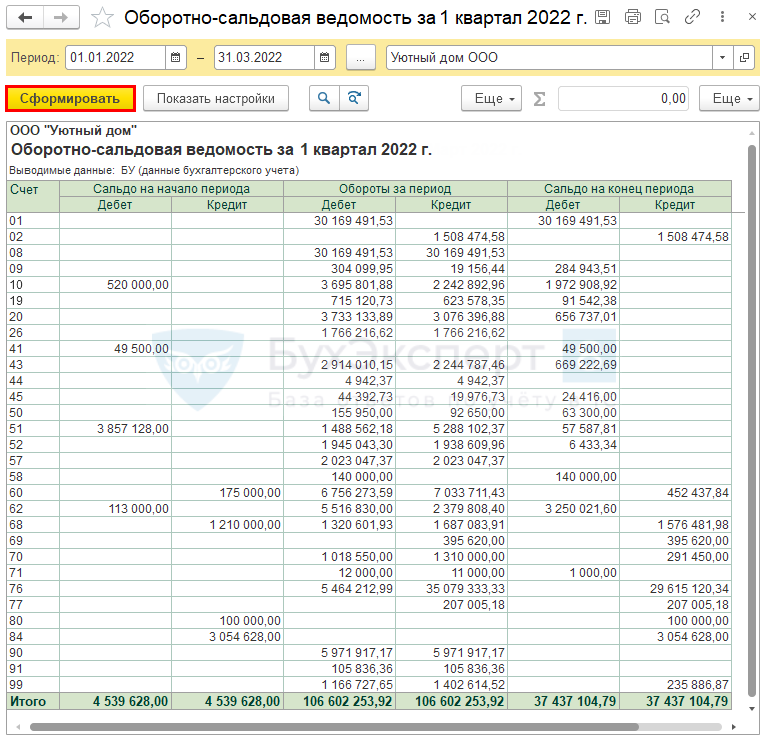
Отчеты — это объекты, с помощью которых анализируется результат работы организации. В программе огромное количество отчетов, рассмотрим один из наиболее популярных — Оборотно-сальдовая ведомость ( Отчеты — Стандартные отчеты ). Отчет выводит информацию по всем бухгалтерским счетам, используемым организацией.
Формирование отчета
Перед формированием отчета заполните параметры Организация и Период . Могут использоваться и другие параметры, но чаще применяются эти.
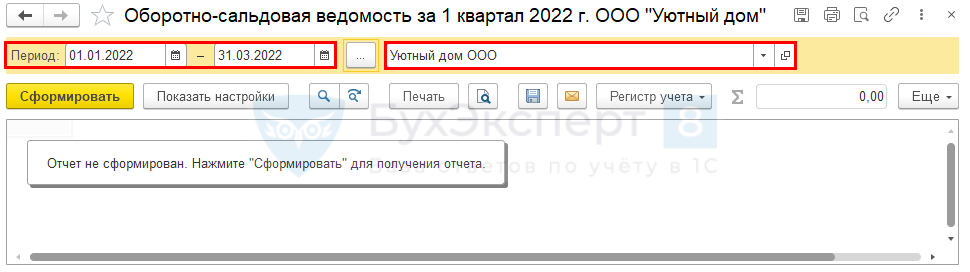
Период указывается одним из способов:
- Ввод даты вручную с клавиатуры.
- Выбор даты начала и даты завершения периода через значок календаря.
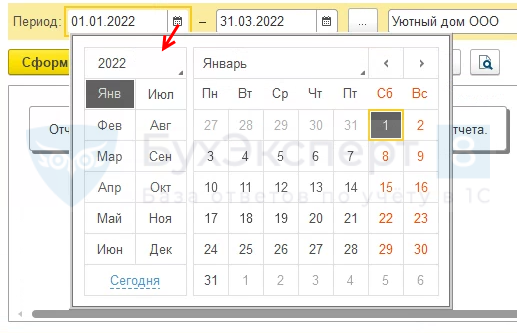
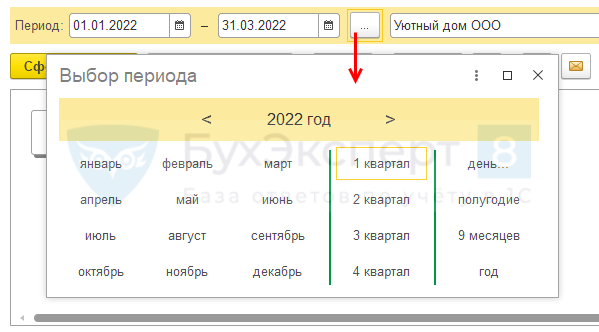
- Выбор периода отчета через значок с тремя точками. В этом случае можно выбрать сразу месяц, квартал, год, не устанавливая вручную начало и окончание периода.
После указания периода и организации (если в базе их несколько) нажмите Сформировать . Отчет выведется на экран.
Настройки отчета
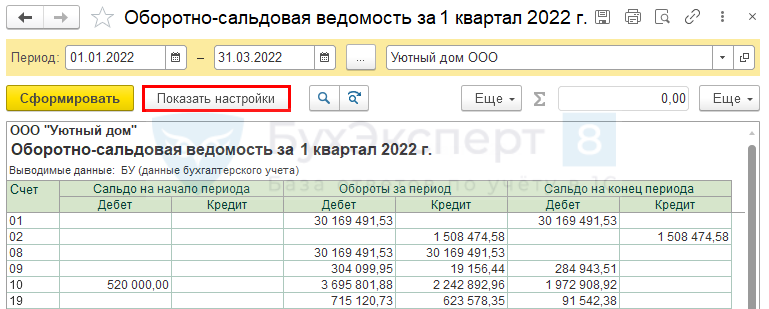
Для настройки отчета нажмите кнопку Показать настройки .
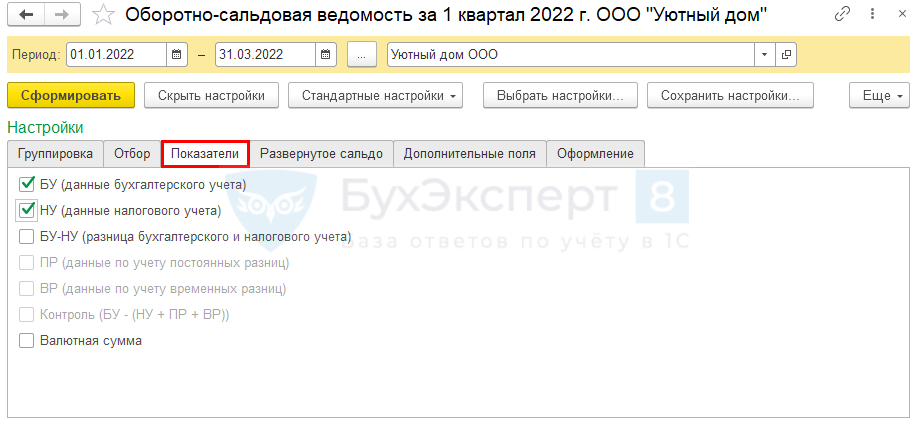
В отчетах есть различные настройки:
- Группировка данных — например, группировка по субсчетам.

- Отбор данных — например, вывод информации по конкретному подразделению.

- Показатели — выбираются виды учета, например, БУ и НУ для вывода в отчет.
Оформление — настраивает вариант вывода отчета на экран и печать: например, добавление в отчет единиц измерения, подписей необходимо при формировании отчета как бухгалтерского регистра.
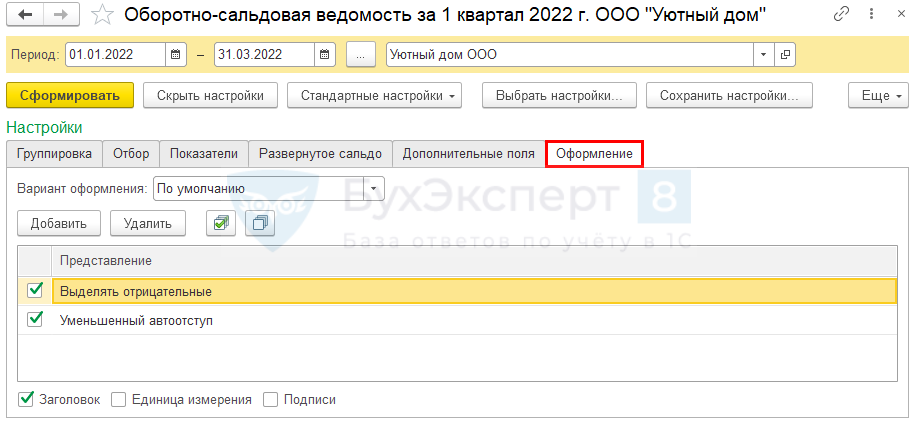
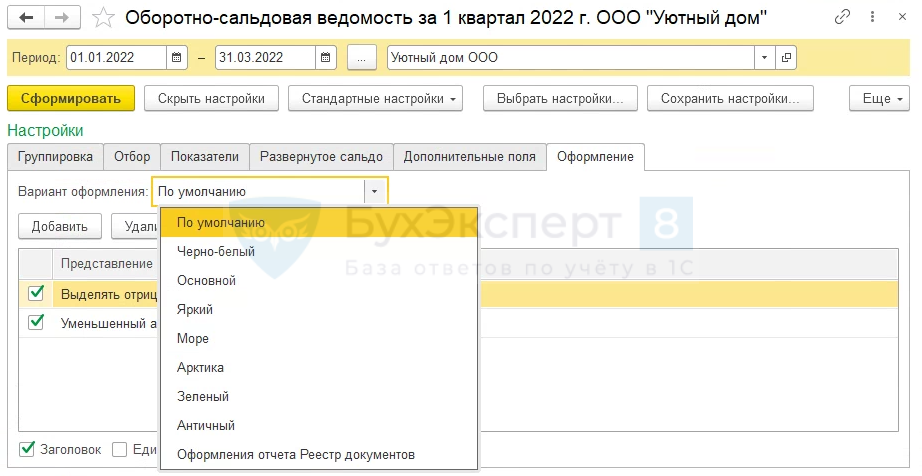
В поле Вариант оформления можно выбрать стиль отчета.
По кнопке Добавить откроются дополнительные настройки.
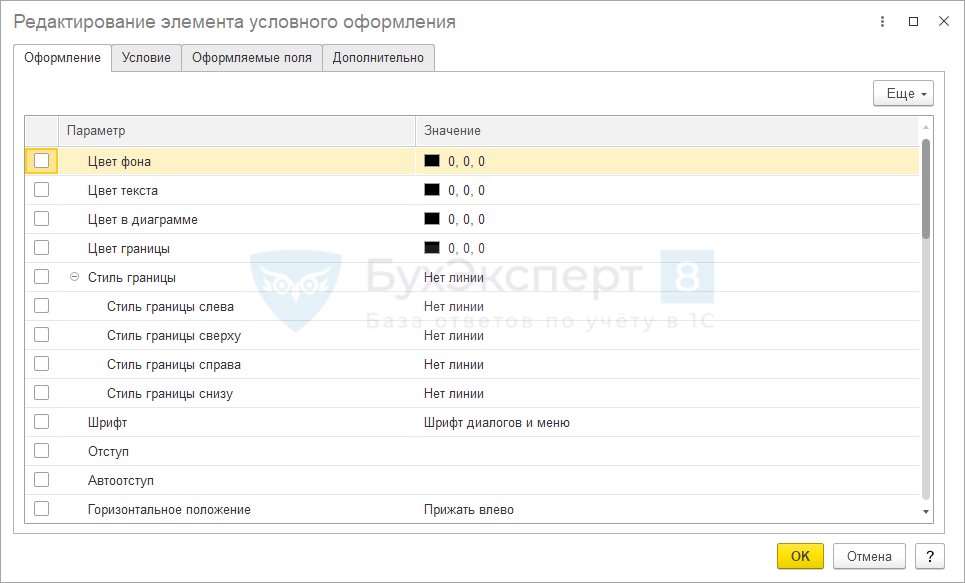
Здесь доступны обширные возможности оформления, в том числе с условиями. Например, можно выделить цветом остатки, которые превышают определенную сумму.
Как сохранить настройки отчета
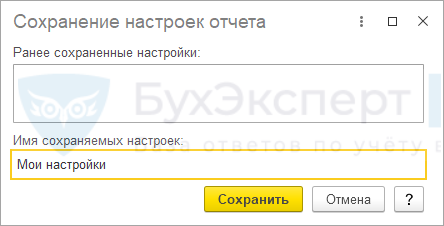
Установленные настройки можно сохранить, чтобы использовать в следующий раз. Для этого нажмите Еще – Сохранить настройки .
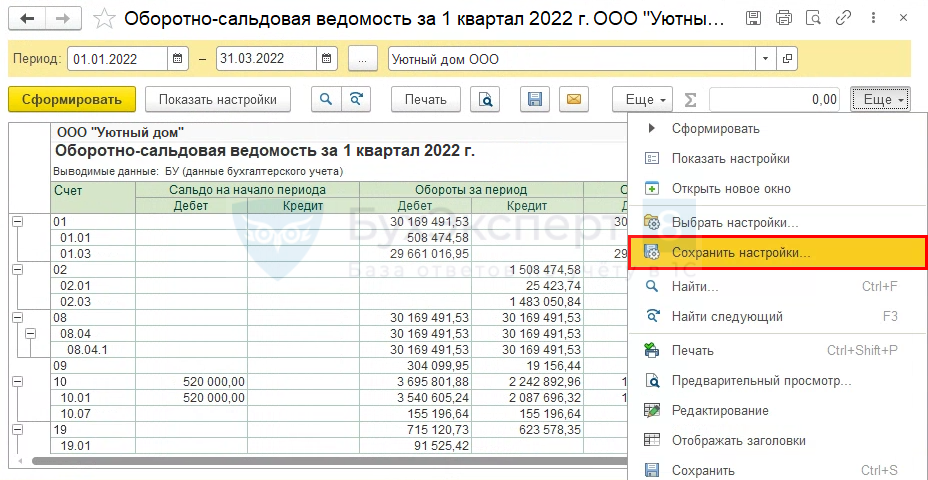
Введите название настройки и нажмите кнопку Сохранить .
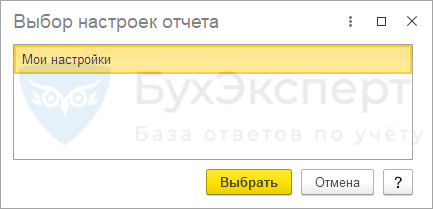
В последующем для выбора этого варианта настройки отчета нажмите Еще – Выбрать настройки .

Выделите вариант отчета и нажмите Выбрать .
Расшифровка отчета
Во многих отчетах есть функция расшифровки значений. Для этого щелкните два раза левой кнопкой мыши на интересующей цифре и выберите отчет.
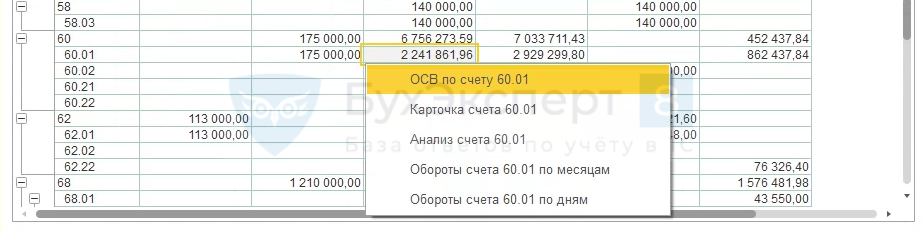
Полученный отчет покажет, из чего сложилась цифра. Продолжая дальше расшифровку, можно дойти до исходного документа.
Сохранение, печать и отправка отчета на почту
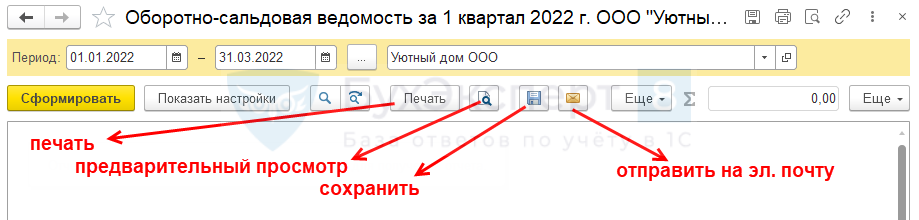
В верхней панели отчета есть дополнительные кнопки для:
- печати;
- предварительного просмотра отчета перед печатью;
- сохранения отчета в файл (Excel, Word, PDF и т. д.);
- отправки отчета на электронную почту.
Мы рассмотрели основы работы в 1С. Надеемся, эта статья станет для вас отличным стартом в изучении программы.
См. также:
- Знакомство с интерфейсом ТАКСИ
- Путеводитель по заполнению документов
- Регламентированная отчетность в 1С
- Как пользоваться калькулятором 1С
- Как добавить группировки в настройки отчетов
- Как выделить область печати в отчете?
- Быстрый поиск и просмотр в отчетах
- Как посмотреть обороты товаров в разрезе контрагентов?
- Как скопировать настройки другим пользователям
- Бухгалтер без Админа при работе с 1С:Бухгалтерия
Если Вы еще не подписаны:
Активировать демо-доступ бесплатно →
или
Оформить подписку на Рубрикатор →
После оформления подписки вам станут доступны все материалы по 1С:Бухгалтерия, записи поддерживающих эфиров и вы сможете задавать любые вопросы по 1С.

Помогла статья?
Получите еще секретный бонус и полный доступ к справочной системе БухЭксперт8 на 14 дней бесплатно
Похожие публикации
- Дата запрета редактирования в 1С Бухгалтерия 8.3 — где найти, как установитьЕжемесячно в 1С 8.3. бухгалтер осуществляет процедуру Закрытия месяца, проверяя.
- Как бухгалтеру работать из дома в 1СПопулярность удаленной работы из-за коронавируса резко возросла. Работать дистанционно сегодня.
- ЭДО в 1С 8.3 Бухгалтерия — подключение, настройкаС помощью электронного документооборота (ЭДО) бухгалтер с легкостью обработает большое.
- Настройка принтера в 1С 8.3 по умолчаниюЗачастую первым действием пользователя программы является настройка принтера в 1С.
Оцените публикацию
(2 оценок, среднее: 5,00 из 5)
Публикацию можно обсудить в комментариях ниже.
Обратите внимание!
В комментариях наши эксперты не отвечают на вопросы по программам 1С и законодательству.
Задать вопрос нашим специалистам можно в Личном кабинете
Добавить комментарий Отменить ответ
Для отправки комментария вам необходимо авторизоваться.
1С для чайников — как освоить с нуля бесплатно
При устройстве на работу часто требуется знание 1С. Что делать начинающим пользователям, у кого еще нет опыта и нужно с нуля изучить программу — самостоятельно, бесплатно и в домашних условиях? Это вполне реально!
Что такое программа 1С и для чего нужна
1С: Предприятие — программа для автоматизации всех видов учета, которая состоит из технологической платформы и конфигурации.
Платформа 1С — основа. Конфигурация без нее отдельно функционировать не сможет.
Конфигурация — прикладное решение для выполнения каких-либо задач. Здесь создаются документы, вводятся данные, формируются отчеты и т. д. Существует множество различных конфигураций.
Конфигурации имеют различные релизы — обновленные редакции, которые обычно выходят при изменении законодательства, исправлении ошибок или добавлении новых функций.
У большинства программ 1С есть версии:
- Самоучитель по 1С Бухгалтерии 8.3;
- Самоучитель по 1С ЗУП 8.3.
- базовая — подходит для самого простого учета одной организации, устанавливается на один компьютер;
- ПРОФ — можно вести учет нескольких предприятий в одной информационной базе;
- КОРП — «продвинутая» версия, где доступна расширенная функциональность.
Конфигурацию (кроме базовой) можно доработать под особенности любой компании. Общие принципы работы едины, но у каждого продукта есть специфика. Рассмотрим на примере наиболее распространенных программ 1С для малого и среднего бизнеса.
1С: Бухгалтерия 8 (1С: БП)
Самая популярная бухгалтерская программа, используется для ведения бухгалтерского и налогового учета, подготовки и сдачи обязательной отчетности.
1С: Зарплата и управление персоналом 8 (1С: ЗУП)
Предназначена для ведения кадрового учета и расчета зарплаты.
1С: Управление торговлей 8 (1С: УТ)
Позволяет автоматизировать оперативный и управленческий учет, планирование торговых операций, анализ и контроль показателей.
1С: Розница 8
Поможет автоматизировать бизнес-процессы в магазине.
1С: Управление нашей фирмой 8 (1С: УНФ)
Подойдет для «малышей» — реализовано самое необходимое для учета, контроля, анализа и планирования.
Подробнее с программными продуктами и их функционалом можно ознакомиться на сайте 1С.
Как установить 1С 8.3
Установка программы 1С состоит из нескольких этапов:
- установка платформы;
- установка конфигурации 1С;
- создание базы данных;
- установка ключа защиты или активация лицензии.
- 1c.ru/edu/
- 1c.ru
- https://releases.1c.ru/total
База готова, можно приступать к обучению!
Обучающая литература по 1С
Сложно понять, как работать в программе, совсем не зная теории. Для начинающих существует огромное количество обучающей литературы и справочной информации, которой можно воспользоваться бесплатно либо за небольшую плату.
Информационные материалы учебной версии 1С
Если для освоения программы используете учебную версию 1С, в разделе Информационные материалы доступны справочные материалы по различным разделам.
Перейдя в раздел 1С Бухгалтерия 8. Учебная версия , вы попадете в справочную базу данных по работе с программой. Это своего рода путеводитель, где описываются все разделы учета с примерами документов и пояснениями.
Встроенная подсказка в программе 1С
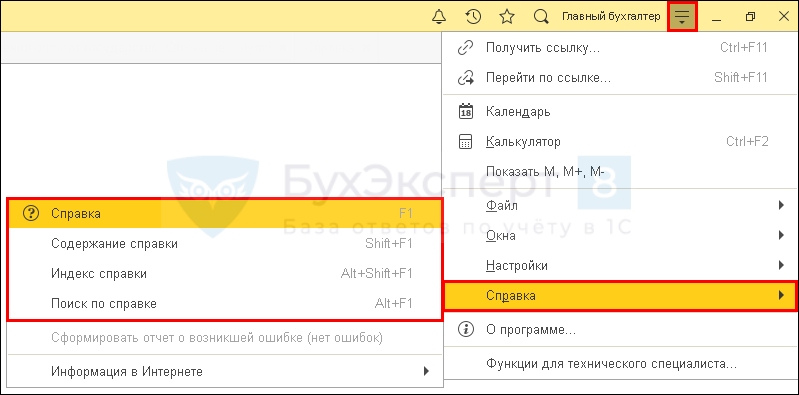
В программе есть доступ к системе справочной информации в общем по работе в 1С Предприятие, и по отдельным объектам: перейдите в меню Сервис и настройки — Справка — Справка либо нажмите клавишу F1 .
Откроется окно справочной информации. Используя Содержание , найдите нужную главу.
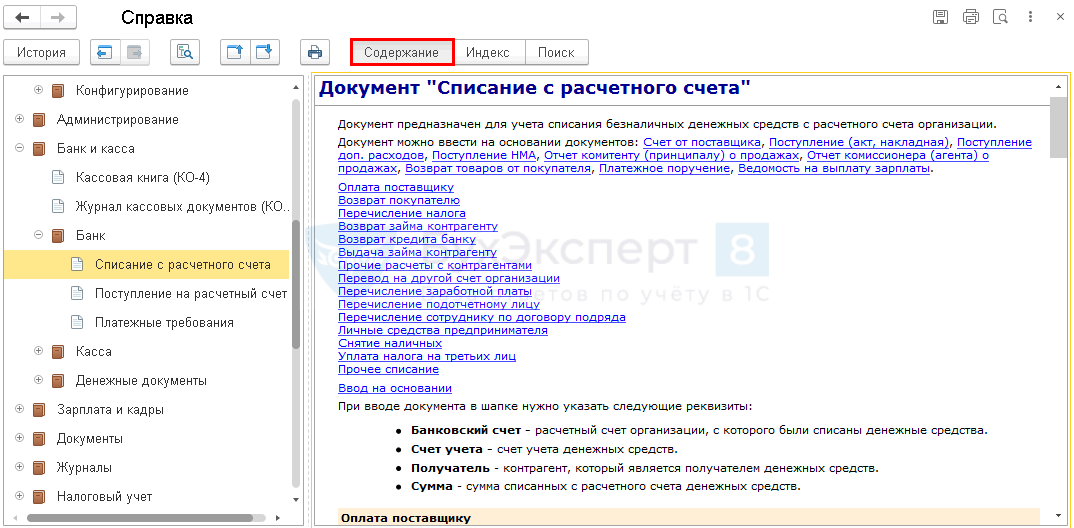

Справку можно открыть непосредственно из документа по кнопке

Специальная литература
Книги по программе 1С можно купить «на бумаге» в специализированном магазине либо скачать в Интернете электронно.
Новичкам, которые хотят самостоятельно научиться работать в 1С Бухгалтерия 3.0, можно использовать, например, такие самоучители:
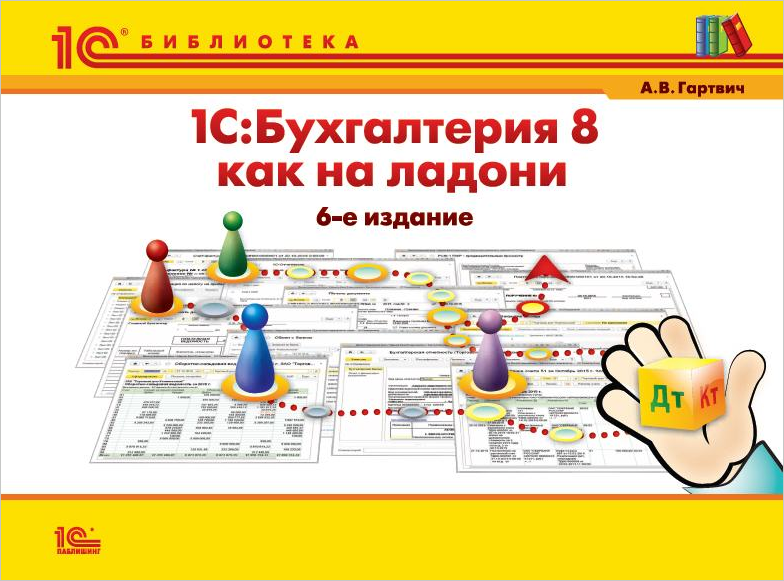
- 1С:Бухгалтерия 8 как на ладони (ред. 3.0)
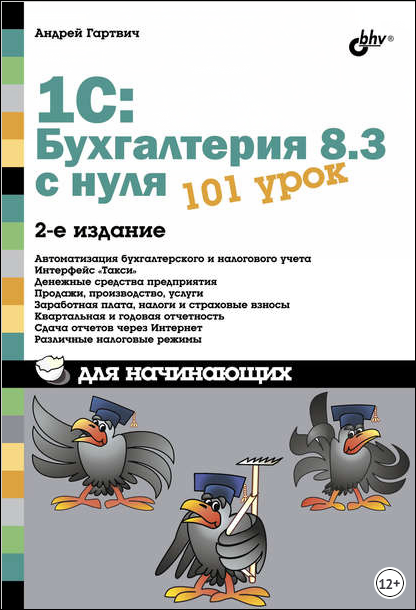
- 1С:Бухгалтерия 8.3 с нуля. 101 урок для начинающих
- 1С Бухгалтерия 8.3. 100 уроков для начинающих
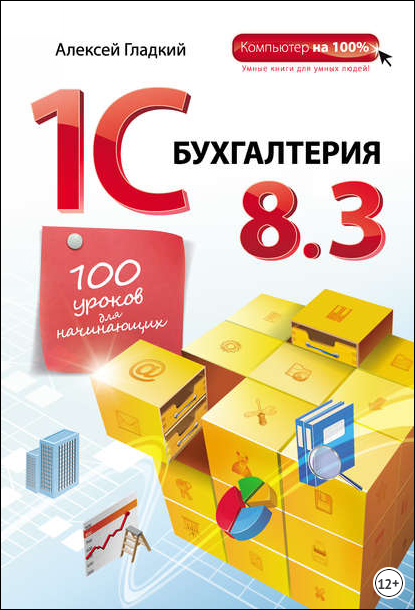
Книги, которые рекомендуют разработчики, можно посмотреть на 1С: ИТС в разделе Книги и периодика . Либо воспользоваться ресурсом БУХ.1С, где литературу по нужной конфигурации можно подобрать с учетом вашего опыта.
Есть проблема — законодательство очень часто меняется, и в программу вносятся изменения. В результате печатные материалы очень быстро устаревают. Где же найти самую актуальную информацию?
Пошаговые инструкции и самоучители по работе в 1С
Пошаговые инструкции для чайников по программе 1С есть в интернете, их огромное количество как на платных ресурсах, так и в свободном доступе.
Будьте внимательны при выборе материала, особенно в свободном доступе:
Источник
Выбирайте официальный источник 1С либо проверенный сайт. Посмотрите отзывы пользователей о ресурсе.
Редакция
Конфигурация Бухгалтерия 2.0, а также все решения на ее основе снимаются с поддержки. Все переходят на редакцию Бухгалтерия 3.0. Для других конфигураций также могут быть нюансы — это необходимо выяснить до того, как вы потратите много времени на обучение.
Актуальность
Посмотрите на дату размещения материала — возможно, инструкция безнадежно устарела.
География
1С выпускает программы не только для России, поэтому удостоверьтесь, что изучаете инструкцию для своей страны.
БухЭксперт8 — справочная система по работе в 1С
Есть пошаговые инструкции оформления операций в 1С в виде статей и видеоуроков с кратким законодательным обзором (1С Бухгалтерия).
Можно получить бесплатный демо-доступ на 14 дней.
Инструкции по работе в программе 1С на 1С: ИТС
На официальном сайте 1С:ИТС есть инструкции по учету в программах 1С — теория и практические примеры оформления операций в программе (1С Бухгалтерия 8 в примерах).
Если у вас пока нет логина и пароля, можно воспользоваться тест-драйвом — бесплатным доступом на 7 дней.
Бесплатные самоучители по программе 1С
Вот несколько бесплатных самоучителей 1С, которые можно найти на просторах интернета:
- Учет в 1С Бухгалтерия 8.3: самоучитель для начинающих
- Самоучитель 1С:Бухгалтерия 8.3 для начинающих от Бухэксперт8
- Понятный самоучитель 1С Бухгалтерия 8.3 для начинающих
Бесплатные видеоуроки по работе в 1С
Очень популярны онлайн видеоуроки для самостоятельного обучения. Это находка для начинающих и тех, кто хочет подтянуть знания по 1С:
- все очень наглядно и понятно — для новичка это огромный плюс;
- материал подается сжато и последовательно, не нужно тратить время на чтение;
- можно смотреть в любое время и в любом месте, например, в поездке или готовя ужин.
В Интернете много непроверенной и устаревшей информации. Посмотрите наши рекомендации, на что, как минимум, нужно обратить внимание.
Вот несколько источников, где можно найти бесплатно видеоразборы практических примеров в 1С Бухгалтерия и других конфигурациях:
- Школа 1С Леонтьева и Павлова – Бесплатные видеоуроки по 1С
- Официальный YouTube канал БухЭксперт8 и ПрофБух8
- Образовательный центр «РУНО»
Курсы 1С для начинающих
Изучая программу 1С самостоятельно, можно столкнуться с проблемой — очень много разрозненной информации, и ее нужно как-то систематизировать.
- составить для себя план обучения по темам, которые требуется освоить;
- подобрать учебный курс для начинающих по работе в 1С.
На что обратить внимание при выборе курса
Автор курса — практик с опытом работы в 1С.
Меньше теории, больше практики. Теория, конечно тоже важна, но акцент должен быть на оформлении конкретных операций в программе.
От простого к сложному — материал должен подаваться системно, это не просто набор видеоуроков.
Домашние задания и их подробный разбор, тестирование по пройденным темам.
Обратная связь с преподавателем или куратором.
Отзывы тех, кто курс прошел.
Удобный формат — кроме видеоуроков предоставляются конспекты и дополнительный раздаточный материал.
Год выпуска — может оказаться, что курс безнадежно устарел.
Сертификат — он подтвердит, что вы прошли обучение.
Бесплатные курсы
Начать знакомство с программой рекомендуем с официального курса Старт в 1С. Он условно-бесплатный — требуется небольшой взнос. Это обзорный курс для тех, кто еще ничего не знает о программе 1С, но собирается с ней работать.

Если осваиваете 1С: Бухгалтерия, бесплатные курсы, например, можно найти на сайте Курсы-по-1с.рф.

Если ваша цель — научиться навыкам конфигурирования и планирования, бесплатный курс доступен по ссылке >>

Платные курсы
Если среди материалов в открытом доступе не нашли ничего подходящего, рассмотрите платные курсы.
У многих компаний, предлагающих обучение по программе 1С, бывают специальные предложения с хорошими скидками. Не торопитесь с выбором, чтобы не потратить время и деньги впустую. Рекомендуем рассмотреть варианты:
- учебный центр 1С;
- центры сертифицированного обучения 1С, где проводят курсы официальные партнеры фирмы «1С»;
- компании, которые уже зарекомендовали себя — информацию о них и отзывы можно найти на специализированных форумах, например, Профбух8.
Из «чайника» — в гуру 1С: держим руку на пульсе!
Освоив программу, не останавливайтесь на достигнутом — задумайтесь о повышении квалификации. Отметим несколько основных моментов, которые помогут сделать правильный выбор.
Обновления программы
В программу разработчики постоянно вносят изменения, исправляют ошибки, дорабатывают функционал. Все обновления можно отслеживать на сайте 1С: ИТС.
Новое в законодательстве
Быть в курсе изменений бухгалтерского и налогового законодательства помогут специализированные Интернет-ресурсы, к примеру:
- БУХ.1С;
- БухЭксперт8;
- различные форумы бухгалтеров и пользователей 1С.
Мониторинг изменений законодательства 1С позволяет отследить изменения, которые уже внесены в программу или только запланированы.
Бесплатные вебинары
Оформляя демо-доступ и проходя регистрацию на сайтах по работе в 1С, не отказывайтесь от электронной рассылки.
Многие компании проводят открытые онлайн семинары, извещение о которых поступит к вам на почту. Участие в таких бесплатных вебинарах поможет быть в курсе последних изменений и существенно сэкономит ваше время, которое вы бы потратили на самостоятельное изучение материала.
См. также:
- Самоучитель 1С:Бухгалтерия 8.3 для начинающих от БухЭксперт8
- 1С ЗУП 8.3 — самоучитель для начинающих с видеоуроками
- Работа в 1С — как работать и пользоваться, основы 1С
- Какой компьютер выбрать для работы в 1С
- Бухгалтер без Админа при работе с 1С:Бухгалтерия
- Исправление технических ошибок при работе с 1С:Бухгалтерия
- Переход с 1С ПРОФ на КОРП
Если Вы еще не подписаны:
Активировать демо-доступ бесплатно →
или
Оформить подписку на Рубрикатор →
После оформления подписки вам станут доступны все материалы по 1С:Бухгалтерия, записи поддерживающих эфиров и вы сможете задавать любые вопросы по 1С.
Помогла статья?
Получите еще секретный бонус и полный доступ к справочной системе БухЭксперт8 на 14 дней бесплатно
Похожие публикации
- Исправление технических ошибок при работе с 1С:Бухгалтерия: для начинающих и опытных пользователей.
- Бухгалтер без Админа при работе с 1С:Бухгалтерия — для начинающих и опытных пользователей 1СВы приобрели 1С 8.3 и готовитесь работать на ней или.
- Для ЗУП 3 выпущено расширение для составления отчета о вакцинации сотрудников.
- Публикации по ЗУП 3.1 за май 2023У вас нет доступа на просмотр Чтобы получить доступ: Оформите.
Оцените публикацию
(8 оценок, среднее: 4,50 из 5)
Публикацию можно обсудить в комментариях ниже.
Обратите внимание!
В комментариях наши эксперты не отвечают на вопросы по программам 1С и законодательству.
Задать вопрос нашим специалистам можно в Личном кабинете
Добавить комментарий Отменить ответ
Для отправки комментария вам необходимо авторизоваться.