
Как зайти в 1с под другим пользователем
Собственно сабж.
Если у пользователя поставить два способа авторизации, и средствами 1С и авторизация Windows, то можно как ни будть войдя в домен под одним пользователем войти в 1С под другим?
Т.е. в домене есть пользователь А и Б.
В 1С есть такие-же пользователи.
В сессии пользователя А в 1С вошел пользователь А. Все нормально.
Тут подходит пользователь Б и хочет в сессии пользователя А запустить вторую 1С под собой.
Такое возможно?
(1)+ Скорее всего командная строка подойдет, но без не возможно?
правой кнопкой по ярлыку и «запустить от имени» («run as»)
(2) Блин. как все просто. 🙂
Идиот. каюсь.
(2) способ гораздо проще — посмотри ключи запуска -WA вроде, отключает виндовую аудентификацию при старте 1С, а дальше обычный запуск программы с ручным выбором пользователя
TurboConf — расширение возможностей Конфигуратора 1С
Как зайти под другим пользователем в 1С-Terminal
Если на вашем компьютере при запуске 1С терминала высвечиваются чужие учётные данные, вам необходимо войти на сервер 1С под своим именем.
Для этого выполните одно из нижеследующего:
- Разовый вход на сервер 1С от имени другого пользователя
- Постоянный вход на сервер 1С под своим именем
Разовый вход на сервер 1С от имени другого пользователя
- Кликните по ярлыку 1C-Terminal правой кнопкой мыши и в открывшемся меню выберите «Изменить» (Рис 1)
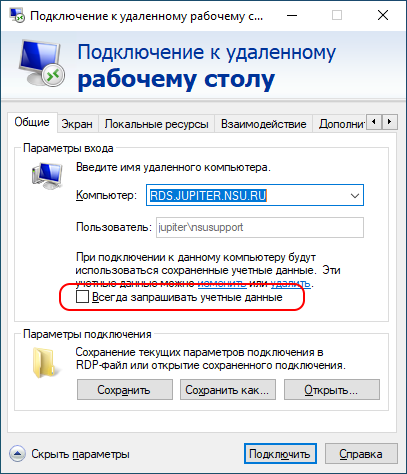
- В открывшемся диалоговом окне поставьте галочку «всегда запрашивать учётные данные» (Рис 2)
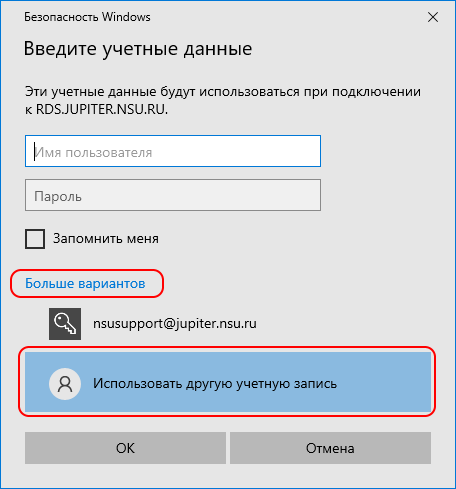
- Запустите 1С терминал. В окне ввода логина и пароля выберите «больше вариантов», затем «использовать другую учётную запись» (Рис 3)
- Введите свои логин в виде FamiliaIO@Jupiter.nsu.ru и пароль и нажмите «ОК». (Рис 4)
Постоянный вход на сервер 1С под своим именем
- Кликните по ярлыку 1C-Terminal правой кнопкой мыши и в открывшемся меню выберите «Изменить» (Рис 4)
- В открывшемся диалоговом окне выберите «удалить» (Рис 5)
- Поставьте галочку «разрешить мне сохранять учётные данные» и нажмите «Сохранить» (Рис 6)
- Запустите 1С терминал. В окне ввода логина и пароля выберите «больше вариантов», затем «использовать другую учётную запись» (Рис 7)
- Введите свои логин в виде FamiliaIO@Jupiter.nsu.ru и пароль и нажмите «ОК». Теперь вход в 1С терминал всегда будет происходить с вашими логином и паролем.
Отладка под другим пользователем 1с
Бывает, что программисту нужна отладка под другим пользователем 1С предприятия, а например под менеджером или бухгалтером. Такая необходимость возникает, если смоделировать ошибку под своим пользователем не получается. Это сделать очень просто:
- Заходим в Конфигуратор;
- Переходим в меню Сервис -> Параметры…;
- Открываем закладку Запуск 1С:Предприятия
- Переходим на закладку Основные;
- Находим группу Пользователь;
- Кликаем на пункт Имя;
- Выбираем пользователя под которым будем отлаживать;
- Нажимает ОК и Начать отладку. Все.
Как настроить запуск программы 1С без указания пользователя и ввода пароля
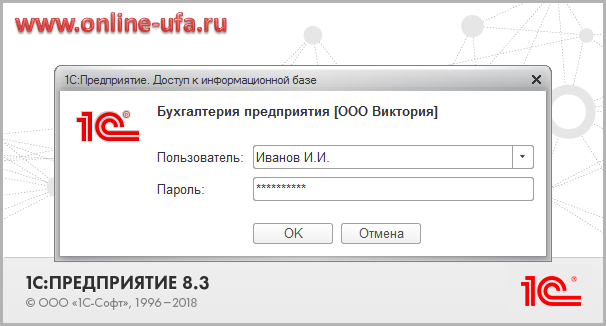
Данный вариант настройки параметров запуска информационной базы 1С:Предприятие для входа в программу без указания логина и пароля можно использовать как в локальной версии, установленной на компьютере пользователя, так и при работе с онлайн-версиями программ 1С в облачной сервисе 1С:Фреш.
Данный вариант особенно интересен в случае, если бухгалтер ведет учет нескольких предприятий и для входа в каждую базу используется свой логин и пароль.
Подобную настройку программы легко может сделать для себя любой пользователь программы 1С без помощи программиста и запуска конфигуратора.
Для этого необходимо будет настроить запуск информационной базы сразу с нужным пользователем и паролем, используя дополнительные параметры запуска информационной базы 1С.
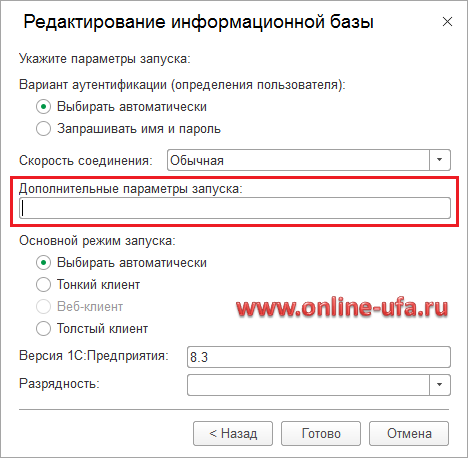
Итак приступим.
В окне запуска программы 1С выделите нужную базу и нажмите кнопку Изменить.
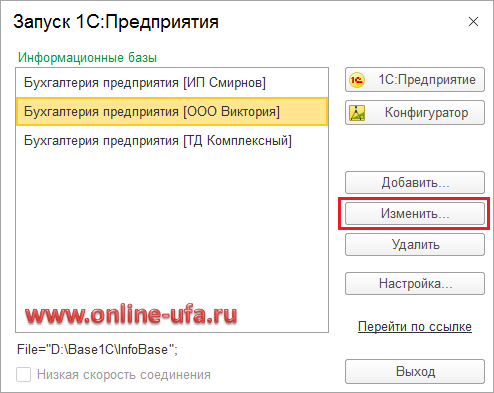
После чего нажмите кнопку Далее.
Исходные данные в нашем примере:
- Имя пользователя: Иванов И.И.
- Пароль: 123456789
Для задания имени пользователя (логина) и пароля используются параметры /N и /P .
/N — имя пользователя, параметр должен быть указан точно так же, как и в списке пользователей в Конфигураторе;
/P — пароль пользователя, имя которого указано в параметре /N (если у данного пользователя нет пароля, то этот параметр можно не указывать).
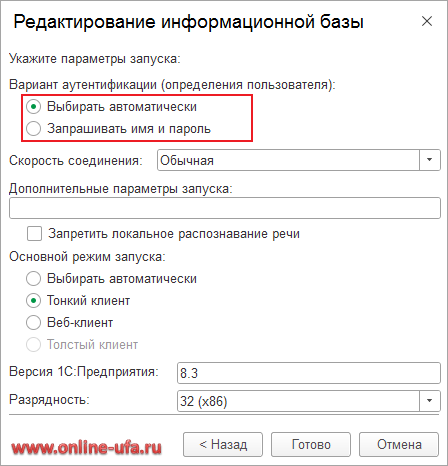
Первым делом убедитесь в том, что в настройках информационной базы в разделе «Вариант аутентификации» переключатель устновлен на «Выбирать автоматически», а не «Запрашивать имя и пароль».
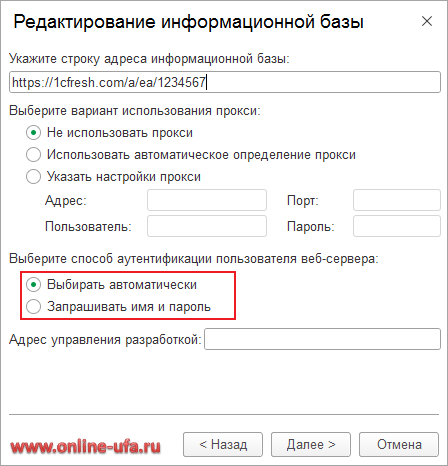
Если информационная база опубликована на веб-сервере и подключение осуществляется по http(s), то также проверьте аналогичную настройку способа аутентификации пользователя на веб-сервере (в разделе «Дополнительно»).
Формат
Если имя пользователя или пароль не содержат пробелы, то их можно указать сразу после соответствующего параметра без кавычек, например: /N Имя /P пароль
Если же они содержат в себе пробелы, то их необходимо заключать в кавычки, например: /N «Имя пользователя» /P «Мой пароль».
Между параметрами запуска можно поставить пробел, запятую, точку или точку с запятой.
В нашем примере имя пользователя: Иванов И.И, а пароль: 123456789, соответственно строка параметров запуска будет выглядеть:
/N «Иванов И.И.» /P «123456789»
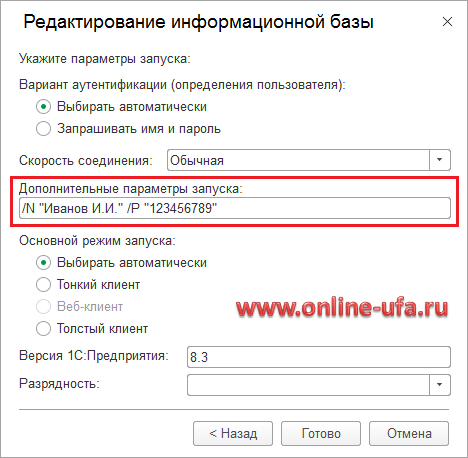
Нажимаем Готово и запускаем программу.
Если все сделали правильно, то данная информационная база в дальнейшем будет запускаться сразу без ввода пользователя и пароля.
Вариант 2. Запуск нужной информационной базы 1С без выбора ее из списка баз
Данный вариант используется в случае, если необходимо настроить прямой запуск нужной информационной базы при нажатии ярлыка на рабочем столе, когда требуется пропустить этап выбора информационной базы из списка баз и режима запуска (1С:Предприятие или Конфигуратор). Применяется в случае, если используется только одна информационная база или для запуска каждой информационной базы будет использоваться отдельный ярлык на рабочем столе.
В этом случае настройка производится не в дополнительных параметрах каждой информационной базы, а в командной строке ярлыка запуска самой платформы 1С:Предприятие на рабочем столе.
Исходные данные в нашем примере:
- Режим запуска: 1С:Предприятие
- Формат базы: Файловая
- Путь к базе данных: D:\Base1C\InfoBase\
- Имя пользователя: Иванов И.И.
- Пароль: 123456789
Для настройки параметров запуска нажмите правой клавишей мышки на ярлыке запуска 1С:Предприятие на рабочем столе и выберите пункт Свойства.
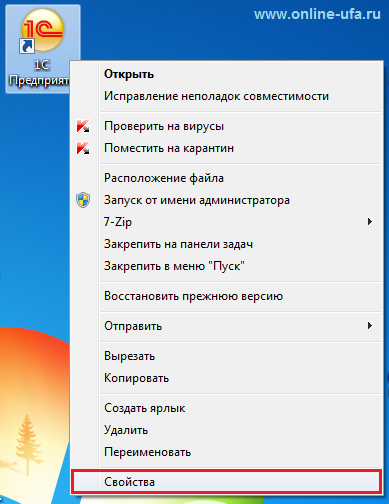
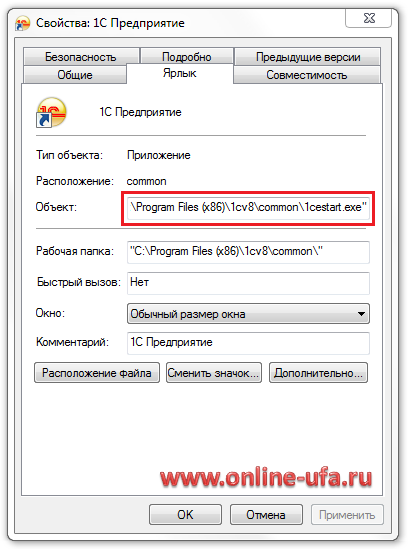
Нужные параметры запуска базы необходимо будет указать в свойствах ярлыка, закладка «Ярлык», поле «Объект».
Данный вариант немного сложнее предыдущего, т.к. в этом случае потребуется указать большее количество параметров:
ENTERPRISE — данный параметр определяет режим запуска 1С:Предприятие;
DESIGNER — данный параметр определяет режим запуска Конфигуратор;
/F <путь>— данный параметр определяет, что используется файловая база и показывает путь к информационной базе;
/S <адрес>— данный параметр определяет, что используется серверная база и указывает адрес информационной базы на сервере 1С:Предприятия 8;
/N <имя>— имя пользователя, параметр должен быть указан точно так же, как и в списке пользователей в Конфигураторе;
/P — пароль пользователя, имя которого указано в параметре /N (если у данного пользователя нет пароля, то этот параметр можно не указывать).
Формат
Параметры режима запуска ENTERPRISE или DESIGNER указываются через пробел без кавычек в строке Объект сразу после «C:\Program Files (x86)\1cv8\common\1cestart.exe» (в нашем примере режим запуска 1С:Предприятие — ENTERPRISE);
Параметры /F или /S указываются через пробел, путь или адрес информационной базы указываются в кавычках (в нашем примере файловая база, а путь D:\Base1C\InfoBase, таким образом параметр будет /F»D:\Base1C\InfoBase»);
Параметр /N , если имя пользователя содержит в себе пробелы, то его необходимо заключать в кавычки (в нашем примере имя пользователя: Иванов И.И. — /N»Иванов И.И.»);
Параметр /P , если пароль содержит в себе пробелы, то его необходимо заключать в кавычки (в нашем пароль: 123456789 — /P»123456789″).
Таким образом полностью строка запуска в поле Объект будет выглядеть следующим образом:
«C:\Program Files (x86)\1cv8\common\1cestart.exe» ENTERPRISE /F»D:\Base1C\InfoBase» /N»Иванов И.И.» /P»123456789″
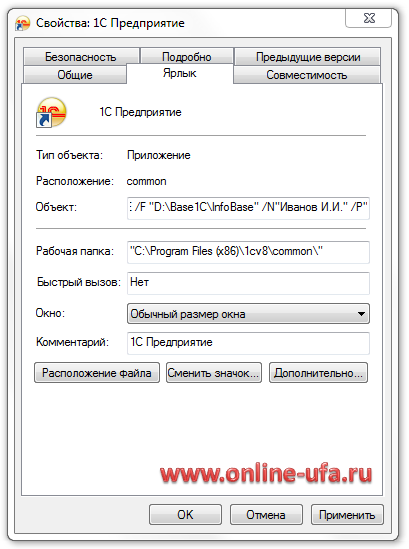
Если вы указали все параметры правильно, то при нажатии на данный ярлык у вас будет сразу запускаться нужная информационная база в режиме 1С:Предприятие, без необходимости ввода пароля и с авторизацией под указанным в ярлыке пользователем.
Особенности настройки параметров ярлыка запуска тонкого клиента 1С при работе с облачным сервисом 1С:Фреш
Данный вариант используется для настройки параметров ярлыка запуска, если необходимо обеспечить быстрый запуск информационной базы в облачном сервисе 1С:Фреш (или другой информационной базы, опубликованной на веб-сервере) при нажатии ярлыка на рабочем столе без ввода логина, пароля и выбора информационной базы из списка баз. Сам порядок настройки параметров ярлыка аналогичен предыдущему случаю, отличаются только используемые параметры — не требуется указывать режим запуска (т.к. информационная база, опубликованная на веб-сервере запускается только в режиме пользователя), а для указания URL-адреса расположения информационной базы используется другой параметр.
Исходные данные в нашем примере:
- База данных находится в облачном сервисе 1С:Фреш (https://1cfresh.com);
- URL строки соединения с базой: https://1cfresh.com/a/ea/123456
- Имя пользователя: Иванов И.И.
- Пароль: 123456789
Используемые параметры:
/WS — данный параметр определяет, что используется база, которая опубликована на веб-сервере и указывает URL-адрес строки соединения с опубликованной на веб-сервере базой;
/N — имя пользователя, параметр должен быть указан точно так же, как и в списке пользователей в Менеджере сервиса 1С:Фреш;
/P — пароль пользователя, имя которого указано в параметре /N.
В этом случае срока запуска в поле Объект будет выглядеть следующим образом:
«C:\Program Files (x86)\1cv8\common\1cestart.exe» /WS «https://1cfresh.com/a/ea/123456″ /N»Иванов И.И.» /P»123456789″
Особенности настройки при работе через веб-браузер
При работе с информационной базой, опубликованной на веб-сервере, через веб-браузер (например в облачном сервисе 1С:Фреш) логин и пароль также можно прописать в URL адресной строки браузера с помощью тех же ключей N и P .
Естественно в строке браузера должен быть указан путь к запускаемой базе. Строка с параметрами должна быть без пробелов, отделяться от пути к базе данных с помощью знака «?», между параметром и его значением указывается знак «=», а между собой параметры разделяются с помощью символа «&».
Если путь к базе данных https://1cfresh.com/a/ea/123456, имя пользователя Admin, его пароль Password, то строка URL в браузере будет выглядеть следующим образом:
https://1cfresh.com/a/ea/123456?N=Admin&P=Password
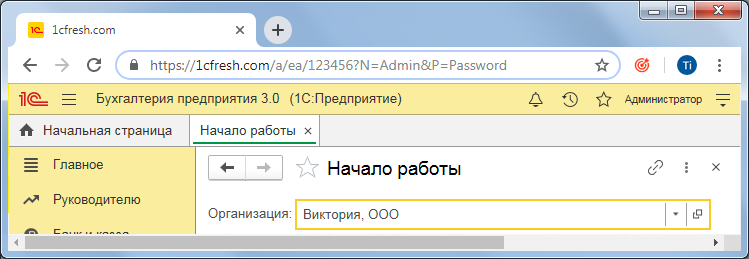
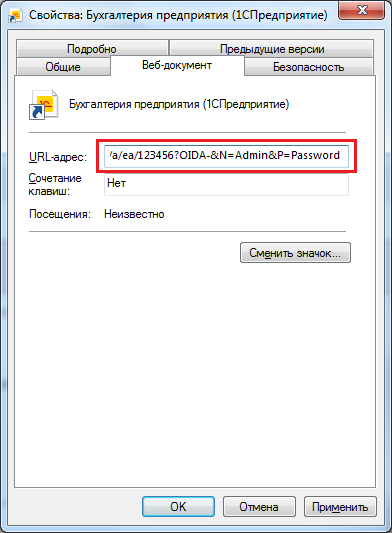
Если при этом веб-сервер все равно требует ввести логин и пароль или заходит только со второго раза, то попробуйте отключить OpenID-аутентификацию с помощь дополнительного параметра OIDA-, в этом случае URL адресной строки браузера будет выглядеть следующим образом:
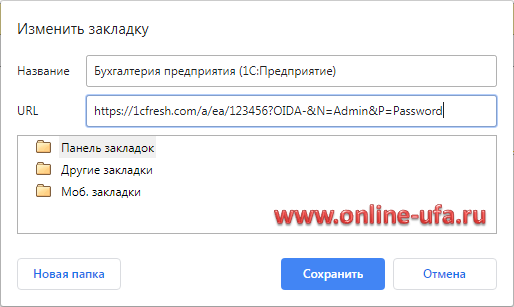
https://1cfresh.com/a/ea/123456?OIDA-&N=Admin&P=Password
Для последующего использования сохраните ярлык запуска с нужной страницей на рабочем столе или добавьте ее в Избранное используемого браузера и отредактируйте URL вручную, указав параметры запуска.
Для редактирования URL закладки в браузере Chrome нажмите кнопку главного меню в правом верхнем углу и выберите пункт Закладки. В списке закладок нажмите правую клавишу мышки на нужной закладке и в контекстном меню выберите Изменить.
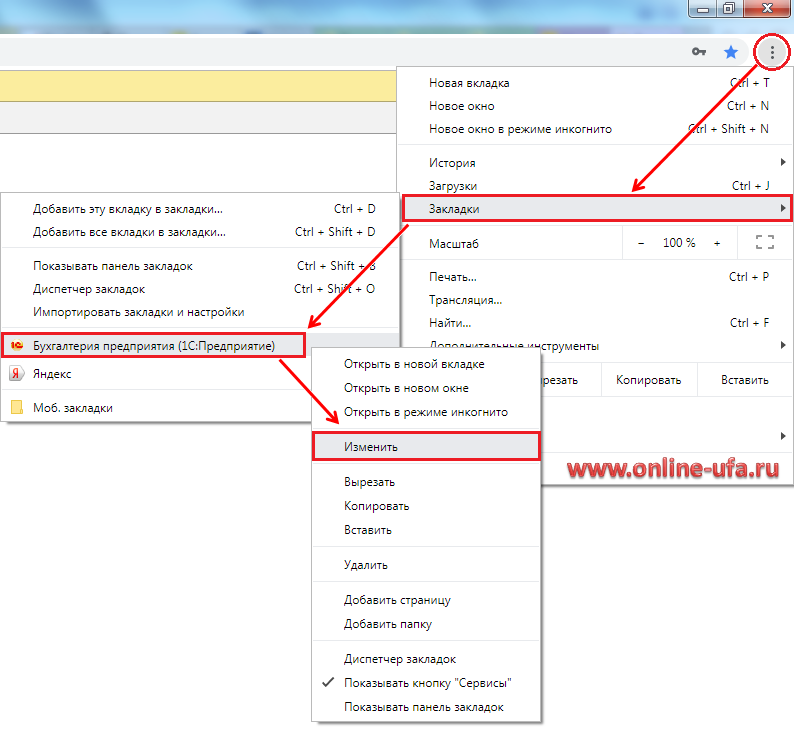
В открывшемся окне можно отредактировать URL.
Аналогично в браузере Internet Explorer в панели Избранное нажимаете на ранее сохраненной закладке правую клавишу мыши и в открывшемся контекстном меню выбираете Свойства.
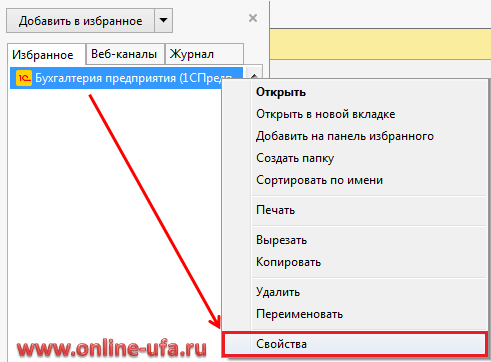
В поле URL-адрес изменяете строку.
Дополнительно
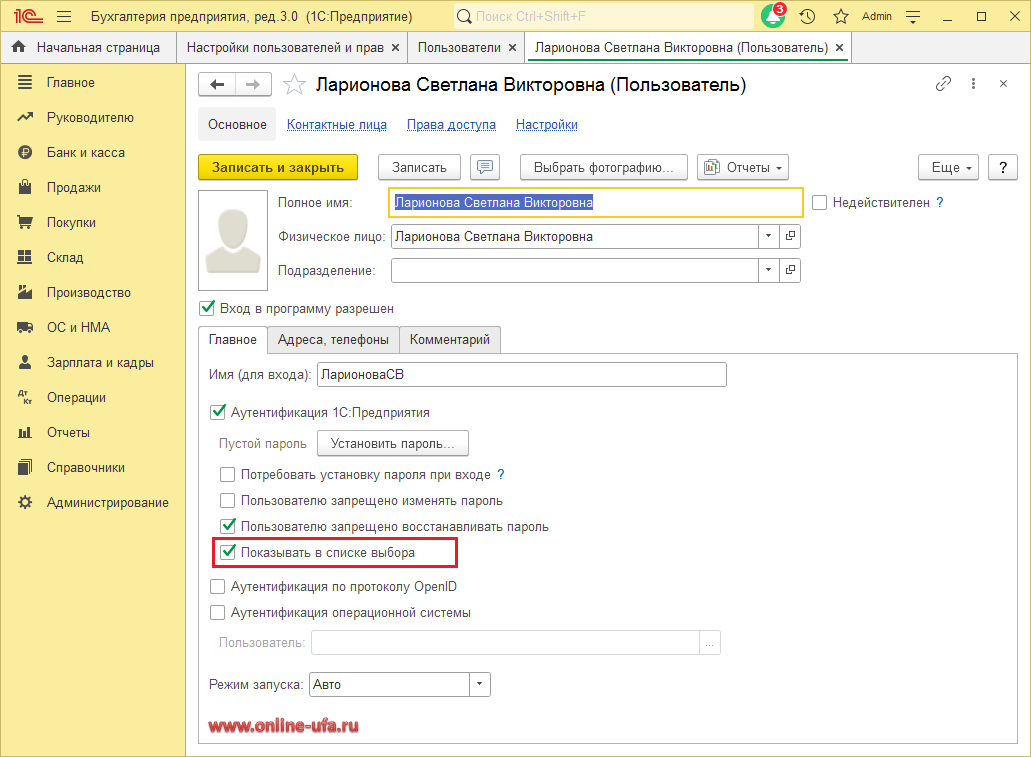
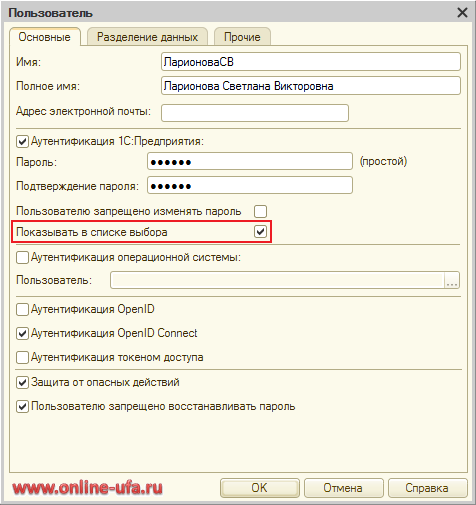
В некоторых случаях необходимо вовсе отключить отображение пользователя в списке выбора окна авторизации (например, по соображениям безопасности или при большом числе пользователей).
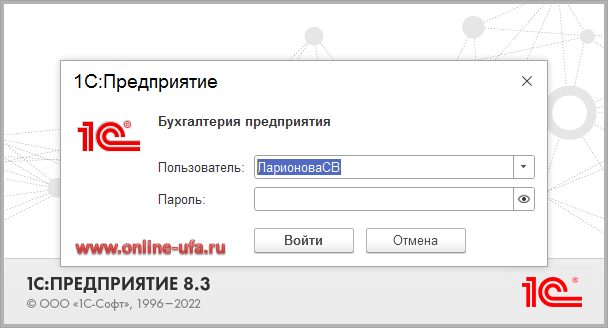
В этом случае в карточке пользователя снимите флаг Показывать в списке выбора в режиме 1С:Предприятие.
Или аналогичный флаг в Конфигураторе.
Обратите внимание, что имя последнего входившего в базу пользователя сохраняется и автоматически подставляется при следующей попытке авторизации.
Информация о последнем пользователе сохраняется в файле def.usr, который находится в каталоге вида %userprofile%\AppData\Roaming\1C\1Cv82\\def.usr.
Если в окне авторизации необходимо очистить поле с последним входившим пользователем, то или удалите файл def.usr, или очистите его содержимое (например, открыв файл с помощью блокнота), или очистите кэш программы.
Компания «Онлайн», 2019
www.online-ufa.ru
Как оставить отзыв о данной статье
Если данная статья была для Вас полезной, то Вы можете поддержать авторов нашего сайта, оставив свой отзыв. Если у Вас установлен Яндекс.Браузер, то в правом верхнем углу браузера нажмите на кнопку отзывов.

Вы можете оценить сайт по пятибальной шкале, выбрав соответствующее количество звезд, а при желании написать несколько слов со своим мнением о данной статье.
Если же Яндекс.Браузер не установлен, то Вы можете оставить свой отзыв на странице нашей компании в сервисах Яндекс.Бизнес, Google Карты или Flamp.ru.
Подробная инструкция есть здесь.
Как настроить параметры запуска программы 1С:Предприятие без вода логина и пароля, Как настроить логин и пароль в параметрах запуска программы 1С:Предприятие, Как указать логин и пароль в параметрах запуска программы 1С:Предприятие, Как настроить прямой запуск нужной информационной базы 1С без указания логина и пароля с ярлыка 1С:Предприятие на рабочем столе
Теги: Как настроить параметры запуска программы 1С:Предприятие без вода логина и пароля, Как настроить логин и пароль в параметрах запуска программы 1С:Предприятие, Как указать логин и пароль в параметрах запуска программы 1С:Предприятие