
How To Setup Apple ID: 3 Simple Ways To Create Your iCloud Account
Your Apple ID or iCloud account is your doorway into the Apple ecosystem. When you buy an Apple product, you’ll have to set up an Apple ID to make purchases from the App Store and use iCloud storage.
It also allows you to sync everything across your Apple devices. Suppose you set up your Apple ID on a Mac you just purchased. When you log into that same ID on your iPhone or your iPad, your contacts, messages, subscriptions, and everything else will be available on your iPhone too.
There are multiple ways to create an iCloud account, and the good thing is that you can create an Apple ID without an Apple device. So here are the three easy ways to set up your Apple ID.
Apple Account Setup Guide
- How To Create A New Apple ID In Easy Steps?
- Setup Apple ID On Mac
- Setup Apple ID On iPhone/iPad
- Create Apple ID From Apple Website And Use Apple Software For Free
How To Create A New Apple ID In Easy Steps?
Setup Apple ID On Mac
So you decided to buy a Mac, and now you’re into the Apple ecosystem. Here’s how to set up Apple ID on a Mac.
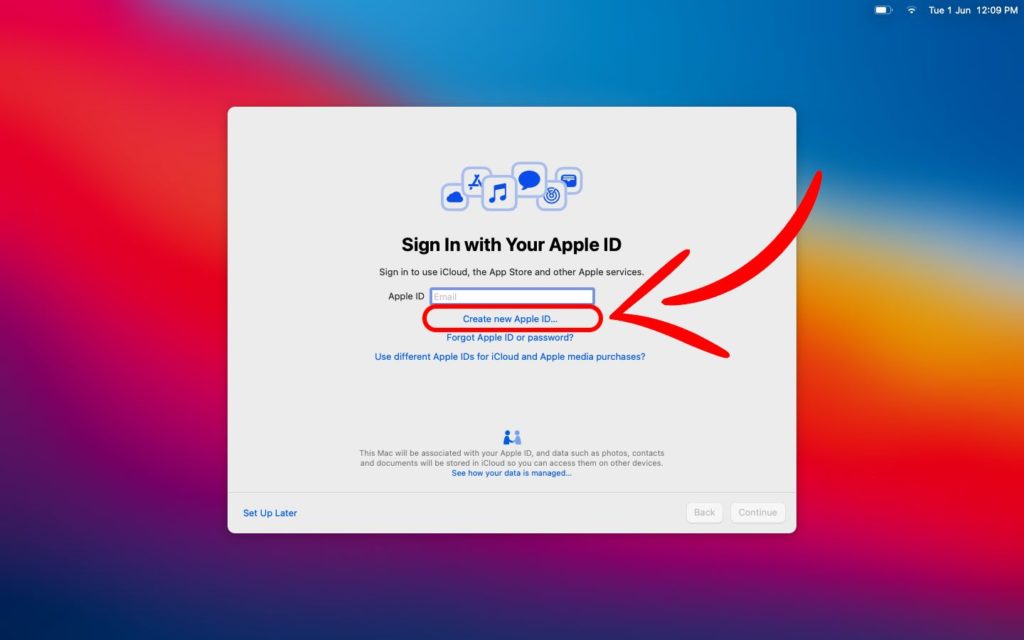
You can choose to set up your iCloud account right from the macOS welcome screen, as shown above. Just tap on ‘Create new Apple ID’ and follow the on-screen instructions.
If you skipped that and already went ahead and booted up your Mac, you can create an Apple ID through the Mac App Store. Here’s how to do it. You’ll need an active internet connection for this process.
1. Open the Mac App Store and tap on ‘Sign in‘.
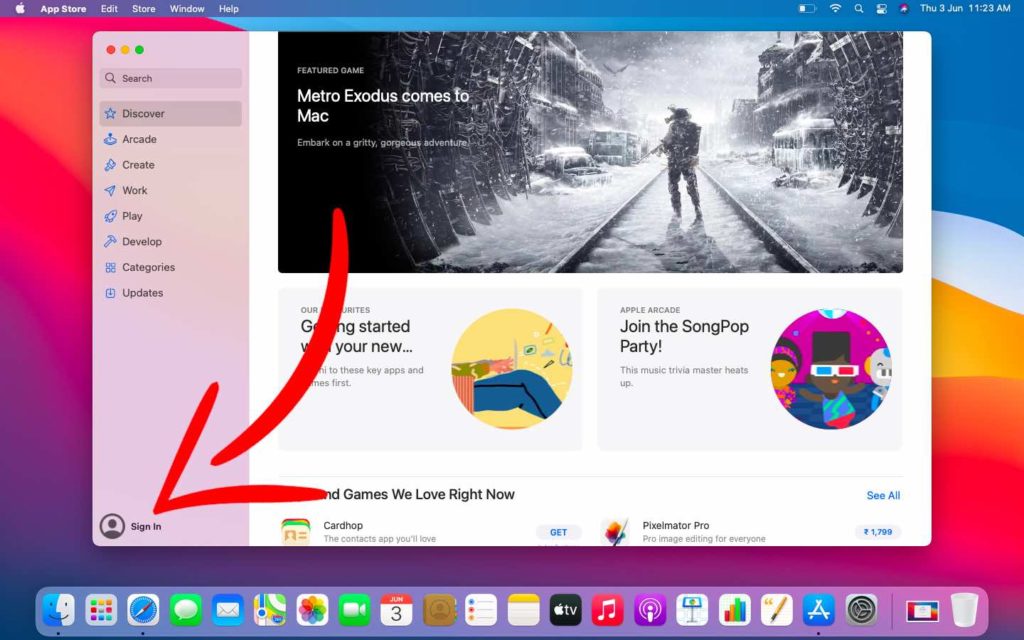
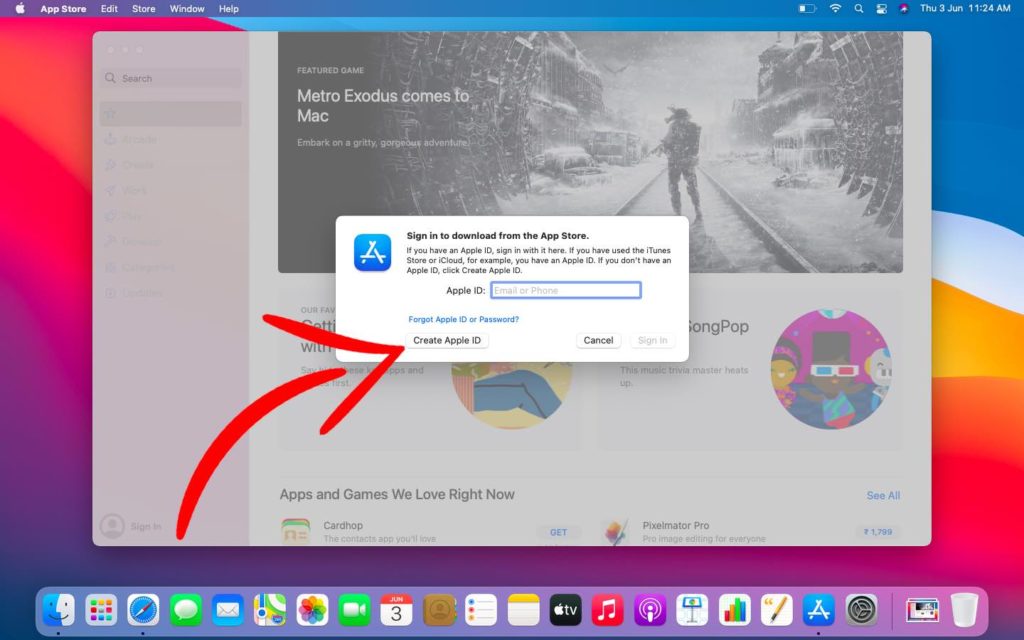
2. Now tap on ‘Create Apple ID‘ and follow the on-screen instructions.
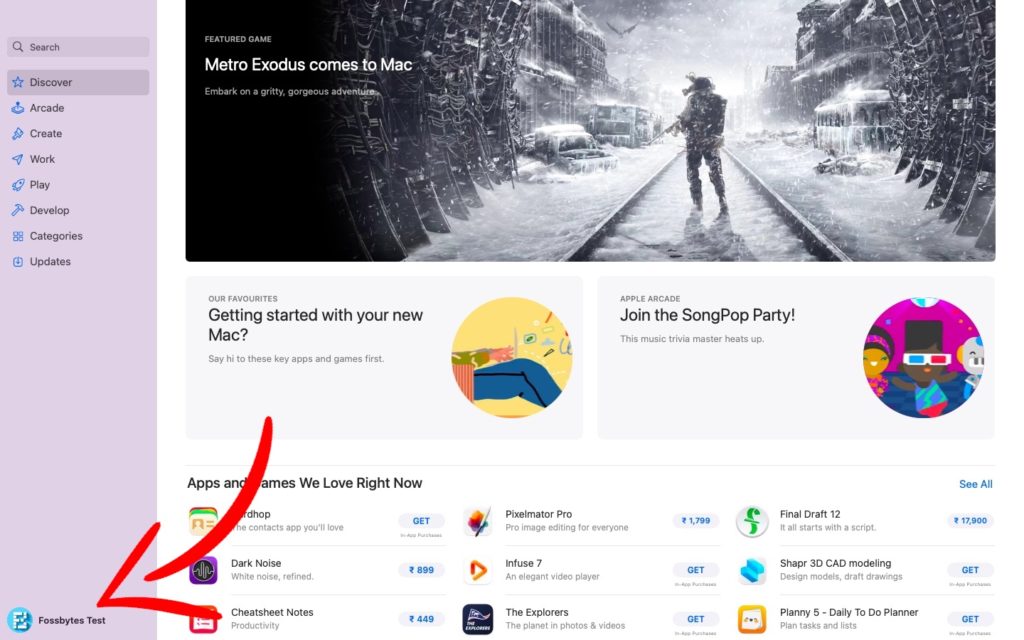
3. Once you’re done, you’ll see your Apple ID on the bottom-left side of the App Store.
Setup Apple ID On iPhone/iPad
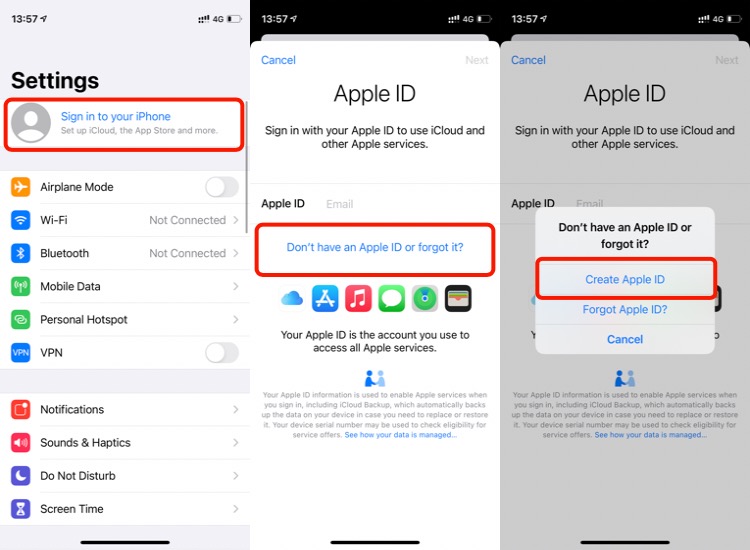
There are two ways to set up an iCloud account on your iPhone/iPad. The first one is to go to Settings > Sign in to your iPhone > Don’t have an Apple ID > Create Apple ID.
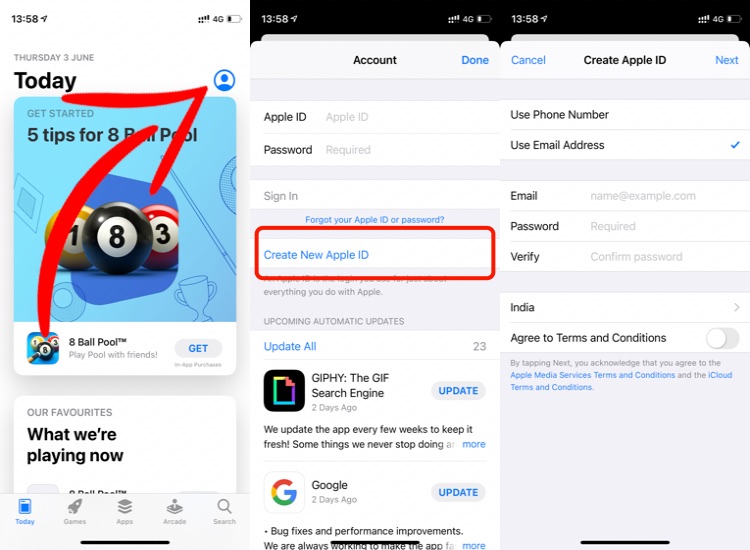
Another way to create an Apple ID on iPhone is to go to the App Store > tap on the profile icon on the top-right side > Create New Apple ID.
Create Apple ID From Apple Website And Use Apple Software For Free
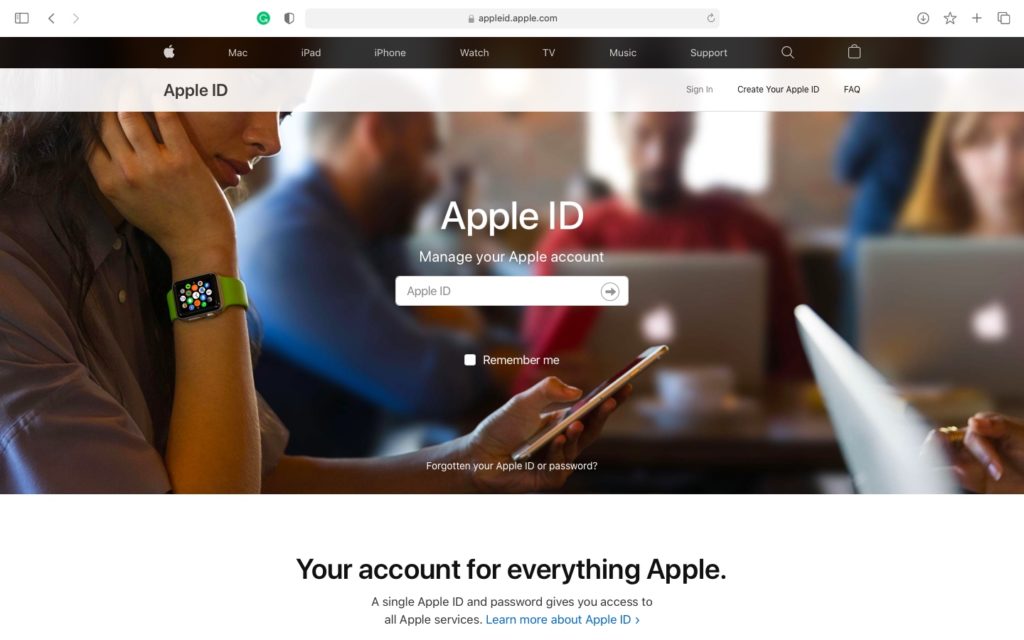
You can easily create an Apple account from the Apple ID website. Just go to the website, tap ‘Create your Apple ID’ and follow the on-screen instructions to set up your account.
Now go to the iCloud website, where you’ll be able to use Apple Software like Pages, Numbers, and Keynote online for free. You’ll also get 5GB free iCloud storage with a basic account. So if you’re using a Chromebook or a laptop along with an iPhone, you can use this method to keep your data synced.
This method is also useful if you’re considering switching to a Mac and want to know what the software experience feels like. While the online version isn’t as fluent as the offline one, it is intuitive, and you’ll get used to it after a while.
Bonus: Create An iCloud Account On Windows
Yes, you can create an iCloud account and use iCloud on Windows devices. However, you’ll only get iCloud and iTunes for your Windows laptop. Even though it is limited functionality, you can access Apple Music and iCloud storage without an Apple device.
Also, in the future, if you get an iPad or an iPhone, simply sign in to your iCloud ID and the data from your Windows device will be available on your Apple device. To Create an Apple ID on a Windows laptop/PC, follow these simple steps:
1. Download the latest version of iTunes for Windows from the Microsoft Store.
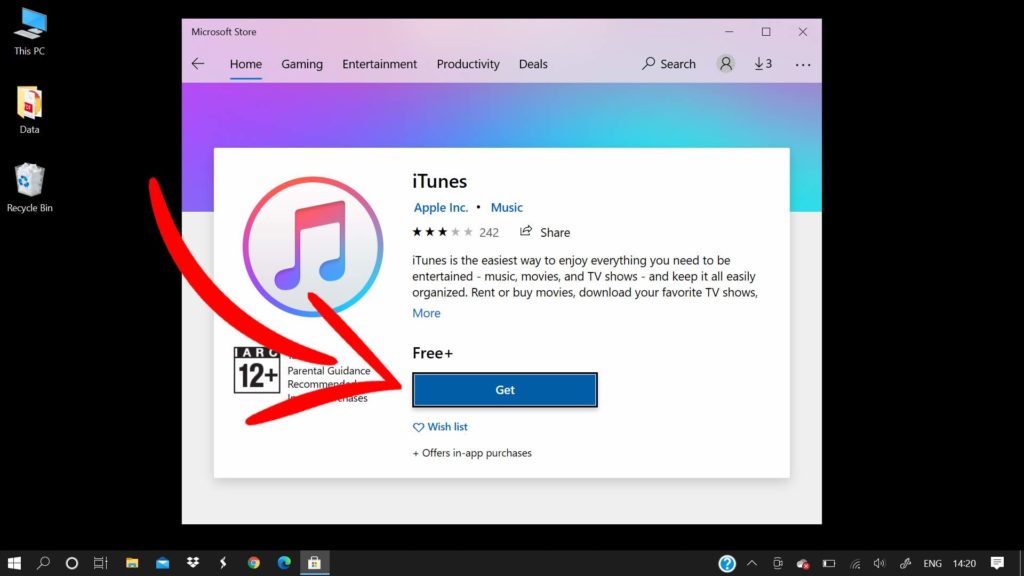
2. Open the app and go to Account > Sign in.
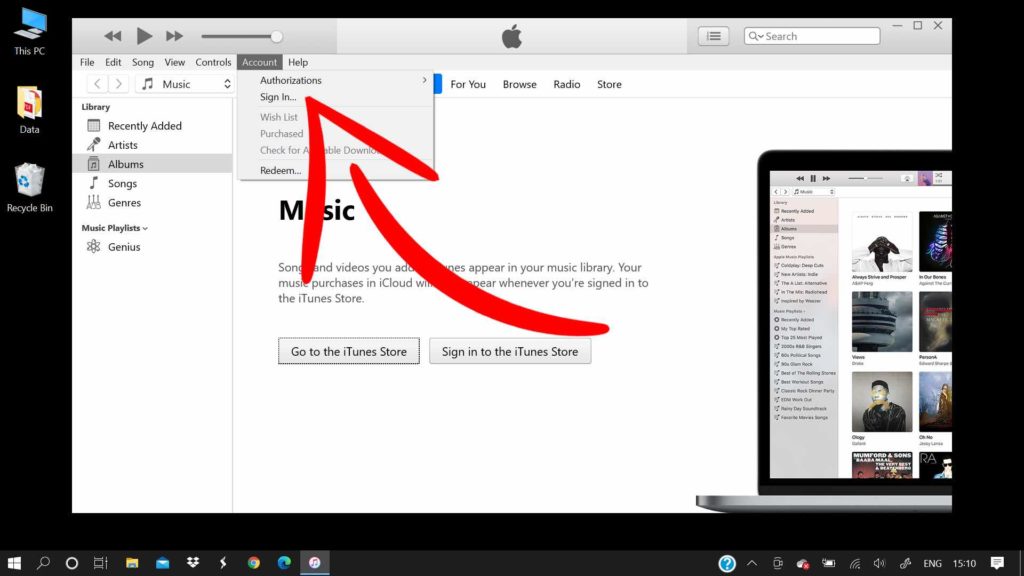
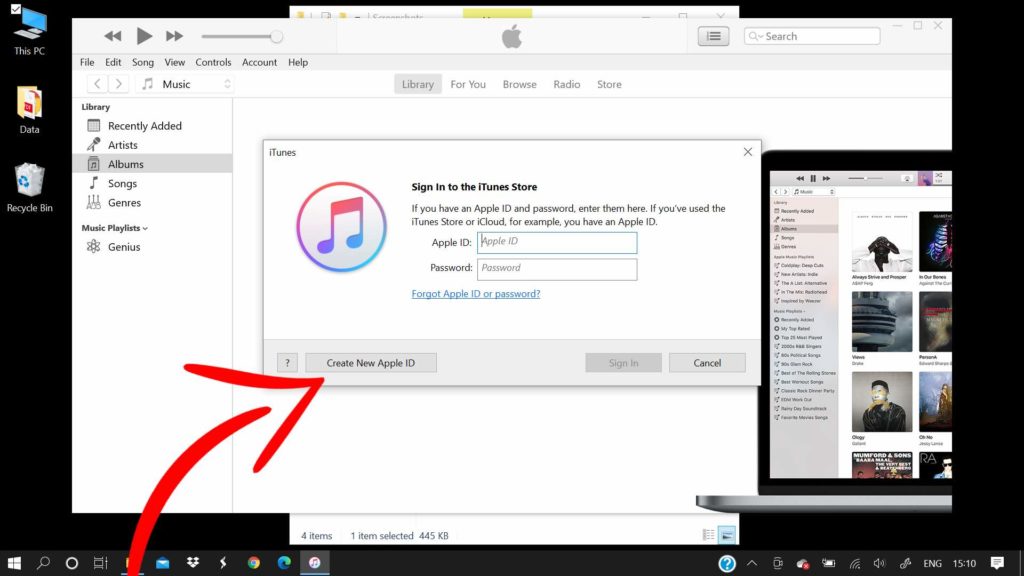
3. Tap on Create New Apple ID and follow the on-screen instructions.
How To Set Up Apple ID FAQs
Can anyone create a new Apple ID?
Yes, anyone can create an Apple ID with or without an Apple device.
Do I need a credit card to create an Apple ID?
You’ll be asked to fill in your credit card details when you sign up for Apple ID. You can skip this step too. Apple won’t charge you unless you make a purchase.
Is Apple ID paid?
The basic Apple ID with 5GB iCloud storage is free. You’ll need to pay for more storage if you run out of it.
How can I upgrade to more iCloud storage?
You can upgrade your iCloud storage from within your Apple ID account from your iPhone. Just go to Settings > Apple ID > iCloud > Manage Storage > Change Storage Plan. You can also choose Apple One and get additional services like Apple Music, Arcade, Apple TV, and News.

With a Master’s degree in journalism, Manik writes about big tech and has a keen eye for political-tech news. In his free time, he’s browsing the Kindle store for new stuff read. Manik also adores his motorcycle and is looking for new routes on weekends. He likes tea and cat memes. You can reach him at [email protected]
Можно ли пользоваться одним Айклаудом на 2 Айфонах
Это может происходить при авторизации в фирменных сервисах (на устройствах Apple) либо при использовании приложений Apple Music или iCloud. Изначально к Apple ID разрешается привязать не более 10 устройств, при этом к одной учетке нельзя подвязать более 5 компьютеров.
Если в вашем распоряжении есть несколько устройств от Apple (например, iPad и iPhone), то вы можете использовать один Apple ID для двух устройств. Организовать использование одного и того же Apple ID можно на любых нескольких «яблочных» устройствах — например, на iPad и iPhone.
Apple ID может использоваться сразу в нескольких доступных сервисах, или только в одном из них.
- Apple ID позволяет связать до 10 устройств для покупок, но не более 5 из них могут быть компьютерами.
- Один Apple ID можно использовать на нескольких устройствах, например, на iPhone и iPad.
- Для использования одного аккаунта iCloud на двух iPhone нужно включить синхронизацию данных через Настройки учетной записи Apple ID.
- Чтобы использовать один Apple ID на двух телефонах, нужно просто войти в аккаунт на обоих устройствах.
- Для подключения нескольких устройств к Apple ID необходимо войти в Настройки и добавить новое устройство в разделе «Семья».
- Один Apple ID можно использовать для покупок на устройствах на базе Android и iOS, а также на компьютерах Mac и Windows.
- При входе в свой Apple ID с другого устройства нужно быть осторожным, чтобы не отдать доступ к личным данным.
- Чтобы отключить синхронизацию данных между iPhone, нужно удалить профиль конфигурации через Настройки устройства.
- Как использовать один аккаунт iCloud на двух iPhone
- Можно ли использовать один Apple ID на нескольких устройствах
- Как сделать два айфона на одной учетной записи
- Сколько устройств можно подключить к одному Apple ID
- Можно ли использовать один аккаунт на двух телефонах
- Можно ли пользоваться двумя айфонами
- Что будет если зайти в свой Айклауд с другого телефона
- Как сделать так чтобы айфоны не синхронизировались
- Можно ли иметь два аккаунта Apple ID
- В чем разница между iCloud и Apple ID
- Как подтвердить второй айфон
- Как связать два Айклауда
- Как узнать кто заходил в мой айфон
- Как понять что айфон отвязан от iCloud
- Как узнать кто заходил в iCloud
- Что такое общий доступ Айклауд
- Что дает семейный доступ iCloud
- Как получить 200 ГБ iCloud бесплатно
- Можно ли переключаться между Apple ID
- Сколько раз можно создать Айклауд на айфоне
- Как перенести Apple ID на другой айфон
- Как поменять два айфона данными
- Как проверить связан ли айфон с другим
- Сколько стоит учетная запись iCloud
- Что будет если удалить учетную запись в айфоне
- Что будет если не покупать Айклауд
- Сколько стоит семейный доступ в Айклауд
- Как добавить устройство в учетную запись iCloud
- Как синхронизировать между собой айфоны
- Как отключить синхронизацию фото между устройствами Apple
- Как разъединить айфоны с одним Айклаудом
- Что будет если поменять Apple ID
- Как отвязать свой Айклауд от айфона
- Как совместно использовать iCloud
- Как отключить синхронизацию между двумя iPhone
- Как разделить iCloud
Как использовать один аккаунт iCloud на двух iPhone
По пути Настройки — Учетная запись Apple ID — iCloud следует включить синхронизацию данных для всех используемых приложений. После внесения изменений, например, в заметках или отправке письма данные автоматически мигрируют с одного девайса на второй.
Можно ли использовать один Apple ID на нескольких устройствах
С идентификатором Apple ID можно одновременно связать для покупок до 10 устройств (не более пяти из которых могут быть компьютерами).
Как сделать два айфона на одной учетной записи
В iOS 16 или iPadOS 16 и более поздних версий:
- Нажмите «Настройки», а затем — «Семья».
- Нажмите свое имя.
- Нажмите Apple ID.
- В примечании под идентификатором Apple ID нажмите «Делиться с помощью дополнительного Apple ID».
- Введите идентификатор Apple ID и пароль, которые вы хотите использовать.
Сколько устройств можно подключить к одному Apple ID
С Apple ID можно связать не больше 10 устройств (компьютеры Mac, Windows, а также устройства на базе Android и iOS) одновременно, из которых только 5 могут быть компьютерами.
Можно ли использовать один аккаунт на двух телефонах
Да, если аккаунт один, то количество телефонов не имеет значения.
Можно ли пользоваться двумя айфонами
Используйте один и тот же Apple ID для двух iPhone, так синхронизировать данные между ними будет проще. 2. Активируйте функцию «Найти iPhone» на двух смартфонах, чтобы не потерять один из них. Это можно сделать через меню «Настройки» > «Пароли и учетные записи» > iCloud.
Что будет если зайти в свой Айклауд с другого телефона
Если на вашем устройстве Apple, ввести чужие данные для входа в Apple ID, вы автоматически отказываетесь от доступа к нему. Если вы введёте данные киберпреступника, то не сможете так просто вернуть доступ: он заблокирует устройство с помощью функции «Найти мой iPhone», доступной в iCloud.
Как сделать так чтобы айфоны не синхронизировались
Как отключить синхронизацию с iPhone
Зайдите в меню Настройки вашего мобильного устройства. Кликните Основные > VPN и управление устройством. В разделе Профиль конфигурации выберите учетную запись вашего календаря и нажмите Удалить профиль. Введите пароль от вашего телефона и подтвердите действие.
Можно ли иметь два аккаунта Apple ID
Поэтому есть другой вариант — вы можете использовать сразу два аккаунта Apple ID на одном устройстве. Зарегистрировать новый Apple ID довольно просто. Зайдя на сайт Apple, вы можете создать учетку, указав любую страну, которую хотите — хоть США, хоть Китай, хоть Францию.
В чем разница между iCloud и Apple ID
Apple ID — это учетная запись, которая используется для доступа к iCloud и всем другим сервисам Apple. При входе в систему на устройстве с помощью Apple ID вы получаете доступ ко всем фотографиям, файлам и другим данным, сохраненным в iCloud.
Как подтвердить второй айфон
Выполните вход с использованием идентификатора Apple ID и пароля на новом устройстве или в браузере. На доверенные устройства придет уведомление о входе. Нажмите «Разрешить», чтобы получить код проверки. Введите код проверки на устройстве, с которого вы выполняли вход, чтобы завершить процедуру входа.
Как связать два Айклауда
Перейдите в меню Apple > «Системные настройки» и нажмите «Семейный доступ». Нажмите «Хранилище iCloud». Нажмите «Поделиться». Следуйте инструкциям на экране.
Как узнать кто заходил в мой айфон
Находим и запускаем «Настройки». В самом верху будет раздел iCloud с названием учетной записи. Чуть ниже можно будет увидеть список всех подключенных устройств. В одном из них можно будет посмотреть подробную информацию о модели устройства, серийный номер (если доступен), версию операционной системы.
Как понять что айфон отвязан от iCloud
1. Откройте эту страницу (сайт icloud.com, внизу страницы пункт Проверка состояния блокировки активации). 2. Укажите серийный номер и IMEI устройства (указаны на коробке, на корпусе смартфона, в меню Настройки — Основные — Об устройстве — совпадать должно везде) в соответствующие графы и нажмите Проверить.
Как узнать кто заходил в iCloud
Щелкните «Учетная запись», а затем — «Управление Apple ID». Щелкните название устройства, чтобы отобразить сведения о нем, например его модель, серийный номер и версию ОС. Сведения могут различаться в зависимости от типа устройства.
Что такое общий доступ Айклауд
Если Вы являетесь владельцем папки или файла в iCloud Drive, Вы можете приглашать других пользователей просматривать файл или папку или совместно работать над ними. Папкой или файлом можно поделиться, либо предоставив доступ только определенным людям, либо открыв доступ всем, у кого есть ссылка.
Что дает семейный доступ iCloud
Функция «Семейный доступ» позволяет семье до шести человек использовать одну подписку на Apple Music, Apple TV+ и Apple Arcade. Кроме того, можно вместе пользоваться покупками из iTunes, приложения «Книги» и App Store, общим пространством в iCloud и семейным фотоальбомом.
Как получить 200 ГБ iCloud бесплатно
Минус специального предложения в том, что бесплатно получить 200 ГБ пространства в iCloud смогут только учетные записи Apple ID, предоставляемые образовательными учреждениями, то есть школами, колледжами, академиями и университетами.
Можно ли переключаться между Apple ID
Дополнительная информация Чтобы переключиться на другую учетную запись Apple ID, а не изменять адрес электронной почты, который используется в качестве идентификатора Apple ID, можно выполнить выход, а потом войти с другим идентификатором Apple ID.
Сколько раз можно создать Айклауд на айфоне
Активировать учетную запись Apple ID требуется всего один раз… при самом первом вводе ее в Настройки > iCloud. Затем ей можно пользоваться на любом другом устройстве Apple, даже если на нем уже активировано предельное количество учетных записей.
Как перенести Apple ID на другой айфон
С помощью копии данных в iCloud
На экране «Программы и данные» выберите «Восстановить из копии iCloud». Войдите в свой аккаунт Apple ID. Выберите нужную резервную копию из списка, ориентируясь по дате и размеру. Дождитесь окончания процесса восстановления и завершите настройку.
Как поменять два айфона данными
Чтобы перенести данные с одного iPhone на другой с помощью iCloud, во время настройки нового телефона на одном из этапов нужно будет выбрать «Восстановить из копии iCloud» вместо «Настроить iPhone как новый». После ввода данных Apple ID начнется перенос контактов, приложений, фотографий, SMS и другой информации.
Как проверить связан ли айфон с другим
Как посмотреть привязанные устройства и отвязать их прямо на iPhone или iPad?:
- Откройте приложение Настройки и перейдите в раздел iCloud.
- Нажмите на учетную запись (Имя, Фамилия, email).
- Прокрутите открывшуюся страницу до списка устройств.
- Выберите необходимое устройство из списка привязанных к данному Apple ID.
Сколько стоит учетная запись iCloud
ICloud предоставляет вам бесплатно 5 ГБ пространства. Если свободное пространство будет заканчиваться, система предложит увеличить его за ежемесячную абонентскую плату. Ежемесячная абонентская плата за дополнительные 50 ГБ составляет 59 ₽ в месяц, 200 Гб — 149 ₽, 1 ТБ — 599 ₽ и 2 ТБ — 1 490 ₽.
Что будет если удалить учетную запись в айфоне
При выборе команды «Стереть контент и настройки» с устройства будут стерты все данные, в том числе сведения о кредитных и дебетовых картах в Apple Pay, фотографии, контакты, музыка и приложения. Службы iCloud, iMessage, FaceTime, Game Center и другие также будут отключены.
Что будет если не покупать Айклауд
Если вовремя не заплатить за подписку, то общий объём хранящихся в облаке данных может превысить полагающиеся по умолчанию 5 ГБ. Вот что случится в этом случае: Отключится автоматическая синхронизация с вашими устройствами Apple. Вы не сможете загрузить в облако новые данные.
Сколько стоит семейный доступ в Айклауд
Семейная подписка — за 525 рублей в месяц все те же сервисы, что и в индивидуальной подписке, только iCloud+ на 200 Гб.
Как добавить устройство в учетную запись iCloud
Попав в нашу учетную запись, мы должны выберите в меню слева опцию «Пароль и безопасность» и там, в свою очередь, выберите опцию «Добавить или удалить доверенные устройства». В этом меню появятся все те устройства, которые связаны с вашей учетной записью iCloud.
Как синхронизировать между собой айфоны
В меню «Настройки» в левой части окна iTunes выберите тип контента, который необходимо синхронизировать или удалить. Чтобы включить синхронизацию для типа контента, установите флажок «Синхронизировать». Установите флажок рядом с каждым элементом, который нужно синхронизировать.
Как отключить синхронизацию фото между устройствами Apple
На iPhone, iPad или iPod touch перейдите в меню «Настройки» > [ваше имя] > iCloud > «Фото» и отключите функцию «Фото iCloud». На компьютере Mac откройте приложение «Фото», затем выберите «Фото» > «Настройки» или «Фото» > «Параметры». Нажмите «iCloud», затем снимите флажок «Фото iCloud».
Как разъединить айфоны с одним Айклаудом
Каждый раз, когда мы хотим сменить учетную запись, мы должны перейти в «Настройки»> «iTunes Store» и «App Store», щелкнуть наш Apple ID, выбрать «Отключить» и войти с другой учетной записью.
Что будет если поменять Apple ID
Если вы замените Apple ID также для магазинов App Store и iTunes Store, то при попытке обновления приложений у вас будут спрашивать данные предыдущей учетной записи.
Как отвязать свой Айклауд от айфона
Как отключить Find My Phone:
- Перейти в меню «Настройки» — Учетные записи и пароли (Accounts & Passwords) — iCloud.
- В самом низу есть кнопка «Выйти». Именно она и нужна. Нажать на «Выйти» несколько раз подряд.
- Выбрать пункт «удалить с iPhone». Данный шаг позволяет стереть все данные, имеющиеся на устройстве.
Как совместно использовать iCloud
Шаг 1: Перейдите в раздел iCloud из системных настроек компьютера. Шаг 2: Нажмите «Семейный доступ» в правой стороне окна. Шаг 3: Перейдите в меню «Мои приложения и службы» и выберите пункт «Хранилище iCloud». Шаг 4: Следуйте инструкциям на экране, чтобы закончить настройку.
Как отключить синхронизацию между двумя iPhone
Для этого достаточно просто выключить синхронизацию между устройствами:
- Переходим в «Настройки» — «Телефон» — «Вызовы на других устройствах» (отключаем пункт «Разрешить вызовы»).
- Открываем раздел «Apple ID» — «iCloud» и отключаем iCloud Drive.
Как разделить iCloud
Перейдите в меню Apple > «Системные настройки» и нажмите «Семья». Нажмите «Подписки», затем выберите iCloud+. Нажмите «Поделиться». Следуйте инструкциям на экране.
- Для чего можно использовать второй айфон
- Как разорвать связь между 2 айфонами
- Можно ли зайти в Эпл Айди с двух устройств
- Что будет если использовать один Айклауд на двоих
11.04.2023 Можно ли пользоваться одним Айклаудом на 2 Айфонах
Современная мобильная эпоха накладывает на пользователей все большие требования к гибкости и мобильности. Постоянно возникает необходимость в использовании нескольких устройств, и на многих из нас возникает вопрос, можно ли использовать один Айклауд на двух Айфонах. Оказывается, ответ на этот вопрос положительный.
Apple позволяет привязать до 10 устройств к одному Apple ID, при этом не более 5 из них могут быть компьютерами. Поэтому если у вас есть два Айфона, вы можете использовать один Apple ID для обоих устройств.
Для использования одного аккаунта iCloud на двух iPhone, нужно просто включить синхронизацию данных для всех используемых приложений на обоих устройствах. После этого, все изменения в заметках, письмах и других данных будут автоматически мигрировать с одного девайса на другой.
Также для удобства использования двух Айфонов на одной учетной записи, можно активировать функцию «Найти iPhone» на обоих устройствах. Это поможет избежать потери одного из смартфонов и защитить все ваши данные и контакты.
Если вы хотите использовать один Apple ID на двух устройствах, нужно просто зайти в настройки и выбрать раздел «Семья». Там вы найдете опцию «Делиться с помощью дополнительного Apple ID». Введите идентификатор Apple ID и пароль, которые вы хотите использовать на обоих устройствах.
Стоит также учесть, что если вы попытаетесь зайти в свой Айклауд с другого телефона и ввести неправильные данные, то вы автоматически откажетесь от доступа к своей учетной записи. Если же вы введете данные киберпреступника, то ваше устройство будет заблокировано с помощью функции «Найти мой iPhone», доступной в iCloud.
Если вы не хотите, чтобы ваши Айфоны синхронизировались, вы можете отключить функцию синхронизации в меню Настройки вашего мобильного устройства. Для этого нужно выбрать раздел «Основные» и отключить синхронизацию.
В итоге, использование одного Айклауда на двух Айфонах — это просто и удобно, при условии соблюдения необходимых мер предосторожности и безопасности. Apple предлагает различные функции и инструменты, которые помогут вам защитить свои данные и контакты, и вести мобильный образ жизни без проблем.
Как войти в iCloud с компьютера

Если вам требуется войти в iCloud с компьютера или ноутбука с Windows 10 – 7 или другой операционной системой, вы можете сделать это несколькими способами: онлайн или с помощью приложения iCloud, доступного как на официальном сайте Apple, так и в магазине приложений Windows 10. Оба метода зайти в iCloud будут описаны далее в инструкции.
- Вход в iCloud в браузере
- Зайти в iCloud с помощью официального приложения для Windows 10, 8.1 и Windows 7
Вход на icloud.com
Самый простой способ, не требующий установки каких-либо дополнительных программ на компьютере (если не считать браузера) и работающий не только на ПК и ноутбуках с Windows, но и в Linux, MacOS, да и на других операционных системах, по сути, данным способом можно войти в iCloud не только с компьютера, но и с современного телевизора.
Просто зайдите на официальный сайт icloud.com, введите данные своего Apple ID и вы войдёте в iCloud с возможностью доступа ко всем вашим данным, хранящимся в учетной записи, включая доступ к почте iCloud в веб-интерфейсе.
Вам будут доступны фотографии, содержимое iCloud Drive, заметки, календарь и напоминания, а также к настройки Apple ID и возможность найти свой iPhone (поиск iPad и Mac осуществляется в этом же пункте) с помощью соответствующей функции. Вы даже сможете работать со своими документами Pages, Numbers и KeyNote, хранящимися в iCloud, онлайн.
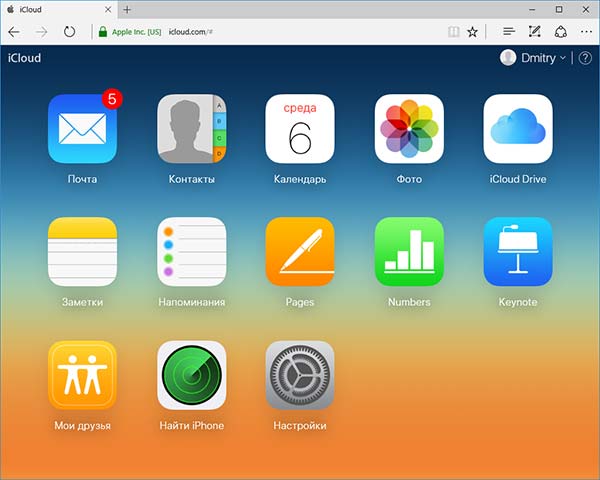
Как видите, вход в iCloud не представляет каких-либо сложностей и возможен практически с любого устройства с современным браузером.
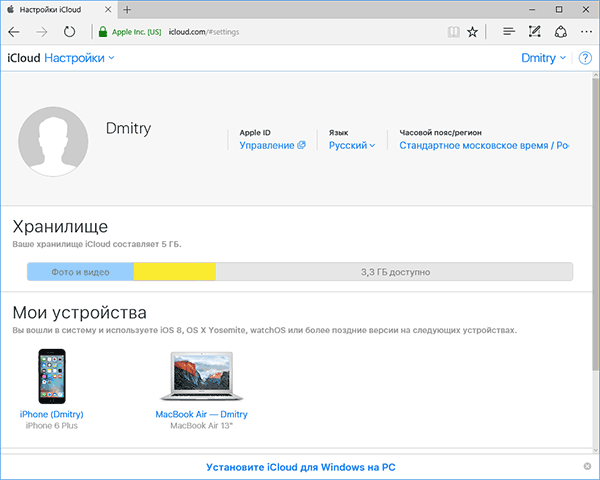
Однако, в некоторых случаях (например, если вы хотите автоматически загружать фото из iCloud на компьютер, иметь простой доступ к iCloud Drive), может пригодиться и следующий способ – официальная утилита Apple для использования iCloud в Windows.
Приложение iCloud для Windows
На официальном сайте Apple вы можете бесплатно скачать программу iCloud для Windows, а в случае использования Windows 10 — использовать приложение iCloud из Microsoft Store, позволяющее использовать iCloud на компьютере или ноутбуке в Windows 10, 8 и Windows 7.
После установки программы, ссылки на которую далее в инструкции (и последующей перезагрузки компьютера) войдите с вашим Apple ID и выполните первоначальные настройки при необходимости. Если для учетной записи включена двухфакторная аутентификация, то на вашем iPhone, iPad или Mac отобразится код, который нужно будет ввести в окно после ввода пароля.
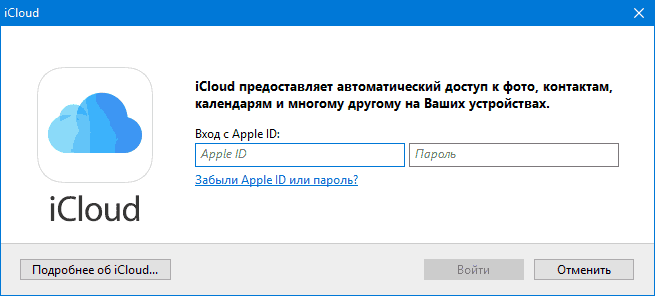
Применив настройки, и проведя некоторое время в ожидании (данные синхронизируются), вы сможете скачивать свои фото и видеть в проводнике содержимое iCloud Drive, а также добавлять фотографии и другие файлы в iCloud с компьютера и сохранять их оттуда к себе. При наличии Microsoft Outlook на компьютере, он также может быть синхронизирован с iCloud для использования почты, задач, контактов и календарей.

По сути, это почти все функции, которые предоставляет iCloud для компьютера, если не считать возможности получения информации о месте в хранилище и подробной статистики о том, чем именно оно занято. Папка iCloud Drive интегрируется в Проводник Windows, как и любые другие облачные хранилища:
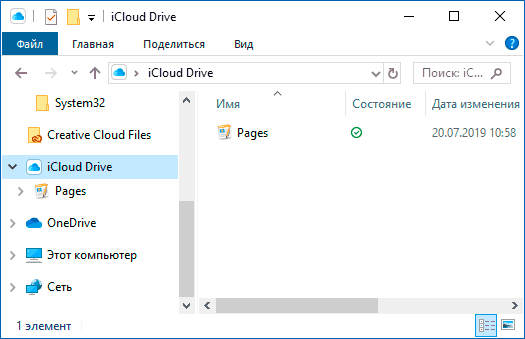
А папку с фотографиями iCloud вы можете найти в системной папке Изображения. Причем, при настройках по умолчанию, все вновь создаваемые фотографии будут автоматически скачиваться на компьютер в соответствующую папку. Старые фотографии можно скачать вручную:

Некоторые основные действия (такие как загрузка фото из предыдущего пункта) iCloud доступны в меню, открывающемся при клике на соответствующем значке в области уведомлений:
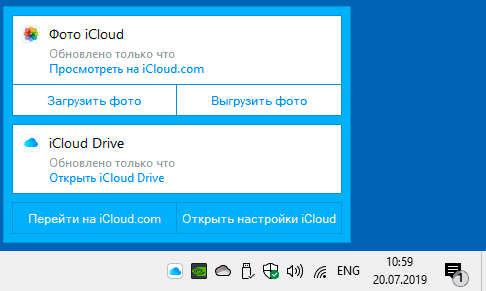
Дополнительно, на сайте Apple вы можете прочитать о том, как использовать почту и календари из iCloud в Outlook или сохранить все данные из iCloud на компьютер:
- iCloud для Windows и Outlook https://support.apple.com/ru-ru/HT204571
- Сохранение данных из iCloud https://support.apple.com/ru-ru/HT204055
- Если iCloud не устанавливается и выдает сообщение о Media Feature Pack, решение здесь: Как исправить ошибку Ваш компьютер не поддерживает некоторые мультимедийные функции при установке iCloud.
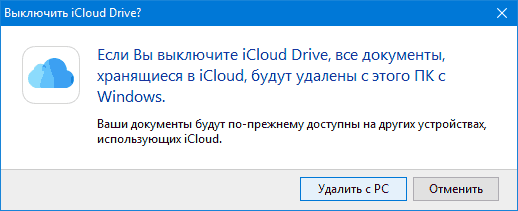
- Если вы выйдете из iCloud в Windows, это автоматически удалит все загруженные ранее данные из хранилища.
- При написании этой статьи обратил внимание на то, что несмотря на установленный iCloud для Windows, где был произведен вход, в настройках iCloud в веб-интерфейсе среди подключенных устройств не отображался компьютер с Windows.
А вдруг и это будет интересно:
- Лучшие бесплатные программы для Windows
- Тормозит мышь в Windows — варианты решения
- Как удалить пользователя Windows 11
- В манифесте указана неизвестная структура в Microsoft Store — варианты решения
- Как добавить комментарии, теги и рейтинги к папке Windows
- Не удается войти в учетную запись Windows — как исправить?
- Windows 11
- Windows 10
- Android
- Загрузочная флешка
- Лечение вирусов
- Восстановление данных
- Установка с флешки
- Настройка роутера
- Всё про Windows
- В контакте
- Одноклассники
-
роман 20.12.2017 в 17:57
- Dmitry 21.12.2017 в 09:58
Как узнать Apple ID на Айфоне

У каждого пользователя Apple есть свой Apple ID, который используется на различных устройствах. Вы можете авторизоваться под ним как на одном девайсе, например, Айфоне, так и сразу нескольких, состоящих в общей экосистеме. Только вот зачастую пользователи не понимают, как узнать Apple ID на Айфоне или Айпаде, часах и прочих устройствах от Купертино. Что делать в таком случае? Например, вам нужно авторизоваться на другом устройстве, чтобы скинуть все данные с одного девайса на другой, однако вы и понятия не имеете, какая учетная запись используется на этом телефоне.
Решение есть, и на самом деле предусмотрено много способов, как узнать свой Apple ID на iPhone, iPad и прочих девайсах. Но сначала коротко вам расскажем, что представляет собой этот идентификатор.
- 1 Что такое Apple ID?
- 2 Как узнать свой Apple ID на Айфоне
- 2.1 Настройки телефона
- 2.2 Входящее письмо от Apple
- 2.3 При помощи Apple Store
- 2.4 При помощи iTunes
- 2.5 Через медиатеку iTunes
- 2.6 Узнаем Apple ID через iCloud на Windows, Mac
- 2.7 Через iCloud в браузерной версии
- 2.8 Через iMessage
- 2.9 Смотрим в разделе «Паролей и учетных записей»
- 2.10 Узнаем Apple ID через службу поддержки
Что такое Apple ID?
По факту Apple ID – это название вашей учетной записи, где используется логин с определенной почтой и пароль. Аккаунт привязывается ко всем устройствам Apple и позволяет взаимодействовать с облачными сервисами, опцией «Найти Айфон», беспроводными гаджетами, почтой, iMessage, синхронизацией данных, iTunes. В общем, ваша учетная запись в итоге «завязана» на всех этих сервисах, поэтому знать свой идентификатор в любом случае нужно и необходимо.
Как узнать свой Apple ID на Айфоне
Способов много, и здесь вы уже сами решаете, какой вариант вам лучше подходит. Можно просто посмотреть в настройках гаджета, а можно и через iCloud, iTunes, Apple Store и другие сервисы, если вы там авторизованы. В общем, повторяйте наши пошаговые шаги, и у вас обязательно все получится.
Настройки телефона
Самый простой вариант узнать эпл айди на телефоне – это посмотреть через параметры гаджета, поэтому порядок действий такой:
- Зайдите в «Настройки» вашего девайса;

- В самом верху нажмите на названию вашей учетной записи;

- В новом окошке будет написано «Имя» и «Фамилия», а под ними указан ваш Apple ID. В основном он представлен как адрес электронной почты.

Внимание! Apple ID может быть как в сервисе iCloud, так и в Gmail, Mail.ru, Yandex.ru и прочих почтовых сайтах, которые позволяют управлять своим E-mail.
Входящее письмо от Apple

Когда вы регистрировали себе новую учетную запись, вам на почту приходило уведомление с подтверждением. Мы рекомендуем вам во всех своих почтовых ящиках поискать входящие от Apple. Это можно сделать как с мобильного телефона, так и с компьютерной версии. Вполне возможно, что один из ваших почтовых ящиков и используется в качестве Apple ID на данном устройстве.
При помощи Apple Store
Сервис App Store позволяет вам загружать приложения (игры и программы) для своего iPhone. Это единственный вариант как вообще скачать какие-то продукты на свой девайс, если сравнивать с тем же Android, где можно обойти ограничение через инсталляцию из неизвестных источников.
В общем, узнать свой Apple ID можно через Apple Store, и вот как это делается:
- Откройте приложение App Store на Айфоне;

- В правом верхнем углу кликните на иконку учетной записи;

- В самом начале появится информация о вашем аккаунте, где будет «Имя», «Фамилия» и ниже Apple ID.

Информация у вас есть, и можете использовать ее для дальнейших действий.
При помощи iTunes
Нет доступа к телефону на данный момент? Не проблема! Если ранее вы авторизовывались в iTunes, скорее всего, остались данные о вашем Эпл Айди.

- Откройте iTunes на компьютере, где вы авторизовались ранее со своего девайса и учетной записи;
- В главном окне нажмите пункт «Учетная запись»;
- В первой строчке будет ваша конфиденциальная информация, а ниже Apple ID.
Через медиатеку iTunes
Но есть еще один вариант того, как узнать свой Apple ID при помощи iTunes, только вам придется заходить не в настройки программы, а просто посмотреть данные в медиатеке.

- Подключите свой Айфон при помощи USB к компьютеру. Почитайте нашу отдельную статью, если компьютер не видит телефон поUSB;
- В главном окне iTunes перейдите в раздел «Медиатека»;
- Далее кликните по вкладке «Магазин»;
- Ниже будет информация во вкладке Apple ID, где и указывается ваш идентификатор в сервисах.
В общем вот таким нехитрым способом можно быстро узнать данные своей учетной записи, как для Айфона, так и любого другого девайса от компании из Купертино. Однако есть еще несколько универсальных способов.
Узнаем Apple ID через iCloud на Windows, Mac
Если вы используете программу iCloud на своем компьютере, чтобы синхронизировать все изображения и прочие данные со смартфона «по воздуху», то можно посмотреть данные учетной записи в этой программе. Мы рассмотрим на примере версии для Windows:

- Откройте программу iCloud на своем компьютере;
- В главном окне в правой части экрана под иконкой «облака» будет указан ваш Apple ID.

На MacOS приложение работает примерно таким же образом, однако там нужно будет перейти в раздел Apple – «Системные настройки», где уже можно будет посмотреть данные по учетной записи.
Через iCloud в браузерной версии

Большинство пользователей, которые предпочитают задействовать все сервисы Apple, авторизуются в облаке iCloud в браузерной версии, где можно управлять фотографиями, заметками, контактами и прочими данными, даже если под рукой нет телефона. И если вы там авторизованы, то можно посмотреть информацию в браузере.
Просто перейдите по адресу www.icloud.com и посмотрите, авторизованы ли вы или нет. Если авторизованы, просто найдите свой Apple ID на главной странице и скопируйте его. Ранее мы рассказывали, как зайти в облако на Айфоне.
Через iMessage

Вспомните, кому вы отправляли сообщения по iMessage (отправка через сервисы Apple посредством интернета, где не взимается плата). Попросите абонента посмотреть, нет ли информации о вашем ID в информации. Зачастую она скрыта, и здесь все зависит от того, указывали ли вы ее в своем профиле, однако все равно стоит проверить.
Смотрим в разделе «Паролей и учетных записей»
В устройствах от Apple есть такой раздел как «Пароли и учетные записи», где можно посмотреть все сохраненные данные, например, при авторизации на сайтах и сервисах. Вполне возможно, что там будет и ваш Apple ID или тот же адрес электронной почты, который ранее мог использоваться для учетной записи Айфона.
- Зайдите в «Настройки» телефона;
- Далее пролистните до пункта «Пароли и учетные записи»;

- Подтвердите вход, введя пароль или Touch ID;

- Теперь в списке просмотрите все записи и попытайтесь найти среди них нужный адрес почты.
В общем то вариантов много, и вы сами решаете, какой именно использовать вам. Но если совсем уж отчаялись и никак не получается узнать свой Apple ID на Айфоне, можно просто написать в службу поддержки или попытаться его восстановить.
Узнаем Apple ID через службу поддержки
- Зайдите на официальный сайт www.apple.com;
- Вверху нажмите на иконку корзины;
- Далее кликните по вкладке «Учетная запись»;

- Будете переадресованы на новую страницу, где нужно нажать «Забыли Apple ID или пароль»;

- Вы будете переадресованы еще раз, где вам предложат указать свой ID. Но так как вы его не знаете, нажимаете ниже вкладку «Забыли Apple ID — найти»;

- Вписываете свое имя, фамилию и адрес электронной почты (возможный адрес), после чего нажимаете «Продолжить».

Если у вас несколько адресов электронной почты, то придется перебирать все варианты, чтобы точно понять, какой из них используется в сервисах Apple. Ну а в целом здесь нет никаких трудностей, поэтому проблем с поиском своей учетной записи у вас возникнуть не должно.
Поделиться ссылкой: