
Как удалить консоль
Названия параметров могут отличаться в разных операционных системах Windows.
Вы можете удалить Консоль программы с защищаемого устройства с помощью мастера установки / удаления.
После удаления Консоли программы перезагрузка защищаемого устройства не требуется.
Чтобы удалить Консоль программы, выполните следующие действия:
- В меню Пуск выберите пункт Все программы .
- Выберите Kaspersky Security для Windows Server .
- Выберите Изменение или удаление Средств администрирования Kaspersky Security 11 для Windows Server . Откроется окно мастера Изменение, восстановление или удаление .
- Выберите пункт Удаление компонентов программы и нажмите на кнопку Далее .
- Откроется окно Готовность к удалению . Нажмите на кнопку Удалить . Откроется окно Удаление завершено .
- Нажмите на кнопку OK .
Операция удаления будет завершена; окно мастера установки будет закрыто.
Как деактивировать консоль PlayStation
Узнайте, как деактивировать консоли PlayStation, чтобы разрешить активацию новой консоли и избежать ограничений на активацию.
- Деактивация консоли
- Дистанционная деактивация консоли
- Ограничения на активацию
- Активация консоли
Как деактивировать консоль PS5
Чтобы активировать новую консоль PlayStation®5, необходимо вручную деактивировать активированную ранее консоль PS5®. Если у вас нет доступа к этой консоли, вы можете дистанционно деактивировать все устройства, привязанные к вашей учетной записи.
- Выберите Настройки >Пользователи и учетные записи >Другое.
- Выберите Общий доступ к консоли и автономная игра > Отключить.
Обратите внимание, что деактивация консоли не приводит к удалению данных или повреждению консоли.
- Выберите Настройки >Управление учетной записью >Активировать как основную PS4.
- Выберите Деактивировать >Да.
- Выберите учетную запись локального пользователя, затем выберите PlayStation Network >Войти в сеть >Управление учетной записью.
- Выберите Активация консоли, затем выберите PS3.
- Выберите категорию материалов, для которых вы хотите деактивировать свою консоль PlayStation®3: Игры или Видео.
- Выберите Деактивировать консоль.
- На начальном экране выберите Настройки.
- Выберите PlayStation Network >Активация консоли.
- Выберите категорию материалов, для которых вы хотите деактивировать свою консоль: Игры или Видео.
- Нажмите на значок Деактивировать >OK.
Как выполнить дистанционную деактивацию всех консолей
Если у вас нет доступа к консоли PlayStation, вы можете дистанционно деактивировать все устройства, привязанные к вашей учетной записи, и выйти из сети.
Вы можете деактивировать консоли только один раз в шесть месяцев.
- Войдите в сеть на странице управления учетной записью.
- Выберите Управление устройствами >Консоли PlayStation >Деактивировать все устройства.
- Нельзя дистанционно деактивировать отдельные консоли PlayStation. Если вы хотите деактивировать недоступные консоли, необходимо деактивировать все консоли.
- Для выхода из недоступных консолей измените пароль.
Важно: ограничения на активацию
Активация консоли связывает эту консоль с вашей учетной записью и дает возможность использовать материалы, купленные в PlayStation™Store. Вы можете подключить свою учетную запись к ограниченному количеству консолей. В вашей учетной записи могут быть следующие ограничения на активацию:
| Тип консоли | Ограничения на активацию |
| Консоль PS5* | 1 |
| Консоль PlayStation®4 | 1 |
| Консоль PlayStation®3 | 2 |
| PlayStation® Vita/TV | 3 |
* Общий доступ к консоли и автономная игра
- Одновременно можно активировать консоль PS5 и консоль PS4™.
- Если вы используете свою учетную запись на нескольких консолях PS5 или PS4, вы можете активировать только одну консоль каждой модели.
Как активировать консоль PlayStation
Активация консоли позволяет делиться покупками и некоторыми преимуществами подписки с другими игроками на этой консоли.
Нужна помощь?
Свяжитесь со специалистами нашей службы поддержки
Обратитесь в службу поддержки PlayStation
© 2023 Sony Interactive Entertainment Europe Limited (SIEE)
Все материалы, названия игр, торговые наименования и/или внешний вид товара, товарные знаки, иллюстрации и связанные с ними изображения являются товарными знаками соответствующих владельцев и/или сохраняют за ними их авторское право. Все права сохранены. Больше информации
Возрастные ограничения
Как деактивировать консоль PlayStation
Укажите свою дату рождения
Введите допустимую дату
Подтвердите возраст
Вход Выполните вход в свою учетную запись Sony, и мы сохраним данные о вашем возрасте для будущего входа.
Как удалить консоль из мобильного приложения Xbox? UPD: решено
Всем привет. Купил Xbox Series X, со старого One X стер все данные и удалил его из списка устройств в майкрософтовском аккаунте. Но в мобильном приложении Xbox (Android) One X никуда не делся и остался там дефолтной консолью. В аккаунт в приложении перелогинивался, приложение переустанавливал, но ничего не помогает. Есть ли способ все-таки удалить оттуда неиспользуемую консоль?
UPD: после долгого общения с техподдержкой (и долгого ожидания в очереди перед этим) решение оказалось следующим: нужно запустить ту консоль, которую хочется убрать из приложения, и выключить удаленные функции в Настройках — Устройства и подключения — Удаленные функции.
В моем случае, поскольку я до этого делал полный сброс данных на консоли, пришлось опять ее подключить, пройти все шаги настройки с нуля и залогиниться в свой аккаунт.
Мораль: отключите удаленные функции и проверьте мобильное приложение до того, как снесете все данные с консоли 🙂 Правда, непонятно, что делать, если уже успели избавиться от консоли.
Как отключить консоль в CS:GO
Counter-Strike: Global Offensive

Консольные команды
Гайды по CS
Разбираемся. Консоль — невероятно удобная вещь не только в CS:GO, но и во всех играх Valve. Полный список консольных команд Кс Го состоит из сотен строчек: тут и настройка сервера, и смена рук, и очистка карты от крови, и многое другое. Как включить консоль в Кс Го мы рассказывали тут, а сейчас время объяснить, как выключить консоль в CS:GO.
Как отключить консоль в Кс Го
- Перейдите в настройки Кс Го (шестеренка в вертикальном меню)
- Выберите вкладку «Игра»
- Убедитесь, что в подменю тоже выбран раздел «Игра»
- Чтобы отключить консоль, в последнем пункте раздела «Игра» смените «Да» на «Нет»

Если вы включали консоль через параметры запуска Кс Го, то перейдите к ним и удалите параметр «-console» (если в параметрах есть какие-то другие команды, то можно их оставить — главное не удалите случайно пробел между командами).

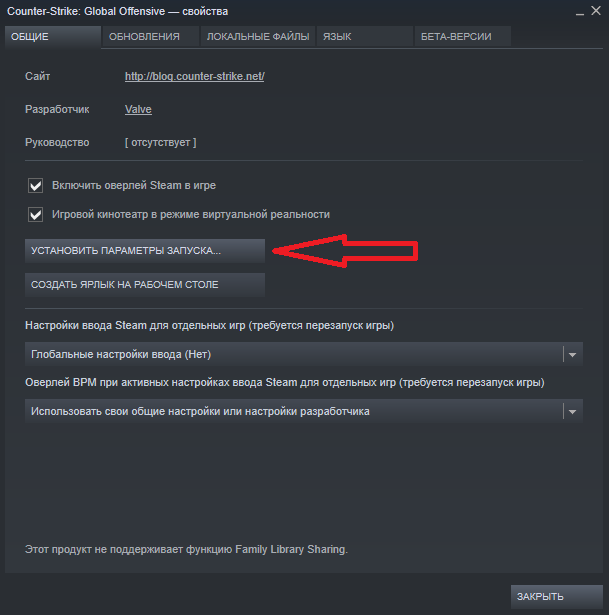
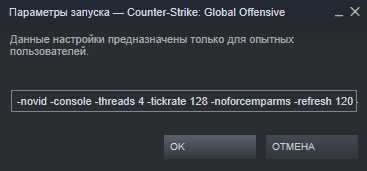
Сохраните изменения и готово — консоль в Кс Го выключена. Теперь вы больше не откроете ее случайным мисскликом.