
Как откатить iOS 16 на iOS 15: самый простой и рабочий способ
Программа бета-тестирования iOS 16 длится вот уже больше двух недель. За это время Apple успела выпустить пару тестовых сборок, снабдив свою операционку широким спектром нововведений. Несмотря на это, стабильности обновлению всё ещё не занимать. Всё-таки для рядовых пользователей оно и не предназначалось. В Купертино специально ограничили установку iOS 16 только устройствами разработчиков, но разве это когда-нибудь кого-то останавливало? Конечно, нет. Однако, установив бету, многие реально пожалели об этом и захотели вернуться назад на iOS 15. Рассказываем, как быстро и легко это сделать.
Не всем пользователям понравилось на iOS 16, поэтому рассказываем, как вернуться на iOS 15
❗️ПОДПИШИСЬ НА НАШ ЯНДЕКС.ДЗЕН, ЧТОБЫ ЧИТАТЬ ЭКСКЛЮЗИВНЫЕ СТАТЬИ, КОТОРЫЕ НЕ ВЫХОДЯТ НА САЙТЕ
Откатиться на iOS 15, имея под рукой только обновлённый смартфон, не получится. Для этого вам понадобится компьютер и желательно сохранённая заранее резервная копия со всеми данными, которые вы и восстановите на своём Айфоне после возврата на стабильную сборку операционной системы. Впрочем, без бэкапа откатиться тоже получится, но тогда вашим единственным вариантом будет настроить устройство как новое.
Как перевести Айфон в режим восстановления
Восстановление iOS 15 выполняется при помощи утилиты iTunes либо Finder (в зависимости от версии ОС на вашем компьютере). Причём это именно что восстановление, потому что ПО проведёт замену одной прошивки на другой. А для этого нужно сымитировать повреждение ОС, введя смартфон в режим восстановления. Но сначала нам потребуется скачать рабочую сборку iOS 15. На сегодня таковой является iOS 15.5:
- Перейдите на сайт ipsw.me;
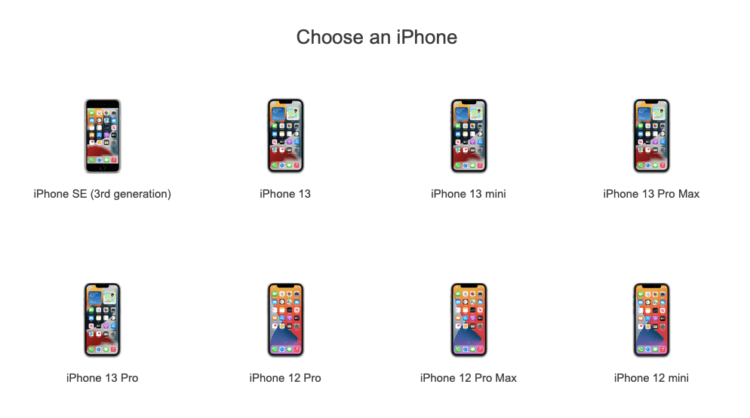
Выберите свою модель iPhone. Главное — не перепутать
- Выберите из списка вашу модель iPhone;
- Найдите подписанную версию iOS (они подсвечены зелёным);
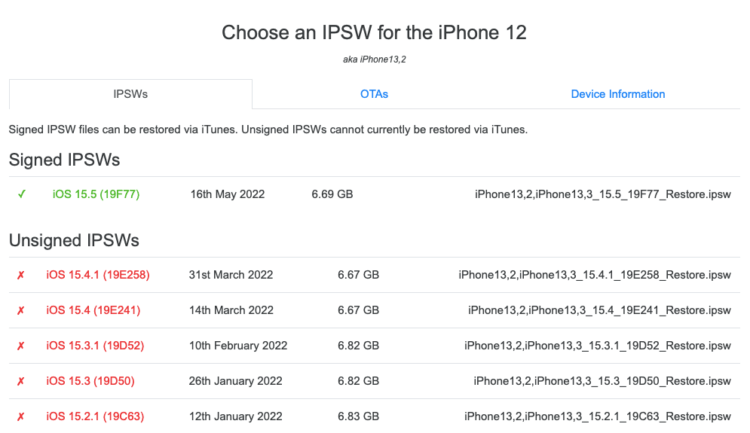
Установить не подписанную версию iOS вам всё равно не дадут
- Загрузите её себе на компьютер.
❗️ПОДПИСЫВАЙСЯ НА ТЕЛЕГРМ-КАНАЛ СУНДУК АЛИБАБЫ И ПОКУПАЙ ТОЛЬКО ЛУЧШИЕ ТОВАРЫ С АЛИЭКСПРЕСС, КОТОРЫЕ РЕБЯТА ОТБИРАЮТ СОБСТВЕННОРУЧНО
Теперь можно переходить непосредственно к восстановлению. О том, как перевести разные модели iPhone и iPad в режим ДФУ, мы рассказывали в статье по этой ссылке. Поэтому сейчас ограничимся лишь основными действиями. Однако учитывайте, что для разных моделей и поколений iPhone способ перехода в режим восстановления может отличаться из-за их технических особенностей. Поэтому не пытайтесь пользоваться одним и тем же методом для iPhone 13 и, скажем, iPhone 6s.
- Подключите iPhone к компьютеру при помощи кабеля;
- Нажмите и отпустите кнопку увеличения громкости;
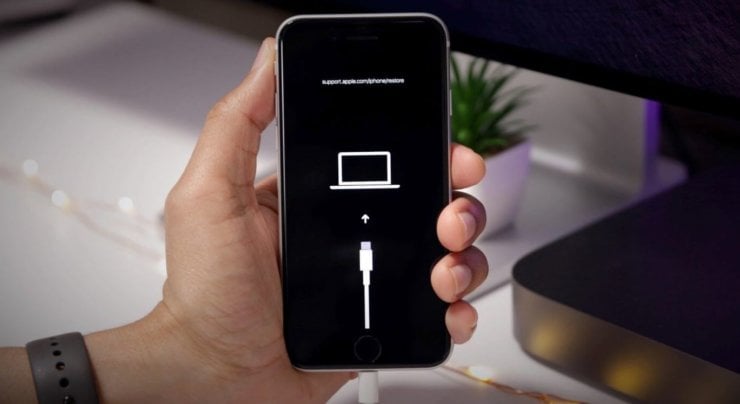
Если вы видите на экране своего iPhone надпись support.apple.com/iphone/restore, значит, он вошёл в режим восстановления
- Затем нажмите и быстро отпустите кнопку уменьшения громкости;
- После этого нажмите и удерживайте кнопку питания, пока не увидите экран режима восстановления (айфон, подключённый к компьютеру на чёрном фоне).
Как установить iOS 15.5 после iOS 16
Если вы всё сделали правильно, iTunes (или Finder) распознает режим DFU и автоматически выведет на экран диалоговое окно, предложив вам провести восстановление:
- Нажмите «Восстановить» на экране компьютера;
- Подтвердите проведение процедуры восстановления;
- Выберите файл скачанной прошивки iOS 15.5 для установки;
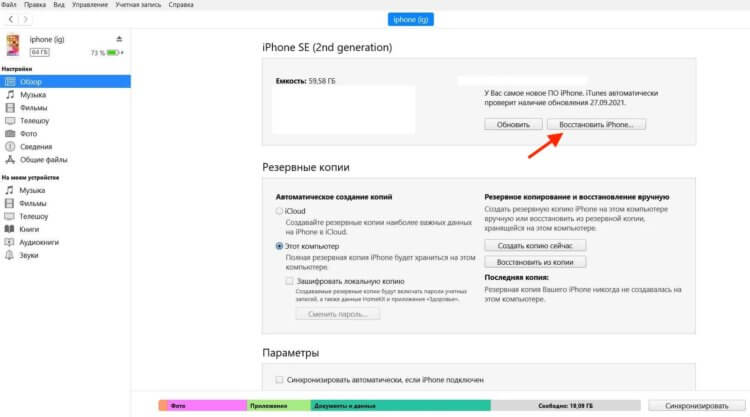
Если iTunes не предлагает диалоговое окно с кнопкой восстановления, нажмите его в интерфейсе утилиты сами
- По завершении отката отключите iPhone от компьютера;
- Активируйте аппарат заново и установите резервную копию из iCloud.
Как правило, процедура отката занимает всего несколько минут. Разумеется, при условии, что вы всё сделали правильно и заранее загрузили стабильную версию ОС, на которую планируете откатиться. Учитывайте, что вернуться можно только на подписанную сборку. А таких, как правило, не очень много: 1-2, реже 3. Apple специально ограничивает количество версий, доступных для установки, чтобы не создавать фрагментацию.
❗️У НАС ЕСТЬ СУПЕР-УЮТНЫЙ ЧАТИК В ТЕЛЕГРАМЕ. ТАМ ТЕБЕ ОТВЕТЯТ НА ВСЕ ТВОИ ВОПРОСЫ
Сохранять резервную копию очень важно даже ценой потери драгоценного пространства в iCloud, за которое сегодня оказалось довольно проблематично платить. Бэкап позволит вам восстановить все свои данные, которые сопровождали вас при тестировании iOS 16. В противном случае вам пришлось бы настроить свой iPhone как новый и наполнять его данными заново, потеряв не один гигабайт полезной информации.
Вообще, устанавливать нестабильные сборки iOS 16 — а таковыми считаются все до пересечения экватора — не рекомендуется. Попробовать обновиться на тестовую версию ОС имеет смысл после 5-6 бета-версий. К тому времени, как показывает практика, Apple уже успевает устранить большую часть проблем, влияющих на стабильность работы обновленных устройств, а также критические уязвимости, которые в ранних бетах традиционно присутствуют, пусть и в скрытом виде.
Как откатить iOS обновление на iPhone или iPad
Многие владельцы iPhone и iPad с нетерпением дождались обновления iOS до 13 версии. Привлек новый дизайн интерфейса, добавление некоторых функций и возможностей, отладка багов в предыдущих версиях, новые элементы управления и многое другое. Это одно из самых масштабных обновлений, которое является оптимальным для устройств последнего поколения. 13 версия iOS полюбилась большинству владельцев яблочной продукции. Однако некоторая часть пользователей разочаровалась в новой ОС и теперь задается вопросом о том, как откатить iOS до предыдущей версии. Сделать это несложно, достаточно лишь следовать инструкции, указанной ниже.
Когда и зачем проводить откат iOS
Причин для отката ОС может быть много, и у каждого пользователя они, как правило, индивидуальны. Вот список нескольких возможных причин:
- После обновления iOS до 13 версии смартфон стал подвисать и работать медленнее. Это может быть связано как с устареванием модели, так и с количеством свободного места, которое занимает новая ОС.
- Интерфейс и функционал новой версии оказался неудобным по сравнению с предыдущей версией.
- Часть программ может не иметь совместимости с новой версией операционки и работать некорректно.
- Проявление большого количества багов. Иногда целесообразнее откатить iOS до предыдущей версии и дождаться, когда будет выпущен стабильный релиз.
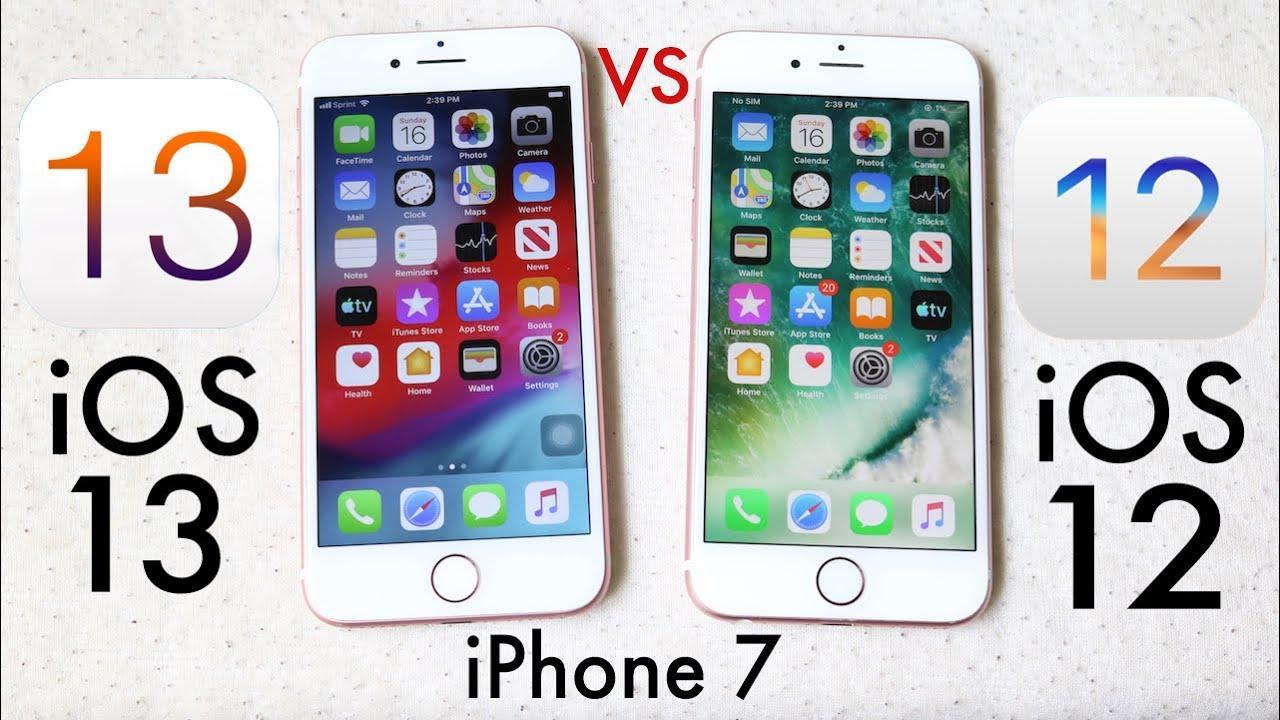
Что лучше: iOS 13 или 12
Иногда причиной для отката выступают личные предпочтения пользователя. На самом деле, совершенно не важно, что послужило причиной для возникновения этой идеи, главное – это сам процесс возврата предыдущей ОС. О том, как откатиться на iOS 12 рассказывается подробно ниже.
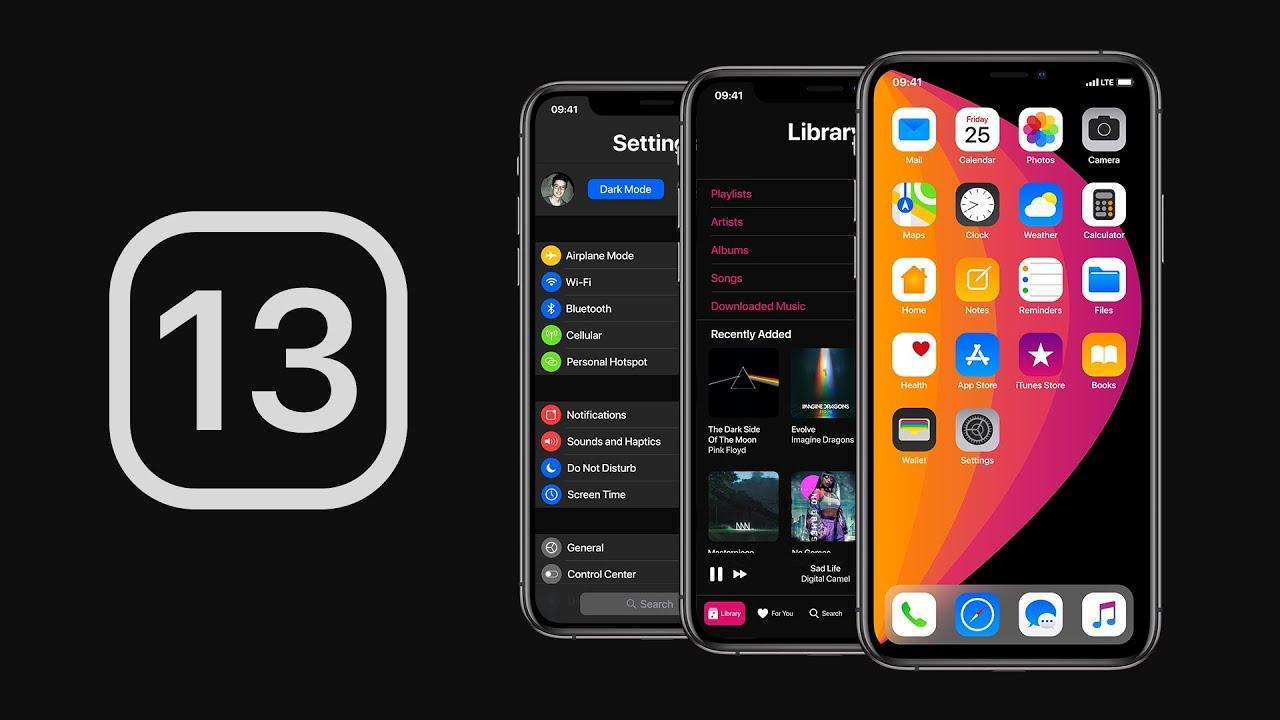
Важно! В качестве примера будет использовано устройство iPhone, но для iPad и iPod Touch процедура протекает совершенно идентичным способом, за исключением замены названия текущего устройства (iPhone, iPhone S, iPhone SE, iPad или iPod Touch).
Как подготовить айфон к откату iOS
Как откатить айфон? Подготовка смартфона заключается в сохранении личных данных и всей информации, которая содержится в памяти устройства. Необходимо сохранить пароли от учетных записей, чтобы не утратить доступ к платным подпискам. Также необходимо сделать бекап системы и сохранить все медиафайлы на внешнем носителе или в облачном хранилище.
Если не использовать iTunes, рекомендуется попробовать iCloud или его помощник, для создания резервной копии устройства. Надо понимать, что резервное копирование через айклауд займет много времени, ведь сроки перенесения информации напрямую зависят от объемов последней.
Как откатить iOS обновление на iPhone или iPad
Как откатиться на девайсе на предыдущую версию iOS? Условно, существует два метода отката:
- с сохранением данных;
- с полным сбросом пользовательских настроек и файлов.
Сразу следует отметить, что откат до предыдущей версии 12 сам по себе, без сторонних ресурсов или использования iTunes, невозможен. Есть методы, представляющие риски для пользователя, есть совершенно безопасные. Ниже будут приведены объяснения, почему целесообразно использовать тот или иной вариант.
Откат до предыдущей версии с сохранением данных
По умолчанию, любой откат до предыдущей версии подразумевает полный сброс пользовательских настроек. Как только будет установлена любая другая версия iOS, пользователю будут предоставлены лишь заводские настройки. Поэтому единственный способ обезопасить себя – это сделать бекап.
Далее следует приступить к откату посредством использования IPSW. Все, что требуется от пользователя – это скачать файл необходимой версии (image file) и сохранить его на любом компьютере, где установлен iTunes.
Чтобы откатить прошивку iPhone (iPad или iPod Touch), необходимо выполнить следующие действия:
- Сделать бэкап своего iPhone.
- Отключить функцию «Find My iPhone» (Найти iPhone), если таковая была включена. Для этого нужно перейти в Настройки > нажать Cloud > снять галочку «Find My iPhone» (Найти iPhone). Когда появится всплывающее окно, ввести Apple ID, а также пароль от него.
- После этого подключить iPhone к компьютеру с iTunes посредством USB кабеля.
- Запустить Finder или iTunes на своем компьютере и убедиться, что установлена последняя версия. После этого можно приступать к откату ОС до предыдущей версии.
С применением Finder
Если использовать Finder, то iPhone появится под секцией «Locations» (Расположение) > кликнуть на iPhone > выбрать «Основные» > перейти к «Восстановить iPhone», который появится в меню настроек. После того, как будет выбрано «Восстановить iPhone», появится всплывающее окно, где необходимо выбрать скачанный файл с ОС и нажать «Открыть».
Finder выдаст сообщение с примерным содержанием «Вся информация с iPhone будет удалена». Необходимо согласиться и нажать кнопку «Восстановить», бэкап и вся информация будет перенесена после того, как будет установлена и настроена необходимая ОС.
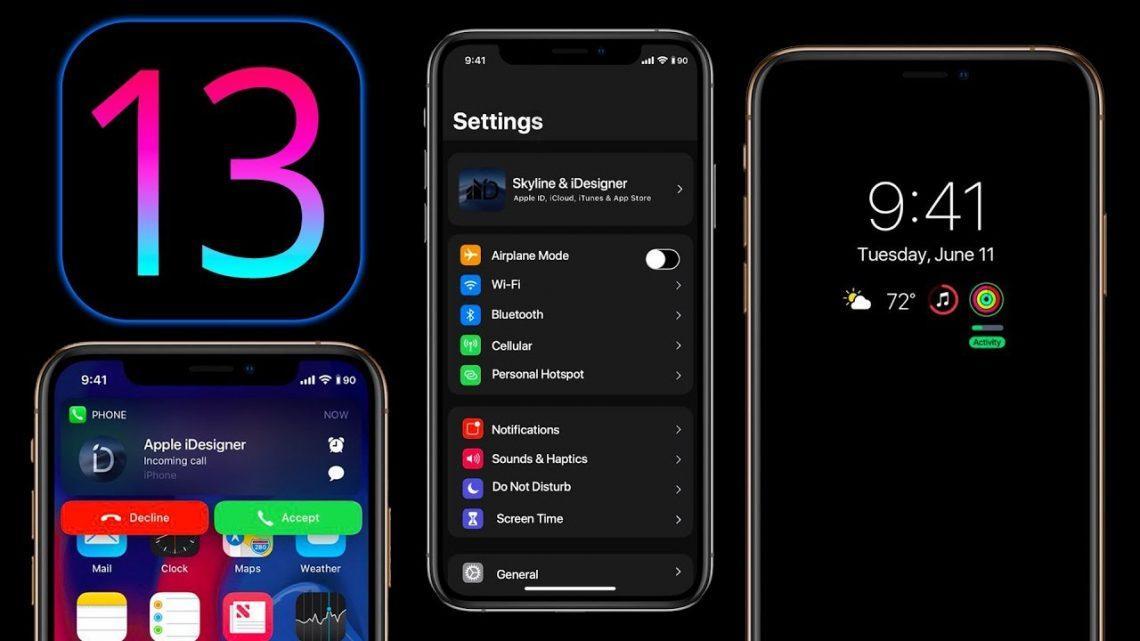
Сохранение данных на iOS 13
С применением iTunes
Если использовать iTunes, то нужно нажать значок iPhone (или имя устройства в разделе «Устройства»), чтобы открыть «Summary» (Общее). Если используется iMac, нужно нажать «Восстановить iPhone», одновременно удерживая клавишу «Option».
Если используется Win PC, нужно нажать «Восстановить iPhone», одновременно зажимая клавишу Shift. Затем во всплывающем окне нужно найти и выбрать загруженный IPSW, затем нажать кнопку «Открыть». Когда появится сообщение «iTunes сотрет и восстановит ваш iPhone», необходимо выбрать опцию «Восстановить», чтобы продолжить процесс отката ОС.
Важно! Когда восстановление будет завершено, айфон перезагрузится, после чего необходимо проверить исправность работы системы.
Чтобы восстановить данные, понадобится:
- Открыть и нажать «Настройки» на iPhone, затем найти «Общие» и выбрать «Сброс», а затем нажать «Удалить все содержимое и настройки».
- Все приложения и данные будут отображены на экране iPhone. Необходимо следовать инструкциям на экране, а затем нажать «Восстановить из iCloud Backup»
- Здесь нужен iPhone ID, поскольку придется ввести Apple ID и выбрать резервную копию. После этого начинается восстановление. Если система повторно попросит войти в свой Apple ID, то необходимо войти в систему, чтобы восстановить приложения и покупки из iCloud.
Как уже было сказано ранее, процесс сохранения и восстановления может занять некоторое время, поэтому необходимо запастись терпением и качественным Wi-Fi-соединением.
Откат до предыдущей версии с полным сбросом пользовательских данных
Процесс отката с полным сбросом подразумевает все те же действия, что и в случае с сохранением данных», за исключением двух моментов. Во-первых, не нужно сохранять резервную копию данных. А во-вторых, после того как нужная ОС будет выбрана и установлена посредством IPSW, не понадобится выполнять восстановление. Можно сразу приступить к использованию iPhone после того, как он перезагрузится.
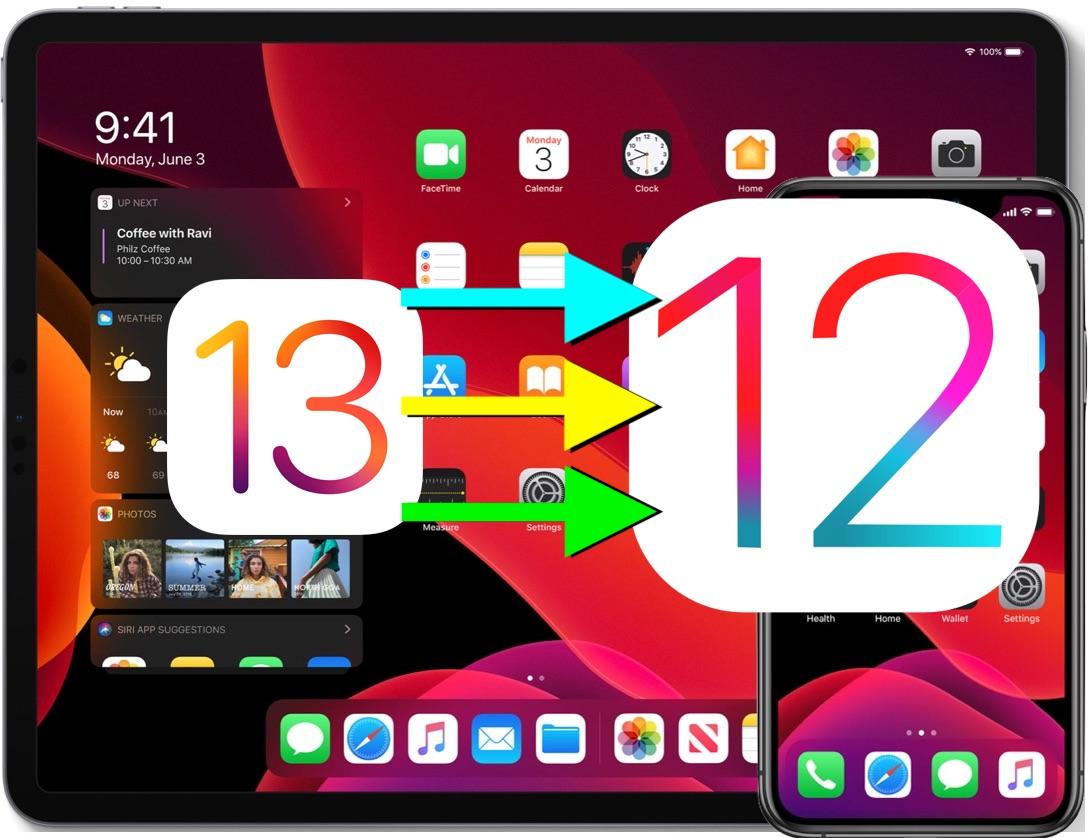
Откат до предыдущей версии
Как откатить iOS через сторонние программы
Откат iPhone с iOS 13 на 12 через сторонние программы протекает практически одинаково с предыдущим способом, за исключением использования неофициального софта. Настоятельно не рекомендуется прибегать к данному методу, поскольку ответственность за результаты никто не понесет.
Важно! Использовать Jailbreak крайне рискованно, поскольку малейшая несовместимость или проблема в работе данного софта способна превратить iPhone в «кирпич», как выражаются обычно мастера.
Из всех представленных вариантов, наиболее оптимальным является использование FoneCope iOS System Recovery. Эта программа может откатить версию без iTunes и не приведет к потере данных. Эта программа безопасна и не содержит вирусов.
- Загрузить и установить FoneCope iOS System Recovery на компьютер. Затем запустить программу и использовать USB-кабель для подключения устройства к компьютеру.
- Выбрать «Стандартный» режим в главном интерфейсе.
- Нажать «Старт» и следовать инструкциям по переводу устройства в режим DFU. Если DFU не работает, нужно перейти в режим восстановления.
- Далее программа автоматически обнаружит iPhone или iPad и выберет самую новую прошивку. Здесь нужно убедиться, что была выбрана нужная версия прошивки, затем нужно нажать «Загрузить».
- После завершения загрузки прошивки, необходимо нажать кнопку «Start to Fix». Программное обеспечение проверит и установит старую версию iOS без iTunes на устройство.
Понижение версии программного обеспечения iPhone займет некоторое время. И индикатор статуса покажет, сколько процентов уже было выполнено.

Удаление старого профиля
Как откатить iOS с 13 на 12 версию операционной системы
Выше были описаны все доступные способы отката ОС. Если необходимо выбрать конкретную версию прошивки, например, с iOS 13 на iOS 12, то нужно скачать ее и установить на свой iPhone.
Можно скачать и установить абсолютно любую версию для каждого выбранного девайса. На сайте представлены все доступные прошивки для любых устройств Apple. Процесс всегда протекает по одному и тому же принципу. Выше подробно описано, как вернуться с iOS 13 на 12 или на любую другую версию.
Пользователю лишь остается выбрать, переустановить ли ОС своими руками или прибегнуть к использованию стороннего софта. Данный способ самый легкий, который позволяет вернуть назад прежний вариант операционки.
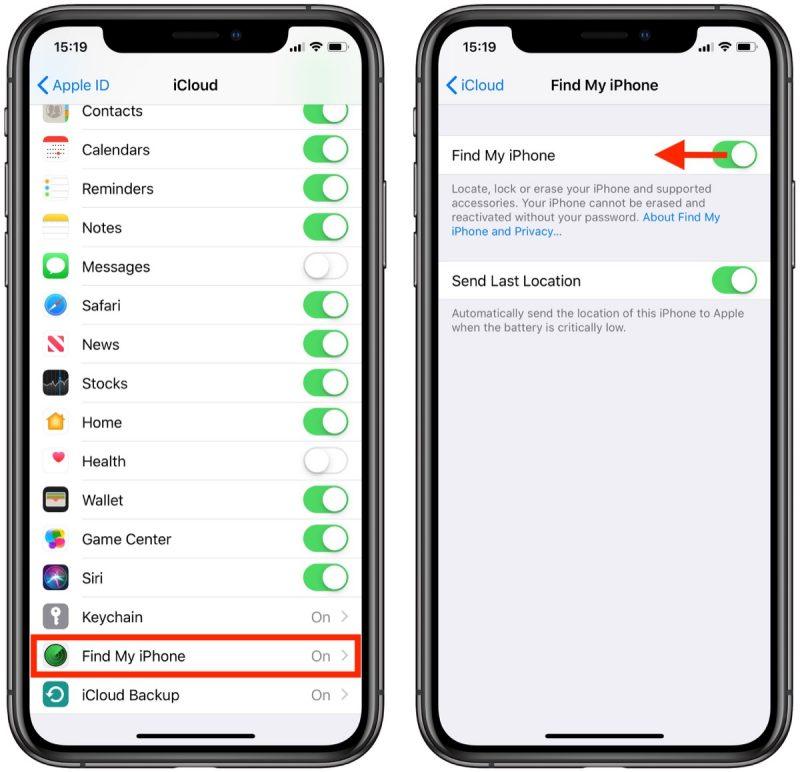
Отключить функцию поиска телефона
Возможные проблемы при откате iOS на предыдущую версию
Как и при любом процессе, при откате прошивки iOS могут возникнуть непредвиденные проблемы. Что делать, если режим отката или восстановления не работает? Можно перейти в режим обновления прошивки устройства (DFU). Для перезагрузки ОС понадобится доступ к iTunes, интернету и USB-кабель.
Важно! Перевод устройства Apple в режим DFU отличается для разных моделей в зависимости от их года выпуска.
DFU помогает вернуть телефон в рабочий режим, приведя iPhone в состояние, при котором он все еще сможет обмениваться данными с iTunes на Windows или Mac. Также айфон продолжит восстанавливаться, но не отключит загрузчик или iOS. Это позволит восстановить iPhone, iPad или iPod touch из любого состояния. Для того чтобы освоить перевод айфона в режим DFU, требуется немного времени и практики, чтобы все получилось верно.
Как откатить приложение на старую версию в айфоне или айпаде
Для того чтобы откатить приложение айос, сначала необходимо получить файл IPA его предыдущей версии, который был загружен ранее с использованием Apple ID. Как только будет получен доступ к этому файлу, можно приступать к процессу отката приложения.
Если ранее устройство iOS было синхронизировано с помощью iTunes, возможно, на компьютере пользователя присутствует предыдущая версия приложения. Во время синхронизации iTunes, копия установленных приложений iOS сохраняется в папке \Users\\Музыка\iTunes\iTunes Media\Мобильные приложения на Mac, и C:\Users\\Music\iTunes\iTunes Media в Windows.
По умолчанию данные хранятся в виде файлов .IPA. Если устройство iOS было синхронизировано после обновления определенного приложения, возможно, файл IPA на компьютере также был обновлен. В таком случае можно найти старый IPA в Корзине (Mac) или Корзине (Windows).
Примечание! Файлы IPA, собранные из внешних источников (например, из Интернета), могут не работать на устройстве iOS, поскольку они могут не быть связаны с текущим Apple ID.
Таким образом, обновление операционки можно осуществить вручную или посредством использования стороннего софта. Если пользователь решил отказаться от обновлённого варианта прошивки, то можно вернуться к нему чуть позже.

Откат с 13 на 12 iOS
Обновлённую версию всегда можно получить обратно. Для этого существует специальная функция во всех устройствах Apple. Вообще, обновлять систему на яблочных устройствах всегда проще, чем возвращаться к предыдущим версиям. Поэтому рекомендуется не пренебрегать обновлениями и игнорировать старое ПО. Нужно смотреть на процесс развития трезво.
Большинство IT-специалистов рекомендует выждать немного времени и лишь потом устанавливать новинки. Это объясняется тем, что на этапе выхода, обновления проверяются лишь в лабораторных условиях и на практике могут вести себя иначе. Более старший же софт уже отлажен и работает корректно. Поэтому советуют выждать месяц-другой и только потом пробовать новое ПО, которое пройдет проверку временем.
Как откатить прошивку и вернуть старое обновление на iPhone
Прошивку мобильной платформы разработчики часто преподносят как обновленную версию, выпускаемую компанией Apple. Однако не все пользователи с этим согласны по причинам изменившегося интерфейса, несовместимостью с другими i-девайсами, возникновения «глюков», прочих проблем. «Улучшенные» функции iOS не устраивают некоторых владельцев «яблочных» устройств, и они задаются вопросом: как откатить прошивку на Айфоне.
Как вернуть старую версию «операционки»
Откат к предыдущему варианту iOS разработчиками, конечно, не приветствуется, но официально применяется. Такая возможность доступна лишь непродолжительное время после примененного обновления операционной системы. Далее происходит блокировка предоставленного шанса и уже вернуть старую прошивку на Айфон невозможно. Тогда владельцы iPhone ищут другие варианты.
В любом случае рекомендуется тщательно подготовиться к откату до прежней версии iOS.
Подготовка
До проведения процедуры возврата к прежнему состоянию необходимо выполнить действия по:
- Созданию резервной копии для сохранения данных, содержащихся на телефоне.
- Выбору и загрузке «правильной» прошивки.
- Отключению функции «Найти iPhone».
Еще интересная статья для Вас: Как убрать автояркость на iPhone
Информацию по первому и третьему пунктам читайте на нашем сайте, а вот на втором остановимся чуть подробнее.
Выбираем «правильную» версию прошивки
Прежде всего, качаем старую прошивку «операционки». Один из проверенных сайтов – https://appstudio.org/ios. Актуальные версии iOS для вашего смартфона определяются на https://ipsw.me/, стоит лишь кликнуть по нужной модели.


Сторонние ресурсы предлагают последние варианты прошивок с расширением ipsw, вполне резонно обратиться к ним. Главное, доверие к источникам, изучение отзывов пользователей и выполнение условия – указание модели своего Айфона.
Затем выбирается предложенная версия из перечня, и начинается загрузка (нужно запомнить, куда качается файл). Далее следует установка при подключении телефона к компьютеру.
Еще интересная статья для Вас: Как изменить имя Айфона (переименовать iPhone)
Итак, подготовительные работы проведены, переходим непосредственно к вариантам того, как скинуть обновленную версию до старой.
Способ первый
Установить предыдущую версию iOS возможно, функция отката вполне безопасная, но риск, безусловно, присутствует всегда. Поэтому следуйте инструкции последовательно и внимательно:

- Устанавливается приложение iTunes на ПК, если его ранее не было.
- Айфон соединяется с компьютером посредством USB-шнура.
- Программа «Айтьюнс», обновленная до последней версии, запускается.
- Нажимаем на значок мобильника.
- Открывается «Обзор» с целью получения сведений об Айфоне.
- Нажимается кнопка «Обновить» при зажатой клавише «Shift» (Windows) или «Option/Alt» (MAC).
- Открывается выбор файла с прошивкой. Нужно указать путь к ранее загруженному. Удостоверьтесь, верно ли указана модель вашего Айфона, если вдруг возникли какие-то проблемы при выполнении этого шага.
- Остается дожидаться завершения отката на предыдущую версию.
Еще интересная статья для Вас: Как отключить автообновление приложений на Айфоне
Способ второй
При помощи экстренного восстановления системы – Recovery Mode – также возможно вернуться к старой «операционке», последовательно выполняя следующие действия:
- Выключить iPhone. Удерживать кнопку «Домой» и одновременно подсоединять смартфон кабелем к ПК.
- Запустить iTunes.
- В окне, появившемся на экране компьютера, нажать «Восстановить iPhone», далее подтвердить задачу (Ok).
- Откроется «Диспетчер файлов», где находится предварительно загруженная прошивка. Выбрать ее.
- Подтвердить для начала установки обновления.
Вывод
Возврат к старой iOS – процесс несложный, главное, следовать пошагово инструкции и не прерывать ход установки. Не отсоединять в это время Айфон от ПК и не пытаться открывать еще какие-либо программы до полного завершения процедуры. Об этом «скажет» побелевший дисплей и появившееся приветствие. Сразу после этого телефон активируется и используется по своему назначению.
- Поделиться во Вконтакте
- Поделиться в Телеграме
Как установить старую версию приложения на iOS
Устаревший гаджет и его операционная система могут попросту не поддерживать новую версию программы. Также обновление может работать нестабильно или не соответствовать ожиданиям пользователя в функционале или удобстве. Чтобы устранить это, часто прибегают к установке старых версий приложений. Это не так просто, как кажется, но вполне выполнимо. В этой статье будет рассказано, как установить старую версию приложения на iOS, можно ли откатить программу на айпаде и как в этой ситуации поможет сервис iTunes.
Что делать, если айфон перестал поддерживать новые сборки приложений из App Store
Когда есть желание выполнить обновление каких-либо программ, то следует сделать это своими руками или активировать функцию автоматического обновления.

Иногда очень нужно установить предыдущую версию программы
Если телефон перестал обновлять софт или процесс загрузки новых версий то и дело обрывается, то необходимо:
- Подключиться к высокоскоростной сети через точку доступа Wi-Fi. Часто обновление невозможно из-за нестабильной работы мобильного интернета. Если устройство уже подключено к домашней сети, то нужно проверить качество соединения с интернетом.
- Остановить и начать загрузку заново. Бывает и так, что процесс тормозится и сбрасывается из-за системных сбоев или ошибок. Рекомендуется проверить операционную систему на ошибки и обновить ее саму до последней версии.
- Перезагрузить девайс. Избавиться от системных ошибок и критических процессов, которые не позволяют произвести обновление версии ПО поможет простая перезагрузка. Работает способ не всегда, но выполнить его проще всего.
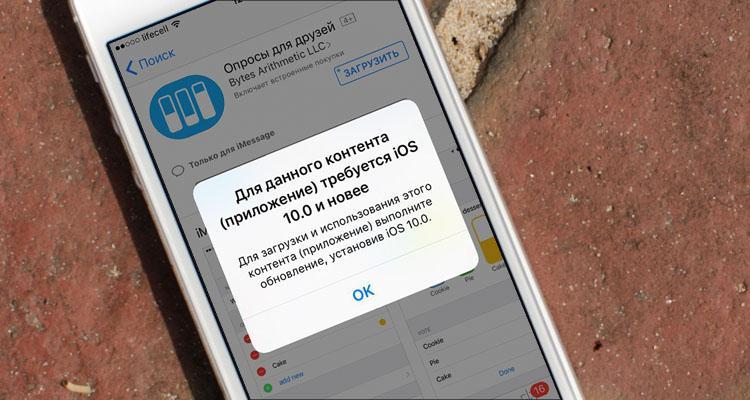
При попытке скачать приложение в AppStore можно столкнуться с такой ошибкой
Если телефон просто не хочет или не может поддерживать новые сборки программ из официального магазина, то возможны проблемы с общей несовместимостью. С выходом новых операционных систем iOS разработчики популярных приложений для социальных сетей, общения и обмена данными переводят свои сервисы на поддержку свежих версий ПО. Старые же перестают поддерживаться и часто не могут обновиться.
Обратите внимание! Особенно часто такие проблемы возникают с наиболее старыми моделями айфона – с первой по пятую.
Выход из данной ситуации можно найти несколькими путями: приобрести новое устройство со свежей версией iOS, попытаться обновить операционную систему на своем старом гаджете до максимальной возможной или установить более старую версию приложения из официального магазина или сторонних ресурсов.
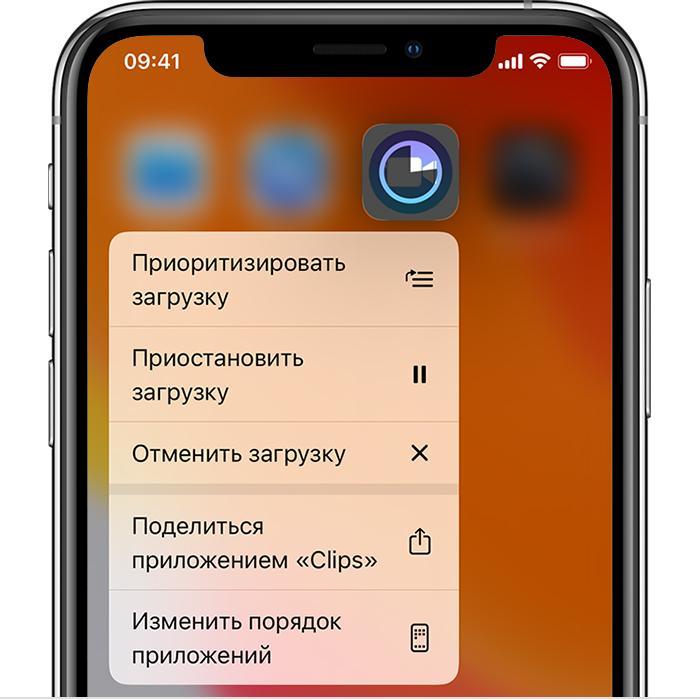
Один из способов решить проблемы с загрузкой – выполнить перезапуск
Как установить старую версию приложения на iPhone
Человеку может понадобиться обновление до старой сборки в нескольких случаях: либо его операционная система не поддерживает новые версии, либо в обновлении разработчик допустил некоторые ошибки, которые не дают нормально пользоваться функционалом программы. Благо возможность установить более старое приложение есть, причем через AppStore.
Магазин от Apple является достаточно продуманным в этом плане и, если пользователь не сможет найти актуальную версию приложения, он предложит установить более «древнюю». Работает этот метод только в том случае, если программа была куплена или скачана с Apple ID, который на данный момент используется в смартфоне. Более того, нужно понимать, что устаревшие версии будут иметь ошибки и проблемы, которые исправили в новых обновлениях. Изменить их самостоятельно не получится, а просить об этом разработчиков нет смысла – они уже прекратили поддержку старых версий программы и операционной системы.
Есть и другие способы, которые основаны на использовании сторонних программ для определения подходящей и стабильной версии, а также на установке приложений из непроверенных источников. Это может повлечь за собой непредвиденные проблемы и сбои в системе. Вирусы также исключать не стоит, однако иногда без сторонних программ никак.

Интерфейс программы Charles
Как откатить приложение на iPad
Обновления не всегда несут в себе только положительные стороны: исправление ошибок или добавление новых функций. Часто они фиксят одни баги, но на их место становятся другие, еще более разрушительные. Еще хуже – урезание некоторых возможностей и добавление рекламы. Далее будет рассказано, как вернуть старую сборку приложения с помощью программы Charles или сервиса iTunes.Последний будет рассмотрен позже.
Общая инструкция по работе с Charles:
- Скачать программу Charles версии не менее 4 для операционной системы Виндовс или Мак.
- Запустить ее. Если процесс производится с Mac, то при первом запуске необходимо нажать на клавишу «Grand Priviliges».
- Открыть iTunes и выполнить вход под своими учетными данными (Apple ID), найти программу для отката и нажать на «Загрузить».
- Перейти в Charles и найти панель Structure. В ней необходимо найти параметр buy.itunes.apple.com, на котором кликнуть правой кнопкой мыши, а из появившегося контекстного меню выбрать пункт «Enable SSL Proxying».
- Вернуться в iTunes и остановить загрузку программы, удалив ее из списка загрузок. Если процесс уже завершился, то необходимо перейти во вкладку «Мои программы» и произвести удаление там.
- Опять попытаться загрузить приложение. Если вдруг сервис скажет, что не может этого сделать из-за отсутствия проверки на подлинность, необходимо нажать «Продолжить» и дождаться начала загрузки. Как только она начнется, нужно остановить и удалить ее.
- Перейти в Charles и найти аналогичный параметр buy.itunes.apple.com. Раскрыть каталог и выбрать «buyProduct».
- Открыть вкладку Contents (Response) и выбрать для отображения файлов тип XML. Среди всего прочего можно будет найти такие строчки
softwareVersionExternalIdentifier и821085078 . В последней указана текущая сборка программы, а под этой строкой располагаются все идентификаторы старых версий. - Выбрать сборку, которую необходимо установить и записать ее номер.
- Вернуться во вкладку «Structure» и найти уже знакомый buyProduct. Нажать по нему ПКМ и выбрать пункт «Breakpoints».
- Найти и повторно загрузить софт в iTunes.
- Как только будет начата загрузка Charles откроет новое окно. Необходимо сразу же перейти к нему и выбрать «Edit Request» – «XML Text».
- Выполнить поиск строки
……….. , где вместо точек следует вставить записанный идентификатор и нажать на кнопку «Execute» два раза. - Перейти в iTunes и обнаружить, что начата загрузка той версии, которая была указана.
- Подключить свой айпад или айфон и установить нужное приложение.
Важно! Если человека не устраивает версия или она не рабочая, то необходимо просто скопировать другой идентификатор и повторить три последних шага с заменой кода.
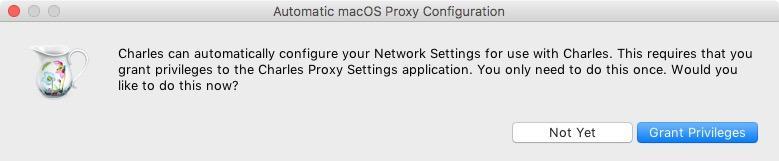
При первом входе с Mac необходимо нажать на Grand Priviliges
Использование iTunes, чтобы скачать старую версию приложения на айфоне и айпаде из App Store
Можно проделать аналогичные действия только в программе iTunes. Доступно это тогда, когда там сохранены старые сохранения и бэкапы. Пошаговая инструкция такая:
- Войти в системные настройки айфона или айпада и включить синхронизацию с сервисами айклауд.
- Перейти в iTunes на ПК и выполнить скачивание нужного приложения в любой версии.
- Открыть App Store на телефоне или планшете и найти то же самое приложение.
- Рядом с кнопкой загрузки появится облако и, если приложение несовместимо по нынешней версии, но было установлено ранее, то система предложит качать именно старую версию.
- Подождать некоторое время и проверить наличие и работоспособность программы на девайсе.
Устанавливаться через iTunes программа может не одну минуту
Таким образом, было подробно рассказано, как скачать старую версию приложения на айфон или айпад и какими способами это можно сделать. Для более старых моделей подходит установка ПО через айтюнс, а для новых – загрузка с использованием Charles.