
Самсунг А10: как и куда вставить симкарту?
В Сети часто встречается вопрос по Самсунг а10 как вставить сим карту, чтобы обеспечить корректную работу смартфона. Южнокорейский производитель сделал этот процесс максимально простым, но даже в этом случае у многих пользователей возникают трудности с заменой или установкой SIM. Ниже рассмотрим, как вставить симку в телефон, и какие трудности могут возникнуть в процессе выполнения работы.
Особенности Самсунг Галакси А10
Телефон Samsung Galaxy A10 — безрамочный смартфон с камерой в 13 МП, процессором на 1,6 ГГц и дисплеем на 6,2 дюйма. Аппарат отличается небольшой толщиной, стильным дизайном и мощным аккумулятором в 3400 мА*ч. Источник питания здесь не снимается, поэтому замена SIM происходит через боковой разъем.
Перед тем как вставить симку в Samsung Galaxy A10, стоит разобраться с особенностями аппарата. Выделим основные:
- Лоток для установки симки расположен слева вверху, если держать смартфон и смотреть на него.
- СИМ карта должна иметь размер Nano.
- В лотке для телефона предусмотрено три разъема — два под SIM-карты и одно под карту памяти.
- Для изъятия лотка применяется специальный инструмент, который идет в комплекте со смартфоном.
Зная эти особенности, можно приступать к следующему этапу работы — установке СИМ карты в Самсунг А10. Подробную инструкцию рассмотрим ниже.

Как вставить СИМ в Самсунг А10: шаг за шагом
Процесс установки симки занимает не больше минуты, что делает процесс быстрым и легким для пользователей. Инструкция к действию имеет такой вид:
- Осмотрите Самсунг А10 и определите, куда вставить СИМ карту. Как отмечалось, разъем для микросхемы находится с торцевой части смартфона (с левой стороны).
- Выключите аппарат, чтобы избежать системных ошибок в процессе замены.
- Берите инструмент для открытия лотка Самсунг и вставьте его в специальное отверстие. Оно находится вверху в левом торце.
- Слегка надавите до щелчка и выхода картодержателя. Если инструмента нет под рукой, можно использовать другой тонкий предмет, к примеру, скрепку.

- Достаньте лоток для СИМ карты. Теперь необходимо правильно вставить симку в Самсунг А10. На этом этапе поставьте одну или сразу две SIM. Также можно установить карту памяти в специальный разъем.
- Проверьте, что SIM-карта правильно размещена и не выходит за границы гнезда.
- Вставьте лоток с СИМ картой в разъем на место. При этом смотрите, чтобы отверстие находилось в правильной позиции (снизу).
- Включите смартфон. Самсунг А10 должен загрузиться и определить SIM. После определения мобильного оператора и установки настроек можно осуществлять звонки и подключаться к Интернету в обычном режиме.
При правильном выполнении всех шагов можно быстро вставить СИМ карту в Самсунг А10 и избежать проблем.
Важные рекомендации при установке
На первый взгляд процесс установки SIM прост и позволяет выполнить работу без посторонней помощи. Но здесь имеется ряд моментов, которые важно учесть:
- Перед тем как вставить СИМ карту, отключите Самсунг. Теоретически работу можно делать и при включенном смартфоне, но лучше не допускать такого режима. В случае «горячей» замены возможны конфликты и ошибки, которых лучше избегать.
- Во время демонтажа и установки картодержателя старайтесь не давить на лоток, ведь он достаточно хрупкий и может повредиться. Если вы правильно вставляете его в разъем, трудностей быть не должно.
- Если SIM не подходит по размеру, ее необходимо обрезать до габаритов Nano или поменять у оператора. Первый вариант рискованный, ведь в процессе обрезки можно зацепить микросхему. В таком случае СИМ карта станет неработоспособной. Лучше обратиться к оператору мобильной связи и попросить его выдать новый вариант SIM нужного размера.
Уменьшение размера SIM легко объяснить. Таким способом производитель пытается получить дополнительное место для более важных элементов (процессора, батареи и т. д.).

Возможные трудности при установке
Бывают ситуации, когда вам не удается вставить СИМ карту в Самсунг А10 или возникают другие ошибки. Рассмотрим непредвиденные моменты подробно:
- Лоток не вставляется в разъем. Причиной может быть несоответствие размера SIM или торчащие края после обрезки. Еще раз проверьте качество и правильность установки. Если имеются неровности, аккуратно удалите их с помощью острого предмета.
- Самсунг А10 не видит СИМ карту. Для начала перезапустите телефон. Если это не помогло, необходимо разобраться в причинах. Их может быть много — загрязнение лотка, нарушение контактов, сбой программы или повреждение самой SIM. Проверьте работоспособность симки на другом телефоне. Возможно, она заблокирована оператором из-за длительного неиспользования. Попробуйте переставить симку в другой слот (если он свободен).
Если вы вставили две SIM, перейдите в настройки и установите основную симку в настройках.

Итоги
Теперь вы знаете, где находится специальный слот для СИМ карт, и как их правильно вставить в телефон Самсунг А10. Главное в этом вопросе — четкое соблюдение инструкции, перестраховка в плане отключения телефона (на всякий случай) и, конечно, осторожность. Не стоит применять чрезмерную силу, ведь это может привести к механическому повреждению слота. Если возникают трудности в установке, лучше обратиться к специалистам в сервисный центр. Они помогут вставить симку и устранят проблему, если она возникла с телефоном Самсунг А10.
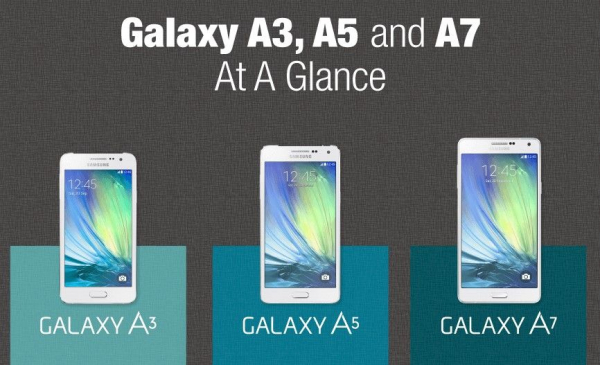
Вставляем симкарту в Самсунг Галакси А3,5,7 – быстро и просто

Владельцы смартфонов часто спрашивают, как вставить SIM-карту в Samsung Galaxy A5 так, чтобы не повредить слот и лоток. До сих пор SIM-карта вставлялась под аккумулятор и имела стандартные размеры. С развитием технологий ситуация изменилась. Теперь SIM-карты стали меньше и устанавливаются в торце телефона, а не под блоком питания. Чтобы избежать ошибок, важно иметь руководство для телефонов Samsung Galaxy A5 и A7.
Особенности для разных версий
Перед выполнением работы узнайте, что телефоны Samsung Galaxy выпускаются уже несколько лет, и за это время их дизайн менялся несколько раз. Пользователям доступны три варианта:
- Телефоны до 2016 года имеют два разъема. В одной находится SIM-карта, а в другой – карта памяти или вторая SIM-карта. Приемник расположен на правой стороне смартфона.
- В смартфонах Samsung Galaxy A5 2016 года разъем “переехал” под кнопку Power.
- Если телефон был выпущен после 2016 года, основной разъем расположен в левом верхнем углу. Вы можете вставить карту памяти и SIM-карту или установить две SIM-карты (опция).
Прежде чем вставить SIM-карту в Samsung Galaxy A3, A5 или A7, необходимо уменьшить ее до размера Nano. Здесь есть несколько вариантов:
- Обратитесь к мастеру, который за небольшую плату обрежет карту до нужного размера;
- получить SIM-карту в магазине оператора (при себе иметь паспорт и старую SIM-карту);
- самостоятельно обрезать открытку до размера Nano с помощью ножа, наждачной бумаги, шаблона, клея и других инструментов.
Лучше всего попросить SIM-карту в салоне, потому что в первом и третьем случае высок риск повреждения SIM-карты и необходимости ее замены.
Читайте также: Xiaomi Mi Band 5: бюджетный аналог Apple Watch или дорогая безделушка?
Как вставить СИМ-карту
Теперь давайте рассмотрим инструкцию о том, как вставить SIM-карту в Samsung Galaxy A7, A5 или A3. Алгоритм работы следующий:
- Отключите смартфон. Теоретически, можно заменить sim-карту при включенном телефоне. Делать это не рекомендуется из-за риска сбоя системы. Кроме того, при включении телефон сканирует карту и настраивается на работу с оператором.
- Осмотрите боковую сторону смартфона Samsung Galaxy и найдите слот SIM. При поиске слота учитывайте год выпуска телефона (эти нюансы упомянуты выше).
- Возьмите специальный ключ, чтобы открыть щель. Он входит в комплект поставки телефона. Если ключ был утерян, используйте другой острый предмет, например, скрепку или иголку. В последнем случае лучше отломать кончик.
- Вставьте ключ до упора в углубление.
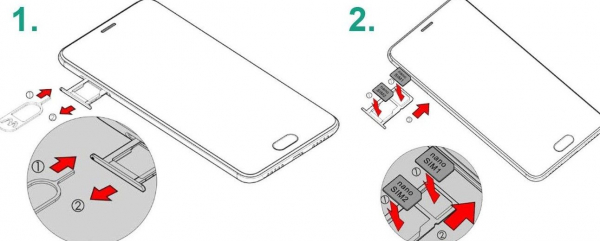
- Слегка надавите на изделие до щелчка. Паз должен слегка выступать.
- Захватите лоток кончиком пальца и вытащите его из гнезда. Это необходимо для того, чтобы вставить SIM-карту в телефон Samsung A7, A5 или A3.
- Осмотрите поднос. В зависимости от года выпуска смартфона и его модификации, один из слотов может быть универсальным (для SIM-карты и карты памяти).
- Вставьте SIM-карту в основной или дополнительный слот. Действуйте осторожно, так как механизм блокировки отсутствует. Убедитесь, что верхняя часть SIM-карты находится вровень с поверхностью лотка.
Последний шаг – вставить конструкцию в гнездо до щелчка. Включите телефон и проверьте правильность определения SIM-карты. На экране должно появиться имя оператора и количество баров.
Если не видит СИМ
Зная, как вставить SIM-карту в Samsung Galaxy A3, A5 или A7, владельцы смартфонов могут избежать многих трудностей. Если SIM-карта не определяется с первого раза, выполните следующие действия:
- Попробуйте вставить его снова, используя алгоритм, рассмотренный выше.
- Перезагрузите устройство Samsung Galaxy. Многие проблемы с программным обеспечением можно решить с помощью этих шагов.
- Попробуйте вставить SIM-карту в другой слот. Это поможет, если проблема носит механический характер.
- Проверьте саму SIM-карту Samsung Galaxy. Если он поврежден или треснул, лучше заменить устройство. Для этого обратитесь в офис оператора с паспортом и поврежденной SIM-картой.
Читайте также: Как подключиться к WiFi не зная пароля: варианты
Если вы будете следовать приведенным выше инструкциям, выполнение всех шагов займет у вас не более двух-трех минут.
Итоги
Зная, как вставить sim-карту в Samsung Galaxy A5, вы устраните проблему, не обращаясь в сервис. Для этого вам необходимо иметь под рукой SIM-карту наноразмера. Если у вас его нет, лучше заранее прийти в офис с паспортом и старой SIM-картой для замены. Не рекомендуется разрезать карту самостоятельно, так как это может привести к ее повреждению.
Как вставить SIM-карту в Samsung Galaxy A3

Вставить SIM-карту в смартфон — вроде достаточно простое действие, которое не требует особых навыков, но не все могут сразу сориентироваться, где находится разъём, карту какого формата можно использовать и какой стороной её вставлять. В этой небольшой статье можно найти ответы на эти вопросы, которые наверняка терзают некоторых обладателей Samsung Galaxy A3.
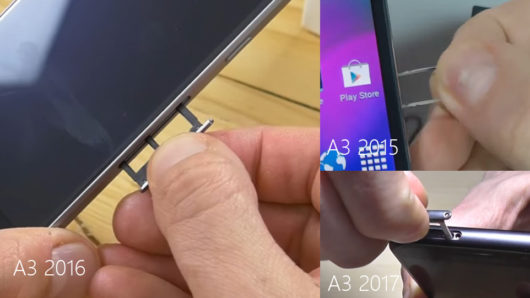
У каждой модификации данной модели для SIM-карт предусмотрен специальный держатель, извлечь который можно с помощью эжектора (скрепки), идущего в комплекте со смартфоном. У Samsung Galaxy A3 2015 два лотка, и они оба находятся на правой боковой панели, где, собственно, расположена и кнопка питания. Нижний предназначен исключительно для основной симки, а верхний можно использовать для второй сим-карты, либо же для microSD-карты. Модификации 2016 и 2017 оснащены одним держателем. У первой он находится там же, где и у A3 2015, а у второй — на рамке вверху. На нём можно разместить либо две сим-карты, либо симку и карту памяти. Все три варианта модели «заточены» под работу с nanoSIM. Лучше всего использовать симку такого формата, выданную оператором, а не обрезанную самостоятельно.
Как вставить симку в Samsung Galaxy A3
- Аккуратно вставьте эжектор в отверстие держателя и слегка надавите. Если всё сделано правильно, лоток должен выехать из отсека.
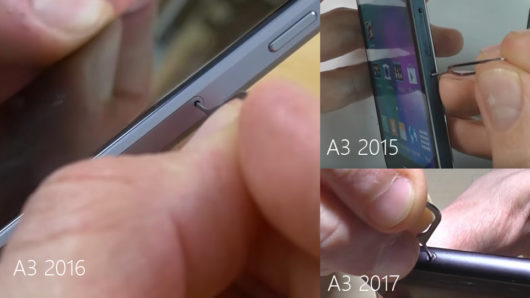
Вставка эжектора в отверстие SIM-держателя
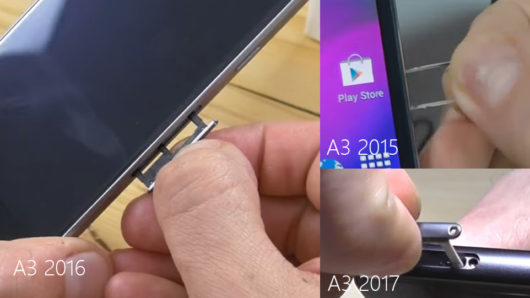
Извлечение SIM-держателя
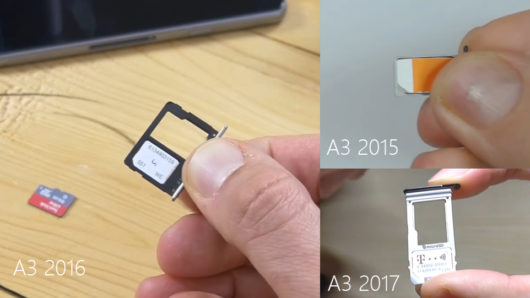
Размещение SIM-карты в держателе
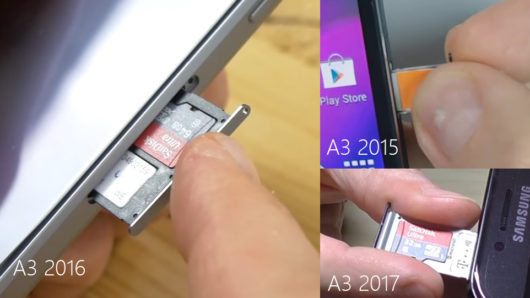
Вставка держателя в отсек
Как достать симку из Samsung Galaxy A3
- Вставьте скрепку из комплекта в отверстие лотка и немного надавите.
Вставка эжектора в отверстие SIM-лотка
Извлечение SIM-лотка
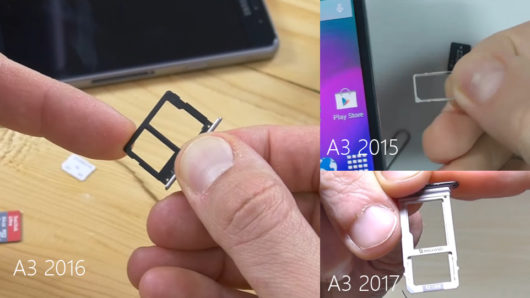
Извлечение SIM-карты
Видео: Как вставить SIM-карту в Самсунг Галакси А3
Если грамотно подойти к этому вопросу, ничего сложного в процессе нет. Главное следовать простым указаниям и не применять грубую силу, чтобы впоследствии не пришлось тратить деньги на ремонт внутренностей отсека или же на приобретение нового лотка.
- Автор: Сергей Караван
- Распечатать
Как вставлять симку в самсунг галакси а3
У этого оператора огромное количество моделей на любой вкус, кошелек и с разными техническими характеристиками. Вы узнаете, как вставить сим карту в Самсунг двумя разными способами: под заднюю крышку и в боковой слот с выдвижным лотком. Также мы расскажем, из-за чего смартфон может не видеть карточку и как решить эту проблему.
Как вставить сим карту в Самсунг
В процессе подготовки этой статьи стало ясно, что привязать конструкции и размещение слотов сим карт в смартфонах к определенным годам и модельным рядам не получится. К примеру, в Самсунг Галакси А3 (2017 г.), А5 (2016 г.) и J5 (2017 г.) применяется боковой наружный слот, а в Самсунг Галакси J4 (2018 г.) для смены симки все еще нужно снимать заднюю крышку как в C6712 (2011 г.).
Также выяснилось, что смартфонов этого производителя не коснулся этап наружных слотов без выдвижного лотка, как это было, например, у Huawei и Sony Ericsson. В истории этих Самсунгов были и есть два варианта размещения сим карты:
- Под задней крышкой, на одном уровне с аккумулятором или под ним.

- Наружный боковой слот с выдвижным лотком.

Соответствующие инструкции, как вставить симку в Самсунг, мы приведем ниже.
Интересно узнать, что такое VoLTE в смартфоне Samsung Galaxy — кликайте на ссылку, после того, как прочитаете эту статью!
Боковой наружный слот с лотком
Чтобы вставить симку в Самсунг Галакси А5 или в другой смартфон похожей конструкции нужно:
- Найти на корпусе бортик от лотка со слотами.
- Взять комплектный ключ для лотка. Если вы не можете найти его, замените предметом, похожим по форме. К примеру, подойдет разогнутая скрепка или швейная игла (лучше затупленная или с обломанным кончиком).
- Вставить ключ или предмет его заменяющий, в углубление на бортике лотка, слегка нажать и сразу отпустить.
- С тихим щелчком лоток выдвинется наружу настолько, что его бортик можно будет ухватить двумя пальцами. Вытягиваем лоток наружу.
- На лотке, в зависимости от модели смартфона, расположены один или два слота*, один из которых может быть комбинированным (как в Самсунг Галакси S8). Укладываем сим карту на место, ориентируя ее согласно форме слота.
- Вставляем и задвигаем лоток внутрь корпуса.
*В Самсунг А40 целых три слота в одном лотке — 2 под nano-sim и 1 под microSD карту.
Под задней крышкой
В случае с Самсунг мы не можем сказать, что сим-карты размещаются таким способом только в устаревших моделях и инструкции приведены на всякий случай, вдруг вы приобрели устройство с рук. Нет. На самом деле такие смартфоны до сих пор производятся и продаются.
Хотите перейти с Apple на Samsung, тогда, скорее всего, вам понадобится статья про то, как перенести контакты с Айфона на Самсунг!
Читайте также: Прикольные логины для почты
Как правильно вставить симку в телефон Самсунг без внешних слотов:
- Чтобы добраться до места, в которое устанавливается карточка, необходимо снять заднюю крышку смартфона. Чтобы пользователям было удобнее это делать, в месте соприкосновения корпуса с краем крышки (чаще слева) делается зазор длиной примерно в 1 см. Найдите этот зазор, вставьте в него твердый плоский предмет и аккуратно отожмите крышку.
- Дальнейшие действия зависят от того, блокируется ли доступ к слотам аккумулятором, или нет. Блокируется — вынимаем аккумулятор, нет — не трогаем.
- Задвигаем чип в слот. Как (какой стороной) вставить sim карту в Samsung, нарисовано рядом со слотом или непосредственно на нем.
- Если аккумулятор вынимался — возвращаем его на место. Пристегиваем обратно заднюю крышку устройства.
Обратите внимание: среди смартфонов этой марки были модели с задней крышкой, сдвигающейся по принципу “слайдер”. То есть, чтобы вставить симку в Samsung Galaxy, нужно не отстегивать крышку, а сдвигать ее вдоль корпуса устройства. В частности, такая система применялась на S8600 Wave 3.
Почему Самсунг не видит симку
Условно характер причин, по которым может возникнуть проблема, можно определить так:
- Аппаратные. Речь идет о механических неполадках — повреждениях и загрязнениях чипа сим карты или слота, в который она вставляется.
- Программные. Это сбои из-за некорректной установки обновлений, из-за серьезных перегрузок процессора и оперативной памяти, из-за конфликта приложений и пр.
Как исправить положение
Ниже мы приводим описание возможных действий. Начинаем всегда с того, что проще всего сделать:
- Перезагружаем Самсунг. Программные сбои обычно “лечатся” именно таким способом.
- Если слотов на устройстве несколько, переставляем карточку в другой и так включаем. Когда проблема наблюдается только в одном слоте — в нем явно есть какие-то механические повреждения. Проблема исправляется только в специализированном сервисе.
- Проводим визуальный осмотр сим карты и если все хорошо, проверяем ее работоспособность, вставив в другой смартфон. Не работает — ничего не поделать, нужно отправляться в салон связи и писать заявление на перевыпуск.
Также проблема может возникнуть, если перед тем, как вставить сим карту в Самсунг Галакси, ее из mini обрезали до nano — некоторые из старых карточек имеют чим со скрытой частью, которая повреждается при обрезке.
Чтобы установить SIM-карту в Samsung Galaxy A3, не нужно обладать специфическими навыками и умениями. Поэтому с данной задачей справится каждый. Единственное, что нужно знать – карточки какого формата подходят под указанную модель телефона и как в нем открывается картодержатель. Рассмотрим, как самостоятельно вставить симку в Самсунг Галакси А3.
Какими разъемами комплектуется Galaxy A3?
На сегодняшний день компания Самсунг выпустила три модификации Галакси А5. Друг от друга они отличаются не только начинкой и размерами экрана, но также размещением и параметрами слотов под SIM:
-
Смартфоны образца 2015 года оснащены двумя лотками, находящимися на правой грани устройства под механической кнопкой Power. Нижний считается основным и вмещает одну симку формата Nano. Верхний – гибридный. Он способен принять вторую NanoSIM или карту памяти MicroSD емкостью до 256 Гб.
Читайте также: Legacy boot sources что это
В Самсунг Галакси А3 разъемы открываются специальным ключиком (эжектором), который поставляется в комплекте с телефоном. Однако если его при себе нет, можно прибегнуть к швейной игле или простой скрепке.
Технология обрезки симок для Samsung Galaxy A3
Если вы решили поменять свой устаревший смартфон на новый Галакси А3, скорее всего, у вас имеется SIM-карта формата Mini или Micro. Поэтому перед тем как вставить Сим-карту старого образца, ее нужно будет обрезать до стандарта Nano.
Чтобы придать карточке требуемого размера, можно пойти в пункт продажи телефонов и выполнить указанную процедуру там, заплатив при этом определенную сумму денег. Однако произвести обрезку вполне реально и в домашних условиях. Делается это следующим образом:

- Для упрощения предстоящих работ скачайте с интернета специальный шаблон для резки. Найти его не составит большого труда.
- Откройте и распечатайте данный документ на цветном или черно-белом принтере.
- С помощью ПВА клея или кусочка скотча приклейте к распечатке вашу симку. Главным ориентиром здесь выступает скошенный угол.
- По имеющимся на шаблоне линиям острым ножиком или тонкими ножницами произведите обрезку. Старайтесь не повредить размещенную на SIM-карте микросхему, так как это приведет к порче изделия.
- Удалите с краев карточки все заусеницы. Для этого можно воспользоваться наждачной бумагой или плотной ветошью.
После завершения подготовительных работ симку можно вставлять в телефон.
Установка Сим-карты в Самсунг Галакси А3
Установка SIM-card на Galaxy A3 выполняется в таком порядке:
- Выключите гаджет и отсоедините блок питания, если в это время он заряжался. В противном случае может выйти из строя усилитель мощности или микроконтроллер, отвечающий за распределение питания.
- Возьмите ключ-скобу, вставьте ее в круглое отверстие, размещенное на крышке картодержателя, и слегка нажмите.После выполнения поставленной задачи включите смартфон и проверьте его работоспособность. Если симка и карта памяти определяются, значит, все сделано правильно. Если в будущем вам потребуется установить Nano-SIM в картодержатель типа Mini или Micro, можно будет воспользоваться специальными переходниками, продающимися в салонах сотовой связи.
 Вставить СИМ-карту в “Самсунг” гораздо сложнее, чем думают неподготовленные владельцы других смартфонов. Совершить эту операцию правильно – целое искусство. А больше всего приключений с SIM-картами, которые вы пытаетесь вложить в лоток прогрессивного Галакси. Сразу оговоримся – инструкция универсальная. То, что мы сейчас расскажем, сработает как на A10, так и на A50. Поехали.
Как вставить СИМ-карту в “Самсунг” определенной модели
- полноразмерные (винтаж для кнопочных гаджетов);
- mini (для аппаратов, выпущенных в “десятые” годы);
- micro (продукт 2003 года, ориентированный на технологии LTE и 3G);
- nano (крохотная симка премиум-класса с отсутствующими пластиковыми краями).

Разработчики Galaxy решили использовать технологию nano. При этом нас порадовали двумя слотами и картой памяти типа microSD. Вкладываются все карты одинаково, но вот локализация подставок под лотки – результат дизайнерского мышления. Если наклейку с пошаговой инструкцией вы не обнаружили, действуйте сообразно нашему гайду. Сейчас вы узнаете, как вставить симку в “Самсунг”, даже при условии использования A7 и A5. Наши рекомендации будут полезны для всех юзеров зоны .ru. Шаги такие:
- Отключить смартфон (или планшет).
- Найти в торцевой части крышку лотка.
- Поискать взглядом небольшую точку – отверстие для ключа.
- Вооружиться иголкой и протолкнуть ее в отверстие.
- Приоткрыть и аккуратно извлечь лоток.
Читайте также: Что можно сделать из бесперебойника своими руками
Если вы действовали правильно, вот что откроется взгляду.

А вот ситуация с моделью A30.

Стоит учитывать, что лотки в мобильных устройствах бывают нескольких типов. Самые распространенные решения – для одной или двух симок. А еще имеются гибридные решения и спаренные с картой памяти. Galaxy A6+, например, рассчитан на два слота под nano и накопитель microSD. Поскольку у симок имеется скос, установить их неправильно будет сложно. Это же касается планшетов серии Tab S, активно продающихся на постсоветском пространстве. Действуйте аккуратно – и достигнете успеха.
Как узнать свою модель телефона
Модель обозначается специальным номером, содержащим сведения о серии, характеристиках и функционале. Проще всего заглянуть в “Настройки” и отыскать там раздел “Об устройстве”. При наличии съемной крышки поищите нужные данные на поверхности батареи. Там же обнаружится IMEI вместе с серийным номером. Если же вы наберете *#06# на клавиатуре, то сможете попасть в онлайн-базы, где хранятся требуемые сведения.

Чтобы грамотно вставить СИМ-карту в “Самсунг”, следует заранее разобраться со своей моделью. И тут на помощь приходит простенькое приложение Antutu. Если и это не сработало (что маловероятно), попробуйте комбинации *#1234# или *#9999#. Отобразится не только модель гаджета, но и ПО, которым вы пользуетесь.
Возможные проблемы
Самая распространенная проблема связана с подбором “ключа”. Популярные в народе инструменты – скрепки, булавки, иголки. Чем идеальнее вы подберете диаметр штыря, тем лучше. Второй нюанс – обрезка СИМ-карты. Многие владельцы “Самсунгов” обрезают края ножницами – в этом случае надо действовать точно. Третья неполадка – смартфон вообще отказывается видеть симку. Посмотрим, что можно сделать.
Неправильно обрезанная симка
Вы имеете дело не с обычным кусочком пластика, а со сложной микросхемой. Малейшая ошибка приведет к тому, что СИМ-карта перестанет функционировать. Если обрезка сделана неправильно – обратитесь к своему мобильному оператору. В точке обслуживания вам заменят устройство, сохранив тарифный план и текущий баланс. Изучите разметку для точной ориентации.
Телефон не видит СИМ-карту
Вероятно, ваша SIM-карта попросту неисправна. Вы знаете, как вставить симку в “Самсунг”, и ошибиться не могли, так почему же гаджет не воспринимает вложение? Причин может быть несколько:
- истекший срок годности;
- плохая обрезка;
- испорченный слот;
- механические повреждения;
- поврежденные контакты;
- программный сбой;
- загрязнение картодержателя.
Вывод
Чтобы не столкнуться с проблемой, обращайтесь с лотками и карточными модулями бережно. Не допускайте попадания грязи внутрь телефона, аккуратно обрезайте кромки. Если что-то не получается сделать – обращайтесь к мастеру. Гаджет вам еще пригодится, не ломайте его.