
как я могу обновить Microsoft SQL Server Management Studio чтобы установить новую базу данных ПСБ
Судя по всему, у вас стоит Microsoft SQL Server 2005, а вы хотите в него распаковать конфигурацию сделанную для Microsoft SQL Server 2008. Если это так, то для того чтобы обновить Microsoft SQL Server вам необходимо сначала удалить его через Панель управления (и удалить папку Microsoft SQL Server который находиться на диске С (c:\Program files\)), а потом поставить новую версию Microsoft SQL Server 2008.
После выхода Клиент-Коммуникатор 7.0, который работает только на MS SQL Server 2008, все актуальные базы наших конфигураций адаптированы под MS SQL Server 2008.

нет у меня стоит Microsoft SQL Server 2008, версия 10.00.1600
предудущая база ставится нормально, без проблем.
при попытке добавить свежескачанную базу данных выскакивает сообщение о ошибке, что то типа » база данных сделана для версии MS SQL 10.50.1617, а у меня версия 10.00.1600

Действительно, наша последняя конфигурация (база данных) была сделана уже на более новом, чем у вас, релизе Microsoft SQL Server 2008 (10.50.1617).
Видимо, разработчик SQL (Майкрософт) внес туда существенные изменения, повлекшие несовместимость со старыми релизами на уровне баз данных.
Настоятельно рекомендуем обновить ваш релиз SQL-сервера.
Либо через Центр обновлений Windows (Пуск->Панель у правление->Центр обновления Windows).
Либо найти на сайте Microsoft самостоятельно последние обновления и установить их вручную.
Либо полностью переустановить MS SQL Server 2008, скачав с сайта Microsoft самый последний вариант дистрибутива. Прежнюю версию при этом необходимо будет предварительно удалить, сохранив все нужные вам базы данных в архивах.
обновил, все получилось, спасибо
я поторопился сказать, что все получилось.
Обновление через Центр обновлений Windows прошло только до версии10,00,4,64
дальше никак. база не ставится, выскакивает то же сообщение, только теперь с другими цифрами.
Если переустановить полностью SQL я не уверен, что правильно настрою его после этого.
что можно сделать?
если переустанавливать, можете дать ссылку именно на вашу версию SQL server management studio 10.50.1617
в интернете мало понятно, какую версию ставишь.
я и так уже потерял много времени.
Мы нашим клиентам рекомендуем использовать MS SQL Server 2008 R2 Express так как она распространяется бесплатно.
Для скачивания этого дистрибутива вы можете перейти по этой ссылке(http://www.microsoft.com/sqlserver/en/us/editions/express.aspx), выбрав в правой части экрана разрядность вашего компьютера(32 или 64).
Предварительно вам необходимо сделать бэкап своей базы.
Если у вас еще возникли проблемы, то вы можете связаться со мной по по почте(support@axistem.ru) или по ICQ(629420009)

Судя по всему, у вас стоит Microsoft SQL Server 2005, а вы хотите в него распаковать конфигурацию сделанную для Microsoft SQL Server 2008. Если это так, то для того чтобы обновить Microsoft SQL Server вам необходимо сначала удалить его через Панель управления (и удалить папку Microsoft SQL Server который находиться на диске С (c:\Program files\)), а потом поставить новую версию Microsoft SQL Server 2008.
После выхода Клиент-Коммуникатор 7.0, который работает только на MS SQL Server 2008, все актуальные базы наших конфигураций адаптированы под MS SQL Server 2008.
Обновление баз данных Microsoft SQL Server
Наша компания занимается разработкой программного обеспечения и в большинстве случаев в качестве СУБД мы используем Microsoft SQL Server. Для определенности будем называть компанию-разработчика «исполнителем», а компанию-клиента – «заказчиком».
В процессе внесения изменений в базу данных программистами исполнителя формируется набор скриптов, созданных вручную или в специализированном П/О.
- на стороне исполнителя проверить выполнение набора скриптов в тестовой базе данных;
- на стороне заказчика выполнить скрипты в рабочей базе данных клиента;
- у него вообще может быть не установлен SSMS;
- заказчик может не обладать знаниями работы с БД. И не должен по большому счету;
- в случае возникновения ошибок при выполнении скриптов, заказчику будет затруднительно собрать их для отправки разработчикам;
Как мы решаем указанную задачу
- программа для подготовки пакета обновления;
- программа для выполнения пакета обновления;
Программа для подготовки обновления
Программа используется у исполнителя. Программисты с её помощью формируют набор скриптов в один файл.
- в формируемый пакет обновления может быть добавлена информация о структуре эталонной базы данных. Если такая информация присутствует в пакете, то заказчик после выполнения обновления может сравнить структуру своей базы с эталонной;
- для заказчика программа выполнения обновления передается в виде одного EXE файла, внутри которого зашиты скрипты и структура эталонной базы.
Программа для выполнения обновления
Как уже упоминалось, запуск программы осуществляется с помощью одного EXE файла. Пользователю в большинстве случаев достаточно ввести регистрационную информацию (кстати, эти значения можно зашить в пакет обновления) и везде нажать «Далее».
На втором экране производится обновление. После этого можно провести сравнение зашитой в пакет структуры эталонной базы и текущей (на которой было выполнено обновление).
Анализ расхождения в структуре производится в графическом интерфейсе программы обновления.
К сожалению, просмотр расхождений программистами исполнителя осуществляется в текстовом файле журнала, который впоследствии высылает заказчик. Интересный подход решения этой проблемы предложен в статье Контроль изменения структуры БД. Данная задача не столь критична; программисты могут сами написать скрипт для приведения структуры к целевой.
Программный комплекс распространяется по лицензионному соглашению Freeware, скачать инсталлятор можно по ссылке Менеджер обновлений баз данных
Обновление ознакомительной версии Microsoft SQL Server до полной (коммерческой) версию Standard/Enterprise

09.01.2023

itpro

SQL Server, Windows Server 2019

комментариев 9
Если вы установили ознакомительную (пробную) версию Microsoft SQL Server, имейте в виду что срок работы такого экземпляра MSSQL ограничен 180 днями, после чего SQL Server прекращает работу. Вы должны прекратить использование СУБД или обновить свою Evaluation редакцию SQL Server до полноценной. Часто бывает, что после окончания тестирования ознакомительной версии SQL Server, принимается решение перевести систему в промышленную эксплуатацию, для чего нужно перейти на полную редакцию SQL Server, а полностью переустанавливать MSSQL не хочется.
Вы можете скачать ознакомительные (evaluation) версии SQL Server 2019/2017/2016 и 2014 на странице https://www.microsoft.com/en-us/evalcenter/evaluate-sql-server. Evaluation редакция Microsoft SQL Server позволяет вам использовать весь функционал редакции Enterprise в течении 180 дней (информация о лицензировании и версиях SQL Server).
Узнать дату истечения срока действия ознакомительной версии SQL Server можно с помощью:
После истечения ознакомительного периода SQL Server не останавливает базу автоматически. Однако, если вы перезапустите службу SQL Server или перезагрузите хост, служба SQL Server (mssql) не запустится с ошибкой:
Windows could not start the SQL Server (MSSQL17) on Local Computer. For more information, review the System Event Log. If this is a non-Microsoft service, contact the service vendor, and refer to service-specific error code 17051.
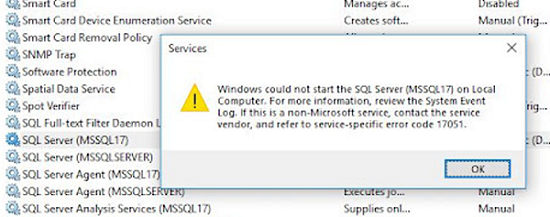
В журнале событий Event Viewer -> Application при этом должны присутствовать ошибки:
EventID: 17051, Source: MSSQLSERVER SQL Server evaluation period has been expired.
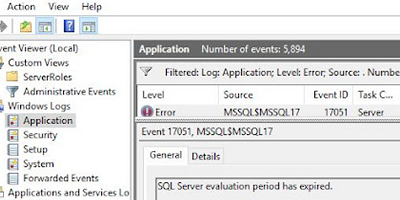
В файле %sqlserverinstallpath%\log\ERRORLOG должны быть ошибки вида.
2021-07-25 11:21:02.22 Server Error: 17051, Severity: 16, State: 1. 2021-07-25 11:21:02.22 Server SQL Server evaluation period has expired.
Также при запуске SQL Server Management Studio (SSMS) или SQL Profiler можно увидеть ошибку:
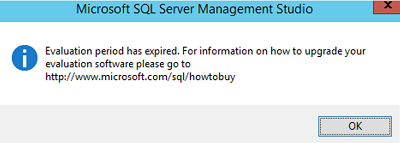
А при подключении к инстансу SQL Server с истекшим тестовым периодом:
A network-related or instance-specific error occurred while establishing a connection to SQL Server. The server was not found or was not accessible. Verify that the instance name is correct and that SQL Server is configured to allow remote connections. (provider: Named Pipes Provider, error: 40 - Could not open a connection to SQL Server)
Обновление ознакомительной версии SQL Server до полноценной
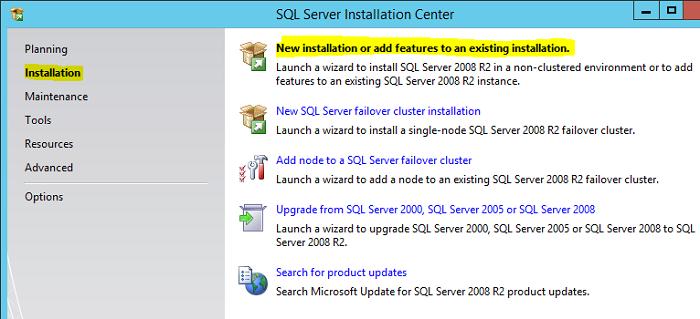
Чтобы перенести ваш экземпляр MS SQL с Evaluation редакции на полноценную коммерческую версию, вам нужен ключ продукта. Запустите мастер установки SQL Server Installation с установочного диска или через SQL Server Installation Center (Microsoft SQL Server 2019 -> Configuration Tools):
- Перейдите в раздел Maintenance и выберите Edition Upgrade;
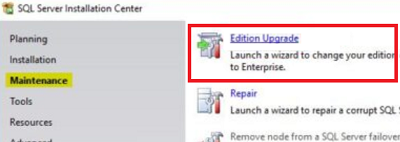
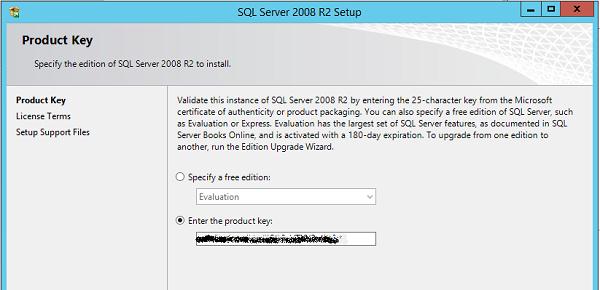
- На следующем шаге нужно указать ваш ключ продукта (Enter the product key);
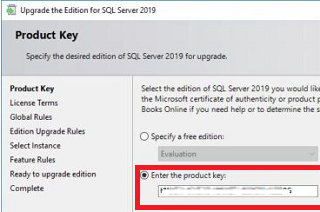
- Затем подтвердите EULA;
- Мастер должен обнаружить, что на этом компьютере установлена Evaluation редакция SQL Server;
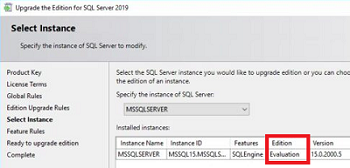
Вы можете обновить редакцию SQL Server 2019 (15.x) Evaluation Enterprise до следующих версий:
- SQL Server 2019 (15.x) Enterprise (Server+CAL or Core License)
- SQL Server 2019 (15.x) Standard
- SQL Server 2019 (15.x) Developer
- SQL Server 2019 (15.x) Web
Вы можете обновить таким образом только стендалон инстансы MS SQL Server. Обновление редакции не поддерживается для кластерных сценариев Windows Failover Cluster, в том числе при использовании групп доступности Always On.
Если при обновлении редакции появится ошибка Engine_SqlEngineHealthCheck, выполните обновление версии SQL Server из командной строки (пути могут отличаться):
Cd «C:\Program Files\Microsoft SQL Server\xx\Setup Bootstrap\SQLServer2019\»
setup.exe /q /ACTION=editionupgrade /InstanceName=MSSQLSERVER /PID= /SkipRules= Engine_SqlEngineHealthCheck
где — ваш ключ 25 символьный ключ продукта
Если у вас нет собственного ключа установки, и вы используете ваш инстанс MSSQL только для разработки и тестирования, вы можете обновить Evaluation версию до бесплатной Developer Edition. Для этого скачайте установочный образ SQL Server Developer Edition (https://www.microsoft.com/en-us/sql-server/sql-server-downloads). Запустите обновление редакции аналогичным образом и в качестве целевой редакции выберите Free Developer.
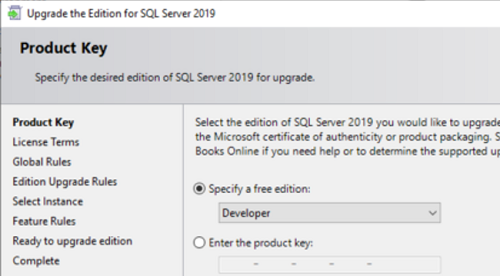
Данная инструкция по обновлению редакции с Evaluation до более высокой актуальна для всех поддерживаемых версий Microsoft SQL Server (2019, ,2017,2016,2014 и 2012)
Обновление до корпоративной Enterprise версии SQL Server (Volume License)
Если вы хотите обновить используемую версию SQL Server по программе корпоративного лицензирования Microsoft, вы будете удивлены, что в центре корпоративного лицензирования Microsoft Volume Licensing Service Center (MS VLSC) отсутствуют ключи для MS SQL Server.
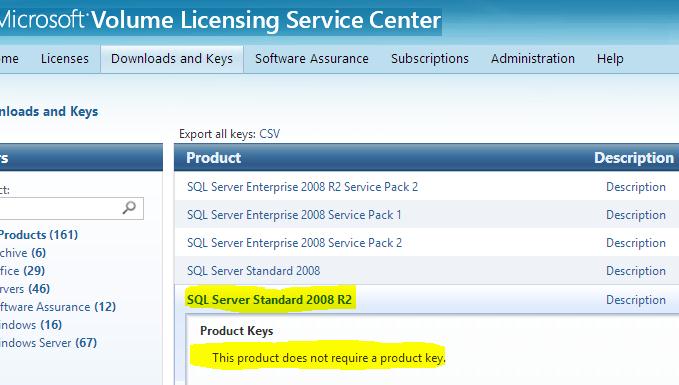
Дело в том, что ключ интегрирован непосредственно в дистрибутив. Самое интересное, что поддержка VLSC рекомендует удалить установленный SQL Server и переустановить его с помощью скачанного c VLSC iso-файла с дистрибутивом SQL.
К счастью, есть возможность получить правильный ключ непосредственно из дистрибутива:
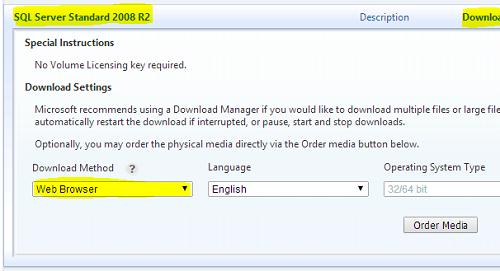
- Скачайте ISO файл с дистрибутивом SQL из своего кабинета Microsoft Volume Licensing Service Center (https://www.microsoft.com/Licensing/servicecenter/);
- Смонтируйте скачанный ISO файл на любом другом сервере (на котором SQL Server не установлен);
Примечание. На сервере должен быть установлен .NET 3.5 Framework.
Продление ознакомительного периода использования SQL Server
Microsoft не поддерживает продление ознакомительного использования MS SQL Server после 180 дней. Однако в тестовой среде, если вам нужно, чтобы SQL Server с истекшей лицензией поработал еще немного, вы можете просто на сервере перевести часы назад на 180 дней и перезапустить службы SQL Server (MSSQL Server, SQL Server Agent, SQL Server Browser, SQL Server Reporting Service).
После перезапуска служб можно выставить на сервере нормальное время. Службы SQL Server будут работать до следующей перезагрузки сервера или перезапуска служб.
Вы также можете конвертировать ознакомительную редакцию Windows Server в полноценную Standard/Enterprise согласно данной инструкции.
 Предыдущая статья Следующая статья
Читайте далее в разделе SQL Server Windows Server 2019
Как сбросить пароль SA в Microsoft SQL Server?
Обновление CRM с 5.X на CRM 7.X
Примечание: сервер авторизации карт требует доступ к портам на l.ucs.ru: 80 — одноразово, чтобы авторизоваться под дилером и выбрать объект, и 60606 — многократно кратковременно. Если отсутствует доступ к интернету на сервер карт, то необходимо осуществить проброс к указанным портам.
1. Импортируем права в User_Manager.exe из Rights_Cards_RUS.xml
2. Заменяем dll-ные акции на новые. Таблица соответствия ниже:
- csa_AccountRepeatDepositing.dll->csa_scheduler_AccountRepeatDepositing_700.csa
- csa_AccountUseLimit.dll ->csa_accountinfo_UseLimit_700.csa
- csa_BalanceToCoupon.dll->csa_scheduler_BalanceToCoupon_700.csa
- csa_LevelTransitStandartExt.dll->csa_scheduler_LevelTransit_700.csa
- csa_NotificationAndReward.dll->csa_scheduler_NotificationAndReward_700.csa
- csa_Pyramid.dll->csa_scheduler_Pyramid_700.csa
- csa_TransactionDopDepositing.dll->csa_transaction_OnlineAdditionalCharge_700.csa
- Функционал рассыльщиков csa_SendEMail.dll и csa_SendSMS.dll перенесена на сторону сервера авторизации (настраивается в Параметрах системы)
- Перенастраиваем Farcards.ini
- в пункте [Card System 5] обновить параметр «Address» — пишем в виде Address=http://127.0.0.1:9192(порт проверить по конфигуратору)
- в пункте [FarServer] обновить параметр «DLL» — вместо CardSystem5_RK7.dll теперь используется RKeeper_CRM.dll
Обновление CRM с 5.04 до 5.05
Переход на новую версию заключается в следующем:
- Установка Card System 5.05 (обычно файлы из дистрибутива копируются в новую директорию, копировать поверх старых не рекомендуется). Источник — (../dealers/CardSystem/versions/);
- Подключение к БД (создается новая или обновляется старая);
- Лицензирование и создание пользователей и прав.
За основу берется информация из статьи. В этой статье внимание уделено работе с БД.
Базу данных для новой системы можно использовать старую или создать новую.
Создание новой БД
Если создается новая БД, то необходимо сделать следующее:
- Cоздать базу данных для версии 5.05 из скриптов (например D:/UCS/CardSystem/505/Database/). Подробнее читайте здесь >>
- Запустить сервер CS_Server.exe (желательно новую версию, в данном случае 5.05) и произвести перенос данных при помощи файла-конфигуратора «DataMigration 5.04 to 5.05.xml» (папка D:\UCS\CardSystem\505\Database\DataMigration\).
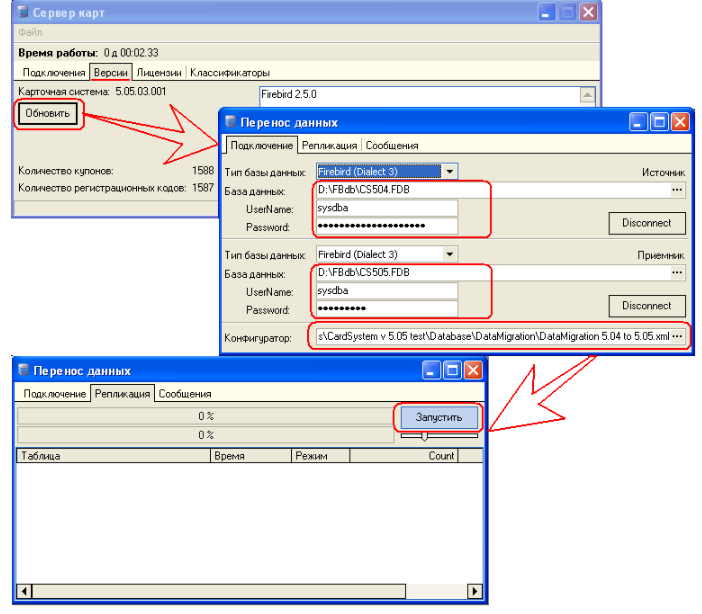
- На вкладке «Версии» нажимаем кнопку «Обновить»;
- В окне «Перенос данных» на вкладке «Подключение» выбираем базу источник. Вводим имя пользователя и пароль;
- Нажимаем кнопку «Connect». Если имя и пароль верны, то название кнопки смениться на «Disconnect»!
- То же самое проделываем для «Приемника»;
- Выбираем файл для конфигуратора. В качестве «Конфигуратора» используется файл DataMigration 5.04 to 5.05.xml
- Переходим на вкладку «Репликация» и нажимаем кнопку «Запустить».
Обновление старой БД
- На существующую базу версии 5.04 накатить скрипт обновления (sql-файл)
- В зависимости от типа базы данных:
- DataMigration 5.04 to 5.05 (Firebird changes).sql
- DataMigration 5.04 to 5.05 (Oracle changes).sql
Далее порядок действий согласно инструкции
Обновление CRM с 5.05 до 5.07
Так как R-Keeper CRM 507 работает только с MS SQL Server 2012, то возможны два варианта при апгрейде с учетом используемой старой БД.
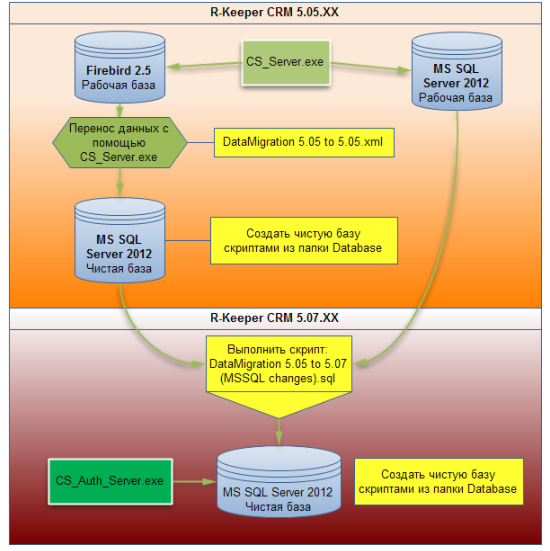
Вариант 1: 5.05 (Firebird) -> 5.07 (MS SQL Server 2012);
Обновление происходит в два этапа:
Этап 1. 5.05 (Firebird) -> 5.05 (MS SQL Server 2012).
Создаем чистую БД для SQL Server скриптами (только step 1 b step 2) из версии 5.05 (подробнее здесь) и выполняем перенос данных с помощью CS_Server.
Важно: для создания чистой БД по описанию необходимо использовать только два скрипта — step 1 и step 2.
Важно: перед переносом данных необходимо установить на машине DBExpress for SQL Server ( ftp://ftp.ucs.ru/R-Keeper.CRM/Install/MSSQL/dbxsda63.exe ) .
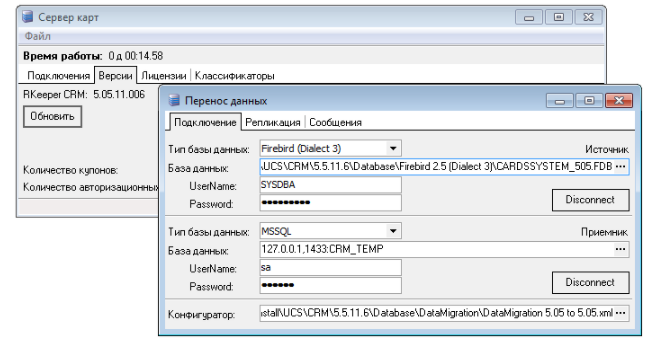
Рис.2 Перенос данных из базы Firebird в чистую базу MSSQL.
Базу для SQL Server 2012 (приемник) необходимо создать скриптами из папки /Database/ дистрибутива 505. В качестве конфигуратора берем файл (..\RK_CRM_505\Database\DataMigration\DataMigration 5.05 to 5.05.xml)
Этап 2. Апгрейд базы с помощью следующего скрипта (..\RK_CRM_507\Database\DataMigration\DataMigration 5.05 to 5.07 (MSSQL changes).sql).
Рекомендуем апгрейд базы производить в MS SQL Management Studio. Выполняется по аналогии с созданием базы (см.рис.7 статьи статьи).
Блок-схема обновления БД
Обновление CRM с 5.07.X CRM 5.07.Y (X
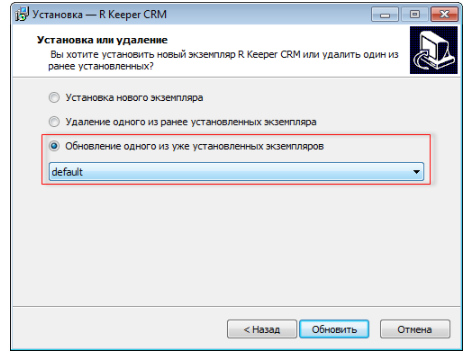
Обновление происходит с помощью инсталлятора R-Keeper CRM 507.
Запустить инсталлятор и выбрать пункт обновление. Далее все произойдет автоматически.
Обновление CRM с 5.07.X на CRM 5.08.Y
Внимание: автообновление с помощью инсталлятора возможно только для версии 5.07.19.02, которая была установлена с помощью инсталлятора!
Для обновления более ранних версий (установленных не из инсталлятора) нужно установить из инсталлятора 5.7.19.02, подключить к ней существующую базу, и уже после этого можно обновляться с помощью инсталлятора до последней версии.
Для обновления необходимо запустить новый инсталлятор(ftp://ftp.ucs.ru/R-Keeper.CRM/versions/CRMSetup_5_08_04.exe) и выполнить обновление (рис.3).
Если же происходит обновления более старой версии или версии, которая была установлена без инсталлятора, то необходимо выполнить следующее:
- Установить новую версию с помощью инсталлятора, сняв галочку создания БД в MS SQL Server. После установки Конфигуратор не запускать.
- Сделать бекап текущей БД и выполнить ее обновление с помощью скрипта DataMigration 5.07 to 5.08 (MSSQL changes).sql, который лежит в папке новой версии (\R Keeper CRM\Database\DataMigration\DataMigration 5.07 to 5.08 (MSSQL changes).sql). Так же скрипт доступен на ФТП в архиве ftp://ftp.ucs.ru/R-Keeper.CRM/versions/CRM_409_to_505_to_5.08_Эталон.7z.
- Запустить Конфигуратор(\R Keeper CRM\Bin\Configurator.exe) и настроить связь с обновленной БД.
- Проверить работу CRM, изменить ярлыки для модулей CRM.