
Обновление Microsoft SQL сервера: как ничего не поломать?
Здравствуйте и добро пожаловать в другую подробную статью о MSSQL. Сегодня я коснусь темы выполнения встроенного обновления MSSQL-сервера с одной версии на другую.
В сегодняшней статье мы будем обновлять Microsoft SQL Server 2014 до SQL Server 2017.
Как и при любом обновлении, у нас должен быть предварительный контрольный список со всеми задачами, которые необходимо выполнить до самого обновления. Таким образом, мы будем уверены, что ничего не пропустили и что шансы на то, что ничего не пойдет не так (что-то всегда пойдет не так).
Так как мы, вероятно, будем использовать Windows Server 2012 R2 с нашей установкой SQL 2014, вот «список»:
- Обновления Windows
- .NET Framework 4.6.1
- KB2919355
- Свободное место
- Помощник по миграции данных
Теперь посмотрим, что делает каждый шаг. Первый шаг, конечно, должен убедиться, что у вас есть все ваши обновления Windows. Это также будет включать в себя пакеты обновления SQL 2014. Рекомендуется установить Service Pack 3. Затем нам нужно убедиться, что у нас установлен .NET 4.6.1.
Опять же, если вы запустили обновления Windows, скорее всего, будет установлен .NET Framework. Затем мы должны убедиться, что KB2919355 также установлен. Теперь следующим шагом должно быть общее решение, но всегда проверяйте, чтобы на ваших разделах было не менее 100 ГБ свободного места, прежде чем выполнять какие-либо обновления на своих серверах.
Теперь последний шаг также является началом всего процесса обновления. Запуск Data Migration Assistant проанализирует нашу установку SQL и базы данных и предложит наилучший способ обновления до 2017 года.
Чтобы загрузить Data Migration Assistant, вы можете перейти по этой ссылке:
Теперь давайте возьмем этот SQL Server и начнем установку DMA и оценку нашей среды. Обратите внимание, что моя установка находится в тестовой лаборатории и не представляет производственную среду.
Обновите SQL Server до новой версии
Итак, начнем обновление!
Я перешел по ссылке, указанной выше, и загрузил помощник по миграции данных. Теперь давайте пройдемся по этапам установки и проведем нашу оценку.
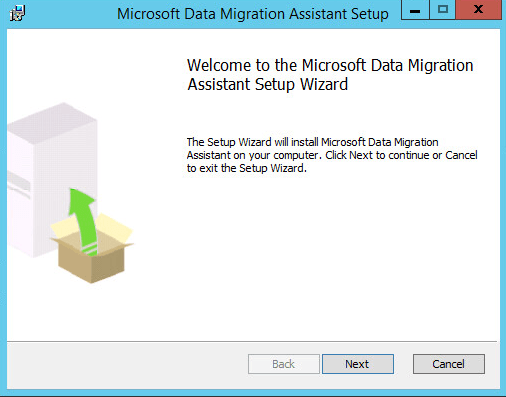
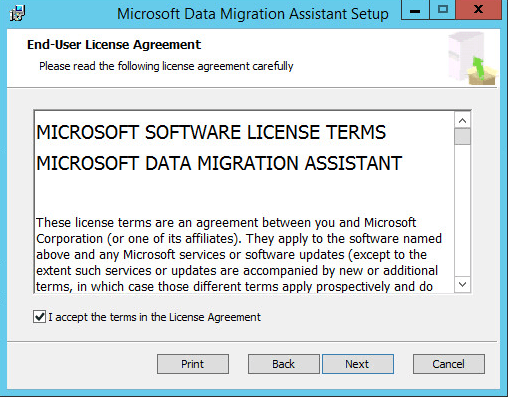
Нажмите Далее, затем на следующем экране примите условия и нажмите Далее.
На следующих экранах просто нажмите «Установить» и убедитесь, что вы отметили флажок «Запуск» после завершения установки.
Как только установщик завершит весь процесс, мы перейдем к этой симпатичной панели с приятным приветственным сообщением. Вы знаете тип приветственных сообщений от Microsoft, которые становятся страшными ужасами наших кошмаров, поскольку они всегда напоминают нам о неудачных миграциях, долгих часах в офисе и так далее. Ну что ж, давайте двигаться дальше.
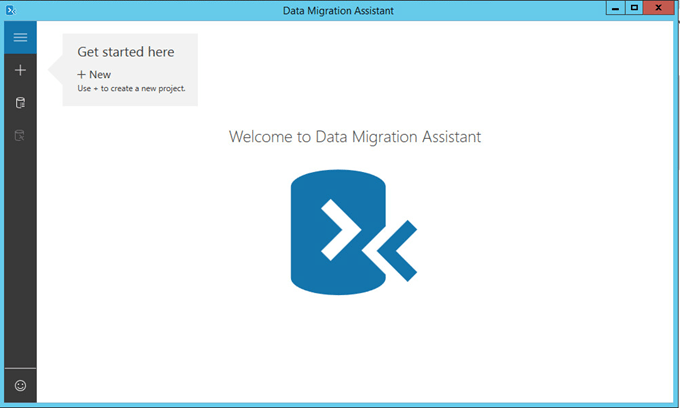
Теперь давайте начнем с нажатия кнопки «+» и выбора нашего сценария миграции. Как только вы нажмете эту кнопку, появится новое лезвие с некоторыми опциями.
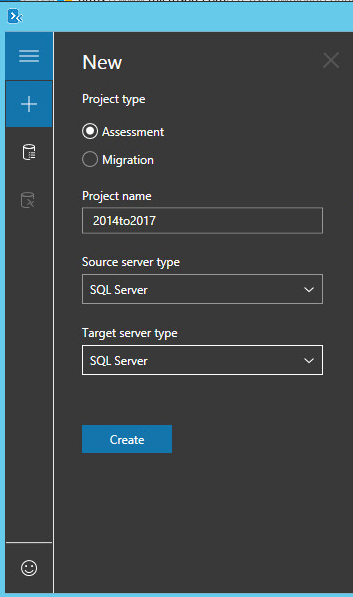
Как видите, я выбираю «Оценка», вставляю имя любого проекта (у меня это 2014to2017, так как это то, чего мы пытаемся достичь), и я устанавливаю тип исходного и целевого сервера как SQL Server, поскольку все, что мы собираемся сделать, это линейное обновление.
Теперь давайте нажмем кнопку «Создать».
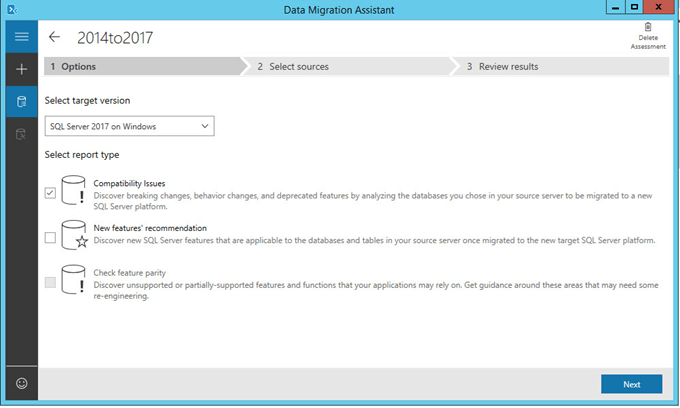
Как только мы нажмем «Создать», нам будет предоставлено три варианта выбора. Проверьте проблемы совместимости , которые будут нашим единственным выбором для этого обновления.
Оставьте рекомендацию о новых функциях без изменений, поскольку в настоящее время мы не заинтересованы в этом. Третий вариант применим в других сценариях в более старых версиях SQL и также неактивен, поскольку он не применим к нашему сценарию.
Как только мы нажимаем Далее, мы попадаем на экран, где нам нужно подключиться к серверу, который мы решили обновить. Поскольку мы обновляем сервер, к которому мы подключены, мы выберем localhost в качестве сервера и обязательно проверим « Сертификат доверенного сервера », чтобы не было неприятных ошибок, связанных с тем, что имя не является доверенным в домене и т.д.
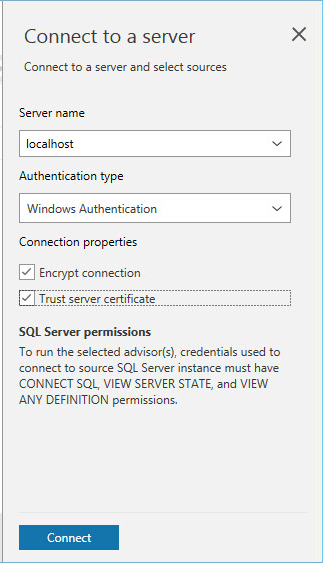
Затем мы нажимаем Connect и, если соединение установлено успешно, нам будет предоставлен список всех баз данных в этом экземпляре SQL. В моем случае у меня есть тестовая база данных vpm, которую мы будем использовать при оценке.
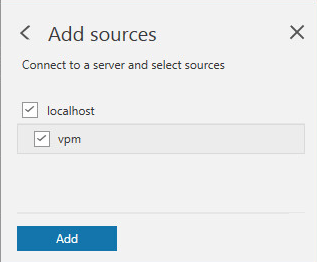
Теперь мы нажимаем Добавить, а затем нажимаем Начать оценку.
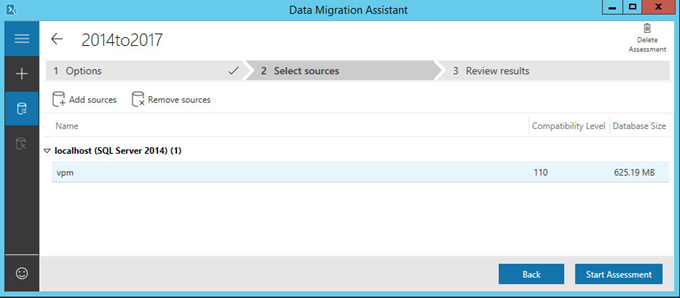
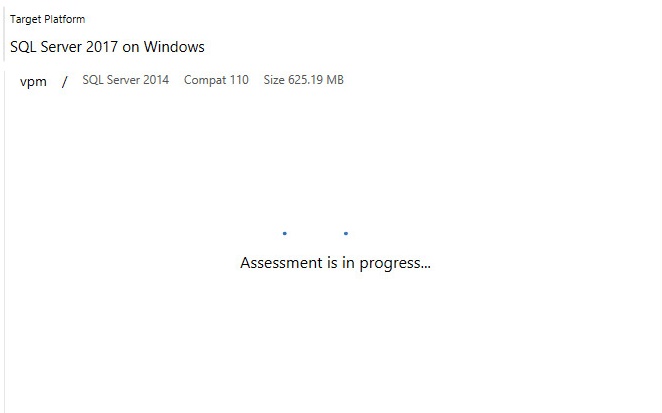
Теперь мы просто дождемся окончания оценки.
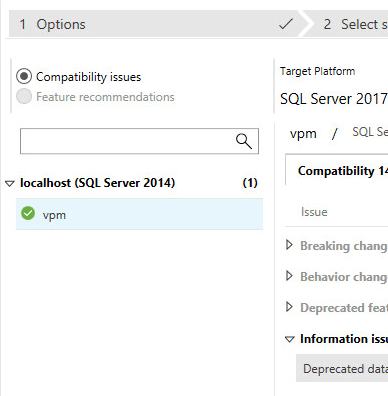
Теперь, когда оценка завершена, и мы видим, что рядом с нашей БД установлен зеленый флажок, мы можем перейти на SQL Server 2017, зная, что ничего не сломается, и есть полная совместимость.
Теперь пришло время начать процесс обновления.
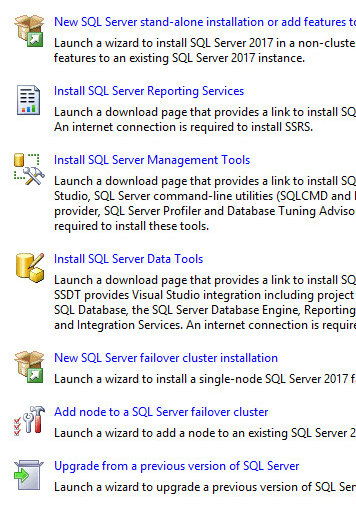
Я подключил ISO-стандарт SQL 2017 к моей машине. Теперь мы просто запускаем обычную настройку и выбираем Upgrade из предыдущей версии SQL Server.
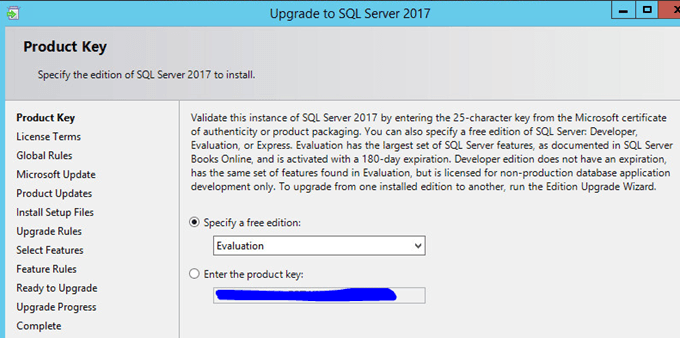
Мы можем либо ввести наш серийный номер, либо выбрать «Оценка», в зависимости от наших текущих потребностей.
Затем мы удостоверимся, что работаем над правильным экземпляром.

На следующей странице у нас есть возможность выбрать и отменить выбор функций, которые мы хотим обновить.
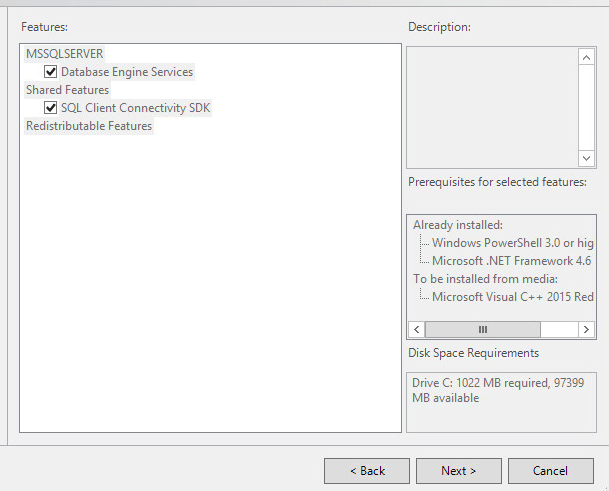
На следующих экранах мы просто нажимаем «Далее» до тех пор, пока не перейдем к процессу обновления, дождемся его завершения и все готово!
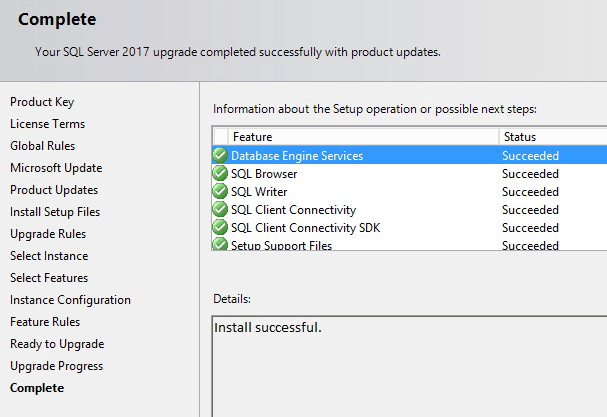
Это оно! Спасибо, что нашли время, чтобы прочитать эту подробную статью о том, как правильно выполнить обновление SQL Server!
Насколько публикация полезна?
Нажмите на звезду, чтобы оценить!
Средняя оценка / 5. Количество оценок:
Оценок пока нет. Поставьте оценку первым.
Поддерживаемые обновления версий и выпусков (SQL Server 2017)
Вы можете обновить SQL Server 2008 (10.0.x), SQL Server 2008 R2 (10.50.x), SQL Server 2012 (11.x), SQL Server 2014 (12.x) и SQL Server 2016 (13.x). В этой статье перечислены поддерживаемые пути обновления из этих версий SQL Server и поддерживаемые обновления выпуска для SQL Server 2017 (14.x).
Контрольный список действий перед обновлением
- Перед обновлением одного выпуска SQL Server 2017 (14.x) до другого убедитесь, что в выпуске, в котором вы перемещаете, поддерживается ли функция.
- Перед обновлением SQL Server включите проверку подлинности Windows для агент SQL Server и проверьте конфигурацию по умолчанию: учетная запись службы агент SQL Server входит в группу sysadmin SQL Server.
- Для обновления до SQL Server 2017 (14.x) необходимо запустить поддерживаемую операционную систему. Дополнительные сведения см. в разделе Требования к оборудованию и программному обеспечению для установки SQL Server.
- Обновление будет заблокировано, если компьютер ожидает перезагрузки.
- Обновление будет заблокировано, если не запущена служба установщика Windows.
Неподдерживаемые сценарии
- Межверсийные экземпляры SQL Server 2017 (14.x) не поддерживаются. Номера версий компонентов ядро СУБД должны совпадать в экземпляре SQL Server 2017 (14.x).
- SQL Server 2017 (14.x) доступен только для 64-разрядных платформ. Межплатформенное обновление не поддерживается. Невозможно обновить 32-разрядный экземпляр SQL Server до собственного 64-разрядного с помощью программы установки SQL Server. Однако можно создать резервную копию или отключить базы данных из 32-разрядного экземпляра SQL Server, а затем восстановить или подключить их к новому экземпляру SQL Server (64-разрядная версия), если базы данных не публикуются в реплика tion. Необходимо повторно создать имена входа и другие объекты пользователя в системных базах данных master, msdb и model.
- Невозможно добавить новые функции во время обновления существующего экземпляра SQL Server. После обновления экземпляра SQL Server до SQL Server 2017 (14.x) можно добавить компоненты с помощью программы установки SQL Server 2017 (14.x). Дополнительные сведения см. в разделе Добавление компонентов в экземпляр SQL Server (Программа установки).
- Кластеры отработки отказа не поддерживаются в режиме WOW.
Обновление с более ранних версий до SQL Server 2017 (14.x)
SQL Server 2017 (14.x) поддерживает обновление следующих версий SQL Server:
- SQL Server 2008 с пакетом обновления 4 (SP4) или более поздней версии;
- SQL Server 2008 R2 с пакетом обновления 3 (SP3) или более поздней версии;
- SQL Server 2012 с пакетом обновления 2 (SP2) или более поздней версии;
- SQL Server 2014 или более поздней версии.
- SQL Server 2016 или более поздней версии.
Сведения об обновлении баз данных в SQL Server 2005 (9.x) см. в разделе «Поддержка 2005».
В таблице ниже перечислены поддерживаемые сценарии обновления с более ранних версий SQL Server до SQL Server 2017 (14.x).
SQL Server 2017 (14.x) Standard
SQL Server 2017 (14.x) Standard
Веб-сайт SQL Server 2017 (14.x)
SQL Server 2017 (14.x) Standard
SQL Server 2017 (14.x) Standard
Веб-сайт SQL Server 2017 (14.x)
SQL Server 2017 (14.x) Standard
Веб-сайт SQL Server 2017 (14.x)
SQL Server 2017 (14.x) Standard
SQL Server 2017 (14.x) Standard
Веб-сайт SQL Server 2017 (14.x)
SQL Server 2017 (14.x) Express
SQL Server 2017 (14.x) Корпоративная
SQL Server 2017 (14.x) Standard
Веб-сайт SQL Server 2017 (14.x)
SQL Server 2017 (14.x) Standard
Веб-сайт SQL Server 2017 (14.x)
SQL Server 2017 (14.x) Standard
SQL Server 2017 (14.x) Standard
Веб-сайт SQL Server 2017 (14.x)
SQL Server 2017 (14.x) Express
SQL Server 2017 (14.x) Корпоративная
SQL Server 2017 (14.x) Standard
Веб-сайт SQL Server 2017 (14.x)
SQL Server 2017 (14.x) Standard
Веб-сайт SQL Server 2017 (14.x)
SQL Server 2017 (14.x) Standard
SQL Server 2017 (14.x) Standard
Веб-сайт SQL Server 2017 (14.x)
SQL Server 2017 (14.x) Express
SQL Server 2017 (14.x) Корпоративная
SQL Server 2017 (14.x) Standard
Веб-сайт SQL Server 2017 (14.x)
* Предоставляемая корпорацией Майкрософт поддержка обновления с версий-кандидатов предназначена для клиентов, участвовавших в программе адаптации технологий (TAP).
Поддержка SQL Server 2017 (14.x) для SQL Server 2005 (9.x)
В этом разделе рассматривается поддержка SQL Server 2017 (14.x) для SQL Server 2005 (9.x). В SQL Server 2017 (14.x) вы сможете выполнить следующие действия:
- Подключите базу данных SQL Server 2005 (9.x) (mdf/ldf-файлы) к экземпляру ядра СУБД SQL Server 2017 (14.x).
- Восстановление базы данных SQL Server 2005 (9.x) до экземпляра ядра СУБД SQL Server 2017 (14.x) из резервной копии.
- Создайте резервную копию куба служб SQL Server 2005 Analysis Services (SSAS) и восстановите его в SQL Server 2017 (14.x).
Когда база данных SQL Server 2005 (9.x) обновляется до SQL Server 2017 (14.x), уровень совместимости базы данных будет изменен с 90 до 100. В SQL Server 2017 (14.x) допустимыми значениями уровня совместимости для базы данных являются 100, 110, 120, 130 и 140. В статье Уровень совместимости инструкции ALTER DATABASE (Transact-SQL) представлены сведения о том, как изменение уровня совместимости может повлиять на приложения SQL Server.
Все сценарии, не указанные в списке выше, не поддерживаются, включая в том числе следующие:
- Установка SQL Server 2005 (9.x) и SQL Server 2017 (14.x) на одном компьютере (параллельно).
- Использование экземпляра SQL Server 2005 (9.x) в качестве члена топологии реплика, которая включает экземпляр SQL Server 2017 (14.x).
- Настройка зеркало базы данных между экземплярами SQL Server 2017 (14.x) и SQL Server 2005 (9.x).
- Резервное копирование журнала транзакций с доставкой журналов между экземплярами SQL Server 2017 (14.x) и SQL Server 2005 (9.x).
- Настройка связанных серверов между экземплярами SQL Server 2017 (14.x) и SQL Server 2005 (9.x).
- Управление экземпляром SQL Server 2005 (9.x) из СРЕДЫ SQL Server 2017 (14.x) Management Studio.
- Присоединение куба служб SQL Server 2005 Analysis Services (SSAS) в СРЕДЕ SQL Server 2017 (14.x) Management Studio.
- Подключение для SQL Server 2005 Integration Services (SSIS) из SQL Server 2017 (14.x) Management Studio.
- Управление службой SQL Server 2005 Integration Services (SSIS) из SQL Server 2017 (14.x) Management Studio.
- Поддержка сторонних компонентов служб Integration Services SQL Server 2005 (9.x), таких как выполнение и обновление.
Обновление выпуска SQL Server 2017 (14.x)
В следующей таблице перечислены поддерживаемые сценарии обновления выпуска в SQL Server 2017 (14.x).
SQL Server 2017 (14.x) Standard
Разработчик SQL Server 2017 (14.x)
Веб-сайт SQL Server 2017 (14.x)
Веб-сайт SQL Server 2017 (14.x)
Разработчик SQL Server 2017 (14.x)
SQL Server 2017 (14.x) Standard
Кроме того, вы можете выполнить обновление выпуска между SQL Server 2017 (14.x) Enterprise (лицензия Server+CAL) и SQL Server 2017 (14.x) Enterprise (базовая лицензия):
| Обновление выпуска c | Обновление выпуска до |
|---|---|
| SQL Server 2017 (14.x) Enterprise (лицензия Server+CAL)** | SQL Server 2017 (14.x) Корпоративная (базовая лицензия) |
| SQL Server 2017 (14.x) Корпоративная (базовая лицензия) | SQL Server 2017 (14.x) Корпоративная (лицензия Server+CAL) |
* Также относится к SQL Server 2017 (14.x) Express с Инструментами и SQL Server 2017 (14.x) Express с дополнительными службами.
** Изменение выпуска отказоустойчивого кластера SQL Server 2017 (14.x) ограничено. Следующие сценарии не поддерживаются для отказоустойчивых кластеров SQL Server 2017 (14.x):
- SQL Server 2017 (14.x) Enterprise to SQL Server 2017 (14.x) Developer, Standard или Evaluation.
- Разработчик SQL Server 2017 (14.x) для SQL Server 2017 (14.x) standard или evaluation.
- SQL Server 2017 (14.x) Standard to SQL Server 2017 (14.x) Evaluation.
- Оценка SQL Server 2017 (14.x) для SQL Server 2017 (14.x) уровня «Стандартный».
Связанный контент
- Выпуски SQL Server 2017 и поддерживаемые функции
- SQL Server 2016 и 2017: требования к оборудованию и программному обеспечению
- Обновление SQL Server
Обратная связь
Были ли сведения на этой странице полезными?
Обновление SQL Server Express
Можно обновить экземпляр Microsoft SQL Server Express с помощью мастера установки SQL Server Express.
С разными версиями ArcGIS поставлялись отличающиеся между собой версии SQL Server Express. Ниже приведен список версий SQL Server Express, который поставляется с каждой версией ArcGIS:
- ArcGIS 9.2: SQL Server 2005 Express с пакетом обновления (SP) 2
- ArcGIS 9.3: SQL Server 2005 Express с Advanced Services
- ArcGIS 9.3.1 и 10: SQL Server 2008 SP1 Express с Advanced Services
- ArcGIS с 10.1 до 10.2.2: SQL Server 2008 R2 Express с Advanced Services
- ArcGIS с 10.3 до 10.4.1: SQL Server 2012 Express
- ArcGIS с 10.5 до 10.7.1: SQL Server 2014 Express
- ArcGIS 10.8.x: SQL Server 2017 Express
Мастер установки SQL Server предоставляется как часть файлов установки сервера баз данных, которые вы загружаете из My Esri . У вас есть возможность запустить установку SQL Server , включенную в эту установку, чтобы обновить существующий экземпляр (сервер баз данных). Или вы можете получить поддерживаемую версию SQL Server Express из Microsoft и запустить ее, чтобы обновить свой экземпляр.
В документации Microsoft можно ознакомиться с инструкциями по обновлению SQL Server .
Примечание:
Начиная с 10.8, ArcGIS более не поддерживает 32-разрядные версии SQL Server Express. Для перехода на 64-разрядный сервер базы данных, переместите ваши базы геоданных с 32-разрядного сервера баз данных на 64-разрядный.
- Сохраните архивы или отключите все базы геоданных от 32-разрядного сервера баз данных.
- Удалите 32-разрядный экземпляр SQL Server Express.
- Настройте 64-разрядный экземпляр в качестве сервера баз данных на том же компьютере. Используйте то же имя для нового экземпляра, что и у заменяемого 32-разрядного экземпляра.
- Восстановите или подключите базы геоданных на 64-разрядном сервере баз данных.
Если вы не можете заменить 32-разрядную версию на 64-разрядную с тем же именем, можно настроить 64-разрядный экземпляр с другим именем или на другом компьютере; однако вам и другим пользователям потребуется обновить информацию об источнике данных в картах после перемещения баз геоданных на новый экземпляр.
Обновление до SQL Server 2012 и использование AlwaysOn
Задача модернизации кластера SQL Server 2008 R2 до уровня SQL Server 2012 с идеей использования в дальнейшем групп доступности AlwaysOn может быть довольно сложной; это зависит от окончательного варианта развертывания
Провести модернизацию кластеризованного экземпляра SQL Server 2008 R2 до уровня SQL Server 2012 ничуть не сложнее, чем обновить SQL Server 2005 до уровня SQL Server 2008. Однако при модернизации кластера SQL Server 2008 R2 (или более ранней версии) до уровня SQL Server 2012 вам предстоит предварительно принять одно дополнительное решение — если вы планируете использовать новое средство SQL Server 2012, а именно группы доступности AlwaysOn. Если вы собираетесь работать с этими группами, следует определиться, будут ли экземпляры, которые станут репликами внутри группы доступности AlwaysOn, кластеризованными. Организовав в кластер экземпляры, которые станут репликами, вы сможете сохранять работоспособность системы в случае дополнительных сбоев физических серверов, не теряя доступа к реплике базы данных. В итоге вы получите дополнительный уровень доступности внутри развернутой группы доступности AlwaysOn.
Если при развертывании групп доступности AlwaysOn вы будете использовать некластеризованные экземпляры реплик, работать с такой конфигурацией будет намного проще. Однако в случае отключения серверов вследствие сбоя системы или в рамках обслуживания системы в вашем распоряжении останется меньше реплик баз данных. В итоге на восстановление синхронизации содержимого реплики, размещенной на отключенном сервере, с рабочей базой данных будет уходить больше времени.
Обновление до уровня кластеризованного экземпляра
Процесс обновления кластеризованного экземпляра SQL Server 2008 R2 до уровня SQL Server 2012 достаточно прост. Он во многом напоминает процедуру модернизации кластеризованного экземпляра SQL Server 2005 до уровня SQL Server 2008. Различие состоит лишь в том, что вместо средств установки, реализованных в версии SQL Server 2008, следует использовать средства установки версии SQL Server 2012.
Итак, процесс модернизации выполняется просто. При этом он обеспечивает значительное сокращение времени простоя приложения базы данных. Такое сокращение достигается за счет того, что соответствующий экземпляр базы данных после установки сохраняет настройки кластеризованного экземпляра и группа доступности AlwaysOn в качестве реплики использует кластеризованный экземпляр SQL Server.
Завершив тестирование кластера и отправив его в производственную сеть, вы можете приступать к созданию групп доступности AlwaysOn.
Обновление до уровня некластеризованного экземпляра
Преобразование установленного кластеризованного экземпляра в некластеризованный — процесс довольно сложный. Дело в том, что для этого сценария не предусмотрен собственный процесс модернизации. Лучший способ обновления состоит в добавлении дополнительных узлов к кластеру Windows и в установке автономных экземпляров на этих новых узлах. При этом вы можете установить на существующем кластере Windows дополнительные аппаратные компоненты или обойтись имеющимися.
Установка без использования нового оборудования. Идея приобретения новых аппаратных средств для осуществления модернизации установленных кластеризованных экземпляров до уровня некластеризованных может вызвать неодобрение руководства. Ведь, устанавливая некластеризованные экземпляры на существующем кластере SQL Server 2008 R2, мы снимаем вопрос о приобретении новых узлов для SQL Server или, по крайней мере, откладываем решение этого вопроса до той поры, когда исходные экземпляры SQL Server 2012 будут приведены в рабочее состояние.
Отметим, что хотя подобный подход к процессу модернизации может дать экономию финансовых средств, он чреват определенными рисками. Установка систем SQL Server 2012 на существующие узлы кластеров SQL Server 2008 R2 может повлечь за собой проблемы с эксплуатацией существующих кластеризованных систем SQL Server. Кроме того, трудности могут возникнуть и в процессе перенастройки хранилищ сетей SAN.
При установке систем SQL Server 2012 на существующих узлах SQL Server 2008 R2 кластера Windows действуйте в соответствии со следующими инструкциями.
- Измените настройки массива устройств памяти в соответствии с требованиями конфигурации запоминающих устройств так, чтобы средства хранения данных были предоставлены независимым узлам и в то же время кластерные средства хранения предоставлялись существующим узлам.
- Обеспечьте предоставление независимых средств хранения каждому узлу кластера, на котором будет установлен продукт SQL Server 2012. Проследите за тем, чтобы на каждом узле использовались одни и те же буквенные обозначения накопителей и те же маршруты.
- Установите системы SQL Server 2012 на соответствующих узлах.
Установка с использованием новых аппаратных компонентов. Установив новые аппаратные средства, мы устраняем опасность того, что развертывание систем SQL Server 2012 затруднит работу существующих систем SQL Server. Кроме того, исключаются потенциальные проблемы, связанные с перенастройкой средств хранения данных для существующих узлов кластера Windows.
Привести узлы SQL Server 2012 в рабочее состояние можно следующим образом.
- Установите на новых узлах систему Windows 2008 R2 Enterprise Edition. Используйте тот же уровень обновления, что и на существующем кластере Windows.
- Настройте массив устройств хранения таким образом, чтобы независимые средства хранения данных были предоставлены каждому новому узлу. Проследите за тем, чтобы на каждом новом узле использовались одни и те же буквенные обозначения накопителей и те же маршруты.
- Добавьте новые узлы к существующим кластерам Windows.
- Установите пакет SQL Server 2012 на новых узлах в формате независимых экземпляров.
Возможно, вы установили узлы SQL Server 2012 на новых аппаратных компонентах, а может быть?— на существующих; в любом случае следующий этап процесса будет состоять в тестировании этих узлов. Убедитесь в том, что они функционируют корректно и что подключенные к ним средства хранения данных обеспечивают необходимую производительность.
Если узлы работают корректно, можете приступать к миграции баз данных. При перемещении баз данных не обойтись без простоев, поскольку более традиционная миграция баз данных должна быть завершена. Самый традиционный вариант обновления состоит в том, чтобы доставить эти базы данных на экземпляр SQL Server 2012 с помощью механизма доставки журналов. В результате при переносе базы данных из кластеризованного экземпляра SQL Server 2008 R2 на некластеризованный экземпляр SQL Server 2012 время простоя будет сведено к минимуму.
По завершении восстановления баз данных на новом экземпляре SQL Server 2012 и после включения их в систему производства вы можете создавать группы доступности AlwaysOn.
На данном этапе экземпляр SQL Server 2008 R2 может быть удален с использованием традиционного процесса удаления продукта SQL Server 2008 R2 на обоих узлах кластера. Здесь требуется внимательность, поскольку удалять нужно только компоненты SQL Server 2008 R2, но не компоненты SQL Server 2012.
Кластеры на основе системы Windows Server 2008
Пакеты SQL Server 2012 обычно устанавливаются на серверах, на которых выполняются системы Windows Server 2008. Однако эти кластеры необходимо модернизировать по меньшей мере до уровня Windows Server 2008 SP2, а также выполнить обновления, описанные в статье Microsoft «An update is available for the. NET Framework 3.5 Service Pack 1 in Windows Vista and in Windows Server 2008» (http://support.microsoft.com/? kbid=956250). Это обновление требуется для установки компонентов Visual Studio, которые используются продуктом SQL Server 2012.
Перед установкой на кластере Windows Server 2008 пакета SQL Server 2012 весьма желательно модернизировать такой кластер до уровня Windows Server 2008 R2; дело в том, что в компонент Failover Clustering версии SQL Server 2008 R2 были внесены изменения, специально предназначенные для групп доступности AlwaysOn и для прослушивателей этих групп доступности. Для осуществления указанной модернизации необходимо заменить существующий кластер новым кластером Windows ввиду отсутствия метода модернизации систем, существующих внутри кластера. Если в процессе создания нового кластера Windows будут использоваться те же физические серверы, их можно удалить из кластера (по одному узлу за раз), отформатировать, установить в новый кластер и подготовить к установке пакета SQL Server 2012.
Кластеры на основе систем Windows Server 2003 или Windows Server 2003 R2
Перед тем как приступать к модернизации до уровня SQL Server 2012 кластеров SQL Server, построенных на базе систем Windows Server 2003 или Windows Server 2003 R2, их необходимо обновить до более современной версии Windows. К сожалению, сделать это не так просто, как может показаться, поскольку кластеризованные системы Windows не допускают эксплуатации различных версий Windows на разных узлах одного и того же кластера. В сущности, это означает, что, перед тем как приступать к установке системы SQL Server 2012, вам предстоит создать абсолютно новый кластер Windows Server 2008 R2 с новым сетевым именем кластера и новым IP-адресом.
Сложно ли это на самом деле?
. В ряде случаев вы получите простую систему — скажем, один кластер Windows с двумя кластеризованными экземплярами и репликами баз данных, синхронизированными на обоих экземплярах. В других случаях настроить решение будет намного сложнее — когда, например, используются многосайтовые кластеры, в которых все экземпляры кластеризованы и задействовано несколько подсетей.
Многие системы с использованием групп AlwaysOn могут быть с легкостью подготовлены штатными сотрудниками организации, однако более крупные и более сложные системы только выиграют от того, что к их созданию приложат руку специалисты, имеющие опыт работы с другими крупными системами AlwaysOn. В сложных системах возникает множество вопросов, связанных со средствами хранения данных, сетями, макетами дисков и т.д., которые необходимо решать, перед тем как базы данных будут установлены на серверах SQL Server 2012. Если за проблемы, которые до установки баз данных казались незначительными, браться уже после установки баз данных, они могут оказаться весьма сложными и, возможно, для их решения вам придется надолго приостановить рабочие процессы.
Денни Черри (dcherry@awarenesstech.com)?— старший администратор баз данных и архитектор в компании Awareness Technologies, более 10 лет занимается управлением системами SQL Server. Имеет несколько сертификатов Microsoft и звание Microsoft MVP