
Как в Zoom добавить презентацию
В ходе конференции в Зуме участники могут выводить на экран разную информацию: демонстрировать картинку со своего экрана (разные программы и видео), статичные изображения, графики, интерактивные элементы, документы и многое другое. Это очень полезная возможность при онлайн-уроке, бизнес-встрече или в аналогичных ситуациях. Есть даже способ, как в Zoom показать презентацию с ее помощью. Именно этой теме и посвящена наша статья.
Подробности
На вашем компьютере (или ноутбуке) должна быть установлена какая-нибудь программа для просмотра презентаций. Наиболее популярной является PowerPoint из набора Microsoft Office, и мы разберем процедуру на ее примере. Но вы можете использовать и любую другую программу.
- Начните видеоконференцию, пригласите в нее других участников.
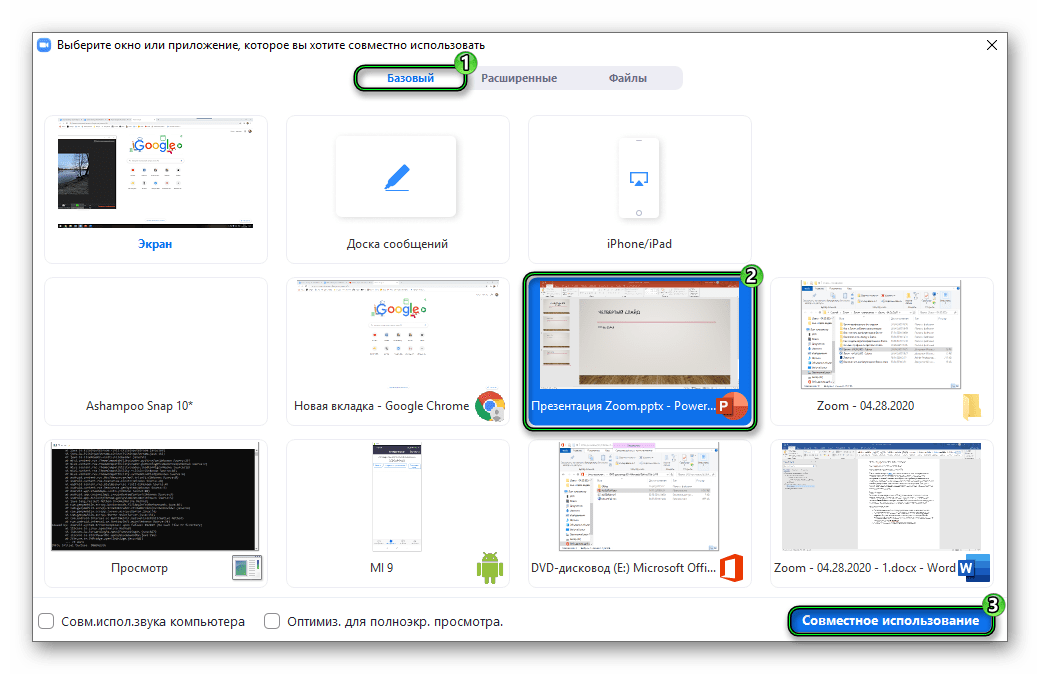
- На нижней панели окошка Зума выберите опцию «Демонстрация экрана».Еще ее можно вызвать с помощью комбинации Alt + S .
- В разделе «Базовый» выберите окно программы для демонстрации. В нашем случае это PowerPoint.
- Нажмите на кнопку «Совместное использование».
- В окошке программы перейдите ко вкладке «Слайд-шоу».
- Выберите режим «С начала».
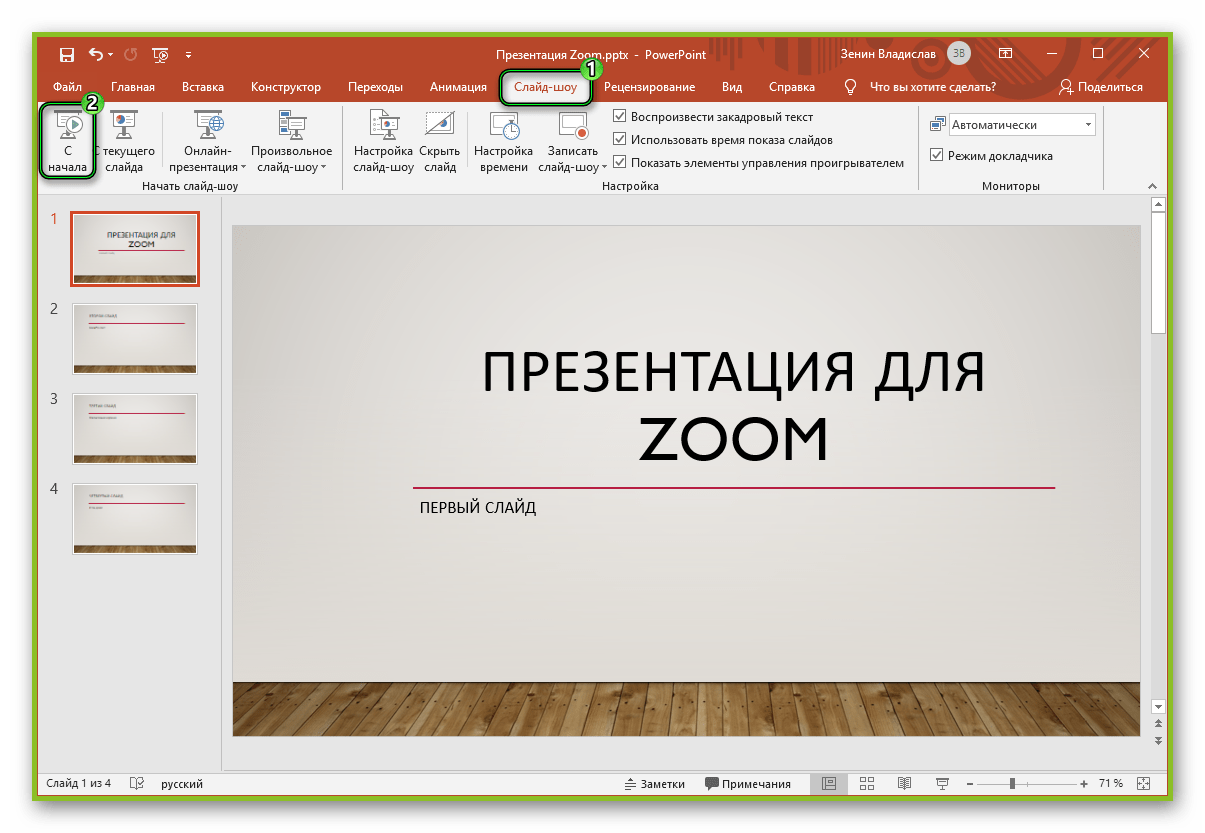
Если же нажать на «С текущего слайда», то показ начнется с того слайда, который открыт в PowerPoint в настоящий момент.
В результате презентация в конференции Зум будет прикреплена. Она станет видна для всех участников. Листать слайды вы можете самостоятельно кликами мыши, но удобнее это делать с помощью стрелочек на клавиатуре.
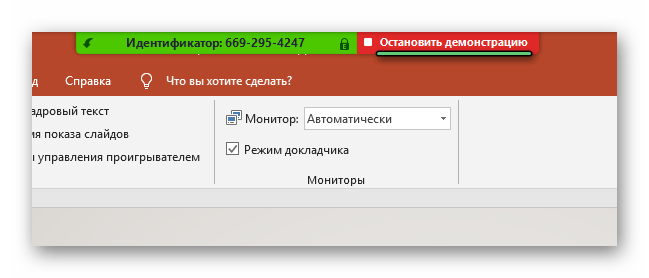
А когда вся нужная информация будет показана, остановите демонстрацию, щелкнув на соответствующую кнопку сверху экрана.
Выводить различные документы на общее обозрение может не только организатор конференции. Эта возможность доступна и для других участников, что тоже весьма удобно.
Пояснение
ПауэрПоинт от Майкросфт – далеко не единственная программа для подготовки и демонстрации презентаций. К примеру, у него есть бесплатная альтернатива Impress из набора OpenOffice и даже различные интернет-сервисы. Принцип работы с ними схожий:
- Начните демонстрацию экрана с нужным сервисом в конференции Zoom.
- Разверните его на полный экран, чтобы другим участникам не было видно лишних элементов управления.
- Прокрутите все слайды.
- Завершите трансляцию.
- Скажите всем: «Спасибо за внимание».
Это общий алгоритм, который подойдет для всех возможных программ.
Как вставить видео в PowerPoint: 4 способа, объясненные в деталях

Независимо от отрасли или цели, идеально выполненная презентация PowerPoint может иметь большое значение. Также хорошо известно, что видео лучше других медиаформатов передает информацию.
Люди склонны прислушиваться и лучше реагировать на определенный формат обучения, будь то аудио-, визуальный или гибридный. Сочетание аудио- и визуального вывода в видео гарантирует, что вы учтете все демографические особенности вашей аудитории, и в результате вы, скорее всего, достигнете своих целей при проведении презентации.
Следуя этим подробным шагам, узнайте, как вставить видео в PowerPoint.
Как вставить загруженное видео в PowerPoint
Встраивание видео в PowerPoint может быть очень удобным, особенно если вы хотите упростить презентацию. Однако в зависимости от размера видео, которое вы вставляете, документ PowerPoint может оказаться слишком громоздким. С другой стороны, вы все равно можете поделиться PowerPoint с кем угодно, и у них будет полный доступ к видео.

Вот как это сделать:
- Запустите PowerPoint на своем компьютере и откройте презентацию, в которую вы хотите вставить видео.
- Прокрутите различные слайды и определите, куда вы хотите вставить видео.
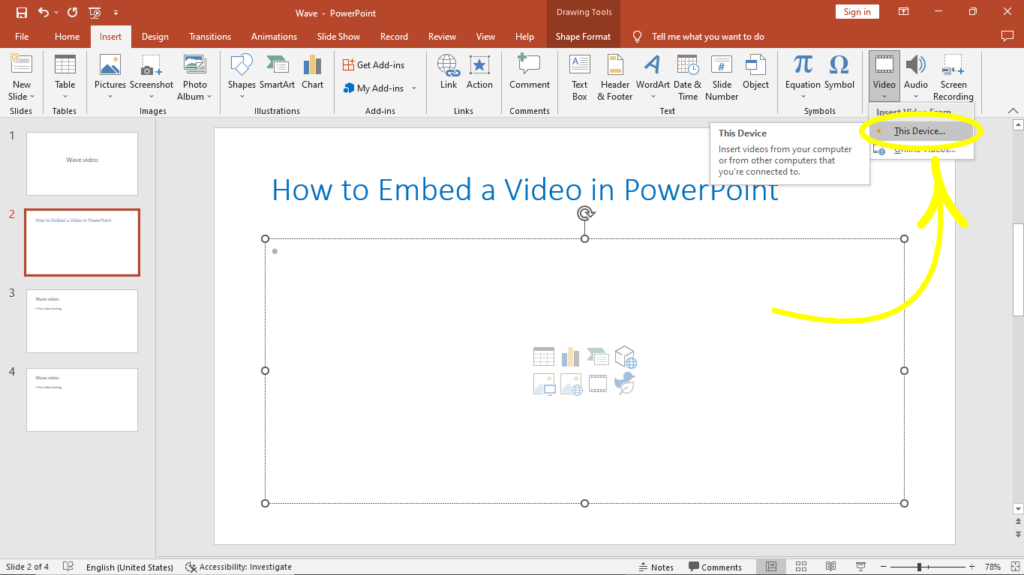
- Перейдите на вкладку » Вставка» и выберите опцию «Видео». Она находится в правом верхнем углу экрана.
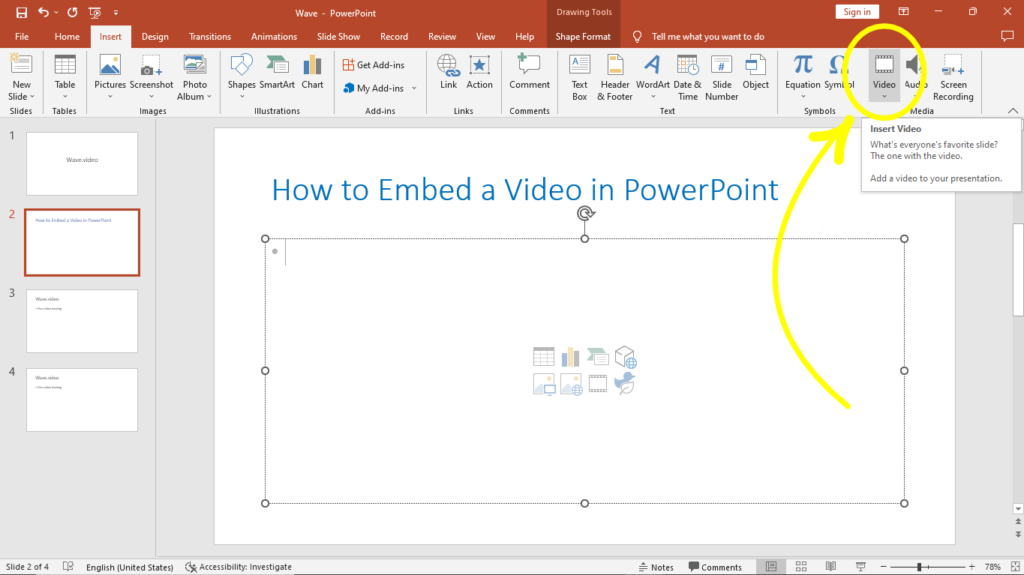
- Выберите This Device в выпадающем меню и перейдите к местоположению файла, в котором вы сохранили загруженное видео. Выберите видео и нажмите кнопку открыть в системной подсказке.
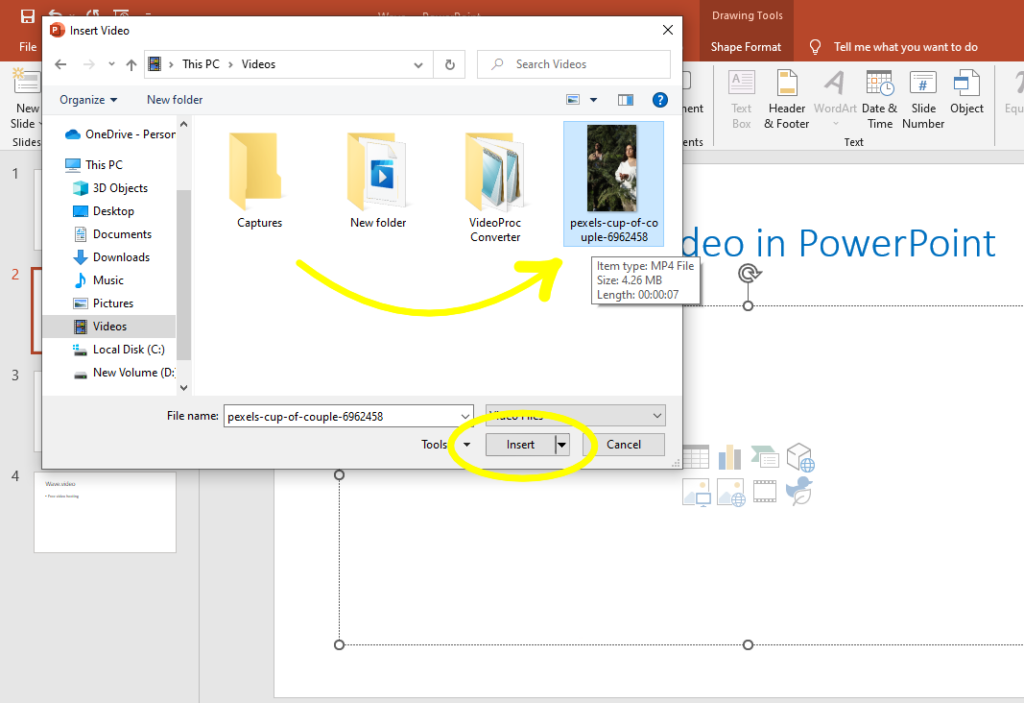
- В медиатеке выберите видео, которое вы хотите добавить в презентацию, и нажмите кнопку Вставить.
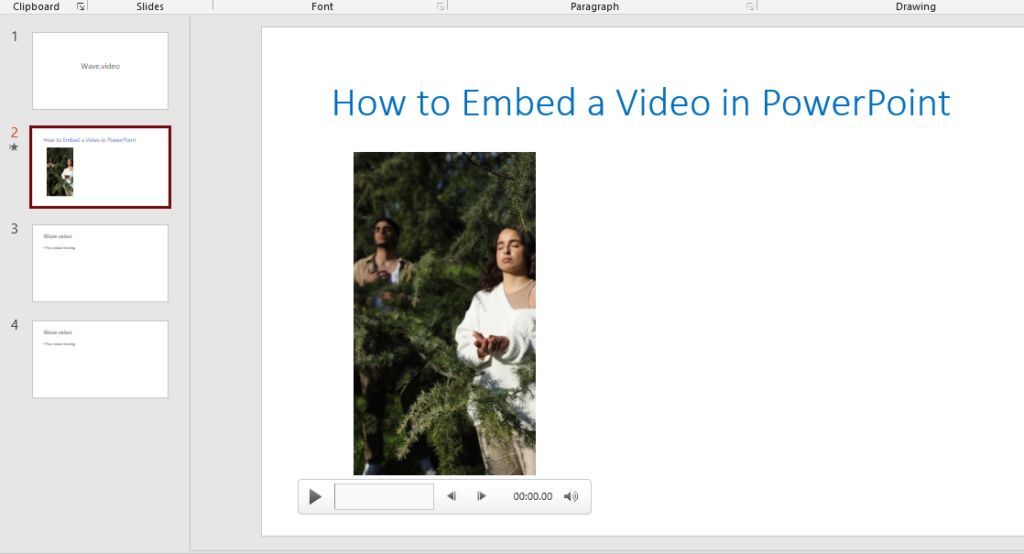
- Передача должна быть почти мгновенной, но при больших файлах она может немного задержаться. Переместите встроенное видео в более удобное место на слайде и нажмите кнопку сохранения.
Как добавить ссылку на видео в PowerPoint
Встроенная ссылка на видео может быть наиболее подходящей, если вас беспокоит большой документ PowerPoint. Тем не менее, у этого метода есть свои ограничения. Вы должны быть в состоянии гарантировать доступность видео по ссылке, по крайней мере, в течение обозримого периода, когда PowerPoint будет использоваться.
По этой причине вам следует рассмотреть возможность использования надежного поставщика видеохостинга, который может гарантировать, что ссылка будет работать практически бесконечно.
Вот как это сделать:
- Запустите PowerPoint на своем устройстве и найдите документ PP, в который вы хотите вставить ссылку на видео. Также вы можете найти документ PP на своем устройстве и открыть его напрямую.
- Открыв документ, выберите вкладку «Вставка» на ленте и найдите опцию «Видео» в правой верхней части окна .
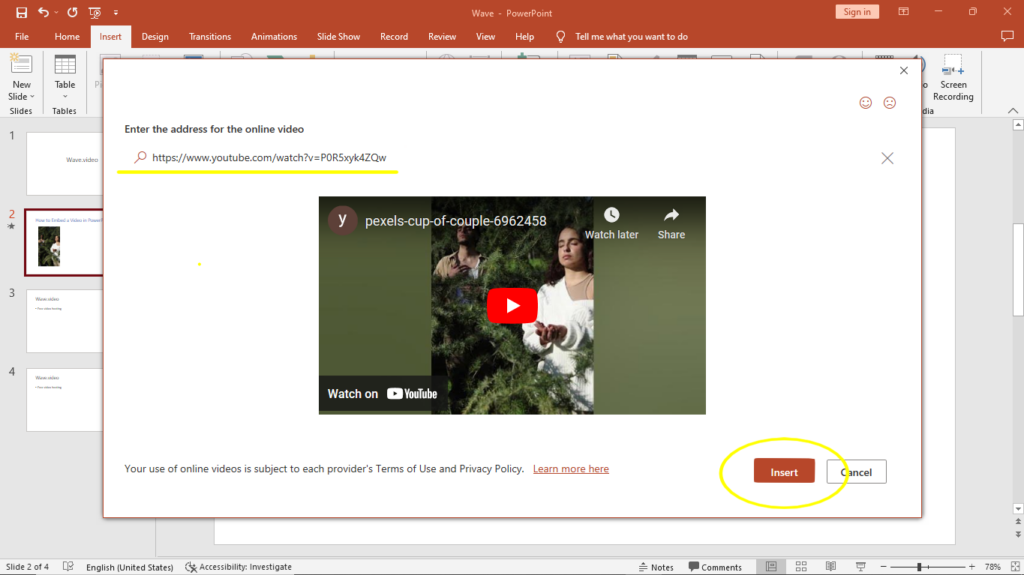
- В выпадающем меню выберите Online Videos. Вернитесь на видеоресурс и скопируйте либо видео, либо ссылку на общий доступ. Вставьте ссылку в отведенное место, как показано ниже, а затем нажмите кнопку вставить.
- На данный момент в Ms Office PowerPoint 2016 разрешены ссылки только на онлайн-видео, размещенные на пяти платформах: YouTube, SlideShare, Flip, Vimeo и Stream. В связи с этим, если вы используете Ms. Office 2016 или более раннюю версию, вы должны разместить видео на одной из этих пяти платформ.
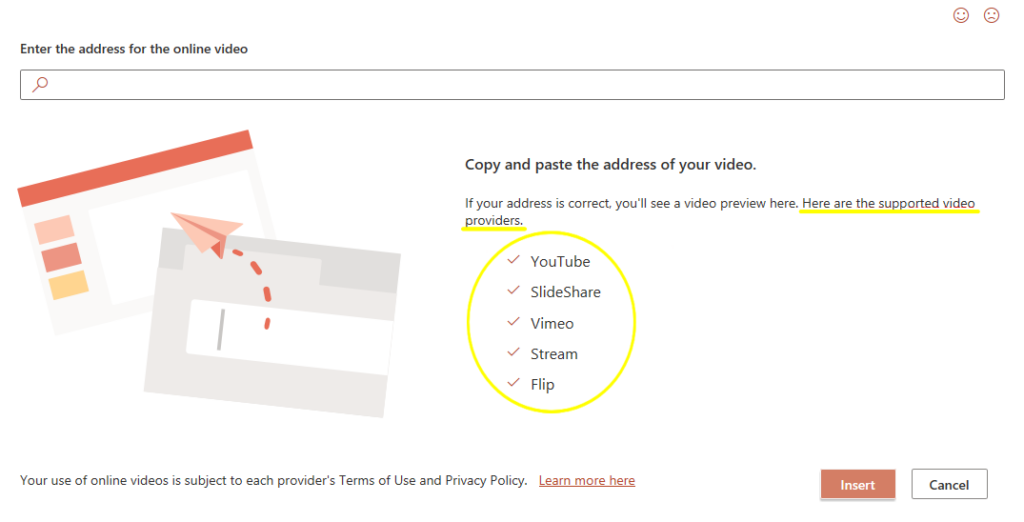
- В зависимости от того, где вы разместили видео, вы можете изменить параметры доступа к ссылке на видео, чтобы разрешить доступ для всех пользователей в случае, если вам нужно поделиться документом PowerPoint с другими.
Как вставить видео с YouTube в PowerPoint
Есть два способа обойти это . Вы можете вставить видео YouTube как медиафайл с вашего устройства, что означает, что вам придется загрузить его сначала, или вы можете вставить видео YouTube в PowerPoint с помощью ссылки.

Выбор редакции
В первом случае вам нужно только загрузить видео с YouTube на свое устройство. Затем вы можете вставить загруженное видео YouTube в документ PowerPoint, как показано в первом уроке.
Если вы вставляете видео с YouTube в PowerPoint по его ссылке, обратитесь к вышеупомянутым шагам о том, как добавить ссылку на видео в PowerPoint. Однако вы должны убедиться, что ресурс будет доступен до тех пор, пока используется документ PowerPoint и сняты все ограничения доступа.
Добавьте свое видео куда угодно!
Как связать видео, размещенное на Wave.video
Если вы не используете бесплатный видеохостинг Wave.video, то упускаете множество замечательных возможностей.
Как же связать видео, размещенное на Wave.video? Если вы используете Ms Office 2016 или более ранние версии, вы могли заметить, что Wave.video нет в списке поддерживаемых поставщиков видео, и поэтому вы не можете вставить ссылку на Wave.video в документ PowerPoint .
Вот простой обходной путь для этого:
- Во-первых, войдите в свою учетную запись Wave.video или зарегистрируйтесь бесплатно, если вы еще этого не сделали.
- Войдя в свой аккаунт, откройте вкладку » Мои проекты «, кнопка находится на главной странице.

- Загрузите видео, которое вы хотите вставить, или выберите его из своей коллекции и нажмите на него.
- Теперь вы находитесь на странице настройки видеохостинга. В левой части экрана нажмите » Проигрыватель«. Это не обязательно, но очень важно, если вы хотите настроить видео так, чтобы оно больше соответствовало вашему бренду. Измените цвет плеера, переключите опции управления, а когда закончите все изменения, не забудьте сохранить их (нажмите на кнопку Сохранить изменения ).
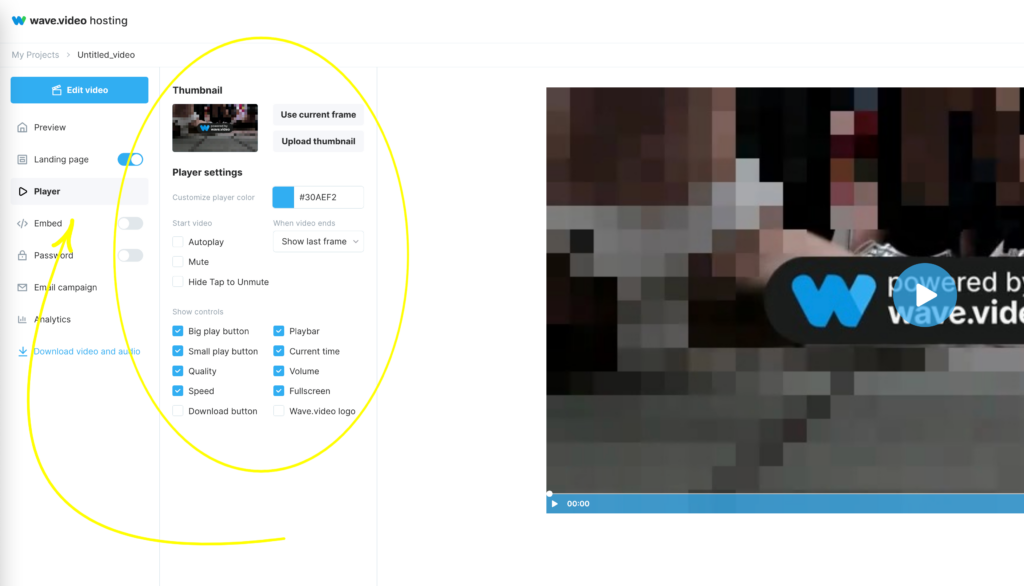
- Если вам нужно внести некоторые изменения в само видео, нажмите кнопку Редактировать видео. После завершения нажмите кнопку Опубликовать.
- Выберите вариант видео, затем опубликуйте на своем канале YouTube или Vimeo. Вы можете ограничить эти видео частными. Дайте пройти аутентификации, при необходимости войдите в свою учетную запись и предоставьте Wave.video доступ к платформе.
- Нажмите кнопку поделиться и войдите в свою учетную запись Vimeo или YouTube. Откройте там видео, которым вы только что поделились, и скопируйте ссылку.
- Затем откройте PowerPoint и перейдите на вкладку «Вставка».
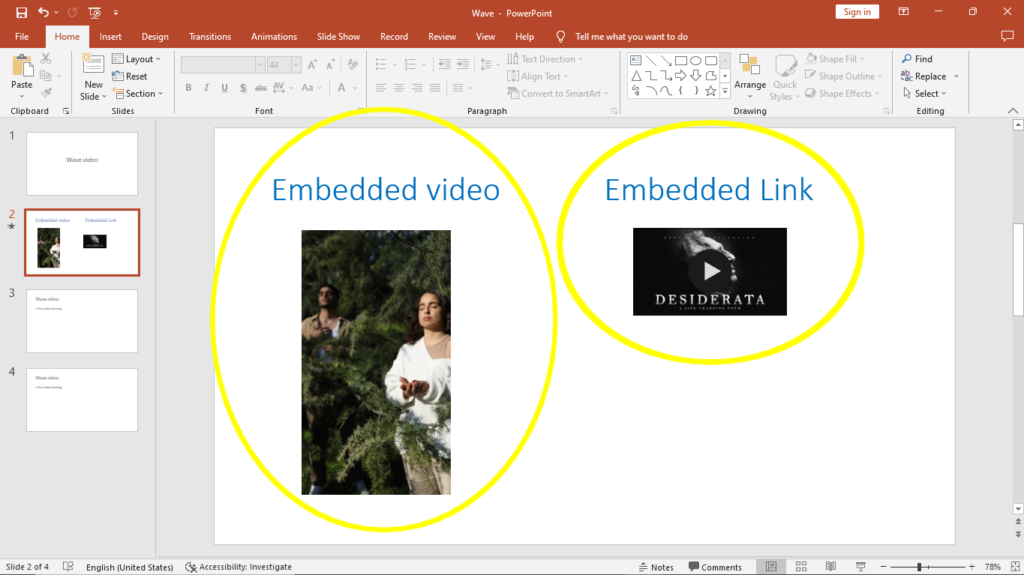
- Выберите Видео и выберите опцию Онлайн видео. Вставьте ссылку в указанное место и нажмите кнопку вставить. Подождите немного, и новое видео появится на слайде.
Часто задаваемые вопросы
Почему я не могу вставить видео в PowerPoint?
Есть две основные причины: Несовместимость файлов или неподдерживаемые платформы видеохостинга.

Видеофайл может быть несовместим с программой Ms. PowerPoint. Поддерживаемые типы видеофайлов включают: *.AVI, *.WMV, *.MP4, *.M4V, *.MOV, *.MPG и *.MPEG.
Если ваш файл имеет другой формат, просто загрузите видео на Wave.video бесплатно, скачайте его в любом из поддерживаемых форматов и вставьте теперь подходящий видеофайл в PowerPoint .
PowerPoint позволяет вставлять ссылки на видео только от пяти поддерживаемых поставщиков видео . К ним относятся Vimeo, YouTube, SlideShare, Flip и Stream. Если ваша видеоссылка не принадлежит ни одному из поставщиков видео в этом списке, вы не сможете вставить ее в PowerPoint. Единственное решение — загрузить видео на сайты утвержденных поставщиков, создать или скопировать ссылку на видео и вставить ее в подсказку ссылки PowerPoint .
Как поместить видео с YouTube в PowerPoint без рекламы?
В идеале, вы можете загрузить видео с YouTube и вставить его прямо с вашего устройства в PowerPoint.
Однако в некоторых видео содержится реклама , и вы столкнетесь с ней, даже если загрузите видео .
Лучший вариант — скачать видео на устройство и загрузить его на Wave.video. Затем вы можете использовать расширенные возможности редактирования в бесплатном видеоредакторе, чтобы вырезать из видео любую рекламу.
После этого вы можете загрузить версию без рекламы и вставить ее в качестве видео с вашего устройства. Кроме того, вы можете опубликовать видео на своем канале YouTube или Vimeo прямо на Wave.video, а затем вставить его как ссылку в PowerPoint.
Как добавить видеоролик TikTok в презентацию PP?
Это можно сделать двумя способами. Во-первых, вы можете загрузить видео TikTok на свое устройство и вставить его как видео в презентацию PowerPoint. Процедура такая же, как и при вставке загруженного видео в PowerPoint .
Однако иногда видео TikTok может быть громоздким, особенно если оно в формате MOV. В этом случае вы скачиваете его на свое устройство, а затем бесплатно загружаете видео на Wave.video.
Затем вы можете отредактировать его в бесплатном видеоредакторе или опубликовать на одном из поддерживаемых Ms. PowerPoint видеопровайдеров.
После публикации загрузите видео со своего канала, скопируйте ссылку и вставьте ее, как описано в инструкции о том, как добавить ссылку на видео в учебник PowerPoint .
Можно ли вставить видео в PowerPoint 2013 и более ранние версии?
Да. PowerPoint 2013 и более ранние версии поддерживают встраивание видео в документы PowerPoint.
В PowerPoint 2010 в какой-то момент возникла проблема, но она была решена, и вы должны иметь возможность вставлять видео в документ PowerPoint и в этой версии.
Поскольку дизайн одинаков для всех версий Ms. Office, процедуры должны быть одинаковыми, с минимальными различиями.
Заключительные размышления
Любая презентация PowerPoint делится на две категории: информационная или деловая. В обоих случаях крайне важно передать информацию в презентации в легкой для восприятия форме и в увлекательном формате, чтобы не потерять аудиторию.
Видео может помочь вам достичь этой цели. Перейдя от монотонных блоков текста к увлекательному аудиовизуальному материалу, вы сможете еще больше подчеркнуть определенные концепции и, в некоторых случаях, приспособиться к аудиовизуальным ученикам в вашей аудитории.
К счастью, если вы снова зададите себе вопрос: «Как вставить видео в PowerPoint?». Вы увидите, что это не так сложно, как кажется. Немного практики и шаг за шагом следуя этому руководству, вы сможете создавать впечатляющие презентации со встроенным видео.
Присоединяйтесь к нашей рассылке — это бесплатно!
Мы публикуем только хорошее
Связанные

Как скачать аудио с YouTube: Простое руководство и лучшие инструменты

Преобразование текста в видео: Подробные инструкции, как сделать это в пару кликов

12 мощных способов использования видеопосадочных страниц

5 самых эффективных техник репостинга видео [Вебинар]
Мы будем держать вас в курсе событий!
Присоединяйтесь к 5 000 маркетологов, которые читают наши статьи первыми
Совет. Демонстрация слайдов PowerPoint

PowerPoint Live в Teams предоставляет докладчику и аудитории инклюзивный и привлекательный интерфейс, сочетая лучшие части презентации в PowerPoint с подключением и совместной работой собрания Microsoft Teams.
Совет: Вы являетесь участником аудитории? Перейдите вниз , чтобы узнать больше о том, как можно взаимодействовать во время презентации.
Режим докладчика
Показ слайдов
- Если вы уже находитесь в собрании Teams, выберите Поделиться, а затем в разделе PowerPoint Live выберите файл PowerPoint, который вы хотите представить. Если файл не отображается в списке, выберите Обзор OneDrive или Обзор моего компьютера.
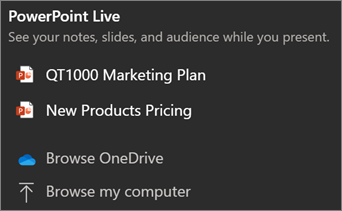
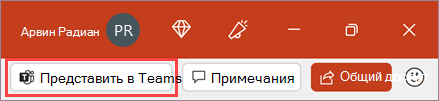
Если презентация уже открыта в PowerPoint для Windows или Mac, перейдите к файлу и выберите Показать в Teams.
Слайды будут отображаться на собрании Teams, а рядом с ними будут отображаться заметки.
Переход от одного слайда к другому
У вас есть несколько инструментов, которые можно использовать при показе слайдов.

- Используйте стрелки навигации для перехода вперед и назад.
- Используйте полосу эскизов для перехода вперед или назад.
- Выберите Перейти к слайду , чтобы просмотреть представление сетки всех слайдов в презентации. Выберите один из них, чтобы перейти к нему.
Оставайтесь на связи с аудиторией
Одним из преимуществ использования PowerPoint Live для презентации вместо совместного использования экрана является то, что у вас есть быстрый доступ ко всем средствам собраний, необходимых для взаимодействия с аудиторией и чтения комнаты в одном представлении. Это особенно верно, если вы представляете с одного экрана.
- Включите или отключите чат , чтобы просмотреть, что говорит ваша аудитория.
- Просматривайте реакции аудитории и поднятые руки в режиме реального времени.
- Измените макет презентации и выберите, как будет отображаться веб-канал с камеры в презентации, например Выдающиеся или Камео. Это помогает аудитории читать ваши невербальные подсказки и держать их вовлеченными.
- Используйте лазерную указку, перо, маркер или ластик , чтобы четко ссылаться на элементы на слайдах.
Представление аудитории
Как участник аудитории вы можете персонализировать свой опыт, не влияя ни на кого другого. Попробуйте следующие варианты, чтобы найти наиболее подходящие варианты.
-
Используйте стрелки навигации для перемещения по разным слайдам. Назад проверка информацию, которую вы могли пропустить, или перейти к просмотру предстоящих слайдов. Вы всегда можете вернуться к месту, где находится выступающий, выбрав Синхронизировать с выступающим.

Примечание: Если выступающие не хотят, чтобы пользователи могли независимо перемещаться по файлу PowerPoint, которым они предоставляют общий доступ, используйте переключатель Закрытое представление, чтобы отключить его.
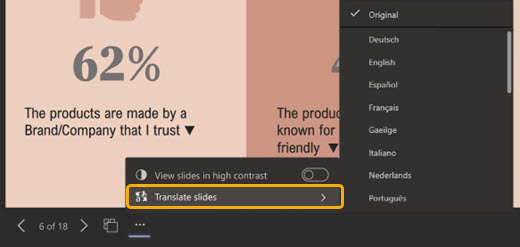
Независимая лупа и сдвиг
Вы можете увеличить масштаб и сдвиг слайда презентации, не влияя на то, что видят другие пользователи.
Используйте мышь, трекпад, клавиатуру, сенсорный ввод или параметр Magnify Slide в соответствии с требованиями.
Чтобы увеличить или уменьшить масштаб слайда, выполните одно из следующих действий:
- Наведите указатель мыши на слайд-шоу и ущипните или растяните на трекпаде.
- Зажмите или используйте сенсорный жест растяжения (на устройстве с поддержкой сенсорного ввода).
- Нажмите клавиши + или – .
- Наведите указатель мыши на слайд, удерживайте нажатой клавишу CTRL и прокрутите колесиком мыши.
- В меню Дополнительные действия нажмите кнопки + или – .
Чтобы перемещаться по слайду, выполните одно из следующих действий:
- Нажмите клавиши со стрелками.
- Щелкните и перетащите мышь.
- Щелкните и перетащите его на трекпад.
- Используйте один палец для касания и перетаскивания (на устройстве с поддержкой сенсорного ввода).
Завершив масштабирование и сдвиг, нажмите клавишу ESC , чтобы сбросить экран.
Дополнительные сведения о PowerPoint Live
- PowerPoint Live не поддерживается в трансляциях Teams, устройствах CVI и устройствах VTC.
- Если вы используете Teams в Интернете, для просмотра представления докладчика потребуется Microsoft Edge 18 или более поздней версии, Google Chrome 65 или более поздней версии.
- Представление докладчика по умолчанию скрыто для устройств с небольшим экраном, но его можно включить, выбрав Дополнительные параметры под текущим слайдом, а затем Показать представление докладчика (или выбрав окно общего доступа и нажав клавиши CTRL+SHIFT+x).
- Записи собраний не будут записывать видео, анимацию или заметки в сеансе PowerPoint Live.
- Когда вы предоставляете общий доступ из Teams, в разделе PowerPoint Live перечислены последние файлы, открытые или измененные на сайте SharePoint группы или в OneDrive. Если вы выберите один из этих файлов для презентации, все участники встречи смогут просматривать слайды во время встречи. Их права доступа к файлу за пределами собрания не изменятся.
- Если нажать кнопку Обзор и представить файл PowerPoint, который ранее не был отправлен в Teams, он будет отправлен в рамках собрания. Если вы представляете на собрании канала, файл передается на вкладку Файлы в канале, где у всех участников команды будет доступ к нему. Если вы представляете личную встречу, файл загружается на ваш OneDrive, и только участники встречи могут получить к нему доступ.