
Как делать Таймкоды в Телеграм
Функция работает следующим образом: ссылка вида t.me/account/000?t=10 приведёт к 10 секунде воспроизведения контента, который прикреплён в сообщении по адресу t.me/account/000. Протестировать нововведение для видеоролика можно по этой ссылке.
- Функция Телеграмм, позволяющая задать время воспроизведения контента*
Теперь пользователи могут легко просмотреть нужный им видео контент в Телеграме, используя функцию таймкодов. Для этого нужно перейти по следующей ссылке t.me/account/000:t=10 чтобы начать воспроизведение контента с 10-ой секунды. Это нововведение очень удобно для пользователей, так как они могут управлять воспроизведением контента по своему усмотрению.
- Как отправить сообщение позже в Телеграме*
Если у вас есть сообщение, которое нужно отправить в определенное время, то теперь вы можете использовать функцию «Отправить позже». Для этого нужно зайти в нужный чат, написать текст сообщения, зажать кнопку отправки, выбрать «Отправить позже» и установить нужную дату и время. Кроме того, можно активировать функцию «Когда будет в Сети» для уверенности, что сообщение точно дойдет до адресата.
- Как добавить тайм‑метку в сообщение в Телеграме*
Если вы хотите поделиться видео со своим контактом и показать ему конкретный момент, то просто добавьте тайм‑метку в сообщение со ссылкой на видео. Формат тайм-метки следующий — 00:00.
- Как написать сообщение в Телеграме без добавления номера*
Если вы хотите отправить сообщение в Телеграме без добавления контакта, то вам нужно запустить любой интернет-браузер на устройстве, например, Google Chrome, Mozilla Firefox или Safari, затем зайти на сайт web.telegram.org и войти в свой аккаунт. После этого вы сможете отправлять сообщения через браузер без добавления номера телефона.
- Как в телеграмме настроить время отправки сообщений
- Как сделать так чтобы в ТГ показывало секунды
- Как написать в Телеграм без добавления номера
Как в телеграмме настроить время отправки сообщений
Рассказываем: зайди в нужный чат, набери текст сообщения, зажми кнопку отправки (стрелочка справа от текстовой строки), выбери пункт «Отправить позже» и настрой нужную дату и время. Можно, кстати, активировать функцию «Когда будет в Сети», чтобы быть уверенным, что сообщения точно дойдут до адресата.
Как сделать так чтобы в ТГ показывало секунды
Если вы захотите, чтобы собеседник увидел ролик с определённой секунды, просто добавьте в сообщение со ссылкой на видео тайм‑метку. Используйте такой формат — 00:00.
Как написать в Телеграм без добавления номера
Как отправить сообщение Telegram без добавления контакта:
1. Запустите любой интернет-браузер на устройстве, например, Google Chrome, Mozilla Firefox или Safari.
2. Нажмите Ввод (Enter) на устройстве, и Вы будете автоматически перенаправлены в Telegram с окном «Открыть чат» к контакту с номером телефона, указанному ранее.
28.05.2023 Как делать Таймкоды в Телеграм
В мире мессенджеров Telegram занимает лидирующие позиции благодаря своим бесплатным и безопасным возможностям общения. Недавно Telegram представил нововведение в виде функции таймкодов, которая позволяет пользователям делать ссылки на определенную секунду видео контента, прикрепленного в сообщении. Теперь в Telegram есть возможность прокручивать видео контент на определенную секунду, что удобно, например, в случае, если нужно показать только конкретный момент видео или внести строгость в комментарий или обратную связь.
Для создания таймкода, нужно использовать сочетание символов «t=10», где цифра 10 означает число секунд, на котором будет производиться воспроизведение контента в мессенджере. Для достижения максимальной эффективности данной функции важно прикрепить видео контент к сообщению в Telegram. Это действие можно выполнить, начав воспроизведение файла и использовав функцию «шаринга» внутри приложения Telegram.
Кроме того, в Telegram можно легко отложить отправку сообщения в нужное для вас время. Для этого нужно написать сообщение, нажать на кнопку отправки, зажать её и выбрать опцию «Отправить позже». Затем следует выбрать дату и время отправки сообщения. Если вы хотите быть уверены, что сообщение точно дойдет до адресата, можете включить функцию «Когда будет в сети».
Часто при отправке видео в сообщениях было необходимо указать на определенную секунду или момент. Например, если вы хотите поделиться с друзьями каким-то интересным моментом видеоролика, то будьте так любезны и добавьте тайм-метку к своему сообщению в Telegram. Для этого, просто добавьте в сообщение со ссылкой на видео тайм‑метку в формате 00:00.
И если вы хотите опробовать возможности Telegram, но не хотите добавлять новый контакт, то для вас тоже есть решение: напишите сообщение Telegram без добавления контакта. Для этого просто запустите любой интернет-браузер на вашем устройстве и найдите в поисковой строке название Telegram. Перейдите на официальный сайт Telegram и нажмите на раздел «Начать». Теперь вы можете отправлять сообщения без добавления контакта, если знаете имя пользователя. Все сообщения будут появляться в «Общие контакты» и контакты будут добавлены автоматически, если собеседник ответит на сообщение.
Таким образом, Telegram с каждым днем становится все более удобным, функциональным и безопасным мессенджером. Таймкоды, возможность отложенной отправки сообщений и отправки сообщений без добавления номера — всё это делает Telegram одним из наиболее удобных мессенджеров на рынке.
Как сделать тайм код в телеграмме
Для сохранения интереса аудитории к блогу необходимо систематически добавлять новые посты, однако для этого не всегда есть личное время и настроение.
Давайте разберемся как сделать отложенный пост в телеграм используя несколько способов. Останется выбрать наиболее удобный и начать выкладывать заранее заготовленные посты без своего участия.
Что это?
Отложенный пост – заранее заготовленный контент, который постится в определенном месте в установленный срок. Данный метод позволяет грамотно подходить к оформлению контента канала, при этом не затрачивая на подготовку ежедневное время.
Зачастую у популярных блогеров и владельцев групп заготовлено специальное расписание на месяц вперёд. Исключением являются неожиданно возникающие инфоповоды, требующие незамедлительной реакции.
Через встроенный функционал
Android
iPhone
Теперь рассмотрим варианты использования ПК в качестве основной платформы.
Через браузер
На территории СНГ о возможности использовать Telegram прямо в браузере знают не многие. Проблема заключается в отсутствии русской локализации и определенном ограничении в функционале. Хотя с базовой задачей в виде комфортного и безопасного общения данная версия справляется отлично.
Desktop версия
С помощью бота
Наиболее удобным способом будет использование специального бота. Это позволяет выполнять практически все необходимые задачи в рамках одного приложения.
Через SMMplanner
Если по какой-то причине вас не устраивает использование специального бота, придется использовать сторонний сервис под названием SMMplanner. Он работает с 8 социальными сетями и не имеет ограничений по установленному времени.
К примеру, вы можете заготовить публикацию и установить выставление поста на год вперёд. Также сервис позволяет устанавливать геометки, хештеги, опросы, стикеры и многое другое (на выбор предоставлены более 20 настроек).

Теперь вы знаете как сделать отложенный пост в телеграм. Не игнорируйте предоставленные способы, они позволяют экономить массу времени и заготавливать контент наперёд. В противном случае это вынуждает вас ежедневно тратить силы на подготовку и оформление постов.
Телеграм позиционирует себя как самый надёжный и безопасный мессенджер. Каждый пользователь может настроить для себя необходимый уровень анонимности. В настройках конфиденциальности можно:
Время автоматического удаления для фотографий — от одной секунды до минуты.
Для секретных чатов:
- От одной до 30 секунд
- 1 минута
- 1 час
- 1 день
- 1 неделя
- Выкл.(удаление по таймеру отключено)
ВАЖНО: самоуничтожающееся фото нельзя пересылать, сохранять в галерею или делать скриншот. Если собеседник захочет сделать скрин переписки в секретном чате, у обоих появится уведомление о попытке сделать снимок экрана. При этом медиафайлы из секретных диалогов можно загрузить на устройство.
Давайте разберемся, как включить удаление по таймеру в Телеграмм. Сначала рассмотрим инструкции для официальной версии мессенджера и для альтернативного клиента Telegram X.
На Android, официальное приложение Телеграм.
Самоуничтожающееся фото
- Открыть нужный чат
- Выбрать изображение из галереи
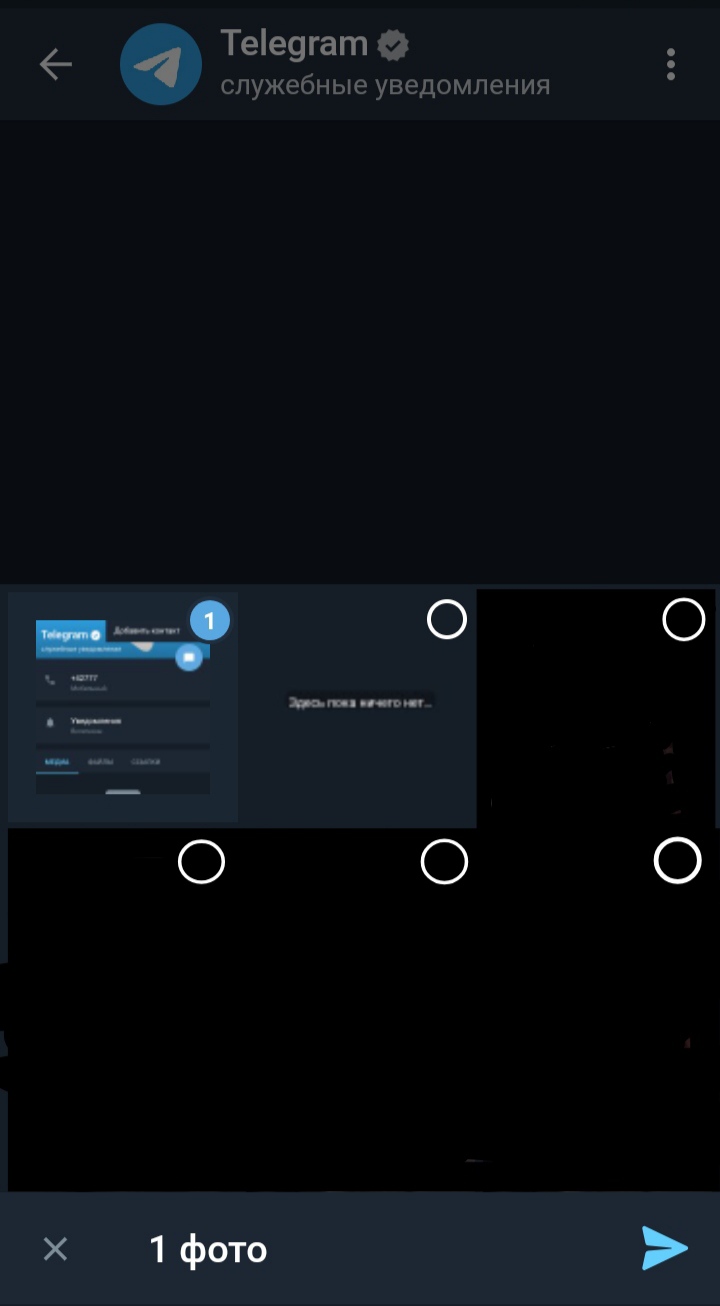

Исчезающая картинка будет выглядеть так:
Telegram X
Автоудаление секретных чатов:
Самоуничтожающееся фото:
На IOS (Iphone, Ipad)
Нужно выполнить те же самые действия, что и в официальном приложении Android.
На компьютере
Если вы нашли ошибку, пожалуйста, выделите фрагмент текста и нажмите Ctrl+Enter.
1. Защита приложения и чатов паролем
Если вы опасаетесь, что ваша переписка с клиентом может стать достоянием общественности, поставьте на приложение пароль. Если ваш телефон окажется в чужих руках, никто не сможет воспользоваться данными в своих корыстных целях: мессенджер каждый раз будет запрашивать код. 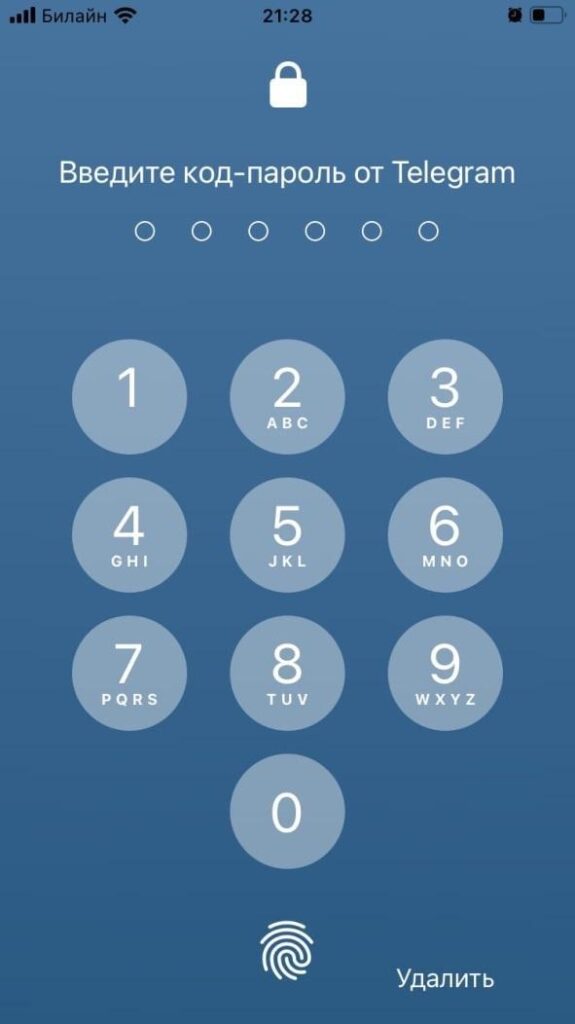
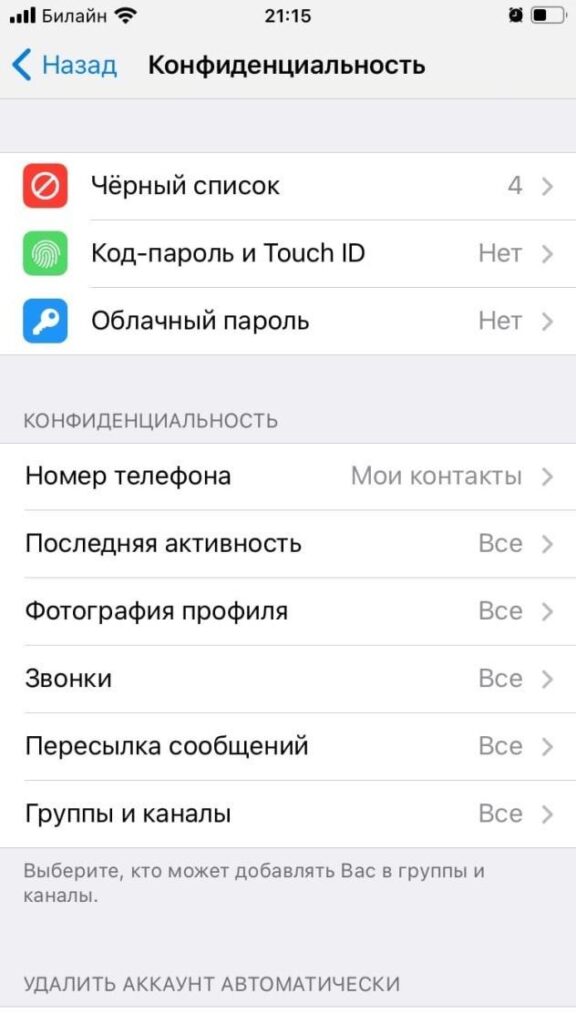
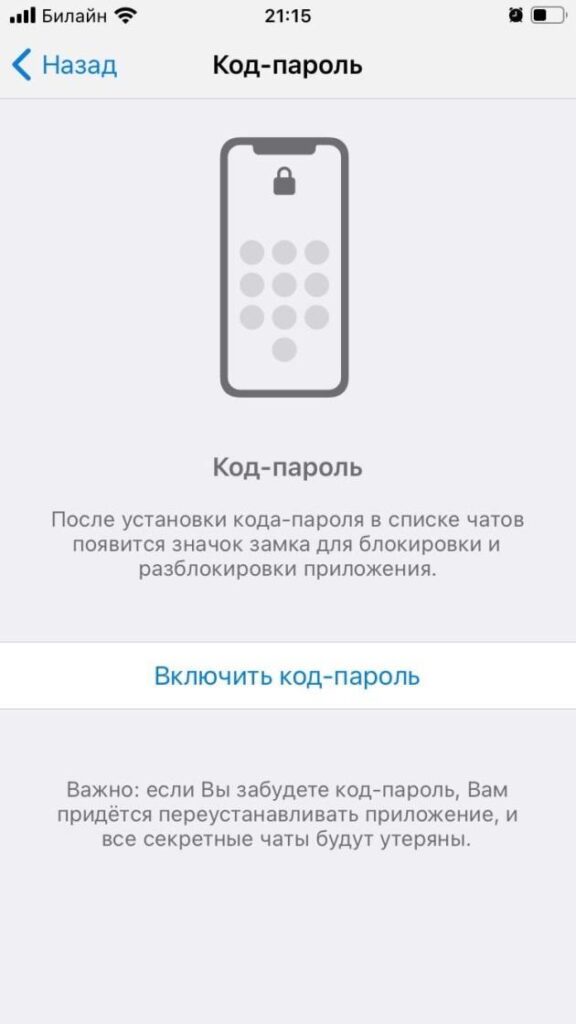
После создания пароля над списком чатов вы увидите замочек. Нажмите его, чтобы заблокировать приложение. Существуют и дополнительные меры безопасности. Для авторизации на новом устройстве дополнительно с кодом из SMS Telegram может запросить облачный пароль. Такой способ аутентификации поможет ограничить доступ к мессенджеру при потере телефона. 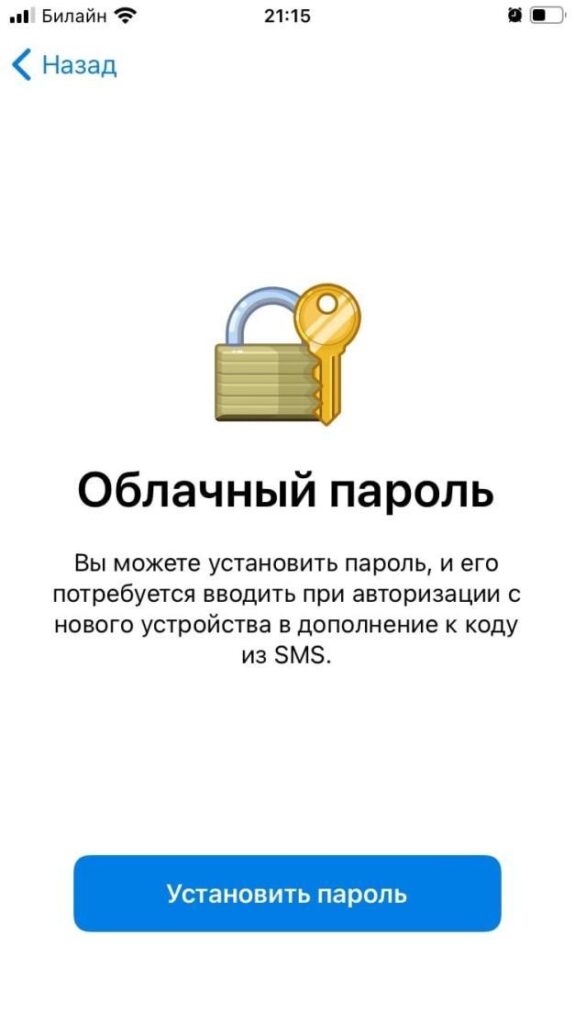
2. Голосовые чаты
Голосовые чаты появились в декабре 2020 года на волне хайпа вокруг Clubhouse и постоянно улучшались. Беседу можно запустить параллельно с перепиской в любой группе или канале, где вы администратор. 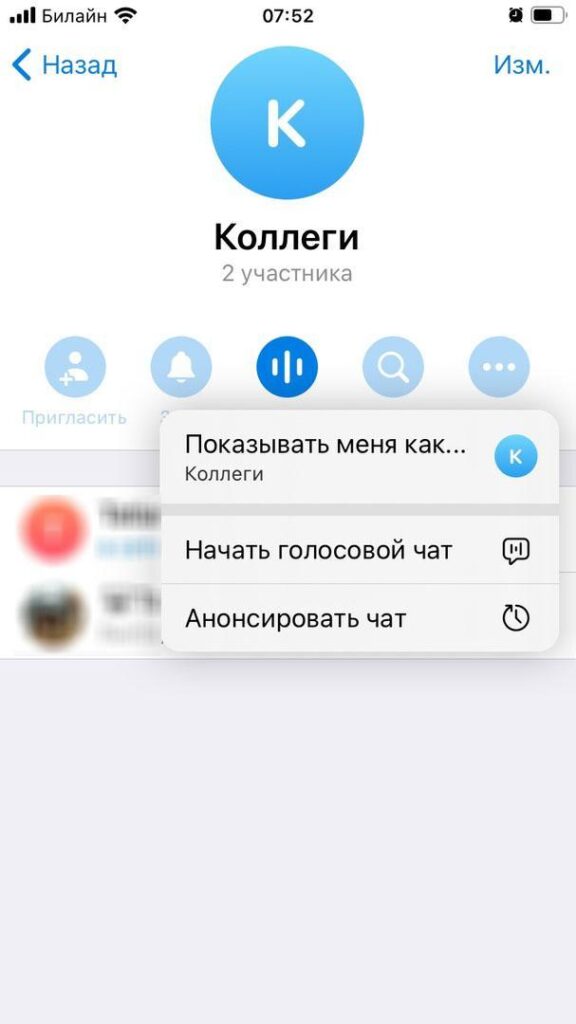
Он открыт для участников всегда, не нужно договариваться о времени. При этом организаторы могут заранее сообщить о предстоящем голосовом чате, а участники – подписаться на уведомления о начале беседы. Чат может использоваться как виртуальный офис или площадка для неформальных разговоров. К беседе можно присоединиться в качестве слушателя. Разговоры в прямом эфире доступны миллионам людей, их количество не ограничено. Как и в нашумевшем Clubhouse, слушатели могут поднимать руку, чтобы участвовать в обсуждении, а спикеры – подключаться к общению от имени своих каналов. Для этого не нужно прерывать письменное общение в беседах или чтение интересных публикаций. Если захочется что-то сказать, кнопки для управления микрофоном будут под рукой. Голосовые чаты могут быть сохранены в виде подкастов. Если ведется запись, рядом с названием чата вы увидите красную точку. 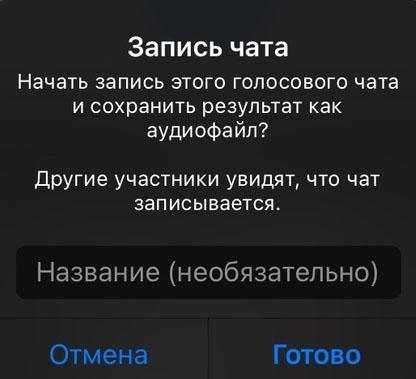
Чтобы улучшить качество звука, в настройках чата можно включить шумоподавление. 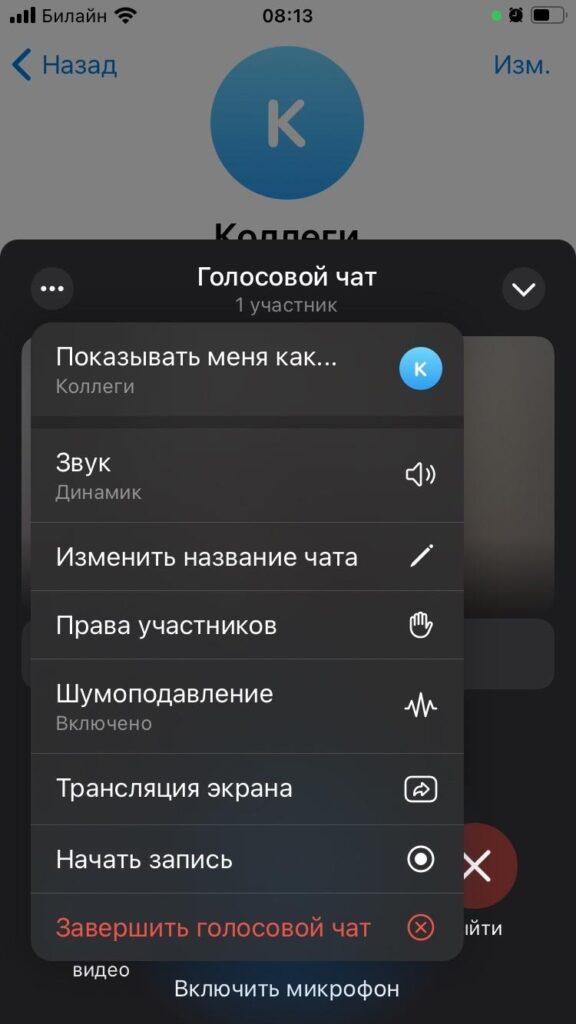
3. Групповые видеозвонки

Telegram решил взять все самое лучшее у популярных сервисов. 25 июня 2021 года в мессенджере появились видеозвонки. Теперь голосовой чат в любой группе можно мгновенно превратить в видеоконференцию. Для этого нужно, чтобы любой из участников нажал на значок камеры.
Чтобы развернуть на полный экран любую видеотрансляцию, достаточно на нее нажать. Также вы можете закрепить видео от того или иного участника, чтобы камера не переключалась, когда новые собеседники входят в чат. Пока что режим видеоконференций доступен первым 30 участникам чата. Но в скором времени лимит будет увеличен, чтобы пользователи могли транслировать фестивали, лекции, игровые стримы и т. д.
4. Демонстрация экрана
Во время конференции вы можете не только транслировать видео с фронтальной или задней камеры, но и расшарить свой экран другим участникам. Для этого нужно нажать на ⋮ или ⋯ в настройках чата. 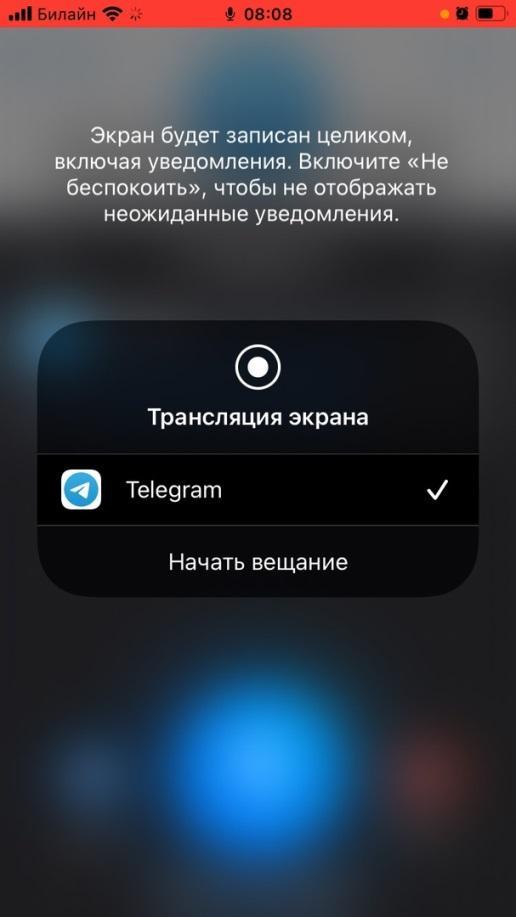
Если вы транслируете экран через приложение Telegram для компьютеров, то можете выбирать, что демонстрировать: изображение всего рабочего стола или только выбранную программу. Когда участник запускает трансляцию экрана, на десктопной версии видео автоматически закрепляется. Это удобно для рабочих презентаций и совещаний. 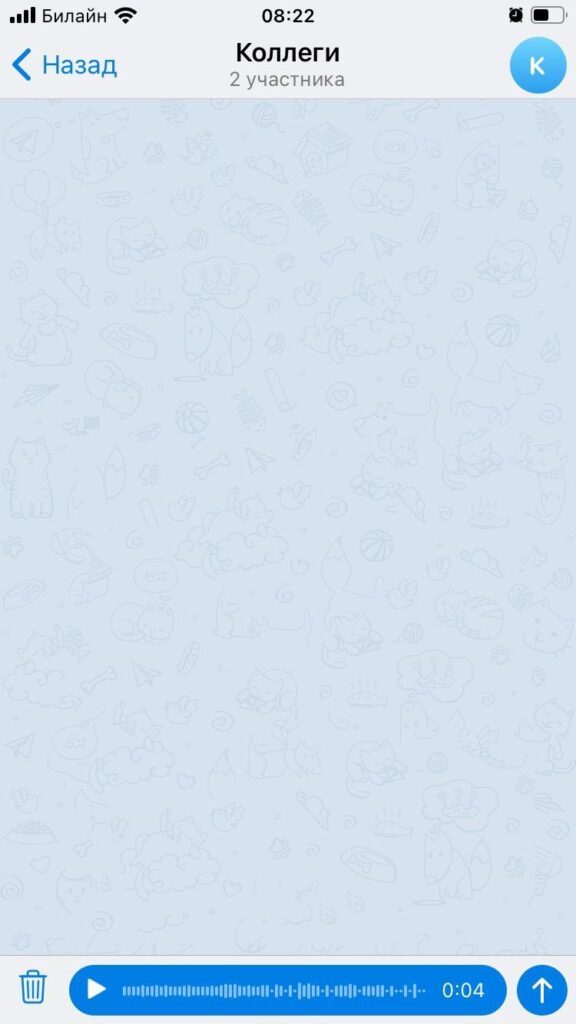
6. Добавление дополнительного аккаунта
Telegram позволяет пользоваться на одном устройстве в одном приложении несколькими учетными записями. Например, с одной общаться с заказчиками и коллегами по цеху, а с другой решать личные вопросы. Разумеется, у вас в этом случае должны быть два номера телефона. 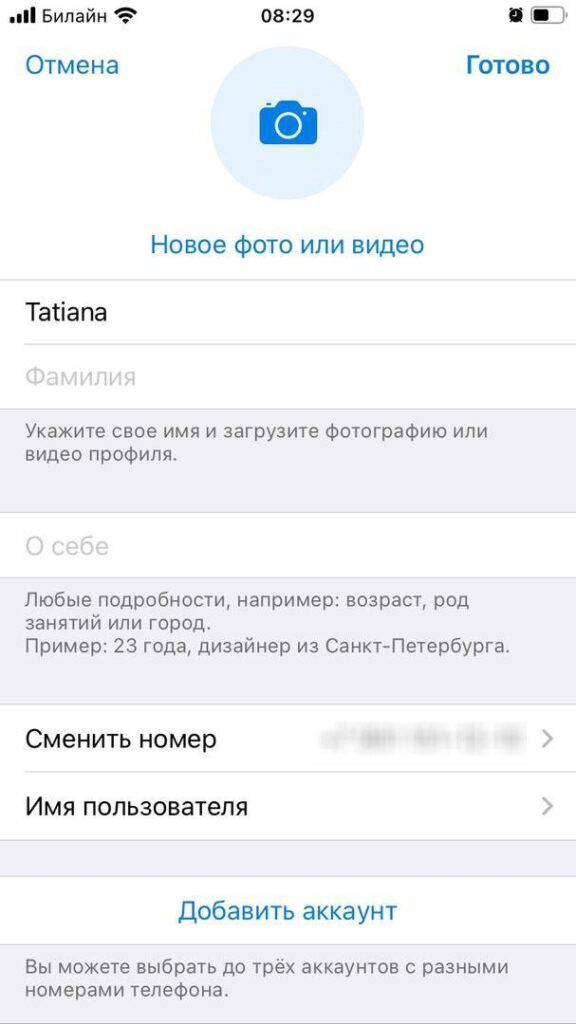
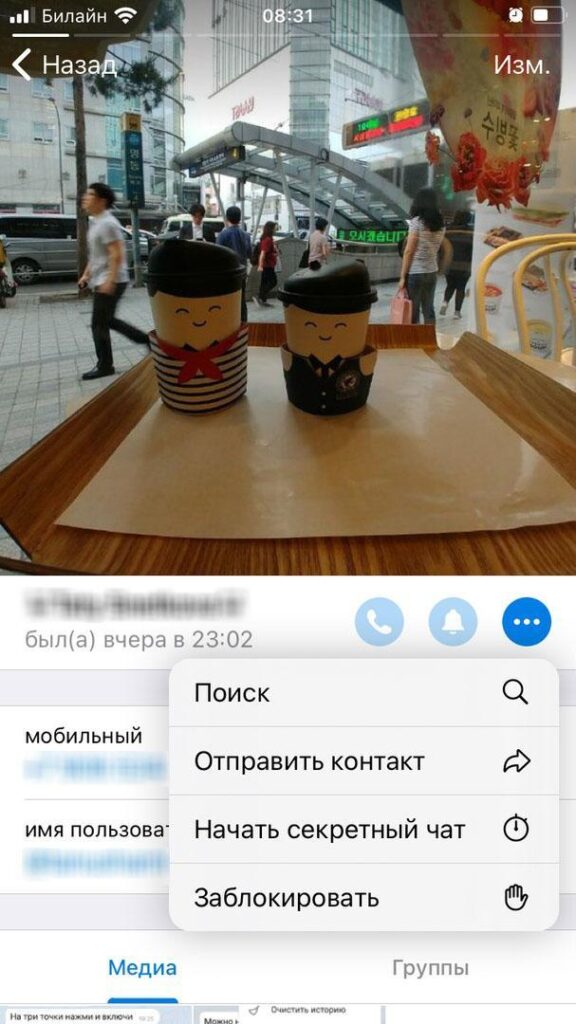
Кроме того, можно настроить таймер, чтобы мессенджи удалялись через определенное время после прочтения. Минимальное время – секунда, максимальное – неделя. Для установки таймера нужно выбрать иконку в виде часов в строчке набора текста и выставить необходимое время. 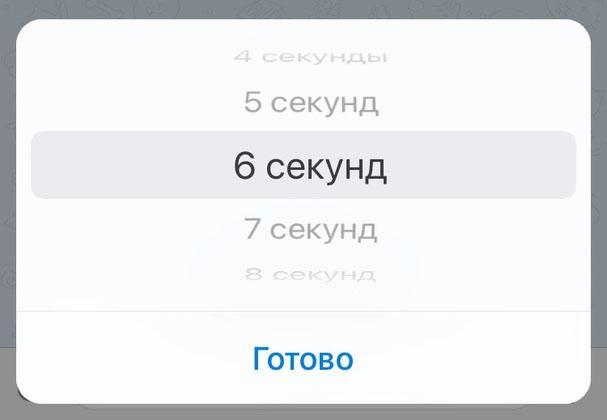
В обычных чатах тоже есть возможность отправки самоуничтожающихся файлов, например фотографий. 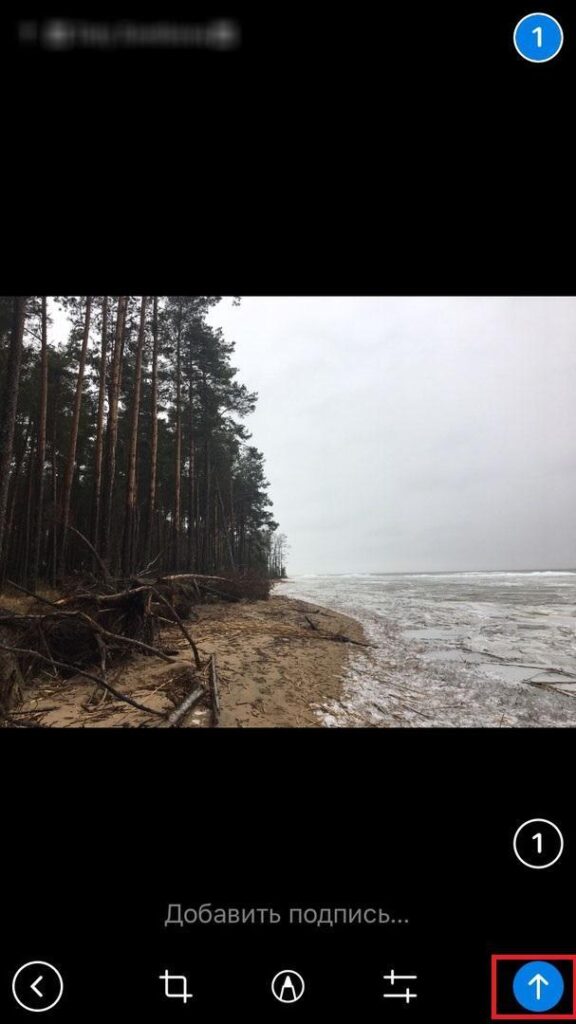
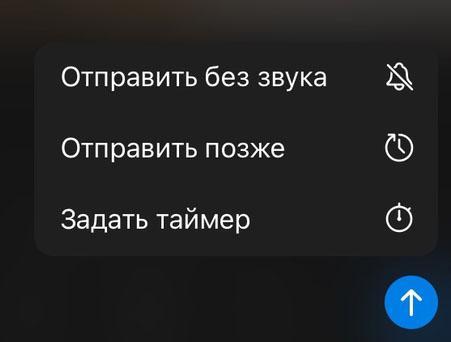
8. Экономия трафика во время звонков и отключение загрузки медиафайлов
Чтобы не тратить лишние мегабайты мобильного интернета на разговоры в Telegram, настройте сжатие трафика. Эта возможность особенно полезна, если заказчики любят звонить, когда вы в роуминге или зонах с не очень хорошим качеством связи. 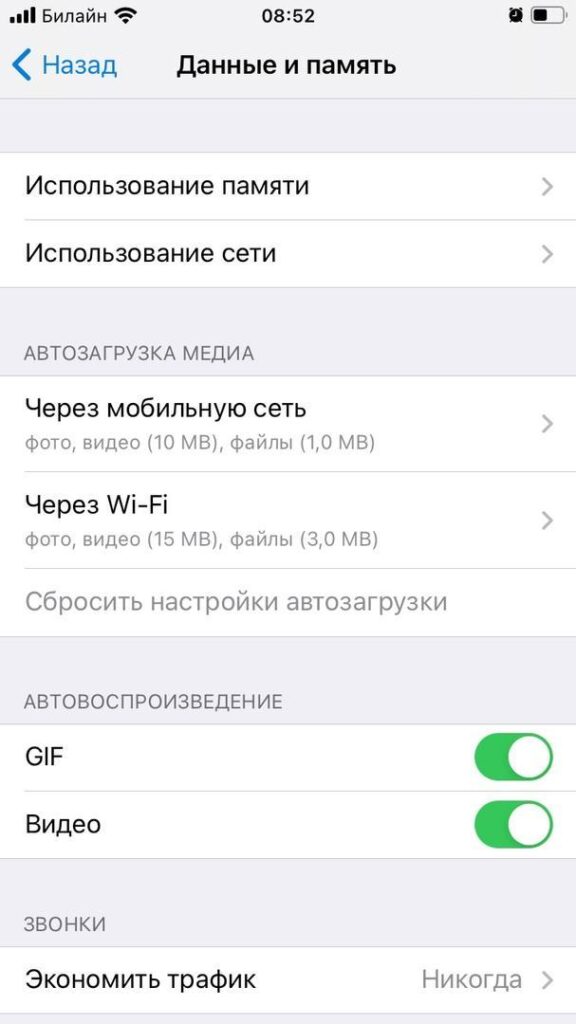
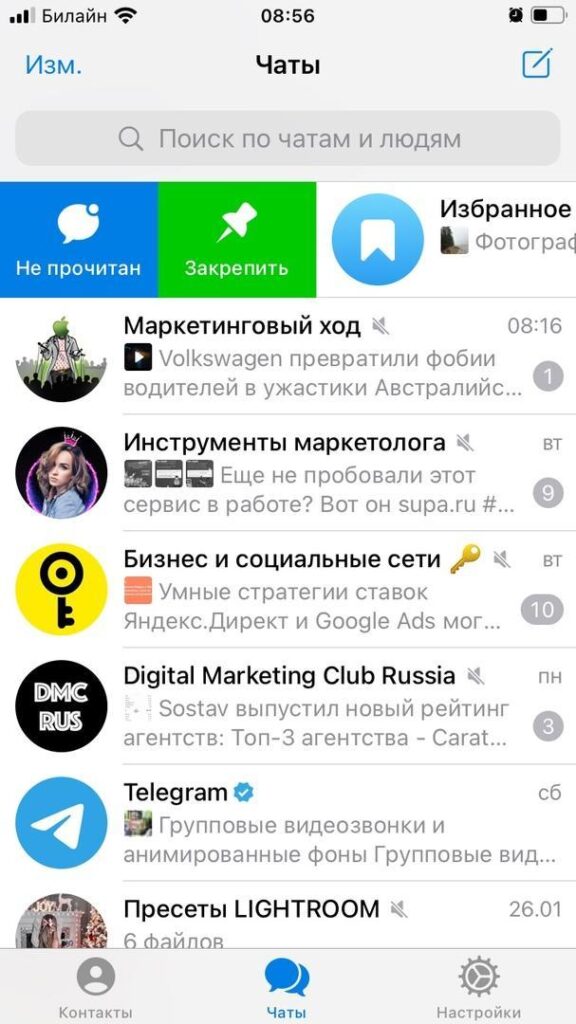
10. Использование хештегов

11. Кто видит, когда я в сети
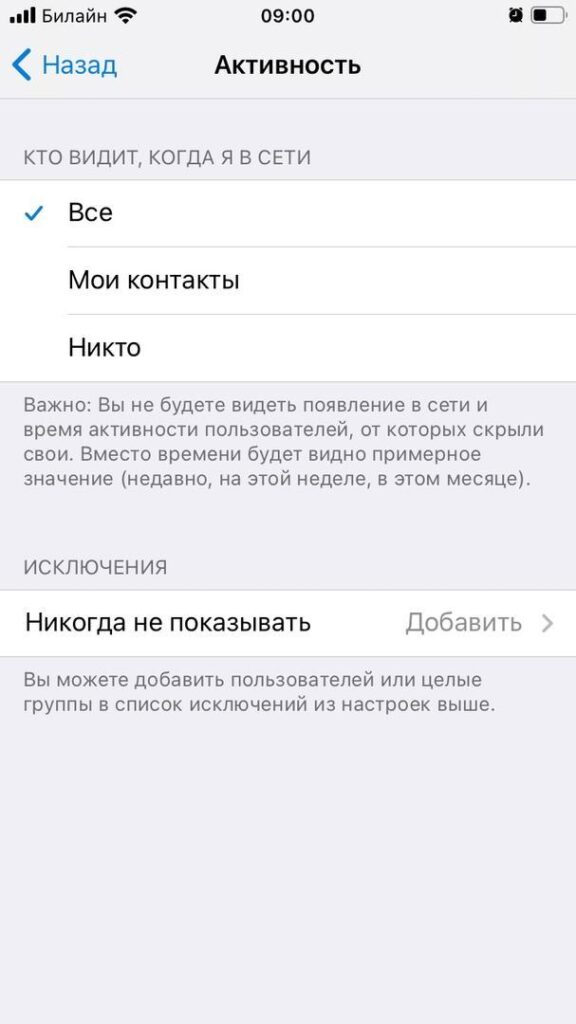
Вы можете задать настройки видимости для всех либо оставить только ваши контакты. Также вы можете добавить исключения, например спрятаться только от коллег, заказчиков или супруги. И наоборот. 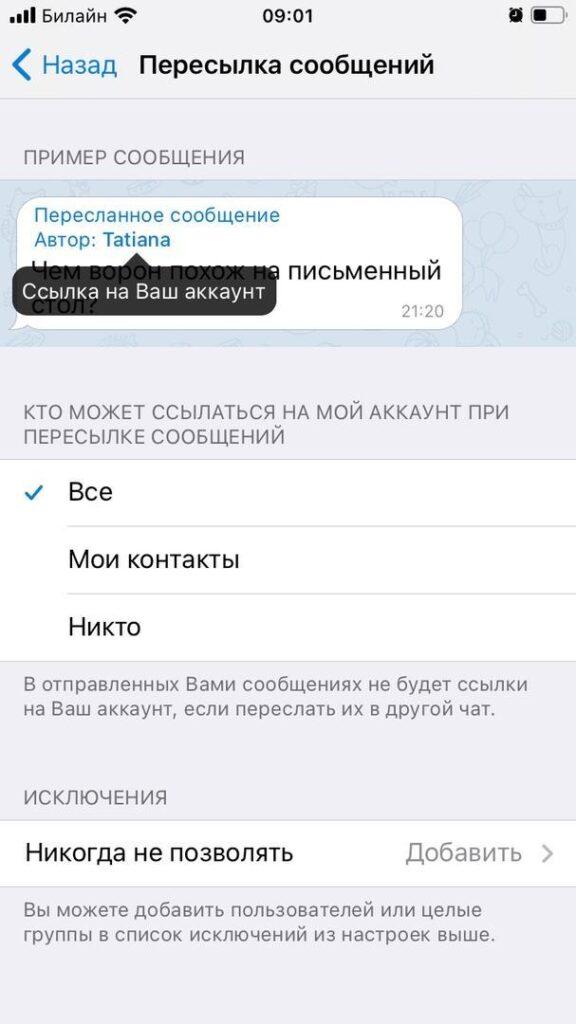
13. Отображение номера телефона
Если вы хотите общаться с заказчиком только в мессенджере, то можете скрыть ваш номер телефона. 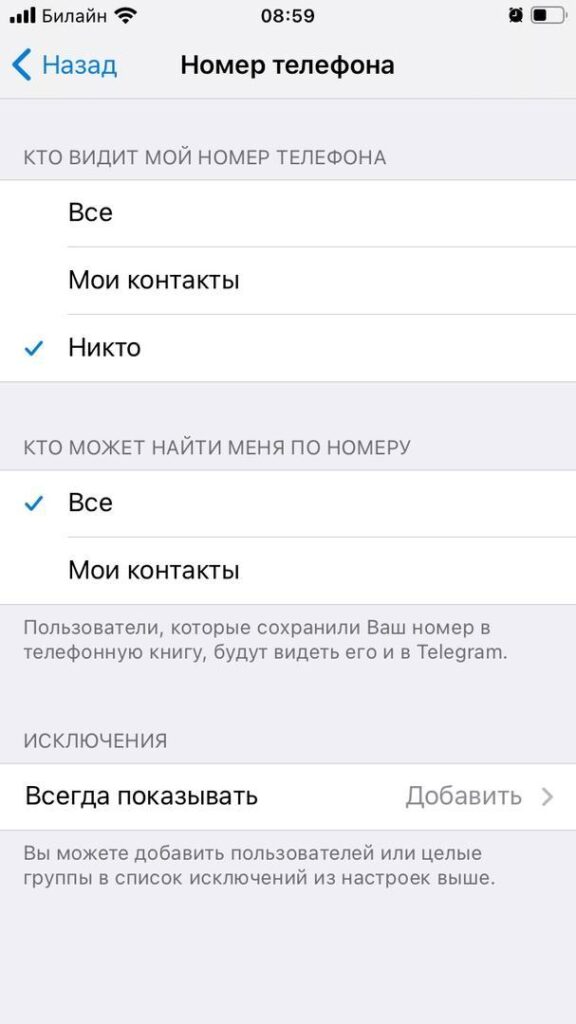
Чтобы общаться в мессенджере, достаточно сообщить свое имя в Telegram. Сначала нужно его задать. 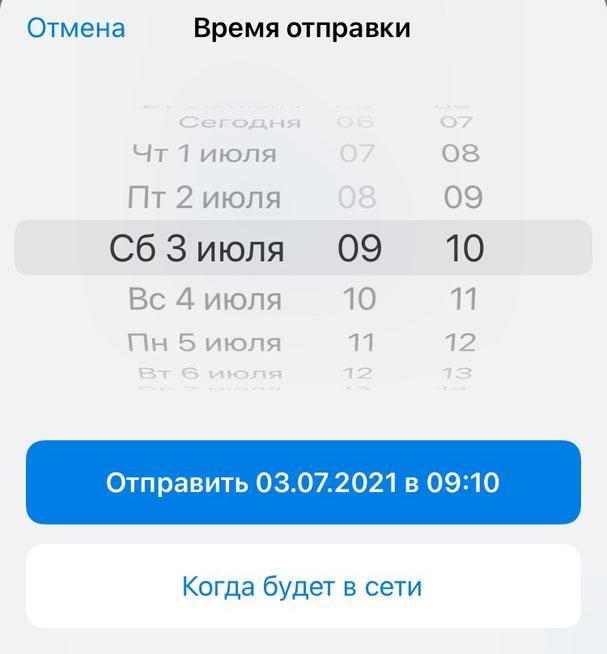
15. Группировка диалогов по папкам
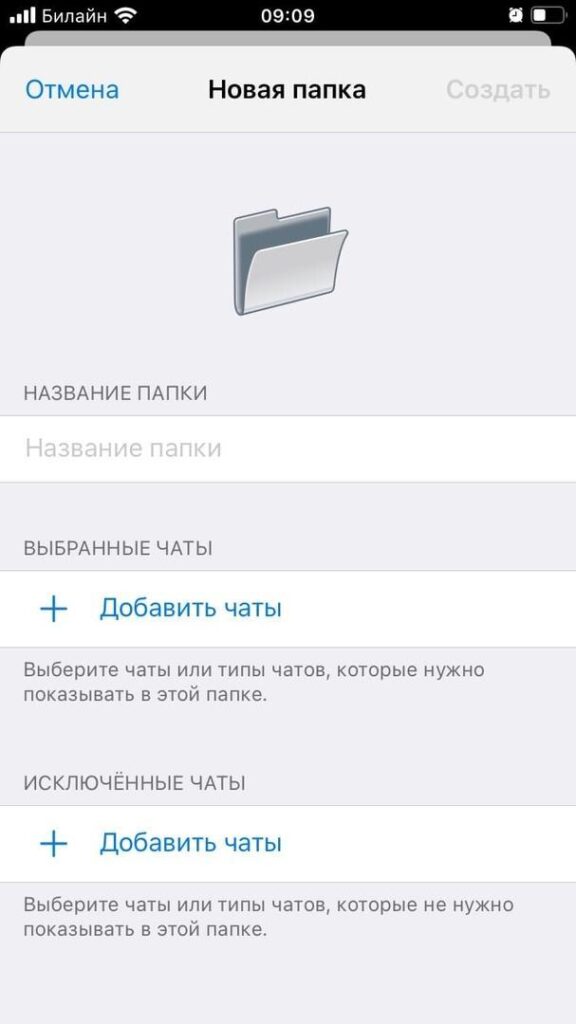
При создании папки вы можете выбрать отображаемый в ней тип чатов.
- люди не из записной книжки;
- ваши контакты;
- каналы;
- группы;
- боты.
Переключиться между папками можно вверху экрана. Чтобы поменять порядок или удалить лишние, нужно задержать палец на этой папке.
16. Установка особенных звуков для отдельных пользователей или чатов
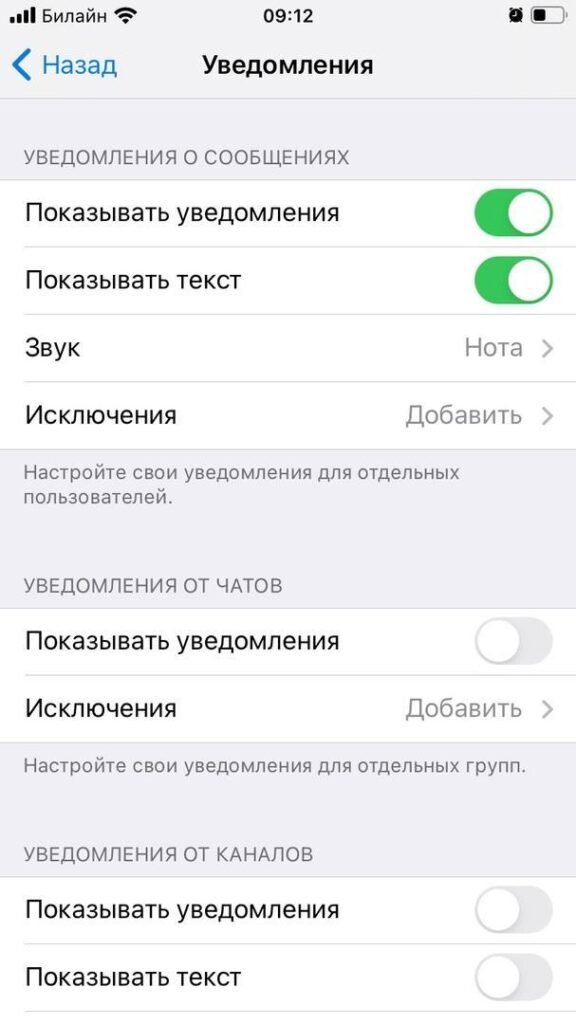
Также вы можете выбрать чат, нажать на имя (или название, если это канал или групповая беседа), а затем редактировать.
17. Секретное меню
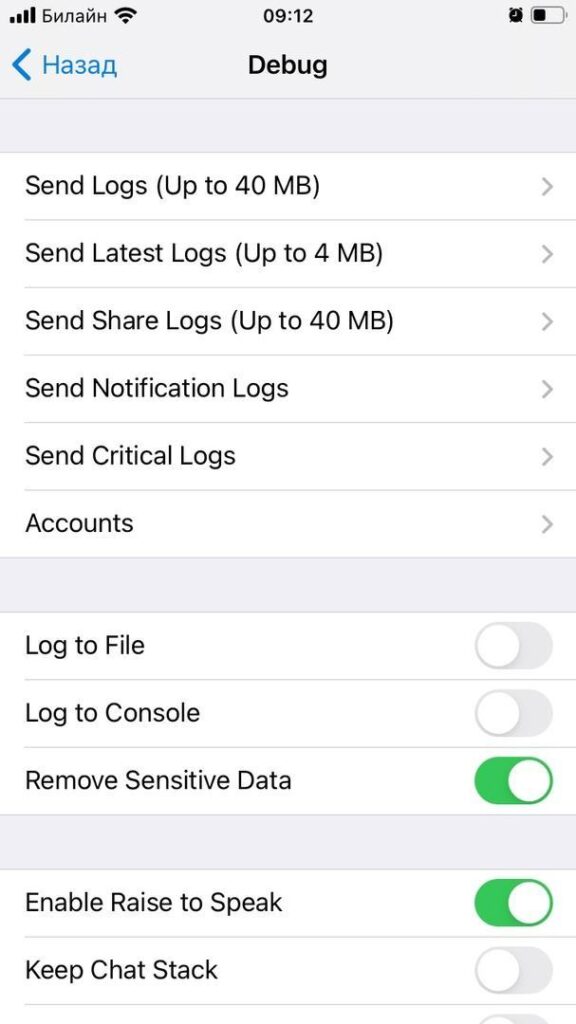
18. Архивирование чатов
Если вдруг в будущем вам потребуется чат, его можно вернуть обратно. Если вдруг вам напишет собеседник, чат разархивируется автоматически.
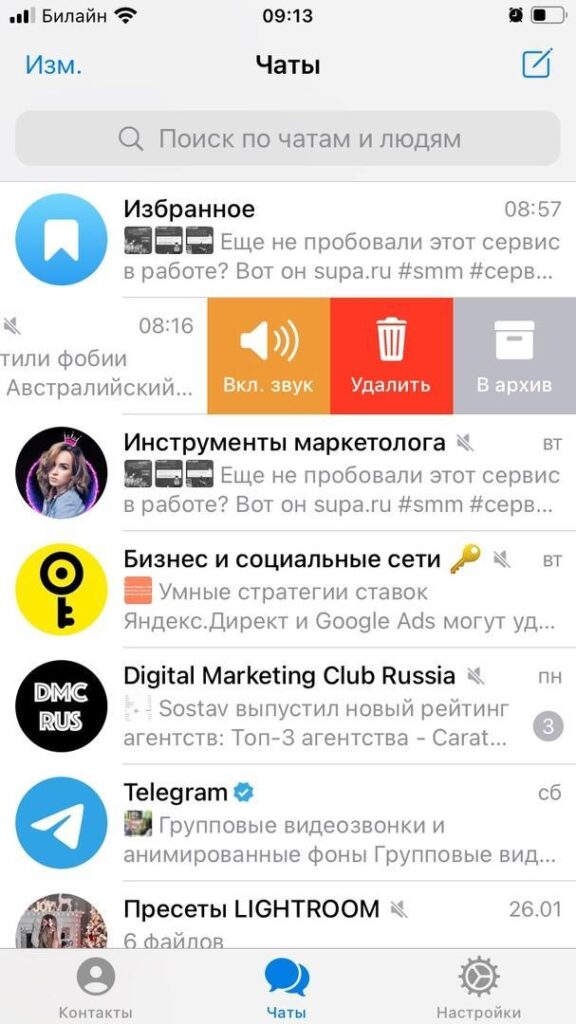
Архив находится над чатами. Свайпните его, чтобы скрыть, а чтобы снова получить доступ, потяните экран вниз.
19. Быстрая очистка памяти
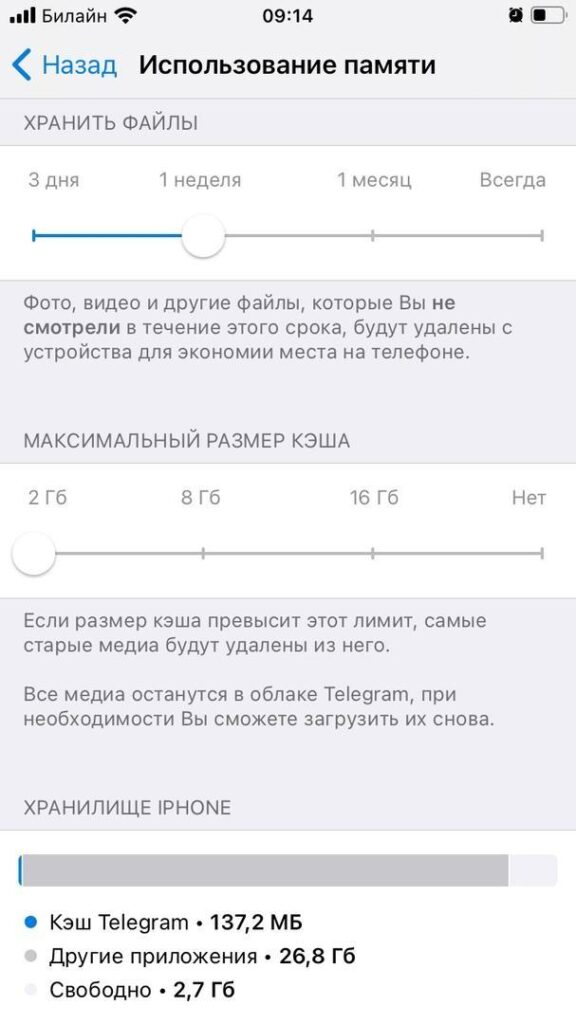
Если какой-либо файл понадобится вам снова, его можно скачать из выбранного чата.
20. Специальный раздел для звонков
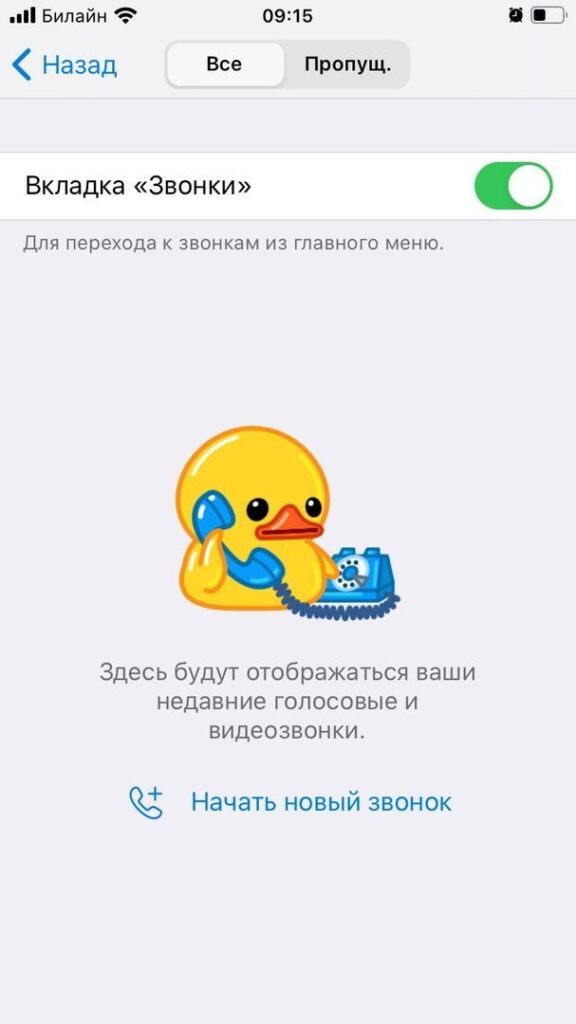
Полезных функций Telegram намного больше. Мы рассказали об основных. И пусть сервис пока не монетизирован в привычном понимании, любой специалист по контекстной и таргетированной рекламе найдет для себя что-то полезное.
Большинство пользователей могут не знать об этой опции, поскольку она нигде четко не выделена и чтобы воспользоваться этой опцией о ее существовании надо знать.
С помощью этой функции вы можете свободно путешествовать во времени отмечая будущие события своей жизни, будь то визит к стоматологу на следующей неделе или время сдачи рабочего проекта.
Дополнительные фишки


Отсюда, вы можете:
Звук уведомления


Читайте также:
- Как сделать скрин геолокации
- Как сделать рулет из лаваша с шампиньонами и сыром
- Как сделать съедобный пенопласт
- Как сделать кастет из велосипедной цепи
- Как сделать постный лаваш с начинкой
Как выставить тайм-коды в Telegram?
Продолжаем публикации в моем блоге. И в этот раз мы с вами разберем, как добавлять тайм-коды к вашим аудио и видеофайлам, которые вы отправляете в Telegram.
Что же такое тайм-коды?
Тайм-коды – это временные метки, которые помогают указать на то или иное место в пересылаемом видео или аудио. Например, самый смешной момент. Или информация, на которую стоит обратить внимание.
Так же тайм-коды позволяют разделить аудио и видео на части (главы) для того, чтобы вашим подписчикам было проще ориентироваться.
Тайм-коды в сообщениях выглядят следующим образом.

То есть, мы с вами указываем тайм-код в формате «ММ:СС – текст». ММ – это минуты, СС – это секунды. А дальше – текст. В тайм-кодах текст – необязательное дополнение. Его можно не писать. В этом случае тайм-код будет выглядеть так «ММ:СС». Без текста.
Как поставить тайм-код в Telegram?
Теперь давайте с вами перейдем к тому, чтобы сделать тайм-коды к вашим аудио и видео. Сделать это довольно просто. Требуется только небольшая подсказка.
Разбирать, как сделать тайм-коды в Telegram, мы с вами будем отдельно для аудио, отдельно для голосовых сообщений и отдельно для видео. А так же сделаем разделение для компьютеров и смартфонов.
Почему именно так? Потому что есть небольшие различия. Хотя те, кто уже все понял, могут попробовать сделать это самостоятельно. А мы приступаем к небольшому гайду о том, как ставить тайм-коды в Telegram.
Как добавить тайм-коды в аудиосообщениях в Telegram?
Давайте приступим к добавлению тайм-кодов в аудиосообщениях. И разберем 2 варианта – с компьютера и со смартфона.
Начнем с варианта добавления тайм-кодов в аудиосообщения с компьютера.
Переходим в необходимый нам чат и нажимаем на микрофон в правом нижнем углу.

Аудиосообщение у нас записывается.

После того, как вы отпустите микрофон, то запись прекращается и аудиосообщение сразу отправляется в чат.

Мы кликаем по сообщению правой кнопкой мыши и в выпадающем меню выбираем «Изменить».

Далее мы вводим необходимые тайм-коды. Для того, чтобы перейти на новую строчку, мы нажимаем Shift+Enter. И вводим необходимый текст дальше. В конце нажимаем на синюю галочку.

Все, тайм-коды в аудиосообщении готовы.

Теперь давайте разберем, как добавить тайм-коды в аудиосообщение со смартфона.
В правом нижнем углу мы нажимает на микрофон. Если там нет микрофона (а есть камера), то делаем короткое нажатие. Микрофон обязательно появится.

Дальше мы с вами записываем аудиосообщение и отправляем его в чат.

После этого делаем долгое нажатие на нужное нам сообщение. И выбираем редактирование.

После этого изменяем подпись в открывшемся окне.

Вот так вот выглядит готовое сообщение. Не забываем каждый новый тайм-код набирать на новой строке. Лично у меня для этого есть отдельная синяя кнопка Enter на клавиатуре смартфона.

И вот так вот выглядит готовое аудиосообщение с тайм-кодами.

Как вы могли заметить, все довольно просто и понятно. А мы переходим к следующему разделу.
Как добавить тайм-коды в аудиофайлах в Telegram?
Теперь давайте разберем еще один вариант добавления тайм-кодов – это добавление тайм-кодов в музыке и подкастах.
Я специально объединил два этих типа контента. Потому что они оба могут иметь формат mp3, wav или другой аудио-формат. Поэтому работа с ними не отличается друг от друга.
Кстати, в wav тайм-коды добавляются только со смартфона. Помните об этом. И лучше использовать mp3. К нему тайм-коды добавляются всегда.
В то же время иметь тайм-коды в подкастах очень удобно. Потому что это позволяет разделить ваш большой подкаст на части. И вашим подписчикам будет проще ориентироваться. И перематывать в любое необходимое им место.
Мы так же разберем два варианта добавления тайм-кодов – со смартфона и с компьютера. Чтобы у вас было больше знаний и навыков. И вы сможете выбрать наиболее подходящий для себя вариант.
И первым у нас будет вариант с компьютером.
В дескопном приложении заходим в нужный чат и нажимаем на скрепку.

Дальше выбираем нужный аудиофайл и нажимаем «Открыть».

Дальше мы с вами прописываем тайм-коды. Не забываем, что переход на новую строку – Shift+Enter. После того, как тайм-коды набраны, мы с вами нажимаем «Отправить».

И вот так вот выглядит наше сообщение с тайм-кодами. Можно кликать по цифрам и перематывать в нужное место.

Теперь все то же самое, но только со смартфона.
Открываем нужный нам чат и нажимаем скрепку.

Дальше переходим в раздел «Музыка» и выбираем нужный нам аудио-файл.

После того, как аудио-файл выбран, мы набираем подпись с тайм-кодами. Не забываем каждый новый тайм-код переносить на новую строчку.

После того, как все тайм-коды набраны, мы отправляем аудио-файл в чат.

И вот так вот выглядит наше сообщение с тайм-кодами.

С аудио-файлами мы с вами закончили. Теперь у нас на очереди видео-файлы и тайм-коды к ним.
Как поделиться видео с тайм-кодом в Telegram?
Давайте сначала разберем, как отправить видео с тайм-кодом с компьютера.
В дескопном приложении Telegram мы открываем нужный чат и нажимаем на скрепку.

Находим и выбираем нужный файл и нажимаем «Открыть».

После этого в подписи указываем тайм-коды. Не забываем, что для перехода на новую строчку необходимо использовать Shift+Enter. И нажимаем «Отправить».

Вот так вот выглядит наше видео с тайм-кодами.

При просмотре видео вы можете нажимать на тайм-коды и перематывать видео в нужный момент.

А теперь давайте разберем, как поделиться видео с тайм-кодами со смартфона.
При добавлении видео с тайм-кодами мы с вами разберем 2 варианта: запись видео и добавление уже отснятого видео. Разница в обоих случаях небольшая. Но она есть. Давайте разберем.
Начнем с добавления готового видео с тайм-кодами. Для этого в нужном чате нажимаем на скрепку.

В разделе «Галерея» находим нужный видеофайл.

После того, как видеофайл выбран, мы добавляем в подписи тайм-коды.

После того, как тайм-коды набраны, мы отправляем видеофайл в чат.

Вот так вот выглядят тайм-коды. Можно на них нажимать.

А теперь давайте разберем, как снять видео в приложении Telegram и отправить его с тайм-кодами. Для этого нажимаем на скрепку.

Дальше в разделе «Галерея» мы нажимаем на камеру.

Дальше, с помощью долгого нажатия, записываем видео.

После этого выбираем добавление подписи.

Вводим наши тайм-коды и нажимаем на синюю галочку.

Наши тайм-коды добавлены. Отправляем наше видео в чат.

И вы уже знаете, как выглядит наше видео с тайм-кодами.

Вместо итога.
Вот мы с вами и разобрали добавление тайм-кодов в Telegram. И разобрали несколько вариантов добавления: для аудио и видео, с компьютера и со смартфона. Думаю, что теперь вы спокойно справитесь самостоятельно.
Так же не забываем оставлять комментарии к данному материалу. Ваши комментарии помогут моему блогу стать лучше и интереснее. Поэтому обязательно пишем.
Тайм коды в телеграмме как сделать
Telegram — это очень популярный сервис в настоящее время, позволяющий быстро обмениваться сообщениями и мультимедийными файлами. Разработчики регулярно обновляют мессенджер, дополняя его новыми функциями и возможностями. Одно из недавних нововведений — отложенные сообщения в Телеграм. Рассмотрим, в чем польза этой функции и как ею пользоваться на различных устройствах.
Для чего нужна данная опция
Отложенное сообщение в мессенджере Телеграмме — сравнительно новая функция. Несмотря на это, такое нововведение успело завоевать популярность и получило множество положительных отзывов со стороны пользователей.
Смысл данной опции понятен. Обычно отправка сообщений осуществляется мгновенно. Сразу после нажатия кнопки, нужный текст или файл сразу же отображаются в переписке. Это правило действует как для приватного чата, так и публичной беседы.
Отложенное сообщение, в отличие от обычного, отправляется в указанное отправителем время, дату. По своей сути — это рассылка по расписанию, которую можно использовать для самых разных целей.
Нередко эта опция используется для создания различных напоминаний. С помощью отложенного сообщения можно запланировать какое-то событие либо напомнить друзьям, близким людям об определенном событии. Аналогичная функция позволяет создавать рассылку в групповых чатах, что довольно удобно при работе или учебе.
Альтернативный вариант применения описанной функции — рассылка контента. Это полезное решение для тех, кто ведет собственный канал. С помощью отложенной отсылки в Telegram можно заранее запланировать отправку контента на канал в определенное время. В указанную дату каждый подписчик получит уведомление, и сможет посмотреть запланированное сообщение.
Краткая инструкция
Отправлять запланированные сообщения можно как в мобильной версии Telegram, так и на компьютере. Общий алгоритм действий практический идентичен, поэтому особых трудностей не возникнет. Рассмотрим порядок действий для разных устройств.
В мобильном приложении
Чтобы отправить сообщение, необходимо перейти в чат с пользователем или в канал. Затем потребуется установить дату и время, когда письмо будет отослано и подтвердить операцию.
На примере Android эта процедура выглядит следующим образом:
- Войдите в чат с пользователем, затем напишите нужное сообщение, отправку которого хотите отложить.

- Зажмите значок отправки, который расположен справа от строки ввода текста. На экране появится команда «Отправить позже».

- Установите таймер с указанием даты и времени. В указанный момент сообщение будет отослано пользователю и он сможет посмотреть его в чате.

Стоит отметить, что в Телеграмм любое отложенное сообщение можно отправлять поочередно. Вы можете запланировать отправку нескольких писем одному пользователю в разные промежутки времени. Достаточно поставить нужно дату.
Аналогичный порядок действий применим к смартфонам под управлением iOS. На iPhone вам также потребуется зажать клавишу отправки сообщений и указать дату. На экране отобразиться календарь, где можно выбрать любую дату.
Рассмотрев, как отправить отложенное сообщение в Телеграм, необходимо обратить внимание на ряд важных нюансов. В мессенджере не получиться запланировать отправку стикеров или сообщений в формате GIF. Эта функция действует только для обычных текстовых уведомлений, а также для мультимедийных файлов, загруженных из памяти устройства. Для голосовых разговоров и видео-чатов эта опция не активна.
Еще один нюанс, который стоит принять к сведению — версия приложения. Чтобы пользоваться отложенными рассылками, на смартфон необходимо установить обновленную версию мессенджера. Это можно сделать в магазинах мобильных приложений Google Play Market для устройств Android и AppStore для iPhone. Возможно на телефоне включена функцию автоматического обновления. В этом случае загружать новую версию из магазина не потребуется.
Целесообразно следить за версией операционной системы на телефоне. На устаревших смартфонах новая версия Телеграмм может оказаться недоступной.
На ПК
Мы выяснили ранее, как можно создать отложенного сообщение в Телеграмме на мобильном устройстве. Аналогичная функция доступна и на компьютере, причем речь идет как о загружаемом Desktop-клиенте, так и Web-версии для браузера.
Способ отправки минимально отличается о того, который используется для телефона. Если попытаться зажать клавишу отправки после ввода, ничего сделать не получится. Написанный текст будет отослан в чат практически сразу.
Рассмотрим ниже, как делать отправку сообщений с задержкой на ПК:
- Открываем чат с нужным пользователем. Затем надо написать нужный текст послания или прикрепить какой-то файл.

- Наводим курсор на кнопку отправки в виде стрелки справа. Кликаем по ней правой кнопкой мыши. В появившемся контекстном меню выбираем «Отправить позже».
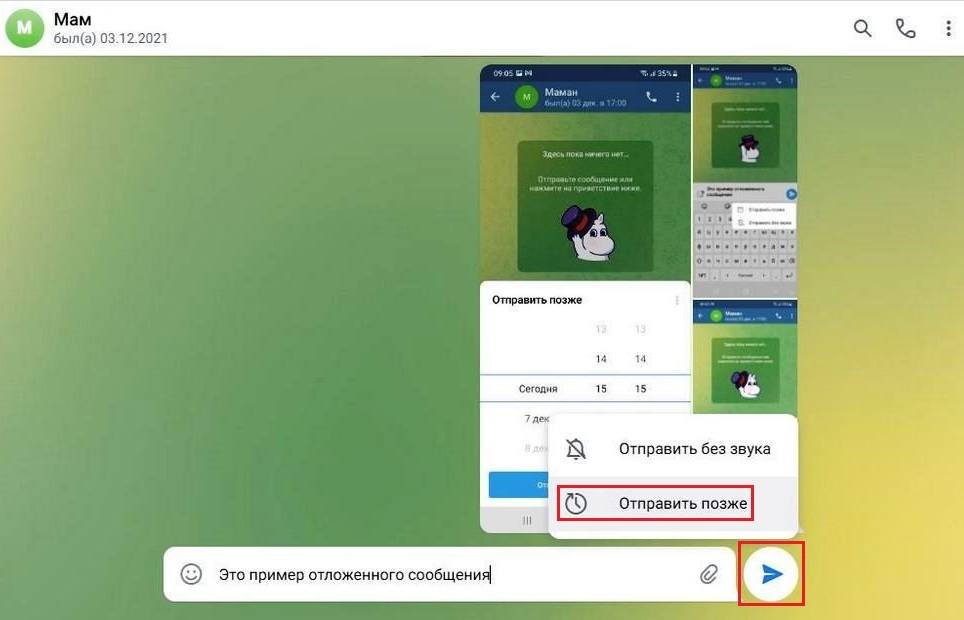
- Запланируем время получения. Для этого указываем нужную дату и время. Здесь же можно поставить отметку «Когда будет в сети». Это означает, что пользователь получит уведомление в тот момент, как только он станет онлайн.
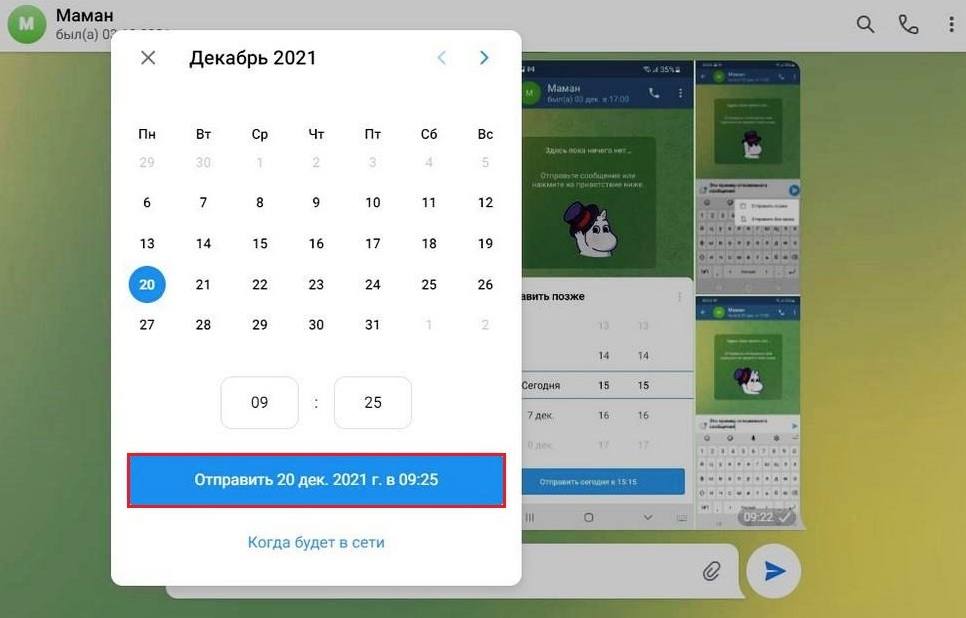
Также как и в мобильной версии, с компьютера не получится запланировать рассылку стикеров либо анимированных изображений из коллекции. Тоже самое актуально для голосовых и видео. Однако можно отослать с задержкой текстовые сообщения и мультимедийные файлы.
Заключение
Отправка отложенных сообщений — довольно полезная функция, которую можно использовать в самых разных целях. Данная опция доступна пользователям обновленной версии мессенджера Telegram, а также тем, кто пользуется этим сервисом на компьютере. Для отправки достаточно вызвать соответствующую команду и запланировать дату рассылки. Каждый пользователем имеет возможность отправлять неограниченное количество отложенных сообщений, что особенно удобно при рассылке медиа-контента и рекламных материалов.
Крупное обновление Телеграм: QR-коды, перевод сообщений и другие фишки
На данный момент сложно представить лучшее место для обмена сообщениями, чем Телеграм. Мессенджер от Павла Дурова полностью перевернул наше представление о социальных сетях и показал ровно то, в чем нуждались все. Новостные каналы — пожалуйста. Чаты с единомышленниками — без проблем. Приватная переписка тет-а-тет — тоже умеет. Лично я уже давно ушел из ВК и WhatsApp в Телеграм, ибо здесь все намного удобнее. Не могут не радовать и регулярные обновления, которые приносят множество разных фишек. На днях Телеграм выпустил крайнее, 12 обновление в этом году, где представил реакции, автоматический перевод сообщений, QR-коды с уникальным оформлением, скрытый текст и много другого.

Вышло обновление Телеграм. Рассказываем, что нового.
Отдельное спасибо хочется сказать команде Телеграм за регулярные апдейты. Ни одно приложение в моем смартфоне не выпускает столько новых фишек с каждым обновлением. Надеемся, что в следующем, 2022 году, Павел Дуров продолжит работу над своим проектом и продолжит радовать нас разными нововведениями.
Проблемы iPhone, которые волнуют всех пользователей.
Реакции в Телеграм
В Телеграм появились реакции. Они представляют из себя ограниченное количество эмодзи, которые можно прикрепить к конкретному сообщению. С их помощью вы сможете быстро высказать свое мнение без лишних слов.
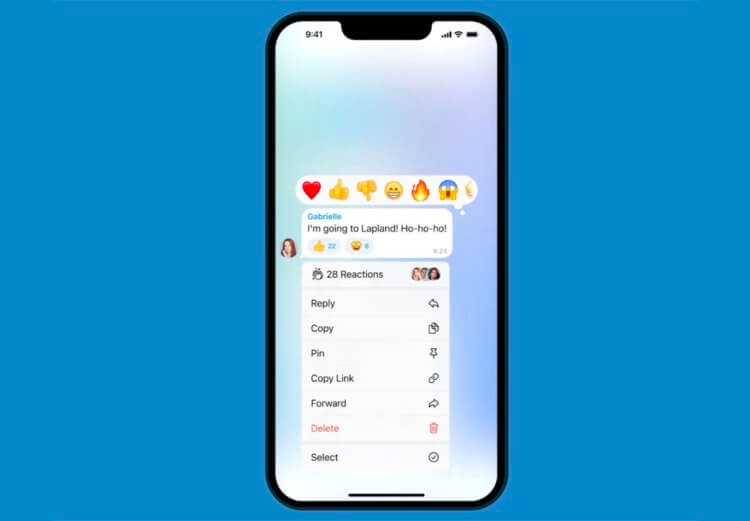
Вот вам и долгожданные реакции в Телеграм.
С одной стороны, это удобно, особенно в рабочей обстановке, когда нет времени написывать по несколько сообщений. Нажал, отреагировал, забыл. С другой, едва ли у Павла Дурова получится приучить нас активно пользоваться данной фишкой. Лично я не думаю, что она обретет большую популярность.
Чтобы отправить эмодзи с пальцем вверх, достаточно дважды тапнуть по сообщению, а для выбора других смайликов надо удержать палец. После этого напротив сообщения высветится специальная плашка с выбором. Плюс, в Настройках можно изменить основную реакцию с «Мне нравится» на что-нибудь другое. Для токсиков из наших чатов подойдет немного другой эмодзи (ну вы понимаете).
По неясной для нас причине количество эмодзи ограничено — их будет всего 11. Вполне вероятно, что это изменится в будущих апдейтах.
Как скрыть текст в Телеграме
В сообщениях в Телеграме появилась возможность скрывать часть текста внутри каждого сообщения. Для этого необходимо перед отправкой сообщения выделить слова, которые вы хотите скрыть, и нажать на Скрытый. А чтобы прочесть его, нужно всего лишь нажать на скрытую часть.
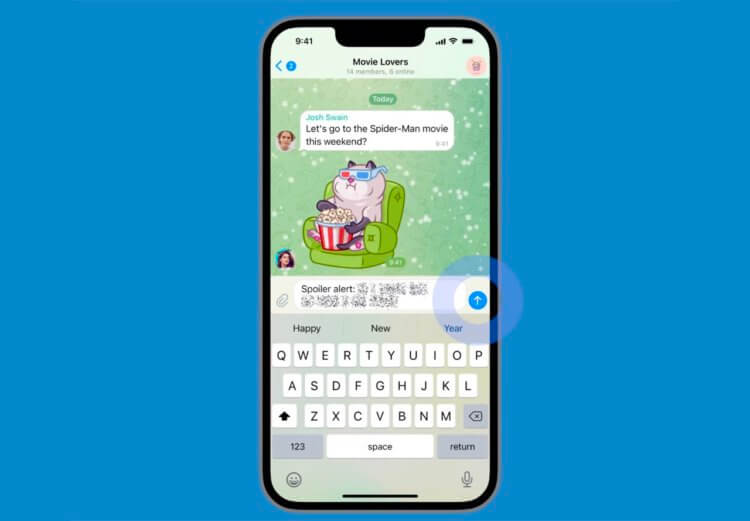
Вот так выглядит скрытый текст в Телеграм.
Павел Дуров заявил, что фишка пригодится тем, кто любит спойлерить новинки кинопроката, при этом сам заспойлерил мне последнего Человека паука. Лично я прикола вообще не оценил.
Круто, что выделенный текст не будет показываться нигде: ни в личке, ни в чатах, ни в оповещениях. Это, конечно, очень интересно. Первое, что хочется сделать — настроить оповещения о сообщениях в AirPods для Siri и посмотреть, как она прочтет замазанный текст.
Кстати, если кто не знал, iMessage подобной функцией владеет уже несколько лет. Ранее о ней рассказывал автор AppleInsider.ru Александр Богданов. Если интересуетесь фишками айфона, к прочтению обязательно.
Подписывайтесь на нас в Яндекс.Дзен, там вы найдете много полезной и интересной информации из мира Apple, которой нет на нашем сайте.
Как перевести сообщение в Телеграм
С каждым разом разработчики разных приложений все больше адаптируют свой софт под людей, говорящих на разных языках. Еще каких-то пять-десять лет назад люди покупали себе отдельную книжечку с разговорником, когда летели в другую страну. Нынче все изменилось. Вот и Телеграм подключился к мультиязычной тусовке. Отныне вы можете перевести свое сообщение на любой язык прямо в приложении. Да, вот так просто.
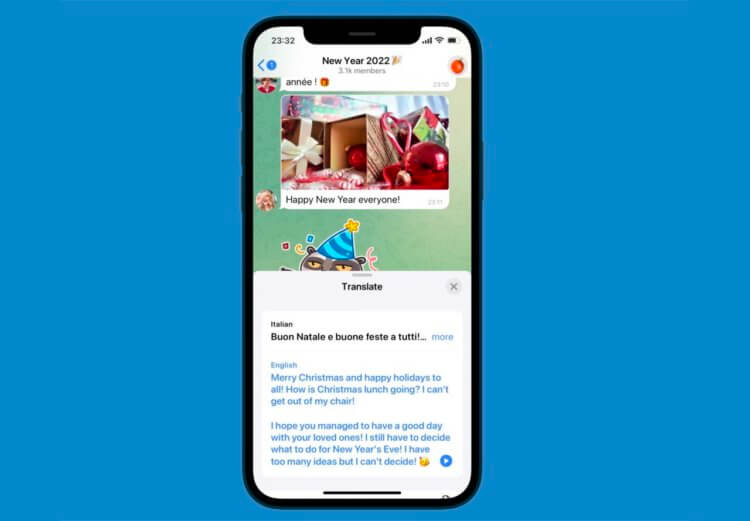
Теперь в Телеграм можно переводить сообщения прямо внутри чата.
Включить настройку можно в разделе Настройки, Язык. Чтобы перевести текст, достаточно зажать его пальцем и выбрать перевести, в открывшемся меню. Плюс, можно отдельно указать отдельные языки, на которые требуется перевести сообщение. В таком случае мессенджер будет воспринимать их как нативные и скроет кнопку Перевести напротив каждого.
Чтобы фишка заработала, пользователям айфонов необходимо обновится до iOS 15. При этом количество языков не разглашается и будет зависеть от обновления iOS. Скорее всего это связано с тем, что Телеграм переводит с помощью родного переводчика от Apple. Если это и правда так, качество перевода будет не на самом высоком уровне.
Как сделать свой QR-код в Телеграм
Думаю, что все видели QR-коды в Инстаграм и ВК. С их помощью предлагается быстро сгенерировать свой личный QR-код, который отсканируют пользователи и в быстром темпе перейдут к вам в профиль. Так вот, Телеграм теперь тоже так умеет.
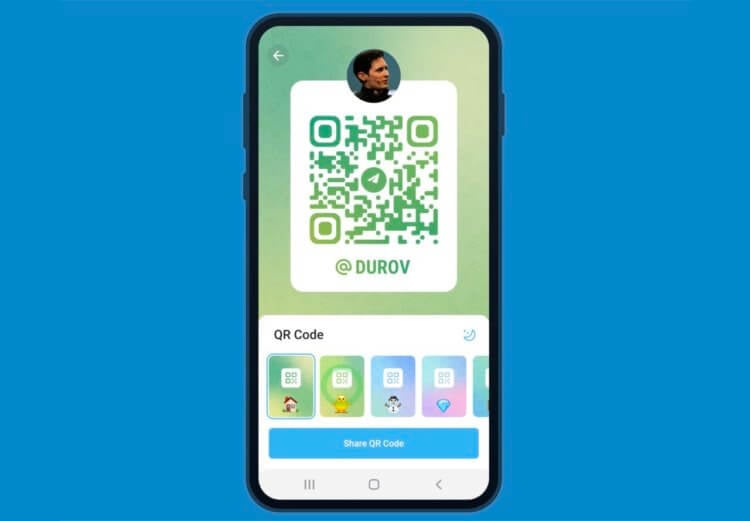
Создавайте QR-код и делитесь ими с товарищами.
Кроме личных страничек можно генерировать коды на различные Телеграм-каналы (например, на наш) и показывать их знакомым, дабы те быстренько подписались. По поводу удобства достаточно спорно. Опять-таки, люди уже настолько привыкли кидать ссылки, что едва получится что-то изменить. Но если у Паши все выйдет, я буду аплодировать стоя.
Чтобы сделать QR-код, нажмите на иконку напротив публичной ссылки в профиле пользователя или канала и выберите оформление, которое вам нравится. После этого вы можете отправить код товарищам, распечатать, наклеить на дверь офиса или отправить в любое другое место.
Функции клавиатуры в iPhone, которыми вы зря не пользуетесь.
Кроме этих нововведений команда Телеграм немного улучшила навигацию приложения для macOS и добавила сюда анимированные иконки для всех пунктов меню. Не считая функции перевода, мне кажется, что последнее обновление Телеграм немного подкачало. Нет здесь чего-то уникального, понимаете? Напишите, что думаете об этом в нашем Телеграм-чате или в комментариях ниже.
Как создать отложенное сообщение в Телеграм

Начиная с версии 1.8.3 (5.11 на мобильных устройствах) Телеграм предоставляет пользователям возможность создания отложенных сообщений. В этой статье мы расскажем вам все об этих сообщениях.
Вы узнаете, что такое отложенные сообщения, как создать отложенное сообщение и установить время публикации, как настроить звук отложенных сообщений и зачем эти сообщения вообще нужны в Телеграме.
Что такое отложенные сообщения

Отложенное сообщение Телеграм — это самое обычное сообщение, которое вы написали кому-либо в чате, на канале или у себя в “Избранном”, но которое будет отправлено не в момент написания, а будет отослано Телеграмом автоматически в день и время, которое вы заранее выбрали.
Таким образом, отложенные сообщения очень удобны. Иногда вам просто может понадобиться отправить сообщение в определенное время. Допустим, поздно ночью вас осенила мысль, но вы не хотите никого разбудить. Вы сможете отправить сообщения через Телеграм, просто дождавшись отправки в желаемое время, или же вы можете запланировать отложенное сообщение на точно выбранное время.
Большинство пользователей могут не знать об этой опции, поскольку она нигде четко не выделена и чтобы воспользоваться этой опцией о ее существовании надо знать.
Как создать отложенное сообщение в Телеграм
Чтобы отправить отложенное сообщение нужно:
- Нажмите и удерживайте значок в виде самолетика перед отправкой сообщения.
- Выберите «Отправить позже”.
- Уставите дату и время отправки.
- Дождитесь когда отложенное сообщение сработает.
Далее мы более детально опишем как отправить отложенное сообщение в Телеграме.
Сделать отложенное сообщение на десктопной версии Телеграм достаточно просто: щелкните правой кнопкой мыши кнопку «Отправить» на панели инструментов чата или канала, а затем выберите пункт «Запланировать сообщение» и установите дату и время.
На мобильных версиях Телеграм все в общих чертах то же самое. Введите свое сообщение на канале, в чате или групповом чате, но вместо того, чтобы нажать значок в виде самолетика отправки, удерживайте его несколько секунд.
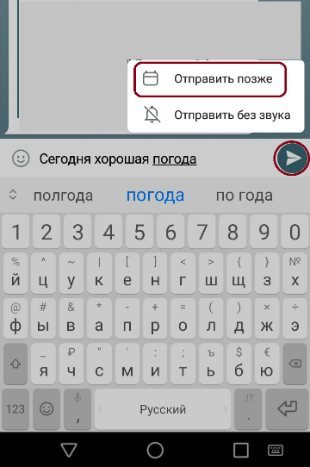
После такого зажатия у вас появится меню с опциями отправить сообщение без звука или же “Отправить позже”, т.е. создать отложенное сообщение. Нажмите на этот пункт, затем у вас появится специальное меню — установите в нем дату и время.
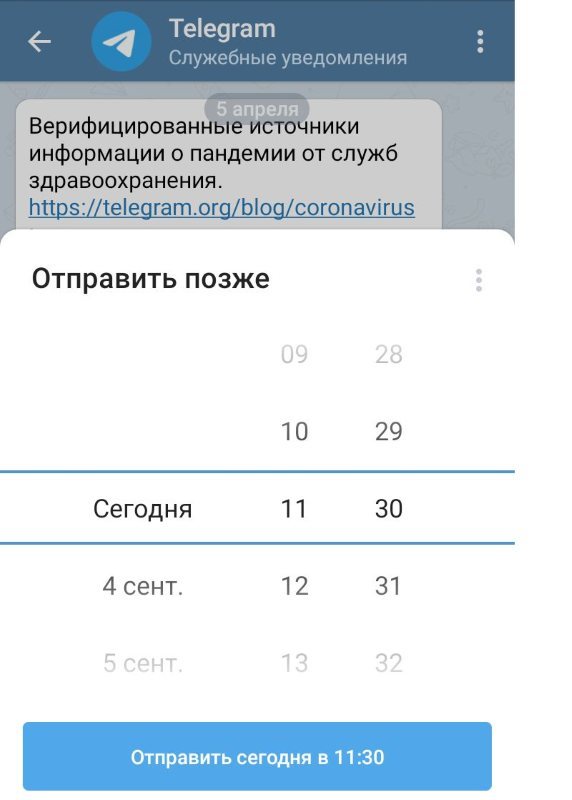
Отложенные сообщения Телеграм также хорошо работают в чате «Сохраненные сообщения», то есть в разделе «Избраное».
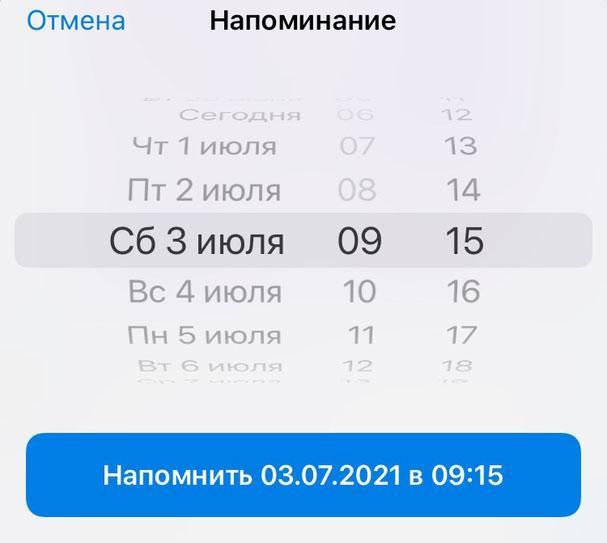
С помощью этой функции вы можете свободно путешествовать во времени отмечая будущие события своей жизни, будь то визит к стоматологу на следующей неделе или время сдачи рабочего проекта.
Наглядное видео как создать отложенное сообщение в Телеграм:
В Telegram можно «откладывать» сообщения и создавать напоминания в вашем личном облочном хранилище
Дополнительные фишки

Полноценное использование отложенных сообщений включает еще несколько важных инструментов. Вы можете управлять вашими отложенными сообщениями благодаря списку отложенных сообщений или, например, управлять звуком уведомлений.
Список отложенных сообщений
После того как вы создадите отложенное сообщение, у вас появится страницу со всеми сообщениями, которые запланированы для отправки.
Здесь вы сможете просматривать все запланированные сообщения и управлять ими. Если вы захотите зайти в эту вкладку, то сперва коснитесь значка календаря, который вы увидите в правом нижнем углу чата в Телеграме.
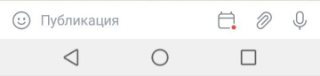
Отсюда, вы можете:
- Удалить;
- Копировать;
- Отредактировать;
- Отправить сразу отложенное сообщение.
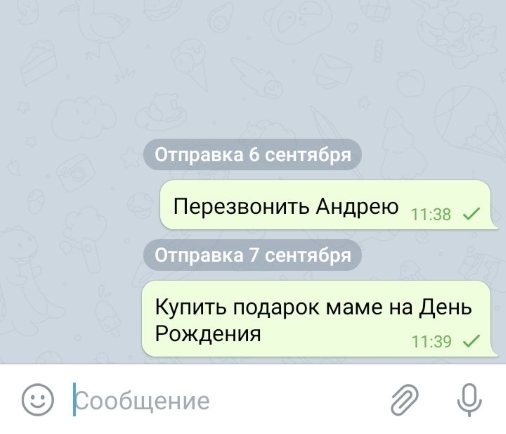
Ваше сообщение в очереди будет отправлено в заранее установленное время. Вы можете запланировать в качестве отложенных любое количество сообщений в групповых или индивидуальных чатах, а также на своем телеграм-канале.
Звук уведомления

Каждый раз, когда отправляется ваше отложенное сообщение или напоминание, вы получаете специальное уведомление, чтобы вас не застали врасплох сообщения, которые вы поставили в отложенные ранее.
Звук запланированного сообщения можно и отключить. Отключение звука в Телеграм может быть особенно полезно, если вы захотите отправить сообщение поздно ночью, никого при этом не разбудив.
Для того, чтобы отключить звук уведомлений для отложенных сообщений в чате или канале, в котором вы выставили отложенные сообщения — сперва нажмите на три точки в верхнем правом углу чата, а затем выберите в появившемся списке пункт “Отключить уведомления”.
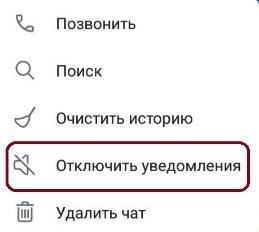
Важно! Это отключит все звуковые уведомления с этого канал/чата, даже если это будет обычное сообщение.
Кому нужны отложенные сообщения

Отложенные сообщения в Телеграм могут быть полезны абсолютно для всех пользователей. Их можно использовать для переписки с близкими, для рабочей переписки или с целью установки напоминаний.
Функция отложенных сообщений в Телеграм может оказаться особенно полезной для администраторов групп и владельцев телеграм-каналов, которым она позволяет заранее создавать контент для канала и более равномерно распределять его во времени. Так, например, можно написать несколько постов рано утром, распределив их на весь день благодаря функции отложенных сообщений. Зная, что вы будете заняты в определенный период времени вы сможете заранее заготовить посты и выставить их на таймер.
Похожие публикации:
- Как переносить таблицу на другую страницу в ворде по госту
- Что будет выведено на экран в результате выполнения следующего кода print 31 12 2019 sep
- Что будет если поставить блок питания меньшей мощности
- Что быстрее упадет на землю арбуз или яйцо