
Как восстановить данные с телефона android после сброса данных
Будь в курсе последних новостей из мира гаджетов и технологий
iGuides для смартфонов Apple
Как восстановить данные на смартфоне после сброса настроек? 4 Способа решения этой задачи

Николай Сеткин — 14 января 2022, 15:00
ПАРТНЕРСКИЙ МАТЕРИАЛ
Терять ценные фотографии, видео, документы и переписку бывает очень неприятно, особенно если эти данные были удалены случайно после сброса настроек. К счастью, существуют способы восстановить утраченное, их несколько, и если не сработал один, то может сработать другой.
Способы восстановления данных на смартфоне
1. Восстановление из корзины галереи
2. Восстановление с помощью программы Ultdata for Android
3. Восстановление через «Google Фото»
4. Восстановление с карты памяти
Способ 1: восстановление из галереи
Приложение «Галерея» на некоторых смартфонах содержит «Корзину», в которой некоторое время хранятся удалённые файлы. Эта возможность зависит от конкретной модели, поскольку производитель мог и не предусмотреть такой способ восстановления, особенно на смартфонах с небольшим объёмом памяти. В любом случае первым делом искать случайно удалённые фотографии и видео нужно именно в «Галерее», ведь есть шанс, что у вас получится восстановить их оттуда. Проблема в том, что при сбросе настроек из памяти смартфона удаляются все пользовательские данные, поэтому высока вероятность, что вы не обнаружите в «Корзине» нужные вам файлы.
Способ 2: восстановление с помощью программы Ultdata for Android
Ultdata for Android — одна из наиболее простых, но в то же время мощных программ для восстановления данных на Android-смартфоне, включая фотографии, видео, документы, звуковые файлы и переписку в WhatsApp, Viber и других мессенджерах. Она не требует root-доступа к системе и доступна для Windows и Mac (то есть в восстановлении задействован компьютер).
Программа Ultdata for Android способна восстановить удалённые фото и прочие данные и может выручить вас в разных ситуациях: например, когда вы сбросили смартфон к заводским настройкам, сломали его экран (после чего он перестал реагировать на нажатия), возник сбой в накопителе или операционной системе, смартфон упал в воду и перестал работать нормально. Ultdata for Android умеет даже восстанавливать фотографии, удалённые в WhatsApp, что пригодится вам, если вы захотите восстановить всю переписку в этом мессенджере, включая вложенные файлы. Кроме того, эта программа способна восстановить данные после сброса настроек Android.
Как использовать Ultdata for Android для восстановления данных на Android-смартфоне? Несколько простых шагов:
- Зайдите в настройки смартфона, откройте раздел «О телефоне» и семь раз нажмите на номер сборки операционной системы, после чего разблокируются настройки для разработчиков.
- Зайдите в настройки для разработчиков и разрешите отладку через USB.
- Скачайте и установите на компьютер программу Ultdata for Android, запустите её.
- Подключите смартфон к компьютеру кабелем.
- Выберите в Ultdata for Android тип данных, которые вам нужно восстановить (переписку или медиафайлы).
- На смартфоне появится предупреждение о переходе в режим отладки, разрешите использование этого режима.
- Укажите в Ultdata for Android, какие именно данные вам нужно восстановить (контакты, аудиозаписи, видео, сообщения, история звонков и т. п.)
- Нажмите ОК, чтобы начать поиск удалённых данных.
- Среди найденных файлов и данных выберите те, которые вам нужны, и нажмите «Восстановить».
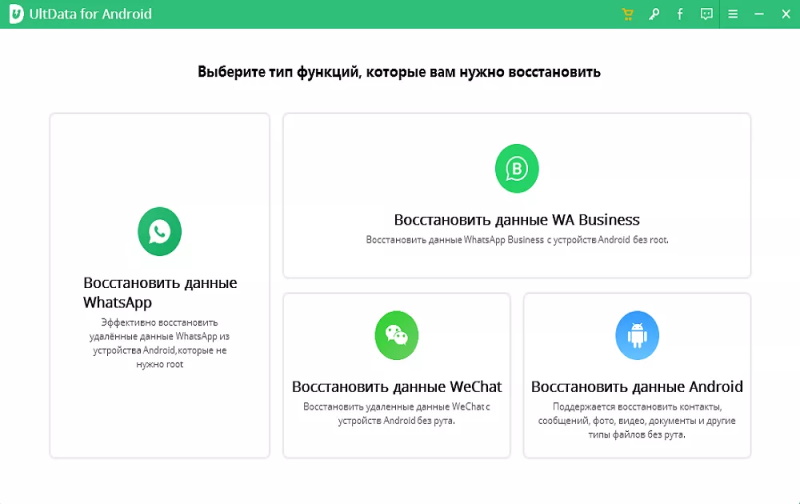
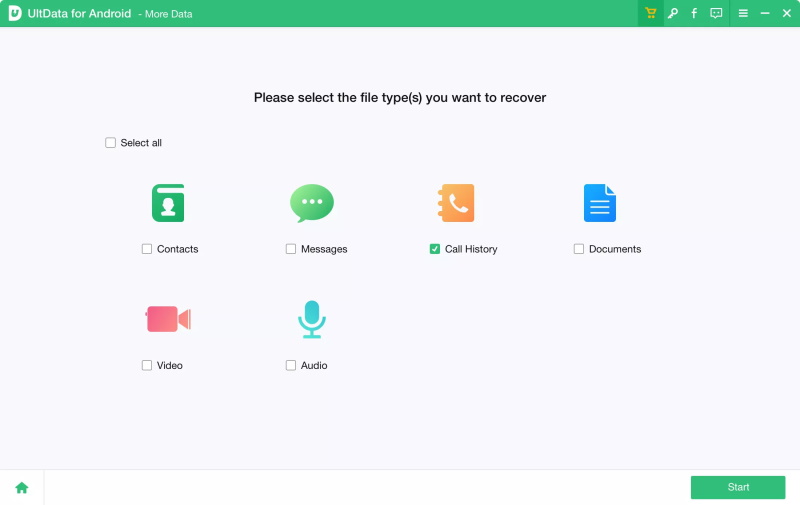
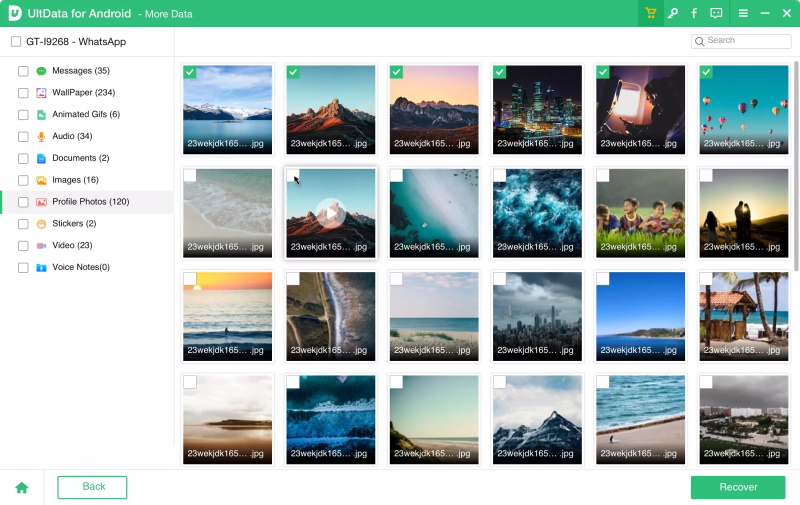
Ultdata for Android поддерживает как старые, так и самые новые версии Android (от версии 4.4 до 12) и успешно восстанавливает данные более чем на 6 тысячах моделей смартфонов и планшетов всех брендов, включая Samsung, Xiaomi, Oppo и Realme. Программа может восстанавливать данные как из накопителя устройства, так и с карты памяти, а после того, как она найдёт утерянные данные, с помощью предпросмотра можно выбрать, что именно вам нужно восстановить, и скопировать эти файлы на компьютер.
Способ 3: восстановление через «Google Фото»
Удалённые фотографии и видео хранятся в «Корзине» сервиса «Google Фото», поэтому стоит заглянуть туда в поисках утраченных файлов. Данные, которые попали в «Корзину», находятся там временно (всего месяц), и вы в любой момент можете очистить «Корзину» для того, чтобы освободить место в облаке. Такой способ восстановления работает только в том случае, если приложение «Google Фото» установлено на вашем смартфоне, вы залогинены в нём в свой аккаунт, оно синхронизирует фотографии и видео с облаком и успело скопировать в облако файлы до того, как вы их удалили. Не исключено, что оно успело синхронизировать данные до сброса, поэтому довольна высока вероятность найти их в облаке.
Способ 4: восстановление с карты памяти
Если вы храните фотографии, видео и другие данные на карте памяти, и вдруг случайно удалили ценную информацию или карта перестала читаться, имеет смысл достать её и подключить к компьютеру. Возможно, что компьютер увидит эту карту памяти, исправит возникшие на ней ошибки, и она снова будет читаться смартфоном. Если нужных файлов на ней не оказалось, есть смысл попробовать восстановить их с помощью специализированной программы (например, этой). И помните — не стоит записывать новые файлы на накопитель, данные на котором вы хотите восстановить, поскольку это резко снижает шансы на удачное восстановление.
Все перечисленные здесь способы восстановления данных, в том числе с помощью программы Ultdata for Android, наглядно показаны в этом видео:
Попытка восстановить данные через галерею может оказаться неудачной, а современные смартфоны всё реже оснащаются картами памяти, поэтому для восстановления данных можно порекомендовать Ultdata for Android как одну из самых универсальных и продвинутых утилит. К её преимуществам относится возможность восстановления любых типов данных, включая фото, видео, аудиозаписи, список контактов и даже переписку в мессенджерах. Стандартными средствами Android восстановить эти данные у вас вряд ли получится.
Невозможно заранее сохранить бэкап всей ценной информации, а даже если он у вас есть, существует риск случайно удалить и его. В этом случае вам на выручку всегда придёт Ultdata for Android. Эта программа доступна в бесплатной пробной версии, которая позволяет ценить её возможности, чтобы решить, захотите ли вы использовать её в дальнейшем. Конечно, лучше приобрести этот софт заранее, чтобы быть готовым к восстановлению утерянных данных в любой момент, ведь известно, что неприятности имеют обыкновение происходить в самый неожиданный момент.
Смартфоны на Android и многое другое вы можете купить у наших друзей из Big Geek. Скидка по промокоду iGuides
Восстановление файлов и данных на Android после сброса
Частичное стирание и даже полное удаление данных с устройства на Андроид может произойти по разным причинам. Иногда нужные файлы случайно удаляются в процессе ручной очистки внутренней памяти или SD-карты. Потеря информации может произойти из-за заражения вирусами или программных сбоев в работе системы, отдельных приложений. Данные могут быть утеряны в процессе сброса устройства к заводским настройкам. Что делать, если удалил файл на Андроид, как восстановить нужные данные, рассмотрим подробнее в данной статье.
- Предотвращение потери данных на Андроид-устройстве
- Восстановление данных и файлов с помощью программ
- DiskDigger photo recovery
- Wondershare Dr.Fone for Android
- Tenorshare UltData
- EaseUS MobiSaver for Android
- FonePaw Android Data Recovery
Предотвращение потери данных на Андроид-устройстве
Проблему легче и правильнее предотвратить, чем решать ее в пожарном порядке аварийными методами. Для превентивного резервного копирования в ОС Андроид предусмотрено несколько программных решений. Наиболее полным и удобным будет настройка синхронизации с облачным хранилищем Google Диск. Вот как это делается.
- Зарегистрируйте аккаунт Гугл в виде почтового ящика @gmal.com и получите 15 Гб дискового пространства в облачном хранилище. Привяжите аккаунт к смартфону или планшету Андроид.
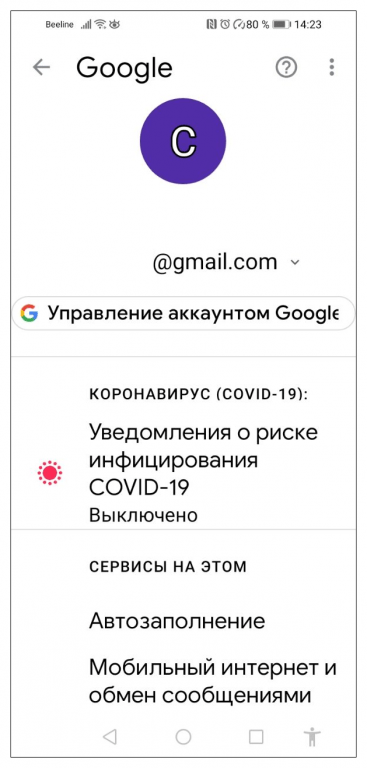
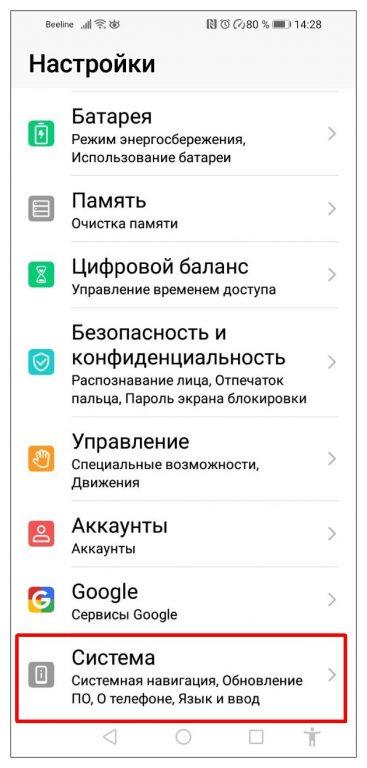
- Откройте «Настройки» на смартфоне и войдите в меню «Система».
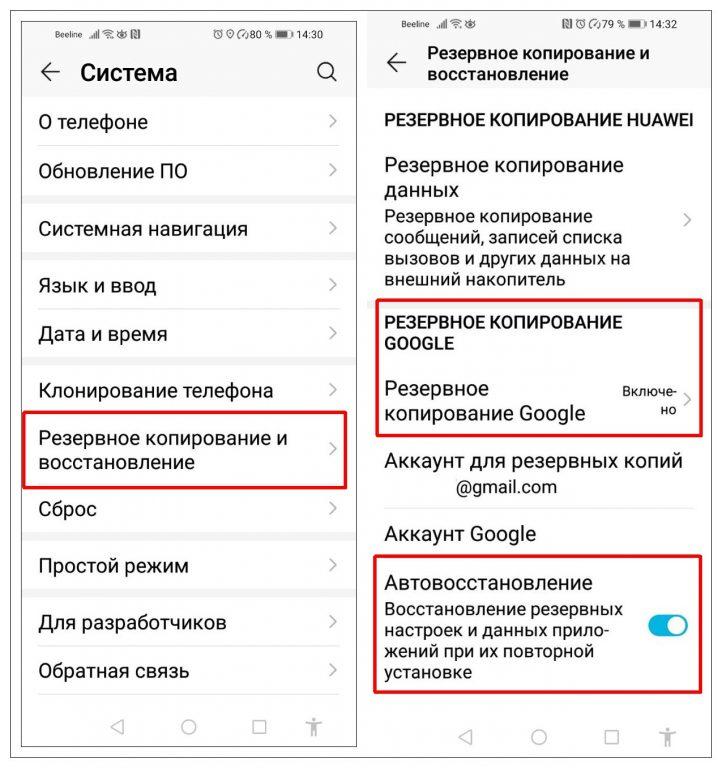
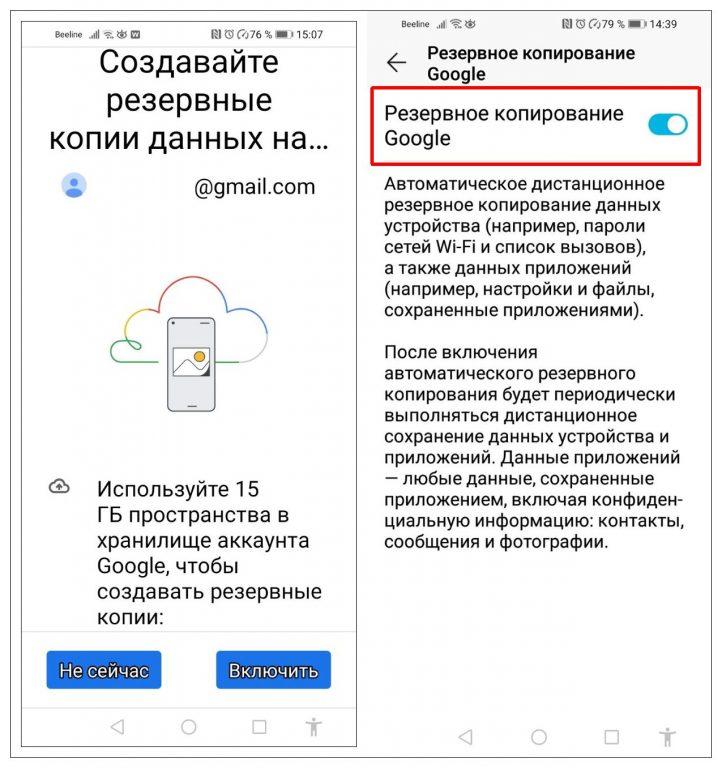
- Перейдите на «Резервное копирование и восстановление». Далее откройте пункт «Резервное копирование Google». Обратите внимание на ползунок напротив надписи «Автовосстановление». Активация данной опции позволяет в автоматическом режиме восстанавливать настройки и данные приложений при их повторной установке.
- Выберите или добавьте аккаунт Гугл для синхронизации.
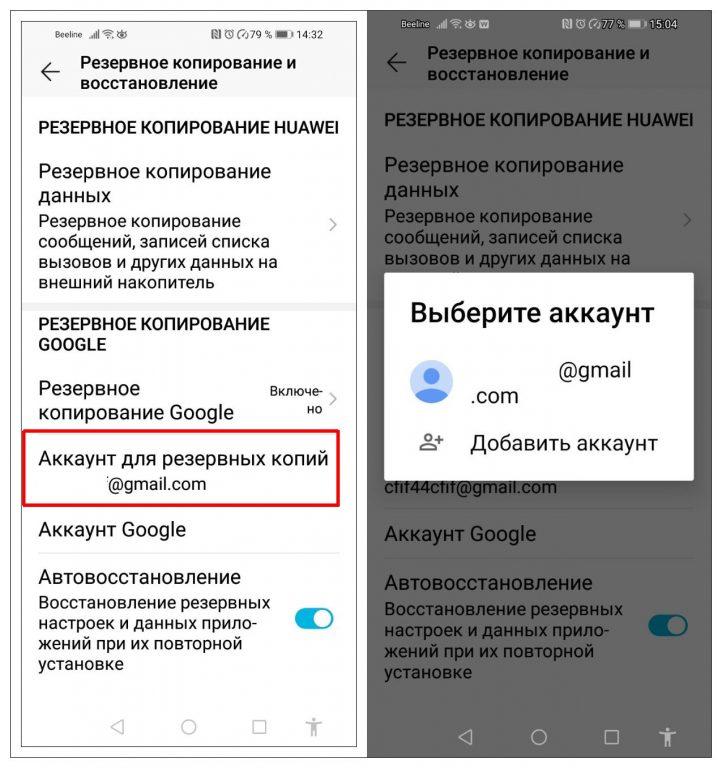
- Включите «Резервное копирование Google». Теперь ваши данные будут сохраняться в облаке Гугл на диске.
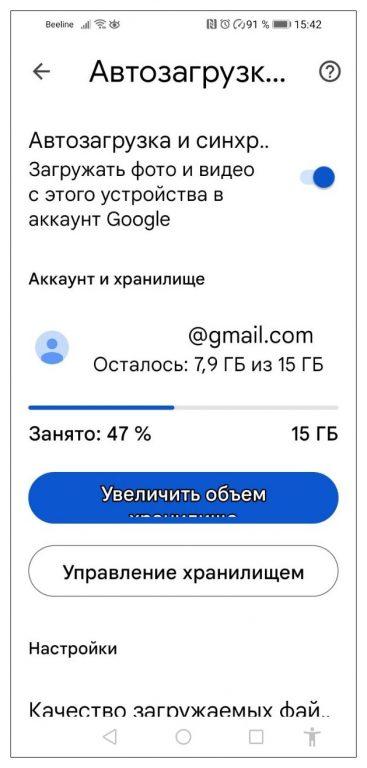
- Для создания резервных копий медиафайлов скачайте из Play Market и установите на смартфоне приложение «Google Фото». Включите автоматическую синхронизацию, используя тот же аккаунт Гугл.
- Аналогичным образом настраивается резервное копирование таких приложений как Viber и WhatsApp. Восстановление происходит автоматически после входа в аккаунт Гугл на мобильном устройстве с Андроид. Можно вручную просматривать и управлять файлами на Google Диске, в том числе через компьютер.
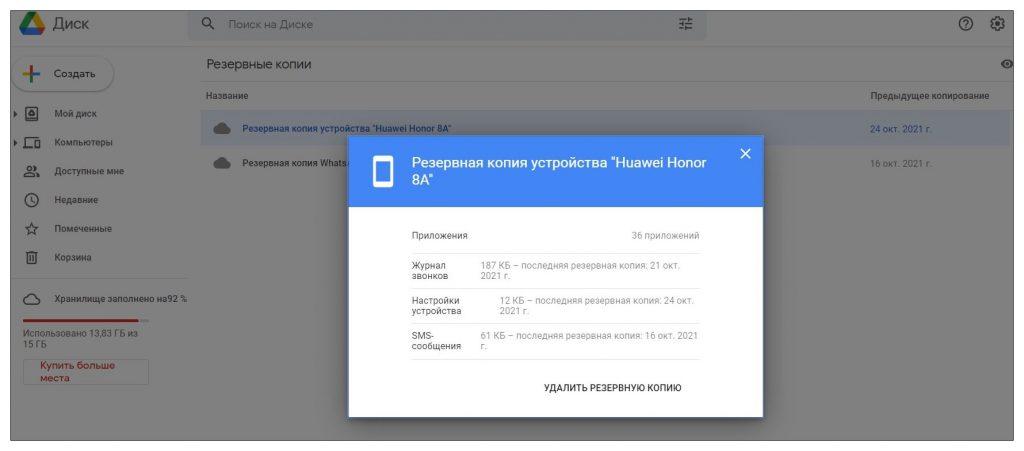
В хранилище попадут только те файлы и данные приложений, которые были созданы после включения синхронизации через Гугл-аккаунт. После удаления файлов с мобильного устройства Android, они будут перемещены в «Корзину» на Гугл Диске, где срок хранения составляет 30 дней.
Восстановление данных и файлов с помощью программ
Что делать, если бэкапы важных данных и файлов не были сохранены в облачном сервисе или другим способом, например, на компьютере? В этом случае для восстановления потребуются специальные программы. Чтобы они могли сканировать и восстанавливать удаленную информацию с внутренней памяти и SD-карты по максимуму, необходимы права суперпользователя root и зачастую покупка платных версий.
Некоторые программы устанавливаются сразу на устройство с ОС Андроид. Другие потребуют инсталляции на компьютер и затем подключения смартфона/планшета по USB-кабелю. Предварительно на Андроид-устройстве необходимо включить режим «Отладка по USB».
- В «Настройках» откройте раздел «Система», затем вкладку «О телефоне». Несколько раз тапните по надписи «Номер сборки» пока на экране не появится сообщение «Теперь вы разработчик».
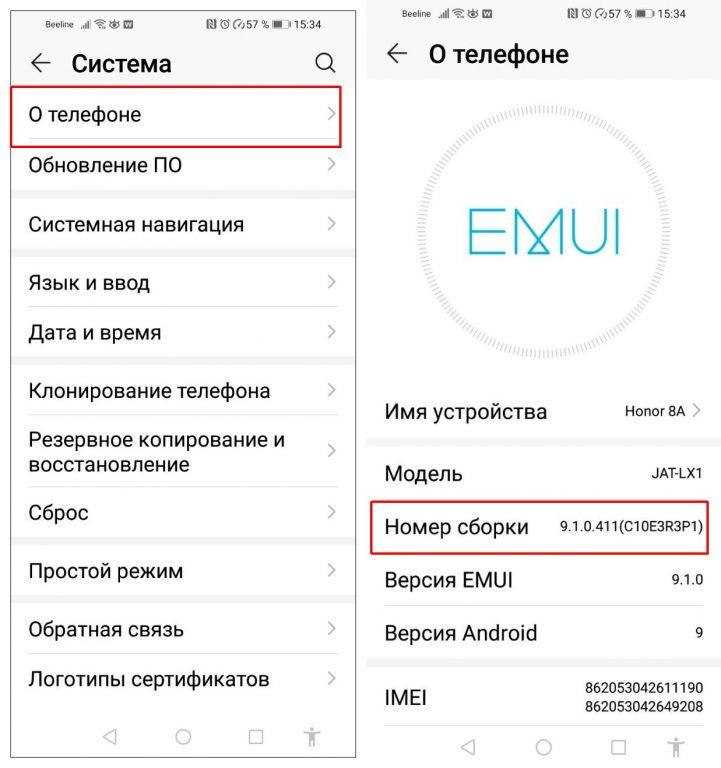
- Вернитесь в меню «Система», откройте раздел «Для разработчиков». Перейдите в специальное меню управления расширенным функционалом ОС Андроид.
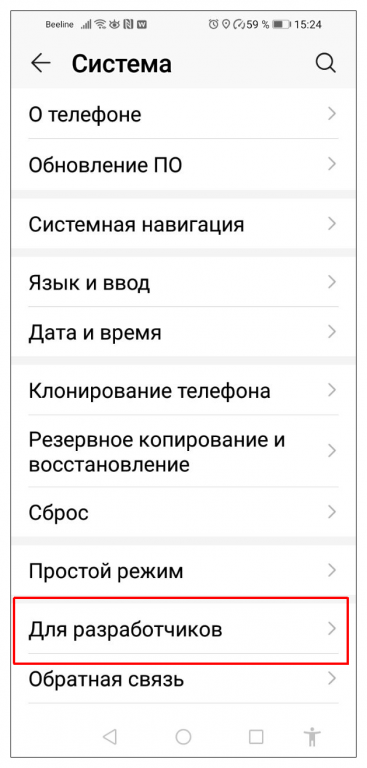
- Найдите соответствующий пункт «Отладка по USB» и передвиньте ползунок для активации режима.
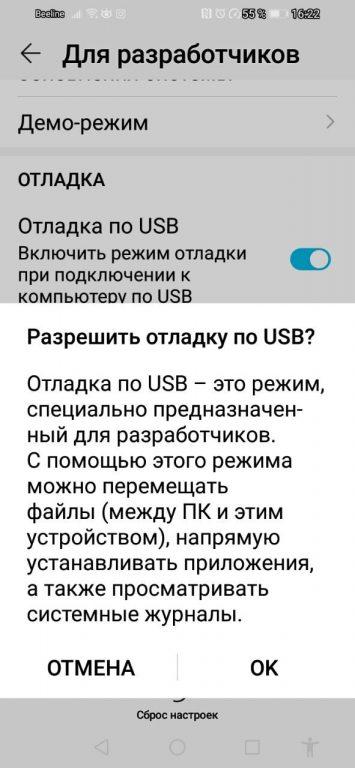
Теперь ваш телефон готов к тому, чтобы начать поиск и восстановление удаленных файлов и приложений. Рассмотрим вкратце, как работают основные утилиты для сканирования внутренней и внешней памяти и возможного возврата утерянной информации.
DiskDigger photo recovery
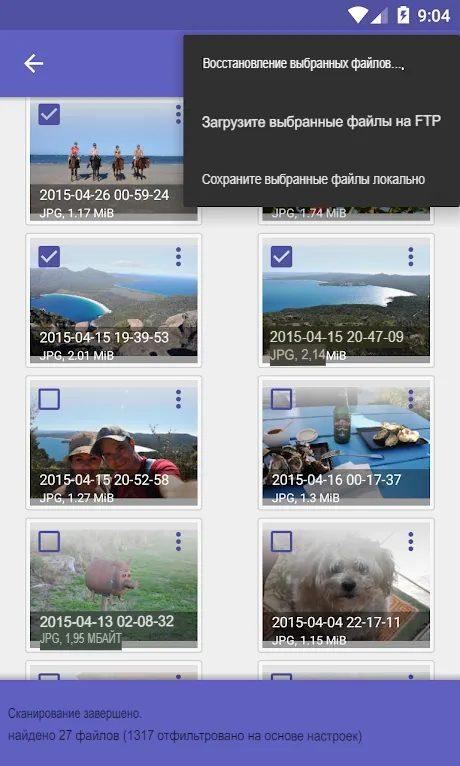
В ограниченной версии утилита находит и восстанавливает удаленные фотографии с внутренней и внешней памяти мобильного устройства. Работает с большими массивами данных до нескольких тысяч файлов. Восстанавливает изображения даже после форматирования SD-карты, позволяет переносить их в облачные хранилища и сохранять на устройстве, в том числе по FTP. Для получения полного функционала, возврата других типов утерянных файлов, потребуется платная версия DiskDigger Pro и полные права доступа root.
Wondershare Dr.Fone for Android
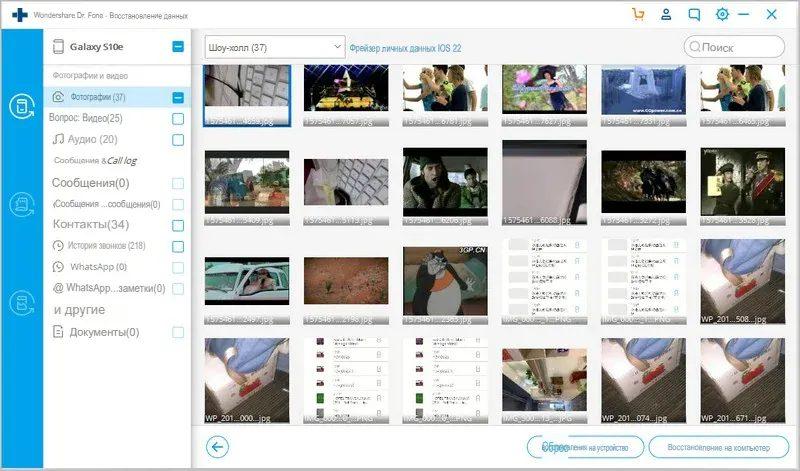
Эта утилита считается первым специализированным ПО, предназначенным не только для восстановления данных на Андроид, но и создания бэкапов. По словам разработчиков, софт совместим с более чем 6000 устройств Android, поддерживает извлечение данных из сломанных телефонов и планшетов Samsung. С помощью дистрибутива можно разблокировать залоченный аппарат, вернуть потерянные записи на проблемной SD-карте.
Особенностью Dr. Fone является то, что программа автоматически настраивает права доступа root на время сеанса, а затем отключает их. Но только в том случае, если коннект между компьютером и смартфоном пройдет удачно. И да, для полного функционала потребляется платная версия ПО. В бесплатном варианте можно как минимум посмотреть список доступных для восстановления файлов и решить, стоит ли покупать полную версию.
Программа требует предварительной инсталляции на компьютер с ОС Windows начиная с седьмой версии и выше. Далее подключаете смартфон или планшет по USB в режиме отладчика, либо сразу вставляете SD-карту в картридер. Утилита проводит сканирование флеш-памяти, находит файлы. Вы принимаете решение, которые из них и куда следует загрузить. Существует версия для работы непосредственно на устройстве Android, но в этом случае возможности для восстановления будут ограничены.
Tenorshare UltData
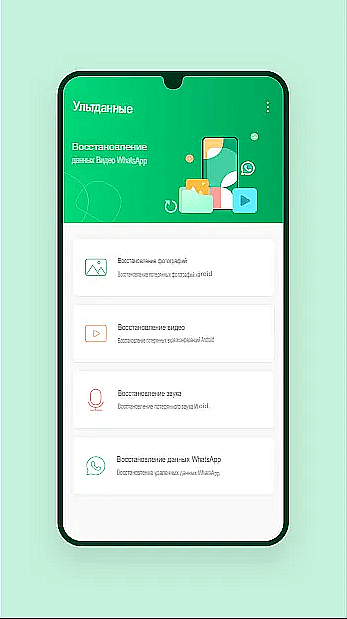
Еще один условно-бесплатный софт, разработчики которого утверждают, что утилита имеет самый высокий показатель восстановления данных с 600+ Андроид-устройств, включая Samsung, Oppo, Xiaomi, Huawei и другие. Фишка данного приложения в том, что оно вернет утерянные сообщения WhatsApp без создания резервных копий и root-доступа. Tenorshare Android Data Recovery поддерживает восстановление удаленных фотографий на Android разных версий и релизов, опять же без полного доступа.
В платной версии с правами root программа расширяет количество и типы восстанавливаемых данных, утерянных по таким причинам, как:
- механические повреждения экрана;
- случайное удаление;
- отсутствие резервных копий;
- сбой при обновлении системы;
- повреждения на компонентном уровне при попадании влаги;
- ошибки при рутировании системы.
Данные можно восстанавливать как во внутренней памяти телефона, так и на SD-карте. Программа устанавливается на компьютер с Windows 11/10/8.1/8/7
и macOS 10.15/10.14/10.13 и ниже. Доступна для скачивания на сайте разработчика и в Google Play Маркет.
EaseUS MobiSaver for Android
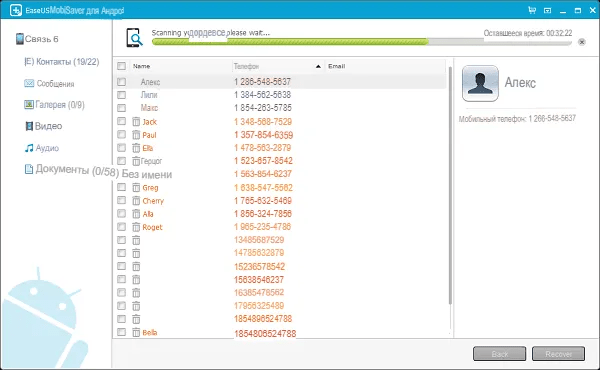
Принципиально данный софт ничем не отличается от вышеописанных. Существует две версии — платная и пробная бесплатная. Поддерживает все основные марки смартфонов и версии Андроид. Восстанавливает данные при удалении в результате случайного повреждения, вирусной атаки, сбоя устройства, рутинга, неправильного обращения с устройством, проблем с SD-картой и многого другого. Для использования всех возможностей софта необходимо самостоятельно настроить root-доступ. Далее достаточно выполнить три простых действия.
- Скачать, установить и запустить EaseUS MobiSaver for Android на компьютер. Подключить устройство Андроид.
- Программа автоматически определит внешнее устройство, проведен сканирование, создаст список удаленных файлов.
- Восстановленные файлы можно сохранить на ПК или на самом смартфоне.
Разработчики гарантируют полную конфиденциальность данных пользователей, а также пожизненную техподдержку и обновления. Естественно, после оплаты pro-версии ПО.
FonePaw Android Data Recovery
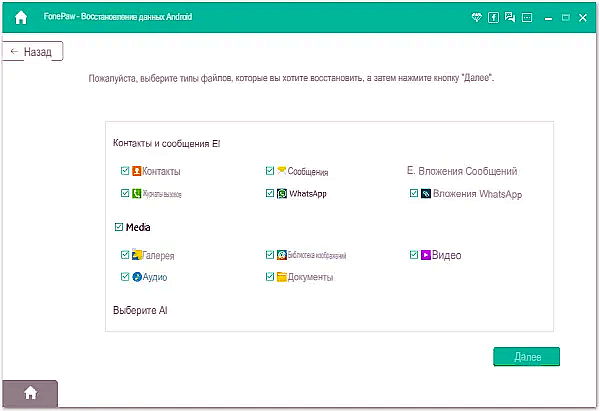
Программа устанавливается на компьютер, синхронизируется с планшетом или смартфоном Андроид. Выполняет автоматическое резервное копирование и восстановление удаленных фотографий, видео, аудио, WhatsApp, текстовых сообщений, контактов, журналов вызовов и документов с устройств Android и SD-карты. Инструментарий дистрибутива впечатляет.
- Имена, номера телефонов, типы вызовов и продолжительность — все это можно восстановить в HTML-файле на компьютере, затем прочитать или распечатать.
- Независимо от того, загружены ли видео и аудио, записаны или получены в другом месте, FonePaw поможет найти удаленные видео, песни или записи.
- Восстановите как индивидуальные, так и групповые разговоры в WhatsApp, а также фотографии, аудио, видео на вашем телефоне Android даже без резервного копирования.
- Информация, которую вы записали на SIM-карту или внутреннюю память: номер телефона, имя, адрес электронной почты, адреса компаний, должность, веб-сайт и т.д. Все это может быть восстановлено в файле VCF/CSV/HTML.
- Все удаленные текстовые сообщения, MMS, сообщения WhatsApp, включая вложения, такие как фотографии и видео, могут быть экспортированы в виде файлов CSV/HTML.
- Все фотографии, сохраненные на ваших устройствах Android, включая сделанные вами фотографии и фотографии, полученные из Интернета, можно восстановить в форматах .jpg, .png, .gif, .bmp, .webp, .tiff и других.
- Восстановление данных для Android поможет вернуть потерянные документы в Word, Excel, PPT, PDF, HTML, ZIP, RAR и других.
Неважно, были ли потеряны данные из-за случайного повреждения, сбоя ОС, проблем с SD, перепрошивки ПЗУ или вирусной атаки, программное обеспечение может восстановить их все. Есть бесплатная версия ПО.
Необходимым условием для восстановления данных на внутреннем и внешнем флеш-накопителе устройства с ОС Андроид будет отсутствие серьезных механических повреждений. Особенно это касается SD-карты, которая может быть легко повреждена даже при перестановке. Так же следует знать, что удаленные файлы могут быть возвращены с помощью специальных программ, только если они не перезаписаны другой информацией. Поэтому, обнаружив потерю фотографий, видео или других записей, приступайте к их регенерации как можно быстрее, не производя никаких других программных действий на смартфоне.
Легче всего вернуть информацию, которая своевременно сохранена во внешнем хранилище: компьютере, в любом облачном сервисе. Все остальные варианты, описанные в статье, не гарантируют 100% восстановление данных. Настройте единовременно автоматическую синхронизацию с Google Диском, OneDrive, фирменным хранилищем производителя вашего Android-устройства. Это обеспечит практически полную безопасность и гарантирует быстрый полный возврат ценной информации при любых сбоях.
Можно ли восстановить данные Android после сброса настроек?
Жаль если Важные файлы Android потеряны После восстановления заводских настроек после падения Неожиданная ошибка на вашем телефоне. Означает ли это, что ты не можешь Получите доступ к своим файлам снова? Нет возможности вернуть его? Как восстановить данные после Сброс к заводским настройкам на Android? Есть разные подходы к разным ситуациям. Но мы не будем здесь говорить об этом, а покажем вам методы, которые позволят вам убедиться, что ваши файлы не могут быть полностью восстановлены.
Итак, здесь мы расскажем, как выполнить сброс настроек Android до заводских. Мы также обсудим, как восстановить данные после сброса к заводским настройкам, чтобы вы могли быть уверены, что используете параметр, который не включает восстановление файлов.
Что такое вариант восстановления заводских настроек?
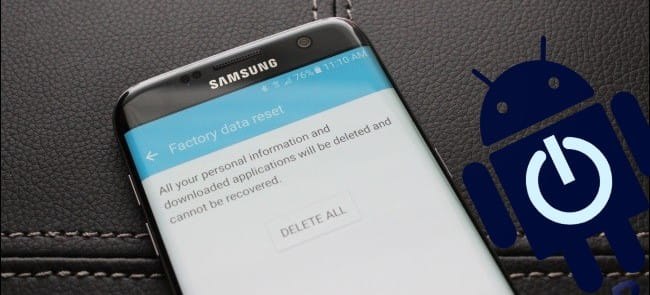
Сброс к заводским настройкам Это операция, которую вы выполняете на своем устройстве, например телефоне или планшете. Он удаляет все ваши личные данные, хранящиеся на устройстве, и возвращает их в исходное состояние, в котором они были, когда они покинули завод — отсюда и название Сброс к заводским настройкам». Вы также можете увидеть, что параметр сброса к заводским настройкам называется «Сбросить основные настройки«Или же»восстановление системы. Иногда люди в просторечии называют «делать обзорустройство, что обычно означает возврат к заводским настройкам.
Зачем вам выполнять сброс к заводским настройкам?
Существует ряд причин, по которым вы можете захотеть выполнить сброс настроек на вашем устройстве Android. Во-первых, если вы хотите продай свой телефон Вы не хотите, чтобы покупатель имел доступ к вашим данным. Поэтому перед Передайте свое устройство кому-нибудь еще. Во-вторых, вы, вероятно, владели устройством какое-то время, и теперь оно полный приложений что ты не хочешь. Поскольку это замедляет его работу, параметр сброса к заводским настройкам сбросит все до чистого состояния, и он должен работать. твой телефон быстрее. Оттуда вы можете переустановить только те приложения, которые вам нужны. Наконец, если на вашем устройстве есть какая-то проблема, и вы не можете ее исправить, сброс к заводским настройкам обычно решает проблему.
Как восстановить заводские настройки Android-устройства
- Зайти в приложение Настройки На вашем Android-устройстве, которое вы найдете в панели приложений.
- Прокрутите список вниз и выберите Система.
- Здесь вы увидите ряд настроек и возможность увидеть больше в субтитрах. передовой. Нажмите на передовой.
- Теперь выберите Параметры Сброс настроек.
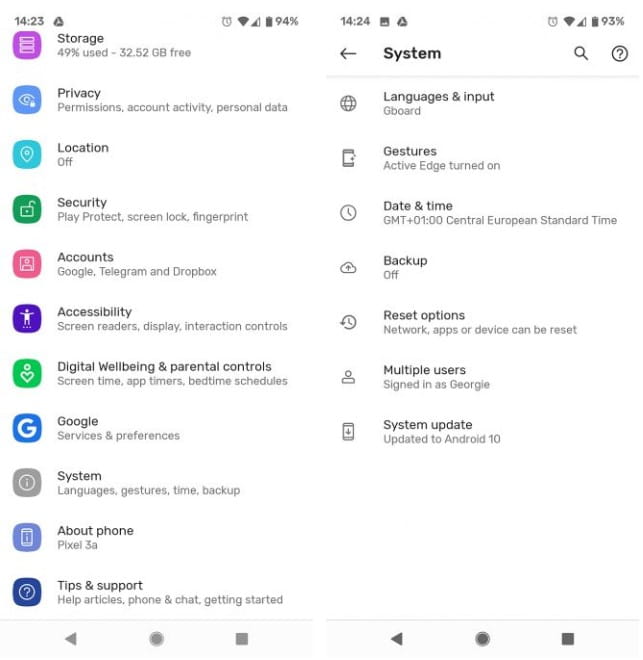
- В этом меню вы увидите опцию под названием Стереть все данные (сброс к заводским настройкам). Это тот вариант, который вам нужен, поэтому нажмите на него.
- Вы увидите страницу подтверждения под названием Стереть все данные (сброс к заводским настройкам). Эта страница предупреждает вас, что в дальнейшем будут удалены данные с вашего устройства, такие как ваша учетная запись Google, системные настройки, загруженные приложения, музыка, фотографии и другие пользовательские данные.
На экране также указано, в какие учетные записи вы вошли на устройстве. Это включает в себя учетные записи Google, а также другие учетные записи, такие как Telegram, Microsoft и WhatsApp.
- Если вы уверены, что хотите выполнить сброс, нажмите кнопку «Удалить все данные» внизу этой страницы.

- Устройство попросит вас ввести свой PIN-код или пароль. После этого нажмите «следующий».
- Чтобы подтвердить удаление, коснитесь удалить все.
- Это запустит процесс восстановления заводских настроек. После сброса настроек устройства вы можете настроить его, как если бы оно было новый телефон.
Можно ли восстановить данные после сброса настроек?
Люди часто думают, что после восстановления заводских настроек их данные полностью удаляются с устройства и к ним нет доступа. Однако это не всегда так.
Восстановление данных возможно после восстановления заводских настроек. Это может пригодиться, если вы по ошибке выполнили сброс и хотите вернуть свои данные. Но это может стать проблемой, если вы выполните сброс, чтобы защитить свои данные.
Android имеет встроенную опцию шифрования для защиты ваших данных.
Много лет назад этого не было сделано Шифрование устройства Android дефолт. Это означает, что даже после выполнения сброса к заводским настройкам некоторые данные все еще доступны во внутренней памяти устройства.
Доступны инструменты, которые могут подключаться к устройству, которое уже было сброшено, и извлекать удаленные файлы , которые могут включать личные данные, такие как контакты, сообщения или фотографии. Для защиты ваших данных вам необходимо Зашифруйте свое устройство Перед использованием опции восстановления заводских настроек.
Однако, начиная с Android 6 Marshmallow, устройства Android по умолчанию поставляются с опцией шифрования. Это означает, что вам не нужно беспокоиться о людях, которые получат доступ к вашим удаленным данным с помощью Инструменты цифровой криминалистики. Даже если инструменты могут извлекать удаленные файлы с вашего устройства, это Файлы зашифрованы , чтобы его не мог прочитать никто другой. Это одна из многих причин, по которым шифрование для смартфонов — хорошая идея.
Резервные копии в облаке все еще под угрозой

Однако шифрование не означает, что ваши данные полностью удалены. У большинства сервисов теперь есть своего рода облачное резервное копирование, где ваши пользовательские данные хранятся в Интернете. Например, это может быть ваша учетная запись Google, синхронизирующая данные с вашего устройства Android.
Эти данные могут включать данные приложения, календарь, данные браузера (если вы используете Chrome), контакты, документы и другие файлы, хранящиеся в Google Drive Или документы и данные электронной почты в Gmail. Если вам нужно Восстановить эти данные Сделать это можно после сброса в процессе настройки.
Это означает, что на ваши данные может по-прежнему влиять небезопасность облачных резервных копий. Чтобы полностью уничтожить ваши данные, вам нужно будет закрыть все свои учетные записи, которые используют облачные резервные копии.
Как уничтожить данные на вашем Android-устройстве
Если вы хотите убедиться, что ваши данные недоступны после восстановления заводских настроек, есть несколько инструментов, которые могут перезаписать данные на вашем устройстве с помощью сборки мусора. Это гарантирует, что ваши личные файлы будут полностью недоступны. Для этого вы можете использовать такое приложение, как Shreddit. Это приложение удалит данные как с внутренней, так и с внешней памяти вашего устройства.
Чтобы использовать приложение стирания, сначала убедитесь, что ваше устройство зашифровано. Скачай и играй Приложение Shreddit , затем выполните сброс до заводских настроек. Это полностью сотрет все данные с вашего устройства. Это лучший способ, если вы планируете продать свою машину.
Выполните сброс к заводским настройкам на Android
С помощью этих шагов вы можете выполнить сброс настроек Android до заводских настроек, чтобы удалить с него данные. Это может помочь ускорить работу вашего устройства или решить любые раздражающие системные проблемы. Однако сброс настроек телефона не обязательно приведет к удалению всех Ваши личные данные.
Если вы планируете продать свой телефон Вы должны предпринять дополнительные шаги для защиты своих данных, прежде чем передавать телефон кому-то другому. Приложения похожие на Shreddit. Can повредить ваши данные Перед выполнением сброса убедитесь, что никто не сможет его восстановить.
Сброс к заводским настройкам может быть полезным способом решения проблем с прошивкой на Android. Но есть и другие способы решения проблем. Например, см. Наши советы о том, как Отремонтируйте телефон или планшет Android, если он не включается.
Восстановление данных с телефонов андроид после сброса


Восстановление данных от 500 руб. Инженеры нашей лаборатории сделают всё возможное для спасения ваших данных, если: вы забыли пароль от своего мобильного устройства; случайно удалили данные; ваш телефон пострадал от механических повреждений. Мы используем профессиональное программное и аппаратное обеспечение и постоянно совершенствуемся, находя уникальные пути решения для каждого устройства.
Распространенные проблемы при восстановлении данных с телефонов
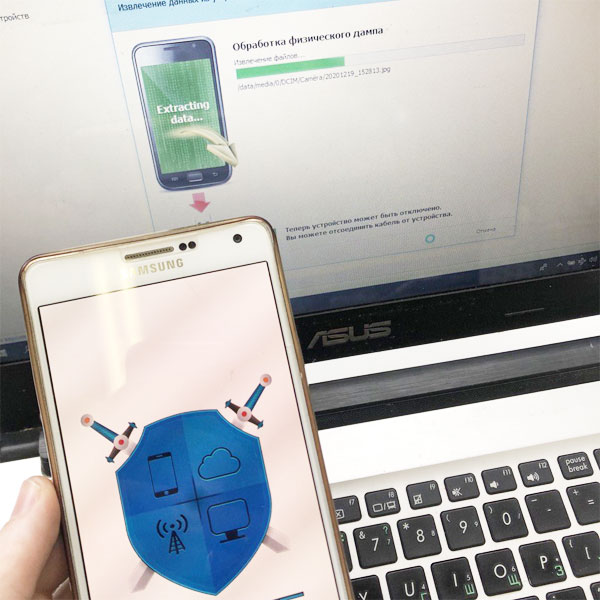
Удаленные фотографии, аудиозаписи, заметки и сообщения
Самая распространенная проблема это случайно удаленные фотографии с телефона или планшета. Чем больше времени прошло с момента удаления фотографий, тем меньше шансов остается на то, что они будут успешно восстановлены. По нашему опыту обычно хватает 20 минут, чтобы сработала команда TRIM и данные оказались навсегда утрачены.
Мы восстанавливаем удаленные фотографии, видео и сообщения:
- После случайного удаления
- После сброса телефона к заводским настройкам
- После ошибки синхронизации
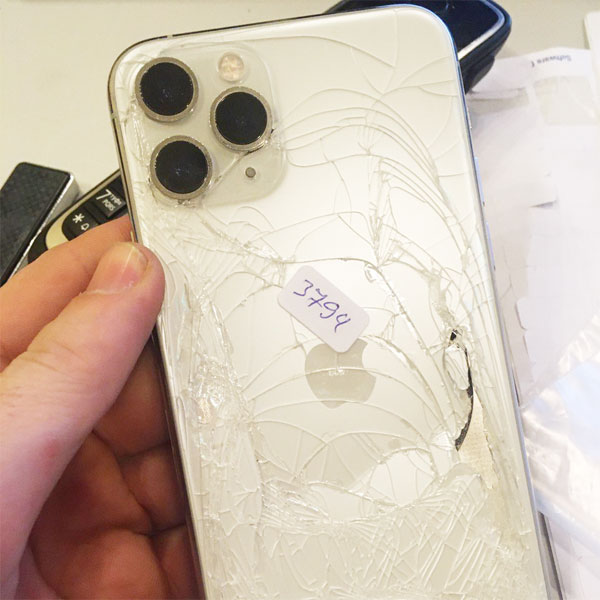
Физическая неисправность
100% гарантия восстановления данных с телефонов с физическими повреждениями. В отличии от удаленных данных, которые быстро перезаписываются устройством без возможности восстановления, в данном случае данные «запираются» в телефоне и остается их оттуда только достать. В зависимости от наличия шифрования и типа телефона это может быть: прямое восстановление с памяти, восстановление через технорежим с ключами процессора или перенос критически важных компонентов на телефон донор.
Чаще всего с подобной неисправностью обращаются, когда телефон:
- Утонул, попал в воду, имеет сильные окисления и повреждения
- Выпал из окна или попал под машину и имеет сильные механические повреждения
- Перестал включаться и все сервисные центру по ремонту телефонов говорят, что сделать ничего невозможно
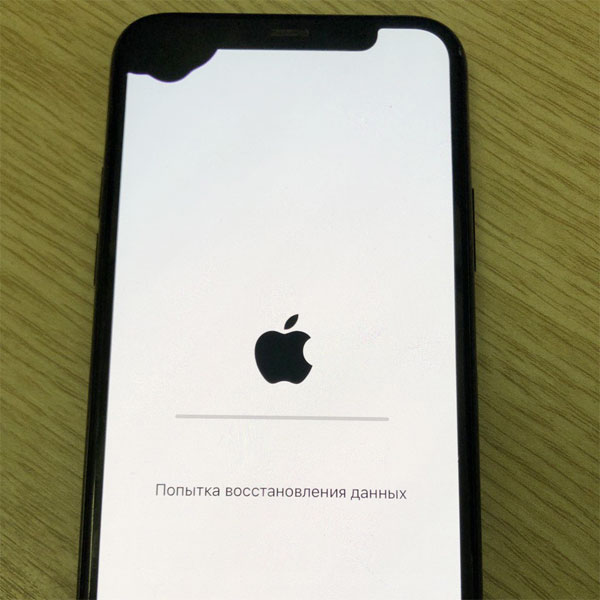
Разбит или поврежден дисплей
Повреждение дисплея телефона или планшета тоже достаточно распространенная неисправность. Ее популярность связана с тем, что ремонт телефона для восстановления данных или нецелесообразен из-за высокой стоимости или найти запасные части уже невозможно. В этом случае правильнее обратиться к нам. Мы восстановим данные без разблокировки телефона через сервисный режим или с помощью специальных универсальных дисплеев разработанных в нашей лаборатории специально для таких случаев и восстановим фотографии, сообщения, контакты и другие важные данные.
Мы восстановим данные с телефона, если
- дисплей разбит и невозможно ничего увидеть на нем
- дисплей целый, но поврежден тач и невозможно ничего нажать
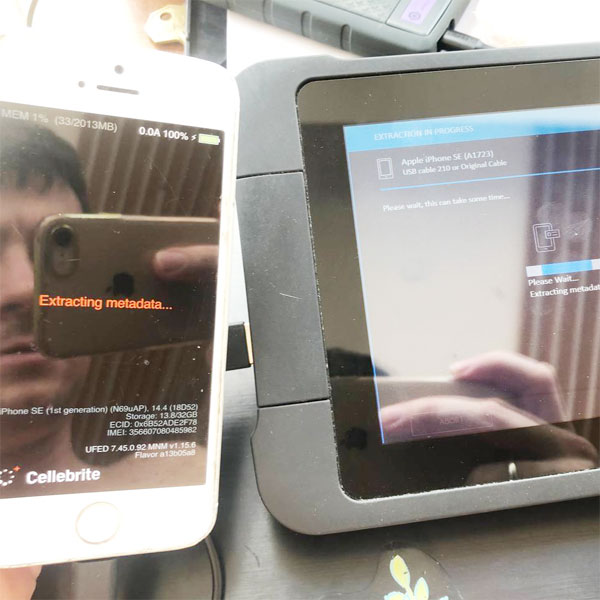
Сброс к заводским настройкам
После сброса телефона к заводским настройкам, самое важное это как можно скорее отключить телефон и не предпринимать никаких действий с ним. Очень часто восстановление данных с телефона после сброса оказывается невозможно только лишь потому, что пользователь уже пытался самостоятельно установить какие-то приложения, пользовался телефоном больше 20 минут и тогда данные оказываются безвозвратно потерянными.
Мы подключаемся к телефону в специальном сервисном режиме, получаем образ памяти, даже если у телефона нет Root прав или не сделан Jailbreak. Чаще всего память телефона зашифрована (для всех iPhone и Android начиная с версии 7), тогда мы получаем ключи шифрования из процессора и расшифровываем образ на нашем оборудовании.
Стоимость восстановления данных с мобильных устройств (телефонов, планшетов) *
| # | Услуга | Стоимость, руб |
|---|---|---|
| 1 | Диагностика телефона/планшета | 2000 |
| 2 | Восстановление работоспособности оборудования с целью восстановления данных | от 12000 |
| # | Восстановление данных с телефона | |
| 1 | Логические неисправности/удаление данных (устройство определяется, есть Root Доступ и нет шифрования!) | 2000 |
| 2 | Аппаратные неисправности (нет шифрования) | 3000 — 6000 |
| 3 | Снятие образа и расшифровка без восстановления данных | 6000 |
| 4 | Физические повреждения телефона с аппаратным шифрованием | от 25000 |
| 5 | Снятие (обход) пароля | от 12000 |
| 6 | Не загружается ОС телефона с аппаратным шифрованием (висит на яблоке/на заставке/циклично перезагружается) | 30000-100000 |
| 7 | Работа инженера (за 1 час) | 1500 |
* Для работы с мобильными устройствами необходим доступ к внутренним частям. Для проведения этих работ крышка снимается. Эта процедура может привести к ее повреждению.
20 лет
опыта в сфере восстановления данных
10 000+
к нам обратились за помощью
5.0
средний рейтинг по отзывам клиентов
90%
успешно восстановленных заказов

Заявка
Оформите заявку на сайте, по телефону или в чате. Мы работаем круглосуточно.
Нам нужен ваш адрес, ФИО и телефон. Акт приема и договор со всеми гарантиями мы отправим Вам в ватсапп.

Доставка
Курьер заберет у вас накопитель в удобное время и в удобном месте. Он доставит его к нам лично в руки, а мы уведомим Вас об этом по телефону.
Жесткий диск или флешка доставляется пешим курьером, в специальном сейф-пакете с пометкой хрупкий груз. Тяжелый сервер можем забрать на машине.

Диагностика
Мы проводим первичную диагностику в течении 15 минут.
В сложных случаях жесткий диск вскрывается в чистой комнате для осмотра, а флешка вычитывается для оценки дампа, на это может потребоваться немного больше времени.

Согласование
Мы объявляем стоимость и сроки. В случае вашего согласия приступаем к работам. Обычно работы занимают 3-5 дней.
Если вы передумаете или откажетесь, просто сообщите нам об этом по телефону, мы подготовим диск в исходное состояние и выдадим вам без каких-либо оплат. Гарантированно!

Результат
Счастливый день настал, данные восстановлены в полном объеме и ждут Вас. Мы отправим Вам смс или позвоним.
Если Вы предоставили диск для записи, мы запишем на него или предложим вам купить новый у нас.
Не обязательно ехать в офис, доставим обратно облаком или курьером.

Оплата
Оплата только за результат и только после проверки. Никаких платных диагностик, доставок и неожиданных предоплат.
Можно оплатить наличными, переводом на карту или безналичным платежом.
Настоящие отзывы о лаборатории
Восстановили данные с телефона за один день! Очень просил сделать срочно, потому что улетаю в отпуск. Сам не ожидал. Сосед мастер по айфонам сказал, что если удалили то уже никто не поможет, очень напугал меня. Премного благодарен за мастеру Денису, спасибо, буду рекомендовать обязательно.
Станислав С.
Накрылась карта CF на которой был очень важный коммерческий материал. Нервный перекур и начал искать специалистов по восстановлению данных. Первым обратил внимание на ГОСТЛАБ , позвонил, сказали приезжай поможем. После диагностики специалисты объяснили всю беду, но сказали не переживайте всё восстановим , всё достанем без проблем;) . Назначили срок от 2 недель и больше, но сделали за 5 рабочих дней. Очень благодарен специалистам из ГОСТЛАБа. Так что кто попал в беду с потерей цифровых данных, Вам сюда.
Андрей Перфилов
11 августа
Профессионалы. Без преувеличения. За неделю подняли 60 Гб данных с пострадавшей флешки. При этом золотых гор не обещали — просто сделали, что могли. А могли, как оказалось, всё. что было необходимо. Продемонстрировали восстановленные данные, и только после этого взяли деньги. Всё вежливо и по-деловому. Цена вполне адекватна объему работы и, главное, — результату. Удовлетворен на 100%. Молодцы!
Дмитрий
16 декабря
Скажу одно, что все положительные отзывы подтвердились. Я если честно и не ожидала такого подхода. Я понимаю, что услуги могут оказать, но мне и услуги по восстановлению не могли предоставить другие люди, так как жесткий диск был неисправен полностью, но они еще учли все мои пожелания. . Если честно, я не поверила, сразу поехали перекинуть файлы, на месте оплатили как и договаривались без изменений. Отдал все файлы, за что я им благодарна. Так что советую всем.
Яна Я.
20 августа
Диску 13 лет. (( В паре контор не оказалось донора. Где-то ценник аховый. В общем обратилась, уже без надежд в гостлаб. О чудо через 2 дня мои драгоценные фотки у меня за вменяемые деньги. Спасибо!!
Настя А.
14 августа
Отличный коллектив, очень приятные и профессиональные люди! Оказание услуг на прозрачных условиях, на высоком уровне и даже быстрее оговорённого срока. Приняли на бесплатную диагностику, на следующий день позвонили, доступно рассказали в чем причина и обговорили сумму ремонта и сроки, очень хороший уровень сервиса. В итоге восстановили данные с повреждённой флешки. Большое Спасибо!
Вера Р.
Восстановили данные с телефона за один день! Очень просил сделать срочно, потому что улетаю в отпуск. Сам не ожидал. Сосед мастер по айфонам сказал, что если удалили то уже никто не поможет, очень напугал меня. Премного благодарен за мастеру Денису, спасибо, буду рекомендовать обязательно.
Станислав С.
Накрылась карта CF на которой был очень важный коммерческий материал. Нервный перекур и начал искать специалистов по восстановлению данных. Первым обратил внимание на ГОСТЛАБ , позвонил, сказали приезжай поможем. После диагностики специалисты объяснили всю беду, но сказали не переживайте всё восстановим , всё достанем без проблем;) . Назначили срок от 2 недель и больше, но сделали за 5 рабочих дней. Очень благодарен специалистам из ГОСТЛАБа. Так что кто попал в беду с потерей цифровых данных, Вам сюда.
Андрей Перфилов
11 августа
Профессионалы. Без преувеличения. За неделю подняли 60 Гб данных с пострадавшей флешки. При этом золотых гор не обещали — просто сделали, что могли. А могли, как оказалось, всё. что было необходимо. Продемонстрировали восстановленные данные, и только после этого взяли деньги. Всё вежливо и по-деловому. Цена вполне адекватна объему работы и, главное, — результату. Удовлетворен на 100%. Молодцы!
Дмитрий
16 декабря
Скажу одно, что все положительные отзывы подтвердились. Я если честно и не ожидала такого подхода. Я понимаю, что услуги могут оказать, но мне и услуги по восстановлению не могли предоставить другие люди, так как жесткий диск был неисправен полностью, но они еще учли все мои пожелания. . Если честно, я не поверила, сразу поехали перекинуть файлы, на месте оплатили как и договаривались без изменений. Отдал все файлы, за что я им благодарна. Так что советую всем.
Яна Я.
20 августа
Диску 13 лет. (( В паре контор не оказалось донора. Где-то ценник аховый. В общем обратилась, уже без надежд в гостлаб. О чудо через 2 дня мои драгоценные фотки у меня за вменяемые деньги. Спасибо!!
Настя А.