
Как восстановить видео с телефона, поврежденного водой Android
Размещено от Бои Вонг / 26 янв, 2021 09:00
Я видел, как кто-то тонул в бассейне. Это настолько срочно, что я забыл, что мой Samsung Galaxy S5 был в моем кармане, и я прыгнул в воду и спас утопающего. Есть ли способ починить поврежденный водой телефон? Коммерческое видео, хранящееся в телефоне, очень важно для меня. Как я могу восстановить его на свой компьютер?
Вы не одиноки, у кого такая же ситуация. Очевидно, что когда что-то падает в воду, оно полностью отключается, и то же самое происходит с устройствами Android. На самом деле, есть действия, которые вы должны делать и не делать после того, как телефон Android упал в воду. Вот список:
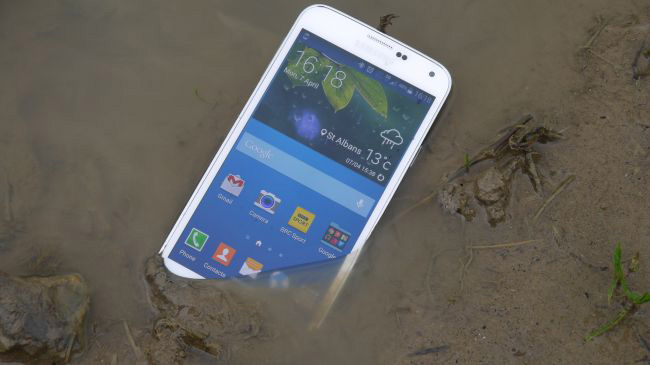
Что ты должен делать:
- Немедленно выньте устройство из воды.
- Выключите устройство и извлеките аккумулятор как можно скорее.
- Удалите все съемные части устройства, такие как SD-карта, SIM-карта и т. Д.
- После выполнения вышеуказанных действий держите телефон в запечатанной упаковке риса для сушки.
Чего не следует делать:
- Не включайте устройство, если оно выключено после повреждения водой.
- Не нажимайте клавиши, если на вашем телефоне есть крышка, чтобы вода не попала на другие компоненты.
- Не трясите устройство на случай, если вода снова попадет внутрь в более глубокие места.
- Никогда не пытайтесь удалить какие-либо внутренние части телефона, такие как материнская плата.
- Не нагревайте устройство, чтобы избежать повторного повреждения устройства.
Если после всех усилий ваш телефон все еще не работает, вам необходимо отнести его в ремонтную мастерскую для обслуживания. Прежде чем сделать это, я предлагаю вам сделать резервную копию ваших данных заранее. Вы можете использовать FoneLab Сломанный Android телефон извлечения данных который может глубоко сканировать данные с поврежденного водой устройства Android и восстанавливать фотографии, видео, сообщения и вложения, журналы вызовов, контакты и так далее. Он поддерживает практически все модели Samsung, такие как Samsung Galaxy S4 / S5 / S6 / S6, Samsung Galaxy Note 3 / 4 / 5 и Samsung Galaxy Tab. Вы можете бесплатно попробовать получить пробную версию этой программы сейчас.

Зафиксируйте свою замороженную, разбитую, заблокированную на черном экране или заблокированную систему Android систему как нормальную или восстановите данные со сломанного телефона Android или SD-карты.
- Исправьте свои проблемы с Android и восстановите данные с телефона.
- Извлечение контактов, сообщений, WhatsApp, фотографий и т. Д. С сломанного устройства Android или карты памяти.
- Доступны данные телефона Android и SD-карты.
Как восстановить видео с телефона, поврежденного водой
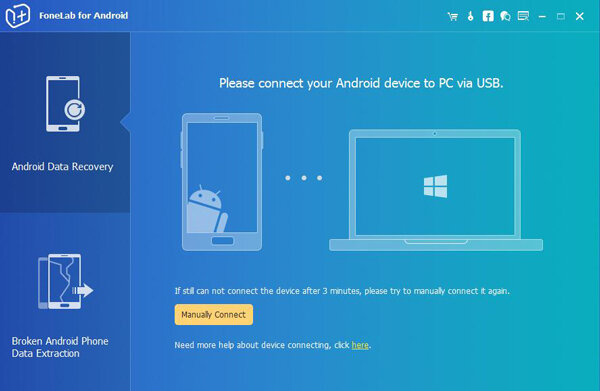
Шаг 1 Скачайте и установите программу на свой компьютер по вышеуказанной ссылке. Затем программа автоматически запустится, когда она будет успешно установлена. выберите Разбитое извлечение данных с телефона Android с интерфейса.
Шаг 2 Подключите Samsung Galaxy S5 к компьютеру с помощью USB-кабеля. Нажмите Начать Если вы находитесь на сломанном экране, черном экране или неотвечающем экране, вы не можете ввести пароль или сенсорный экран. В противном случае нажмите Устанавливать устройство.
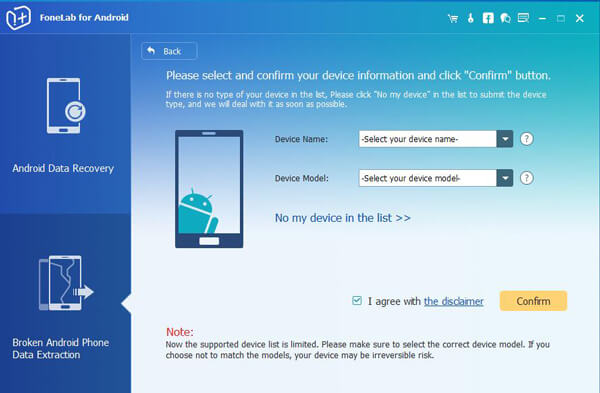
Шаг 3 Убедитесь, что вы выбрали правильную информацию о вашем телефоне Samsung Galaxy, включая имя устройства и модель устройства. Затем нажмите подтвердить двигаться дальше.
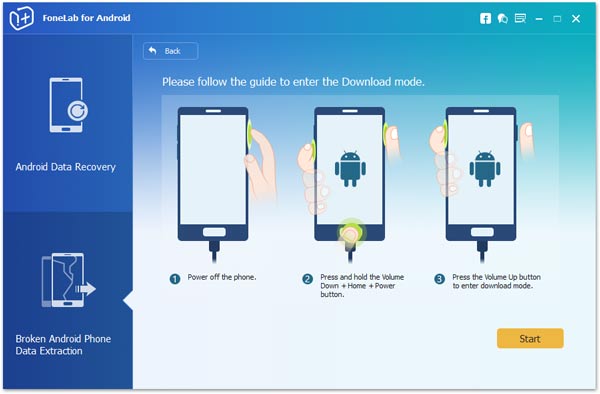
Шаг 4 Этот шаг приведет ваш телефон Samsung в режим загрузки. Следуйте инструкциям на экране для ввода: выключите телефон — нажмите и удерживайте кнопку уменьшения громкости + домашний + питание — нажмите кнопку увеличения громкости, а затем нажмите Начать кнопку.
Шаг 5 Программа будет сканировать данные с вашего телефона. После того, как это закончено, выберите любые типы файлов в левом столбце и нажмите Следующая.
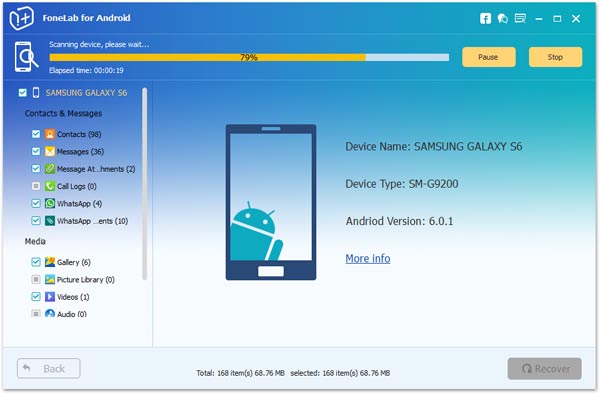
Шаг 6 Проверьте Видео чтобы просмотреть и отметить элементы, которые вы хотите восстановить, и нажмите Recover чтобы сохранить их на свой компьютер.
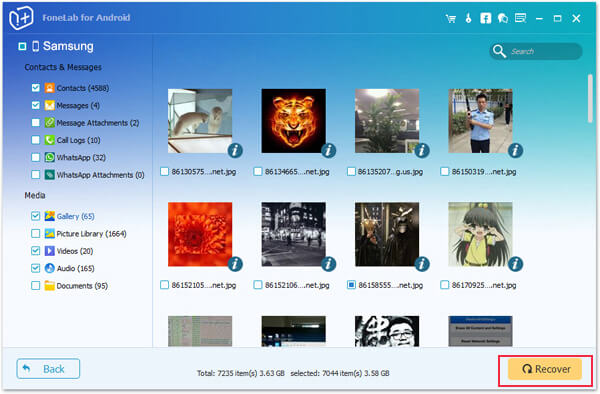
Вот и весь процесс восстановления, супер просто, правда? Программное обеспечение может делать больше, чем вы можете себе представить, например, оно может исправить загрузочную петлю Android, исправить кирпич Android, в течение нескольких кликов, восстановить данные с мертвого телефона, и т.д.
Зафиксируйте свою замороженную, разбитую, заблокированную на черном экране или заблокированную систему Android систему как нормальную или восстановите данные со сломанного телефона Android или SD-карты.
- Исправьте свои проблемы с Android и восстановите данные с телефона.
- Извлечение контактов, сообщений, WhatsApp, фотографий и т. Д. С сломанного устройства Android или карты памяти.
- Доступны данные телефона Android и SD-карты.
Статьи по теме
- Как исправить телефон Android, когда застрял в логотипе Samsung
- Как восстановить файлы с поврежденного водой телефона или планшета Android
- Как получить фотографии, видео с устройства Android Android Brick
Извлечение медиафайлов из поврежденного водой телефона и планшета Android

Размещено от Бои Вонг / 26 янв, 2021 09:00
Мой Android-телефон намок, когда он был подключен к настенному зарядному устройству, потому что вода случайно вытекла из моей чашки. Я немедленно отключил зарядное устройство и проверил, в порядке ли мой телефон. Вначале он все еще был включен и реагировал на мои операции. Но через пару секунд стало ненормально, экран больше не реагировал. Как восстановить медиафайлы с телефона Android, поврежденного водой?
С вашей стороны очень разумно отключить зарядное устройство вместо того, чтобы вынимать устройство из воды, чтобы вас не ударило током.
Но как жаль, что вы поступили неправильно, вы должны выключить телефон и немедленно вынуть аккумулятор, а не использовать устройство после утопления. Вода будет распространяться внутри внутренних частей, если вы нажмете кнопку. Положите ваш телефон в мешок риса, чтобы высохнуть в течение нескольких дней в конце.
Теперь я боюсь, что у вас нет выбора, кроме как отнести его в местную ремонтную мастерскую для обслуживания.
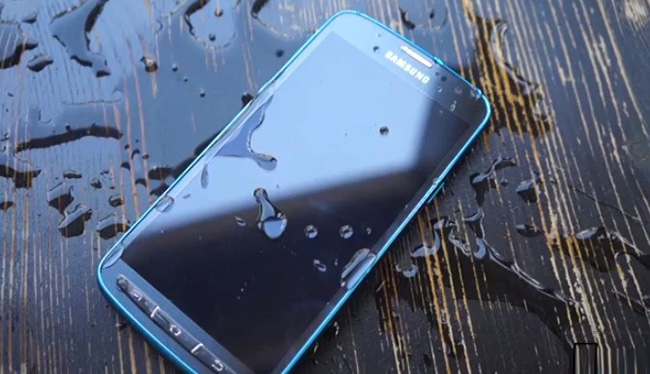
Пожалуйста, напомните, что сделайте копию важных данных, прежде чем брать планшет или телефон на ремонт, чтобы избежать потери данных. Тогда вопрос в том, как восстановить данные из Планшет Samsung не включается или не может управлять им после повреждения водой?
Вот хорошая новость для вас, что удивительный инструмент восстановления данных телефона поврежден водой, который называется FoneLab Сломанный Android телефон извлечения данных может помочь вам достичь этого.
Давайте посмотрим, что это программное обеспечение может сделать для вас:
- Программа способна восстановить ненормальную операционную систему Android до нормальной. Такие проблемы, как «черный экран смерти», «замерзшие», «кирпичные» или другие системные наличные деньги, могут быть исправлены с помощью него.
- Восстановление данных со сломанного или мертвого телефона и планшета Android без потери данных, включая фотографии, сообщения, вложения сообщений, контакты, журналы вызовов, видео, WhatsApp, аудио и документы.
- Полная поддержка устройств Samsung, таких как серии Galaxy Note, серии Samsung Galaxy S и Samsung Galaxy Tablet.
- Вы можете сканировать и просматривать файлы бесплатно до восстановления.
Зафиксируйте свою замороженную, разбитую, заблокированную на черном экране или заблокированную систему Android систему как нормальную или восстановите данные со сломанного телефона Android или SD-карты.
- Исправьте свои проблемы с Android и восстановите данные с телефона.
- Извлечение контактов, сообщений, WhatsApp, фотографий и т. Д. С сломанного устройства Android или карты памяти.
- Доступны данные телефона Android и SD-карты.
Как восстановить данные с телефона или планшета, поврежденного водой
Шаг 1 Бесплатно скачайте и установите программу на свой компьютер по вышеуказанной ссылке. Затем программа автоматически запустится, когда она будет успешно установлена. выберите Разбитое извлечение данных с телефона Android с интерфейса.
Шаг 2 Подключите устройство Android к компьютеру с помощью USB-кабеля. Нажмите Начать Если ваше Android-устройство не работает, черный экран или экран не отвечает, вы не можете ввести пароль или сенсорный экран. В противном случае нажмите Устанавливать устройство.
Шаг 3 Убедитесь, что вы выбрали правильную информацию о вашем телефоне Android, включая имя устройства и модель устройства. Затем нажмите подтвердить двигаться дальше.
Шаг 4 Этот шаг приведет ваш телефон Samsung в режим загрузки. Следуйте инструкциям на экране для ввода: выключите телефон — нажмите и удерживайте Уменьшение громкости + Главная + Питания кнопку вместе — нажмите Увеличение громкости кнопку, а затем нажмите на Начать кнопку.
Шаг 5 Программа будет сканировать данные с вашего телефона. После завершения, если вы хотите восстановить медиа-файлы, проверьте Галерея, Библиотека изображений, Видео, Аудио соответственно на боковой панели.
Шаг 6 Предварительно просмотрите детали и выберите те, которые вы хотите вернуть. Нажмите Recover чтобы сохранить их на свой компьютер.
Вот и все, что вы думаете о программном обеспечении? Довольно простой в использовании и безопасный, кроме того, вы не потеряете свою личную информацию в течение всего процесса.
Пожалуйста, проверьте более подробную информацию, если вы хотите узнать больше как восстановить данные из поврежденного водой телефона Android, Вы также можете быть заинтересованы в как восстановить картинки со сломанного андроид планшета.
Зафиксируйте свою замороженную, разбитую, заблокированную на черном экране или заблокированную систему Android систему как нормальную или восстановите данные со сломанного телефона Android или SD-карты.
- Исправьте свои проблемы с Android и восстановите данные с телефона.
- Извлечение контактов, сообщений, WhatsApp, фотографий и т. Д. С сломанного устройства Android или карты памяти.
- Доступны данные телефона Android и SD-карты.
Статьи по теме
- Как исправить телефон Android, когда застрял в логотипе Samsung
- Как восстановить файлы с поврежденного водой телефона или планшета Android
- Как получить фотографии, видео с устройства Android Android Brick
Поврежденный водой Android-телефон: лучшие способы исправить и восстановить данные с него
Обновлено Бои Вонг / 17 фев, 2022 09:15
Вы случайно уронили свой Android-телефон в бассейн, унитаз, стакан с водой или на какое-либо другое жидкое вещество? Ну и хорошо, что вы пришли в это место. Многие люди непреднамеренно испытали это из-за некоторых неожиданных ситуаций. В результате ваше устройство Android может снова не работать; он отключится, вы также можете потерять на нем некоторые необходимые данные и многое другое. За исключением случаев, когда вы используете водонепроницаемое устройство, существует высокая вероятность того, что вы не столкнетесь с той же проблемой.

Тем не менее, в каждой проблеме есть решение. Итак, здесь мы покажем вам, что делать, если ваш телефон Android промокнет в воде, и предоставим вам лучшие и наиболее удобные способы восстановления данных с поврежденного водой устройства Android.
- Часть 1. Что делать, если ваш телефон Android поврежден водой
- Часть 2. Как восстановить данные с телефона Android, поврежденного водой
- Часть 3. Часто задаваемые вопросы о том, как восстановить данные с телефона Android, поврежденного водой
Часть 1. Что делать, если ваш телефон Android поврежден водой
Когда наш Android-телефон упал в воду, первой реакцией было то, что мы запаниковали и задались вопросом: «Что мне делать?». Что ж, это естественная реакция на неожиданную ситуацию. Но теперь вы сможете найти ответ и метод о том, что вам следует делать в первую очередь. Другими словами, когда ваш телефон случайно упал в воду, вам необходимо принять некоторые превентивные меры. Ознакомьтесь с приведенными ниже инструкциями и следуйте им, чтобы узнать, что делать, если вы столкнулись с подобным случаем.
- Немедленно достаньте телефон из воды. Затем откройте заднюю часть телефона и извлеките аккумулятор, SIM-карту и карту памяти, чтобы уменьшить более серьезные повреждения. Учтите, что при извлечении устройства из воды не перезагружайте его.
- Затем осторожно протрите телефон мягкой накладкой, тканью или бумажным полотенцем. Или вы также можете положить телефон на мешок с сырым рисом. Затем подождите, пока ваш телефон не высохнет.
- Когда ваш телефон полностью высохнет, попробуйте включить устройство Android и проверьте, работает ли оно.
- Если ваш телефон не включается или не работает, попробуйте использовать другой аккумулятор.
- Если вышеперечисленные способы не сработали, обратитесь в ближайший сервисный центр для исправления.
Если это невозможно исправить, вы можете спасти важные данные, такие как сообщения, контакты, видео и многое другое, с помощью восстановление их из резервной копии и с помощью альтернативного инструмента. И мы искренне рекомендуем этот инструмент под названием FoneLab сломанная Android извлечения данных.
Зафиксируйте свою замороженную, разбитую, заблокированную на черном экране или заблокированную систему Android систему как нормальную или восстановите данные со сломанного телефона Android или SD-карты.
- Исправьте свои проблемы с Android и восстановите данные с телефона.
- Извлечение контактов, сообщений, WhatsApp, фотографий и т. Д. С сломанного устройства Android или карты памяти.
- Доступны данные телефона Android и SD-карты.
Часть 2. Как восстановить данные с телефона Android, поврежденного водой
Когда ваш телефон Android падает в воду, вы беспокоитесь о своих данных, поэтому хотите восстановить или спасти их до того, как ситуация ухудшится. Вот почему мы предлагаем надежные способы, которые вы можете использовать для восстановления данных с поврежденного водой Android.
Способ 1. Восстановить данные из резервной копии
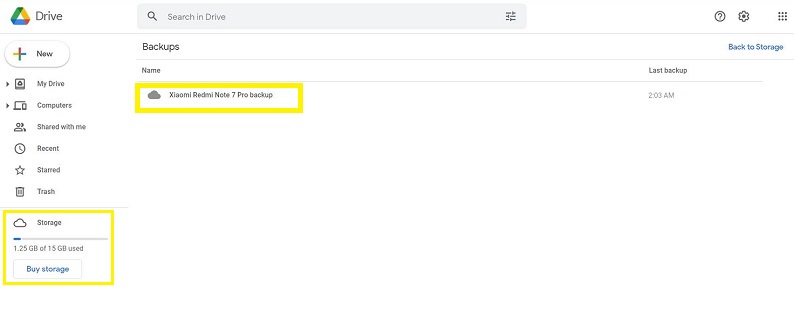
Если вы хотите восстановить свои файлы или данные с поврежденного водой телефона Android, вы можете сделать это, предварительно сделав их резервную копию. Если вы не сохранили важные данные со своего телефона Android в резервную копию, этот метод может вам не подойти, и переместите метод 2 ниже. Что ж, одним из известных резервных копий на рынке сегодня является Google Диск, который представляет собой облачное хранилище, где вы можете хранить и сохранять свои файлы для их резервного копирования. Выполните следующие действия, чтобы использовать этот метод для восстановления файлов или данных с поврежденного водой телефона Android с помощью сделанной вами резервной копии.
Шаги по восстановлению данных с поврежденного водой телефона Android с помощью резервного копирования:
Шаг 1 Прежде всего, зайдите на официальный сайт Google Диска. Затем войдите в учетную запись Google, связанную с вашим устройством Android, которая также используется для резервного копирования ваших данных и файлов.
Шаг 2 Далее на левой панели нажмите кнопку Хранилище вариант. Затем щелкните значок Восстановление в правом верхнем углу экрана Google Диска. Затем вы увидите все недавно созданные резервные копии устройств, подключенных к вашей учетной записи Google.
Шаг 3 После этого щелкните файл резервной копии, подключенный к вашему устройству Android. Наконец, нажмите на Скачать кнопку, чтобы получить резервную копию на вашем ПК.
Метод 2. Восстановление данных с помощью FoneLab Broken Android Data Extraction
Дополнительный способ восстановить ваши данные с поврежденного водой телефона Android — с помощью FoneLab сломанная Android извлечения данных. Как следует из названия, это инструмент восстановления, который позволяет пользователям профессионально и превосходно восстанавливать данные Android. Мало того, он также может исправить большинство проблем на телефонах Android, таких как зависание или повреждение водой, блокировка экрана и черный экран. Вы также можете извлечь данные из сломанных телефонов Android. Отличие этого от других заключается в том, что он позволяет пользователям использовать эффективные функции, которых нет у других, и вы, безусловно, можете оптимизировать их при использовании инструмента. Смотрите и следуйте инструкциям ниже.
Зафиксируйте свою замороженную, разбитую, заблокированную на черном экране или заблокированную систему Android систему как нормальную или восстановите данные со сломанного телефона Android или SD-карты.
- Исправьте свои проблемы с Android и восстановите данные с телефона.
- Извлечение контактов, сообщений, WhatsApp, фотографий и т. Д. С сломанного устройства Android или карты памяти.
- Доступны данные телефона Android и SD-карты.
Шаг 1 Для начала загрузите и установите FoneLab для Android, посетив его официальную страницу. И он откроется автоматически.
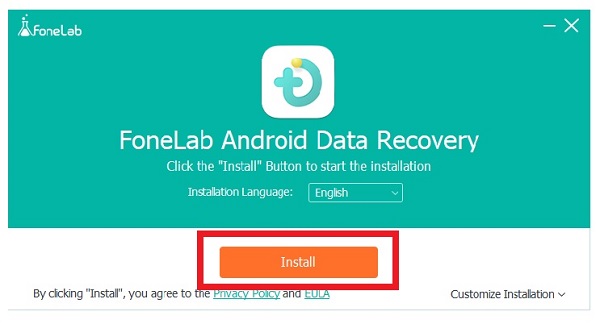
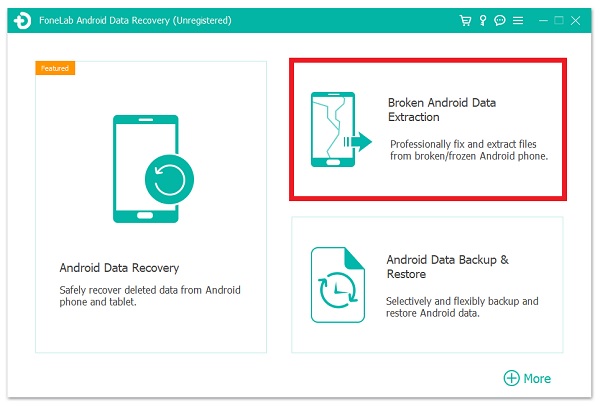
Шаг 2 После чего в основном интерфейсе выберите и нажмите Разбитое извлечение данных Android из вариантов. Затем подключите поврежденный водой телефон Android к компьютеру.
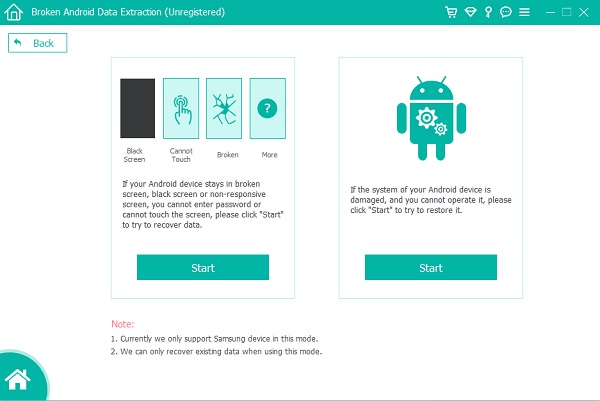
Шаг 3 Затем выберите, что вы хотите сделать со своим телефоном Android, затем нажмите кнопку Начать Кнопка продолжить.
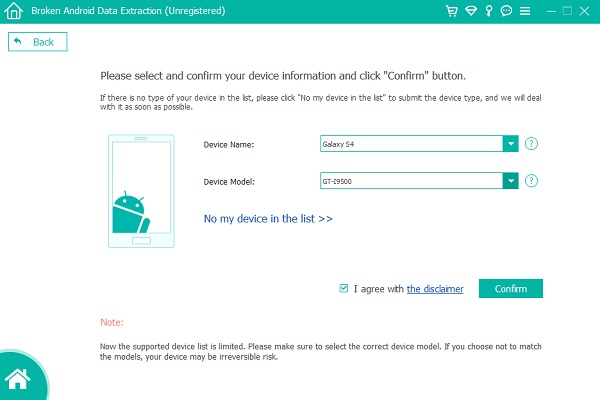
Шаг 4 Затем выберите имя устройства и модель соответствующим образом и нажмите подтвердить.
Шаг 5 Просто следуйте указанным шагам, чтобы ваш Android-телефон вошел Режим загрузки на следующей странице.
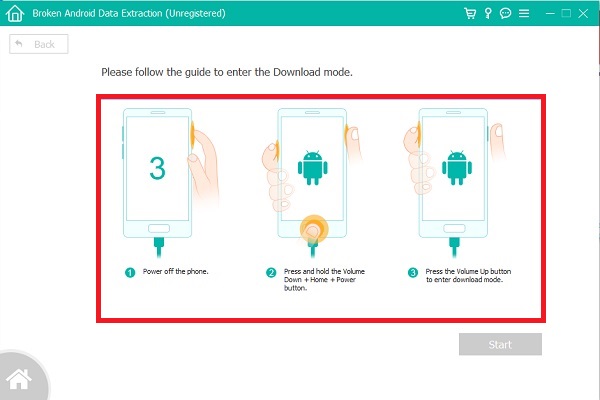
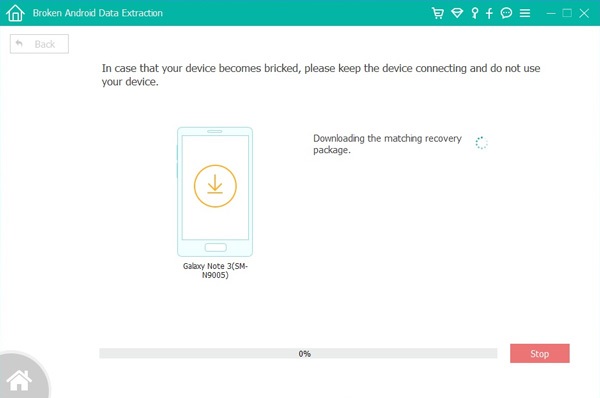
Шаг 6 После этого инструмент начнет загружать соответствующий пакет восстановления. Затем он направит вас в окно восстановления, и вы сможете извлечь существующие данные на свой телефон Android. Вот и все!
Это все о том, как вы можете восстановить данные с поврежденного водой телефона Android с помощью FoneLab сломанная Android извлечения данных. Идеально подходит для восстановления файлов и данных со сломанных или поврежденных устройств Android.
Часть 3. Часто задаваемые вопросы о том, как восстановить данные с телефона Android, поврежденного водой
1. Как узнать, поврежден ли ваш телефон Android водой?
Некоторые признаки того, что ваш телефон Android был поврежден из-за воды:
- Во-первых, наличие визуально видимой воды или испарений за экраном.
- Обесцвечивание индикатора LDI или жидкостного повреждения.
- Видимые следы коррозии на портах.
2. Могу ли я высушить поврежденный водой телефон Android, чтобы починить его?
Определенно нет! Не рекомендуется сушить телефон Android феном, если он поврежден водой. И это может привести к удалению поверхностной влаги внутри вашего устройства. Хуже всего то, что это может привести к необратимым проблемам. Так что будьте осторожны.
В конце концов, теперь вы узнали, что делать, если у вас поврежденный водой телефон Android, и как вы можете восстановить с него свои данные и файлы. FoneLab сломанная Android извлечения данных настоятельно рекомендуется, как вы можете видеть. Однако, если вы считаете, что нет другого пути решения вашей проблемы, вы можете скачать и использовать его. Тем не менее, это все еще ваш выбор, какой метод использовать.
Зафиксируйте свою замороженную, разбитую, заблокированную на черном экране или заблокированную систему Android систему как нормальную или восстановите данные со сломанного телефона Android или SD-карты.
- Исправьте свои проблемы с Android и восстановите данные с телефона.
- Извлечение контактов, сообщений, WhatsApp, фотографий и т. Д. С сломанного устройства Android или карты памяти.
- Доступны данные телефона Android и SD-карты.
Статьи по теме
- Как восстановить фотографии Android с легкостью
- Как восстановить контакты Android легко и безопасно
- Как получить текстовые сообщения Android
- Получить Android WhatsApp Chat без резервного копирования
Как восстановить данные с поврежденного водой телефона Samsung
Восстановление файлов на воде, поврежденной Samsung
Селена Комез Обновлено в январе 26, 2018
Ваш телефон Samsung не работает после того, как вы уронили его в жидкость или подвергли воздействию влаги? О, действительно неудачно, что ваш телефон Samsung случайно повредил воду, если весь ваш телефон залит, как правило, означает смерть телефона. Кроме того, данные о воде Поврежденный телефон Samsung является ценным, например, памятные фотографии, коммерческие контакты и важные текстовые сообщения. Не паникуйте, пока нет возможности восстановить файлы с поврежденного водой телефона Samsung. Вот лучшие способы восстановления данных Samsung. ,
Когда ваш телефон Samsung выходит из строя из-за повреждения водой, первое, что нужно учитывать, это сохранить данные на телефоне перед его исправлением. Затем, как восстановить данные из поврежденного водой Samsung телефон? Вы можете попробовать Сломанный Samsung Data Recovery инструмент для восстановления фотографий, текстовых сообщений, контактов или других важных данных непосредственно с телефона Samsung, поврежденного водой. Большинство моделей телефонов Samsung поддерживают восстановление данных с помощью Samsung Broken Data Recovery. Например, Galaxy S7 / S6 / S5, Примечание 6 / 5 /4,A9/A8/A7,etc. Кроме телефона Samsung, поврежденного водой, этот потрясающий инструмент позволяет восстановить данные с разбитого самсунга телефон, включая черный / сломанный экран, телефон Samsung, устройство Samsung повреждено, телефон Samsung с сенсорным экраном нельзя использовать и т. д.


Как восстановить файлы с поврежденного водой телефона Samsung
Шаг 1. Установите и запустите программу восстановления сломанных данных Samsung на ПК
Во-первых, вам нужно загрузить и запустить Samsung Broken Data Recovery на компьютере, затем вам нужно выбрать опцию «Восстановить данные со сломанного телефона». После этого вам необходимо подключить поврежденный водой телефон Samsung к компьютеру с помощью USB-кабеля и нажать кнопку «Сканировать».

Шаг 2. Выберите типы файлов для восстановления
Теперь вам нужно выбрать файлы, которые вам нужно восстановить из поврежденного водой Samsung. Щелкните файлы, которые необходимо восстановить, например «Контакты», «Галерея» и нажмите «Далее».

Шаг 3. Выберите тип неисправности телефона Samsung, поврежденного водой
Перед восстановлением поврежденного водой телефона Samsung можно выбрать один из двух вариантов системы: «Сенсорный экран не может использоваться или не может войти в систему», другой — «Черный экран (или экран сломан)». Вам нужно выбрать подходящий в зависимости от вашего телефона, а затем нажать «ДАЛЕЕ».

Шаг 4. Выберите модель вашего телефона Samsung
На этом этапе вы должны выбрать правильную версию Samsung, помимо точной модели, которую вы используете.

Шаг 5. Войдите в режим загрузки на устройстве Samsung, поврежденном водой
Теперь вы можете следовать руководству здесь, чтобы перевести ваше устройство Samsung в режим загрузки:
1. Выключите ваше устройство.
2. Нажмите одновременно кнопки уменьшения громкости, кнопки «Домой» и «Питание».
3. Нажмите кнопку увеличения громкости, чтобы войти в режим загрузки.

Step 6. Анализ поврежденного водой телефона Samsung
Теперь программа начнет загрузку «пакета восстановления», это займет у вас несколько минут, пожалуйста, подождите.

Когда загрузка будет завершена, выбранные данные из поврежденного водой Samsung будет список.
Шаг 7. Восстановление данных с поврежденного водой телефона Samsung
Теперь вы можете предварительно просмотреть и выбрать данные, которые хотите восстановить, и нажать кнопку «Восстановить» в правом нижнем углу интерфейса, чтобы восстановить их на компьютере.

После того, как вы уронили телефон Samsung в воду, и хотя вы можете вытащить телефон прямо сейчас, однако после того, как телефон намокнет, вы можете включить устройство и обнаружить, что некоторые важные данные, хранящиеся на поврежденном водой телефоне, исчезли. , сообщается, что многие пользователи Samsung пострадали от этой «катастрофы» из-за популярности своих телефонов, и если вы один из них, что вы будете здесь делать? Просто следуйте инструкциям выше, мы пошагово поможем вам восстановить данные или файлы с телефона Samsung, поврежденного водой.
Комментарии
подскажите: тебе нужно авторизоваться прежде чем вы сможете комментировать.
Еще нет аккаунта. Пожалуйста, нажмите здесь, чтобы зарегистрироваться.