
Восстановление документов Word на Mac с помощью феноменальных методов
Обновлено Лиза Оу / 07 декабря 2022 г. 09:20
Я непреднамеренно удалил текстовые документы на своем компьютере Mac и не смог сохранить их копию. Как восстановить несохраненный документ Word на Mac без автоматического восстановления?
Документы Word играют важную роль в жизни людей, особенно в наше время. Будь то для школы, работы или личных целей, они очень полезны во многих аспектах. Вы используете его для выполнения простых заданий, когда учитесь в младших классах, до тех пор, пока не напишете диссертацию и другие исследования, когда будете учиться в колледже. Затем, после окончания учебы, документы Word также станут вашим средством составления резюме. Позже вы используете его для передачи требований к работе и других документов, связанных с работой. Следовательно, документы, сохраненные на вашем Mac, являются важными инструментами в вашей карьере.
Однако все эти документы, хранящиеся на вашем устройстве, могут исчезнуть в мгновение ока. Диссертация, над которой вы работали месяцами? Он мог раствориться в воздухе одним лишь неверным движением. И частой причиной этого является случайное удаление. Многие люди с любым устройством страдают от потери данных из-за этой проблемы. Другая причина — сбой системы или программы. Возможно, вы находитесь в середине написания важного документа, когда ваш компьютер внезапно начинает зависать. Затем следующее, что вы знаете, программа вылетает, не позволяя вам сохранить вашу работу.

Независимо от проблемы, с которой вы столкнулись сейчас, мы понимаем, что потеря данных входит в число худших вещей, которые могут произойти. Но не беспокойтесь больше. В этом посте мы поможем вам получить знания о том, как восстановить несохраненные документы Word на Mac. Неважно, включили вы автовосстановление или нет. Или если вы сохранили резервную копию или нет. Эта статья предоставит вам наиболее эффективные инструменты и методы для возврата ваших документов Word.
- Часть 1. Как восстановить несохраненный документ Word Mac с помощью FoneLab Mac Data Retriever
- Часть 2. Как восстановить несохраненный документ Word Mac через временные файлы
- Часть 3. Как восстановить несохраненный документ Word Mac с помощью автоматического восстановления
- Часть 4. Как восстановить несохраненный документ Word Mac из корзины
- Часть 5. Часто задаваемые вопросы о восстановлении несохраненного документа Word на Mac
Часть 1. Как восстановить несохраненный документ Word Mac с помощью FoneLab Mac Data Retriever
На момент написания этой статьи, Восстановитель данных FoneLab Mac считается самым надежным сторонним инструментом для восстановления данных. Эта программа может профессионально восстанавливать практически любой тип данных, включая документы. Но даже с такой компетенцией вам не нужны дополнительные или профессиональные знания, чтобы манипулировать этим инструментом. FoneLab Mac Data Retriever имеет простой интерфейс, который позволяет вам понять его функции даже при первом использовании.

FoneLab Data Retriever — восстанавливайте потерянные / удаленные данные с компьютера, жесткого диска, флэш-накопителя, карты памяти, цифровой камеры и многого другого.
- Восстановление фотографий, видео, документов и других данных с легкостью.
- Предварительный просмотр данных перед восстановлением.
Следуйте приведенным ниже инструкциям, чтобы получить знания о том, как восстановить удаленный документ Word с помощью Восстановитель данных FoneLab Mac:
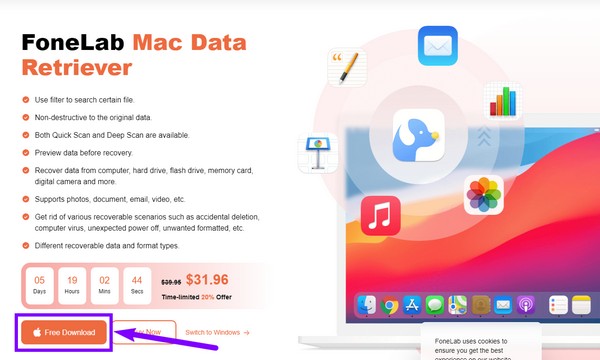
Шаг 1 Изучите веб-сайт FoneLab Mac Data Retriever, чтобы найти Бесплатная загрузка кнопка. Это оранжевая вкладка с логотипом Apple. Щелкните ее, чтобы получить копию файла программного обеспечения на вашем компьютере Mac. После этого перетащите или переместите его в Приложения папку и запустить программу.
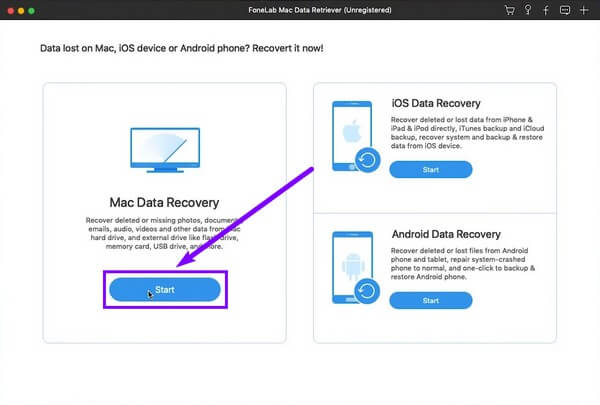
Шаг 2 Вас встретит основной интерфейс FoneLab Mac Data Retriever. Выбрать Начать в разделе Mac Восстановление данных функция для отсутствующих файлов на вашем компьютере Mac.
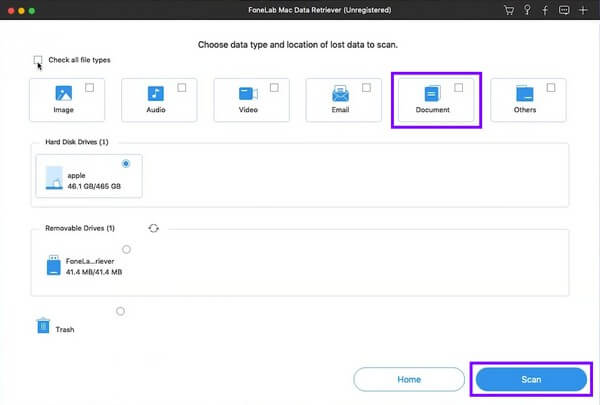
Шаг 3 В следующем интерфейсе будут отображаться типы данных, которые поддерживает FoneLab Mac Data Retriever. Поставьте галочку напротив Документы. Под ним выберите место, где оно было сохранено в последний раз, затем нажмите кнопку Сканировать кнопку.
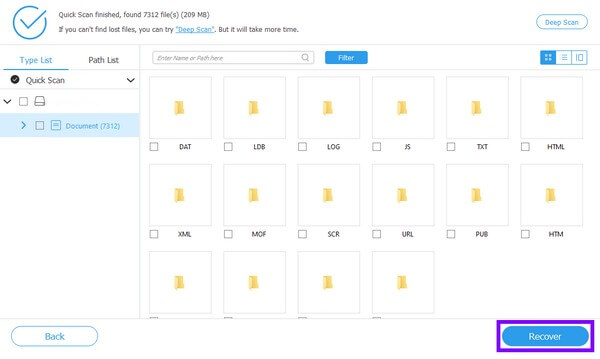
Шаг 4 Папки с вашими документами появятся, когда вы изучите следующий интерфейс. Оттуда выберите все документы, которые вы хотите восстановить. Затем нажмите Recover чтобы вернуть ваши данные.
Часть 2. Как восстановить несохраненный документ Word Mac через временные файлы
Временные файлы — это сокращение от Temporary Files. Ваша система использует эти файлы для хранения данных во время работы приложений или создания постоянных файлов. Такие программы, как Word, хранят временные файлы, чтобы избежать потери данных. Таким образом, вы можете преобразовать их обратно, если потеряете информацию или другие данные на своем Mac. Но помните, что этот метод может быть опасен, если вы не знакомы с использованием Терминала. Один неправильный тип или щелчок могут вызвать проблемы с вашим Mac, поэтому вы должны быть осторожны.
Следуйте приведенным ниже инструкциям, чтобы получить знания о том, как восстановить несохраненные документы Word с помощью временных файлов:
Шаг 1 Перейдите в папку «Приложения» и откройте программу «Терминал» на вашем Mac.
Шаг 2 После этого введите команду компакт-диск $TMPDIR, Затем нажмите ВОЗВРАТ. Введите ls для отображения файлов. Затем откройте папку Temporary Files для несохраненного документа Word.
Шаг 3 Найдите потерянные документы Word и сохраните файлы в новом месте, чтобы восстановить свои файлы.
FoneLab Data Retriever — восстанавливайте потерянные / удаленные данные с компьютера, жесткого диска, флэш-накопителя, карты памяти, цифровой камеры и многого другого.
- Восстановление фотографий, видео, документов и других данных с легкостью.
- Предварительный просмотр данных перед восстановлением.
Часть 3. Как восстановить несохраненный документ Word Mac с помощью автоматического восстановления
Еще один способ восстановить несохраненные документы Word — это автоматическое восстановление. Как следует из названия, этот метод автоматически восстанавливает ваши файлы, даже если вы их не сохраняете. Это функция Microsoft Word, которая включена по умолчанию. Он сохраняет копию вашей работы каждые десять минут, но вы можете изменить его настройки, если хотите автоматически сохранять его каждые более длинные или короткие минуты. Однако, если вы уже потеряли документ, но автоматическое восстановление не включено, этот метод не для вас. Можно перейти к следующему способу.
Следуйте приведенным ниже инструкциям, чтобы восстановить несохраненные документы в Word на Mac с помощью автоматического восстановления:
Шаг 1 Найдите AutoRecovery с помощью поля поиска на вашем Mac. В папке отобразится список сохраненных на нем файлов.
Шаг 2 Найдите документ или файл, который хотите восстановить, и дважды щелкните его. В левом верхнем углу интерфейса Microsoft нажмите Файл, А затем выберите Сохранить как в раскрывающемся меню.
Шаг 3 Переименуйте файл и снова сохраните его на своем компьютере Mac.
Часть 4. Как восстановить несохраненный документ Word Mac из корзины
Когда пользователь теряет файл, корзина становится наиболее посещаемой папкой для восстановления на Mac. Когда вы удаляете документы или другие данные, они могут быть автоматически перемещены в корзину и не полностью удалены с Mac. Следовательно, вы можете восстановить файлы, если хотите. Но если вы уже очистили Корзину, этот метод вам не подойдет.
Следуйте приведенным ниже инструкциям, чтобы восстановить несохраненные документы Word из корзины:
Шаг 1 Получите доступ к корзине вашего Mac из Dock.
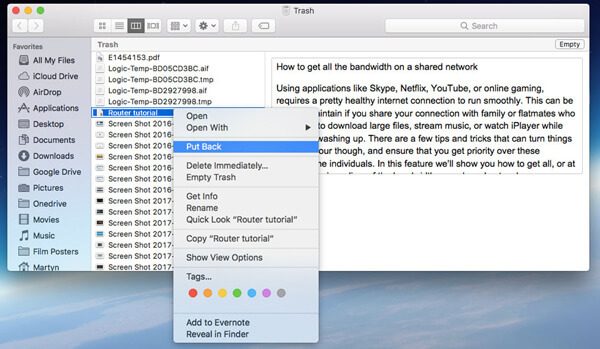
Шаг 2 Выберите документы, которые вы хотите восстановить. Щелкните их правой кнопкой мыши, затем выберите Отложить для восстановления файлов в исходные папки.
FoneLab Data Retriever — восстанавливайте потерянные / удаленные данные с компьютера, жесткого диска, флэш-накопителя, карты памяти, цифровой камеры и многого другого.
- Восстановление фотографий, видео, документов и других данных с легкостью.
- Предварительный просмотр данных перед восстановлением.
Часть 5. Часто задаваемые вопросы о восстановлении несохраненного документа Word на Mac
1. Есть ли инструмент восстановления, который может восстанавливать электронные письма?
Да, есть, и далеко ходить не надо. Восстановитель данных FoneLab Mac может восстановить электронную почту помимо документов и других типов данных.
2. Могу ли я восстановить документы Word, не сохраненные в Windows?
Да, ты можешь. То же самое с Mac, Windows также имеет несколько способов восстановления документов. Сюда входит сторонний инструмент под названием FoneLab Data Retriever упомянутый в этой статье, который также доступен в Windows.
3. Способен ли FoneLab Mac Data Retriever восстанавливать данные с карты памяти?
Да. Восстановитель данных FoneLab Mac может восстанавливать данные с различных устройств, включая карты памяти, флешки, жесткие диски, камеры и компьютеры. Не только это, но и может восстановить данные с телефонов Android и устройства iOS.
Если у вас есть какие-либо вопросы относительно вашего компьютера Mac, вы можете оставить комментарий ниже или посетить Восстановитель данных FoneLab Mac сайт для поиска решения.
FoneLab Data Retriever — восстанавливайте потерянные / удаленные данные с компьютера, жесткого диска, флэш-накопителя, карты памяти, цифровой камеры и многого другого.
- Восстановление фотографий, видео, документов и других данных с легкостью.
- Предварительный просмотр данных перед восстановлением.
Статьи по теме
- Как восстановить файлы с поврежденной карты памяти без форматирования
- Восстановить библиотеку фотографий на Mac — лучшие способы вернуть удаленные или потерянные фотографии
- Восстановление Chrome Bookmarks на Mac — Простые методы для восстановления удаленных файлов
Топ-6 способов восстановить несохраненный документ Word на Mac

Александр Кокин Updated on 2023-11-13 21:37:57 to Проблемы Офис
Вопрос: Извечный “Не сохранил, и теперь Word не отвечает”
“Я знаю это, ты знаешь это, избавь меня от болтовни, пожалуйста. Word больше не отвечает. Я вижу, что мой документ просто лежит там, но не знаю, как вернуться к нему. Я уже пробовал кое-что после некоторого безумного поиска в Google — пытался открыть word в безопасном режиме, но ничего не произошло. Любая помощь будет очень признательна! Я так устала и работала над этим эссе целую вечность. ” — Парень из сообщества r/techsupport в Reddit
Вы случайно выключили Microsoft Word, не сохранив свои документы на Mac, или случайно нажали кнопку не сохранять word на Mac? Вы хотите восстановить несохраненный документ Word на Mac? В соответствии с новыми функциями Microsoft Word для Mac вы можете быстро восстановить несохраненные данные. Кроме того, если вы по неосторожности потеряли или стерли свой мировой рекорд на компьютере Mac, вы можете восстановить его с помощью программного обеспечения для восстановления данных 4DDiG Mac. Оставайтесь здесь, чтобы узнать больше о том, как восстановить удаленные документы Word на Mac. Благодаря функциям Microsoft Word для Mac существует множество возможных способов восстановления несохраненного документа Word на Mac. Вот некоторые из них:
Часть 1. Как восстановить несохраненный документ Word с помощью автовосстановление на Mac
Word для Mac поставляется с альтернативой автоматического восстановления. Система сама включает его. Следовательно, приложение будет сохранять дубликат открытого мирового рекорда через регулярные промежутки времени. Если Word зависает, пока вы заняты написанием / редактированием деталей в каком-либо документе, или если компьютер выходит из строя, вы можете использовать его. Дубликат файла автоматического восстановления будет использоваться в качестве восстановленного документа Word с изменениями или правками, которые вы внесли в свой Microsoft Word для Mac. Теперь, чтобы восстановить документ word, не сохраненный на Mac, вам необходимо выполнить следующие пять шагов:
Откройте «Finder» на вашем Mac; в этот момент перейдите к «Переход» > «Переход к папке».
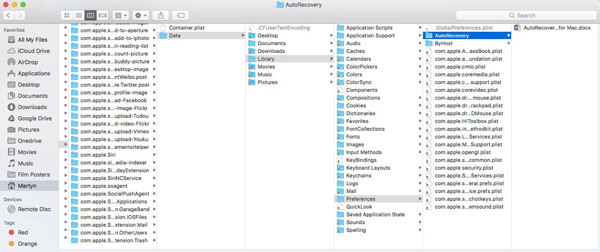
Введите ”~/Библиотека/Контейнеры/com.microsoft.Word/Данные/Библиотека/Настройки/Автоматическое восстановление» и выберите «Перейти».
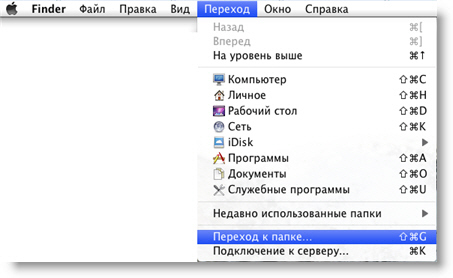
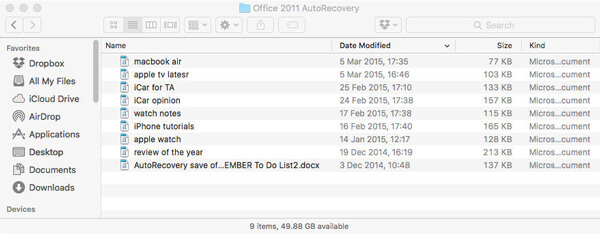
Откройте органайзер автоматического восстановления, найдите все файлы, которые начинаются со слов «Сохранение при автоматическом восстановлении». Выберите тот, который вам нужно восстановить, переименуйте его и добавьте в конце имя файла «.doc».
Дважды нажмите на потерянный файл. Затем файл откроется в Word для Mac.
Нажмите на меню «Файл» и выберите «Сохранить как». Введите другое имя документа в поле Имя, выберите для него пункт назначения и нажмите кнопку «Сохранить».
Часть 2. Восстановление не сохраненного документа Word из папки TMP на Mac
Предполагая, что вы не можете получить несохраненные документы Word с помощью автосохранения, было бы разумно с вашей стороны проверить свои временные файлы. Word для Mac сохраняет дубликат несохраненного архива с именем Word Work File во временной папке. Ваш Mac также ненадолго сохраняет файлы в этой папке. Несмотря на то, что для некоторых клиентов Mac его трудно отследить. Вот подробное руководство по выяснению того, как обнаружить временные рабочие файлы во временной папке с помощью терминала.
В Finder перейдите в раздел «Приложения» > «Утилиты», а затем дважды коснитесь «Терминал».
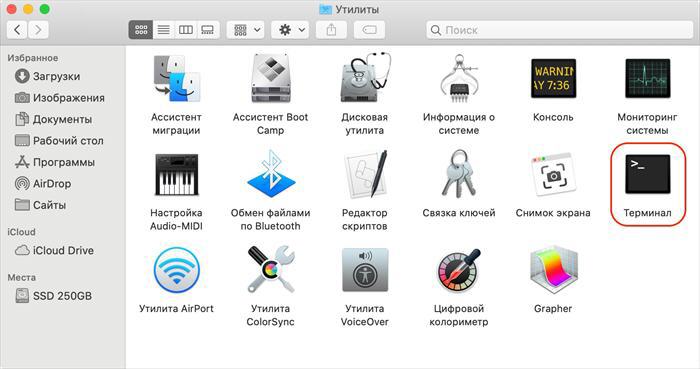
В терминале нажмите открыть $TMPDIR, и вы будете отправлены в папку TMP, в которой хранятся несохраненные файлы.
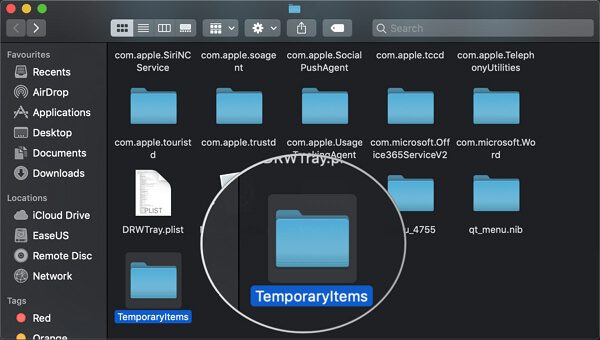
В файлах TMP найдите и откройте документ с именем «TemporaryItems». В нем щелкните правой кнопкой мыши несохраненные файлы Word, которые вы хотите восстановить, и выберите «Открыть с помощью. » > Microsoft Word.
Сохраните документ Word, нажав в меню «Файл» > «Сохранить как» и сохраните его в другом месте назначения.
Как правило, ваша запись Word, не сохраненная своевременно, должна находиться во временной папке на вашем Mac. Если вы их не обнаружите, это потому, что вы удалили их или очистили папку TMP.
Часть 3. Восстановление несохраненного документа Word из корзины на Mac
Иногда ваш документ может отсутствовать из-за того, что вы его удалили. Иногда это делается, когда вы пытаетесь освободить место на своем Mac. Поступая таким образом, вы удаляете много старых файлов, не осознавая, что один из них был жизненно важен. К счастью, это не так ужасно, как кажется. Запись в любом случае может быть найдена в корзине. Чтобы восстановить эти файлы, вам необходимо выполнить следующие действия:
Выберите символ корзины в док-станции, чтобы открыть ее.
Вскоре вы увидите все содержимое, которое вы удалили. Найдите свой документ. Если вы нажмете на запись и нажмете пробел, у вас может появиться возможность просмотреть ее предварительный просмотр.
Если вы не видите свой документ, найдите папку «Восстановленные элементы» в корзине. Вполне возможно, что ваш файл сохранен в этом.
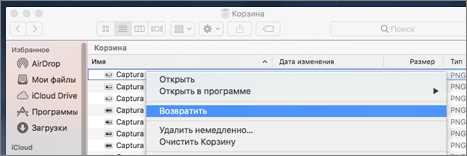
Если он там есть, вам нужно будет нажать на него правой кнопкой мыши и нажать кнопку Вернуть. Это вернет запись в папку, в которой она была первоначально сохранена, и вы сможете продолжить работу с ней.
Часть 4. Как восстановить удаленный документ Word из резервной копии
Для которых уже создана резервная копия, восстановить удаленные файлы Word несложно. По правде говоря, если у вас есть хорошая привычка создавать резервные копии файлов с помощью возможных онлайн-сервисов, было бы намного проще вернуть потерянные или удаленные данные word, даже несмотря на то, что существует множество способов онлайн-хранения, таких как Google Drive, iCloud, OneDrive и Dropbox. Средства восстановления файлов Word из этих служб просты и сопоставимы. Здесь мы используем iCloud и Google Drive, чтобы показать, как выполнить онлайн-восстановление документов Word. Вам необходимо будет выполнить следующие основные шаги. Оставайтесь с нами, чтобы узнать больше.
Как восстановить Удаленный Документ Word с помощью Резервной копии iCloud
- Перейдите на сайт или в приложение iCloud и войдите в свою учетную запись iCloud.
- Перейдите в Настройки > Дополнительно > Восстановить файлы.
- Выберите документ Word, который вам нужно восстановить, и нажмите «Восстановить файл», чтобы вернуть его обратно.
Как Восстановить Удаленный Документ Word с помощью Google Диска
- Перейдите на сайт или в приложение Google и войдите в свою учетную запись Google.
- Перейдите в корзину, найдите стертый файл Word, который вы ищете.
- Щелкните правой кнопкой мыши на удаленной записи Word и выберите «Восстановить», чтобы восстановить удаленные документы / данные Word на вашем Mac.
Часть 5. Восстановление несохраненного документа Word с помощью Time Machine
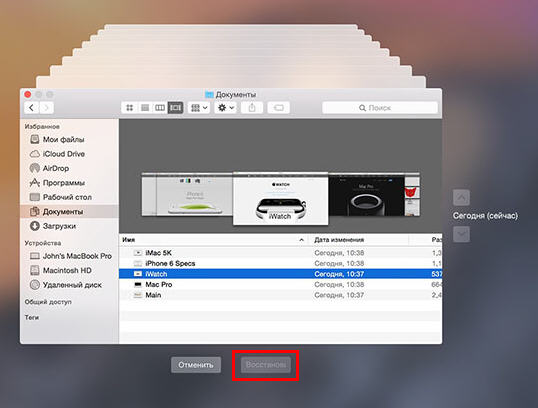
Если вы включили Time Machine на своем Mac, он создаст резервную копию для каждого файла на вашем Mac в течение 24 часов. Таким образом, если вы имели дело с файлом Word, Time Machine может на данный момент подготовить для вас дубликат. Перейдите к месту назначения на вашем компьютере Mac, где вы хотели бы просмотреть свой документ или более раннюю версию вашей записи. Вы даже можете попробовать, например, воспользоваться папкой автоматического восстановления, на которую ссылались выше.
Откройте «Машину времени» и пролистайте назад прошедший день, недели или месяцы, чтобы проверить, есть ли там ваш документ. Мы надеемся, что у вас все получится. Чтобы получить доступ к несохраненным файлам Word в Time Machine, вам необходимо выполнить действия, описанные ниже:
- Используйте Прожектор, чтобы найти и открыть Машину времени.
- Найдите потерянный мировой рекорд, используя временную шкалу.
- Как только вы обнаружили файл Word, выберите его и нажмите клавишу Восстановить, чтобы вернуть его обратно.
Часть 6. Как восстановить потерянный документ Word на Mac с помощью программы 4DDiG Mac
Если ни один из вышеперечисленных методов не работает для восстановления документов Word на Mac, самое время попробовать Tenorshare 4DDiG Mac Data Recovery которая является профессиональным, но простым программным обеспечением для восстановления любых файлов, включая Excel, Word, PowerPoint, музыку, аудио, фотографии и многое другое. Выполните следующие действия, чтобы узнать, как восстановить потерянные документы Word с Mac с помощью 4DDiG.
- Программа обеспечивает полный контроль над отформатированными, поврежденными или потерянными данными на Mac и поддерживает 550+ типов файлов.
- Он поддерживает недавно потерянные данные на жестком диске Mac и других подключенных внешних устройствах хранения.
- Если вам нужно восстановить документ Word из-за сбоя программного обеспечения или вирусной атаки, 4DDiG Mac Data Recovery сможет восстановить документы.
- Помимо документов Word, программа также восстанавливает потерянные фотографии, видео, аудио, электронные письма, веб-файлы и другие.
- Программа также на 100% безопасна и поддерживает несколько устройств, таких как камеры, iPod, карты памяти, карты SD/CF, музыкальный плеер и другие.
Шаги по восстановлению потерянного документа Word на Mac с помощью 4DDiG
Восстановить несохраненные документы MS Word на Mac OS X
Файлы могут потеряться, когда вы меньше всего этого ожидаете. Например, во время работы с ними в приложениях MS Office, таких как Word и Excel. Такое бывает. Сбои в приложениях случаются до того, как происходит автосохранение.

Вы вряд ли найдете компьютерного пользователя, у которого никогда не происходило некорректное завершение работы приложения MS Office, ни непредвиденное отключение Mac, а также сбоя компьютера Mac, что привело к потере несохраненных документов MS Office (Word, Excel). Вместо того, чтобы переделывать всю работу, просто возьмите Disk Drill и восстановите документы Mac, которые скорее всего все еще доступны. Disk Drill может помочь даже в том случае, если MS Office продолжает загружать неправильную версию документа, над которым вы работали.
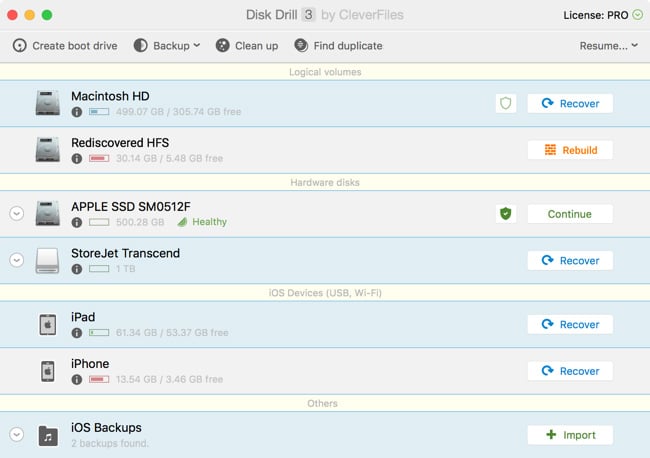
Запустите Disk Drill, найдите раздел/логический том на основном системном диске, где установлен MS Office, нажмите «Восстановить», чтобы запустить все методы восстановления, или сразу перейдите к Deep Scan. Не стоит также упускать возможность выполнить Quick Scan. В зависимости от времени и причины сбоя, возможно, что Quick Scan может восстановить временный файл и, возможно, в лучшем состоянии, чем тот, который был восстановлен с помощью Deep Scan.
#1 Подготовьтесь к восстановлению
Вся идея восстановления несохраненных документов основана на том факте, что MS Office сохраняет временные файлы определенного документа во время его редактирования. Итак, главная цель — найти эти файлы.
1 Загрузите Disk Drill
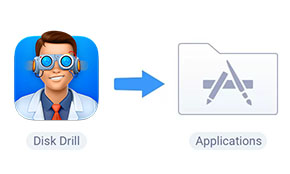
2 Перетащите в папку Приложения

3 Запустите приложение
#2 Еще немного теории
Восстановление данных работает таким образом, что вы не можете искать файлы только в определенном месте на диске. Вот почему мы будем сканировать весь раздел. Но технически мы ищем файлы, хранящиеся в /Library/Containers/com.microsoft.[Word]/Data/Library/Preferences/AutoRecovery
Более того, временные копии документов, которые вы редактировали всего лишь мгновение назад, могут быть сохранены в нескольких файлах. Не стоит волноваться, благодаря Disk Drill можно восстановить несколько версий одного и того же документа и получить некоторые важные изменения, которые в противном случае были бы утраченными.
#3 Приступаем к восстановлению документа
Запустите Disk Drill, выберите системный диск (также называемый корневым диском) для восстановления. Нажмите «Восстановить». Следуйте инструкциям и следите за индикатором хода процесса, который обычно выполняется за считанные секунды, в зависимости от размера вашего жесткого диска.
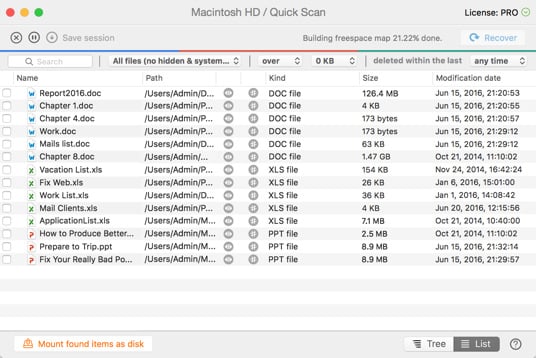
#4 Просмотр найденных элементов
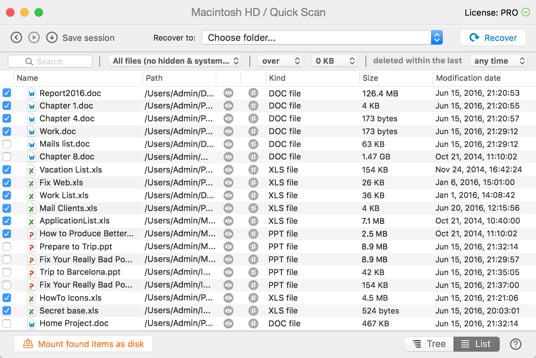
После завершения сканирования, несохраненные документы, которые мы искали, должны быть в списке найденных элементов в виде временных копий ваших обычных документов Word или Excel. Скорее всего, исходные имена файлов не будут восстановлены, поэтому вам может понадобиться проверить несколько файлов DOC, DOCX, XLS, XLSX, прежде чем вы найдете нужный.
Восстановленные документы будут отображаться в соответствующей группе найденных элементов, ожидая, что вы нажмете кнопку «Восстановить» еще раз. Мы всегда рекомендуем сделать предварительный просмотр, чтобы убедиться, что это именно тот документ, который вы искали.
Вы могли бы избежать потери файлов Word!
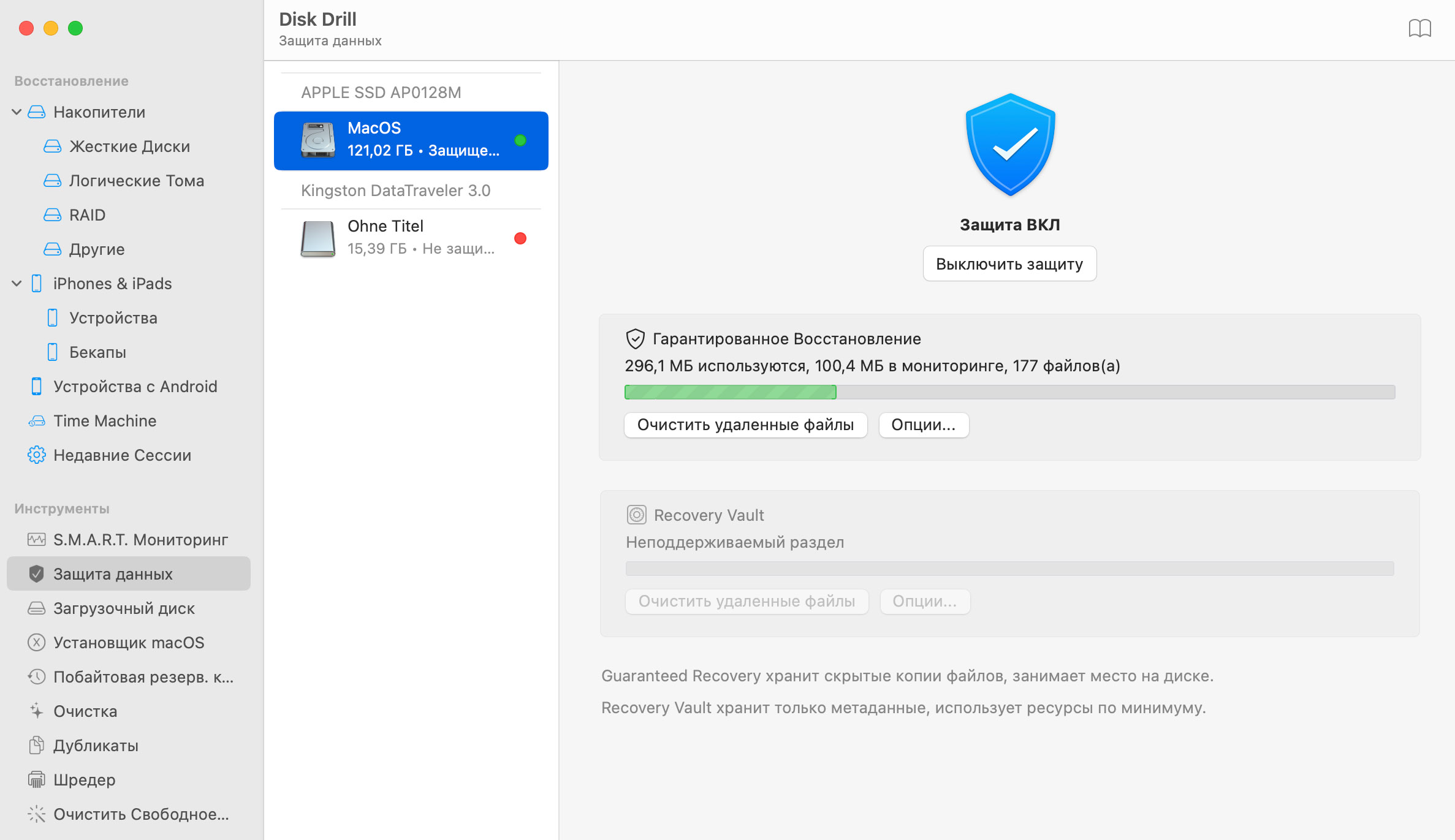
Disk Drill предлагает бесплатные алгоритмы защиты данных Guaranteed Recovery и Recovery Vault. Включив эти опции, вы получите цифровую гарантию, что файлы, которые вы удаляете в будущем (случайно и даже преднамеренно), можно будет получить обратно с гораздо большей вероятностью. Вам нужно будет искать несохраненные документы Word и Excel среди защищенных данных, если вы включили эти функции Disk Drill до потери данных.
#5 Подробнее о восстановлении несохраненных документов
Важно отметить особенность обсуждаемой здесь проблемы. Как только ваш документ Word или Excel будет закрыт, документ AutoRecovery (тот, который может содержать полную копию документа в последний момент редактирования перед сбоем), фактически удаляется MS Office. Другими словами, файлы AutoRecovery являются временными и существуют только в том случае, если приложения Word или Excel прерываются ненормально. Если Word считает, что все отлично, когда он закрывается, тогда файл AutoRecovery сразу же удаляется. И именно здесь вступает в игру Disk Drill!
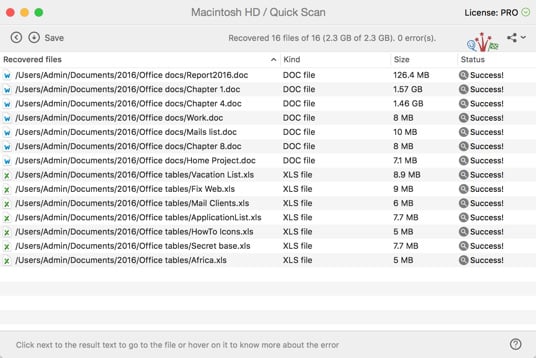

Deep Scan восстанавливает документы Word
По сравнению с Quick Scan и Partition Recovery, Deep Scan сканирует необработанные двоичные данные на жестком диске. Для Deep Scan все данные — это просто безымянная серия байтов. Disk Drill реструктурирует доступные фрагменты различных форматов файлов и возвращает их к жизни, включая несохраненные документы.
Как восстановить несохраненный документ Word 2019/2016/2011/2017 на Mac (5 лучших способов)
Вам может быть трудно вернуть обратно потерянный документ Word, особенно несохраненный файл Word на Mac. В этом посте показаны 5 лучших решений, которые помогут вам легко восстановить несохраненный документ Word 2019/2016/2017/2013/2011/2015 с Mac.
У вас нет привычки время от времени сохранять ваш документ Word во время редактирования? Вы, скорее всего, потеряете какое-то новое содержимое по разным причинам. Все операции после предыдущего сохраненного состояния исчезли. Что вы должны сделать?
На Mac легко может произойти потеря содержимого документа Microsoft Word. Вы не будете заботиться об этом, пока однажды не потеряете один важный файл. Вы редактируете и много работаете над документом Word 2019/2016/2017/2013/2011/2015 и забываете сохранить. Вы предпочитаете восстанавливать несохраненный файл Word напрямую, а не записывать его снова, и вы пришли сюда, чтобы найти способ.

Получить документ Word, который случайно закрыт без сохранения? Если все новые операции на нем ушли навсегда? Следующие части покажут вам Как восстановить несохраненный документ Word на Mac .
- Часть 1: Лучший способ восстановить несохраненный документ Word на Mac
- Часть 2. Проверьте корзину, чтобы восстановить несохраненный документ Word на Mac
- Часть 3. Проверка временной папки для восстановления несохраненного документа Word на Mac
- Часть 4. Восстановление несохраненного документа Word на Mac с помощью функции автоматического восстановления
- Часть 5. Восстановление несохраненного документа Word на Mac с помощью Time Machine
Часть 1. Лучший способ восстановить несохраненный документ Word на Mac
Фактически, программное обеспечение для восстановления данных Mac может быть лучшим вариантом для восстановления удаленных / потерянных файлов, включая несохраненный документ Word на Mac. Если вы перепробовали все известные вам методы и не смогли вернуть потерянные данные, здесь, в первой части, мы искренне рекомендуем Mac Восстановление данных чтобы помочь вам восстановить несохраненный документ Word 2019/2016/2017/2011/2013 на Mac.

- Восстановление удаленных / потерянных данных с жесткого диска Mac (внутреннего и внешнего).
- Восстановление файлов с карты памяти, USB-накопителя, флэш-накопителя, камеры и т. Д.
- Поддержка восстановления фотографий, видео, аудио, электронных писем, документов и других файлов.
- Легко обрабатывать различные ситуации потери данных, такие как удаление, форматирование диска, RAW жесткий диск, сбой компьютера и т. Д.
Шаг 1 Запустите восстановление данных Mac
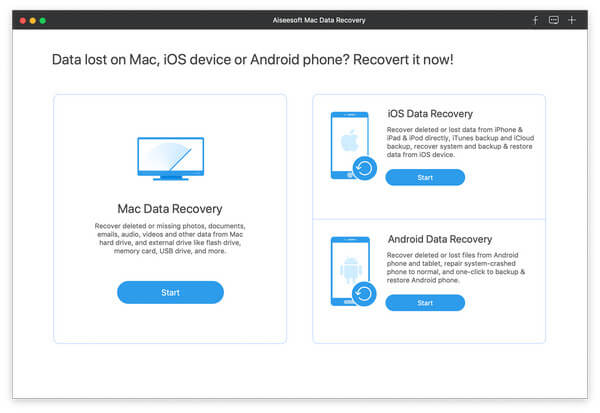
Дважды щелкните кнопку загрузки выше, чтобы бесплатно загрузить, установить и запустить это мощное программное обеспечение для восстановления данных Mac на вашем Mac. Убедитесь, что вы скачали правильную версию. При входе в его основной интерфейс выберите функцию «Восстановление данных Mac».
Шаг 2 Сканирование несохраненных файлов Word
Это многофункциональное программное обеспечение для восстановления данных позволяет вам восстанавливать многие часто используемые типы данных, такие как фотографии, аудио, видео, электронные письма, документы и многое другое. Если вам нужно только восстановить несохраненный документ Word, здесь вы можете выбрать только «Документ». Это ускорит скорость сканирования.
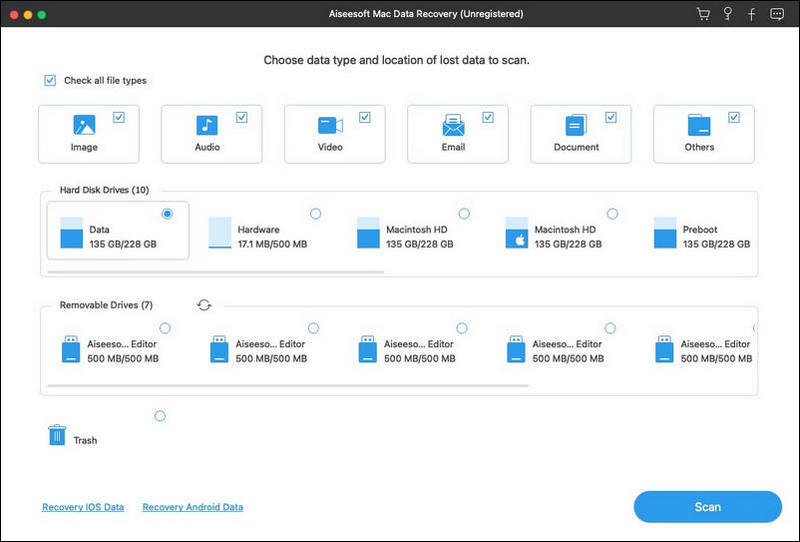
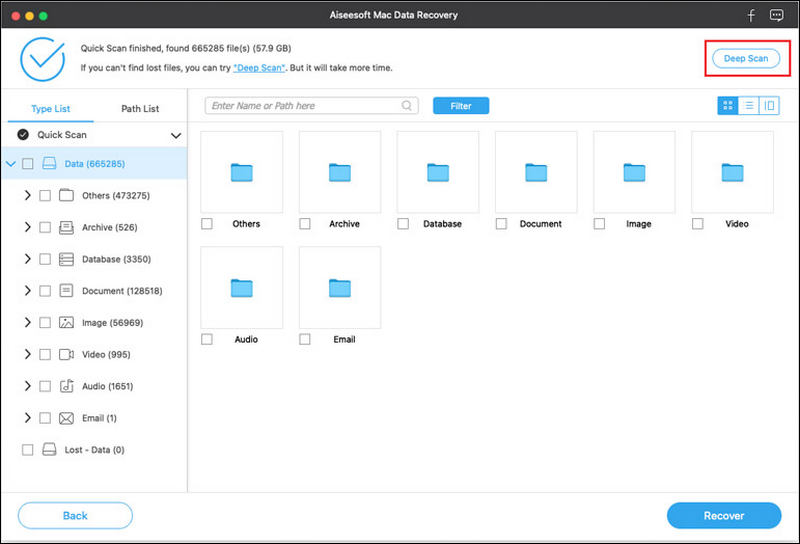
Нажмите «Сканировать», чтобы начать быстрое сканирование на вашем Mac. Он также предлагает функцию глубокого сканирования в случае, если вы не можете найти удаленные или потерянные данные.
Шаг 3 Восстановить несохраненный документ Word на Mac
После сканирования вы можете увидеть все ваши файлы из результатов. Вы можете щелкнуть конкретный тип данных на левой панели. Вы можете быстро найти несохраненный файл Word с помощью функции фильтра, типа данных или списка путей.
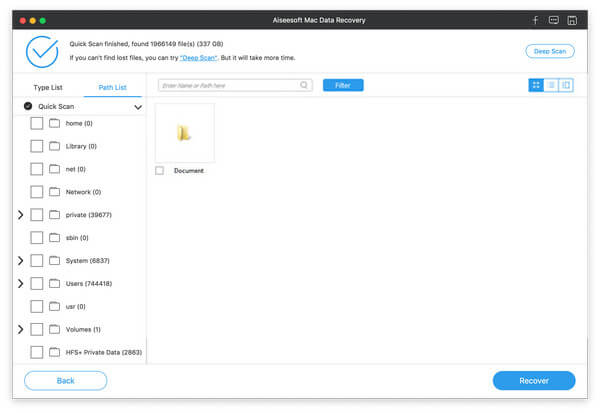
Вы можете просматривать каждый файл, дважды щелкнув по нему. Выберите файлы, которые вы хотите восстановить, а затем нажмите «Восстановить», чтобы восстановить несохраненные документы Word на Mac.
Часть 2. Проверьте корзину, чтобы восстановить несохраненный документ Word на Mac
По многим причинам ваш несохраненный документ Word исчезнет. Само собой разумеется, что если вы потеряете некоторые данные на Mac, Trash определенно станет важным местом, куда вы хотите вернуть их. Итак, во-первых, вы можете открыть папку «Корзина», чтобы найти отсутствующий файл Word.
Вы можете дважды щелкнуть значок Корзины в доке, чтобы открыть папку Корзины. Вы можете увидеть много содержимого мусора. Когда вы найдете файл Word, вы можете щелкнуть по нему правой кнопкой мыши и выбрать «Вернуть», чтобы восстановить несохраненный документ Word на Mac. Узнайте больше о как восстановить корзину на Mac.
Часть 3. Проверка временной папки для восстановления несохраненного документа Word на Mac
Чтобы восстановить несохраненный документ Word на Mac, вы можете положиться на временную папку. Временная папка Mac может временно содержать некоторые файлы. Большинство пользователей не знают этот метод, потому что эту папку трудно найти. Вы можете проверить путь ниже, чтобы найти потерянный документ.
Шаг 1 Во-первых, вам нужно найти «Терминал». Вы можете открыть «Приложения», а затем выбрать «Утилиты», чтобы найти «Терминал».
Шаг 2 Откройте «Терминал»> «$ TMPDIR» и затем нажмите «Enter» на клавиатуре, чтобы войти в папку «Терминал». Здесь вы можете проверить папку «Temporaryitems», чтобы попытаться найти ваш несохраненный документ Word, а также временный файл Excel.
Часть 4. Восстановление несохраненного документа Word на Mac с помощью функции автоматического восстановления
Вы должны знать, что мощное программное обеспечение Word оснащено встроенной функцией автоматического сохранения как для версии Mac, так и для версии Windows, которая называется AutoRecovery. Он имеет возможность автоматически сохранять документ, над которым вы работаете. Вы можете восстановить документ Word с помощью этой функции. Этот метод работает для Word 2019, Word 2016, Word 2017, Word 2013, Word 2011 и Word 2015.
Шаг 1 Откройте «Finder», а затем нажмите «Перейти»> «Перейти в папку» на вашем Mac.
Шаг 2 Вы можете непосредственно искать и перейти к папке автообнаружения. Таким образом, вы можете вставить прямой путь, например, «~ / Library / Containers / com.microsoft.Word / Data / Library / Preferences / AutoRecovery», чтобы туда попасть.
Шаг 3 Вы увидите несколько или много файлов с «AutoRecovery save of» при входе в папку AutoRecovery. Найдите тот, который вы хотите восстановить, а затем измените его расширение файла на Word «.doc».
Шаг 4 Откройте его, чтобы проверить, является ли это несохраненным документом Word, который вы хотите восстановить. Вы можете нажать «Файл»> «Сохранить как», чтобы изменить новое имя. Затем нажмите кнопку «Сохранить», чтобы подтвердить операцию восстановления несохраненного документа Word.
Внимание : Несохраненный файл Word должен быть изначально сохранен с именем на вашем Mac. Или вы не можете использовать этот метод, чтобы найти и восстановить несохраненный документ Word.
Часть 5. Восстановление несохраненного документа Word на Mac с помощью Time Machine
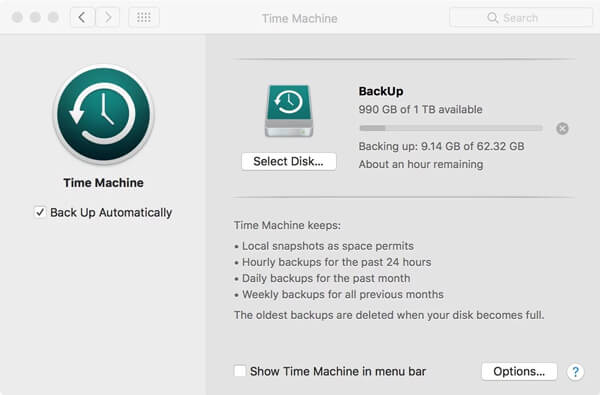
Time Machine предоставляет простой способ резервного копирования данных на вашем Mac. В то же время, вы можете положиться на него, чтобы восстановить все типы файлов на Mac. Time Machine может сделать копию всего на вашем Mac. Но мы должны признать, что для несохраненного документа Word у вас мало надежды получить его из резервной копии Time Machine. Но если вы хотите восстановить некоторые удаленные / потерянные файлы Word с Time MachineЭто станет хорошим решением.
Мы поделились 5 эффективных способов восстановить несохраненный документ Word на Mac , Надеюсь, вы сможете легко найти свой файл Word обратно после прочтения страницы. Если у вас все еще есть какие-либо сомнения или лучшее решение, вы можете сообщить нам об этом в комментарии.
Что вы думаете об этом посте.
Рейтинг: 4.9 / 5 (на основе голосов 60)