
Как восстановить WhatsApp после удаления на смартфоне Android
Мессенджер WhatsApp достаточно популярен у пользователей смартфонов. Работает приложение вполне корректно, и позволяет отправлять мгновенные сообщения в текстовом и аудиоформате. Доступны из него звонки, а также отправка медиафайлов. Расскажем, как восстановить Ватсап после удаления на Андроид, можно ли будет вернуть всю информацию из него, и есть ли способ добавить утилиту, если используется новое устройство.
Как восстановить Ватсап после удаления на Андроид
Начнем с варианта, когда вы самостоятельно или случайно удалили само приложение, не затрагивая деактивации учетной записи. В этом случае все будет максимально просто, чтобы восстановить его на Android, достаточно провести повторную установку из магазина приложений:
- Зайдите в магазин приложений Google Play Market.
- В поисковой строке введите «WhatsApp».
- Кликните на карточку приложения, нажмите кнопку «Установить».
- Дождитесь окончания скачивания и установки.
- Откройте приложение, введите номер телефона, который указывался при регистрации аккаунта.
- Система запустит поиск учетки, и предложит восстановить ее.
- Выберите объекты, которые желаете восстановить – переписку, медиафайлы (фото и видео).
Данный вариант сработает только в случае удаления самого приложения WhatsApp. А вот если вы поменяли сим-карту, соответственно учетная запись будет новая, то восстановить аккаунт не получится.
Невозможно это сделать и в ситуации, когда вы удаляете свой профиль из Ватсап.
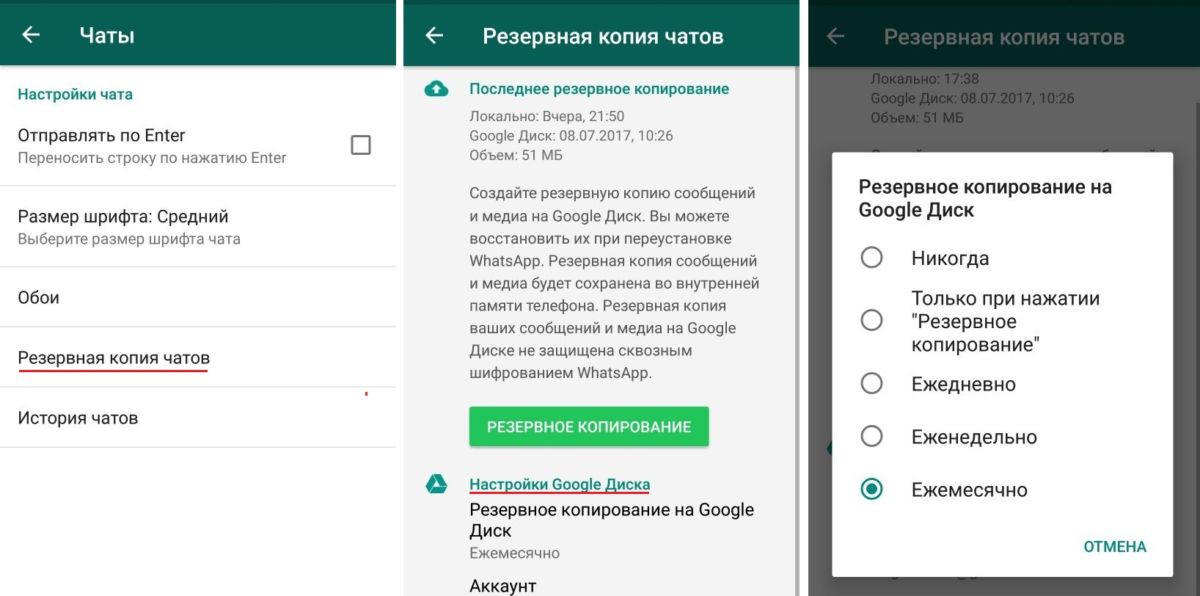
Как восстановить WhatsApp при наличии резервной копии
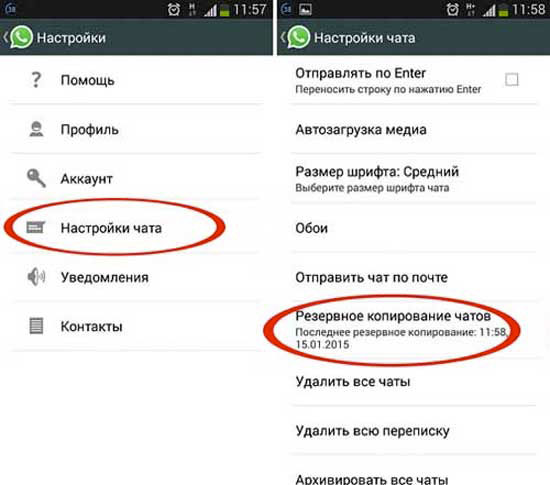
Копирование данных в резерв позволяет восстанавливать абсолютно все данные, которые имелись в мессенджере. Однако прежде стоит разобраться в настройках приложения, после чего активировать функционал, и верно провести настройки. Чтобы восстановить удаленный Ватсап, предстоит выполнить всего два шага:
- Повторно скачайте и установите приложение из Google Play.
- В момент запуска утилите согласитесь с автовосстановлением из резерва.
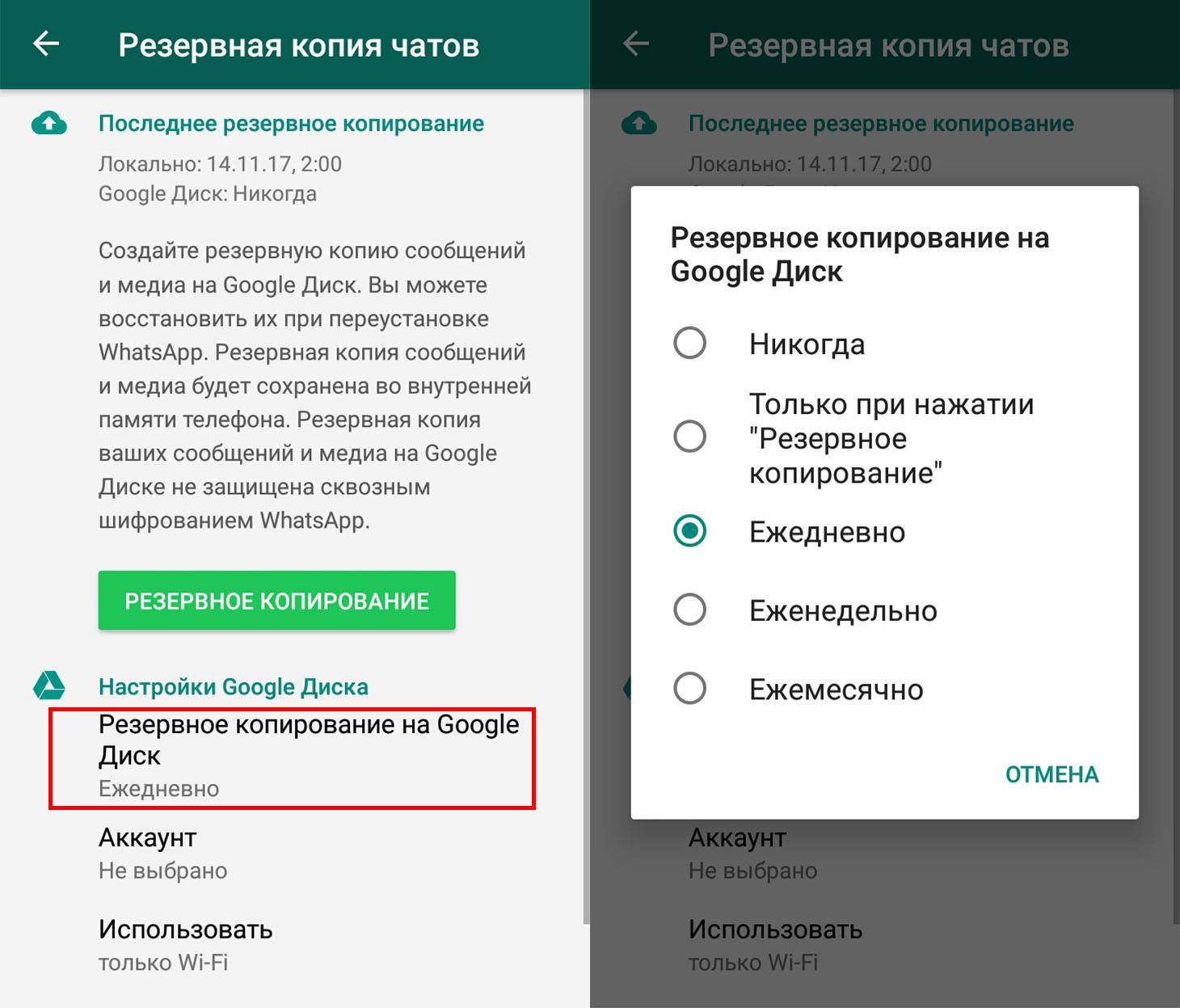
Такой вариант позволит добавить в мессенджер все чаты, которые были созданы в течение последней недели. Если необходимо вернуть более ранние сообщения, алгоритм будет несколько сложнее:
- Зайдите в файловую систему телефона.
- Если резерв сохранен на карте памяти, выберите раздел /sdcard/WhatsApp/Databases.
- Если копия находится в памяти устройства, пройдите за файлов по маршруту WhatsApp/Databases.
- Откроется список файлов, где необходимо выбрать папку вида msgstore…..1.db.crypt12. Дата, должна быть схожа по времени с днем восстановления.
- Вычистите данные даты, и в итоге получится такое название db.crypt12.
- Скачайте приложение из магазина, и установите на смартфон.
- Подтвердите согласие на извлечение резервной копии.
Обратите внимание! Ни один из приведенных вариантов не сможет помочь, если ваш аккаунт заблокирован, или вы переходите на другой номер телефона.
Если вы желаете восстановить мессенджер на другом телефоне, то он также должен быть на ОС Android. Для восстановления выполните такие шаги:
- Скачайте WhatsApp на новый смартфон с ОС Андроид.
- При входе укажите номер телефона, который использовался для доступа в него ранее.
- При появлении окна с предложением восстановить данные, подтвердите согласие.
Что делать если Ватсап пропал на устройстве
Иконка приложения может исчезнуть из поля видимости на мобильном телефоне. Вы не можете найти ее на привычном месте, и даже в папке, где она находилась ранее. Здесь может быть несколько причин такой ситуации:
- На смартфоне, либо в самом приложении произошел системный сбой.
- Мессенджер был случайно удален.
- Иконки приложения скрыты.
Чтобы проверить, установлен ли Ватсап вообще на устройстве, можно в разделе «Настройки/Приложения». Если оно на месте, то справиться с проблемой поможет обычная перезагрузка устройства. Чтобы вернуть иконку на рабочий стол, зайдите в список всех установленных программ, установите палец на WhatsApp на несколько секунд. Когда иконка станет подвижной, переместите значок на главный экран.
Как восстановить аккаунт Ватсап на старый номер?
Нечасто, но все-таки происходят в жизни неприятные моменты, когда теряется мобильное устройство. Владельцу, кроме самого утерянного гаджета, приходится срочно восстанавливать все программы, приложения и контакты. И, если многие приложения и даже контакты могут быть спокойно восстановлены через учетную запись Android или iOS, как же быть с аккаунтом в WhatsApp, если он привязан к утерянному номеру телефона. Стоит ли вообще его восстанавливать? Возможно ли это? Есть ли смысл в блокировке аккаунта? Давайте разбираться.

Причин, по которым может быть утрачено мобильное устройство много, в целом эти причины можно объединить в три общих группы:
- Банальная потеря.
- Похищение смартфона злоумышленниками.
- Поломка гаджета.
Когда можно аккаунт Ватсап не блокировать
Нет смысла связывать с блокировкой аккаунта при выходе мобильно устройства из строя. Даже если телефон сломается, сим-карта, к которой привязан Ватсап, как правило остается целой. Но, если пострадает и она, например, при пожаре, карточку легко восстановить в любом салоне сотовой связи. Именно по этой причине нет необходимости в блокировке аккаунта.
Даже если смартфон утерян, можно просто заблокировать сим-карту. Это позволит сохранить лежащие на симке средства от несанкционированных звонков по всему миру, посещения платных ресурсов в Интернете и приостановит работу Ватсапа. Хотя, даже если просто отправлять сообщения или звонить через WhatsApp деньги будут тратиться лишь в рамках установленного трафика.
Когда нужно срочно блокировать аккаунт
Не так страшно, если злоумышленники украли мобильное устройство с целью его продажи. В этом случае они просто быстро изымают и выбрасывают сим-карту, так как по ней правоохранительные органы могут легко выйти на жуликов. Хуже, когда мобильное устройство похищают с целью просмотра информации, переписки и других личных данных. То есть, сам телефон злоумышленникам не интересен, а интересна хранящаяся в нем информация.

Именно в этом случае и необходима срочная блокировка аккаунта. Конечно, уже состоявшийся диалог удалить не удастся, но доступ к дальнейшей переписке будет закрыт.
Именно для ликвидации последствий этих случаев важно знать порядок восстановления аккаунта, привязанного к утерянному номеру. Это необходимо для того, чтобы иметь возможность прочитать сообщения, которые были отправлены на ваш номер уже после блокировки. Да и, опять же, не все лица, прописанные в телефонной книге, смогут быстро перестроиться на ваш новый номер. Кроме того, после похищений, имеющих подобные цели, злоумышленники обычно возвращают электронный гаджет хозяину, выкладывая его на какое-нибудь непримечательное место в доме или офисе.
Порядок блокировки и восстановления Ватсапа

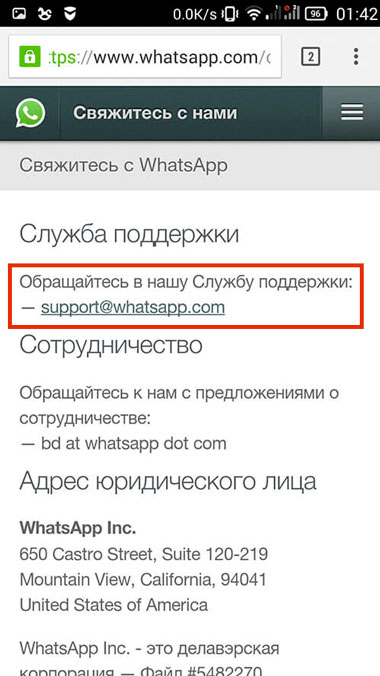
Для блокировки аккаунта необходимо обратиться в службу поддержки мессенджера, написав письмо на электронную почту support@whatsapp.com, в котором обосновать причину блокировки, указать номер и паспортные данные лица, на которого зарегистрирована сим-карта.
Вернув симку с прежним номером, можно с нее легко восстановить заблокированный аккаунт. При возникновении трудностей с восстановлением, стоит снова написать в службу поддержки WhatsApp, специалисты которой помогут разобраться с проблемами.
Как восстановить Whatsapp

WhatsApp является одним из наиболее популярных средств связи на планете. Но если пользователь случайно удаляет приложение, покупает новый телефон или меняет номер, он теряет старый аккаунт и все сохраненные на нем данные (сообщения, изображения, видео). Тем не менее, есть несколько способов, помогающих восстановить Ватсап.
Также восстановление аккаунта может понадобиться, если телефон был потерян или украден, а его владелец с целью безопасности деактивировал его. Заморозить профиль на некоторое время поможет служба поддержки приложения. В этом случае пользователь будет и дальше отображаться в списке контактов и принимать сообщения.
Когда может понадобиться восстановление?
Часто учетную запись деактивирует сама служба поддержки Вацап по собственному усмотрению, оставляя за собой право не объяснять причины. Обычно это происходит из-за нарушения правил использования мессенджера.

Среди основных причин блокировки профиля можно отметить:
- распространение контента рекламного характера;
- рассылка спама;
- неприемлемый тон общения с другими пользователями;
- массовая рассылка сообщений с помощью запрещенных утилит.
Если аккаунт заморозили не по вине пользователя, все равно возникает вопрос, как его теперь восстанавливать. В течение нескольких дней после удаления можно обратиться в администрацию мессенджера с просьбой рассмотреть вопрос относительно возможности восстановления активности ранее заблокированного абонента.
Приостановить работу учетной записи, либо восстановить ее без своей сим-карты с чужого телефона не получится. Сообщения хранятся в течение месяца. После восстановления аккаунта они будут доставлены адресату.
Если забыли пароль
Если вы забыли пароль WhatsApp и потеряли всю историю чатов, это может вызвать массу неприятностей. Самый простой способ – сбросить пароль. Также можно восстановить сообщения с помощью резервного копирования без WhatsApp.
Чтобы восстановить пароль, понадобится обратиться в службу поддержки на сайте приложения, либо воспользоваться стандартной формой «Забыл пароль» на телефоне.
Если использовать официальный сайт, необходимо следовать инструкциям на странице для восстановления кода доступа, представить адрес собственной электронной почты. Служба пришлет по электронной почте ссылку, которая позволит задать новый пароль.
После этого у абонента появится возможность войти в WhatsApp с новым паролем.
Как восстановить сообщения, фотографии, видео?
Даже если вам не удается восстановить пароль, все равно можно получить обратно все сообщения, благодаря бесплатной программе под названием Free Recovery WhatsApp.
Этот инструмент позволяет извлечь любой удаленный чат (включая фотографии, видео и другие приложения к сообщениям). Инструмент доступен для работы на Айфоне или другом телефоне.
Для восстановления чата необходимо скачать бесплатно приложение на свой компьютер и следовать инструкциям в руководстве:
- Для сброса пароля WhatApp, во-первых, запустить Recovery Free WhatsApp на компьютере. Он будет автоматически обнаруживать список всех файлов резервных копий.
- Выбрать файл резервной копии в разделе «Параметры резервного копирования».
- Через несколько минут все данные WhatsApp будут отображаться. Вы можете прокрутить вниз и вверх, чтобы просмотреть все преобразования в деталях.
- Чтобы восстановить, необходимо выбрать те данные, которые нужны, и нажать кнопку «Экспорт». Затем выбрать путь сохранения.
Также можно восстановить и случайно удаленные фотографии с помощью автоматического резервного копирования.

Простая процедура требует удаления и повторной установки WhatsApp на вашем гаджете. Это позволит восстановить все удаленные данные с помощью автоматического резервного копирования.
Основные шаги для выполнения этой задачи в кратчайшие сроки:
- Шаг 1: Удалите WhatsApp с устройства.
- Шаг 2: Повторно установить приложение на устройство.
- Шаг 3: Нажмите кнопку «Восстановить», когда система загрузки спросит об этом.
Это самые простые методы восстановления как самого приложения, так и его данных.
Как восстановить Ватсап?
Whatsapp — одна из самых популярных программ для общения, в которой хранятся важные информации. Но пользователи часто случайно удаляют приложения, покупают новые телефоны или меняют номера и теряют свои старые учетные записи и все хранящиеся в них данные. Ну, как восстановить Ватсап? В этой статье будут представлены несколько эффективных способов, которые помогут вам восстановить WhatsApp.
- Часть 1. Когда вам нужно восстановить whatsapp?
- Часть 2. Пропал Ватсап как восстановить?
- Часть 3. Как восстановить whatsapp если аккаунт заблокирован?
- Часть 4. Как восстановить whatsapp после удаления на Андроиде?
- 4.1 Восстановить ватсап из резервной копии
- 4.2 Восстановить ватсап из локального файла
- 4.3 Восстановить ватсап через Tenorshare UltData WhatsApp Recovery
Часть 1. Когда вам нужно восстановить whatsapp?
Причин пропажи WhatsApp с телефона может быть несколько:
- разработчик зачем-то удалил WhatsApp со смартфона;
- пользователь сбросил устройство до заводских настроек и полностью удалил все файлы;
- пользователь обновил устройство и т.д.
В таком случае WhatsApp нуждается не только в повторной установке, но и в восстановлении всех переписок, файлов, принятых от других пользователей. Давайте посмотрим, как восстановить Whatsapp.
Часть 2. Пропал Ватсап как восстановить?
Иногда на самом деле вы не удалили WhatsApp, просто исчез значок. Как вернуть whatsapp на экран? Следуйте инструкциям:
- Откройте раздел «Настройки» на смартфоне.
- Перейдите в пункт «Приложение/Диспетчер приложений».
- В списке отыщите WhatsApp, зажмите иконку.
- Когда она станет свободно перемещаться, перетащите ярлык на рабочий стол, и установите на удобную позицию.
Часть 3. Как восстановить whatsapp если аккаунт заблокирован?
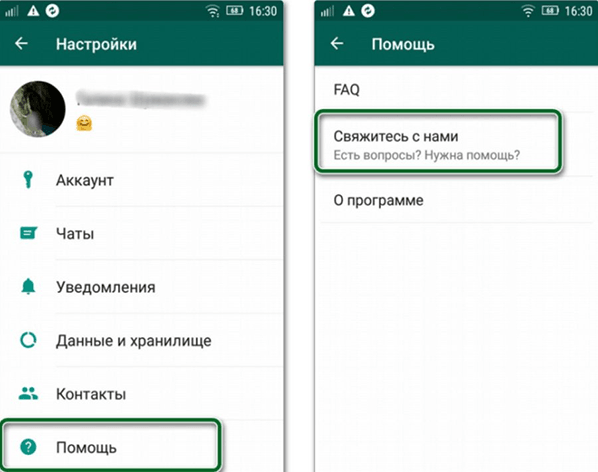
Как и в других социальных сетях, техническая служба мессенджера имеет право удалить аккаунт пользователя в случае нарушения правил эксплуатации WhatsApp. Для восстановления аккаунта надо обратиться в службу поддержки мессенджера. Вам можно отправить письмо на почту службы поддержки [email protected], или заходить в настройки WhatsApp, выбрать «Cвяжитесь с нами».
Часть 4. Как восстановить whatsapp после удаления на Андроиде?
4.1 Восстановить ватсап из резервной копии
Резервная копия приложения позволяет восстановить все нужные данные. Если у вас есть привычка делать резервную копию WhatsApp раньше, после ее удаления вы легко получите резервную копию данных раньше.
Шаг 1. Снова скачайте и установите WhatsApp на ваш телефон.
Шаг 2. Нажмите «Принять и продолжить», чтобы принять условия предоставления услуг.
Шаг 3. Далее вам потребуется ввести номер телефона. Необходимо ввести тот номер телефона, который вы использовали ранее.
Шаг 4. Затем вам придет смс из 6 цифр. Введите комбинацию в поле.
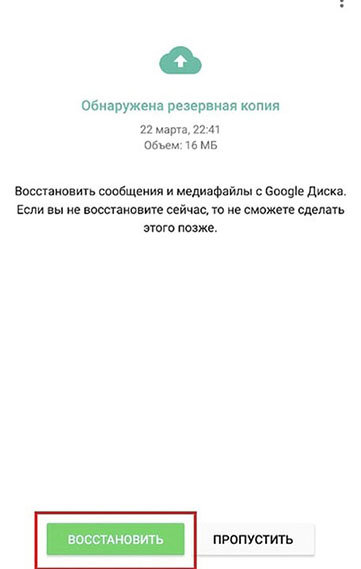
Шаг 5. После того, что WhatsApp предложит восстановить резервную копию, нажмите «Восстановить» для подтверждения. И вы восстановили WhatsApp из резервной копии Гугл Диска.
4.2 Восстановить ватсап из локального файла
Если вы хотите восстановить ранние переписки, фото и другие данные ватсапа, то можно переходить в файловую систему смартфона. Обратите внимание, что если после удаления переписки прошло более 7 дней, то восстановить ватсап переписку из резервной копии будет невозможно.

- Переходим в файловый менеджер устройства Android;
- Далее заходим в содержимое файла мессенджера WhatsApp. Если файлы с резервными копиями хранятся на SD-карте устройства Android, то перейдите в /sdcard/WhatsApp/
- Теперь переходим в папку Databases, в ней содержатся резервные копии всех чатов, фотографий, видео и т.д. с названием msgstore-ГГГГ-ММ-ДД.1.db.crypt12. Обратите внимание на то, что папка Databases хранит все данные за последние семь дней;
- Теперь выберите необходимый файл для восстановления в соответствии с датой его создания, а затем переименуйте его в в msgstore.db.crypt12;
4.3 Восстановить ватсап через Tenorshare UltData WhatsApp Recovery
Если вышеуказанные методы не смогли решить вашу проблему, то можно попробовать программу Tenorshare UltData WhatsApp Recovery. Она способна восстановить данные WhatsApp, такие как фотографии, переписки, сообщения, видео, документы на Android или iOS без резервного копирования и root. Кроме того, она тоже может восстановить удаленные фото или видео на Android. Программа поддерживает более 6000+ типов телефонов и планшетов Android, включая Samsung, Huawei, Xiaomi, OPPO и т.д.
-
После установки и запуска UltData WhatsApp Recovery на вашем компьютере, нажмите на Устройство.


Подключите к нему iPhone с помощью USB-кабеля. Когда он обнаружит ваш iPhone, нажмите «Начать сканирование».

Программа начнет сканирование данных WhatsApp на вашем телефоне. А отсканированные сообщения будут отображаться в категориях.

Выберите сообщения, которые вы хотите, и нажмите «Восстановить».
Итак, мы успешно восстановили данные ватсапа за пару кликов.
Часть 5. Часто задаваемые вопросы
1. Как установить whatsapp после удаления?
Как восстановить удаленный WhatsApp? Если вы хотите просто восстановить приложение WhatsApp на своем телефоне, то нет ничего проще. Достаточно просто зайти в магазин приложений для своей операционной системы — Google Play Market для Android или AppStore для iPhone — и скачать его заново.
2. Почему у меня не работает whatsapp?
Если на вашем телефоне не работает whatsapp, попробуйте очистить кэш и данные Google Play Маркета: Откройте Настройки своего устройства, затем нажмите Приложения и уведомления > Google Play Маркет > Сведения о приложениях > Хранилище > ОЧИСТИТЬ КЭШ.
3. Почему whatsapp не восстанавливает чаты?
Если WhatsApp не обнаруживает резервные копии, причиной этого может быть следующее: Вы не выполнили вход в нужный аккаунт Google. Вы не используете номер телефона, который использовался для создания резервных копий. Ваша SD-карта или история чатов повреждена.
Заключение
В этой статье мы обсуждили, почему пропал whatsapp и как восстановить whatsapp. Если у вас резервная копия, то легко восстановить whatsapp из резервной копии. Если нет, такая процедура может показаться весьма трудной на первый взгляд. Однако программа Tenorshare UltData WhatsApp Recovery поможет восстановить потерянные или удаленные данные whatsapp, как фото, видео, сообщения.
Обновление 2023-03-23 / Обновление для Android восстановление данных