
Как восстановить удаленные фото или видео на Xiaomi Mi 10 lite?
Вы случайно удалили фотографии или видео на Xiaomi Mi 10 lite или на SD-карте. Или вы поняли, что не хватает некоторых фотографий. Вы хотите найти удаленные или потерянные фотографии на своем мобильном телефоне Android. Из этой статьи вы сможете понять различные методы поиска фотографий или видео на Xiaomi Mi 10 lite. Во-первых, мы расскажем вам, как восстановить фотографии или видео, которые были удалены с помощью Google Фото. Затем мы узнаем, какое программное обеспечение или облако сможет помочь вам восстановить удаленные изображения на вашем Xiaomi Mi 10 lite. Наконец, вы узнаете, как можно восстановить удаленные фотографии с помощью приложения.
Как восстановить удаленные фотографии или видео из Google Фото?
Если вы используете Android для управления своими фотографиями или видео на Xiaomi Mi 10 lite, в этом конкретном случае вы можете случайно удалить фотографию из своей галереи. Очень вероятно, что если у вас есть фотографии Google в вашем Xiaomi Mi 10 lite, фотография все еще присутствует в приложении. Если это не так, прочтите следующий абзац, в котором объясняется, как восстановить удаленную фотографию в Google Фото.
Как найти удаленную фотографию с помощью приложений Google Фото?
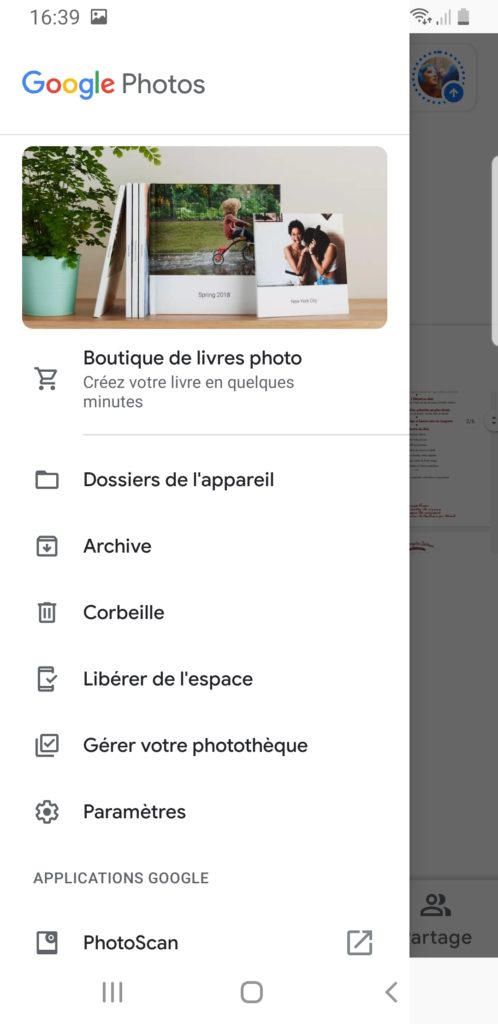
- Откройте приложение Google Фото.
- Перейти в меню (3 параллельных полосы)
- И нажмите “Корзина”.
- Нажмите и удерживайте фото или видео для восстановления, файл окажется в:
Программы для Windows, мобильные приложения, игры — ВСЁ БЕСПЛАТНО, в нашем закрытом телеграмм канале — Подписывайтесь:)
Учебник по восстановлению удаленных фотографий или видео на Xiaomi Mi 10 lite с помощью программного обеспечения?
Есть несколько типов программного обеспечения, которое найдет удаленные папки на вашем мобильном телефоне (Recuva, Sidesync).
Recuva, программа для восстановления файлов Android
Сначала вам нужно будет загрузить программное обеспечение Recuva на свой ПК или Mac, а затем установить его. Тогда все, что вам нужно сделать, это подключить Xiaomi Mi 10 lite к компьютеру. Авторизуйте USB-соединение на вашем Xiaomi Mi 10 lite. И запустите программное обеспечение и проверьте тип файла для восстановления (изображения, музыка или документы). Он спросит вас, в каком месте он должен искать, однако вы можете указать «не уверен». Начать анализ. Программа покажет вам найденные фотографии или видео. Выберите их и выполните восстановление.
Как можно найти фото или видео с помощью облака?
Перед этим вам нужно будет создать учетную запись и активировать автоматическую синхронизацию, чтобы ваша информация была сохранена. Если у вас нет Облака, в этом конкретном случае вы не сможете восстановить свои файлы. Если у вас есть облачная учетная запись бренда вашего мобильного телефона Xiaomi Mi 10 lite, перейдите на веб-сайт. Оттуда можно просмотреть резервные копии папок и восстановить нужные на вашем Xiaomi Mi 10 lite. Вы можете найти другие программы, такие как Dropbox, Microsoft Onedrive, которые позволят вам напрямую записывать ваши фото- и видеоальбомы.
Как восстановить удаленные фотографии или видео в Xiaomi Mi 10 lite через приложение?
Есть приложения, которые позволят найти потерянные файлы.
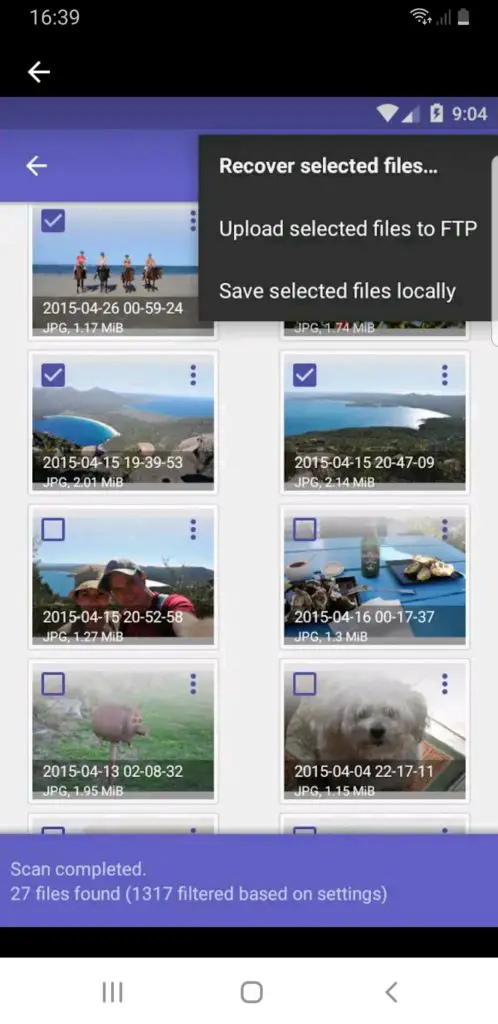
DiskDigger для восстановления фотографий, чтобы найти удаленные фотографии
DiskDigger восстановление фотографий будет приложением, которое позволит вам отменить удаление фотографии или изображения или найти видео. Вы можете напрямую выбрать сохранение этой удаленной фотографии или видео в облаке (на диске, в Dropbox и т. Д.).
Восстановить удаленные изображения
Восстановить удаленные изображения будет приложением, которое позволит восстанавливать удаленные изображения из внутренней памяти или SD-карты. Он предложит вам поискать все типы файлов, а затем вам нужно будет искать те, которые исчезли.
Почему я не могу найти удаленные фотографии на своем Xiaomi Mi 10 lite?
Вполне вероятно, что ваше фото или видео было безвозвратно удалено. Вы не можете найти свои фото или видео по нескольким причинам:
- Файл удален более 60 дней
- Вы удалили его навсегда
- Вы удалили его из галереи, и на вашем мобильном телефоне нет резервной копии
- Вы не сохранили это в Google Фото
Чтобы избежать такого рода неудобств, рекомендуется регулярно выполнять резервное копирование, чтобы вы могли сделать резервную копию фотографий на вашем Xiaomi Mi 10 lite. Взгляните на нашу статью, чтобы узнать, как это происходит.
Где находится корзина в моем Xiaomi Mi 10 lite?
в телефоне Android нет корзины. Однако вы можете использовать обычное приложение корзины. Мусорный контейнер . Таким образом, каждый удаленный файл будет оставаться в корзине некоторое время перед удалением. Если вы ищете другие учебные пособия для своего Xiaomi Mi 10 lite, мы приглашаем вас взглянуть на учебные пособия в категории: Xiaomi Mi 10 lite.
Программы для Windows, мобильные приложения, игры — ВСЁ БЕСПЛАТНО, в нашем закрытом телеграмм канале — Подписывайтесь:)
Восстановление информации на Android-девайсах Xiaomi
Результативное и эффективное восстановление данных на любом Android-девайсе, включая все модели смартфонов Xiaomi, возможно, если пользователь устройства принял превентивные утрате информации меры, то есть обеспечил её резервное копирование. Из среды MIUI создание бэкапов данных осуществимо с помощью широкого ряда инструментов, и далее мы рассмотрим алгоритмы действий по возврату файлов, приложений и контента на управляемый этой ОС мобильный девайс из созданных ими архивов различных типов.
Примечание: Не важно, на каком именно девайсе Xiaomi созданы развёртываемые по следующим инструкциям бэкапы, то есть путём выполнения резервного копирования/восстановления данных рассматриваемыми в этой статье и материале по ссылке выше инструментами вполне возможно обеспечить перенос пользовательской информации с одного экземпляра смартфона производителя на другой, в том числе отличной модели. При этом желательно, чтобы совпадали версии ОС MIUI на устройстве-доноре данных и их реципиенте.
Способ 1: Синхронизация с Xiaomi Cloud, восстановление бэкапов
Те пользователи девайсов Xiaomi, которые заранее озадачились активацией и настройкой предусмотренной в MIUI системы резервного копирования данных в облако MiCloud, инициируют процедуру восстановления информации на устройстве одним из двух путей.
Вариант 1: Мастер первоначальной настройки MIUI
Системное ПО смартфона Xiaomi по умолчанию предлагает восстановить либо перенести данные из облачного хранилища MiCloud при определении основных параметров своего функционирования. Мастер первоначального конфигурирования MIUI, задействованный для решения задачи из заголовка статьи в инструкции далее, запускается автоматически при первом включении устройства, после произведённой с очисткой памяти переустановки его официальной ОС, а если требуется вызвать его принудительно, потребуется сбросить девайс к заводским настройкам.
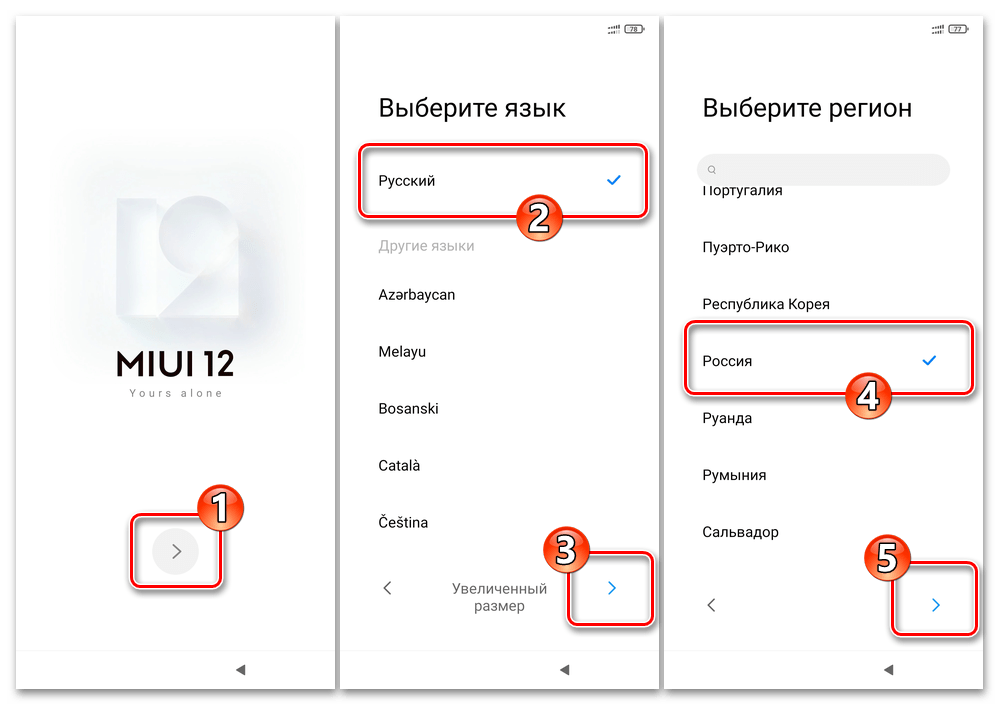
- Тапните по кнопке «Начать» на приветственном экране MIUI, затем выберите язык интерфейса ОС и регион, где эксплуатируется девайс.
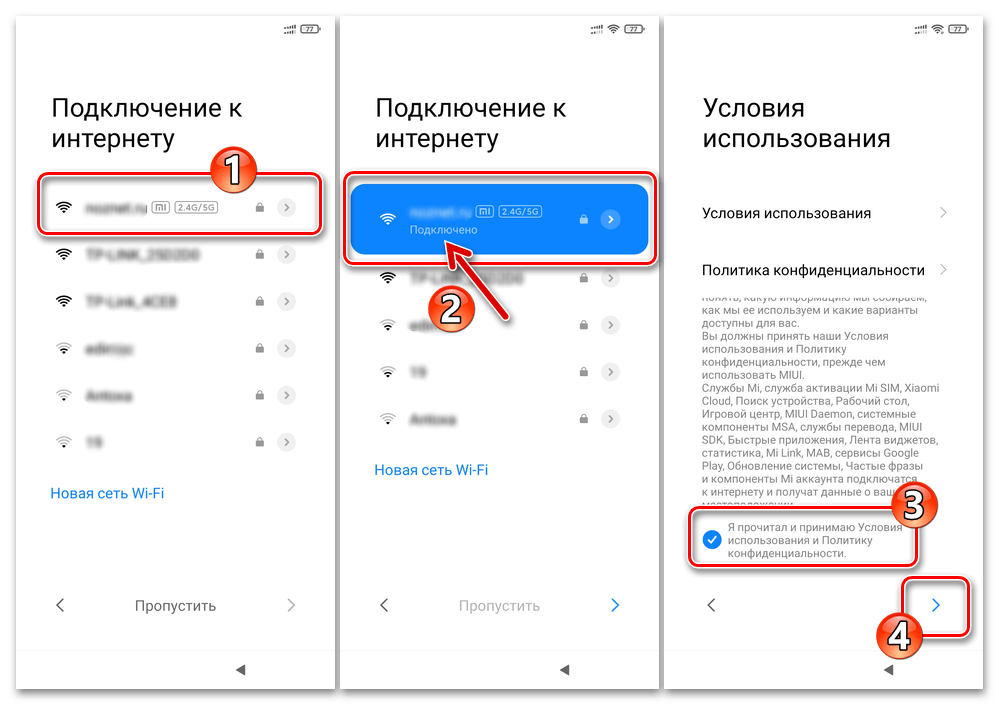
- Далее обязательно подключитесь к доступной устройству Wi-Fi сети. Примите условия использования настраиваемого ПО.
- Следующие, определяемые до появления экрана «Войдите в Mi аккаунт» значения параметров работы ОС, выберите по своему усмотрению.
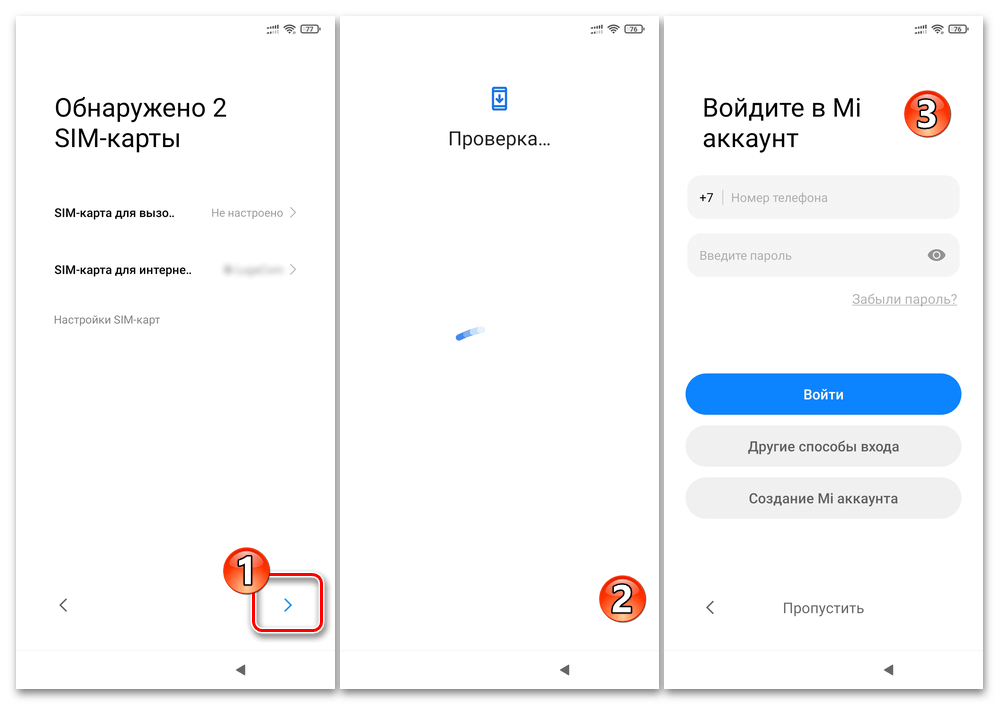
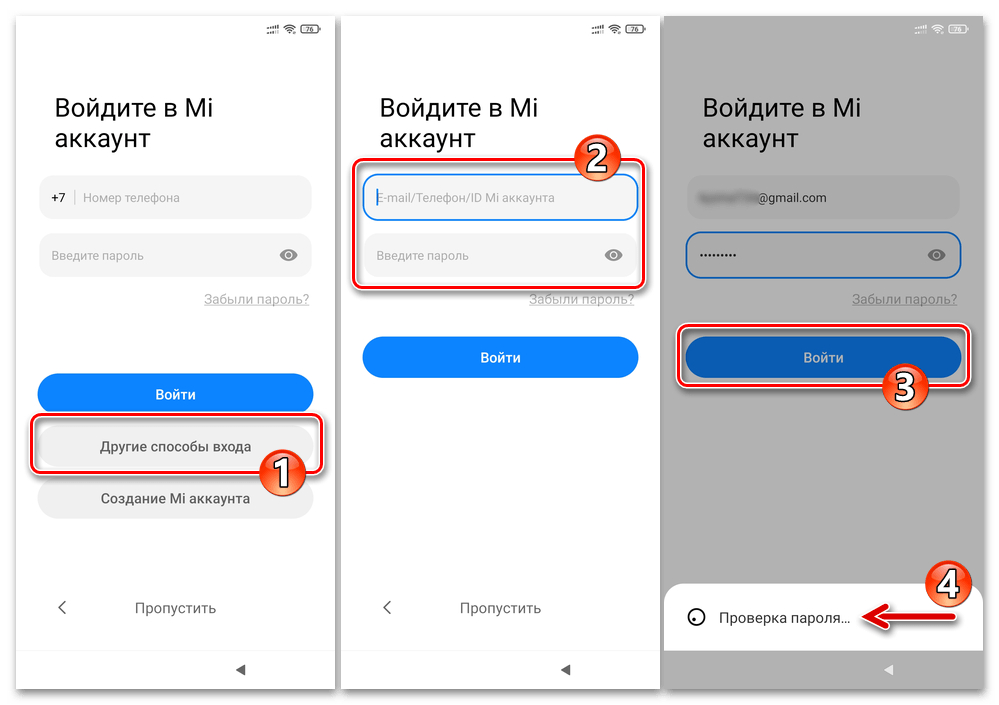
- Предоставьте системе данные используемого ранее и хранящего восстанавливаемые на смартфоне сведения Mi-аккаунта. Напишите привязанный к учётке номер телефона и пароль либо, задействовав на экране «Войдите в Mi аккаунт» кнопку «Другие способы входа», введите другой вариант логина учётной записи в соответствующие поля. Тапните «Войти» и подождите пока система проведёт проверку информации.
- Предоставьте сервису Xiaomi Cloud все требуемые разрешения
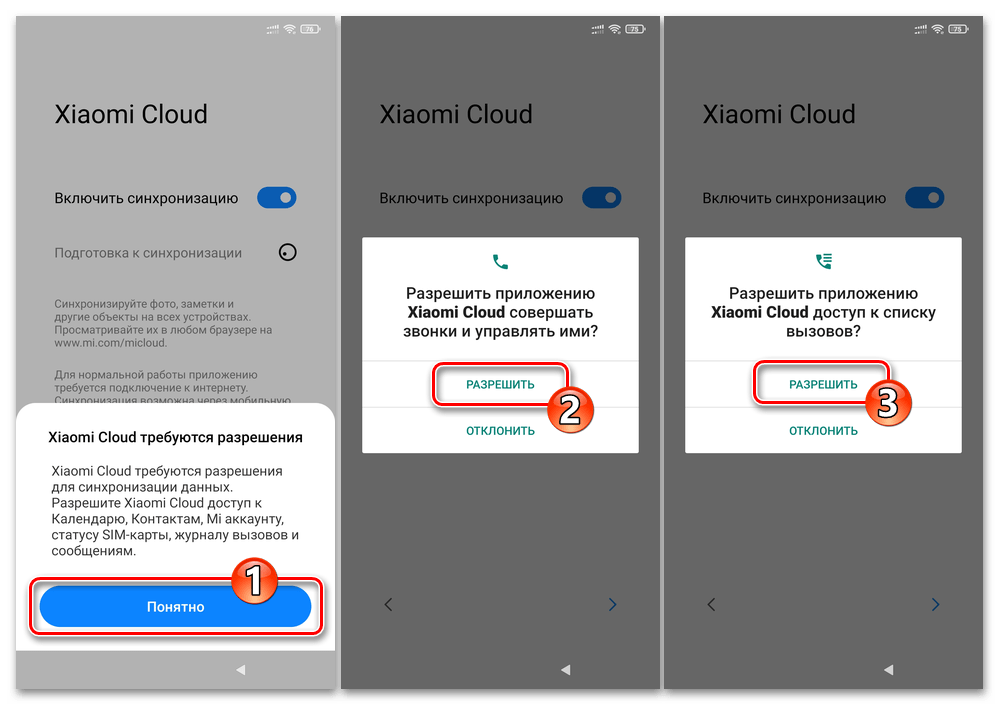 на доступ к программно-аппаратным модулям девайса.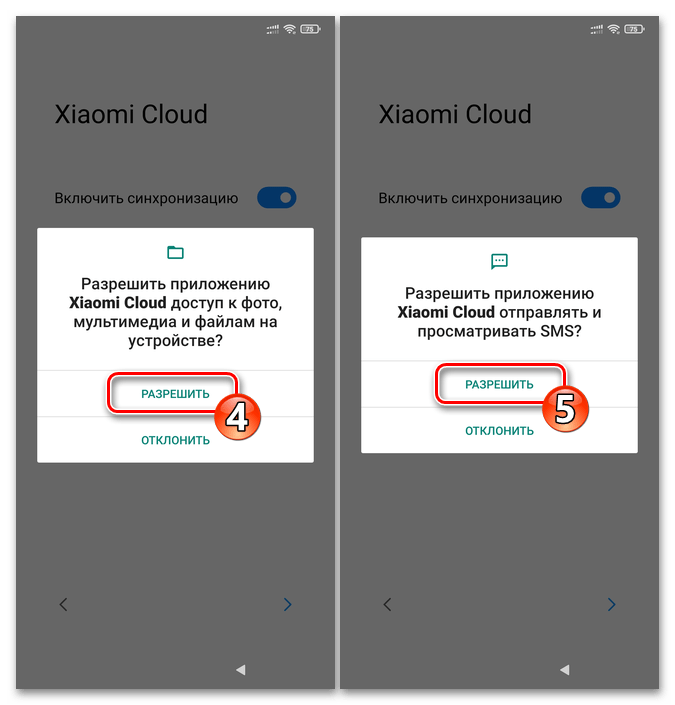
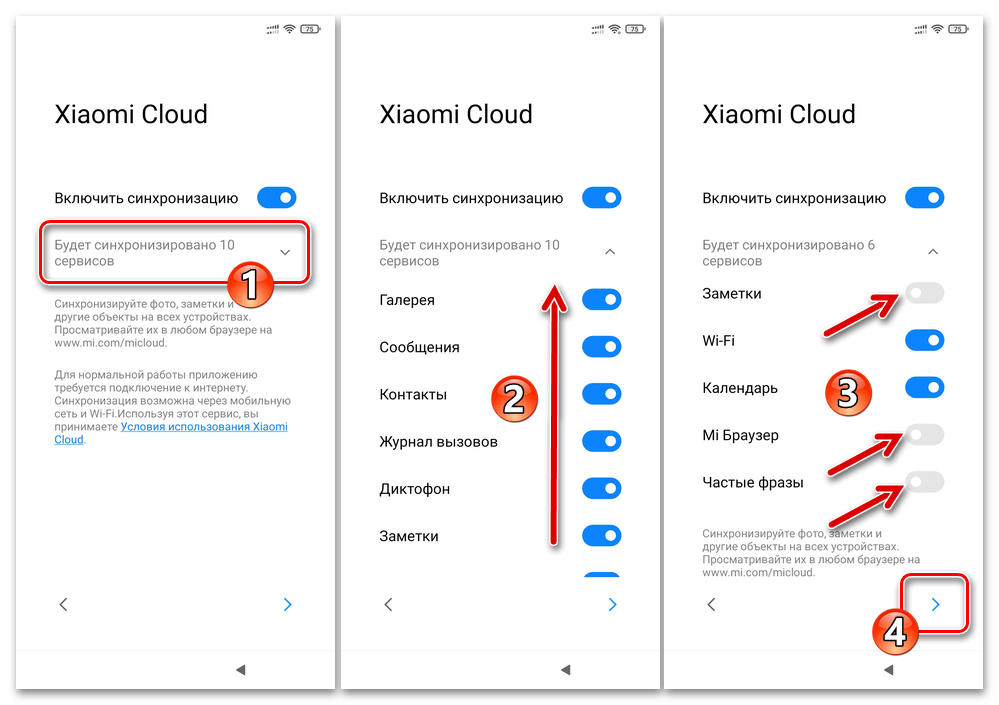
- Сконфигурируйте синхронизацию данных на смартфоне с Mi-аккаунтом. По желанию разверните перечень «Будет синхронизировано X сервисов», деактивируйте переключатели справа от типов информации, восстанавливать которую на устройстве в текущий момент не нужно. Завершив выбор синхронизируемых с облаком объектов, тапните «Далее».
- Следующая, предоставляемая Мастером первоначальной настройки MIUI возможность — оставить включённой или деактивировать функцию «Поиск устройства» — сделайте это по своему усмотрению.
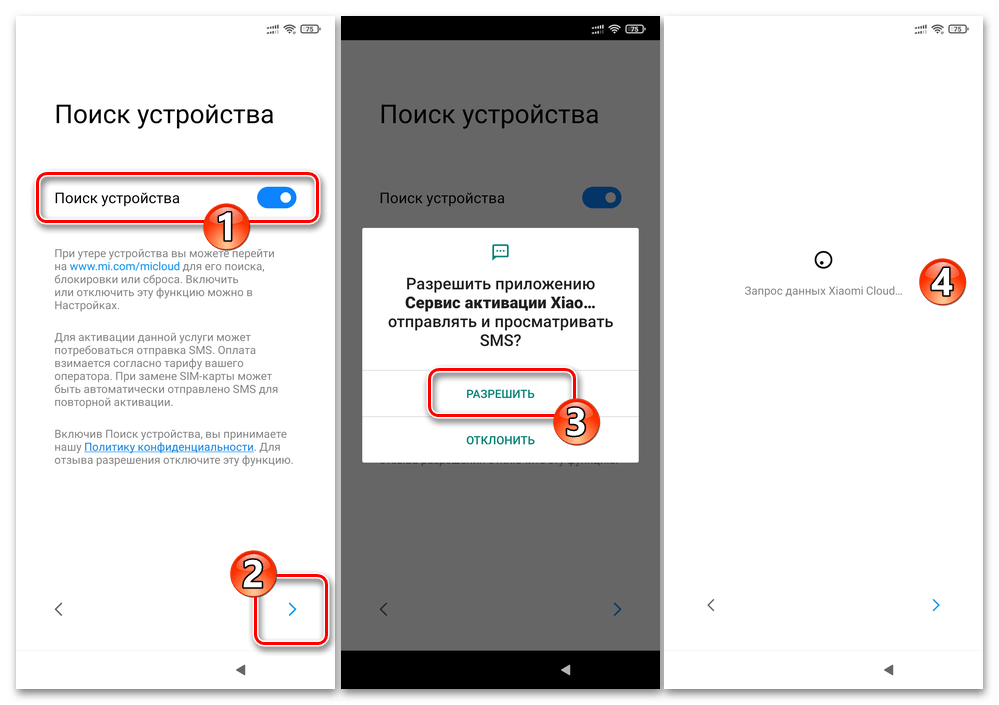
- На отобразившемся далее экране «Восстановление данных» коснитесь «Восстановить из облака», нажмите кнопку перехода к следующей опции. Затем тапом «подсветите» наименование (дату создания) наличествующего в облаке Mi Cloud и развёртываемого на устройстве бэкапа, инициируйте процедуру восстановления.
 Немного подождите завершения получения данных из удалённого хранилища.
- Остальные, регулируемые Мастером первоначальной настройки ОС параметры функционирования MIUI выберите по своему усмотрению – на процесс развёртывания облачной резервной копии и процедуру синхронизации они не влияют.

- Смахните вверх экран «Настройка завершена». После этого можно переходить к эксплуатации смартфона и его ОС, однако лучше дать устройству возможность завершить скачивание и «расстановку по своим местам» файлов и приложений из резервной копии в MiCloud.

- Процесс восстановления данных, во время которого будут скачаны и инсталлированы ранее используемые вами приложения, а также применены действующие на момент создания бэкапа в МиКлауд настройки ОС, можно контролировать, развернув панель быстрого доступа МИЮАЙ.
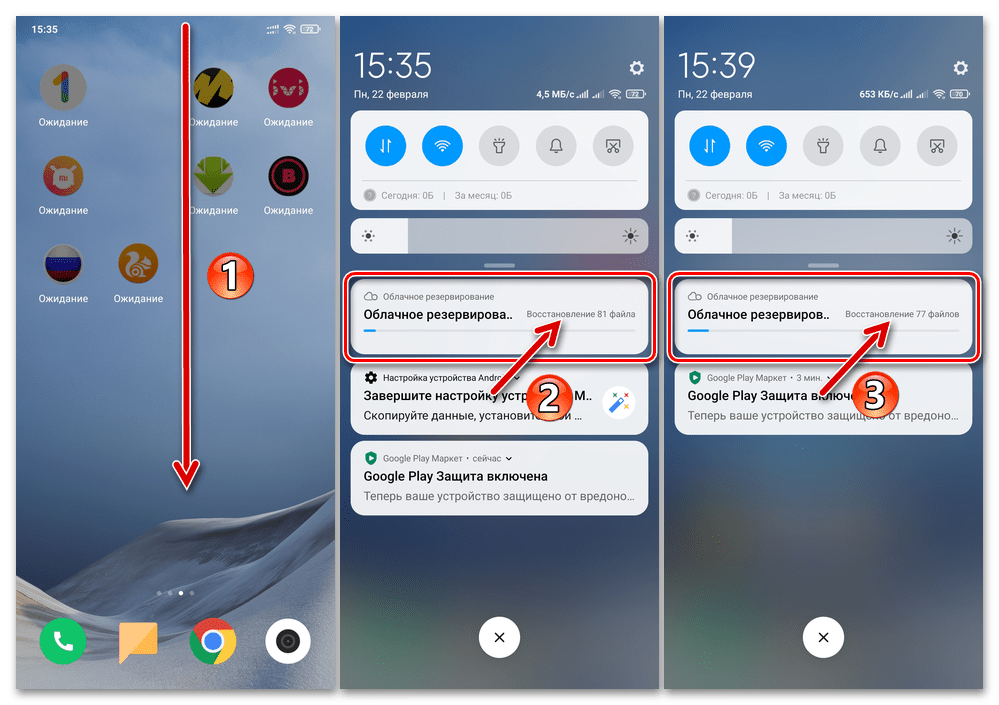
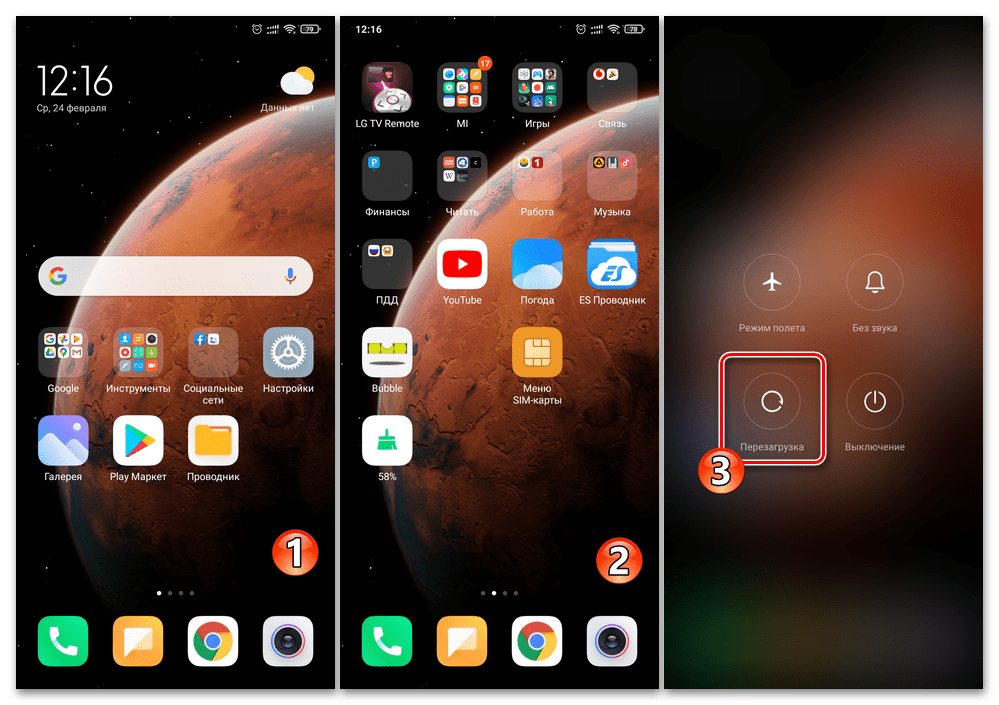
- Повторимся, наилучшим решением будет дождаться окончания всех проводимый средством резервирования данных от Xiaomi процедур, не используя функции смартфона. В результате уведомление в системной шторке с индикатором выполнения развёртывания файлов сменится сообщающим «Восстановление завершено». После этого рекомендуется выполнить перезапуск девайса и уже затем приступать к его окончательной настройке и дальнейшей эксплуатации. Подробнее: Как перезагрузить смартфон Xiaomi

Вариант 2: Системные средства MIUI
В ситуации, когда забэкапленные (и/или синхронизированные с MiCloud) предусмотренными экосистемой Xiaomi средствами данные необходимо извлечь из облачного хранилища и развернуть на уже настроенном устройстве и без потери наличествующей на нём в данный момент информации, следует воспользоваться инструментарием из оснастки «Настройки» ОС MIUI. В общем случае, «с нуля» (устройство ещё не авторизовано в учётной записи MI) это осуществляется таким образом:
- Перейдите в «Настройки» МИЮАЙ, пролистайте их перечень, найдите и откройте раздел «Mi аккаунт».
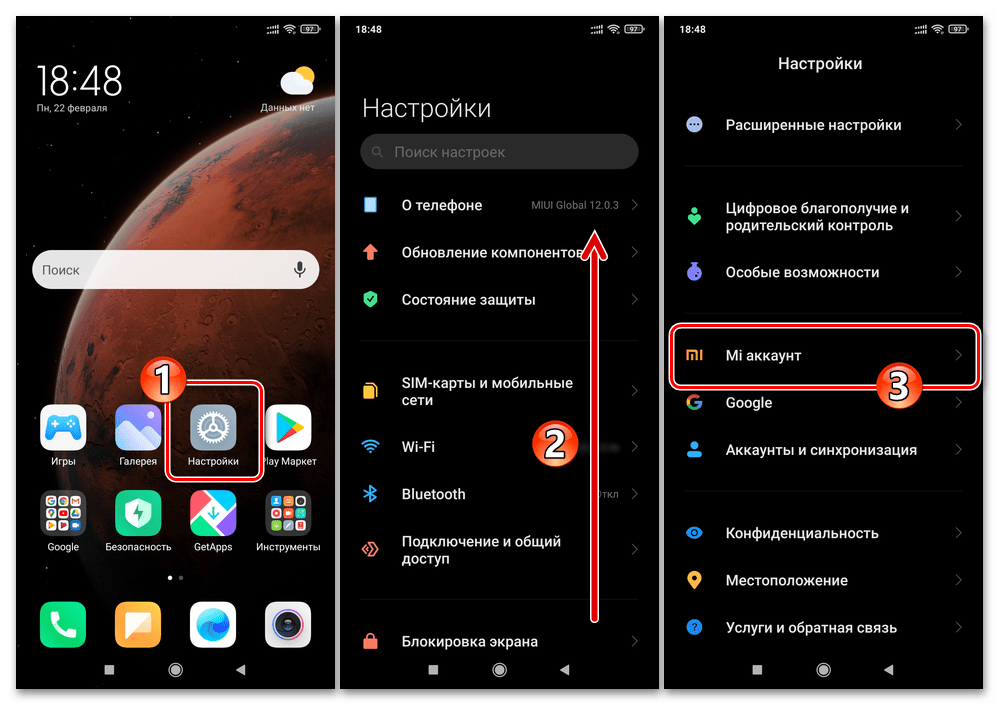
- Нажмите на кнопку «Войти через Mi аккаунт», авторизуйтесь в учётной записи Xiaomi, где хранится ваша информация.
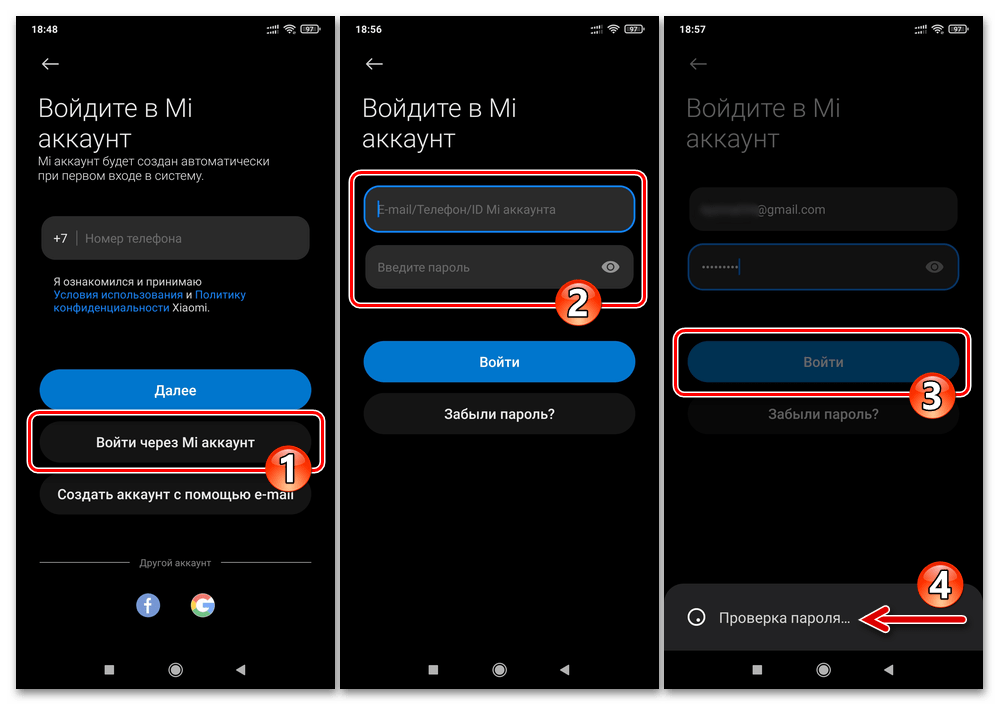
- Предоставьте Xiaomi Cloud все запрашиваемые
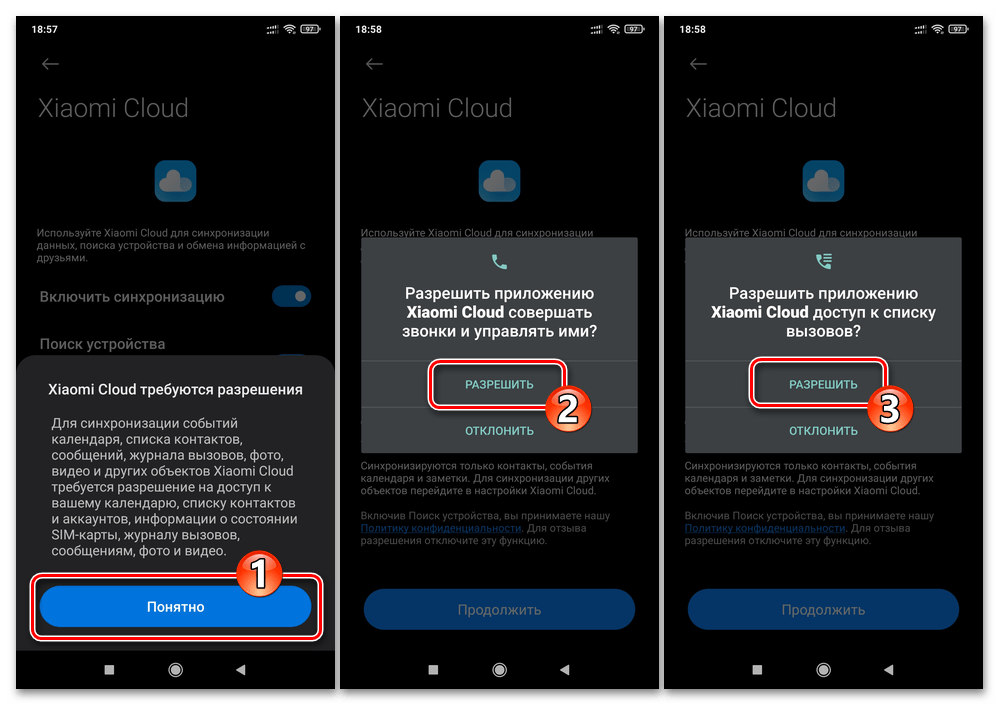 сервисом разрешения.
- Удостоверьтесь, что переключатель «Включить синхронизацию» на экране Xiaomi Cloud находится в активированном состоянии, тапните по кнопке «Продолжить».
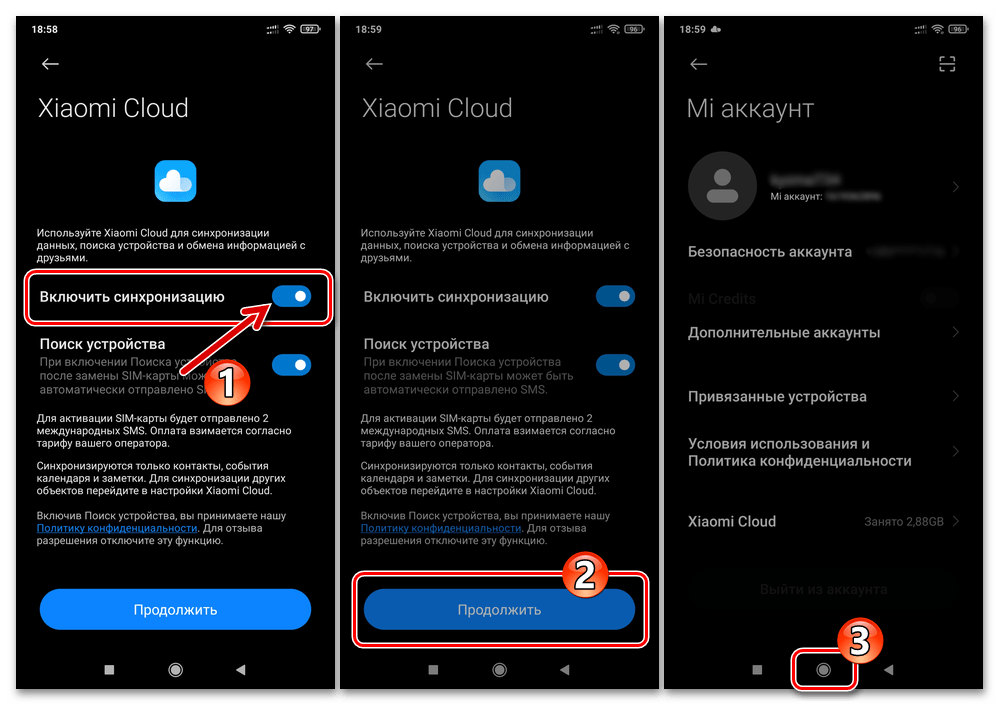
- На этом активация синхронизации данных на смартфоне с Mi Аккаунтом считается завершённой – через некоторое время все ранее скопированные в учётку фото и видео, сообщения, контакты, журнал вызовов, записи диктофона, заметки, данные Wi-Fi сетей, календарь, сведения из Mi Браузера, а также часто используемые фразы появятся на вашем текущем девайсе.
- Далее можно переходить к восстановлению на устройстве данных из хранящейся в Mi Cloud и содержащей настройки MIUI/параметры Рабочего стола и приложения резервной копии. Для этого откройте «Настройки» девайса, перейдите в раздел «Mi Аккаунт», в блоке «Сервисы» отобразившегося списка функций выберите «Xiaomi Cloud».
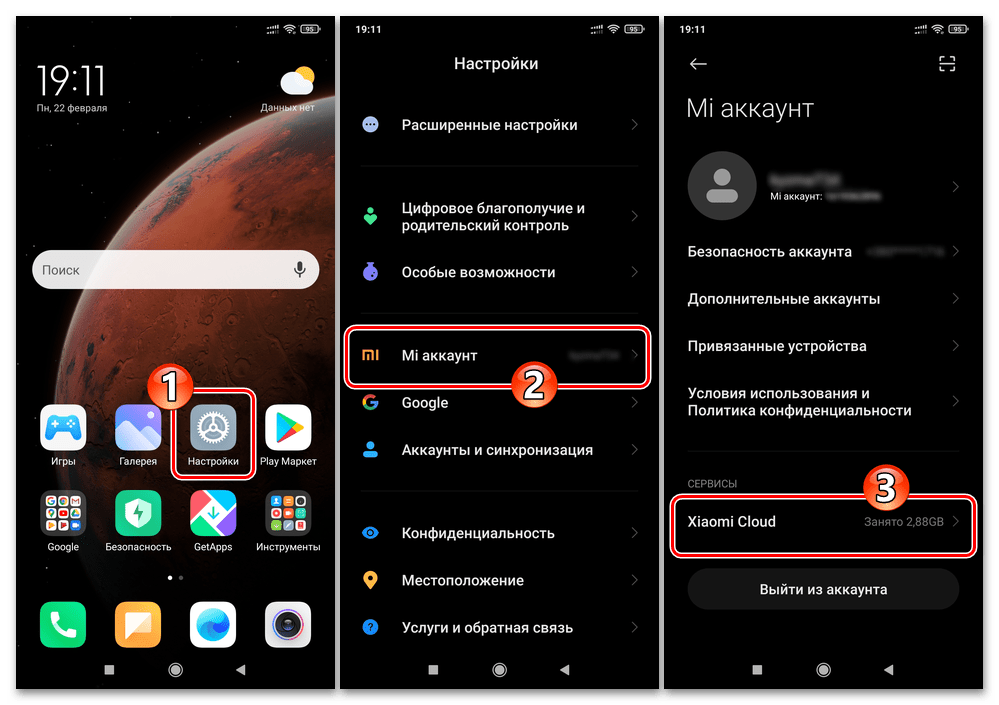
- Тапните по блоку «Резервирование» в перечне «ОСОБЫЕ ВОЗМОЖНОСТИ». Пролистайте информацию на открывшемся экране «Облачное резервирование» вверх, нажмите «Восстановить из облака».
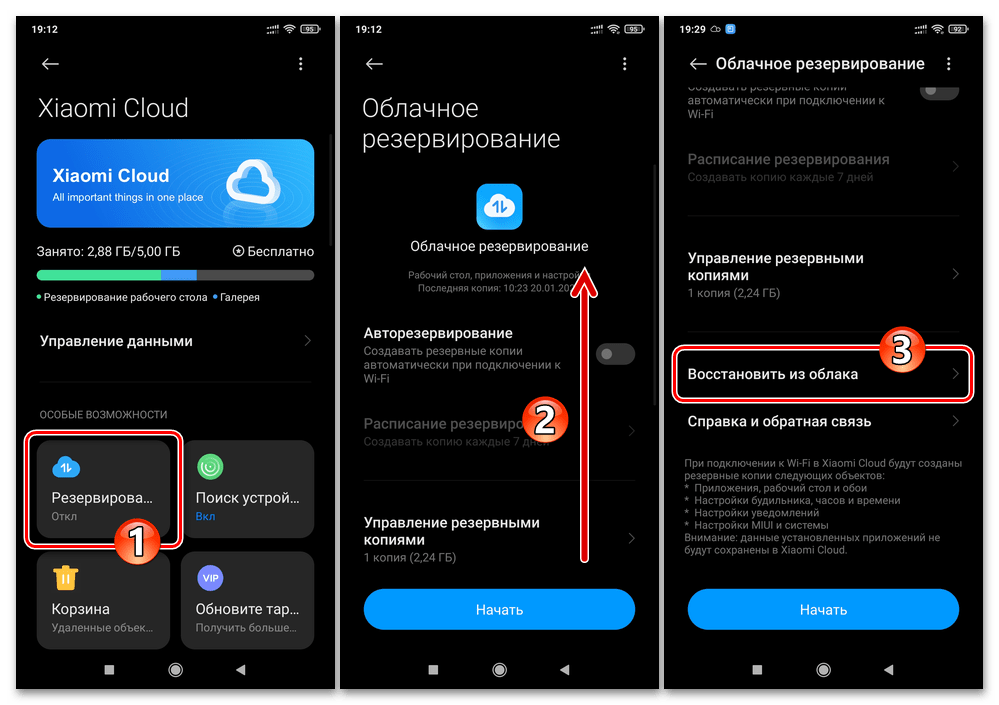
- Далее, если в Ми Клауд хранится несколько бэкапов, выберите нужный — установите справа от его наименования галочку. Тапните по кнопке «Восстановить из этой копии», затем дважды «Восстановить».
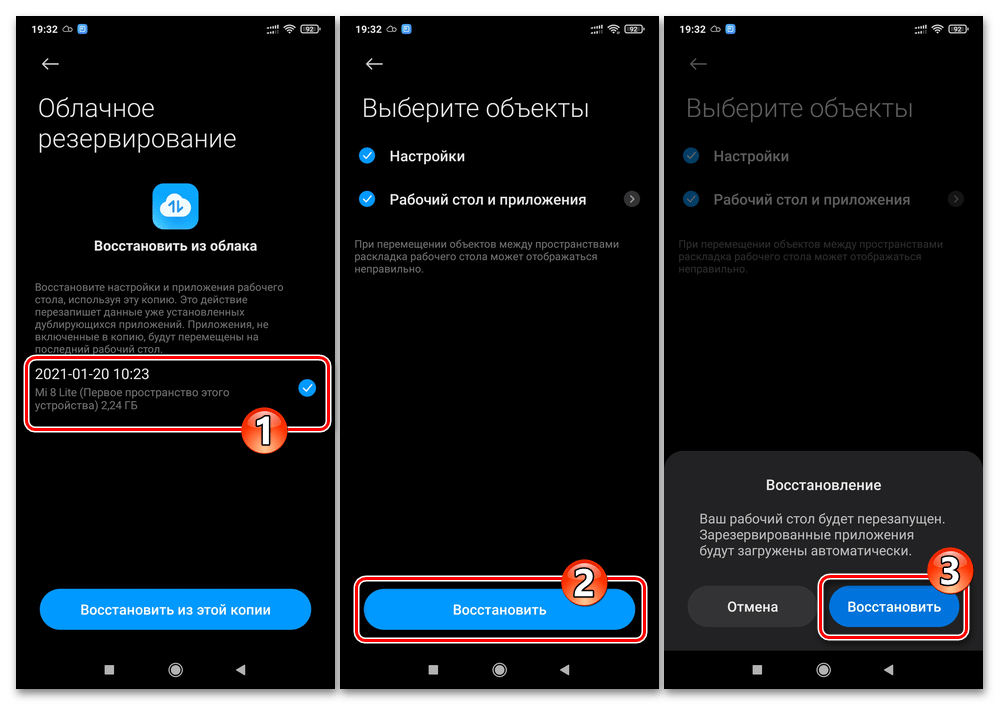
- Подождите загрузки данных из облака, после чего вы будете автоматически перемещены на рабочий стол MIUI. По сути, далее можно использовать смартфон как обычно, не дожидаясь пока данные из бэкапа будут полностью восстановлены.
 При этом лучшим решением будет дождаться появления в панели быстрого доступа ОС уведомления «Восстановление завершено», выполнить перезапуск девайса и уже затем переходить к его полноценной эксплуатации.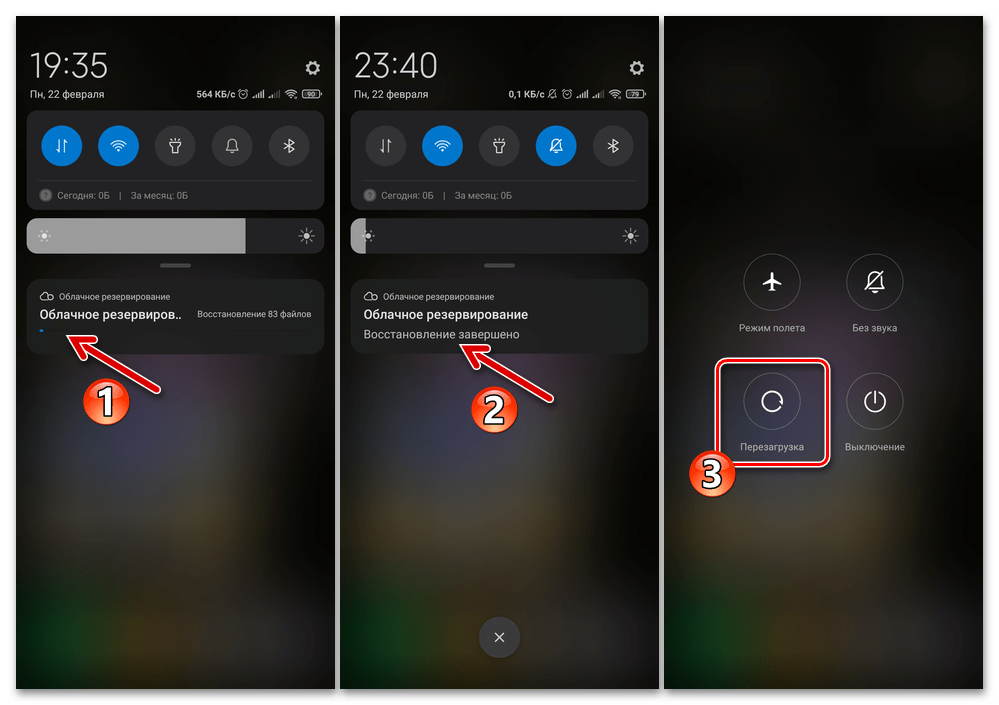
Способ 2: Локальные бэкапы MIUI
Если вы имеете в своём распоряжении заранее созданную системными средствами ОС MIUI и помещённую для хранения на отличный от внутренней памяти мобильного девайса накопитель локальную резервную копию данных, то с целью восстановления информации выполните следующую инструкцию:
-
Поместите папку с бэкапом (ту, которая проименована в виде дата_время создания резервной копии ) на девайс по пути: Внутренний общий накопитель\MIUI\backup\AllBackup .

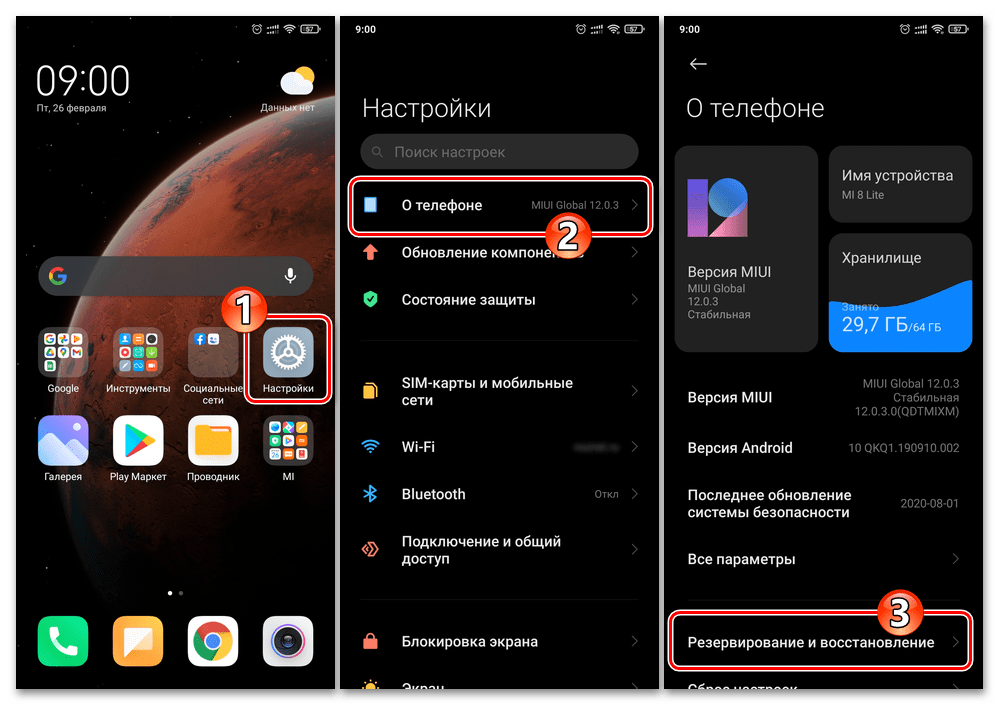
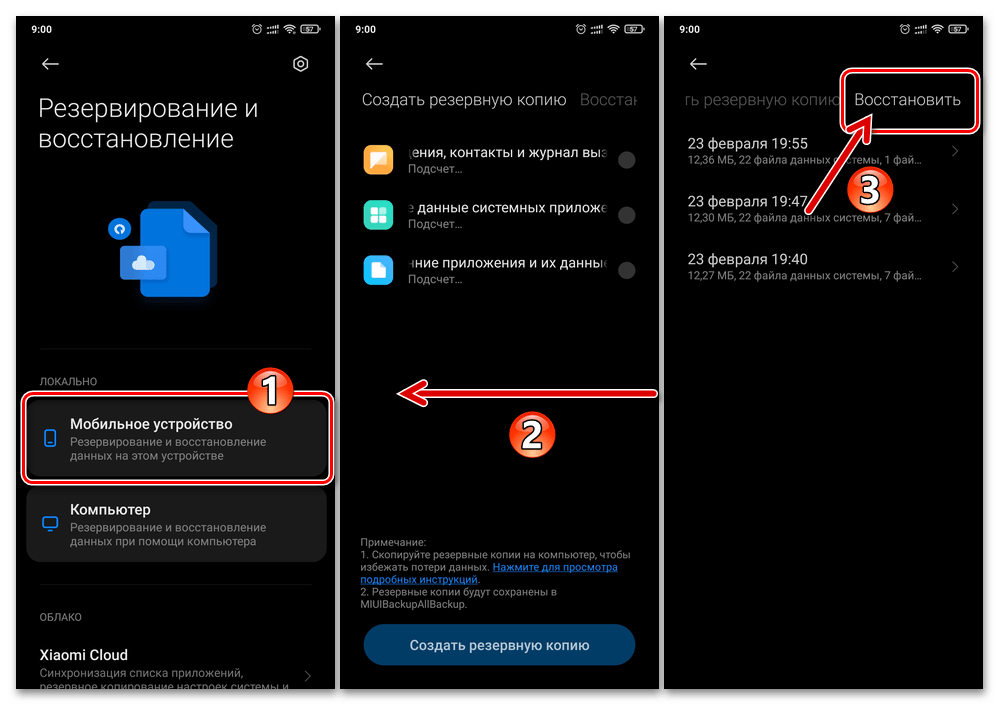
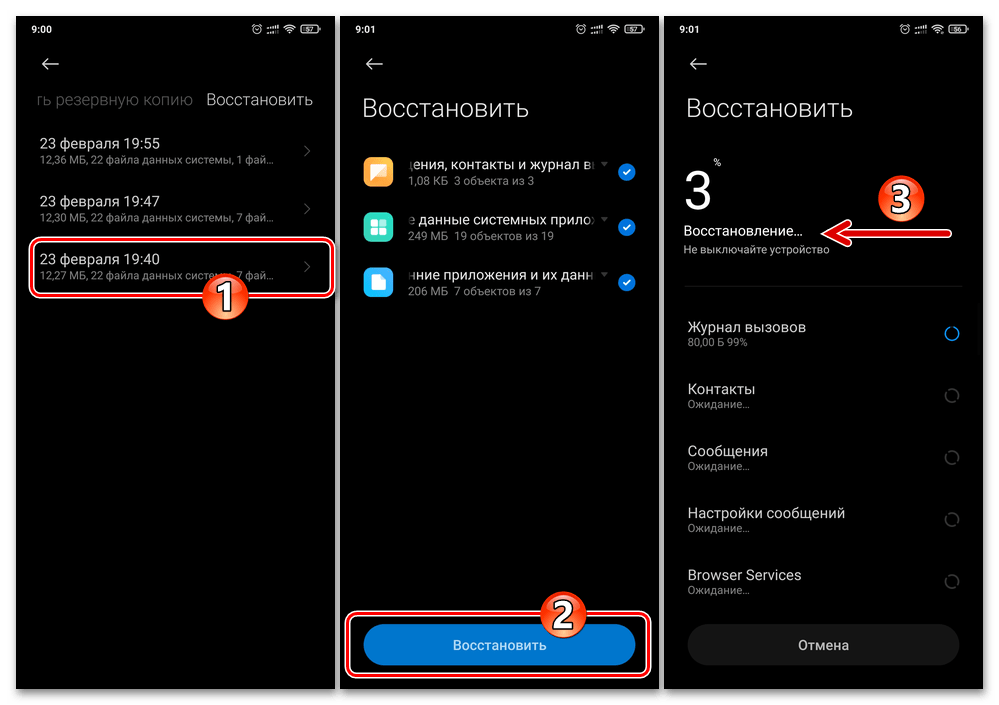
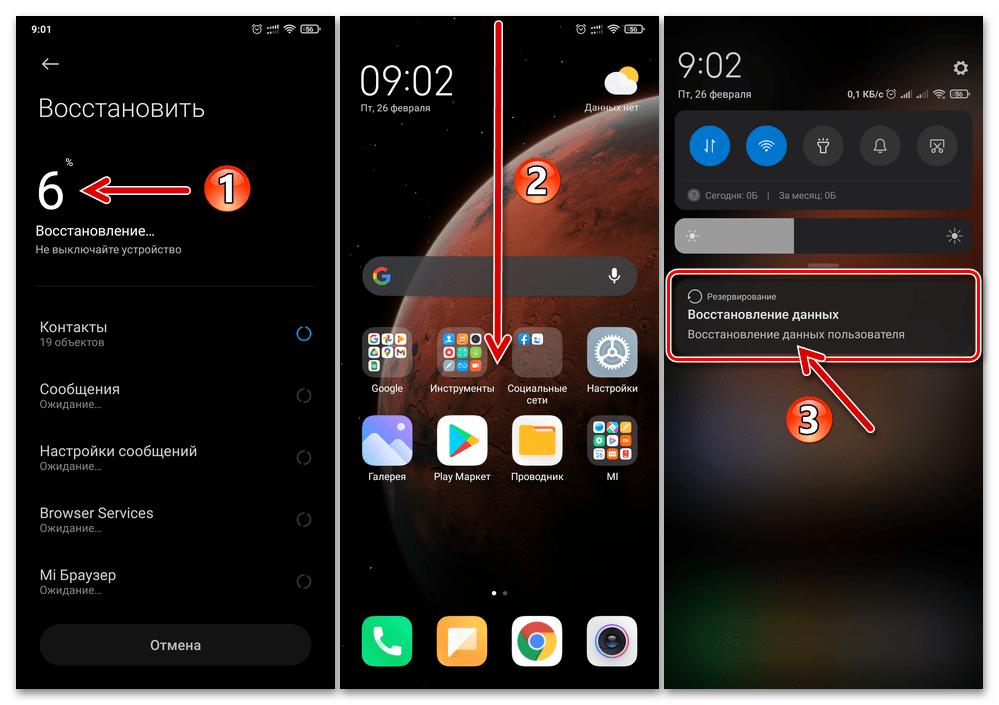 тапните «Завершить» на экране средства «Восстановить» и затем (желательно) перезагрузите девайс.
Способ 3: Mi Phone Assistant
Ещё один вариант резервного копирования, доступный к применению пользователями Android-девайсов Xiaomi — это создание бэкапов информации на ПК с помощью фирменного менеджера для работы с мобильными устройствами производителя — Mi Phone Assistant. Восстановление данных из сформированных указанным софтом архивов производится нижеописанным образом.
-
Если это ещё не сделано, установите на компьютер и запустите Ми Фон Ассистент. В нашем примере задействуется модифицированная версия менеджера с русскоязычным интерфейсом, скачать которую можно по ссылке: Скачать Mi Phone Assistant 4.0.529 (русскоязычный интерфейс)
Если у вас имеется бэкап, созданный с помощью отличной от указанной сборки Mi Phone Assistant, можете действовать по инструкции далее – версия программы на возможность развёртывания созданных с её помощью резервных копий данных практически не влияет.

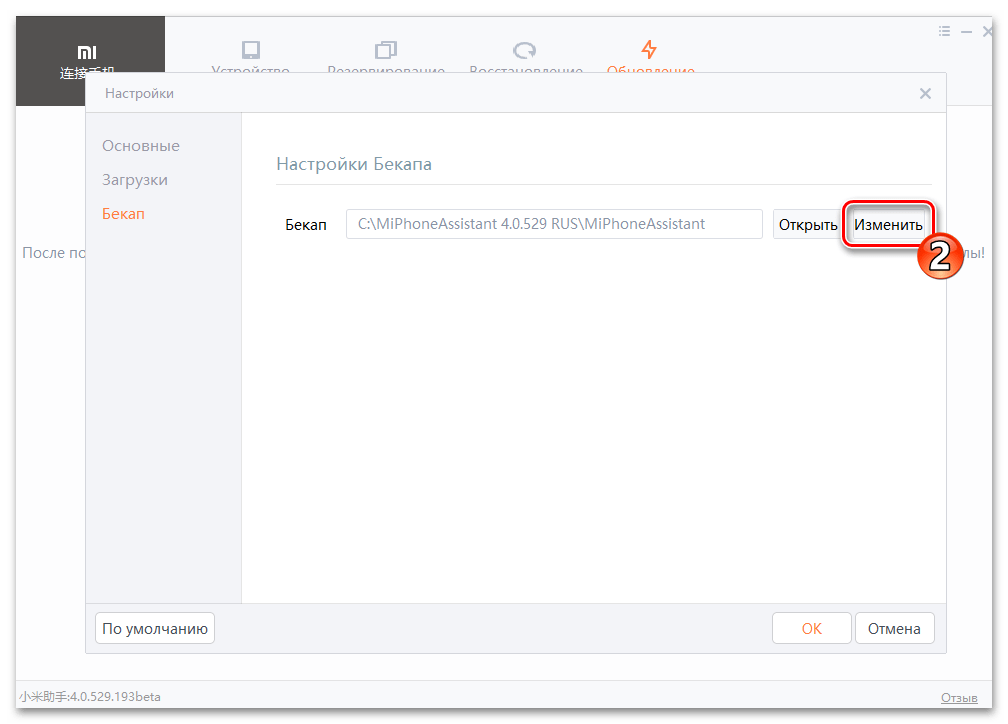
 переместитесь в «Настройки».
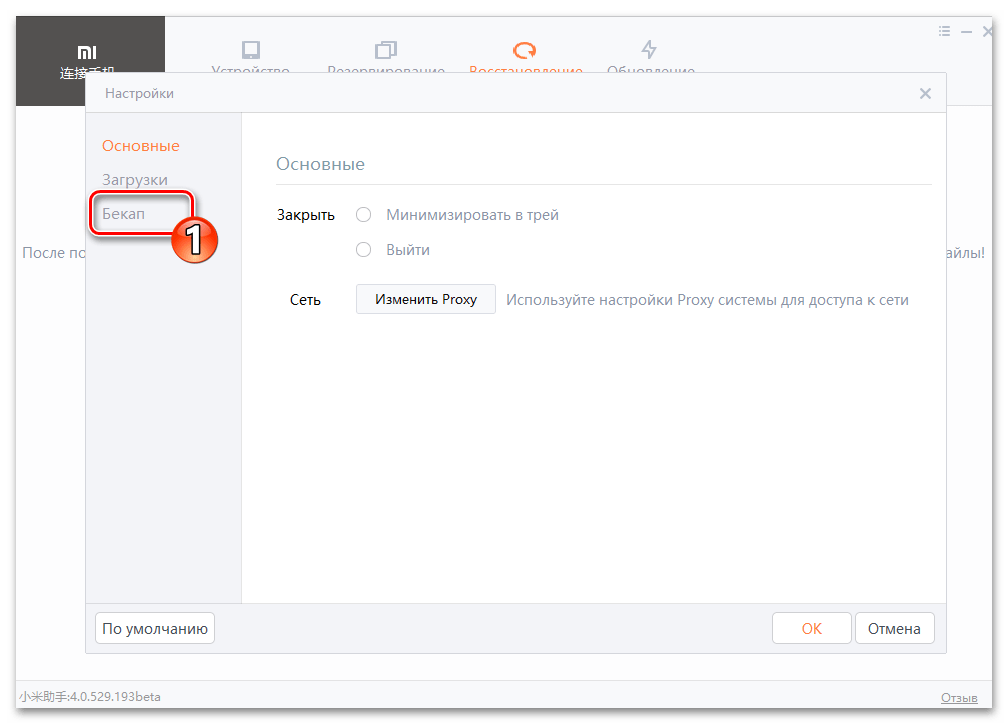 нажмите «Изменить» справа от одноименного поля.
  В окне Проводника Виндовс откройте каталог, где содержится резервная копия восстанавливаемых на мобильном девайсе данных, щёлкните «Выбор папки».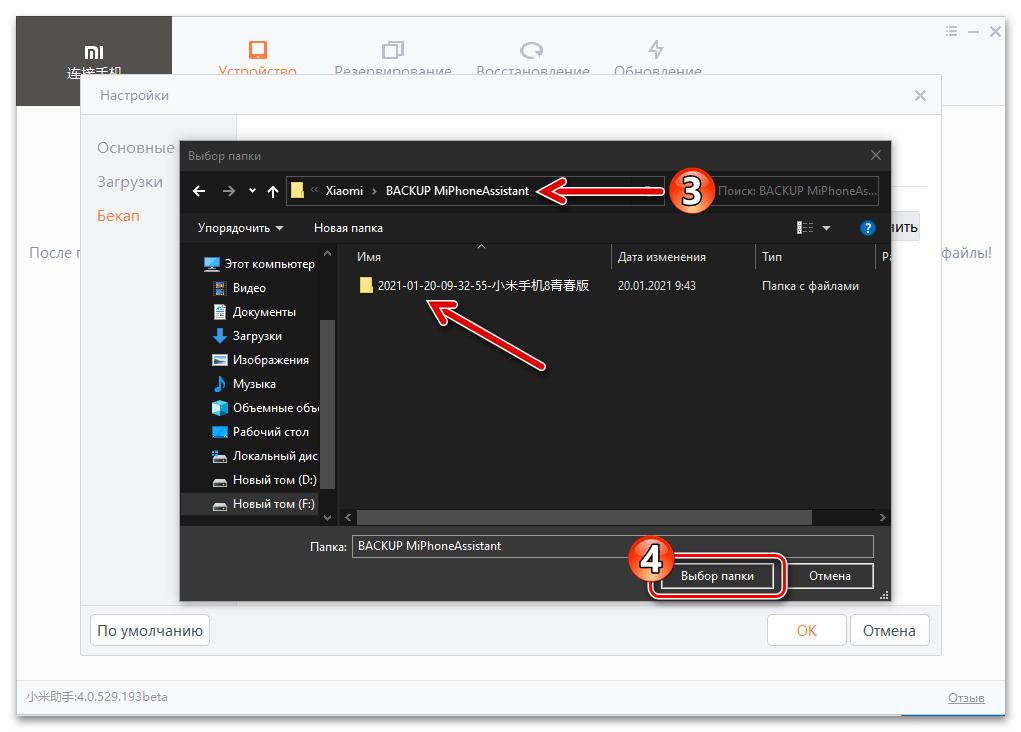
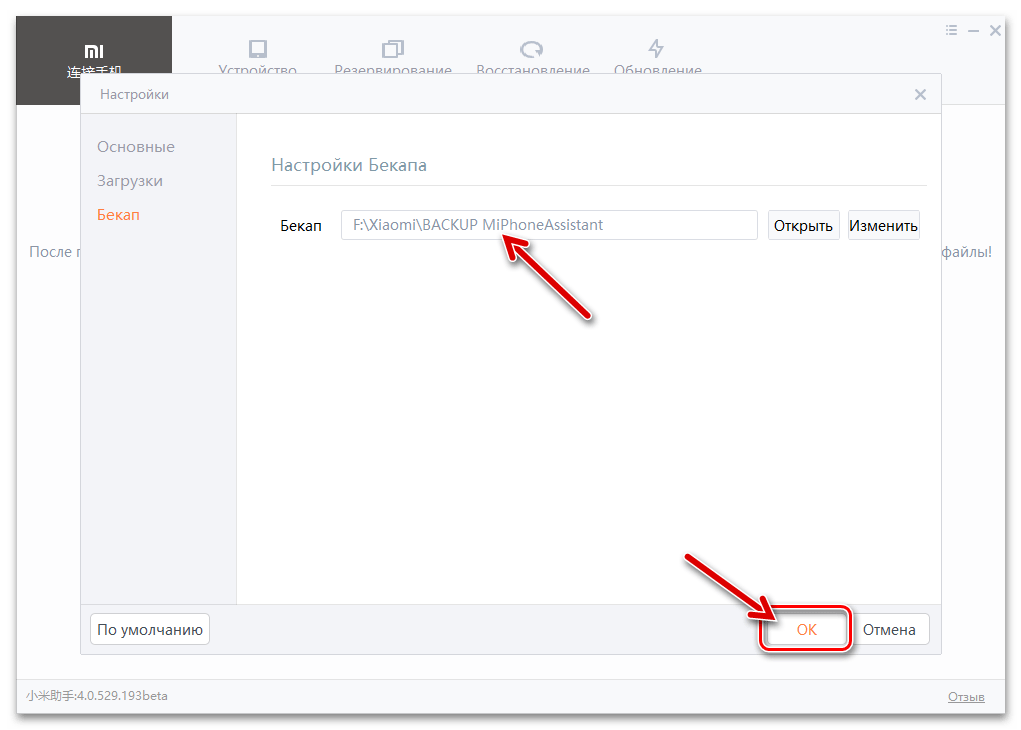
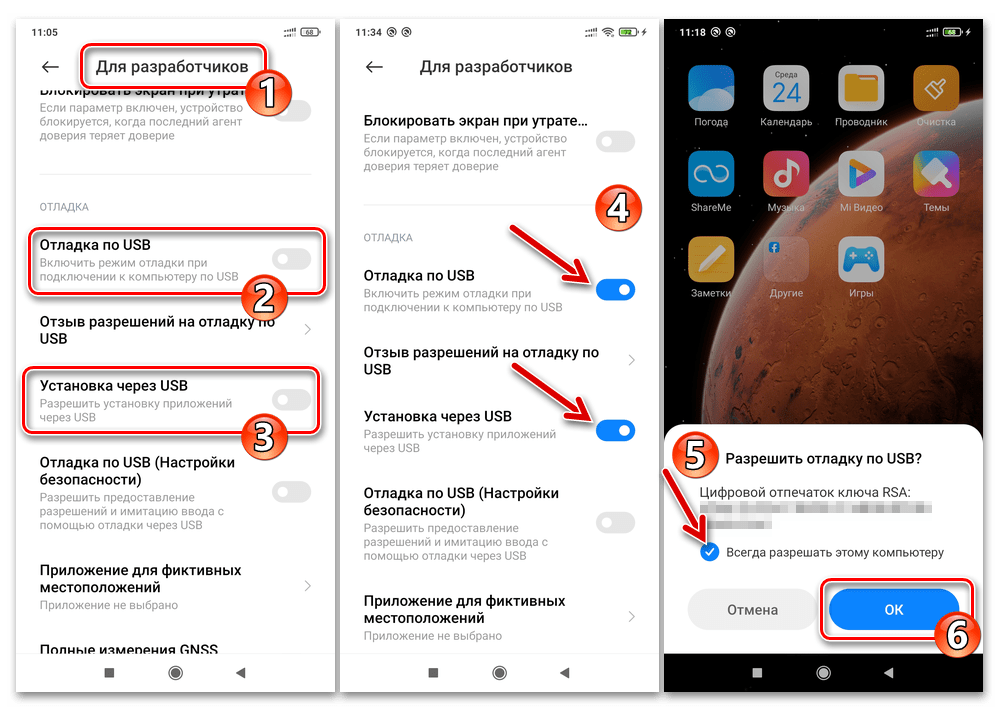 Затем соедините мобильный девайс и ПК USB-кабелем.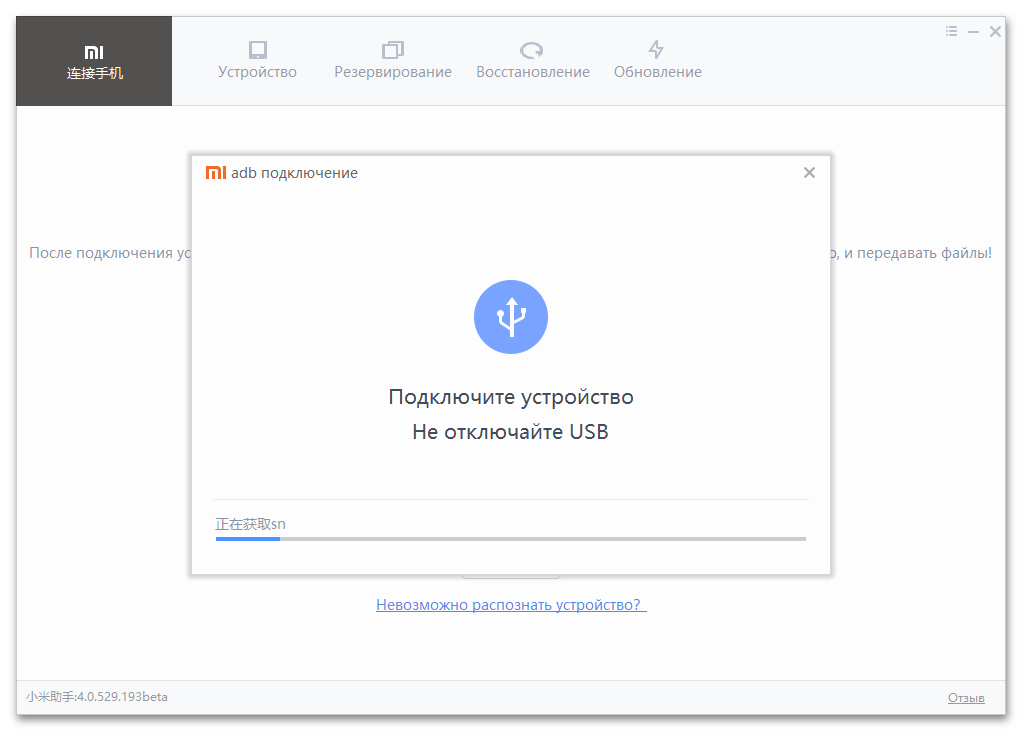
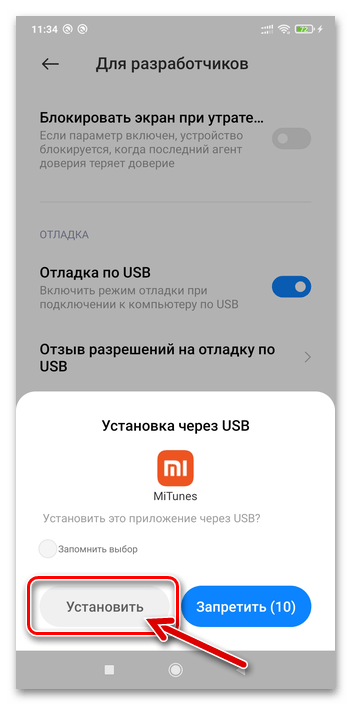
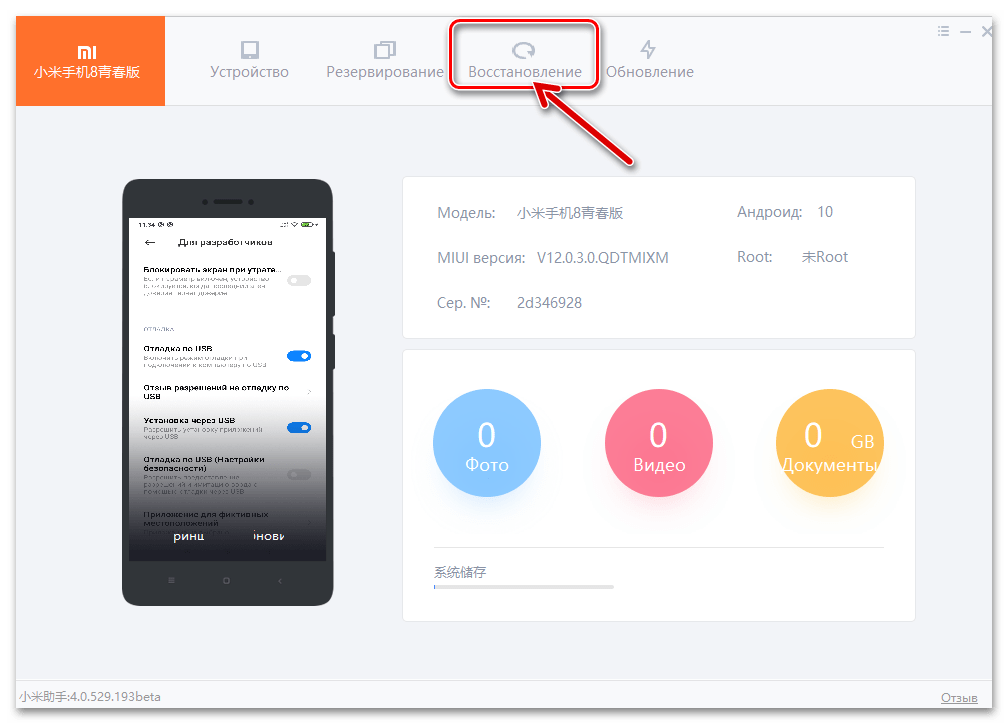
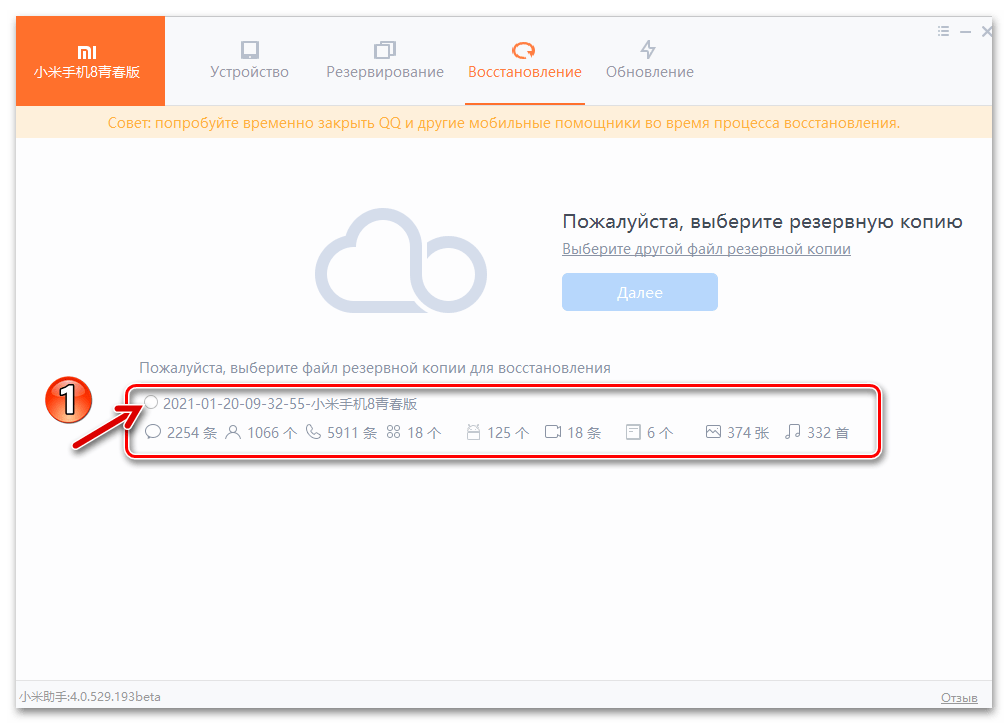 Щёлкните по кнопке «Далее» в окне Mi Phone Assistant.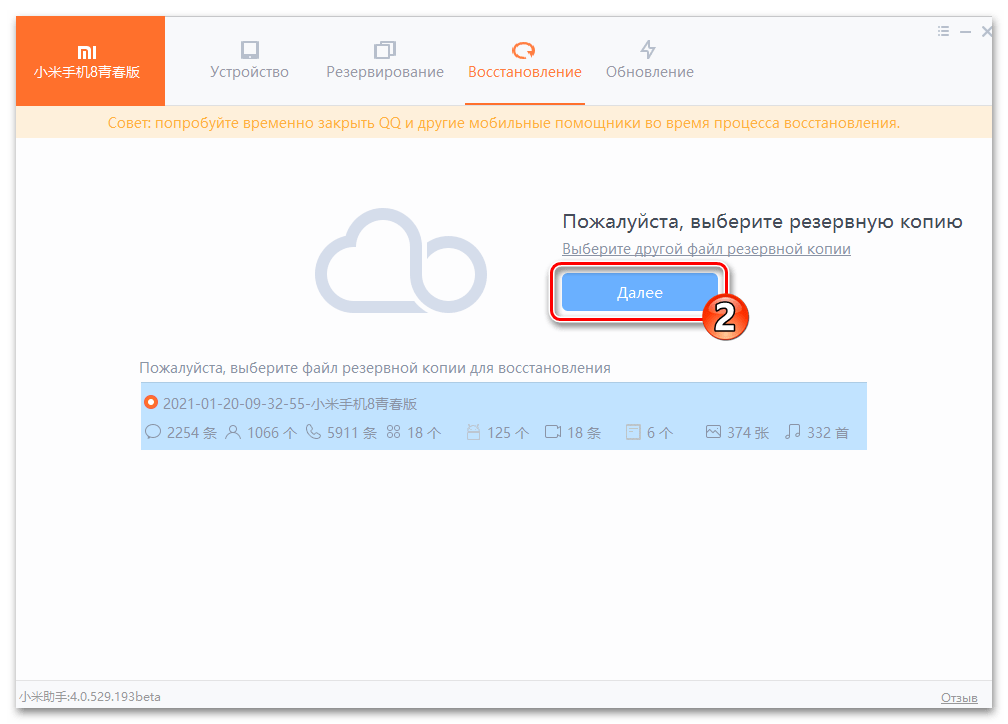
 затем нажмите на кнопку «Начать восстановление».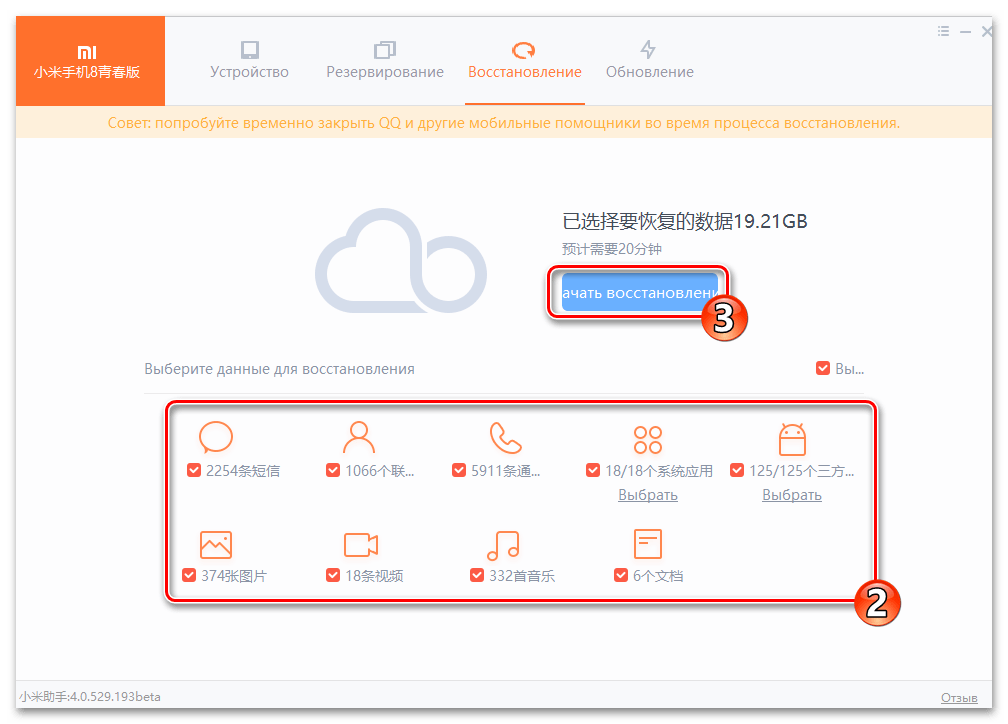
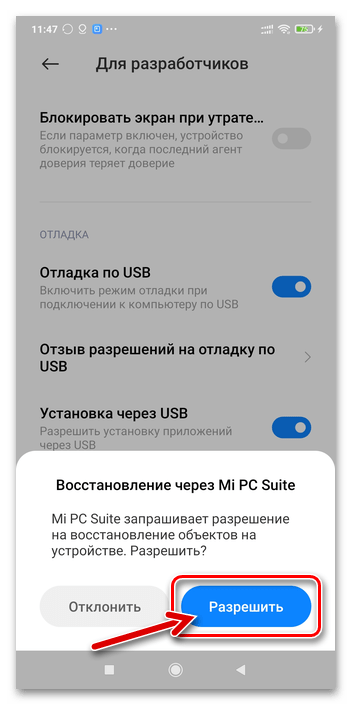
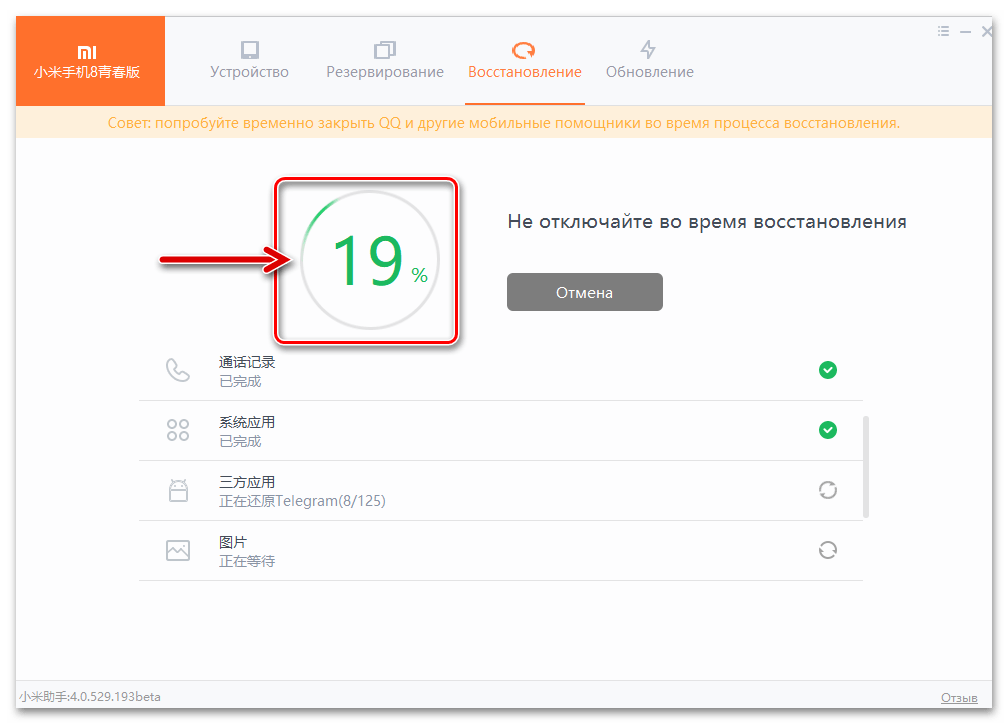

Способ 4: Сервисы Google
В случае когда восстанавливаемые на смартфоне Xiaomi данные были помещены в бэкап не предлагаемыми производителем средствами, а аналогичными, но более универсальными в плане моделей Android-устройств решениями от Google, для возврата информации (или её переноса с одного девайса на другой) вы можете применить один из двух несколько различающихся подходов:
Вариант 1: Синхронизация с Google-аккаунтом
Чтобы загрузить на функционирующий под управлением MIUI девайс синхронизированные с Гугл Аккаунтом данные, а также получить доступ к сохранённому в сервисе Google Фото контенту, достаточно выполнить следующее:
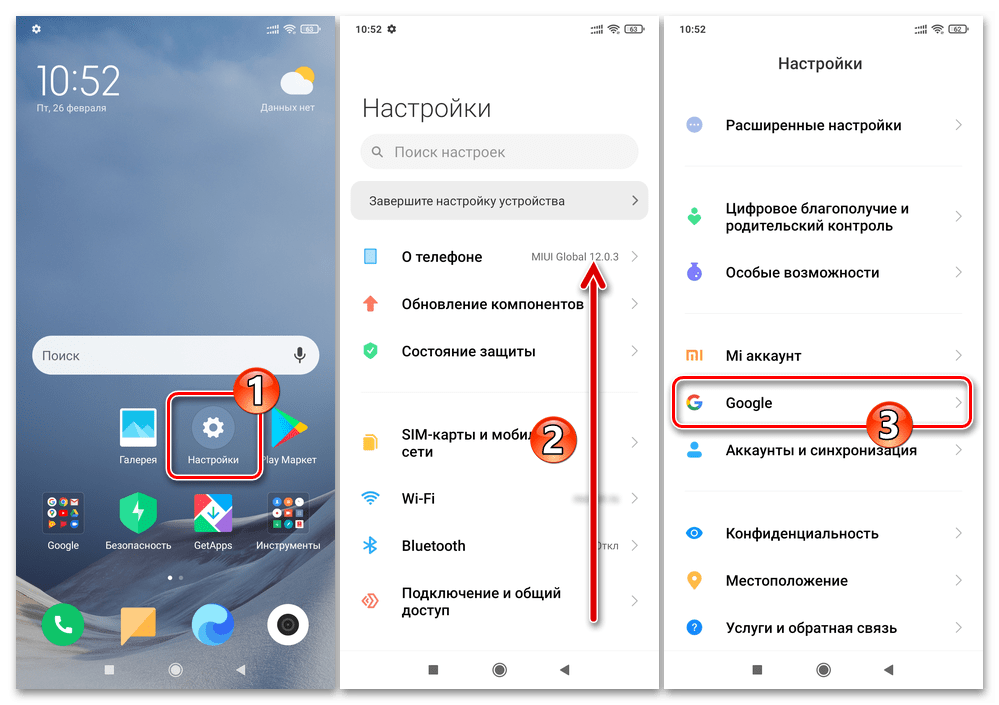
- Из «Настроек» МИЮАЙ переместитесь в раздел управления параметрами привязываемой к девайсу учётной записи в сервисах «корпорации добра» — «Google». Нажмите «Вход в аккаунт», авторизуйтесь, введя логин и пароль от имеющейся и хранящей вашу информацию учётки. Читайте также: Как войти в Google-аккаунт с Android-устройства
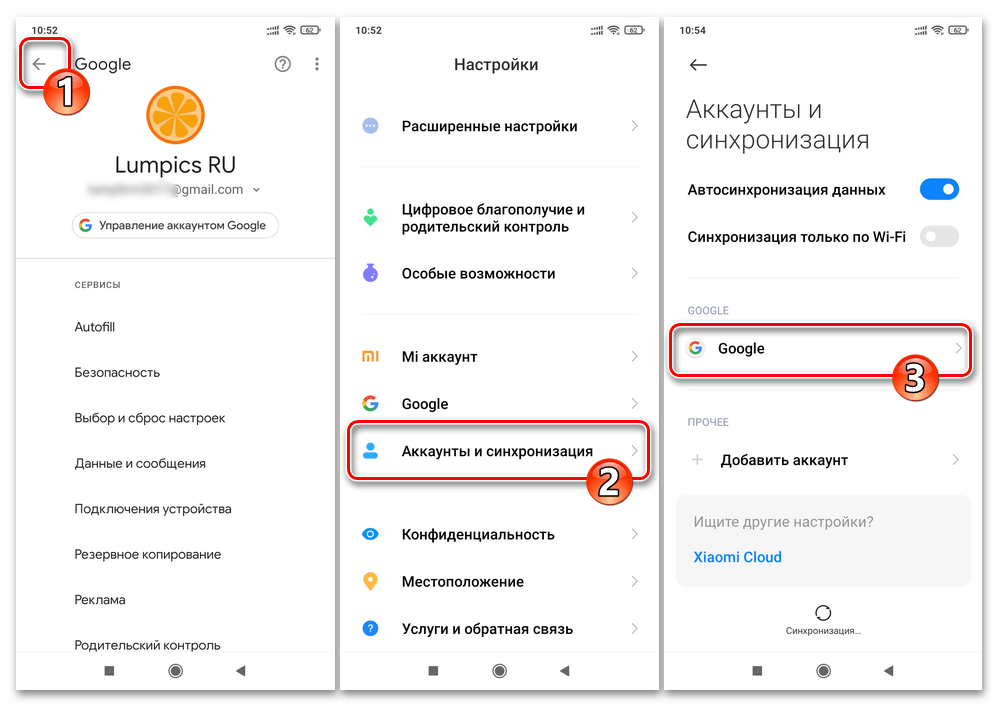
- Вновь откройте «Настройки» ОС, переместитесь в перечень параметров «Аккаунты и синхронизация», нажмите «Google».
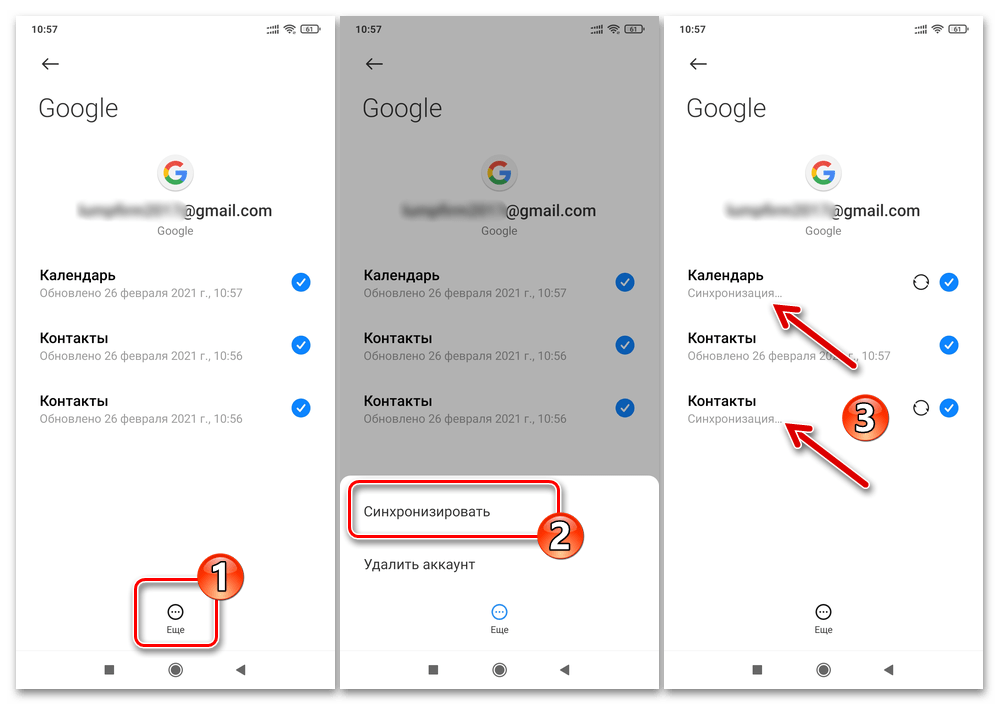
- Убедитесь, что синхронизация всех нужных вам объектов включена, то есть возле наименований важных типов данных установлены галочки. Тапните по расположенной внизу экрана кнопке «Ещё», затем выберите «Синхронизировать» в открывшемся меню. Подождите завершения инициированного обмена данными с облаком, после чего все ранее выгруженные на него сведения окажутся доступными с вашего устройства Xiaomi.
- Чтобы получить доступ к помещённым ранее в Гугл Фото изображениям и видео:
- Откройте приложение Google Фото. Если клиент отсутствует на смартфоне – установите его из Плей Маркета. Скачать Google Фото из Play Маркета

- Выдайте средству все требуемые им разрешения, включите автозагрузку контента.

- На этом, по сути, всё – любое ранее сохранённое в облако Гугла фото или видео вы очень скоро сможете просмотреть онлайн и скачать в хранилище смартфона Xiaomi. Читайте также: Скачивание изображений из Google Фото

- Откройте приложение Google Фото. Если клиент отсутствует на смартфоне – установите его из Плей Маркета. Скачать Google Фото из Play Маркета
Вариант 2: Восстановление данных из резервной копии Google
Выполнить восстановление информации из сохранённой средствами Гугл резервной копии на Android-девайсе Сяоми получиться, только вызвав Мастер первоначальной настройки МИЮАЙ. То есть, если смартфон уже настроен, но данные из помещённого на Гугл Диск бэкапа на нём требуются, придётся сбросить аппарат к заводским настройкам.
- Выбирая параметры функционирования MIUI на экранах Мастера настройки ОС по своему усмотрению, (но обязательно подключившись к Wi-Fi!) «доберитесь» до предложения «Скопировать данные и приложения» из аккаунта Google.
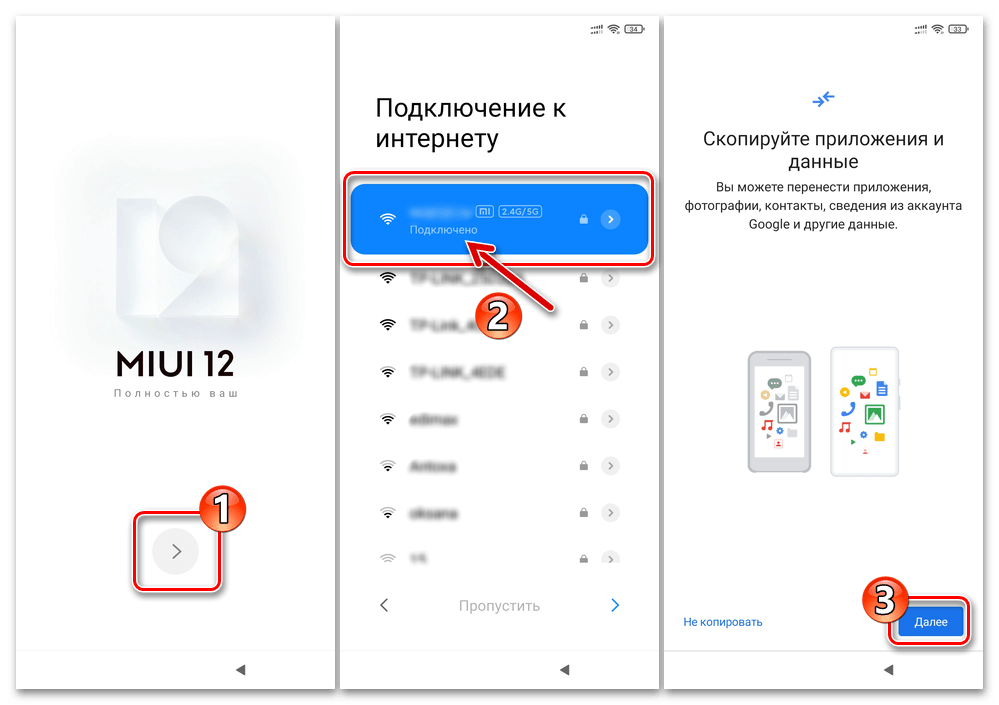
- Нажмите «Далее» на указанном в пункте выше экране, затем коснитесь «Скопировать из облачного хранилища». Немного подождите завершения проверки соединения с облачными сервисами «корпорации добра».
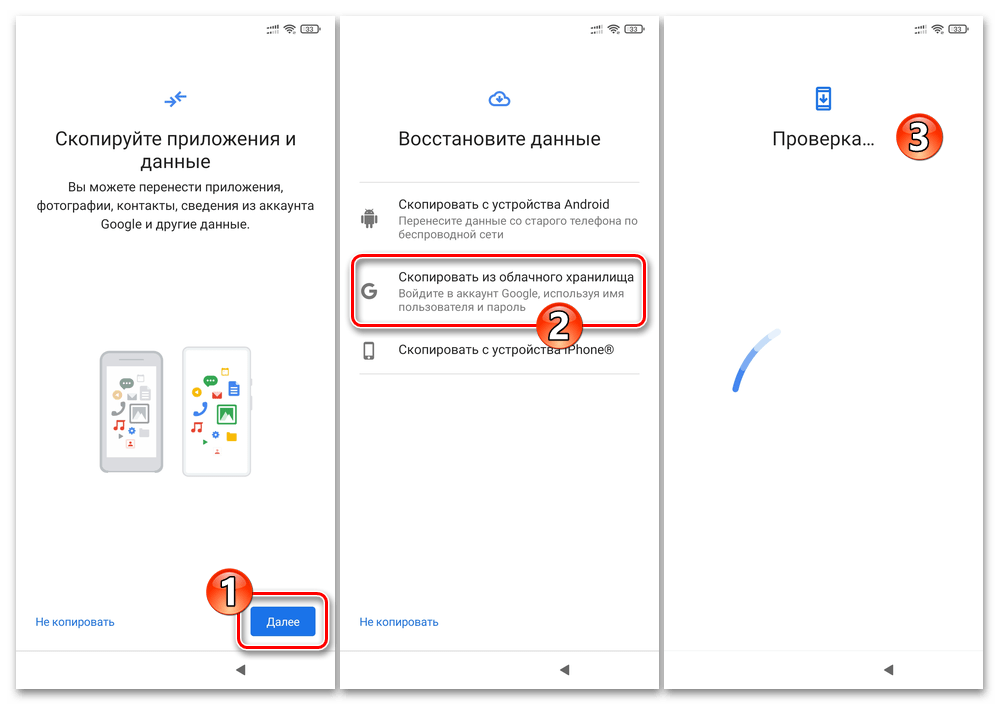
- Выполните вход в аккаунт Google – введите логин (номер телефона или адрес почты Gmail) в соответствующее поле на экране «Вход», затем тапните «Далее» и предоставьте системе пароль от учётной записи. Вновь нажмите «Далее» и затем «Принимаю» на экране с «Условиями использования» сервисов Гугл.

- «Выберите резервную копию, которую нужно восстановить», то есть нажмите в области с её наименованием и датой создания. При необходимости снимите отметки с чекбоксов в блоках, указывающих на типы данных восстанавливать которые на смартфоне не нужно. Нажмите на кнопку «Восстановить».
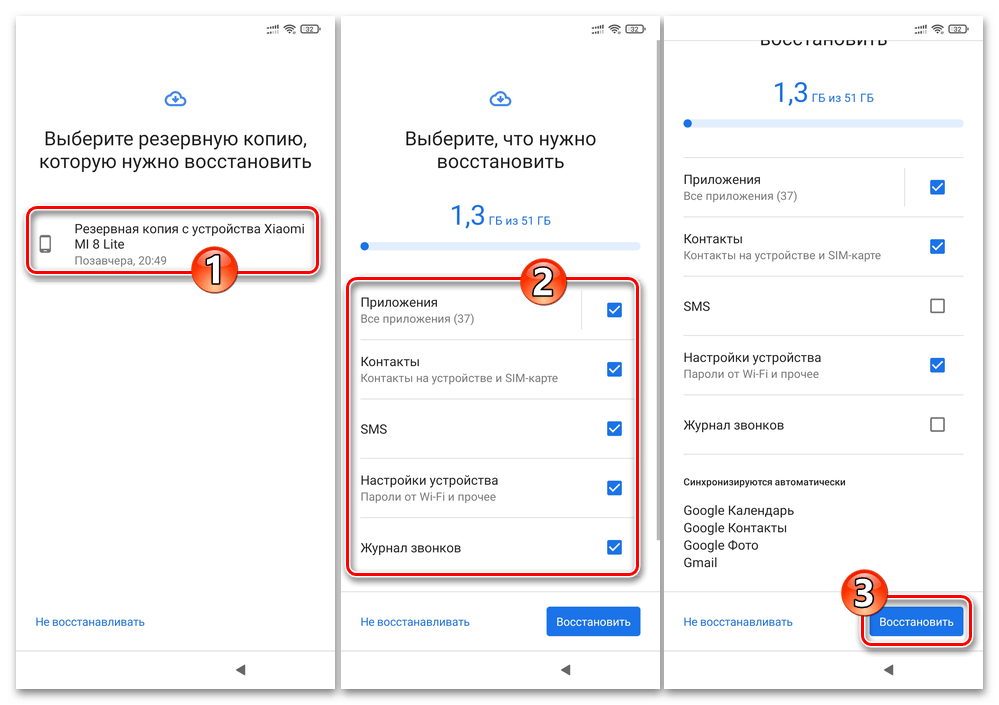
- Сконфигурируйте остальные параметры МИЮАЙ на экранах Мастера её настройки по собственному усмотрению. Восстановление данных из облачной резервной копии Гугл продолжится уже после отображения Рабочего стола операционной системы смартфона.

- После того как настройка MIUI будет завершена и отобразится Рабочий стол ОС, наилучшим решением будет дождаться завершения скачивания информации из облака «корпорации добра», автоматической установки на девайс всех сохранённых ранее средствами Google приложений и применения настроек,
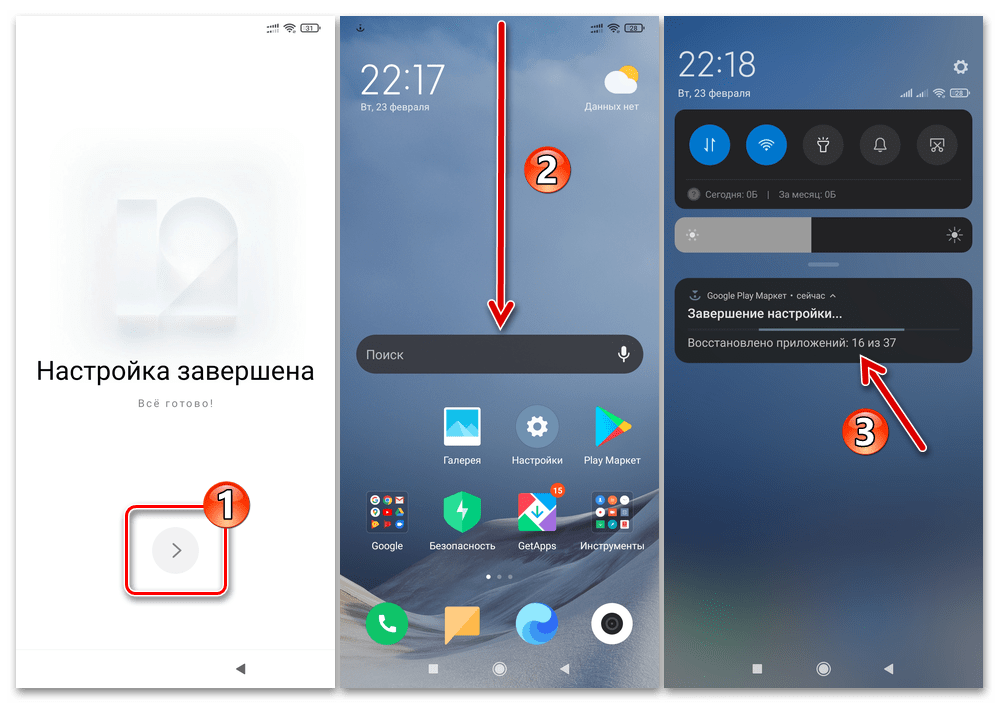 а уже затем, перезагрузив устройство, приступать к его эксплуатации.
Восстановление неконтролируемо удалённых данных
В ситуации, когда на смартфоне Xiaomi нужно восстановить утраченные в результате ошибочных действий пользователя, системных сбоев и других критических событий данные, и в случае отсутствия их бэкапов задействуются точно такие же инструменты и методы, как и на любых других Android-девайсах. В плане применения стороннего софта, который предназначен для возврата удалённой с мобильного устройства без предварительного резервного копирования информации ОС MIUI не отличается от иных вариантов «зелёного робота».
Как восстановить данные с облака xiaomi pocophone

Обсуждение Pocophone f1
Xiaomi Pocophone F1, beryllium
Описание | Обсуждение » | Покупка » | Аксессуары » | Брак и ремонт » | Прошивки MIUI » | Неофициальные прошивки » | Xiaomi клуб » | Обсуждение камеры » | Клуб владельцев » | Модификация и украшательства » | Ядра » | Энергопотребление » | Клуб владельцев Xiaomi POCO »
Технические характеристики
ЭКРАН
Размер экрана: 6.18″ (15,6 см), 18.7:9
Разрешение: Full HD+ 2246×1080, IPS, 500 нит, 403 ppi, контрастность 1500:1, цветовая гамма 84% NTSC.
Защита: Corning Gorilla Glass
СИСТЕМА
Процессор: Qualcomm Snapdragon 845, AIE, SDM845, 10 нм
Количество ядер: Octa-core, 4×2.8 GHz Kryo 385 Gold & 4×1.7 GHz Kryo 385
Видеоускоритель: Adreno 630
ПАМЯТЬ
ОЗУ:
6 ГБ, LPDDR4x
8 ГБ, LPDDR4x
ПЗУ:
64 ГБ, UFS 2.1
128 ГБ, UFS 2.1
256 ГБ, UFS 2.1
АВТОНОМНОСТЬ
Аккумулятор: 4000 mAh (typ) / 3900 mAh (min)
Быстрая зарядка: Да, Qualcomm Quick Charge 3.0, 9V/2A
USB: Type-C реверсивный порт
Встроенная перезаряжаемая батарея
КАМЕРА
Основная камера: 12 MP + 5 MP, (f/1.9, размер пикселя 1.4 мкм) + (f/2.0, размер пикселя 1.12 мкм)
Стабилизация изображения, EIS, электронная стабилизация
Модуль основной камеры: Samsung S5K5E8, 5 MP; Sony IMX363, 12 MP
Фронтальная камера: 20 MP, модуль Samsung S5K3T1, f/2.0, размер пикселя 0.9 мкм
Видео: 4K, 30 fps; 720P, 30 fps, slow motion 240 fps; 1080P, 30 fps, slow motion 240 fps
МОБИЛЬНЫЕ СЕТИ
4G двойной SIM
2G GSM B2/3/5/8
3G WCDMA B1/2/5/8
4G FDD-LTE B1/3/5/7/8/20
4G TDD-LTE B38/40/41 (120 МГц)
2 гибридный SIM-лоток, nanoSIM + nanoSIM/microSD
Когда используются две сим-карты одновременно, любая может быть назначена, как основная. Основная SIM может поддерживать 4G+/ 4G / 3G / 2G звонки и передачу данных. Вторая SIM может поддерживать только 3G звонки.
ДАТЧИКИ
Навигация и позиционирование: GPS, AGPS, GLONASS, BEIDOU
Сенсоры: Proximity sensor, Gyroscope, Electronic compass, Accelerometer, Vibration motor, Hall sensor, Ambient light sensor.
ГАБАРИТЫ
Standard Edition: В155.5 × Ш75.2 × Т8.8 мм, 182 грамма.
Armoured Edition: В155.7 × Ш75.5 × Т8.9 мм, 187 грамм.
ОБЩАЯ ИНФОРМАЦИЯ
Бренд: Xiaomi
Год выпуска: Август 2018
Операционная система: Android, 8.1
Интерфейс: MIUI 9, 10
Дополнительно: 3.5 мм аудио порт, жидкостная система охлаждения, Bluetooth 5.0, Dirac HD Sound, USB Type-C, apt-X, apt-X HD
Разблокировка по лицу: IR Face unlock
Разблокировка отпечатком пальца: Да, сканер сзади.
Комплект: POCO F1, адаптер питания, usb-кабель, скрепка SIM лотка, гарантийный талон, инструкция, прозрачный мягкий чехол.
NFC нет.
Как восстановить данные с облака xiaomi pocophone

Mi Аккаунт
Xiaomi
Mi Аккаунт » | Google — аккаунт » | Обход аккаунта Google после сброса » | Аккаунт Flyme » | Разблокировка загрузчика »

Данная тема предназначена для обсуждения вопросов, связанных с MI аккаунтом, проблемами, трудностями и способами их решения.
Сообщения: «Ответил в личку», «Загляни в личку» и т.д, будут удаляться как оффтоп.
Если есть решение проблемы, оно должно быть опубликовано в теме.
Вопросы общей эксплуатации смартфонов Xiaomi обсуждаются тут Xiaomi-Обсуждение, вопросы прошивки тут Xiaomi-Прошивка.
❕ Обратите внимание!
- Что делать, если вы потеряли доступ к Mi аккаунту?
В первую очередь обратитесь в техподдержку при условии, что телефон не имеет криминального прошлого и у вас есть доказательства законного владения устройством!
Каталог инструкций
» Полезное
- Обход блокировки по Mi аккаунту на разных моделях Xiaomi на процессорах MTK
- Обход блокировки по Mi аккаунту на разных моделях Xiaomi на процессорах Qualcomm
- Облачный сервис Mi Cloud
- Что такое Mi Cloud и для чего он нужен
- Решение проблемы с неудаляемым бекапом MiCloud
- Отключение Mi приложений
- После замены SIM не работают SMS
- Как вычислить второй IMEI
- Что такое разблокировка с сервера? | Что такое обход телефонов Xiaomi ?
- Отвязываем устройство от Mi аккаунта
- Обход MI Аккаунта на Redmi Note 8/8T
- Обход MI аккаунта Redmi 9T на заблокированном загрузчике.
- Удаление Mi Аккаунта и разблокировка Redmi 9a
Скриншоты опросов
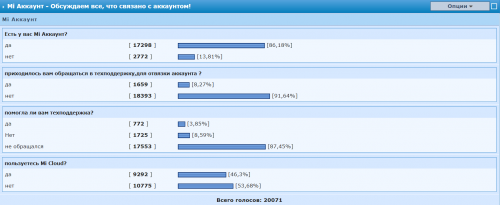
В теме нет куратора. По вопросам наполнения шапки обращайтесь к модераторам раздела через кнопку под сообщениями, на которые необходимо добавить ссылки.
Сообщение отредактировал bolschoy58 — 08.02.23, 15:42
Причина редактирования: Полезное: Обход блокировки по Mi аккаунту на разных моделях Xiaomi на процессорах Qualcomm, MTK
Скрыть шапку
26.05.20, 18:37 | #21182
●
Постоянный
Реп: ( 5 )
Всем привет! Ребята помогите! отдал свой смартфон Redmi 4 прайм дочке,через некоторое время приносит а там просит пароль ми аккаунта. Она наверное сама видимо что то на клацала и естественно пароль забыла. Смартфон официально покупал в 2017 году на розетке,есть чек,есть коробка, даже наклейка на задней крышке с двумя IMEI. Как мне поступить,прочитал что китайцам бесполезно писать в службу поддержки, куда правильно обращаться?
26.05.20, 19:53 | #21183
●
Постоянный
Реп: ( 11 )
Если доступ к сим есть или к аккаунту емейл привязан, то банальный сброс пароля, если этого ничего нет платно можно через днс сервис если с России или у сторонних сервисах но там дороже. С полукривыми обходами я бы не заморачиваться, потому что телефон неполноценный будет.
Сообщение отредактировал aftobys — 26.05.20, 19:55
26.05.20, 20:02 | #21184
●
Постоянный
Реп: ( 5 )
aftobys,
Я привязывал только Gmail аккаунт,я его знаю.Что она делала с ми аккаунтом хто его знает,я её спрашиваю она говорит я не знаю что я набирала какие пароли,к какому номеру ничего не знает.смартфоном пользоваться не можно.Я так понял можно как то платно это сделать? я из Украины! Куда обратиться?
26.05.20, 20:22 | #21185
●
Постоянный
Реп: ( 11 )
Сообщение отредактировал aftobys — 26.05.20, 20:38
26.05.20, 21:09 | #21186
●
Постоянный
Реп: ( 3 )

Прикрепленные изображения

Сообщение отредактировал demis07 — 26.05.20, 21:17
26.05.20, 21:18 | #21187
●
Постоянный
Реп: ( 3 )
Очень мало дают памяти в облоке, жлобы xiaomi
26.05.20, 21:30 | #21188
●
Постоянный
Реп: ( 11 )
Телефон точно вводите без кода страны?
26.05.20, 21:50 | #21189
●
Постоянный
Реп: ( 6 )
Народ, друг потерял телефон, есть коробка, но похоже он не создавал ми акк, можно ли как то заблочить телефон, или найти его?
26.05.20, 21:59 | #21190
●
Постоянный
Реп: ( 4517 )
mobipavel @ 26.05.20, 21:50
он не создавал ми акк, можно ли как то заблочить
Можно через Гугл акк, его то он создал.
26.05.20, 22:05 | #21191
●
Постоянный
Реп: ( 6 )
Мишка Хулиган,
Гугл есть, но чтото не получилось небыло графы заблокировать
26.05.20, 22:15 | #21192
●
Постоянный
Реп: ( 11 )
Без ака вряд-ли, проверьте создан ли он- через браузер в учётку попробуйте зайти по номеру телефона который был, введите телефон если нет ака то так и скажет что к данному телефону аккаунт не привязан (только не соглашайтесь выслать смс на номер, а то им злоумышленник может воспользоваться и сбросить ак), если привязан и телефон в нечистых руках симку надо через оператора блокировать и новую восстанавливать и в любом случае имей с коробки возьмите и в базу потерь добавте: https://sndeep.info/ru. Или аналагичную, которая в вашей стране работает.
27.05.20, 09:16 | #21193
●
Постоянный
Реп: ( 0 )
Здравствуйте,народ возможно мне помочь?
жена купила на олх pocophone не посмотрела что там не отвязан гугл и Mi Account
я попытался сделать сброс и теперь вообще на рабочий стол зайти невозможно =(
27.05.20, 09:24 | #21194
●
Постоянный
Реп: ( 123 )
sima_12, Mi Аккаунт — Обсуждаем все, что связано с аккаунтом! (Пост MedinM1 #96856716)
27.05.20, 09:26 | #21195
●
Постоянный
Реп: ( 0 )
MedinM1,
Тоесть телефон можно выкинуть?
=<
27.05.20, 09:42 | #21196
●
Постоянный
Реп: ( 931 )
sima_12,
Ищи прежнего хозяина , пусть пароль скинет или восстановит
27.05.20, 11:47 | #21197
●
Постоянный
Реп: ( 656 )
sima_12 @ 27.05.20, 15:16
жена купила на олх pocophone не посмотрела что там не отвязан гугл и Mi Account
неофициальный разлок загрузчика и шить кастом
27.05.20, 12:57 | #21198
●
Постоянный
Реп: ( 12 )
abby58 @ 29.03.17, 22:17
Существуют два понятия для облачных сервисов: бэкап и синхронизация. В чем между ними разница: бэкап — автоматическое или ручное копирование в облако данных (фото, СМС, контактов, архивов, папок и т.д.), после чего вы можете удалить исходные данные с телефона для освобождения места, а в нужный момент найти их в облаке и взять оттуда, используя любое устройство. Синхронизация — автоматическое или ручное копирование в облако тех же данных, но после удаления на устройстве они исчезнут и в облаке. И наоборот, при удалении в облаке они исчезнут и на устройстве (телефоне). <> Ми-аккаунт предназначен для синхронизаиции, а не для бэкапа. <>А вовсе не для тривиального бэкапа данных телефона. Хотя резервное копирование и восстановление в аккаунте есть, но это, скорее, дополнительная функция.
Дополню пост abby58, из шапки тем, что синхронизация c Mi Cloud при отключенном «Резервировании в Mi Cloud» может выполнять функции бэкапа при нештатном удалении синхронизированных данных (Галерея, сообщения, контактов, заметок, журнала вызовов, календарь, диктофон, настройки Wi-Fi, браузер) на телефоне, например, при перепрощивке со всеми вайпами, при восстановлении прошивки из ранее созданого TWRP образа (бэкапа) или привязке Mi-аккаунта к новому телефону.
В этих случаях синхронизированные данные из облака Mi Cloud автоматически восстанавливаются на телефоне.
Работает это, как и все сервисы Xiaomi не слишком надежно — как я писал в своем посте двумя страницами ранее, при восстановлении системы телефона из образа месячной давности, созданного с помощью TWRP, восстановились из облака Mi Cloud на телефоне все синхронизированные данные за прошедший месяц, кроме журнала звонков.
27.05.20, 21:06 | #21199
●
Начинающий
Реп: ( 3 )
Приветствую форумчан!
Подскажите, обязательно ли привязывать номер телефона? Ситуация такая — аккаунт зарегистрирован по e-mail, номер телефона не привязан и не хотел бы привязывать. Аккаунт используется только для поиска устройства и синхронизации заметок в облако, всё. Поиск работает, а когда хочу через сайт зайти в заметки, вылезает окно, навязывает ввести номер телефона и его никак не убрать. В FAQ у них везде написано телефон ИЛИ e-mail, а по факту телефон обязательный.
Скриншот: