
Как восстановить предыдущую сессию в Google Chrome?
Иногда пользователю интернета необходимо работать параллельно с неким количеством открытых окон в браузере, и ему не хочется каждый раз их открывать по новой. (даже если они сохранены в закладках.) Как это реализовать, рассмотрим ниже в данной статье.
1-й способ:
Если Вам нужно при запуске браузера восстановить предыдущую сессию (все окна открытых страниц )в том же количестве, то закрывать браузер нужно НЕ через «крестики» окон, а через «меню» и «Выход». (В данном случае ничего не будет потеряно, и нет необходимости вспоминать и заново открывать все окна.)
Далее при следующем открытий Google Chrome, выбираем меню —> история —> нажимаем на список закрытых окон.
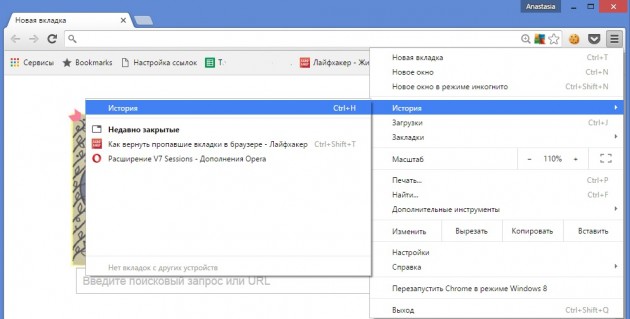
2-й способ:
Установить дополнительное расширение «Session Buddy» в браузере Google chrome, которое решает проблемы с потерями и внезапными закрытиями окон браузера.
Можно установить нажав здесь
Как восстановить последнюю сессию в Google Chrome
Каждому пользователю знакома ситуация, когда одно неловкое движение мышкой и злополучный клик закрывает браузер и все вкладки. Вина здесь лежит не только на периферийных устройствах, которые оказались не в то время, не на том месте, юзер тоже хорош.
Сегодня мы поговорим о том, как восстановить предыдущую сессию в Гугл Хром, также приведем пошаговую инструкцию для претворения задуманного.
От слов к делу
Существует несколько способов оставить в неприкосновенности открытые страницы даже после закрытия самого Хрома. Сторонние разработчики также предлагают несколько любопытных расширений, однако мы воспользуемся стандартными средствами системы.
Для восстановления предыдущего сеанса в Chrome достаточно воспользоваться следующей пошаговой инструкцией:
- Запускаем браузер и кликаем ЛКМ потроеточию в правом верхнем углу экрана.
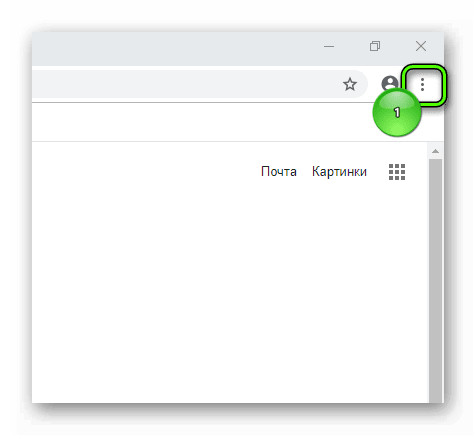
- В выпадающем списке выбираем раздел «Настройки».
- Затем прокручиваем страницу до блока «Запуск Chrome».
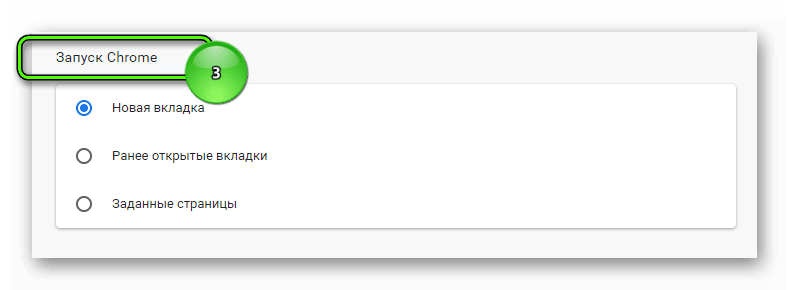
- Из предложенных вариантов выбираем «Ранее открытые вкладки».
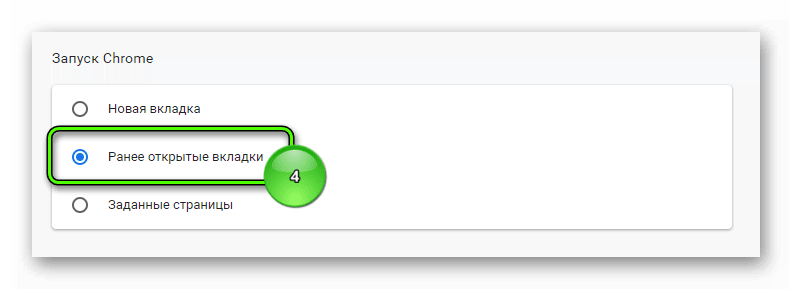
- Подтверждаем серьезность намерений и изменения вступают в силу моментально.
Для тестирования новых возможностей рекомендуем тут же закрыть браузер и активировать его двойным кликом по ярлыку. Все страницы, которые были открыты до этого, должны сохраниться в первозданном виде.
Подведем итоги
Разработчики оставили нам возможность сохранять ранее открытые вкладки, так как это упрощает повседневный серфинг, делает его более комфортным и быстрым.
Описанная выше процедура не требует продвинутого знания ПК и серьезных временных затрат.
Как восстановить вкладки браузера Google Chrome после сбоя
После сбоев Google Chrome возобновляет работу с наименьшими возможными последствиями, используя кэш и восстанавливая страницы из предыдущего сеанса.
Выполните следующие действия:

- После сбоя Google Chrome откройте новое окно браузера.
- Найдите сообщение о возобновлении сеанса вверху окна.
- Нажмите Восстановить .
Вы поможете сделать Google Chrome надежнее и лучше, если разрешите автоматически отправлять статистику использования и отчеты о сбоях в Google.
Как восстановить вкладки Chrome после экстренного завершения?
Chrome настроен на открытие предыдущих вкладок при запуске.
После экстренного отключения питания и повторного запуска Chrome предложил восстановить вкладки, но после нажатия «Восстановить» ничего не произошло. Такое довольно часто происходит и скорее всего проблема в сильной нагрузке ЦП при включении, восстановление глючит, срабатывают какие-то таймауты и ничего не восстанавливается.
Ctrl+Shift+T не помог. Работает, но открывает те ещё закрытые вкладки, которые я руками закрывал.
Как теперь восстановить предыдущую сессию?
Знаю, что есть файлы session_storage, last_session, но что с ними делать?
- Вопрос задан более трёх лет назад
- 131840 просмотров
1 комментарий
Простой 1 комментарий