
Как мне восстановить свои вкладки, открытые в прошлый раз?
Хотите открыть страницы, которые были открыты у вас во время последнего использования Firefox? Вот несколько простых способов это сделать.
Оглавление
- 1 Просмотр недавно закрытых вкладок
- 2 Восстановление предыдущей сессии из меню Firefox
- 3 Восстановление предыдущей сессии при каждом открытии Firefox
Просмотр недавно закрытых вкладок
- Нажмите кнопку
 , чтобы открыть панель меню.
 - Выберите Журнал .
- Выберите Недавно закрытые вкладки .
Восстановление предыдущей сессии из меню Firefox
Вы можете восстановить свои вкладки и окна из предыдущей сессии из меню Firefox:
- Нажмите кнопку
 , чтобы открыть панель меню.
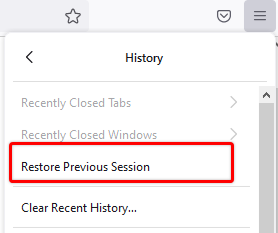
 - Выберите Журнал , а затем — Восстановить предыдущую сессию .
Восстановление предыдущей сессии при каждом открытии Firefox
При запуске Firefox по умолчанию открывается единственное окно с выбранной вами домашней страницей. Вы можете настроить открытие окон и вкладок из предыдущей сессии при каждом запуске Firefox. Чтобы изменить настройки запуска Firefox:
- На Панели меню в верхней части экрана щёлкните Firefox и выберите Настройки . Нажмите кнопку и выберите Настройки . Нажмите кнопку и выберите Настройки .
- Выберите панель Основные .
- Под заголовком «Запуск» выберите Восстановить предыдущую сессию .

- Закройте страницу Настройки . Любые внесённые изменения будут сохранены автоматически.
- На Панели меню в верхней части экрана щёлкните Firefox и выберите Настройки . Нажмите кнопку и выберите Настройки . Нажмите кнопку и выберите Настройки .
- Выберите панель Основные .
- Под заголовком «Запуск» выберите Открыть предыдущие окна и вкладки .

- Закройте страницу Настройки . Любые внесённые изменения будут сохранены автоматически.
Для получения дополнительной информации о восстановлении сессий прочите эту статью.
Эти прекрасные люди помогли написать эту статью:
Восстановление предыдущей сессии — Настройте, когда Firefox будет показывать ваши последние вкладки и окна
Firefox может восстановить все окна и вкладки, которые были открыты при последнем закрытии или неожиданном падении Firefox. В этой статье описаны обстоятельства, при которых Firefox восстанавливает предыдущую сессию, и как вы можете это настроить.
Примечание: Восстановление сессии может сохранять состояние входа для сайтов, на которые вы вошли до закрытия Firefox. Для получения дополнительной информации прочтите раздел «Вопросы приватности».
Оглавление
- 1 Когда происходит восстановление сессии
- 1.1 Когда вы выбираете «Восстановить предыдущую сессию» в меню Firefox
- 1.2 После обновления Firefox
- 1.3 После перезапуска Firefox в безопасном режиме
- 1.4 После падения
- 1.5 Если вы настроили восстановление предыдущей сессии при запуске Firefox
- 4.1 Предыдущая сессия завершена неправильно
- 4.2 Настройки могут быть неправильными
Когда происходит восстановление сессии
Когда вы выбираете «Восстановить предыдущую сессию» в меню Firefox
Вот как вы можете восстановить свои вкладки и окна из предыдущей сессии с помощью меню Firefox:
- Нажмите кнопку меню в правой части панели инструментов.
- Выберите Журнал , а затем — Восстановить предыдущую сессию .
После обновления Firefox
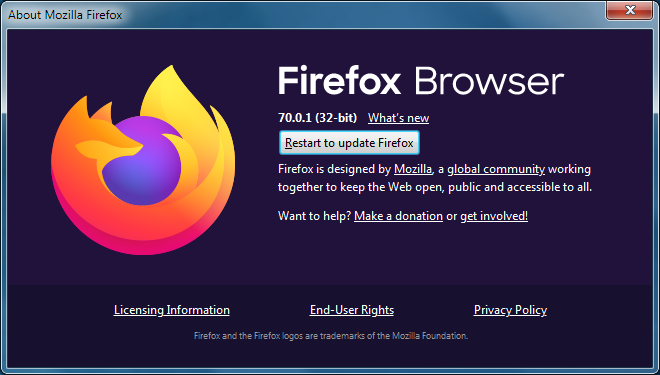
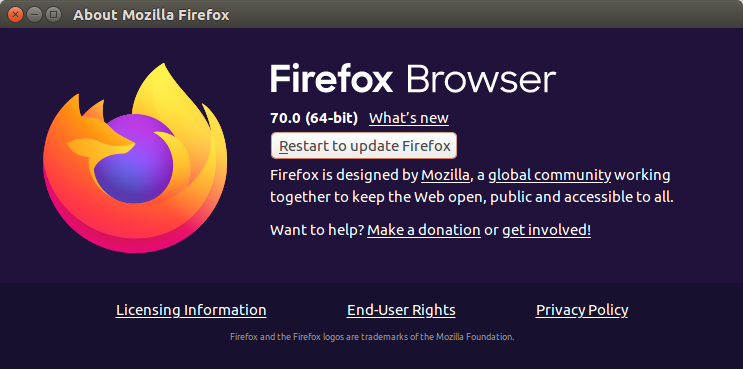
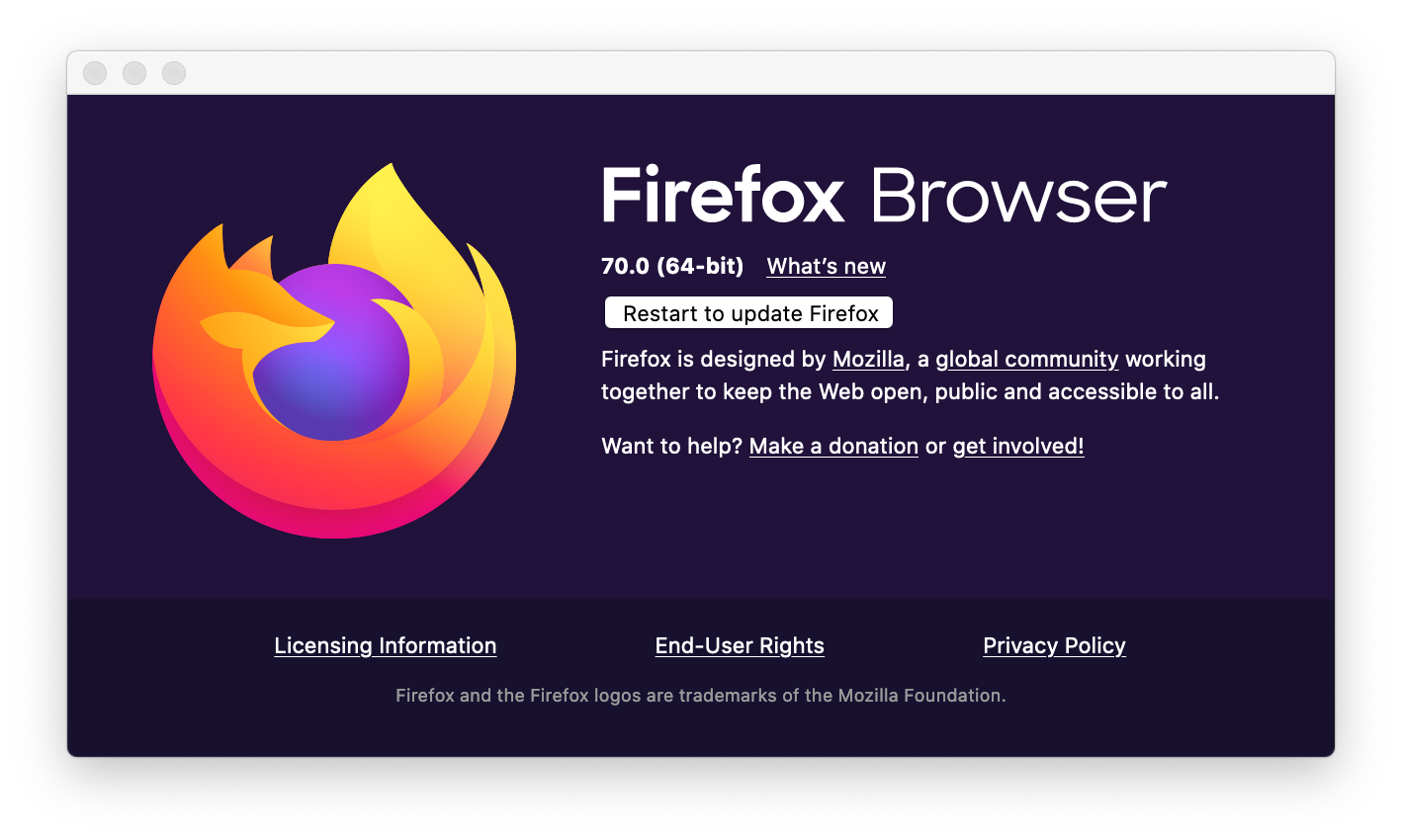
Для применения любых загруженных обновлений приложения Firefox необходимо перезапустить его. Чтобы сделать это, нажмите Перезапустить Firefox для обновления .
После перезапуска Firefox в безопасном режиме
После падения
Из-за неожиданных происшествий, таких как проблемы с веб-сайтом, программные ошибки или непредвиденное отключение питания, Firefox может неожиданно закрыться. В таких ситуациях Firefox может восстановить посещённые страницы в момент перезапуска. Firefox автоматически восстановит предыдущую сессию сразу, как только вы запустите его после падения. Если падение Firefox произойдёт во второй раз, то при следующем запуске Firefox появится страница Восстановление сессии.
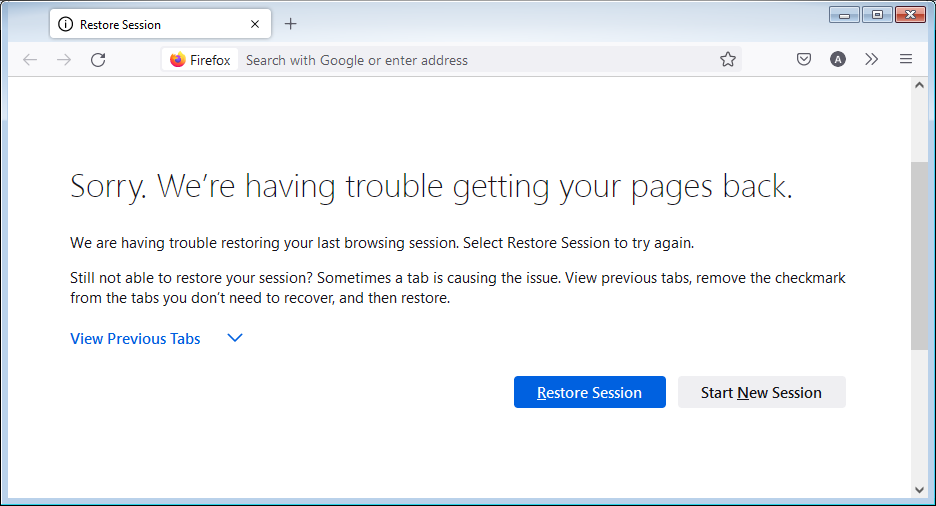
- Чтобы восстановить предыдущую сессию, выберите окна или вкладки, которые хотите восстановить, и нажмите Восстановить сессию .
- Если в Firefox продолжают возникать ошибки при повторном открытии окон и вкладок, вы можете запустить Firefox без их восстановления. Чтобы начать новую сессию, нажмите Начать новую сессию
Если вы настроили восстановление предыдущей сессии при запуске Firefox
Вы можете настроить Firefox так, чтобы он всегда показывал окна и вкладки из предыдущей сессии при запуске. О том, как изменить параметры запуска Firefox, вы можете узнать в разделе Настройка восстановления сессии ниже.
Настройка восстановления сессии
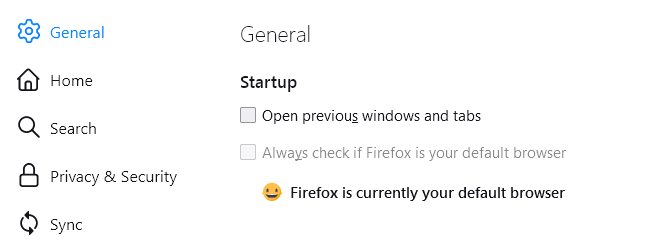
При запуске Firefox по умолчанию открывается одно окно, отображающее вашу домашнюю страницу. Если хотите, вы можете настроить Firefox так, чтобы он открывал окна и вкладки из предыдущей сессии:
- На Панели меню в верхней части экрана щёлкните Firefox и выберите Настройки . Нажмите кнопку и выберите Настройки . Нажмите кнопку и выберите Настройки .
- Выберите панель Основные .
- В разделе Запуск выберите Открыть предыдущие окна и вкладки .
 .
. - Закройте страницу Настройки . Любые внесённые изменения будут сохранены автоматически.
Вопросы приватности
Восстановление сессии может сохранять состояние входа для сайтов, на которые вы вошли до закрытия Firefox. Если кто-то ещё использует компьютер после вас, он может получить доступ к вашим аккаунтам на этих сайтах. Если вас это беспокоит, не настраивайте Firefox так, чтобы он открывал окна и вкладки из предыдущей сессии.
Вы также можете захотеть отключить функцию восстановления сессии после падений, включённую по умолчанию. Это позволит предотвратить восстановление предыдущей сессии при запуске Firefox после неожиданного закрытия или программной ошибки:
Предупреждение: Изменение расширенных настроек может повлиять на стабильность и безопасность Firefox. Эту функцию рекомендуется использовать только опытным пользователям.

- Введите about:config в адресной строке и нажмите Enter Return .
Может появиться страница с предупреждением. Нажмите Принять риск и продолжить , чтобы перейти на страницу about:config. - В поле Искать параметр по названию страницы введите browser.sessionstore.resume_from_crash.
- Нажмите кнопку Переключитьрядом с надписью browser.sessionstore.resume_from_crash , чтобы установить для этого параметра значение false .
Решение проблем
Предыдущая сессия завершена неправильно
Чтобы восстановить вкладки и окна из предыдущей сессии, Firefox должен быть закрыт через меню: Нажмите кнопку меню Firefox и выберите Выход . Нажмите кнопку меню Firefox в верхней части экрана и выберите Выйти из Firefox . Нажмите кнопку меню Firefox и выберите Выход . Если вы закроете каждое окно или вкладку, то при следующем запуске Firefox можно будет восстановить только вкладки из последнего окна.
Настройки могут быть неправильными
Для решения других проблем с восстановлением сессии вам, возможно, понадобится внести изменения в настройки Firefox:
- На Панели меню в верхней части экрана щёлкните Firefox и выберите Настройки . Нажмите кнопку и выберите Настройки . Нажмите кнопку и выберите Настройки .
- Выберите панель Приватность и защита .
- Убедитесь, что в выпадающем меню Firefox под заголовком История выбрано будет запоминать историю или будет использовать ваши настройки хранения истории .
- Если в этом меню выбрано будет использовать ваши настройки хранения истории , убедитесь, что флажок Всегда работать в приватном режимене поставлен.
- Если в этом меню выбрано будет использовать ваши настройки хранения истории и отмечен флажок Удалять историю при закрытии Firefox, нажмите кнопку Параметры и убедитесь, что флажок Журнал посещений и загрузокне отмечен.
- Закройте страницу Настройки . Любые внесённые изменения будут сохранены автоматически.
Эти прекрасные люди помогли написать эту статью:
Проверьте about:sessionrestore
Если сессия утеряна, скорее всего, восстановленные страницы откроются автоматически, но если нет, перейдите на страницу about:sessionrestore в адресной строке. Ваша страница должна выглядеть примерно так:
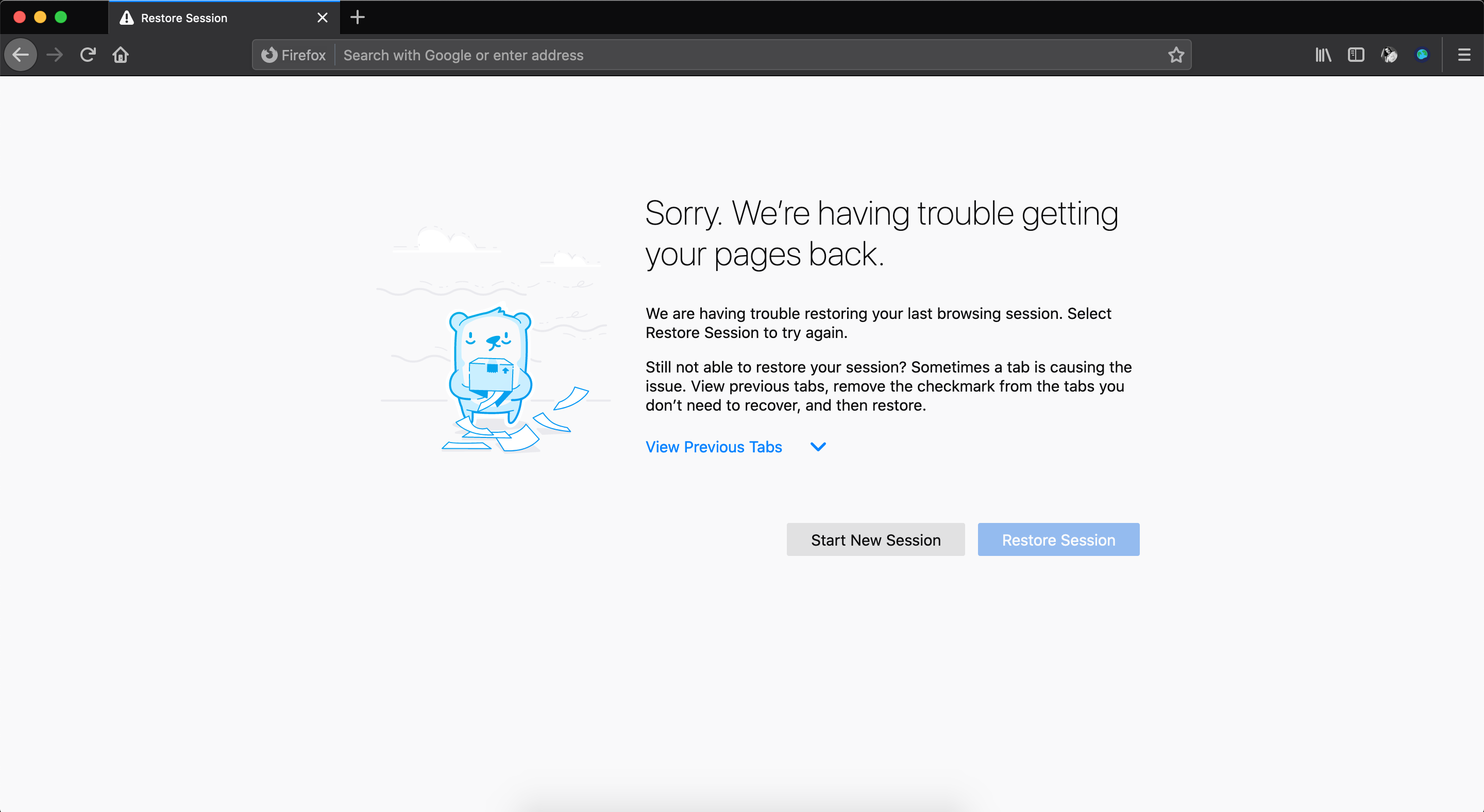
Если эта страница пуста, или кнопка Восстановить сеанс отсутствует, продолжайте читать.
Восстановление из файла резервной копии
- Откройте страницу Информация для решения проблем, введя в адресную строку Firefox about:support.
- В разделе Сведения о приложении нажмите кнопку Открыть в Finder Открыть папку Открыть директорию в строке Папка профиляДиректория профиля (показано ниже на macOS) .
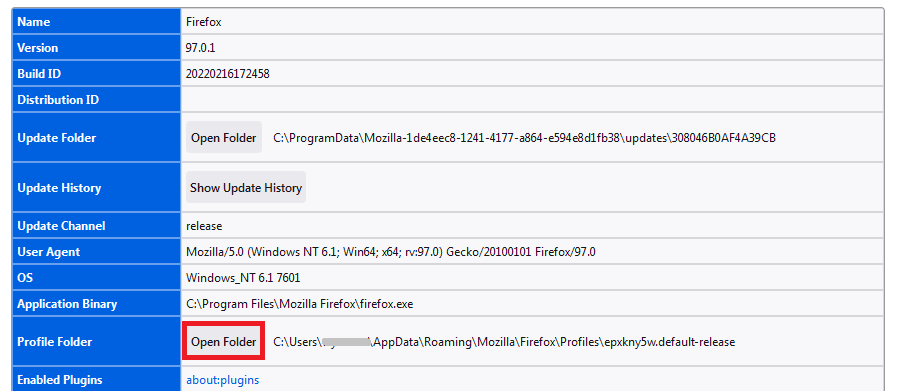
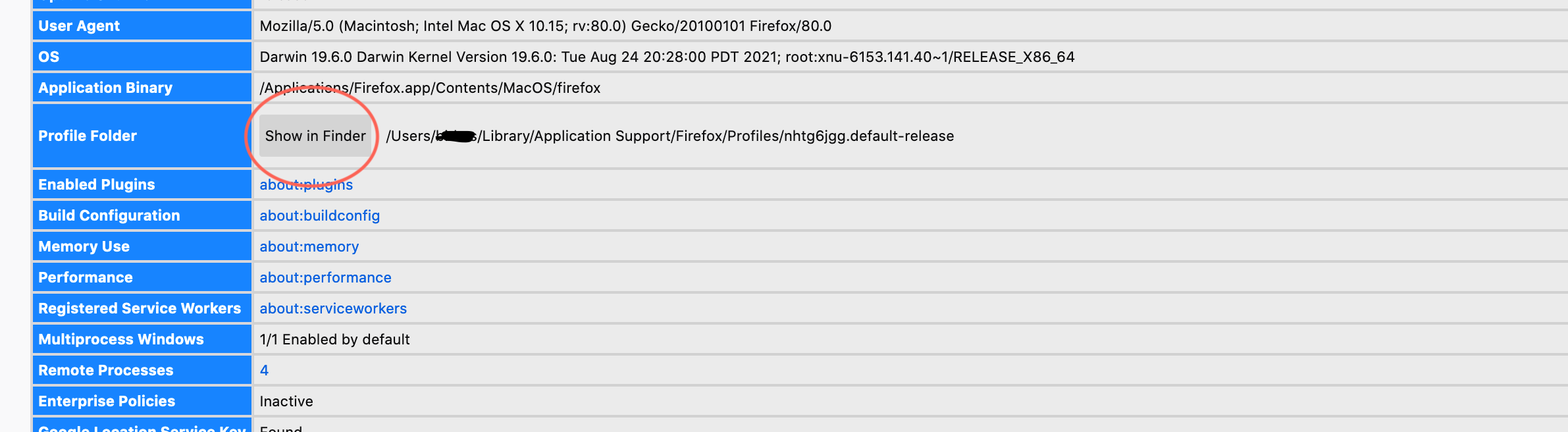
- Отобразится просмотр файловой системы вашего профиля.
- В папке профиля (например, xxxxxxxx.default-release ), если вы немного прокрутите вниз, вы должны увидеть папку sessionstore-backups .
- Сделайте копию папки sessionstore-backups .
- Закройте Firefox. Обычно вы должны избегать операции с файловой системой (перемещение, копирование, удаление) в этой папке при запущенном Firefox. Копия папки с необработанными резервными копиями была необходима и должна быть в безопасности.
- Переместите файл с именем sessionstore.jsonlz4 в другое расположение (например, на рабочий стол). Перемещение, а не удаление — это мера предосторожности.
Примечание: Этот файл не существует при запущенном Firefox.
Предупреждение: Вам может потребоваться убедиться, что ваше средство просмотра файловой системы не скрывает расширения файлов известных типов (таких как .js или .jsonlz4), чтобы правильно переименовывать файлы резервной копии.
Вывод
Если вы чувствуете, что весьма склонны к потере сеанса – сеансы с большим количеством вкладок могут попасть в эту категорию – или просто хотели бы получить страховку, рекомендованное расширение Tabs Session Manager помогает сохранять сессии в безопасности.
Эти прекрасные люди помогли написать эту статью:

Станьте волонтёром
Растите и делитесь опытом с другими. Отвечайте на вопросы и улучшайте нашу базу знаний.
Firefox как восстановить вкладки?
После обновления Firefox и аварийного отключения компа, у меня вдруг при следующем запуске, огнелис оказался девственно чист. При том что у меня обычно 5-6 прикрепленных вкладок и порядка 200 открытых. Пункт «восстановить сессию» — не активен. С этой проблемой уже сталкивался ранее, но тогда спасал спецплагин, который после похорон XUL Мозиллой не работает. Вкладки у меня используются по работе, поэтому потеря их неприятна. Пришлось разбираться пошагово.
находим папку где у Firefox хранятся сессии.
Набираем в адресной строке броузера about:support . Затем находим Profile Folder и там будет кнопа Open Folder и путь вроде такого C:\Users\XXX\AppData\Roaming\Mozilla\Firefox\Profiles\5jigalox.default . У другого пользователя путь разумеется будет отличен. В этой папке Firefox создает файл с сессиями sessionstore.jsonlz4 . Файл создается после завершения работы FF, а при открытии уничтожается.
Внутри папки лежит папка sessionstore-backups . В ней хранятся старые сессии. Там 2 файла c расширением .jsonlz4 . previous.jsonlz4 и recovery.jsonlz4 . В них хранятся предыдущие сессии. Для восстановления обычно достаточно закрыть броузер и скопировать один из этих файлов заменив sessionstore.jonlz4 в папке выше. моем случае эти оба файла оказались уже битыми. В папке оказалось также файлы такого вида upgrade.jsonlz4-20190504212614 . Судя по названию они создаются перед апгрейдом Firefox . Копирую этот файл вместо sessionstore.jsonlz4 и вуаля, все вкладки восстановлены на месте.
Копировать обязательно только при выключенном Firefox иначе при завершении броузер удалит файл сессий и создаст свой.
Рекомендую также:
- Firefox перенос настроек и оптимизация
- Оптимизация работы Firefox
- Firefox память
- Google Reader как изменить стиль?
- Firefox отображает текст квадратиками