
Как восстановить вкладки в Опере после перезагрузки браузера
Иногда пользователи закрывают браузер с открытыми вкладками. А потом, после появляется необходимость восстановить вкладки в Опере после перезагрузки.
Сделать это можно несколькими способами:
- Сделать настройку восстановления предыдущего сеанса (сессии);
- Воспользоваться функцией восстановления недавно закрытых вкладок;
- Открыть закрытые сайты из истории посещений.
Восстановление предыдущего сеанса в Opera
Активация функции восстановления предыдущего сеанса в Опере позволяет автоматически загружать все вкладки со страницами сайтов, которые были открыты на момент закрытия браузера.
- Следует зайти в настройки браузера воспользовавшись сочетанием клавиш Alt + P или из меню;
- Найти на странице раздел «При запуске»;
- Поставить галочку напротив «Восстановить вкладки предыдущего сеанса».
Все, теперь после перезагрузки Опера восстановит все вкладки.
Открыть недавно закрытые вкладки в Opera
Есть еще одна полезная функция, позволяющая быстро и легко восстановить недавно закрытые вкладки.
Чтобы воспользоваться ей, нужно:
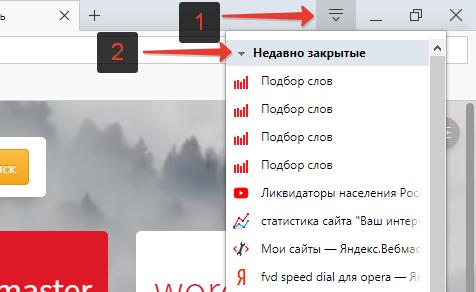
- В правом верхнем углу браузера открыть «Меню вкладок»;
- Выбрать категорию «Недавно закрытые»;
- Найти в списке нужные сайты.
Также можно воспользоваться комбинацией клавиш, которая открывает последний закрытый сайт.
Ctrl + Shift + T – горячие клавиши, открывающие последний закрытый сайт в Opera.
История посещений в Opera
Последний способ восстановить вкладки в Опере после перезагрузки браузера – воспользоваться историей посещений.
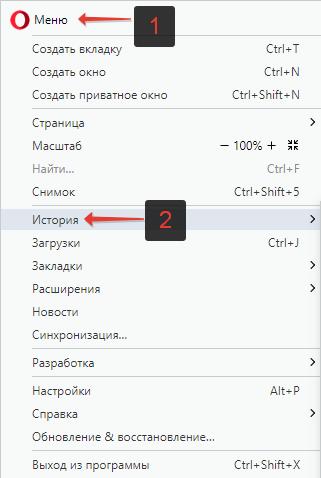
- Следует перейти в историю посещений. Сделать это можно нажав сочетание клавиш Ctrl + H , либо – из меню.
- После этого найти в списке нужный сайт.
Не нашли ответ на свой вопрос? Тогда воспользуйтесь формой поиска:
Восстановление закрытых вкладок в Opera
Каждый пользователь веб-обозревателя постоянно работает с вкладками, открывая и закрывая их, переключаясь между ними. Неизбежно во время этого происходят случайные нажатия, из-за которых нужные страницы оказываются закрыты. Для восстановления вкладок в любом современном браузере есть сразу несколько инструментов, и в этой статье мы рассмотрим все основные варианты этого действия.
Восстановление закрытых вкладок
Способы восстановления различаются не только по эффективности и удобству лично для каждого юзера, но и зависят от времени, когда страницы были закрыты. Для оперативного возвращения варианты немного проще и легче, в то время как старые сайты отыскать труднее. Разберем доступные методы восстановления, начиная с самого легкого.
Способ 1: Сочетание клавиш
Самый легкий способ вернуть только что закрытую вкладку — использовать определенную комбинацию клавиш, отвечающую за это действие. Одновременно нажмите Ctrl + Shift + T, чтобы открыть последнюю закрытую вкладку. Повторное нажатие вернет предпоследнюю вкладку и так далее. Таким образом можно открыть любое количество сайтов. Минус такого варианта в том, что он не позволяет возвращать вкладки выборочно, а только лишь последовательно. В связи с этим для восстановления конкретной страницы лучше воспользоваться другими методами.
Способ 2: Контекстное меню
Альтернативным предыдущему способом является вызов и использование контекстного меню. Подходит он для пользователей, которые не желают запоминать сочетание клавиш или им попросту удобнее пользоваться мышкой. Кликните правой кнопкой мыши по панели вкладок и выберите пункт «Открыть последнюю закрытую вкладку». После этого она сразу же будет восстановлена.
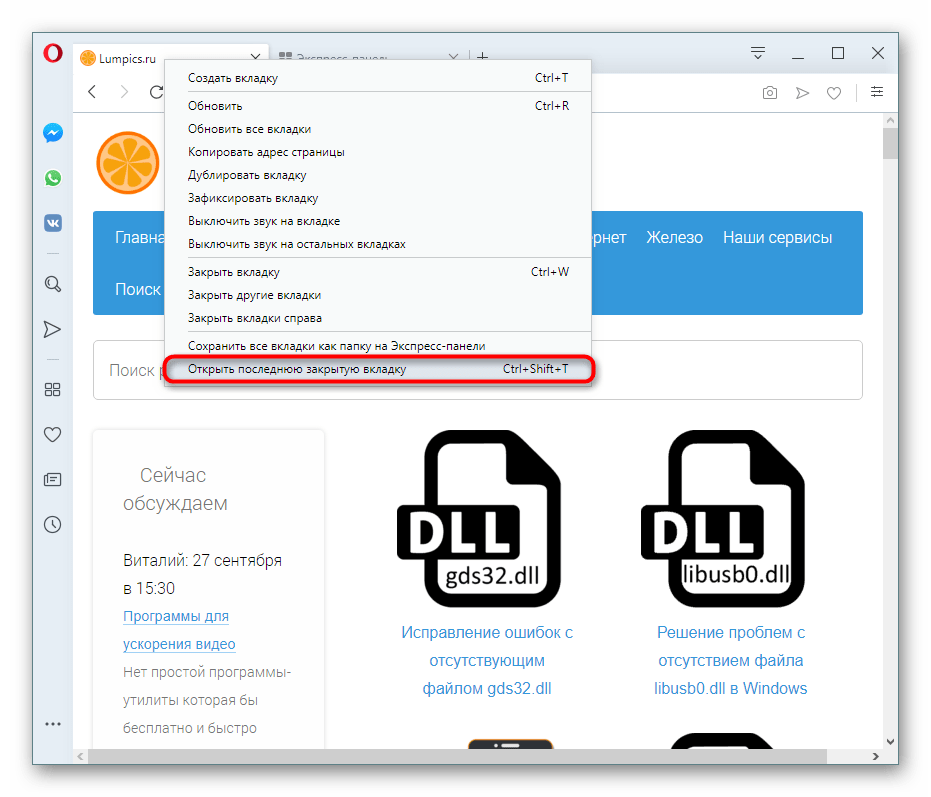
Так, как и горячей клавишей, можно восстанавливать неограниченное количество вкладок, однако опять же в определенной последовательности — сперва последнюю, затем предпоследнюю и так далее. Выборочного возвращения нет, для такого в браузере используются иные инструменты, о которых мы и поговорим далее.
Способ 3: Кнопка интерфейса
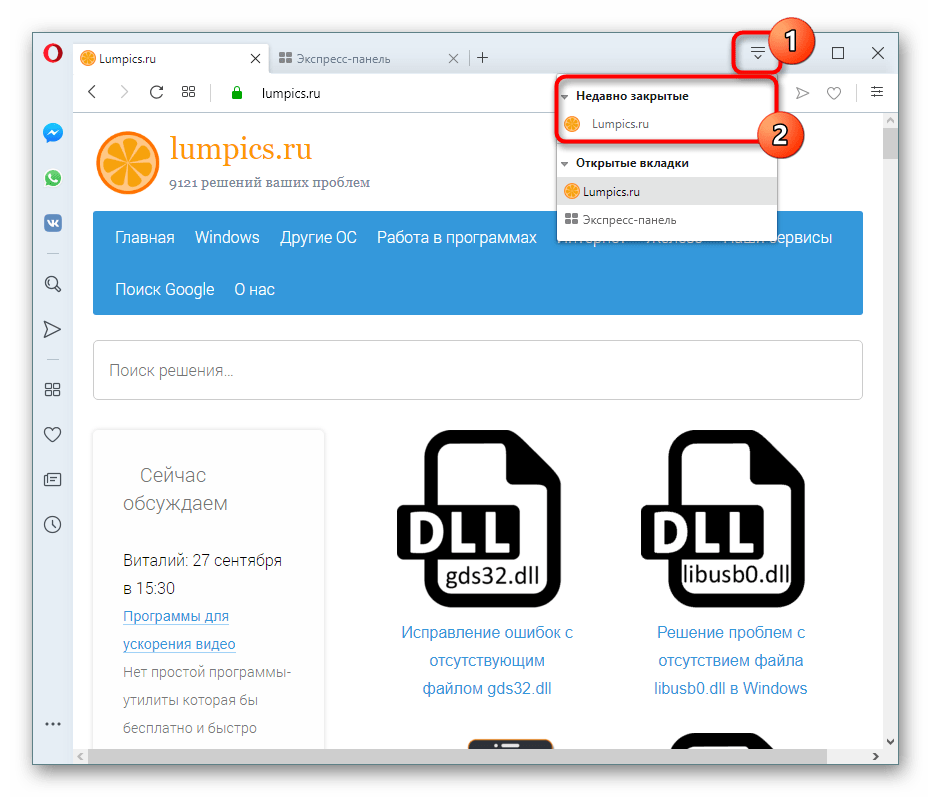
Для быстрого управления текущими и закрытыми вкладками в Opera есть отдельный инструмент, который быстро выводит оба списка. В правой верхней части окна присутствует специальная кнопка, которую вы можете увидеть на скриншоте ниже. Нажатием по ней пользователь вызывает небольшое меню, где в виде раскрывающихся пунктов расположены «Недавно закрытые» и «Открытые вкладки». Нас интересует, естественно, первый вариант: нажмите по этому разделу, чтобы появился перечень последних закрытых сайтов. Выберите любой нужный и щелкните по нему.
Способ 4: Кнопка «Назад»
Эта кнопка служит не только для возвращения на предыдущий шаг, но и умеет отобразить список страниц, которые совсем недавно открывались. Для этого нужно не просто нажать на нее, а кликнуть и зажать до появления контекстного меню. После этого кнопку мыши можно отпустить и выбрать необходимый сайт. Однако учтите, что по умолчанию он будет открыт в той же вкладке, а не в новой. Чтобы открыть таким образом новую вкладку, кликните по нужному варианту не левой кнопкой мыши, а колесиком. Этот метод в браузере по умолчанию открывает любые ссылки в отдельной фоновой вкладке.
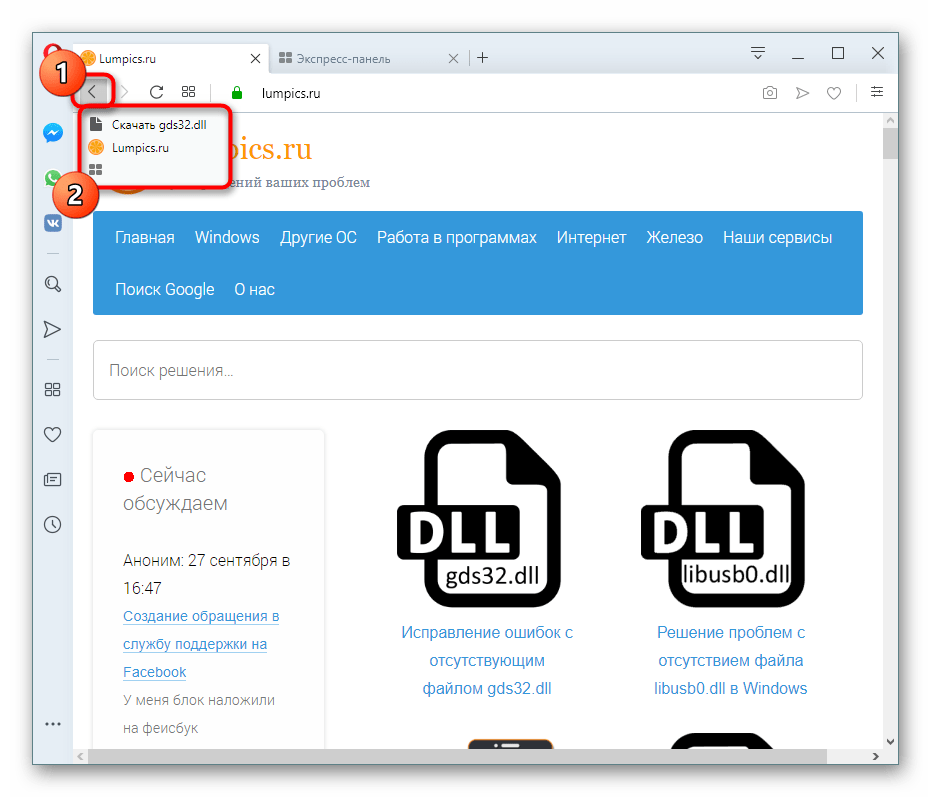
Способ 5: Меню браузера
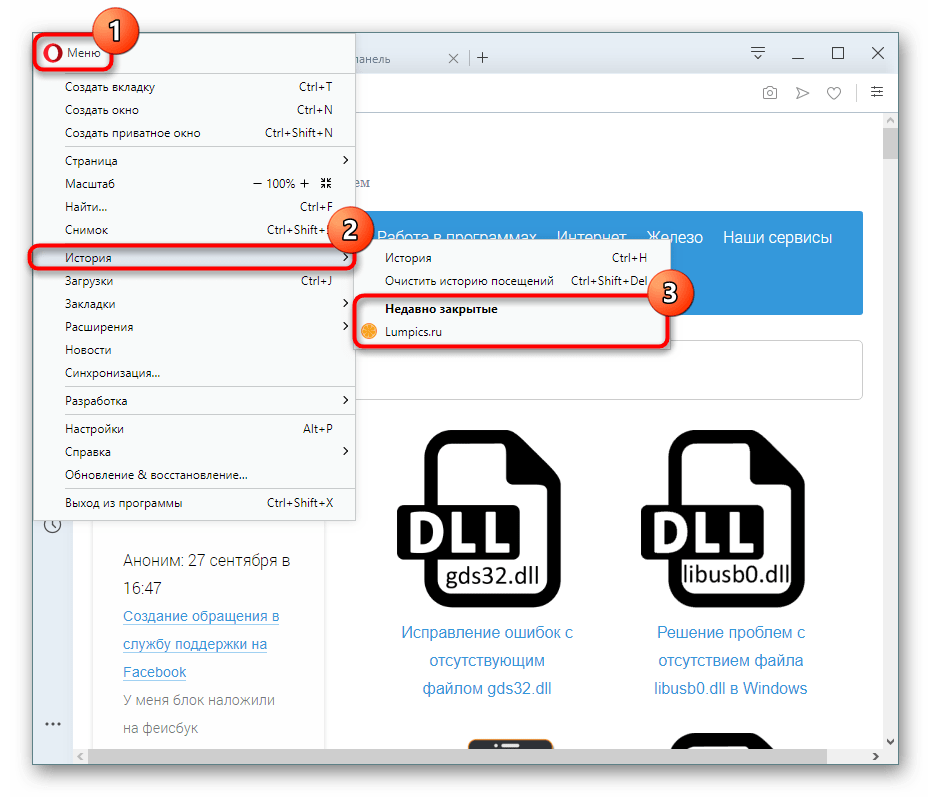
Традиционно история доступна для просмотра через определенный раздел меню веб-обозревателя, и тут тоже есть два варианта. Для выбор и перехода к недавней закрытой вкладке воспользуйтесь одноименным блоком. Нажмите на кнопку «Меню», перейдите в «История» и выберите нужный сайт из «Недавно закрытые».
Для поиска более старых вкладок вместо этого нажмите «История».
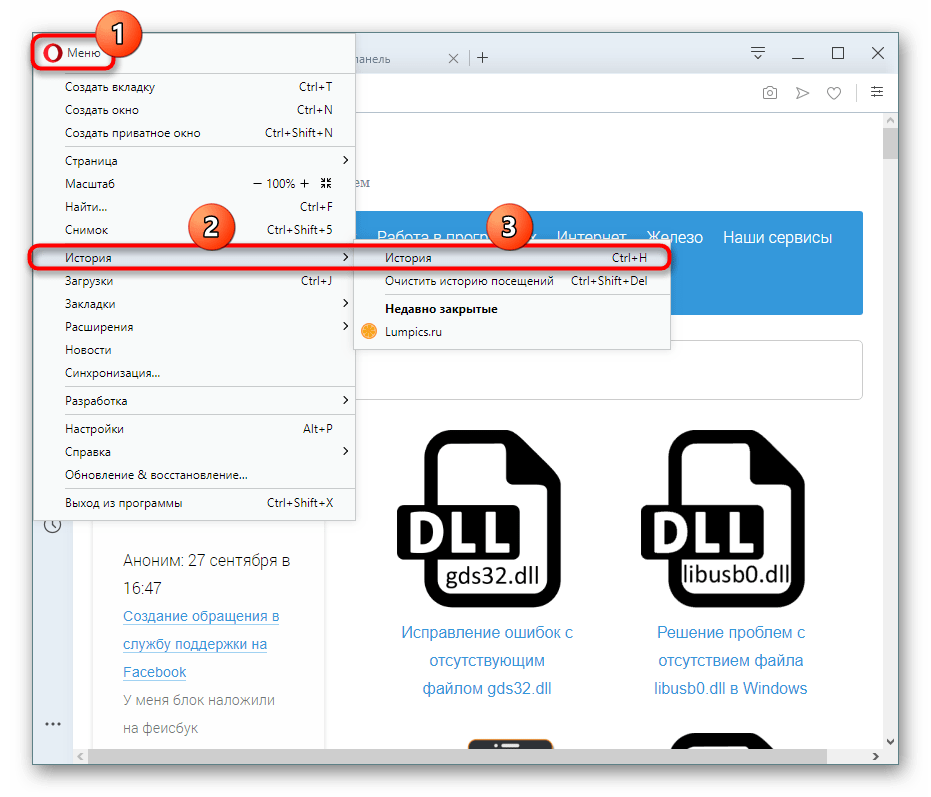
Попасть в «Историю» можно также сочетанием клавиш Ctrl + H.
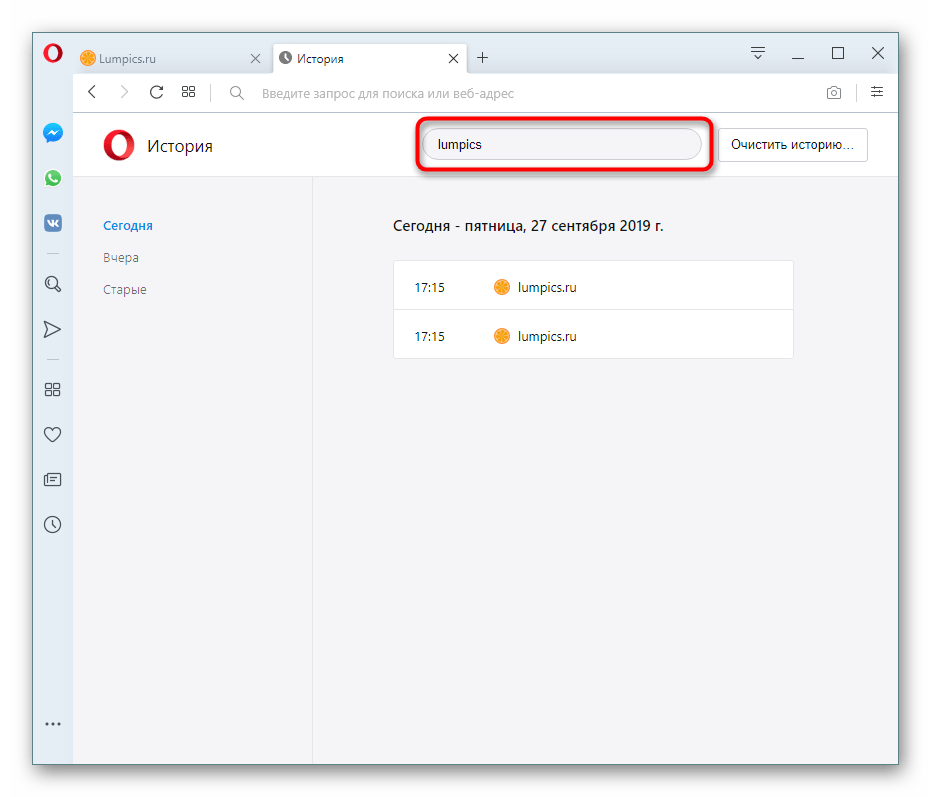
Здесь в порядке от новых к старым будут расположены все сайты, которые вы посещали. Для поиска конкретной страницы задействуйте поиск. Туда можно вписать как название сайта, так и ключевое слово, которое было в названии страницы. К примеру, если вы ищете сайт с погодой, просто впишите слово «погода», чтобы отобразились все ссылки, которые вы открывали. Это могут быть как запросы в поисковике, так и конкретные веб-адреса сайтов о погоде.
Способ 6: Восстановление сеанса
В ходе неожиданных сбоев пользователь может обнаружить, что весь его последний сеанс пропал. Такое случается не только с открытыми, но и с закрепленными вкладками. В этом нет ничего страшного, если сайты были открыты недавно — их не составит труда восстановить через «Историю». Однако давно открытые и закрепленные вкладки не всегда получается отыскать даже через поиск по истории. Используя системные файлы Opera, можно выполнить восстановление последнего сеанса, но только при одном условии — после сбоя вы не открывали никаких вкладок.
Это требование обязательно к соблюдению, поскольку среди системных файлов браузера есть тот, что запоминает только последний сеанс, и если вы, обнаружив пустую Оперу, попользовались ей, открывая разные сайты, она запомнит именно этот сеанс последним, а нужный вам станет уже предпоследним и будет стерт.
- Если ваша ситуация отвечает условиям, перейдите по следующему пути: C:\Users\ИМЯ_ПОЛЬЗОВАТЕЛЯ\AppData\Roaming\Opera Software\Opera Stable , где «ИМЯ_ПОЛЬЗОВАТЕЛЯ» — название вашей учетной записи. Если вы не видите папку «AppData», включите отображение скрытых файлов в операционной системе. Эту видимость легко снова отключить в любой удобный для вас момент. Подробнее: Отображение скрытых папок в Windows
- Найдите в папке два файла: «Current Session» и «Last Session».
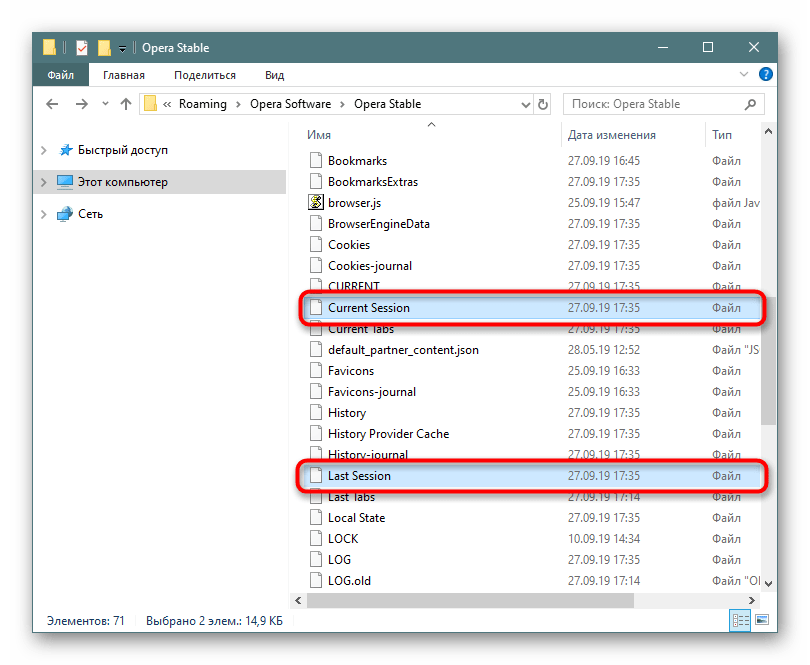
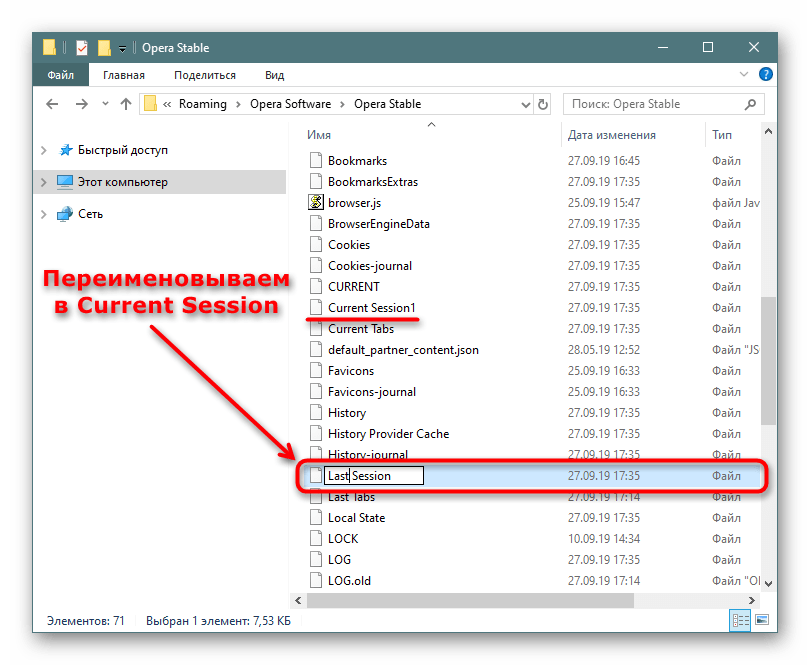
- «Current Session» сохраняется в реальном времени, а после закрытия все данные из него попадают в «Last Session». Чтобы последняя сессия снова стала текущей, переименуйте «Current Session», например, дописав в конце имени цифру. Файл «Last Session» переименуйте в «Current Session».
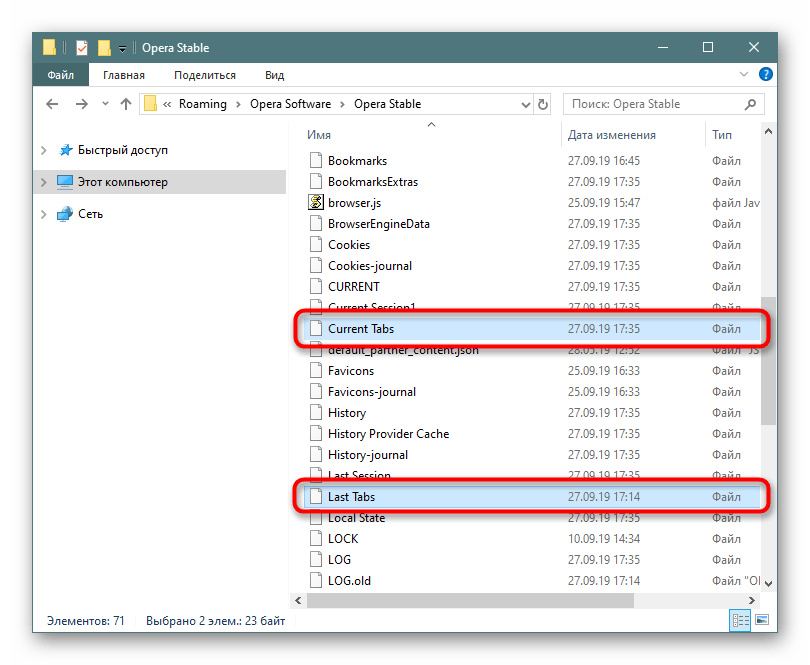
- То же самое допонлительно можете сделать и с файлами «Current tabs» и «Last tabs».
- Останется просто открыть Оперу и проверить, получилось ли восстановление. Все переименованные файлы всегда есть возможность изменить обратно или удалить то, что стало ненужным.
Теперь вы знаете доступные способы восстановления вкладок в веб-обозревателе Opera.
Поделиться статьей:
Еще статьи по данной теме:
Помогла ли Вам статья?
Подписаться
13 ответов
По рейтингу
Новые Старые
Межтекстовые Отзывы
Посмотреть все комментарии
2 мая 2020 07:04
У меня опера сожрала около ~40-50 открытых и закреплённых вкладок, отложенных и «сохранённых» для просмотра на потом и для работы. Ни один из вышеописанных способов не помог восстановить предыдущую сессию, которая рухнула из-за сбоя подстанции — тупо обрубили свет.
1. Неужели нельзя создать другую логику работы Opera, для закрепления в памяти программы уже открытых, закреплённых и «отложенных на потом» к просмотру вкладок? Чтобы, к примеру все открытые вкладки (их адреса) записывались в НЕРУШИМЫЙ файл, и этот файл НЕ МОГ БЫТЬ УДАЛЁН внезапным крашем системы или сбоем по сети напряжения? Чтобы этот (например текстовый) файл (с адресами) не тупо переписывался заново (и во время сбоя пропадал/стирался), а при добавлении/открытии новой вкладки (т.е. сайта) — создавался новый файл, с предыдущими адресами вкладок но уже с добавлением новым адресом следующей вкладки? БЛДЬ, ведь это же так ПРОСТО. Все сеансы работы Opera, были бы тупо записаны по адресам в ТЕСКТОВЫХ файлах, которые вообще НИЧЕГО НЕ ВЕСЯТ! А при краше системы или оперы — все предыдущие файлы с адресами оставались бы на месте! А последняя не сохранённая вкладка — она не будет так драмматично восприниматься, как невозможность восстановить ВСЕ 50 ВКЛАДОК. Уже не первый опера крашится и утягивает за собой всю работу (порно не считается :))), как теперь искать тот самый сайт с сервис-мануалами, который хотел осмотреть поближе? И, судя по запросам такая чача у сотет и сотен людей. Опера, ты где, вообще? Ты здесь или потом. Вы вообще собираетесь решать эту проблему, которая не решается уже много лет и, судя по всему, разработчики и программеры на неё тупо положили колбасу? Ведь решение ЭЛЕМЕНТАРНО — каждая вкладка записывается в новый текстовый файл, с предыдущими вкладками/адресами. ВСЁ. И пускай они множатся и растут — это же не кеш, который засирает своим присутствием гигабайты свободного места — это текстовый файл (без дополнительного мусора внутри, только адрес — http:/… и т.д.) с полсотней-сотней адресов отложенный «на потом» вкладок, и пускай этих файлов будут также сотни — шансов на восстановление будут тоже сотни. Капец, неужели так трудно до этого додуматься. И пускай эти файлы будут «неудалимы» без особого на то соизволения свыше (меня).
2. Неужели нельзя создать отдельный инструмент для восстановления вкладок. Логичный и простой? Да создайте же вы отдельный, ОТДЕЛЬНЫЙ, О-Т-Д-Е-Л-Ь-Н-Ы-Й пункт или раздел в вашем меню, где вас (нас) проведут по всем шагам к полному восстановлению всего чего можно. Сссска, это же очевидная логика, неужели вы не видите, ЧТО ИМЕННО ищут юзеры, и чего они ожидают от вашего браузера? Почему вы не шевелитесь в этом направлении, или чтобы пользовать вашу оперу дома, нужно быть, как минимум прграммистом? Вместо свистелок и перделок, работали бы на стабильность работы браузера, над его неприхотливостью к ресурсам компьютера на котором он висит… или всё-таки стабильно работает?
Как в Opera восстановить предыдущую сессию
Всем знакома ситуация, когда плодотворная работа закончилась закрытием браузера, на вкладках которого еще осталась важная информация. Разумеется, сохранить пользователь ничего не успел, ведь не ожидал такого поворота событий. К счастью, существует способ, как в Опере восстановить предыдущую сессию.
Инструкция
Существует удобный способ, позволяющий полностью вернуть вкладки, которые были закрыты одновременно с браузером. Его мы рассмотрим в первую очередь. А затем пойдет речь непосредственно о настройке Opera для более удобного использования.
Стандартный вариант
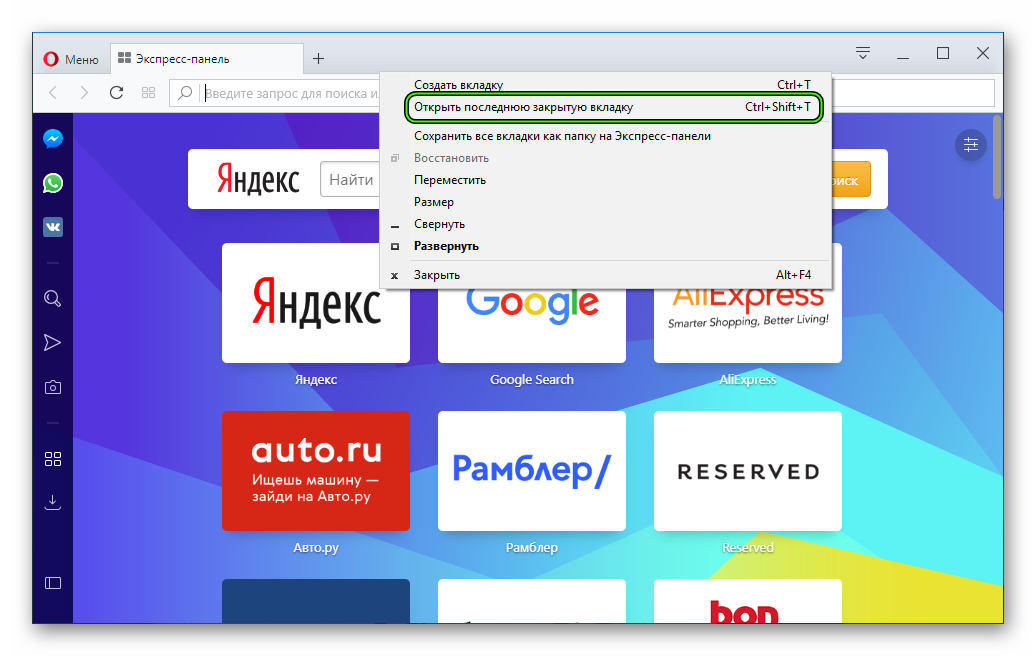
Для возврата ранее закрытого окна используется сочетание клавиш Ctrl + Shift + T . Примечательно то, что оно работает и в большинстве других веб-обозревателей, например, в Chrome и Mozilla. Также можно кликнуть ПКМ по пустой части области выше адресной строки, а затем выбрать второй пункт из списка.
Удобная альтернатива
Следующих подход займет чуть больше времени, но он отличается большей долговечностью и универсальностью. Пошаговая инструкция по претворению задуманного в жизнь представлена ниже:
- Открываем Opera и кликаем по главной кнопке в левом верхнем углу экрана.
- В выпадающим списке (системное меню), находим пункт «Настройки».

- Прокручиваем страницу колесом мыши до блока «При запуске».
- Здесь активируем пункт «Ранее открытые…».
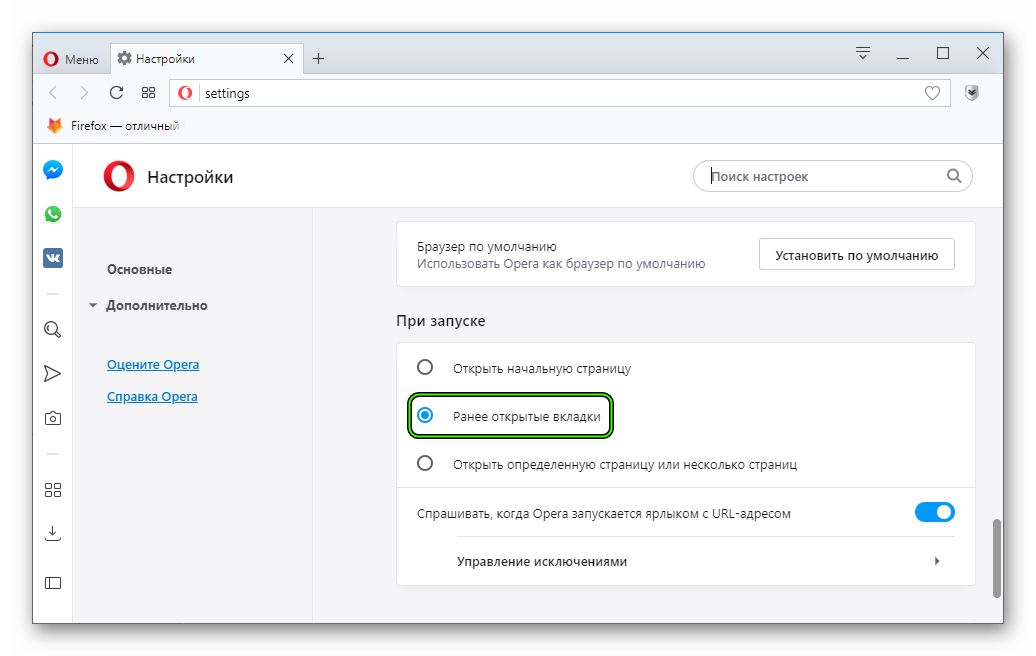
- Закрываем страницу параметров.
Теперь после закрытия браузера информация об открытых ранее сайтах сохраняется в базе данных, и активируется при повторной активации поискового сервиса.
Дополнение
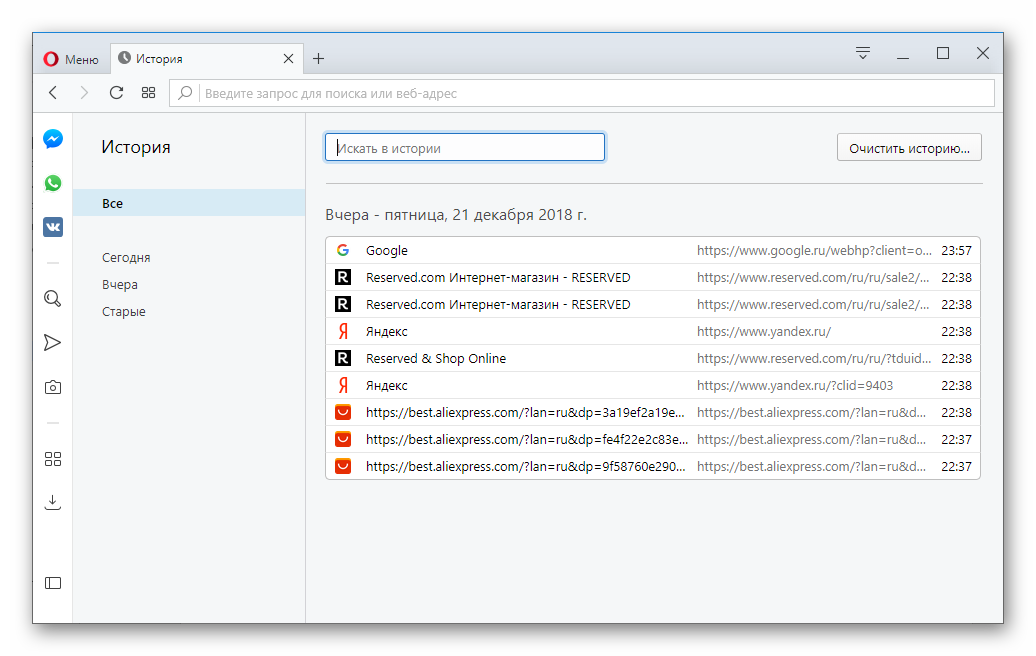
Чтобы открыть историю просмотров, нажмите Ctrl + H . В новом коне отобразятся все последние веб-страницы, которые вы посещали. Отсюда вы сможете перейти на ранее утерянный ресурс.
Помогла статья? Оцените её
Оценок: 119
Читайте так же:
Комментарии
Андрей Ответить
А как восстановить предыдущую сессию после сбоя? То есть у меня уже давно в настройках стоит «Ранее открытые вкладки», и каждый день я продолжаю работать в одних и тех же вкладках ну естественно какие-то добавляются, а какие-то закрываю, и в один прекрасный день произошел сбой или скачек электроэнергии, и у меня внезапно перезагрузился компьютер, и вот после перезапуска Opera открылась без вкладок, тоесть с начальной страницы, как быть в таком случае, как восстановить исчезнувшие вкладки?
Олег Ответить
Я сейчас делаю по-другому. Нажав ПравойКнопкойМыши на любую из вкладок, которые нужно сохранить (до сбоя) и выбираю из списка выделить все Вкладки, а после этого ещё раз ПКМ и выбираю сохранить в закладках. Также получается и в Фирефокс
Михаил Ответить
Решил описать свой случай о котором мало где пишут. При открытии браузера Опера часто бывает, что делаешь несколько кликов(больше чем нужно т.к. иногда при медленной загрузке пользователь не может определить, начался процесс открытия браузера или нет). Открывается окно браузера и естественно в нем открываются все открытые в предыдущем сеансе вкладки, т.к. в настройках Опера мы все указывали «При запуске»/»Ранее открытые вкладки». Но т.к. при текущем открытии Опера было сделано несколько кликов иконке Опера, то рядом открывается еще одно окно браузера Опера, в котором не будет открытых вкладок (а будет открыта только одна экспресс-панель). Желая закрыть лишнее окно, я по ошибке закрыл окно с открытыми вкладками, оставив окно с Опера без вкладок. Что делать в таком случае и как восстановить предыдущую сессию со всеми открытыми вкладками, которые были закрыты ошибочно. Ни в коем случае не закрывать открытое окно с Опера (без в вкладок) ибо тогда при следующем открытии Опера предыдущим сеансом(последним открытым) будет считаться сеанс в котором уже не было открытых вкладок. Восстанавливать их тогда будет нужно долго через Историю(как описано в статье). А если вкладки были «Закреплены»(Зафиксировать вкладку), а История очищена(в моем случае это было именно так), то способ восстановления будет в разы сложнее и не факт, что он будет успешным. Для описанного мной случая отлично отработал вариант Ctrl+Shift+T (ровно столько нажатий, сколько потребовалось до того момента, пока не открылось закрытое мной по ошибке окно Опера со всеми открытыми вкладками. Статья однозначно в помощь!
Как восстановить сессии в Опере?
у меня опера крашнулась полностью, сама не перезагрузилась, поэтому восстановила последние вкладки и сеанс в соответствии с имеющимися комментариями. распишу для тех, кто не разобрался:
0. оперу заново не запускаем, пока не проведем все манипуляции.
1. заходим в папку Sessions (путь: C:\Users\yourusername\AppData\Roaming\Opera Software\Opera Stable)
2. копируем оттуда последнюю сессию и вкладки (sessions и tabs) в безопасное место — отличаем по дате. никаких Last и Current в названии нет (смотри коммент от Freedos)
3. удаляем из папки Sessions файлы
и дальше я сделала как в статье в первом комменте (переименовала файлы с последней сессией и вкладками, закинула опять в папку Sessions и запустила оперу, но ничего не вышло — браузер был пустой и создался новый файл Session_кучацифр).
решила этот момент так:
4. закрываем браузер, переименовываем нужные нам вкладки и сессию, как и было ( т.е оставляем оригинальное название Session_кучацифр и Tabs_кучацифр, удаляем новую сессию, которая была создана в связи с открытием браузера, запускаем оперу снова и все вернулось 🙂
пы.сы. постаралась понятно обьяснить, но вышло как-то сумбурно. поэтому если что извиняюсь, надеюсь кому-то поможет.
Ответ написан 03 июн.
Нравится 1 2 комментария
Foxsquirrel @Foxsquirrel
Спасибо огромное!
Думала у меня инфаркт будет, но нет, получилось)
Чёртова синхронизация, которая вечно вылетает и потом «возникла проблема».
Получается всё чуть проще, чем в изначальной инструкции, нужно просто удалить из папки лишние файлы и вуаля (но всё же стоит скопировать, вдруг не те удалите).
Сегодня 15.10.2023. в Opera GX автоматически обновилась. Причём обновление коснулось самого формата сохранения сессий. Все файлики со старыми сессиями, что я хранил в надёжном месте теперь не подходят и Opera их игнорирует. Они теперь даже называются немного по другому. И переименовав и подсунув старые файлики с сессией, Opera их теперь не понимает, и заводит рядом новый файлик. Раньше метод подмены работал безотказно. Я провёл маленький эксперимент, сам метод подмены файлика с сессией до сих пор работает. Но только с сессиями нового формата, созданными после 15.10.2023. а старые сохранения уже стали бесполезны. Более того, Opera у меня не крашнулась, не аварийно закрылась. Я закрыл её как обычно, но она ведь после перезагрузки обновилась, и после обновления, она не конвертировала старые сессии в новый формат, такая функция не была предусмотрена. Она просто завела новую сессию рядом со старой, начав с чистого листа. А старая сессия теперь не работает, разве что если скачать где-то установочный файл со старой версией Opera GX, правда она тут же начнёт сама обновляться. Ну вот если по уму, то они должны были сделать так, что при закрытии браузера, сессия бы сконвертировалась в новый стандарт формата. Я понаблюдал, теперь она при каждом закрытии сохраняется рядом со старой сессией, под новым именем. Иными словами, в случае неудачного сохранения остаётся ещё одна копия. Раньше такого не было, она сохранялась поверх старой. И иногда могла запороть файл, если комп подвиснет в этот момент. И Opera не копит прошлые файлы сессий, она потом подчищает за собой. При каждом открытии, она теперь заводит новый файл. Прошлый файл остаётся лежать рядом, а позапрошлый она в этот момент удаляет. Так что если крашнулась сессия, то не следует запускать Opera, а потом её закрывать и снова запускать. Первым делом сохраните файлик в надёжное место, а не то, после второй попытки запуска,Opera его подчистит, заменив на новый пустой, весом 1Kb.