
Просмотр координат в Google Maps
Координаты являются одним из лучших способов узнать точное месторасположение какого-либо объекта без специальных обозначений, и потому они активно используются различными онлайн-картами, включая и Google Maps. При этом веб-версией данного сервиса вполне можно воспользоваться и для того, чтобы узнать координаты конкретного места.
- Откройте веб-сайт по представленной выше ссылке, найдите нужное место и кликните по нему левой кнопкой мыши.
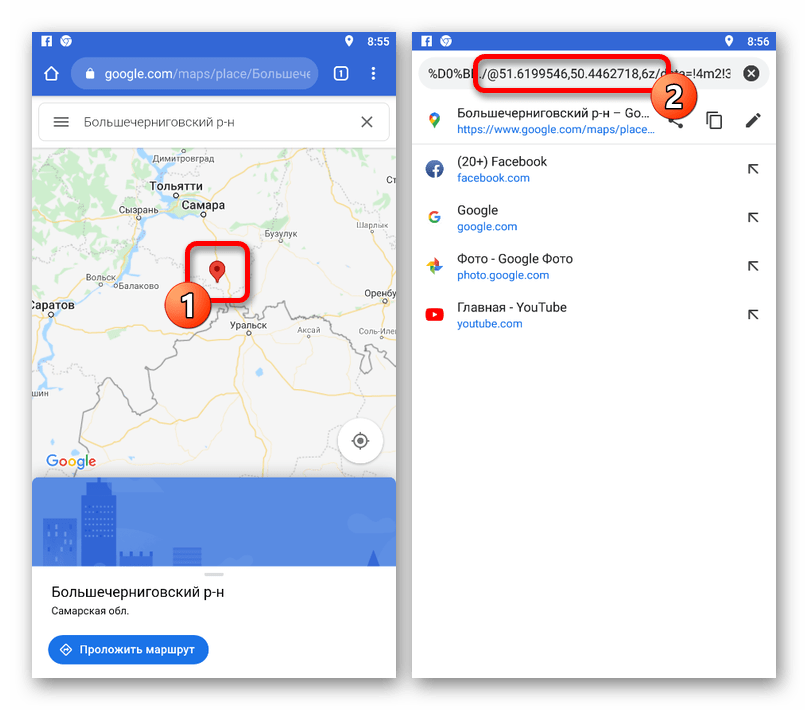
- Наиболее простой способ узнать координаты выделенного места, особенно если это какой-то важный объект, заключается в просмотре кода из адресной строки. Здесь нужно обратить внимание на две цифры с большим количеством десятичных после знака «@», но до числа, заканчивающегося на «Z».

- В качестве альтернативы можете дважды щелкнуть ЛКМ по любому месту на карте или открыть контекстное меню сервиса с помощью правой кнопки мыши и выбрать пункт «Что здесь».
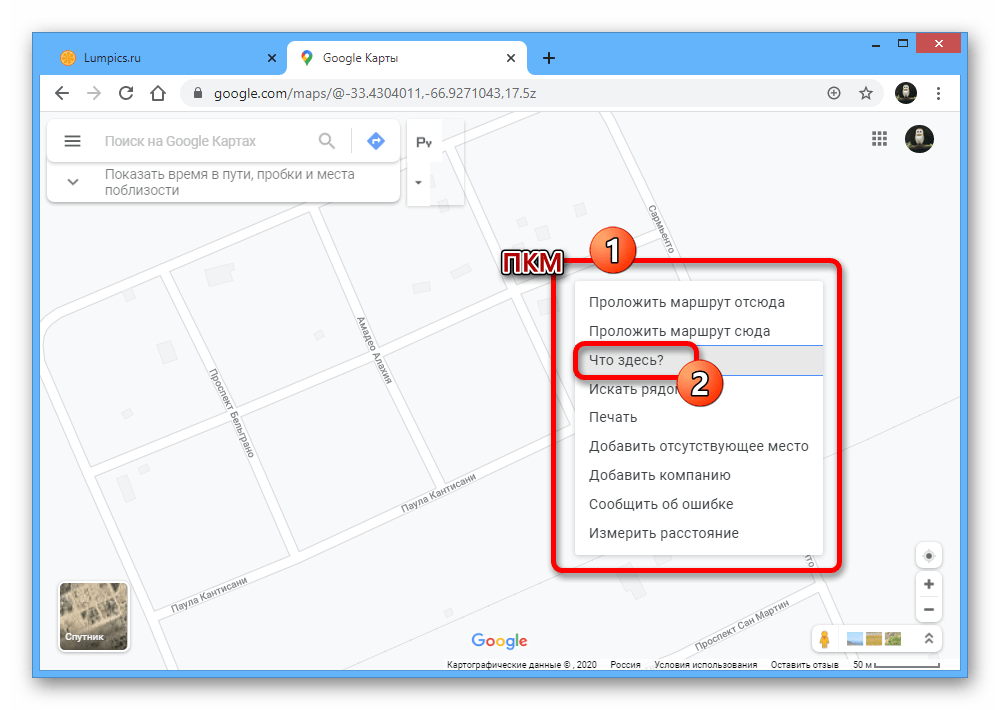 Оба варианта действий приведут к появлению миниатюрной карточки в центральной нижней части страницы. Чтобы ознакомиться с подробностями, нажмите по данному блоку.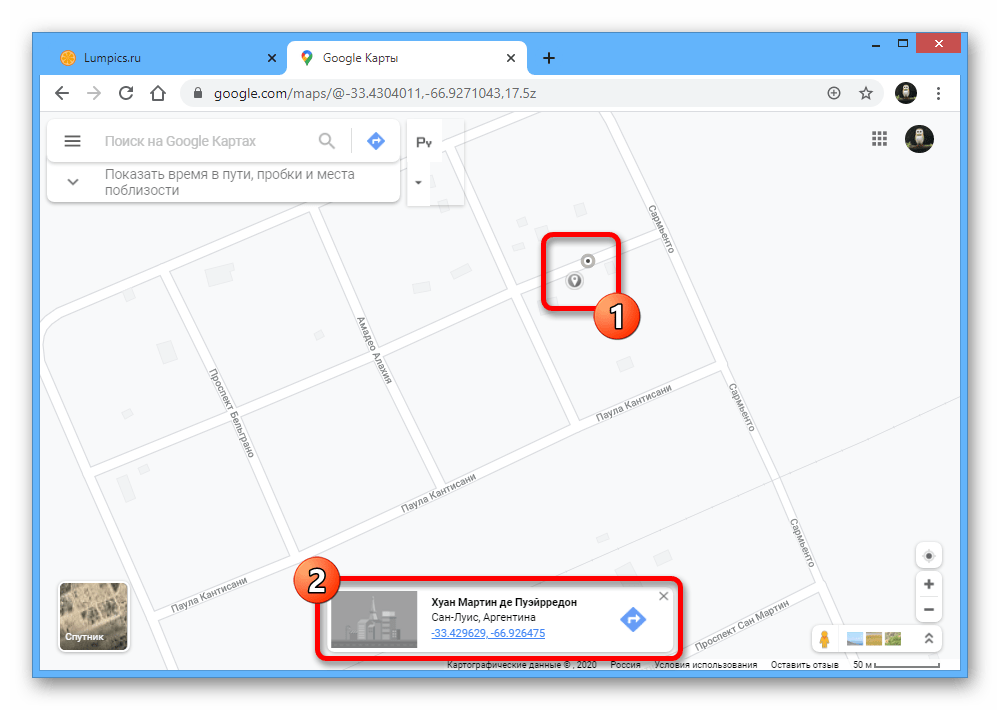
- После перемещения в изначальном пустом поле поиска должны будут появиться координаты выделенного места. Кроме того, нужные значения можно найти в отмеченной на скриншоте области.

Обратите внимание, если вы пытаетесь узнать координаты какого-то важного места, простое открытие подробной информации не приведет к ожидаемому результату. Чтобы этого добиться, нужно использовать именно второй вариант, кликнув правой кнопкой мыши и через «Что здесь» выбрав место.
Вариант 2: Мобильное приложение
Для мобильных устройств на платформе Android и iOS существует отдельное приложение, предоставляющее не меньше возможностей, чем веб-версия Google Maps. Безусловно, инструменты для поиска и вычисления точных координат любого отмеченного места здесь также присутствуют.
- Запустите рассматриваемый клиент и на открывшейся карте найдите нужное место. Чтобы произвести выделение, нажмите и удерживайте одну точку до появления красного маркера, показанного на скриншоте.
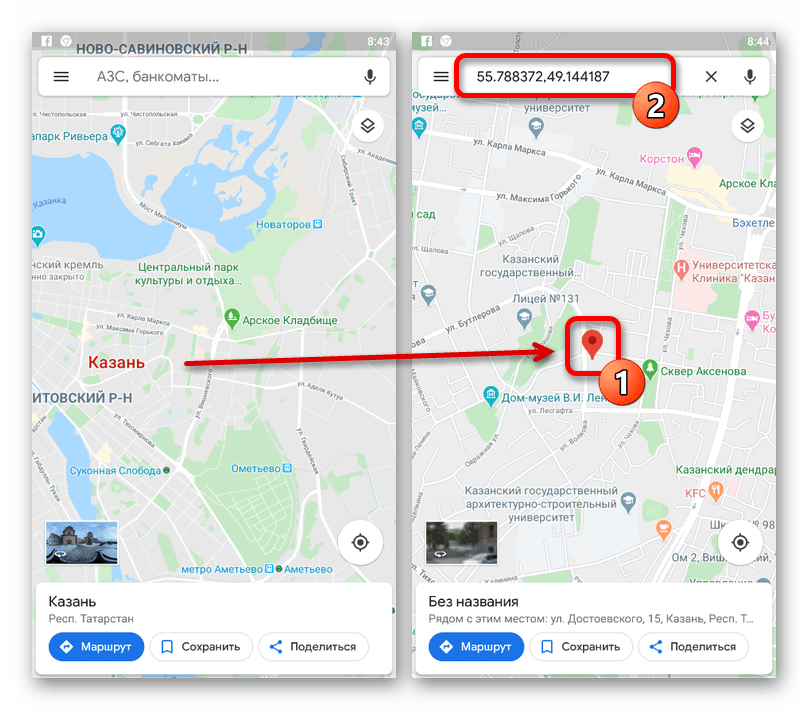
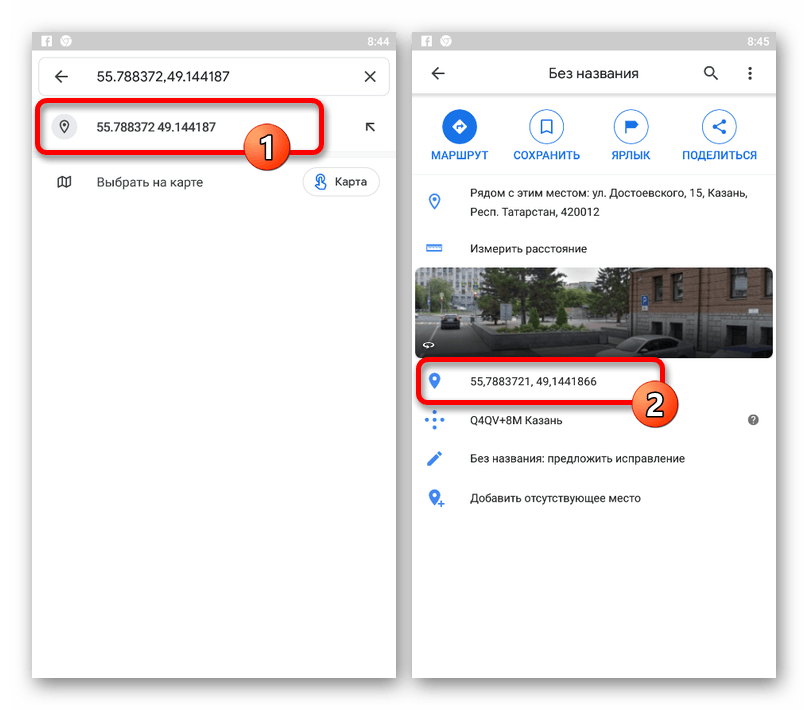
- После этого в верхней части экрана на месте поискового поля должны будут появиться координаты, которые вполне можно выделить и скопировать стандартными средствами операционной системы. Также аналогичное значение будет представлено на странице с подробной информацией о выделенном месте в строке со значком местоположения.
- Если у вас не получается что-то сделать через приложение, на телефоне в качестве альтернативы можно воспользоваться адаптированной веб-версией сервиса. В этом случае координаты можно будет узнать только с помощью адресной строки браузера, идущие, как и на ПК, после символа «@».
Как получить координаты из Google Maps

Глобальная система определения местоположения, которая доставляет GPS- координаты в Карты Google и другие службы определения местоположения на технических устройствах, использует существующую систему широты и долготы. Линии широты показывают расстояние к северу или югу от экватора, а линии долготы указывают расстояние к востоку или западу от основного меридиана. Используя комбинацию широты и долготы, любое местоположение на Земле может быть точно определено.
Определение координат объекта в Google Maps


Координаты
Автор fast12v0_gpscool На чтение 6 мин. Просмотров 442 Опубликовано 25.12.2021
В сервисе навигации Гугл Мапс используется всемирная система WGS 84 (World Geodetic System 1984).
Глобальная система установления месторасположения (доставляющая GPS-сведения в Карты Google, Яндекс и иные службы, чтобы найти месторасположение на технических устройствах) применяет географическую систему широты и долготы.
Линия широты определяет расстояние к северу или югу от экватора, а линия долготы – к востоку или западу от основного меридиана. С помощью сочетания широты и долготы можно легко установить месторасположение любого объекта на Земле.
Рассмотрим в этой статье, как найти геолокацию в Google картах. Также расскажем в данной статье, как найти широту и долготу конкретной точки, части или спецобъекта через полезный веб-обозреватель на компьютере Windows и телефон.

Как правильно записывать на картах Google
Навигационная система Google Карты умеет распознавать три основные записи:
- классические градусы, минуты и секунды: 59°52´59˝ с. ш. 29°53´59˝ в. д.;
- градусы с минутами: 59°52.9998´N 29°54´E;
- десятичные градусы: 59.885062, 29.908840.
На заметку. Для перевода классических градусов (ДД ММ СС) в десятичные (ДД.ДДД) можно воспользоваться специальными программами в интернете или следующей формулой: ДД.ДДД = ДД.(ММ/60 + СС/3600). Пример: 41°30´15˝ с. ш. 51°41´45˝ в. д. будет выглядеть так: 41.504166 с. ш. 51.69583 в. д.
Как найти место в Google Maps
В любой версии Google (веб – браузер или мобильная) определить геопозицию на карте Google не составит особого труда, однако, сами принципы нахождения могут незначительно различаться (в зависимости от используемого устройства).
На компьютере
Чтобы найти локацию в веб-обозревателе, надо открыть Карты Google.
Совет. При осуществлении поиска рекомендуется включить режим «Спутник», нажав соответствующую кнопку в левом нижнем углу экрана – картинка появится в объемном 3Д – формате, и вы детальнее увидите выбранный предмет на местности и точнее представить его внешний вид.
Затем в верхнем поле нужно указать широту и долготу, разделив их запятыми. При этом используемый вариант данных (классический и т. д.) не принципиален – для Google Карт все варианты имеют равнозначное значение.
Затем необходимо нажать кнопку «Ввод» (Enter).
Курсор карты переместится на место, точно соответствующее информации, и внизу поисковика появится окно с данными (координаты, адрес, иная информация), а также появится панорама (при ее наличии).

На мобильном устройстве
Требуется предварительно скачать и установить бесплатное приложение Google Мапс, подходящее под используемую операционную систему (Android и iOS/Iphone), которое позволяет найти предмет на устройствах (смартфонах или планшетах). Скачать можно в App Store.
Получить георасположение в Google также несложно, ведь принцип поиска в установленном приложении аналогичен описанному выше поиску в браузере, а отличие заключается преимущественно во внешнем виде карты и несколько упрощенной системе управления поиском.
В частности, данные надо вбивать в поисковую графу, расположенную вверху экрана, в жесткой последовательности: сначала записывают широту, затем долготу. После подтверждения красный маркер переместится на конструкцию, соответствующий сведениям.
По визуальному расположению
В большинстве случаев пользователям неизвестны даже приблизительные геопозиции желаемого места, зато известно его фактическое нахождение. Как же узнать данные точки на карте в режиме онлайн? Это можно сделать как с помощью веб-страницы, так и в приложении. Подробную инструкцию, как это работает, рассмотрим в нашей статье, которая находится ниже.
Как найти координаты
Если вы хотите найти место, но пока неизвестны ни геолокация, ни точное положение на карте, то может ли что-то помочь? Главные условия расскажем в статье далее.
Разумеется, искать по местонахождению. Ведь Google карты предлагает и такой способ узнать месторасположение.
В данном случае в строке поиска веб-программы в сети или мобильного приложения необходимо занести контакты, далее действовать в порядке, аналогичном описанному выше (определение по визуальному нахождению, то есть: в веб-обозревателе нажать правой кнопкой мыши и выбрать строку «Что здесь?», а в мобильном приложении – удерживайте кнопкой точку на карте и дождитесь появления красного маркера).
Чтобы найти собственное местоположение, можно также воспользоваться навигационными приложениями, в которых нужно задать свое местонахождение и посмотреть выведенную информацию. Либо использовать встроенный в телефон (андроид или айфон) компас, при этом рассчитанное значение при необходимости можно скопировать и отправить получателю через сообщение или на почту.
Программы для установления координат в интернете
Узнать координаты любой точки мира можно не только через Google карты, но и с использованием множества специализированных и лучших онлайн-сервисов, специально разработанных для данных целей. Про наиболее популярные расскажем ниже в статье:
- https://3planeta.com/s/index.html – простая интернет услуга, определяющий не только геопозицию выбранной социальной местности, но и высоту над уровнем моря, отличается отсутствием излишеств, простым и интуитивно понятным внедрением информации;
- http://u-karty.ru/opredelenie-koordinat-na-karte-google – данная интернет услуга отличается наличием карты и возможностью использования режима «Спутник», при этом координаты определяются по данным, внесенным в поисковую строку;
- https://www.mapcoordinates.net/ru – онлайн-сервис требует просто задать местонахождение в строку и выбрать нужный пункт из выпавшего меню, потом на карте появится желаемый пункт с названием и полными координатами;
- https://www.mapsdirections.info – достаточно задать адрес, подтвердить его в выпавшем списке и получить координаты в открывшейся части.
Правила написания координат
Для корректной работы Карт Google требуется соблюдение определенных правил при записи координат в поисковые строки, а именно:
- обязательно использование символов: градусы (°), минуты (‘) и секунды (“), а вот указание буквенных значений (например, «d») недопустимо и приложением данная часть не воспринимается;
- первыми знаками в поисковике всегда указывается широта, а затем – долгота: 65°43´20˝ с. ш. 42°54´30˝ в. д.;
- обязательно указание латинских букв широты и долготы («N/S» и «E/W»), которые желательно писать сразу после цифры или символа (без пробелов): 69° 72.9998´N 49° 74´E;
- в качестве разделителя надо использовать исключительно (.), написание в качестве разделителя запятой (,) недопустимо и эта часть не воспринимается приложением: 59.885062, 29.908840;
- градусы от минут отделяются пробелом: 69° 72.9998´N 49° 74´E.
С правилами внесения координат можно ознакомиться также на видео в конце статьи.
Внимание. Широта указывается в диапазоне от –90 до 90°, а долгота – от –180 до 180°.
Нахождение координат может потребоваться для написания данных в навигаторы и расчета маршрута движения, для направления информации о своем местоположении друзьям и родственникам и для множества других целей. Но для того чтобы не ошибиться с полученными значениями, писать их следует правильно.
Google Maps: как узнать координаты точки и отправить их
Миллионы людей по всему миру используют его как одно из приложений для быстрой навигации при поиске определенного сайта, до которого они не знают, как добраться. Карты Google стали действительно необходимым инструментом, настолько, что входит в пятерку лучших приложений Google, наравне с Диском.
Приложение работает с многочисленными маршрутами, оно охватывает всю страну, но не только Испанию, но и другие страны, где оно работает. Лучший способ указать точку — отправить адрес, который можно перевести по координатам, пригодится, если мы хотим передать его кому-то из близких.
В этом уроке мы объясним как отправлять и перемещаться с координатами через Google Maps на Android, если вы пройдете конкретный, вы отправите точку, где вы находитесь в этот момент. Адрес скрыт с ним, если вы предпочитаете, чтобы другой человек знал в то время, когда вы собираетесь быть, пока вы сообщаете ему конкретное время.

Теме статьи:
Как поставить булавку на Google Maps
- 1 Координаты скрыты в Google Maps
- 2 Как узнать координаты на Google Maps
- 3 Как узнать координату с помощью веб-сервиса Карты
- 4 Используя координаты
Координаты скрыты в Google Maps
Они не будут видны, несмотря на это, это система, которая используется для использования приложения., который, в свою очередь, имеет большое их количество для сортировки каждого местоположения. Координаты — это конкретные числа, почти всегда разделенные дефисом между многими цифрами, допустимыми для приложения.
Хоть найти координату кажется легко, но ее не будет, вам нужно будет ее захватить, если вы хотите пройти или даже показать кому-то именно точку. Например, если вы хотите пойти в музей в Малаге, во-первых, введите название музея, а затем, когда он загрузится, нажмите на красную точку, которая появляется на карте, и она предоставит вам данные (она появляется всего на секунду).
Запишите координаты в блокнот, это поможет вам, если вы хотите указать местоположение скрытый от члена семьи или друга, оставаясь с ней и не показывая больше этого. Координата не является чем-то новым, она используется при навигации, пилотировании самолета и других местах, которые допустимы для определения определенного положения.
Как узнать координаты на Google Maps
После довольно долгого использования приложение Google Maps, вы не заметите координаты, хотя вполне вероятно, что вы видели его на протяжении всего его использования. Координата подходит для быстрого отображения точки в инструменте, например, если вы напишете ее при поиске точки, она быстро загрузит маршрут.
Хотя это кажется простым, поиск одной или нескольких координат будет стоить вам немного, если вы будете подробно следовать этому руководству, в котором мы объясним это по пунктам. Этот пункт отмечен цифрами, дефисом и даже запятой стоит чтобы найти другому человеку место, либо встретившись с нами, либо желая отправить место для встречи, а также порекомендовать любимые сайты.
Чтобы узнать координату, выполните следующий шаг:
- Первым делом откройте приложение Google Maps на телефоне, другой вариант — использовать сервис в Интернете с браузером, еще одна быстрая формула для копирования координат
- В адресной строке поиска введите, например, точку, к которой вы хотите перейти или поделиться
- Точная точка будет показана на карте, нажмите на нее и вы увидите, что появляется новое окно с координатой, но оно исчезает через чуть больше секунды-двух максимум
- В этом случае уместно сделать снимок экрана одной рукой, нажать кнопку включения/выключения + нажать клавишу уменьшения громкости.
После этого вы увидите этот номер, если отметите его в поиске Google Maps. Он приведет вас к тому моменту, которым вы хотели поделиться с человеком. Отправьте столько координат, сколько хотите, в конце концов они будут использоваться для определения места, где вы остановились, вы хотите поделиться местоположением в коде, среди других дополнительных функций.
Как узнать координату с помощью веб-сервиса Карты
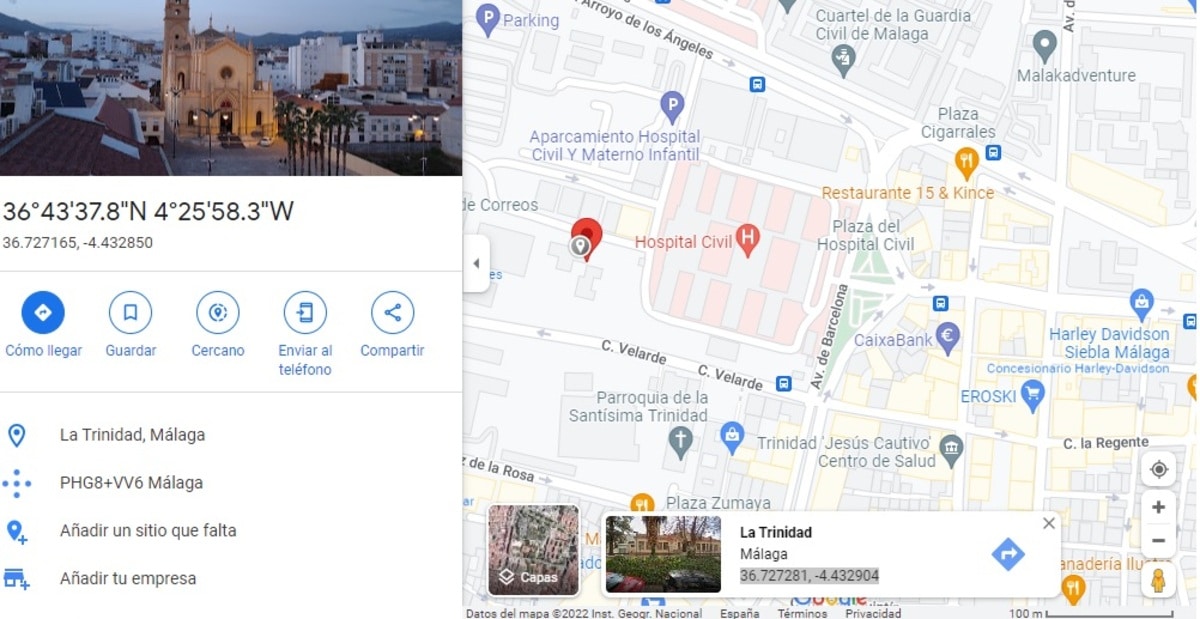
Это самый быстрый метод, он также состоит из шагов, аналогичных предыдущему., он даст вам подробные координаты, и его можно скопировать, поэтому его использование стоит многого. Если вы введете эти числа в Google, он отправит вас в нужное место быстро и без необходимости предварительно заходить в приложение и вставлять полный номер.
Карта будет отображаться маленькой, расширяемой, если вы хотите, и, что самое лучшее, в нашем случае ее можно использовать для быстрого перехода без необходимости запуска самого приложения, которое откроется автоматически. Если вы используете браузер в то время Вы можете открыть это, не потребляя альтернативную память на телефоне, как это происходит с другими приложениями в фоновом режиме.
Чтобы точно знать точку из Google Maps в браузере, сделать это шаг за шагом:
- Первым делом откройте Google Maps в браузере., например Гугл Хром
- Загрузите адрес, в данном случае это будет maps.google.com.
- Ищите любую улицу или место, которое вы знаете, это будет место, где вы собираетесь встретиться с человеком или хотите поделиться им с одним из ваших контактов
- Нажмите на любую точку, которую хотите, да, лучше всего уточнить поиск в поисковике, указав улицу или точный адрес сайта
- После нажатия внизу появится полный квадрат, где подскажет название и координаты под городом
- Скопируйте и вставьте эти данные в нужное вам приложение и все
Используя координаты
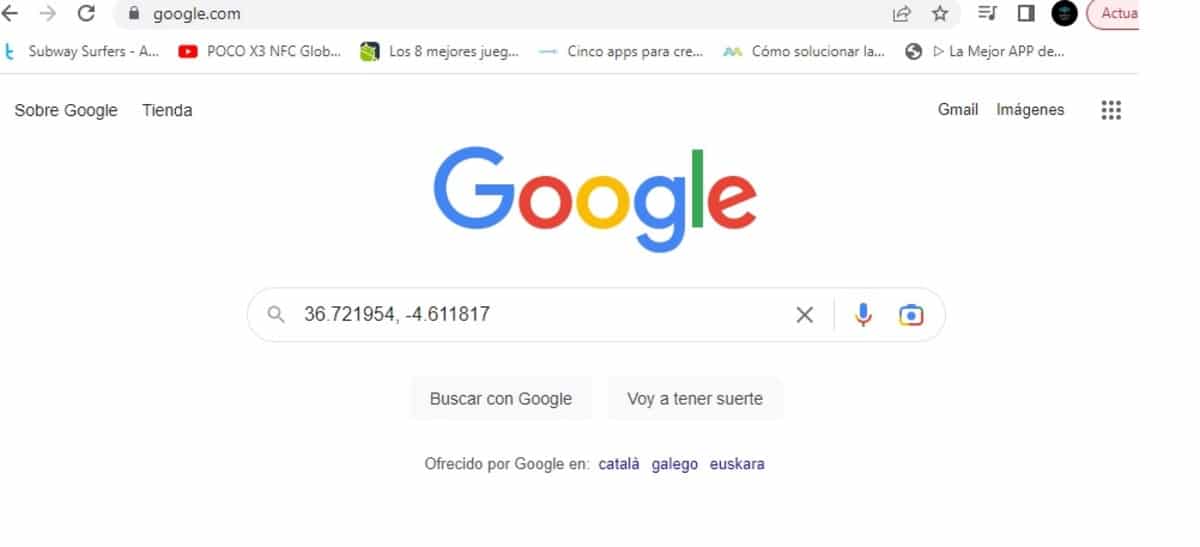
После получения координат вы можете попытаться найти их в Google, у вас есть возможность сделать это через поисковую систему, а также в приложении. Использование координат — простой метод, так что вам не понадобится много времени, чтобы сделать это, если вы хотите, чтобы это было на вашем устройстве, которое вы используете.
В нашем случае мы скопировали «36.721954, -4.611817»., что находится недалеко от Пласа-дель-Мирадор, важно скопировать координату и вставить, например, в поисковик Google. Как только вы поставите его, он отправит вас на выбранный вами сайт, все автоматически и без ожидания.
Содержание статьи соответствует нашим принципам редакционная этика. Чтобы сообщить об ошибке, нажмите здесь.
Полный путь к статье: Руководства по Android » Руководства по Android » Google Maps: как узнать координаты точки и отправить их
Будьте первым, чтобы комментировать